Ir al contenido

Cómo colocar tu logo en las facturas.

Ajustes
10 de junio de 2025 por
Kevin joe Fernández more

En esta ocasión le vamos a enseñar paso a paso cómo colocar tu logo en las facturas y en el punto de venta.

Cuando se coloca el logo automáticamente se coloca en las facturas o boletas y en el punto de venta.

Si tienes alguna duda nos escribes al WhatsApp o dejas tu comentario nosotros la responderemos con mucho gusto.

Para poder crear el registro tenemos que seguir los siguientes pasos:

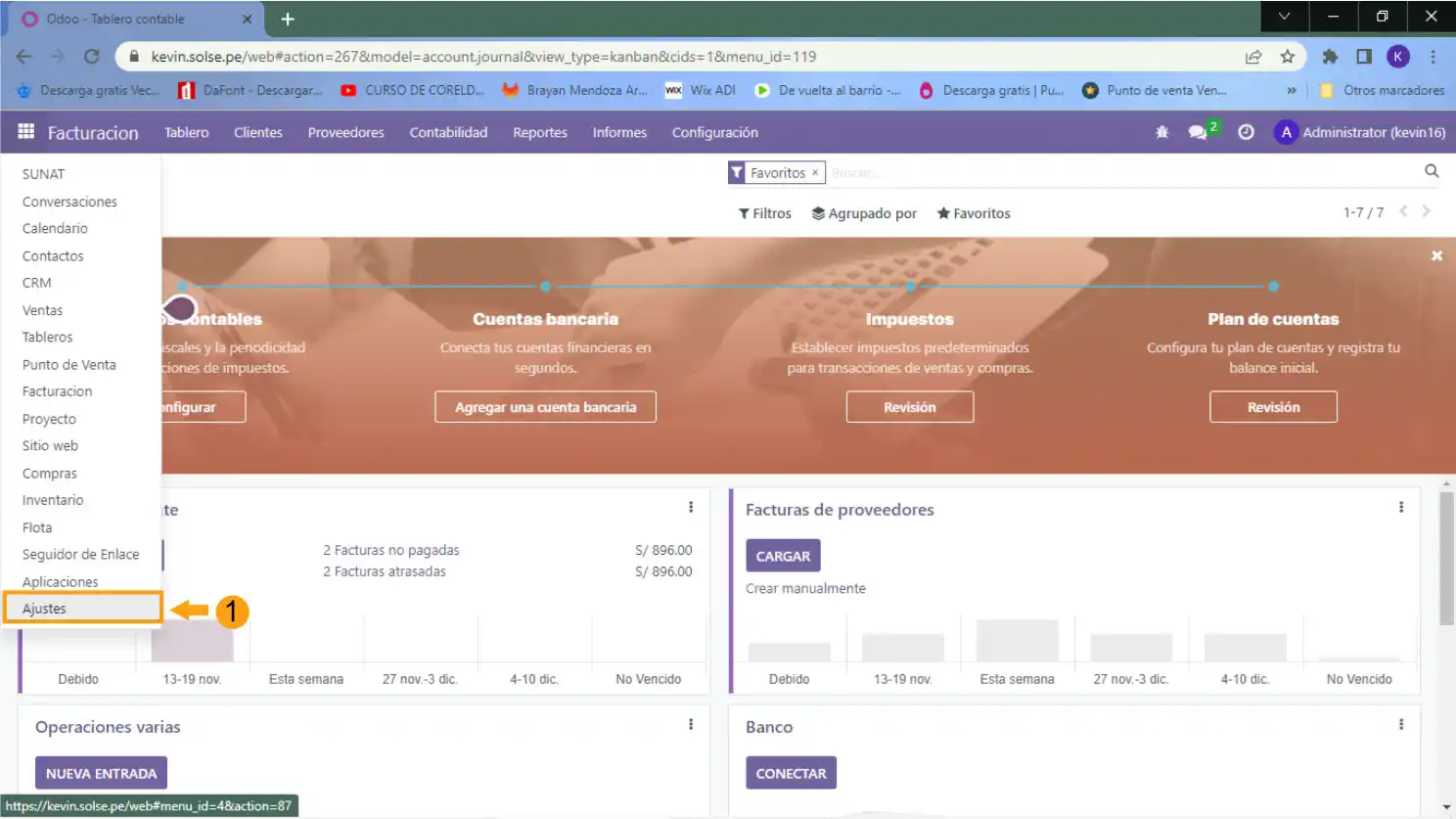
1) Nos dirigimos "Ajustes".
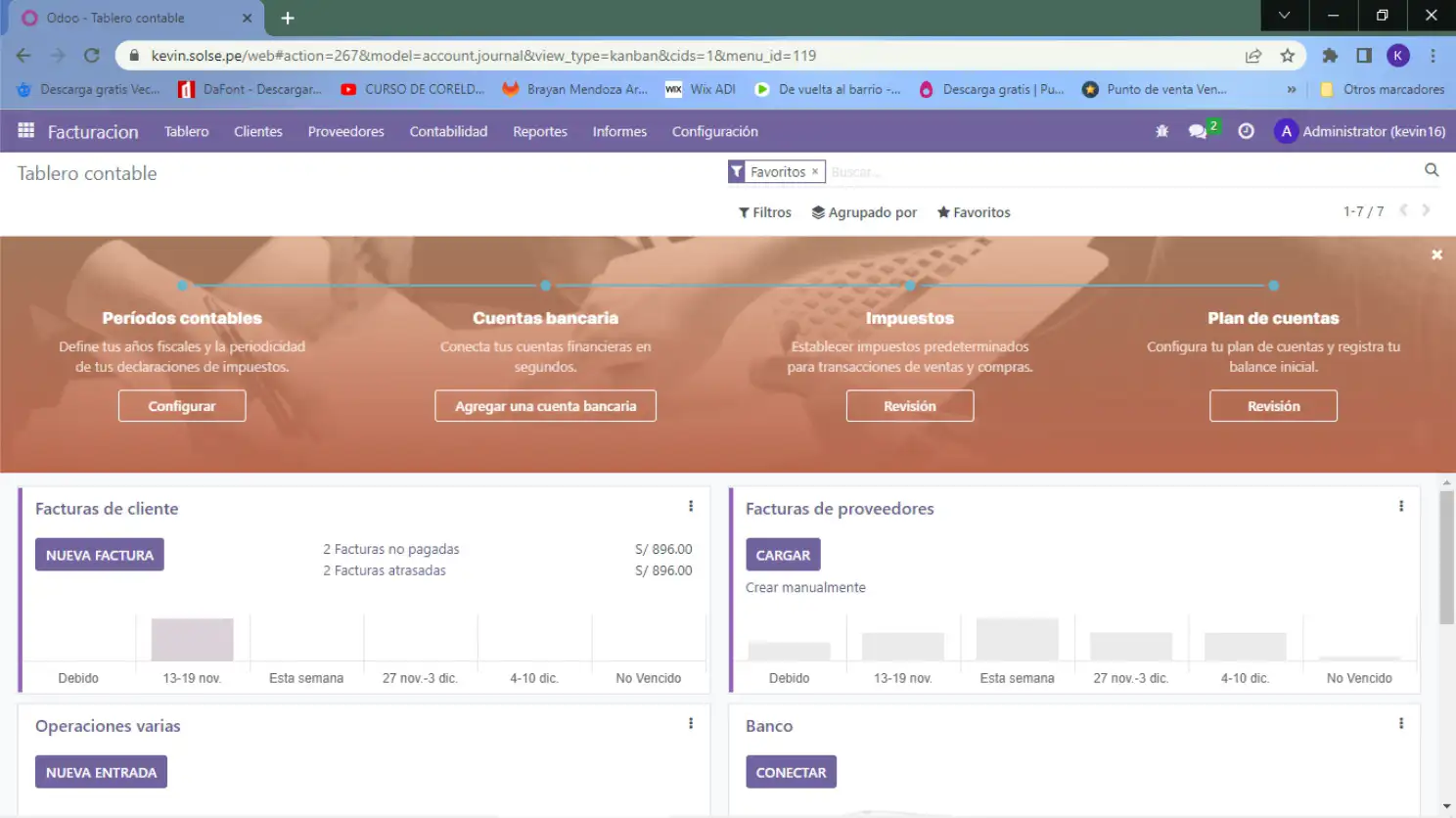
Cómo colocar tu logo en las facturas – imagen 1Cómo colocar tu logo en las facturas – imagen 2Cómo colocar tu logo en las facturas – imagen 3

Cómo colocar tu logo en las facturas – imagen 4

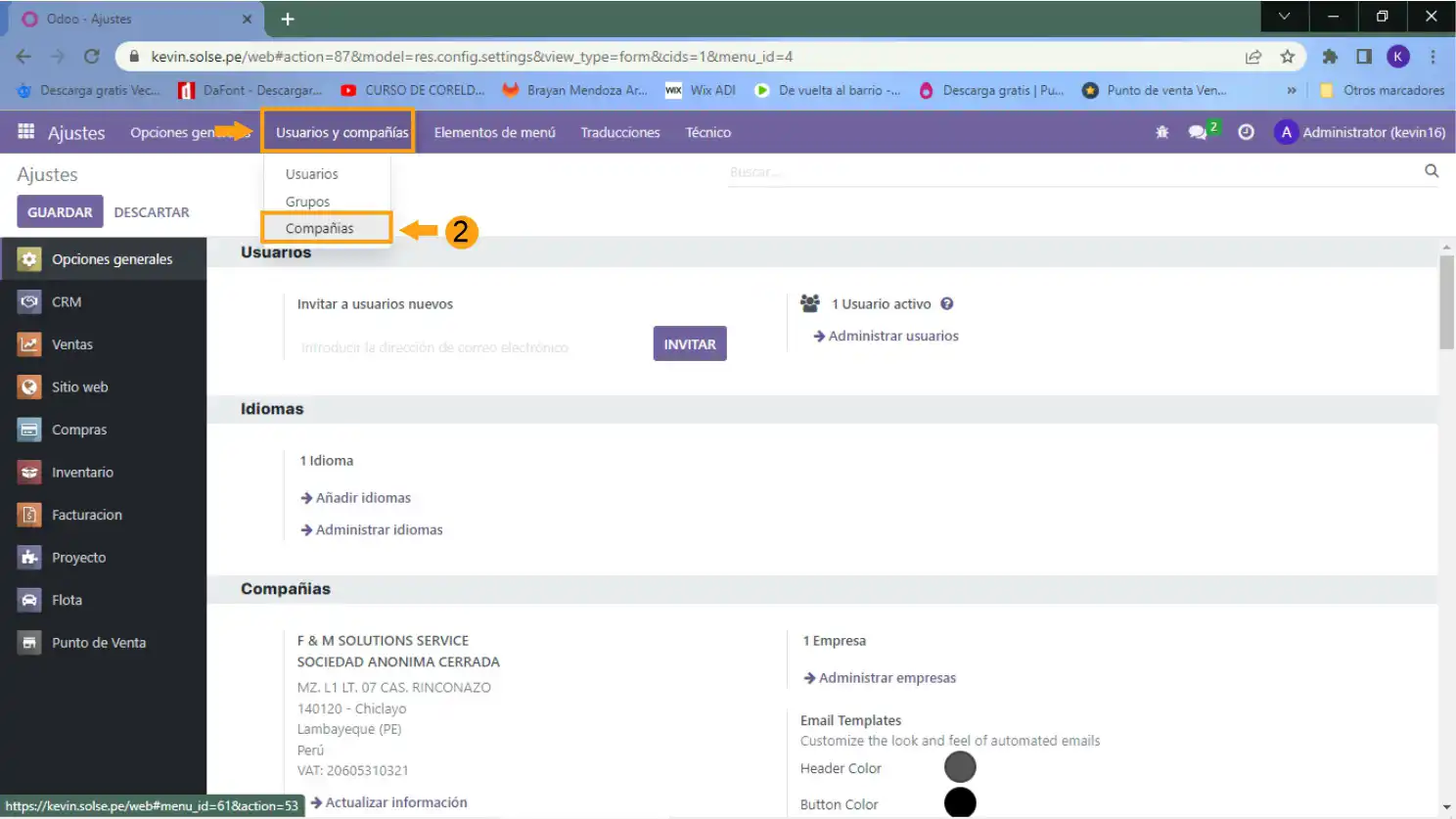
2) Luego damos clic en "Usuarios y compañías" y clic en Compañías.
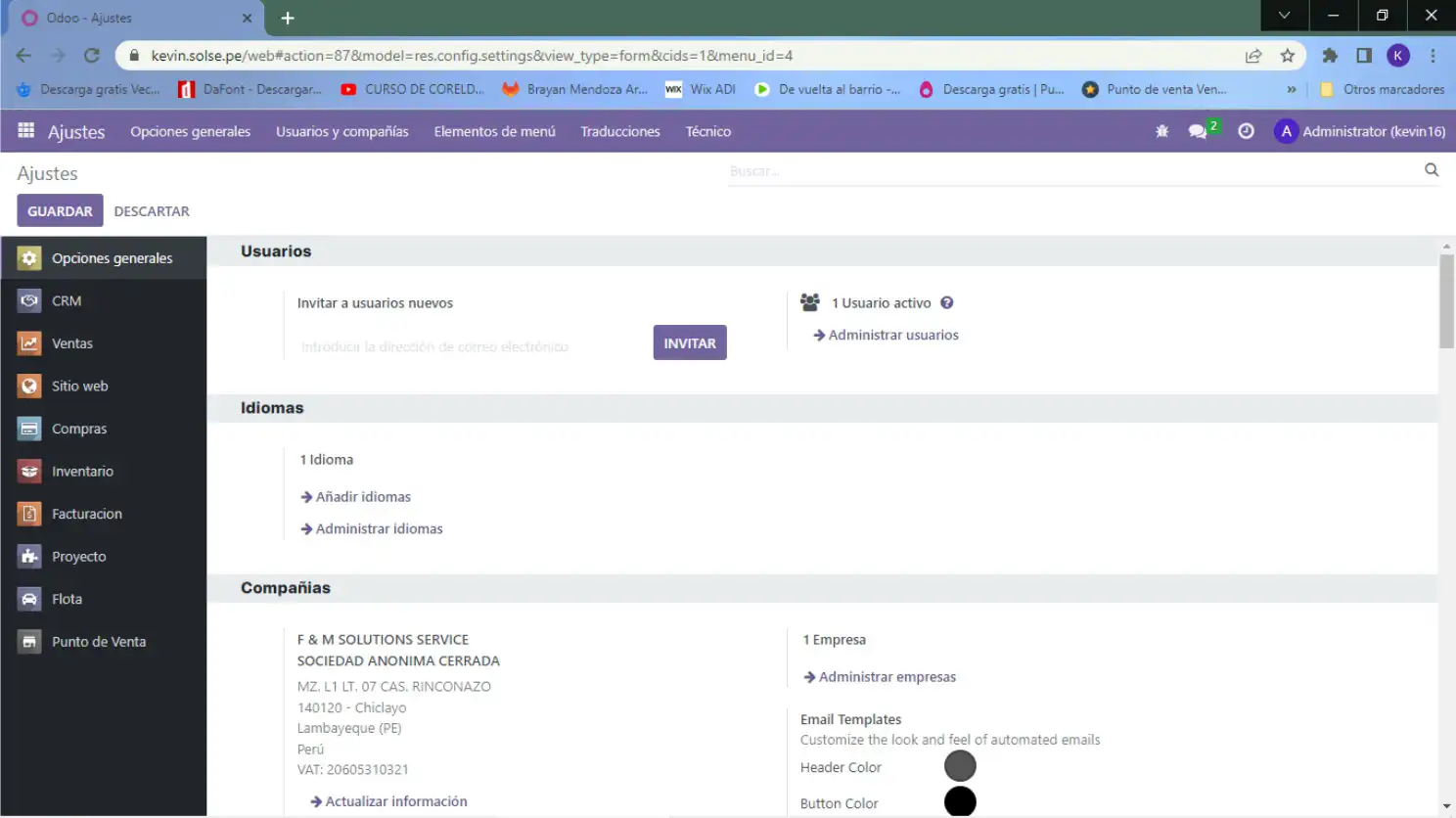
Cómo colocar tu logo en las facturas – imagen 5Cómo colocar tu logo en las facturas – imagen 6Cómo colocar tu logo en las facturas – imagen 7

Cómo colocar tu logo en las facturas – imagen 8

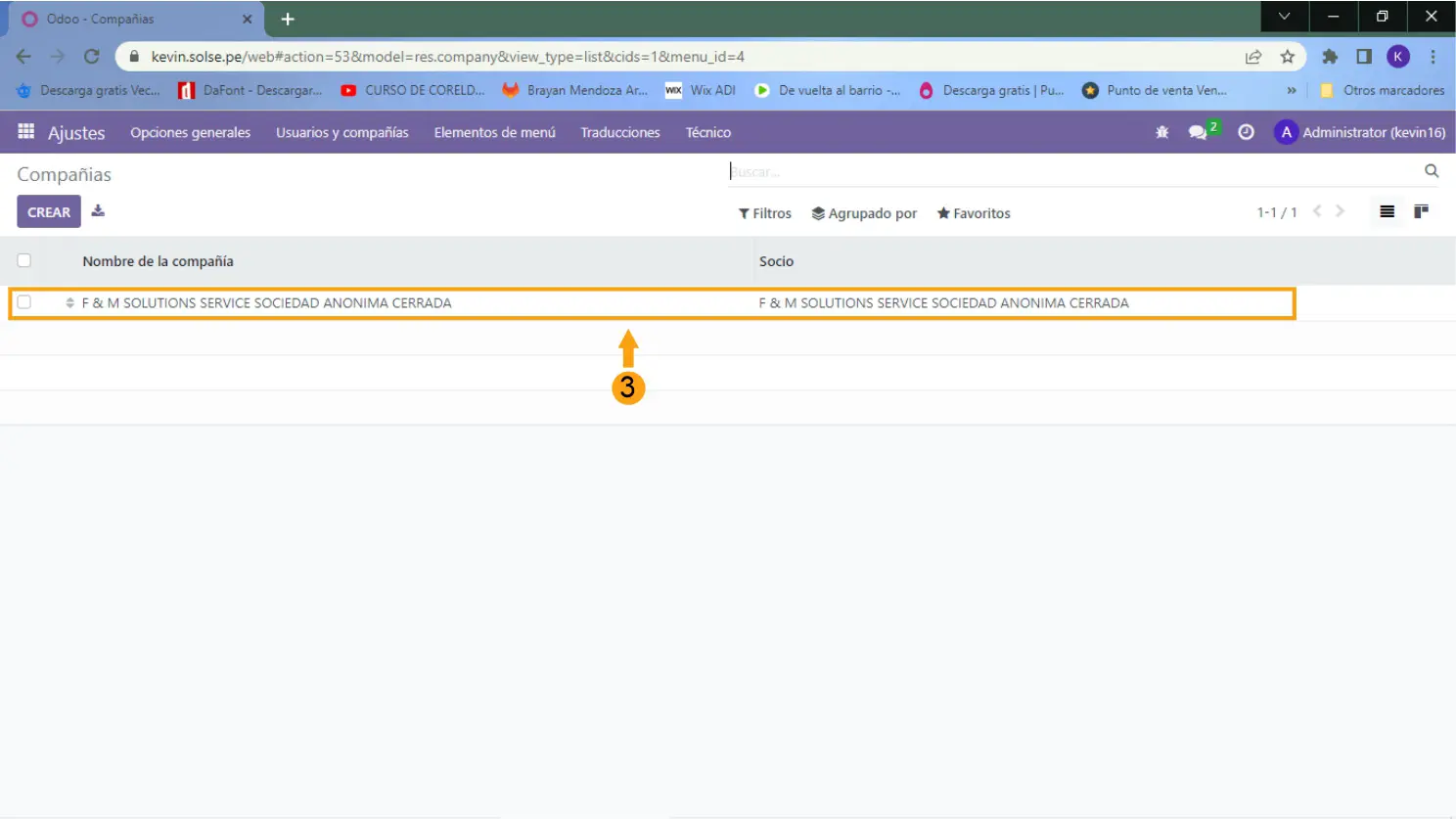
3) Nos dirigimos a nuestra empresa.
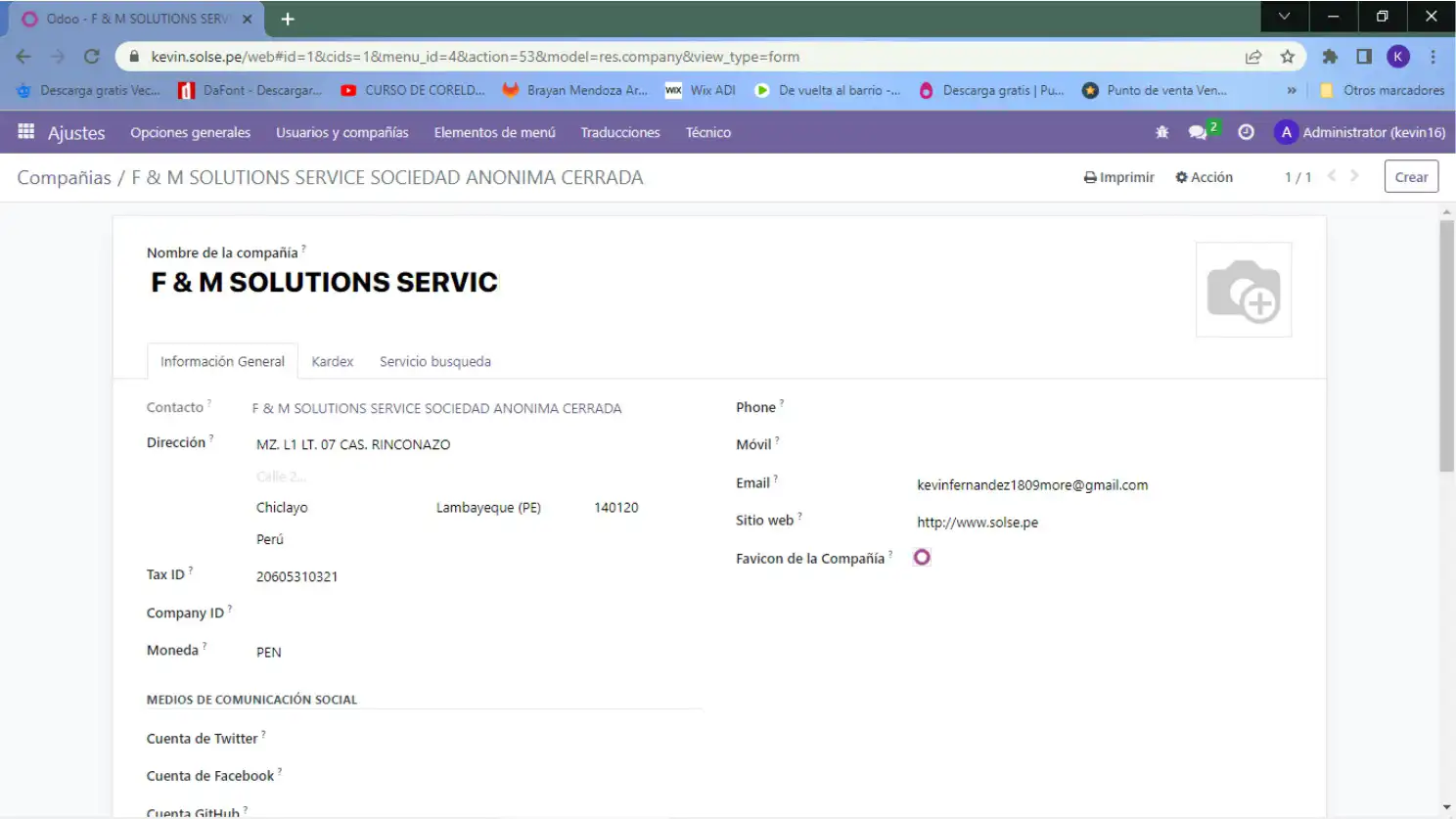
Cómo colocar tu logo en las facturas – imagen 9Cómo colocar tu logo en las facturas – imagen 10

Cómo colocar tu logo en las facturas – imagen 11

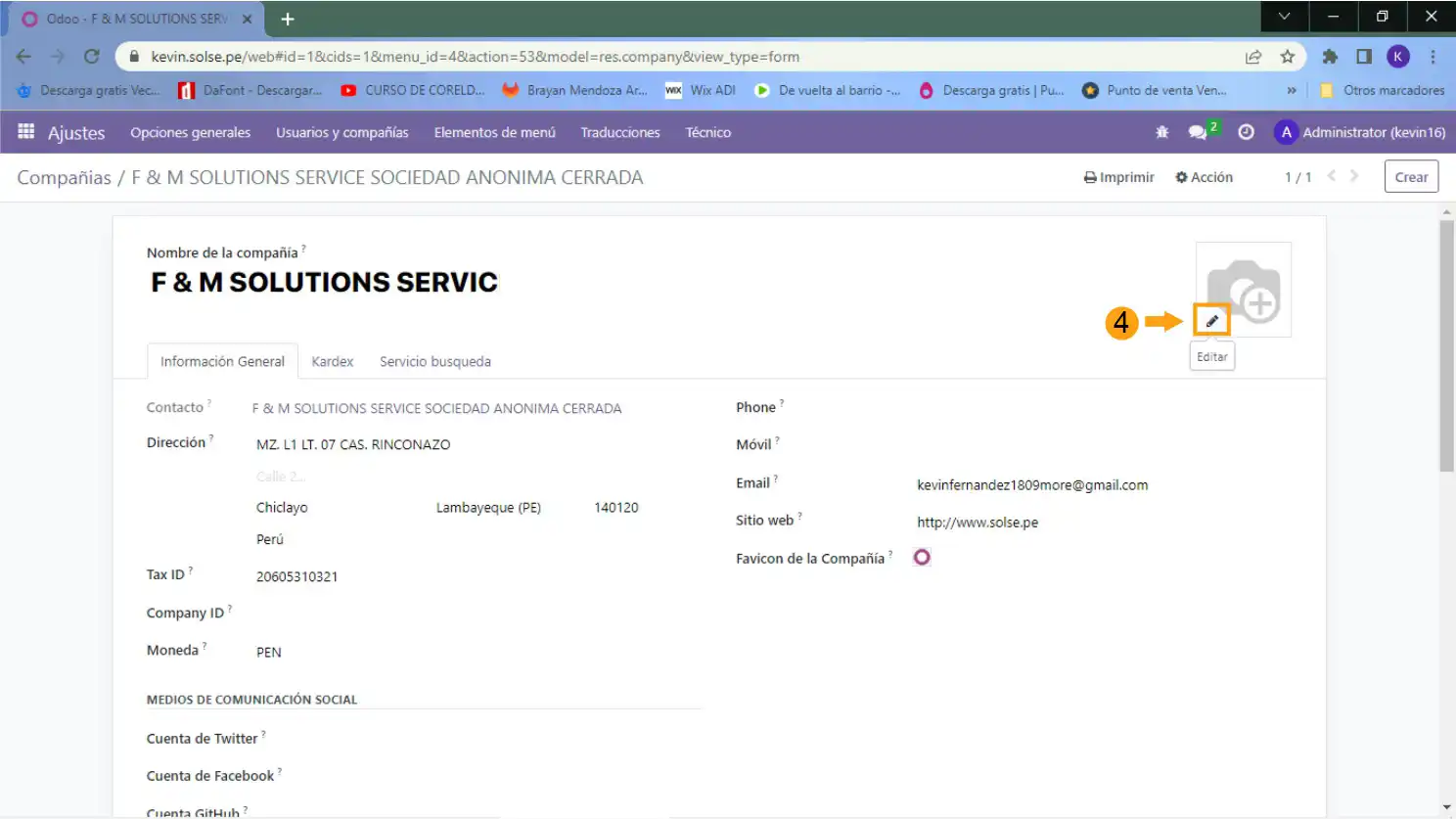
4) Damos clic en el lápiz.

Cómo colocar tu logo en las facturas – imagen 12Cómo colocar tu logo en las facturas – imagen 13Cómo colocar tu logo en las facturas – imagen 14

5) Escogemos el logo y hacemos clic en "Abrir".
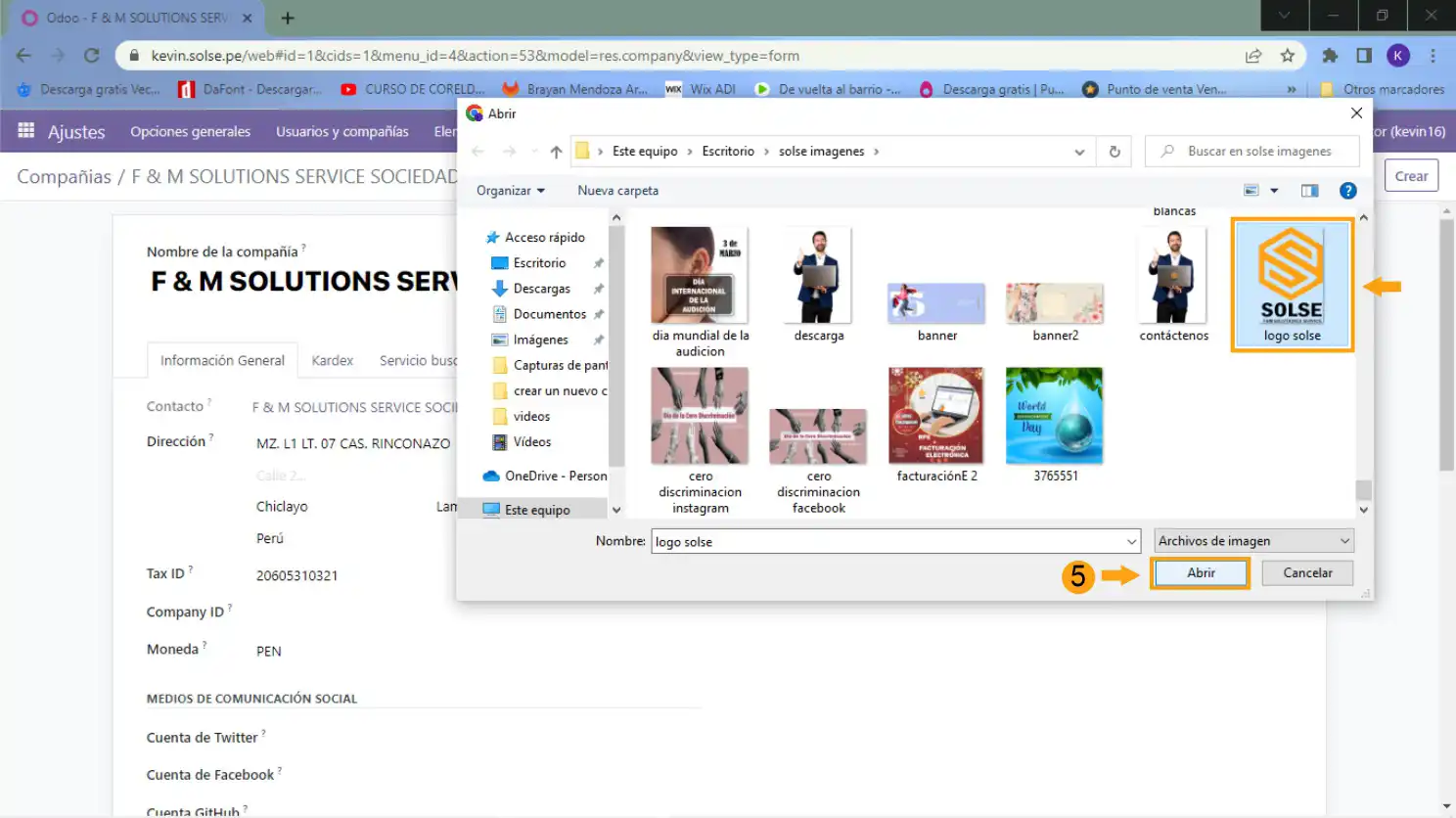
Cómo colocar tu logo en las facturas – imagen 15Cómo colocar tu logo en las facturas – imagen 16

6) Observamos que el logo se haya subido con normalidad.
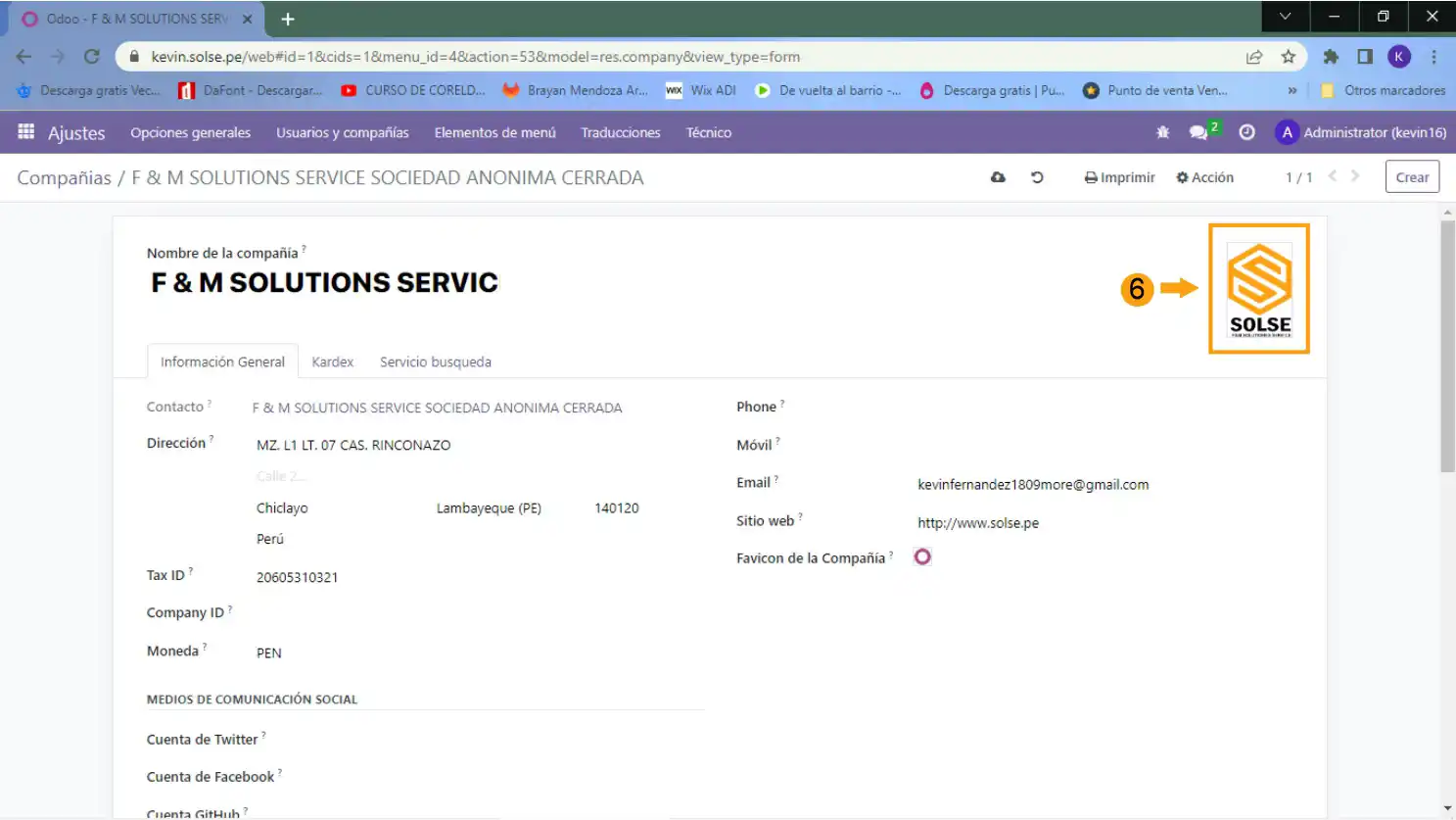
Cómo colocar tu logo en las facturas – imagen 17Cómo colocar tu logo en las facturas – imagen 18

7) Ahora nos dirigimos a una factura o boleta para observar que aparezca el logo.
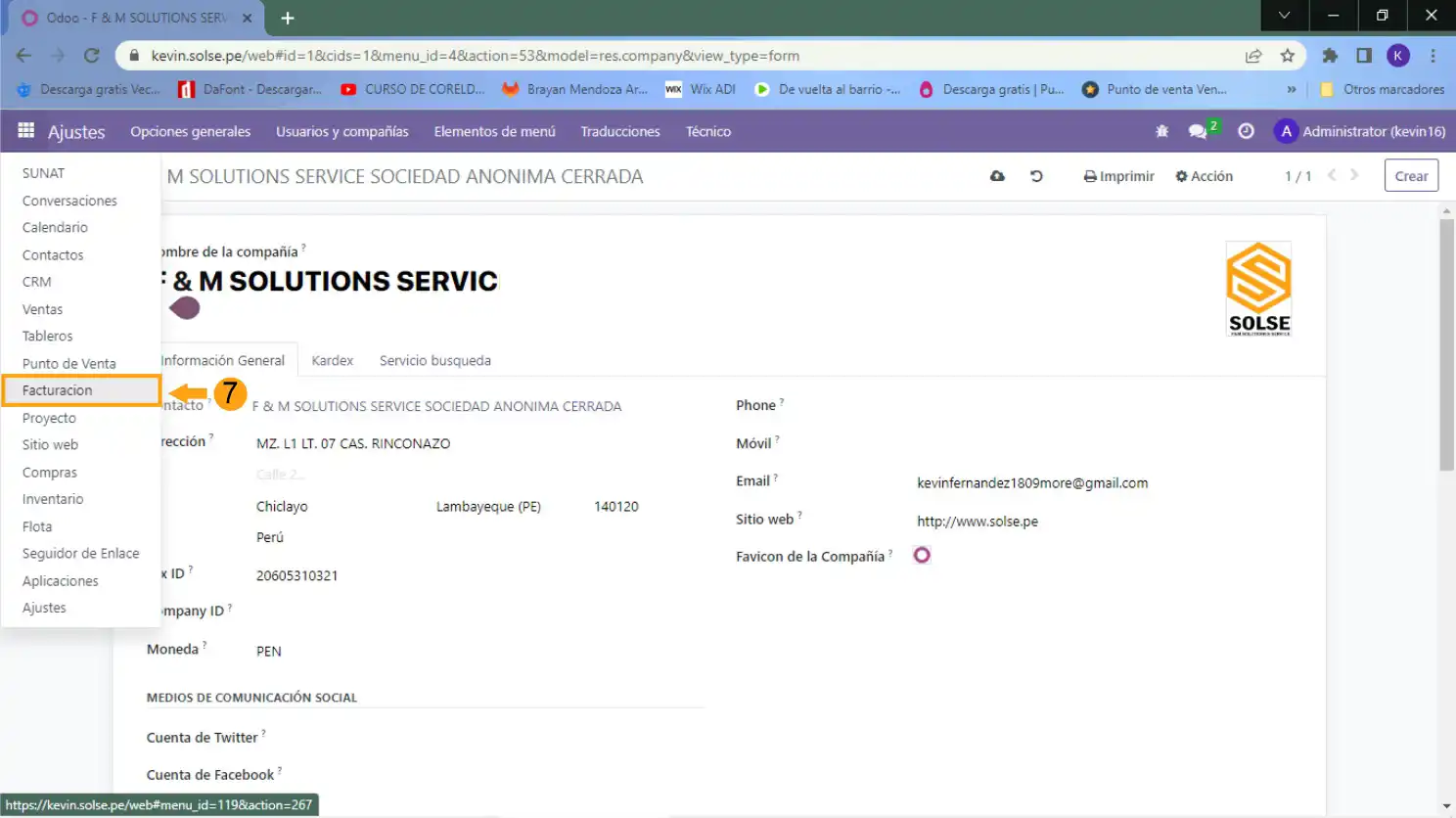
Cómo colocar tu logo en las facturas – imagen 19Cómo colocar tu logo en las facturas – imagen 20

Cómo colocar tu logo en las facturas – imagen 21

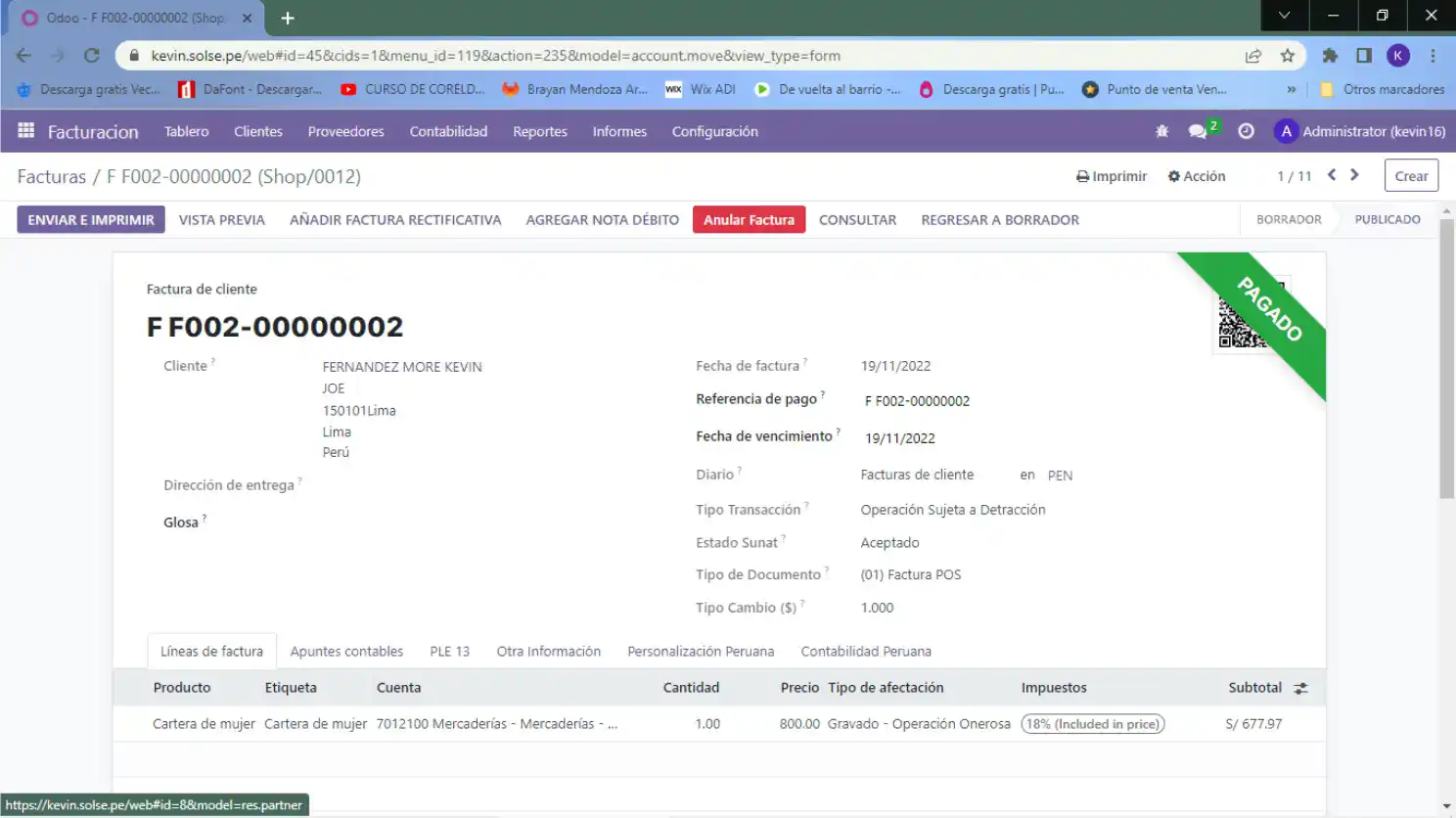
8) Ahora vamos a imprimir la factura.
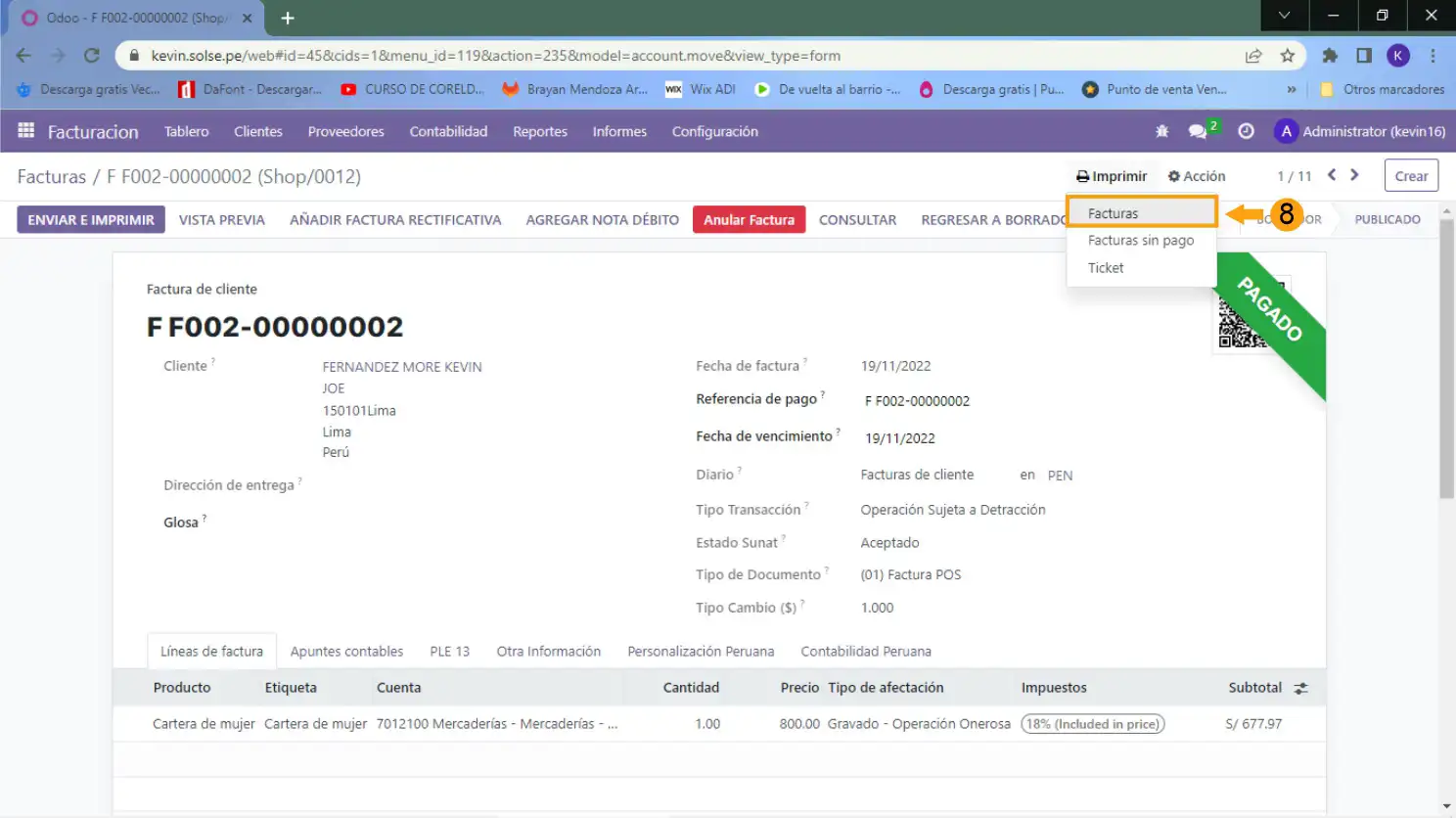
Cómo colocar tu logo en las facturas – imagen 22Cómo colocar tu logo en las facturas – imagen 23Cómo colocar tu logo en las facturas – imagen 24

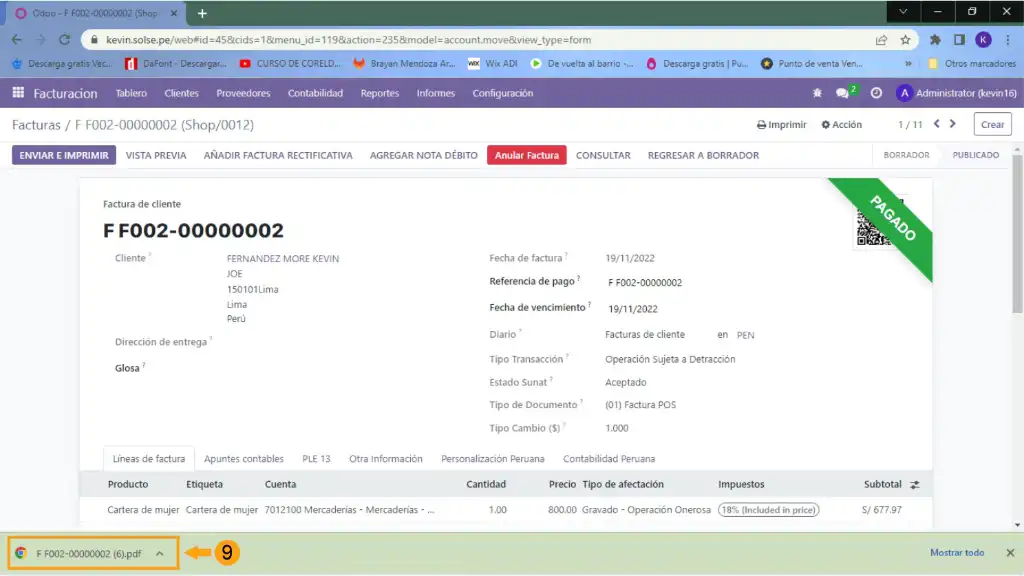
9) Abrimos el PDF.

Cómo colocar tu logo en las facturas – imagen 25Cómo colocar tu logo en las facturas – imagen 26

10) Podemos observar que el logo ya aparece en nuestras facturas.
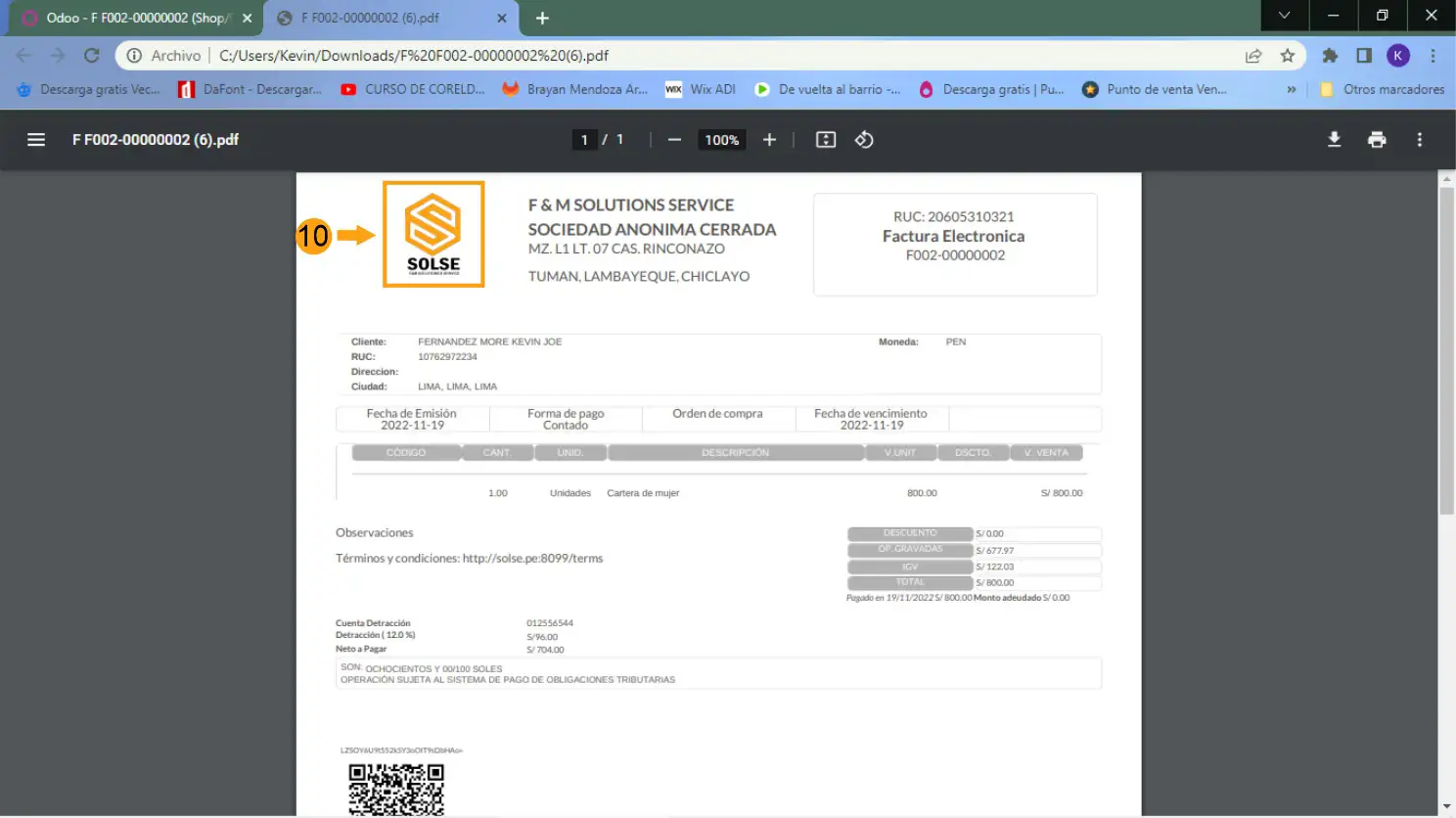
Cómo colocar tu logo en las facturas – imagen 27Cómo colocar tu logo en las facturas – imagen 28


Muchas Gracias por su Atención, si les gusto

 déjenos un comentario y compártelo.


Kevin joe Fernández more 10 de junio de 2025
Compartir
Archivo
Crear un nuevo cliente en odoo
Módulo de facturación