Ir al contenido

Cómo Crear Tipo de Documento Boleta

6 de junio de 2025 por
Kevin joe Fernández more

En este blog, te mostraremos cómo crear un nuevo tipo de documento, en este caso una Boleta, en el módulo de facturación del nuevo Odoo 16. Además, hemos agregado campos adicionales para mejorar el sistema y adaptarlo a las necesidades de tu empresa.

Si tienes alguna duda nos escribes al WhatsApp o dejas tu comentario la responderemos con mucho gusto.

Tenemos que seguir los siguientes pasos

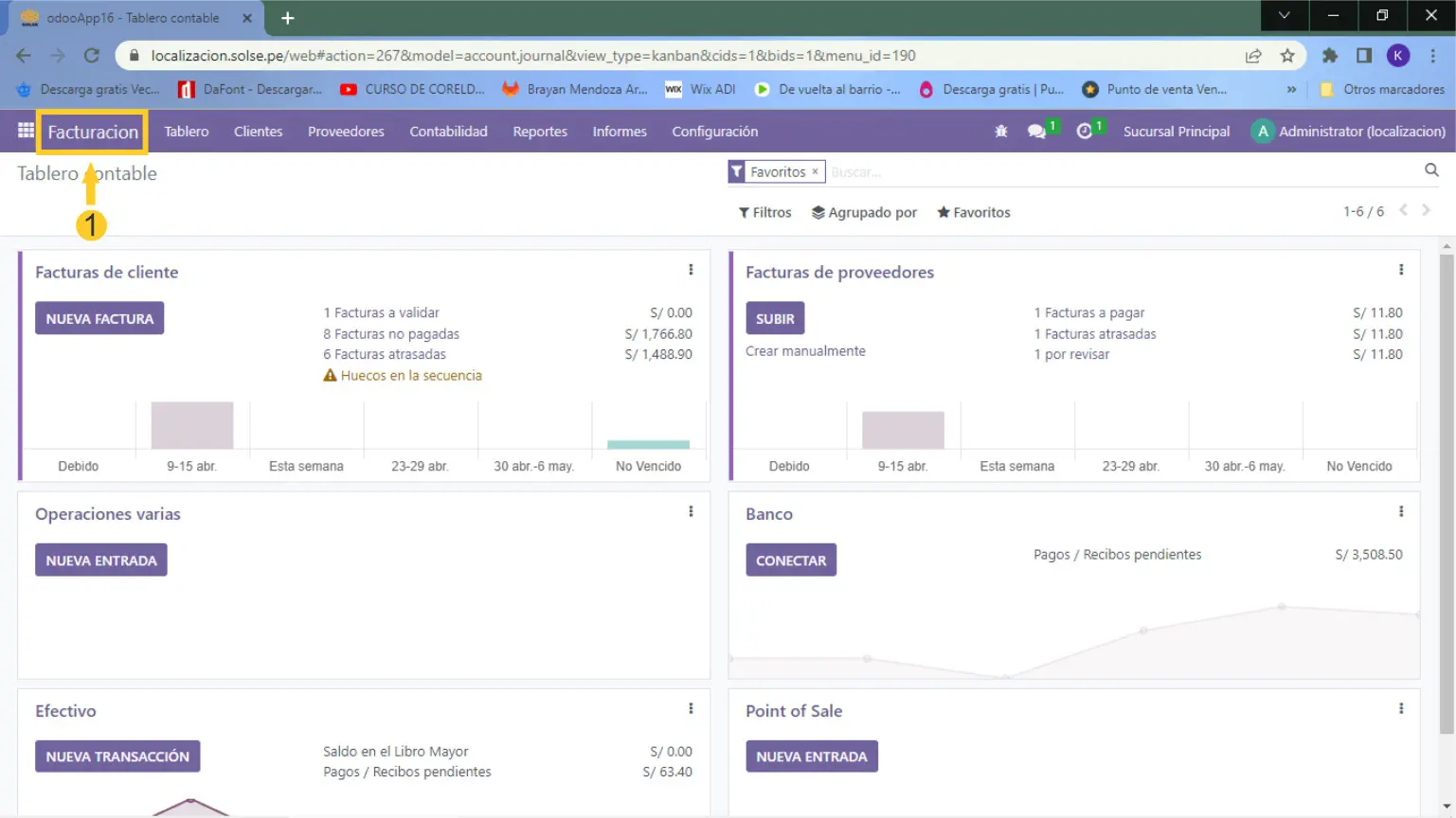
1) Nos dirigimos al módulo de Facturación.
Cómo Crear Tipo de Documento Boleta – imagen 1Cómo Crear Tipo de Documento Boleta – imagen 2

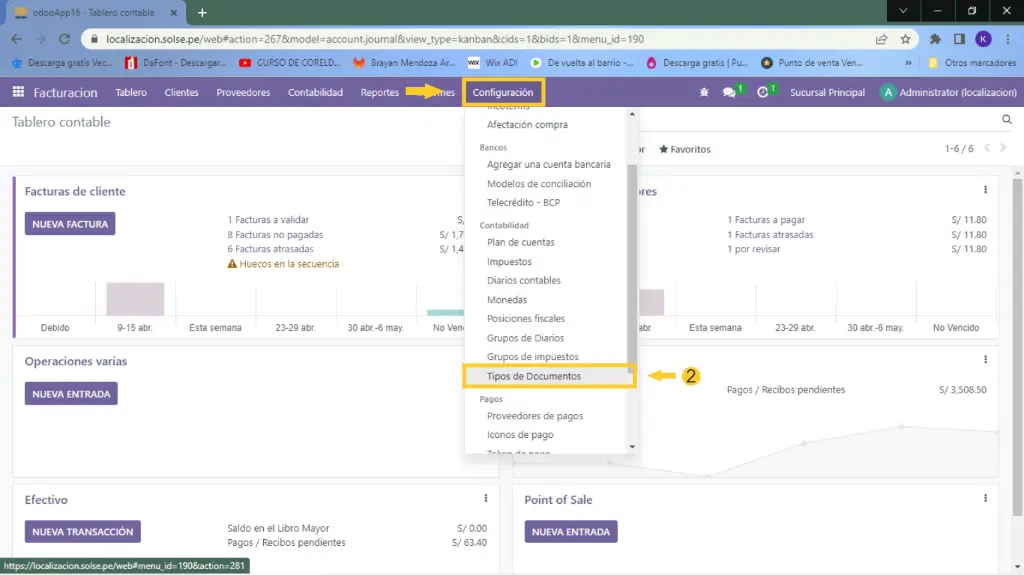
2) Luego damos clic en Configuración y clic en Tipos de documentos.
Cómo Crear Tipo de Documento Boleta – imagen 3Cómo Crear Tipo de Documento Boleta – imagen 4

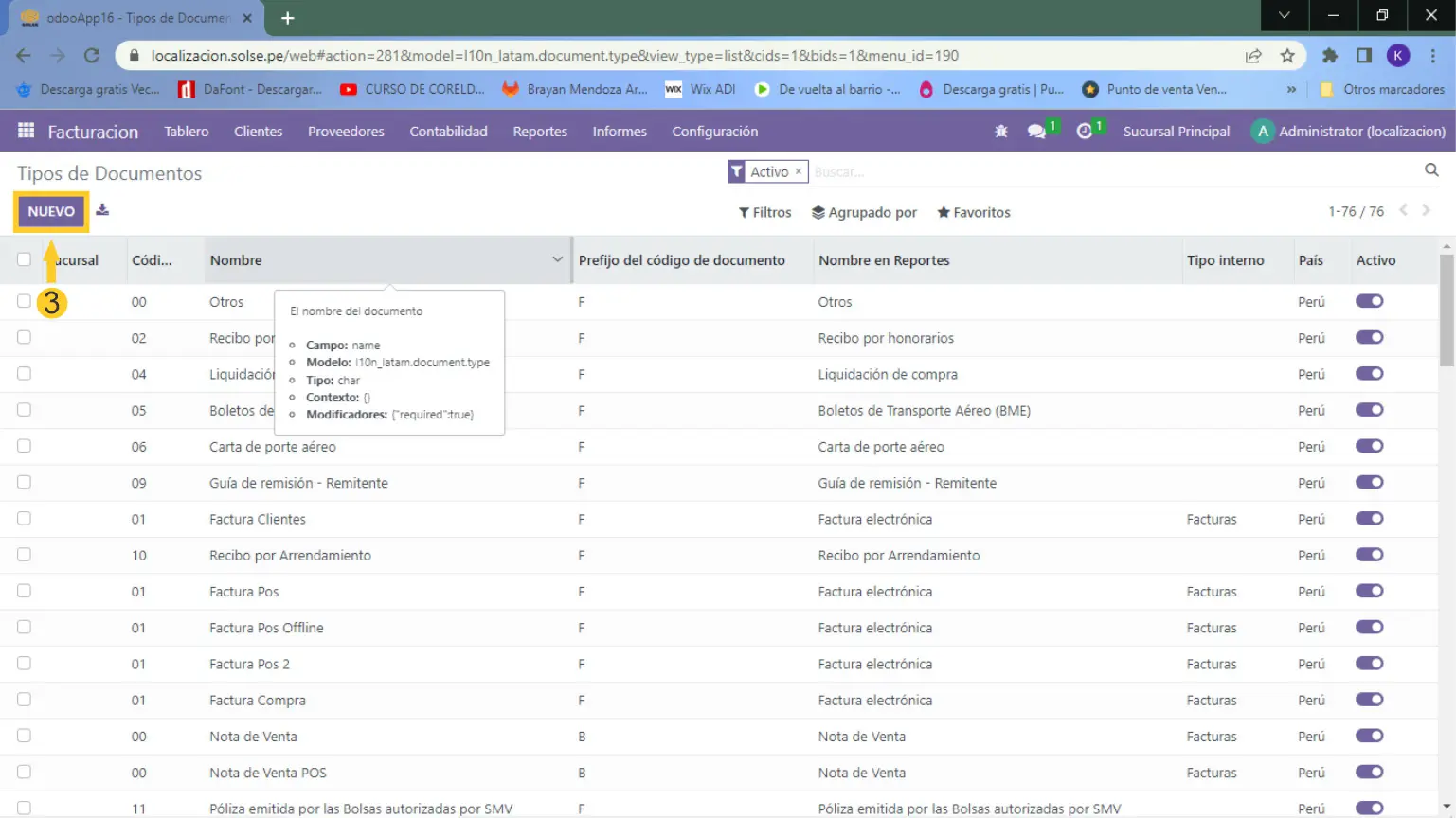
3) Luego damos clic en Nuevo.

Cómo Crear Tipo de Documento Boleta – imagen 5Cómo Crear Tipo de Documento Boleta – imagen 6

Cómo Crear Tipo de Documento Boleta – imagen 7

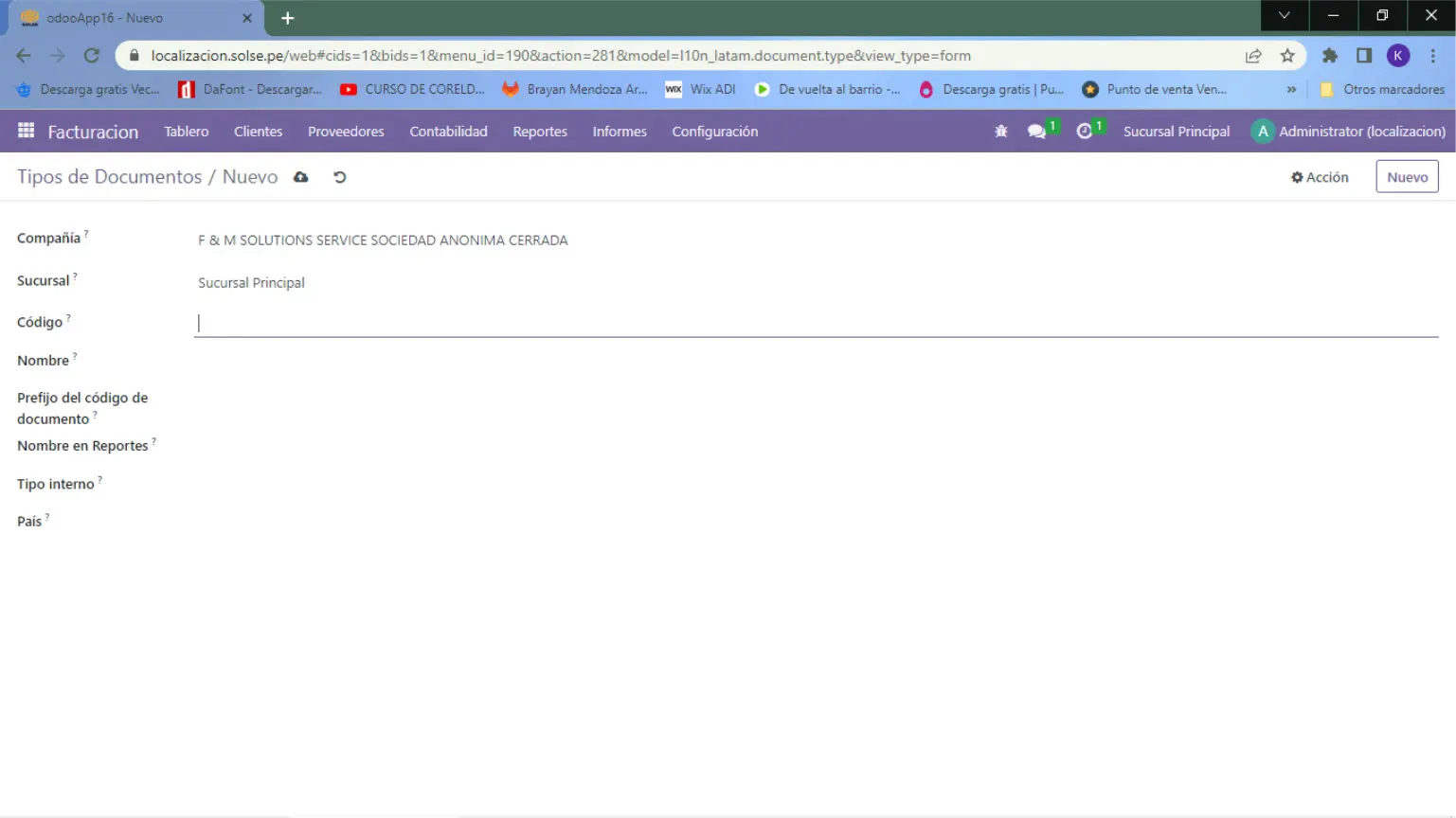
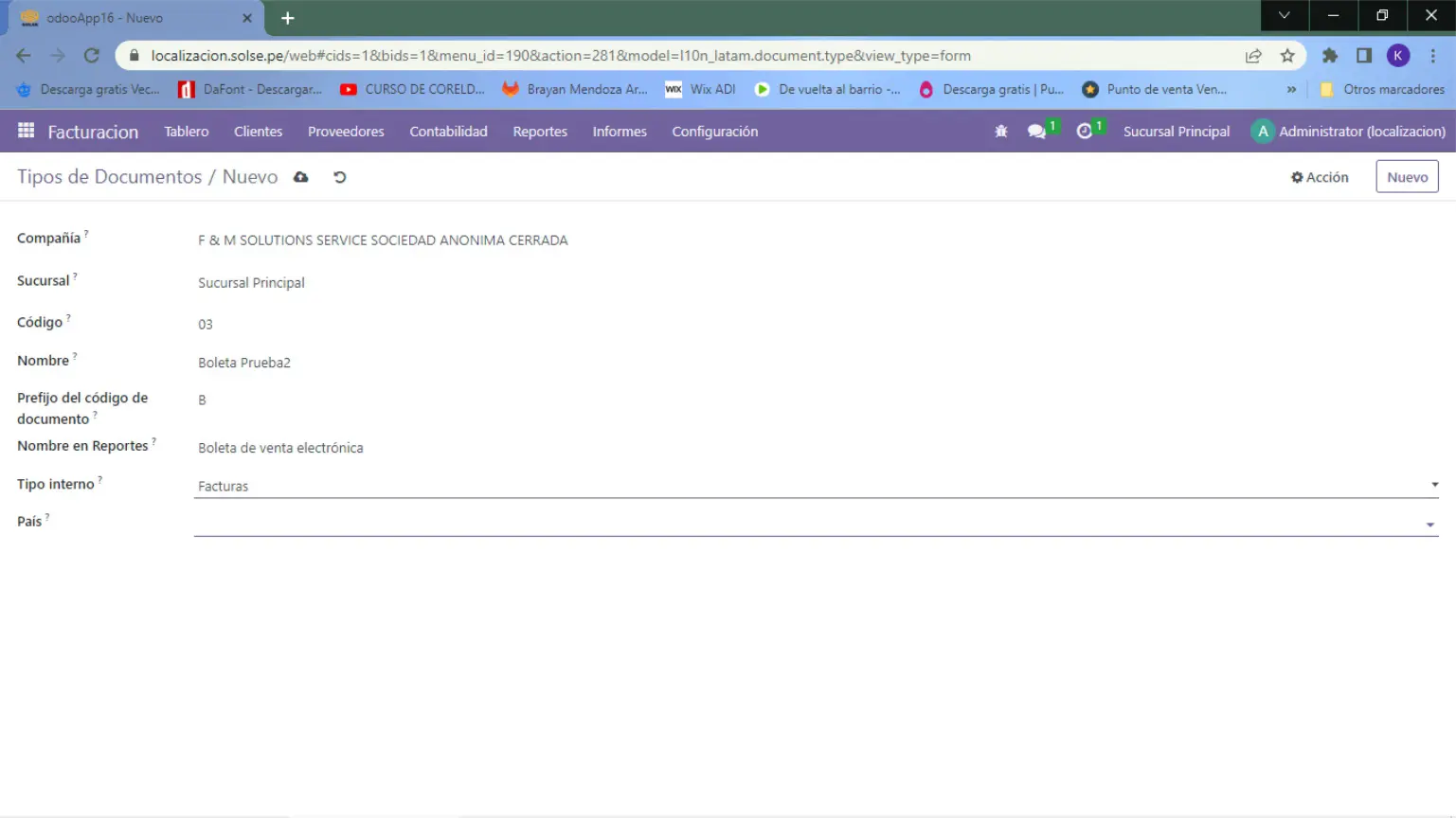
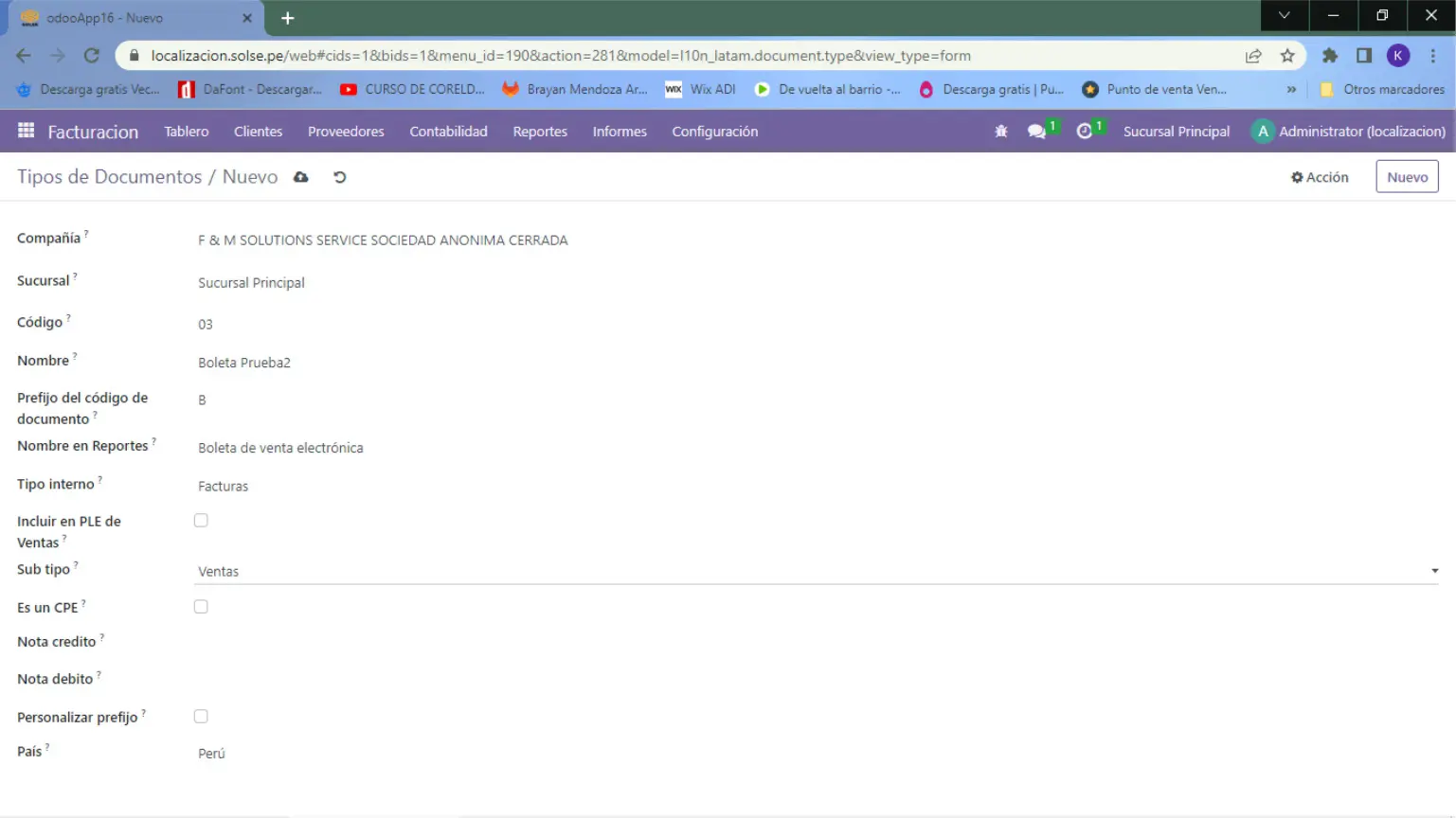
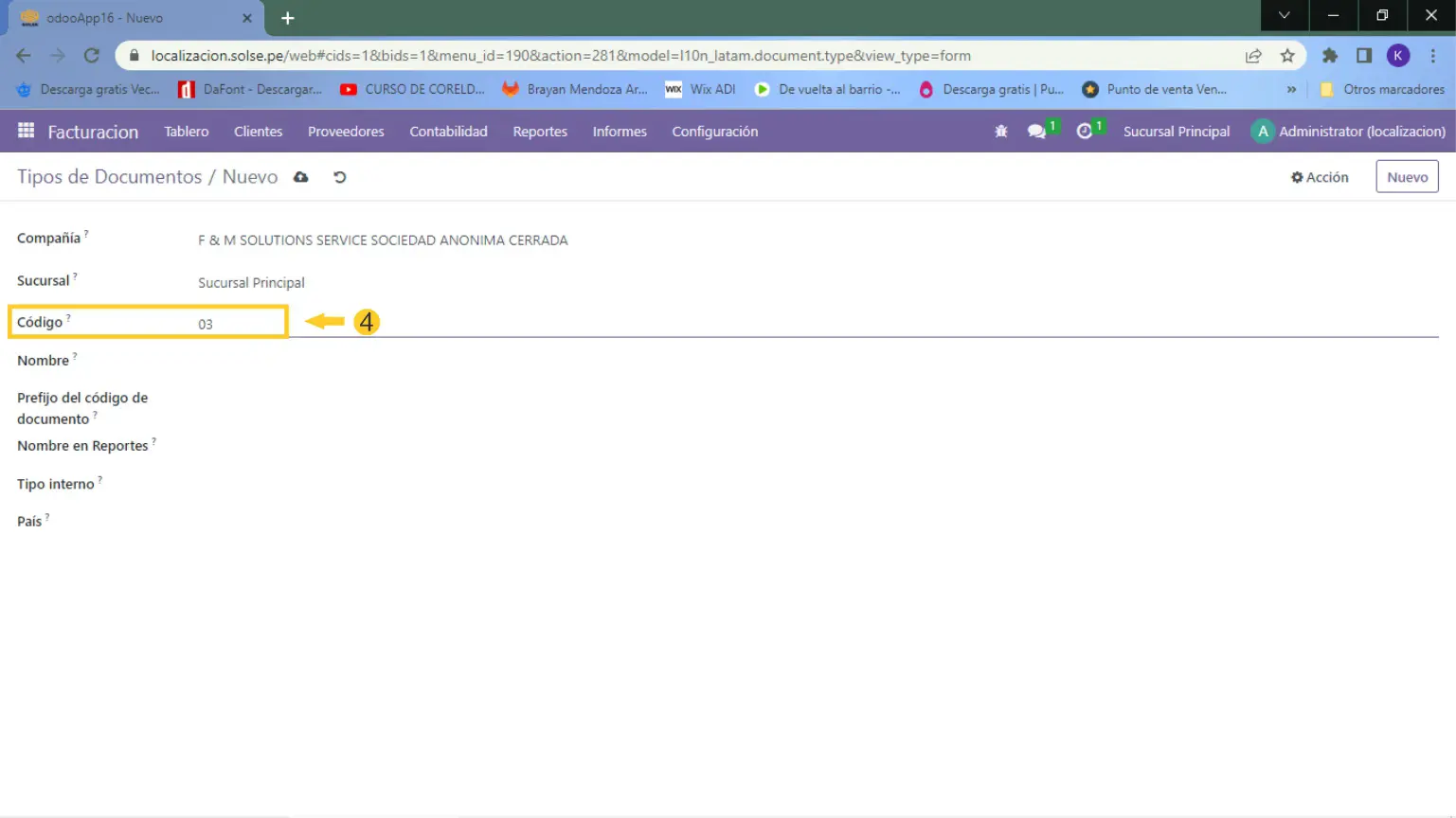
4) En el campo "Código" colocamos 03.
Cómo Crear Tipo de Documento Boleta – imagen 8Cómo Crear Tipo de Documento Boleta – imagen 9Cómo Crear Tipo de Documento Boleta – imagen 10

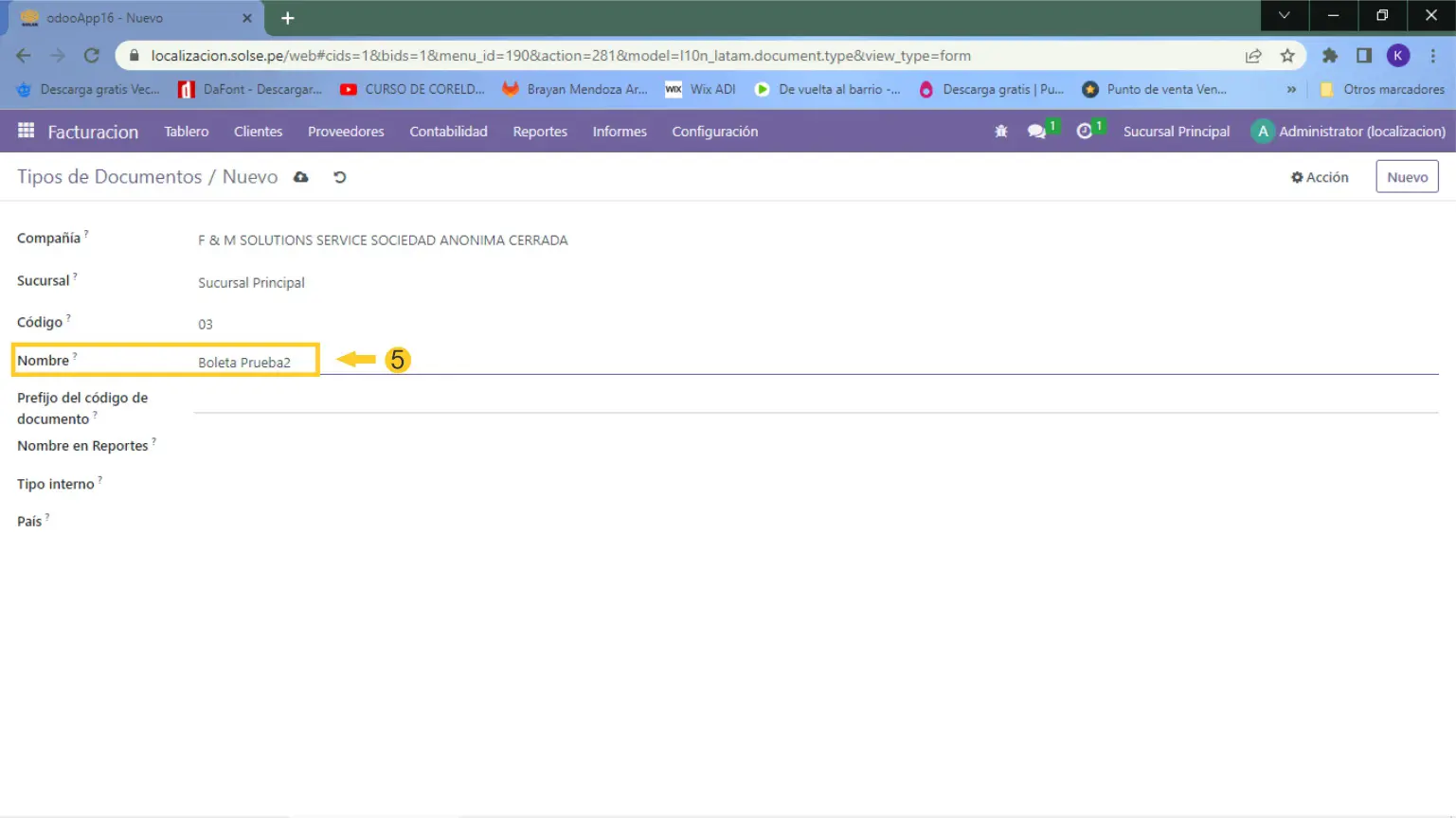
5) En el campo "Nombre" colocamos el nombre que deseamos que lleve el tipo de documento.
Cómo Crear Tipo de Documento Boleta – imagen 11Cómo Crear Tipo de Documento Boleta – imagen 12

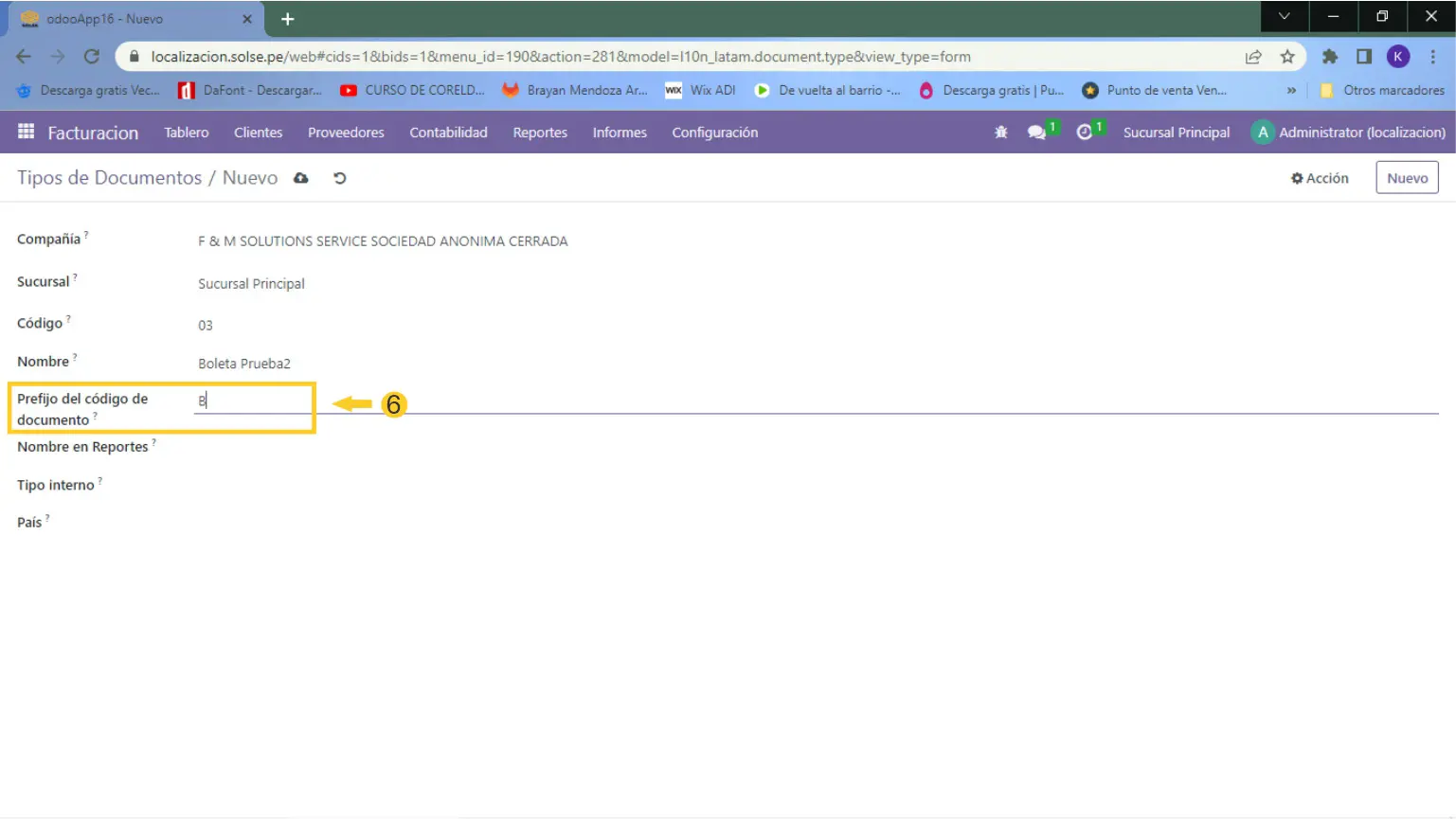
6) En el campo "Prefijo del código de documento" colocamos la letra "B".
Cómo Crear Tipo de Documento Boleta – imagen 13Cómo Crear Tipo de Documento Boleta – imagen 14

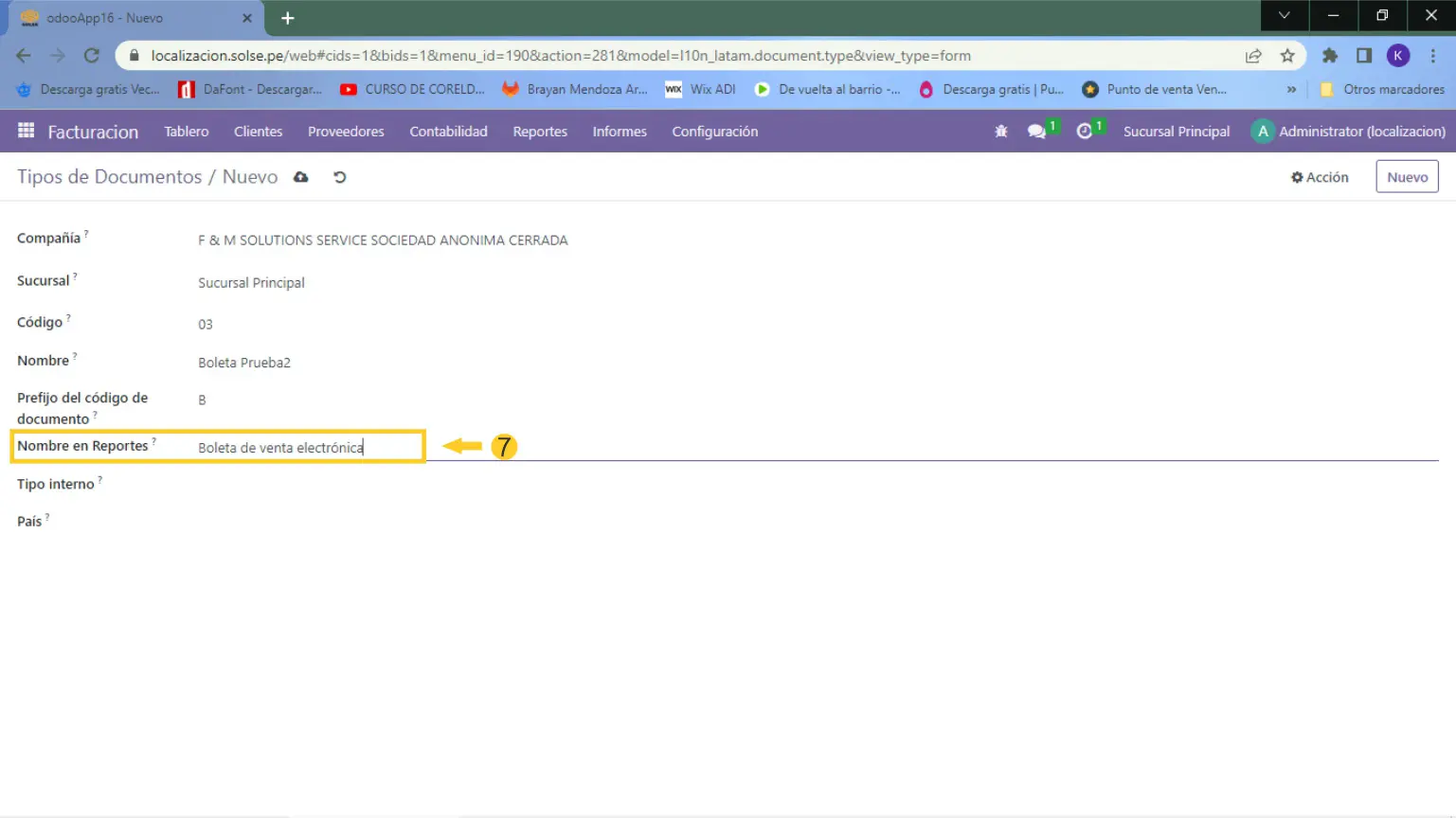
7) En el campo "Nombre en Reportes" colocamos Boleta de venta electrónica.
Cómo Crear Tipo de Documento Boleta – imagen 15Cómo Crear Tipo de Documento Boleta – imagen 16

8) En el campo "Tipo interno" elegimos Facturas.
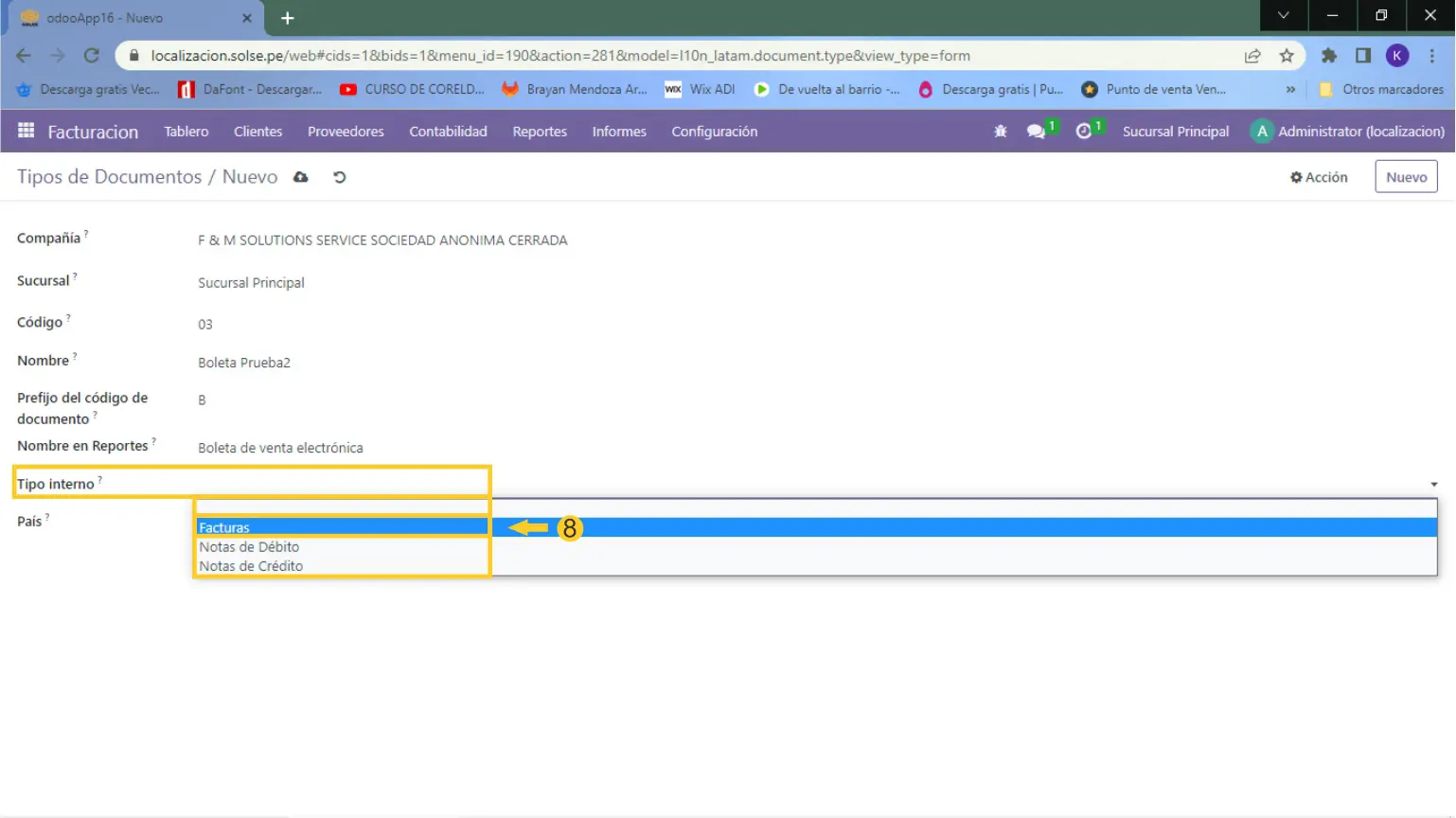
Cómo Crear Tipo de Documento Boleta – imagen 17Cómo Crear Tipo de Documento Boleta – imagen 18Cómo Crear Tipo de Documento Boleta – imagen 19

Cómo Crear Tipo de Documento Boleta – imagen 20

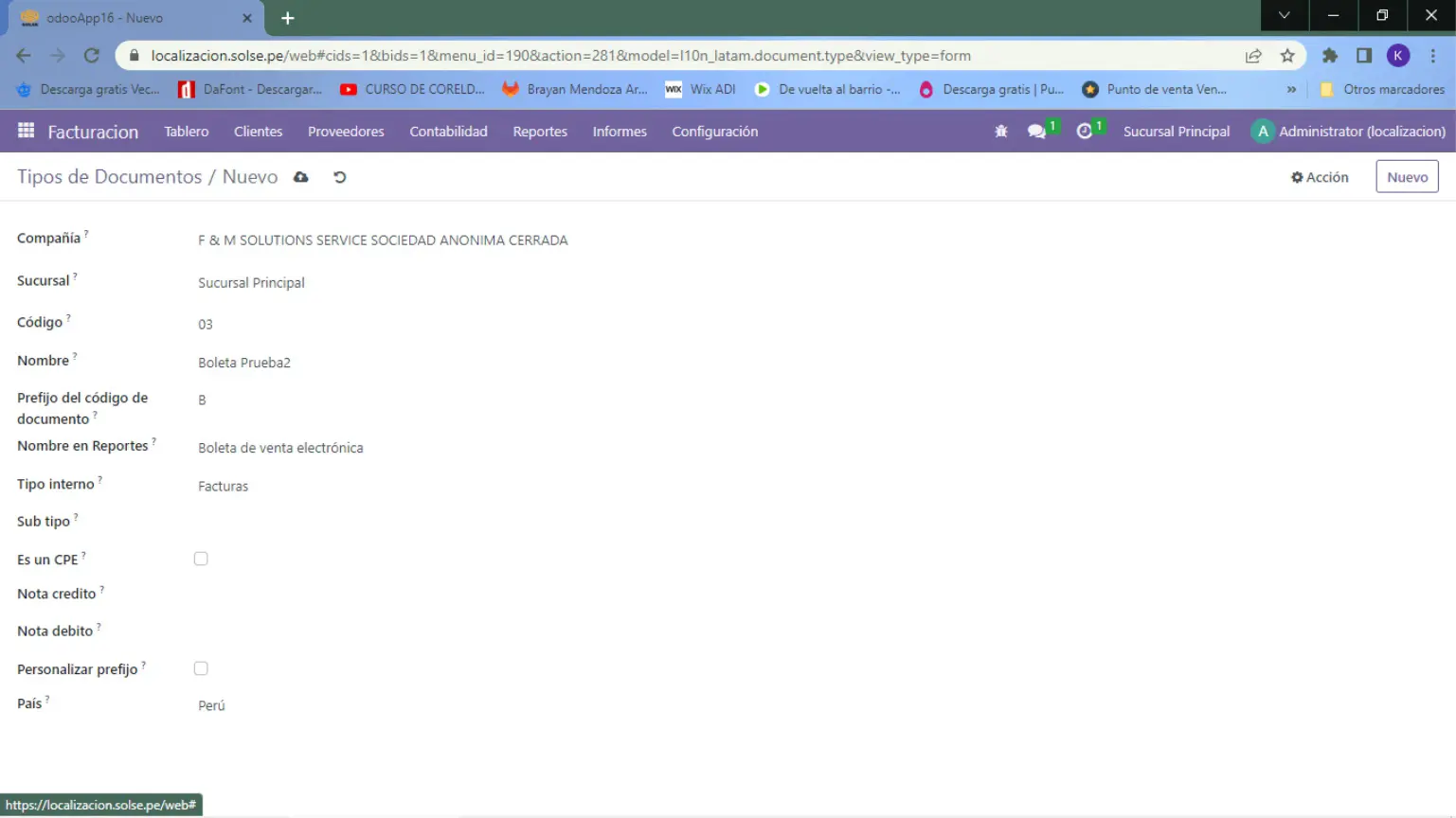
9) En el campo "País" escribimos la letra PER y elegimos Perú.
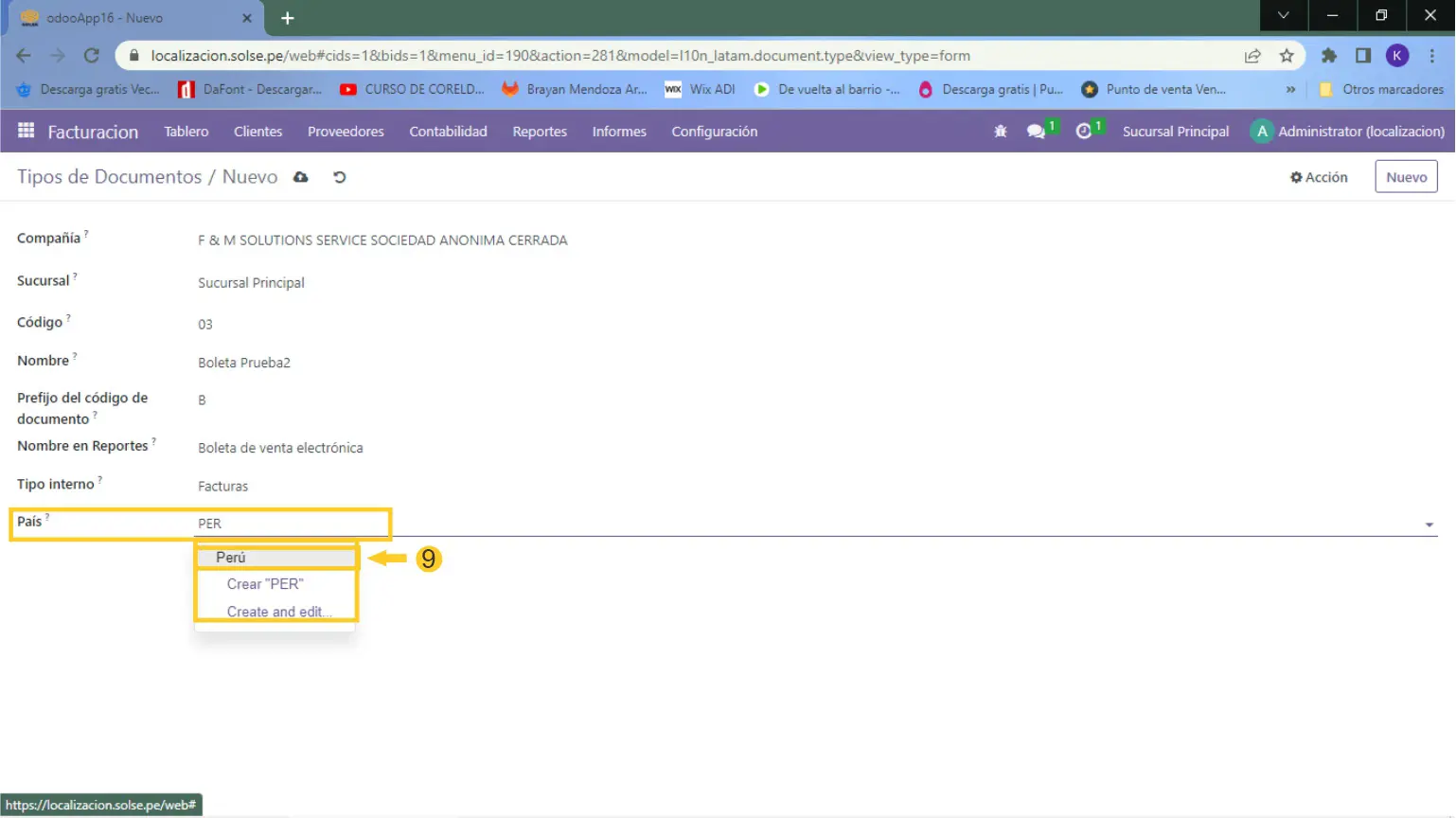
Cómo Crear Tipo de Documento Boleta – imagen 21Cómo Crear Tipo de Documento Boleta – imagen 22Cómo Crear Tipo de Documento Boleta – imagen 23

Cómo Crear Tipo de Documento Boleta – imagen 24

10) En el campo "Sub tipo" elegimos ventas.
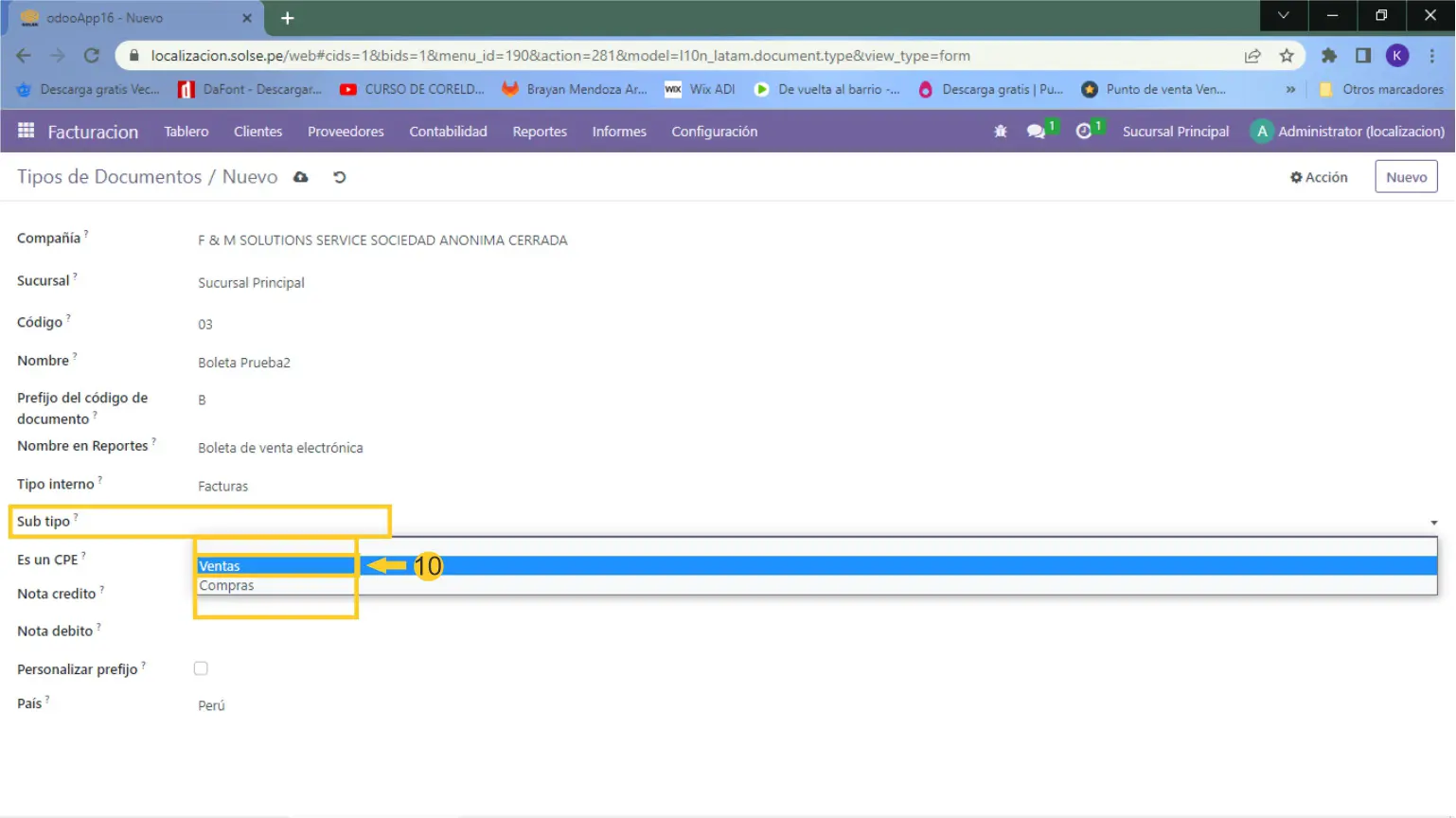
Cómo Crear Tipo de Documento Boleta – imagen 25Cómo Crear Tipo de Documento Boleta – imagen 26Cómo Crear Tipo de Documento Boleta – imagen 27

Cómo Crear Tipo de Documento Boleta – imagen 28

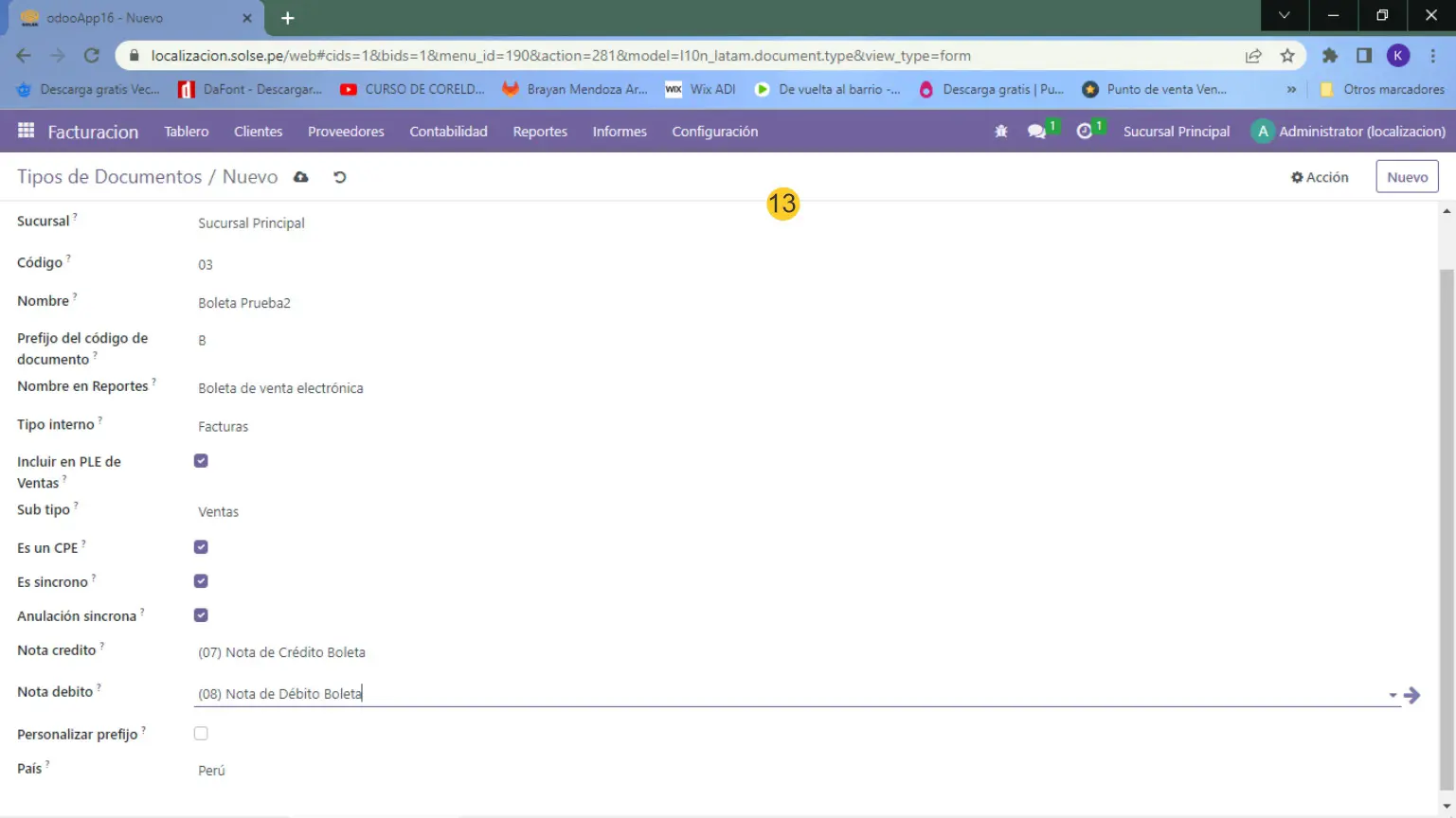
11) En el campo "Incluir en PLE de ventas" marcamos el Check.
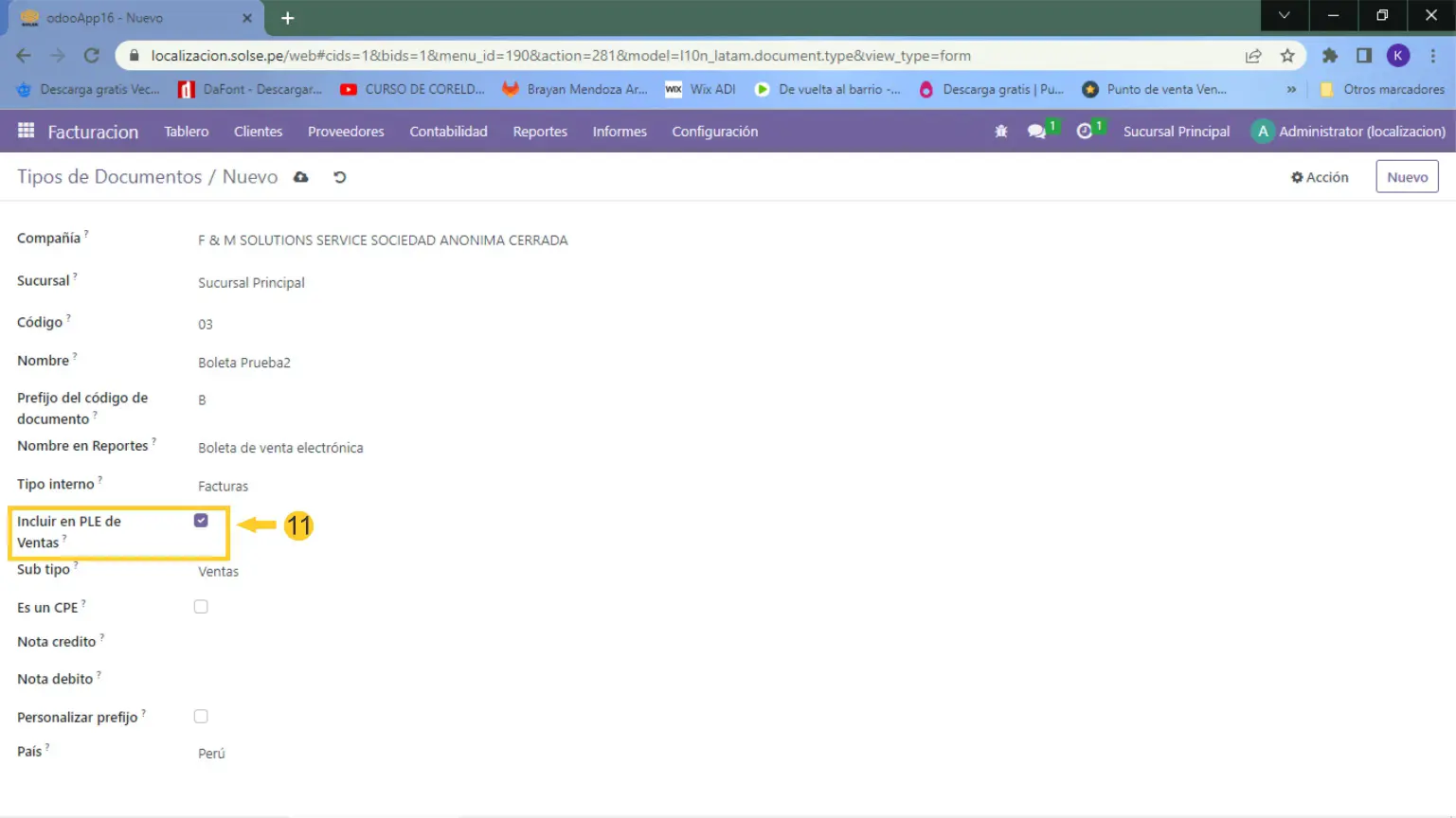
Cómo Crear Tipo de Documento Boleta – imagen 29Cómo Crear Tipo de Documento Boleta – imagen 30

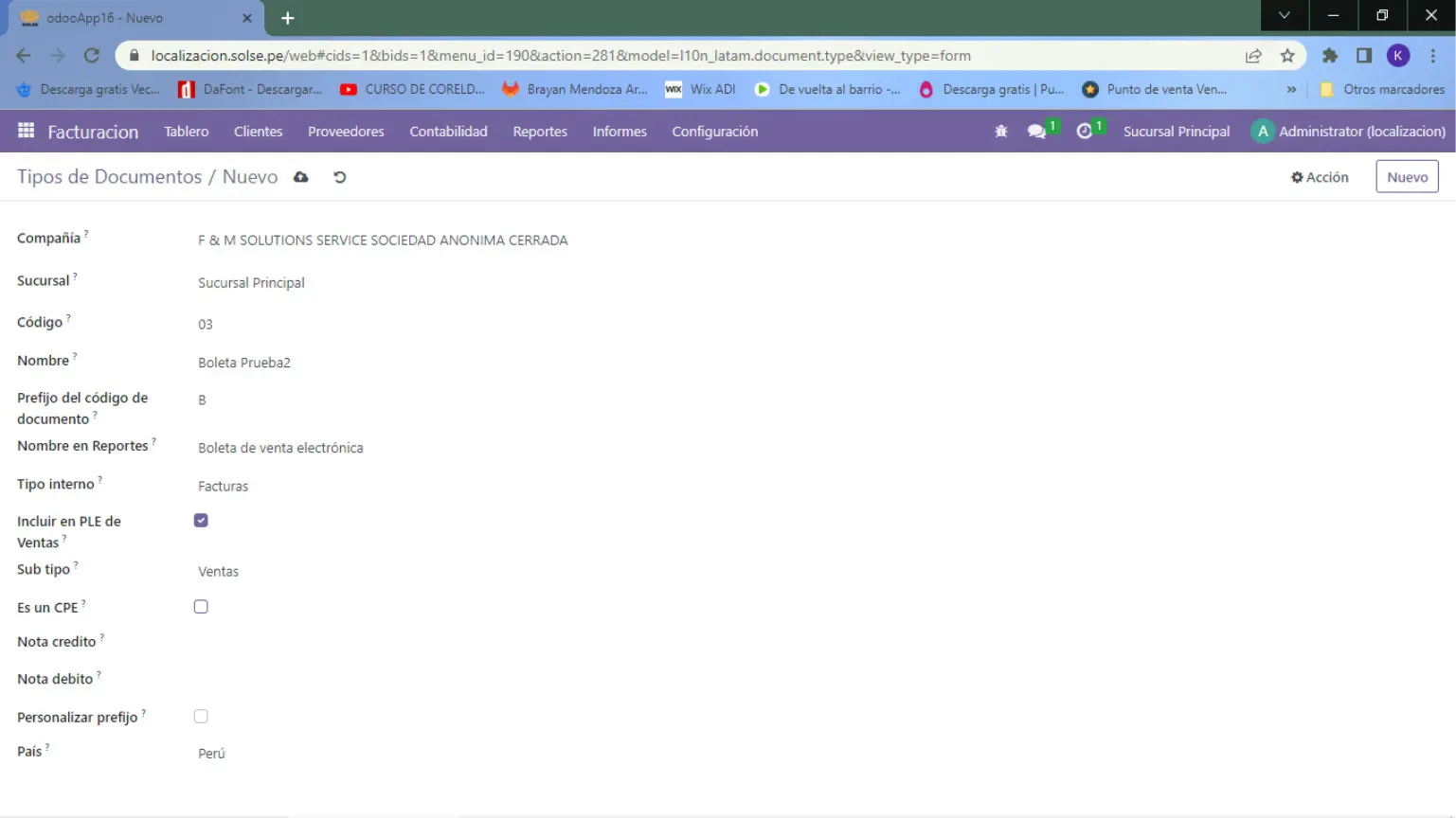
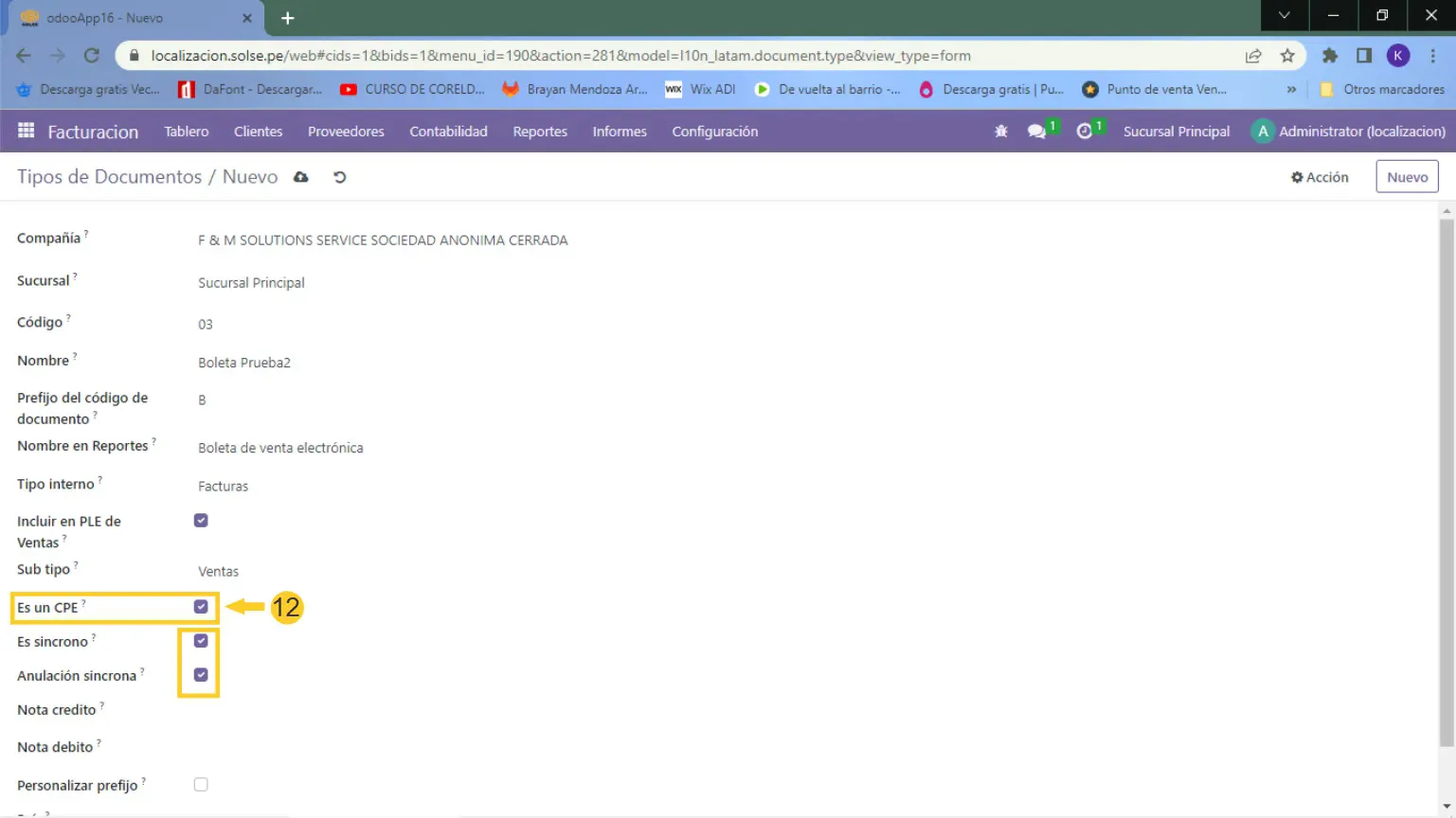
12) En el campo "Es un CPE" marcamos el Check y se nos marcaran los demás campos siguientes Es síncrono (Para enviar directo a SUNAT cuando se confirme la factura) y Anulación síncrona (Para cuando se haga una anulación se sincronice automáticamente).
Cómo Crear Tipo de Documento Boleta – imagen 31Cómo Crear Tipo de Documento Boleta – imagen 32

Cómo Crear Tipo de Documento Boleta – imagen 33


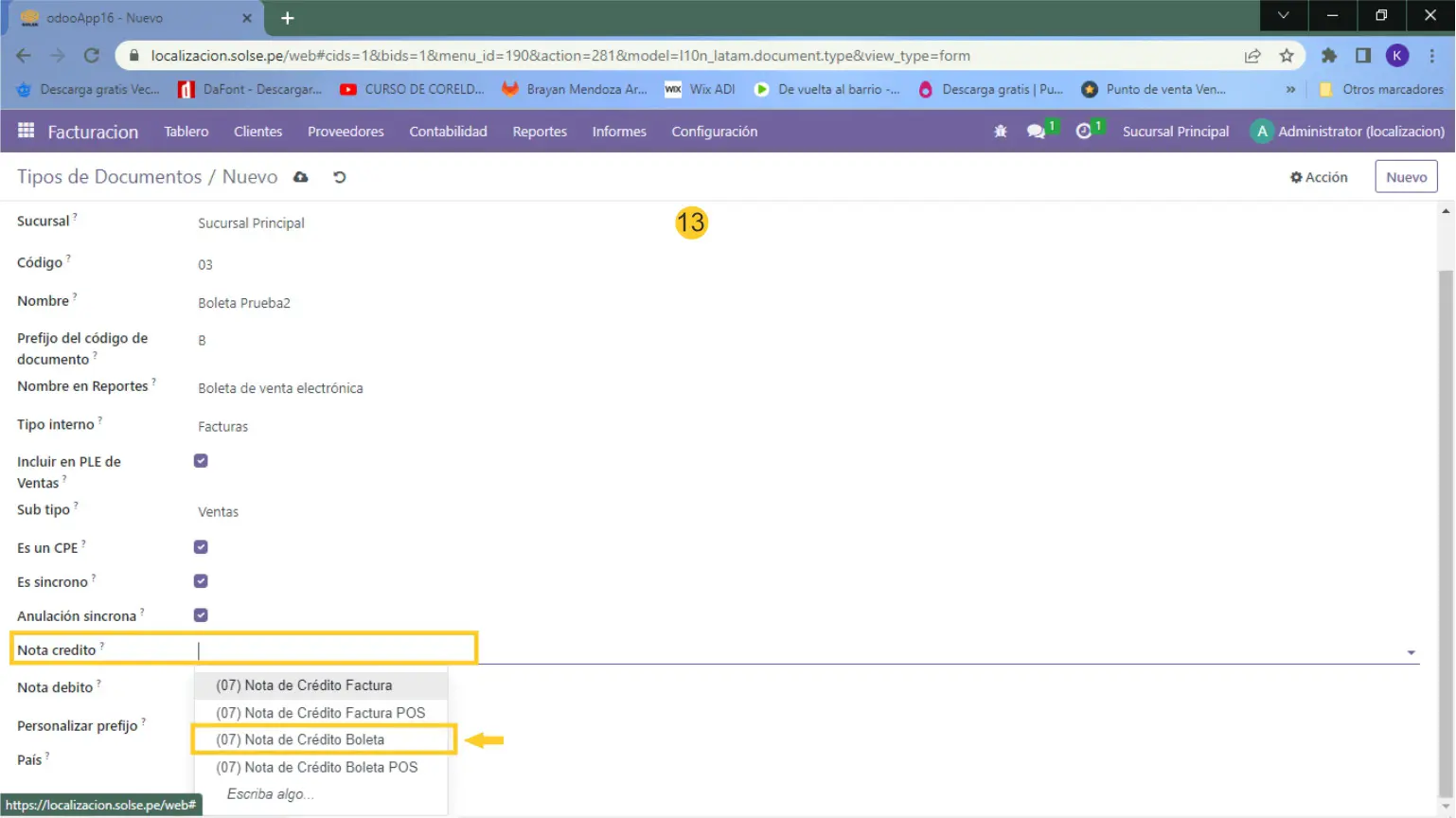
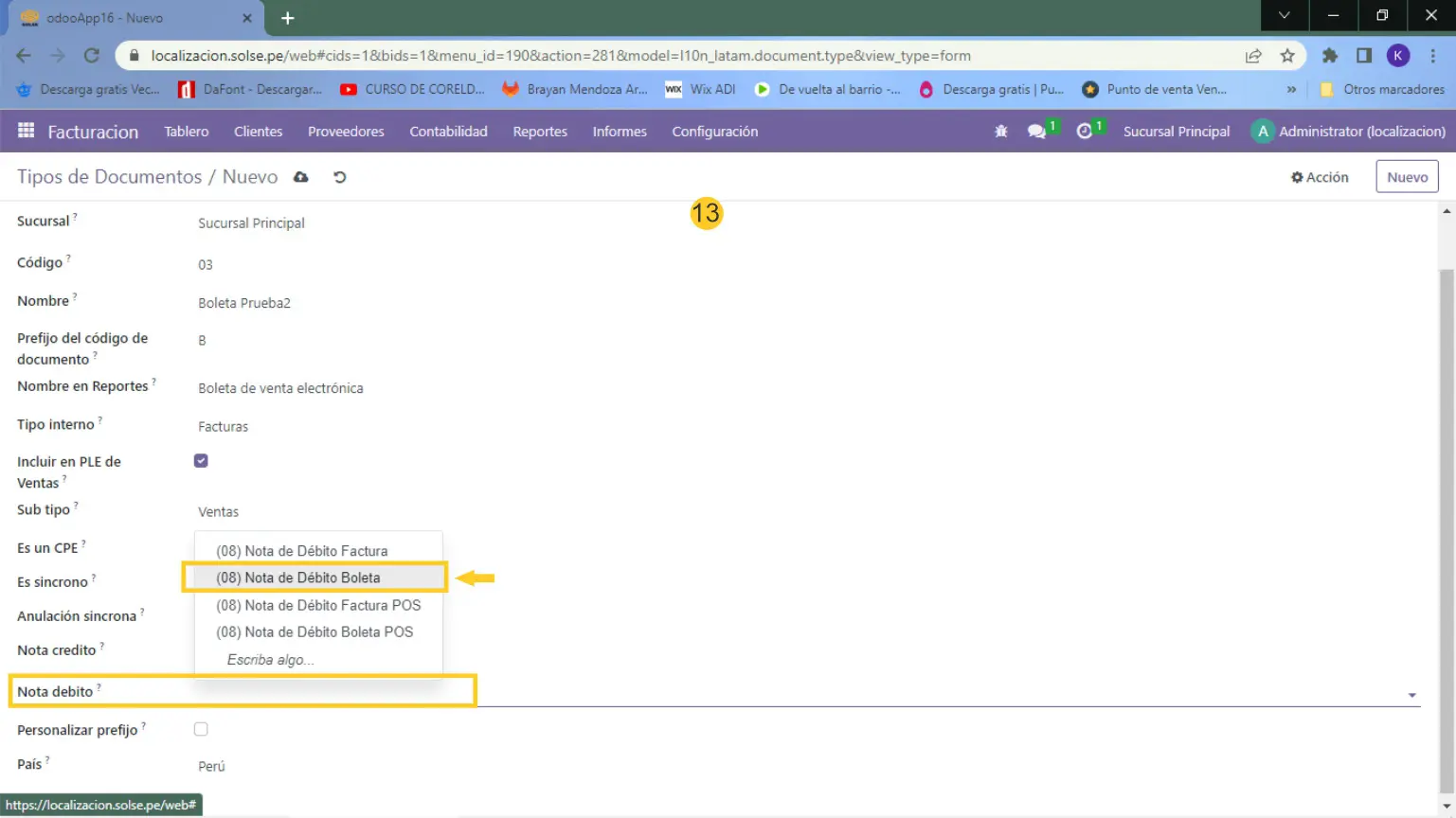
13) Podemos agregar Nota de débito y Nota de Crédito (Se tiene que crear esos tipos de documentos manual aquí).
Cómo Crear Tipo de Documento Boleta – imagen 34

Cómo Crear Tipo de Documento Boleta – imagen 35Cómo Crear Tipo de Documento Boleta – imagen 36Cómo Crear Tipo de Documento Boleta – imagen 37Cómo Crear Tipo de Documento Boleta – imagen 38

Cómo Crear Tipo de Documento Boleta – imagen 39

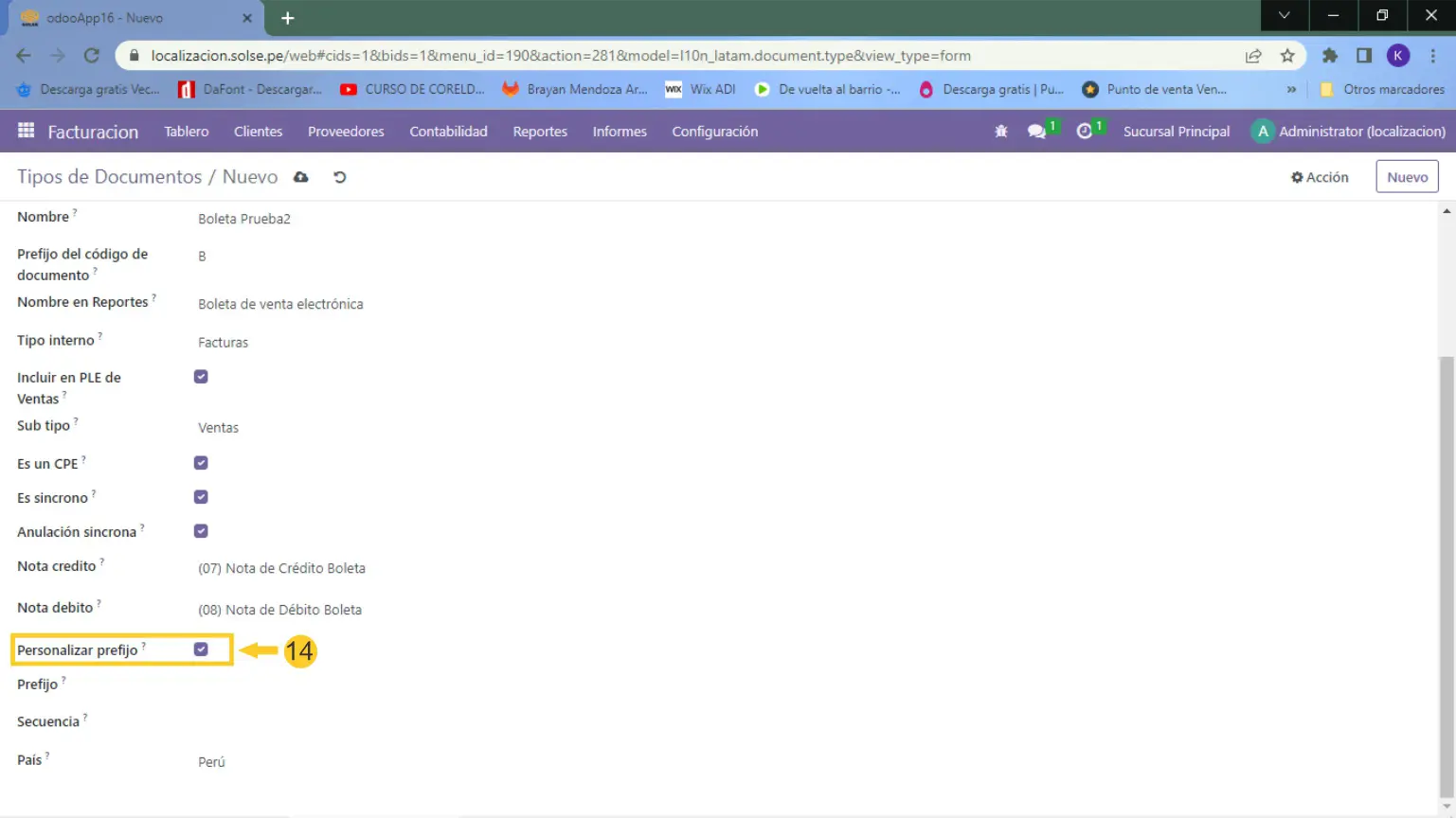
14) En el campo "Personalizar prefijo" marcamos con un check.
Cómo Crear Tipo de Documento Boleta – imagen 40Cómo Crear Tipo de Documento Boleta – imagen 41

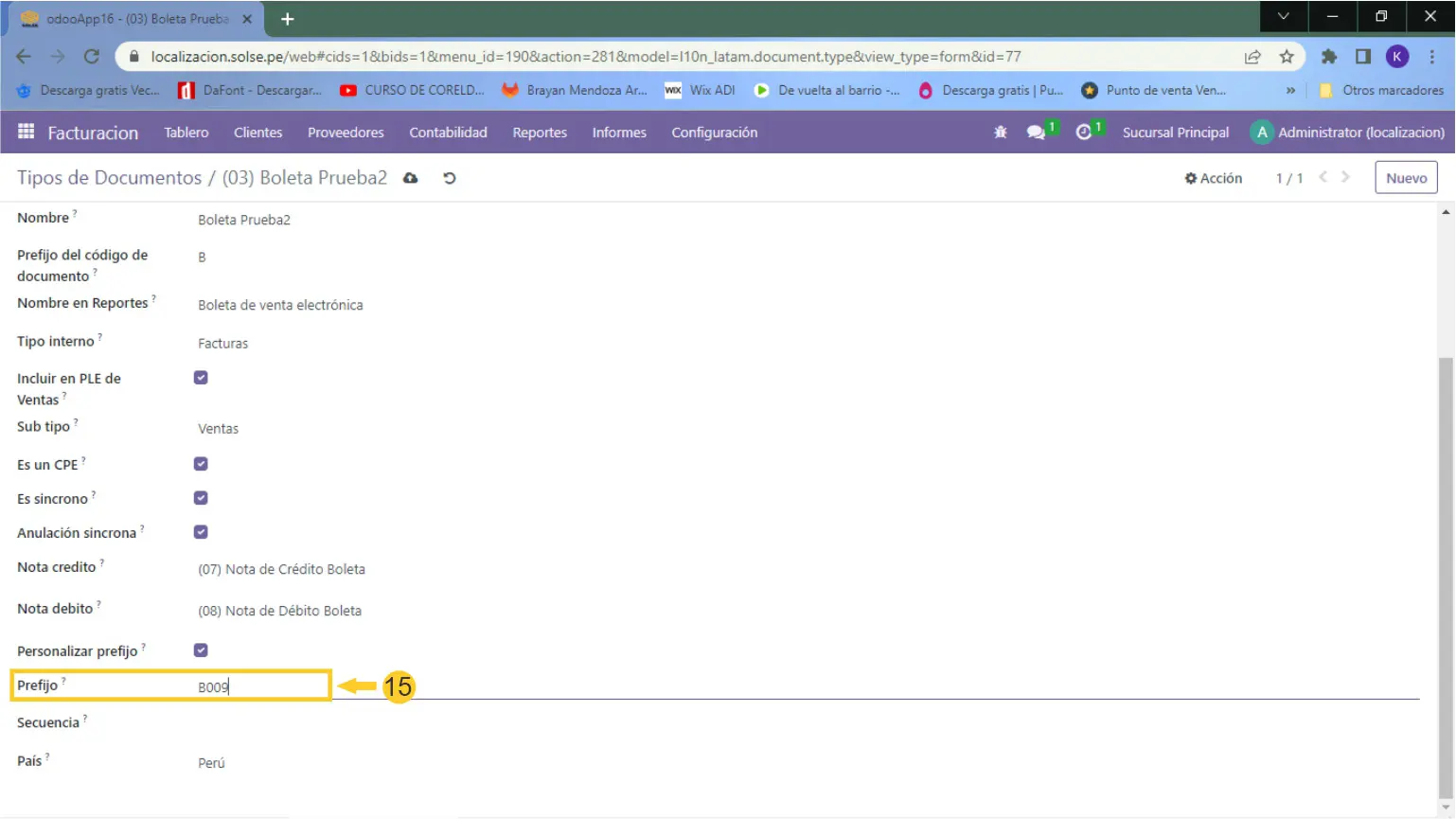
15) En el campo "Prefijo" debemos colocar primero B seguido de 3 números ejemplo B001-B002, en este caso es B009 porque ya tengo varios tipos de documento factura creado.
Cómo Crear Tipo de Documento Boleta – imagen 42Cómo Crear Tipo de Documento Boleta – imagen 43

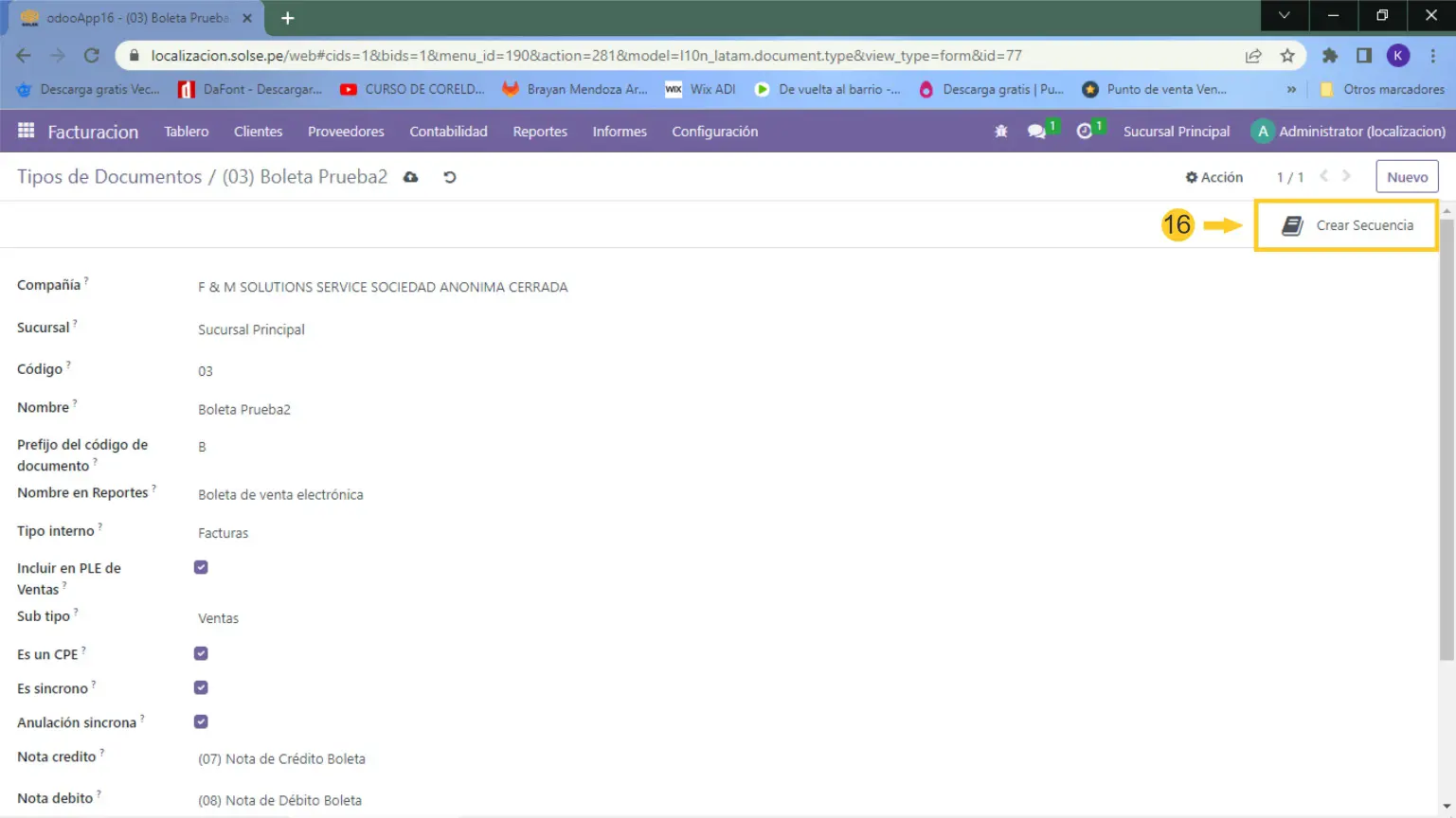
16) Luego damos clic en Crear secuencia.
Cómo Crear Tipo de Documento Boleta – imagen 44Cómo Crear Tipo de Documento Boleta – imagen 45

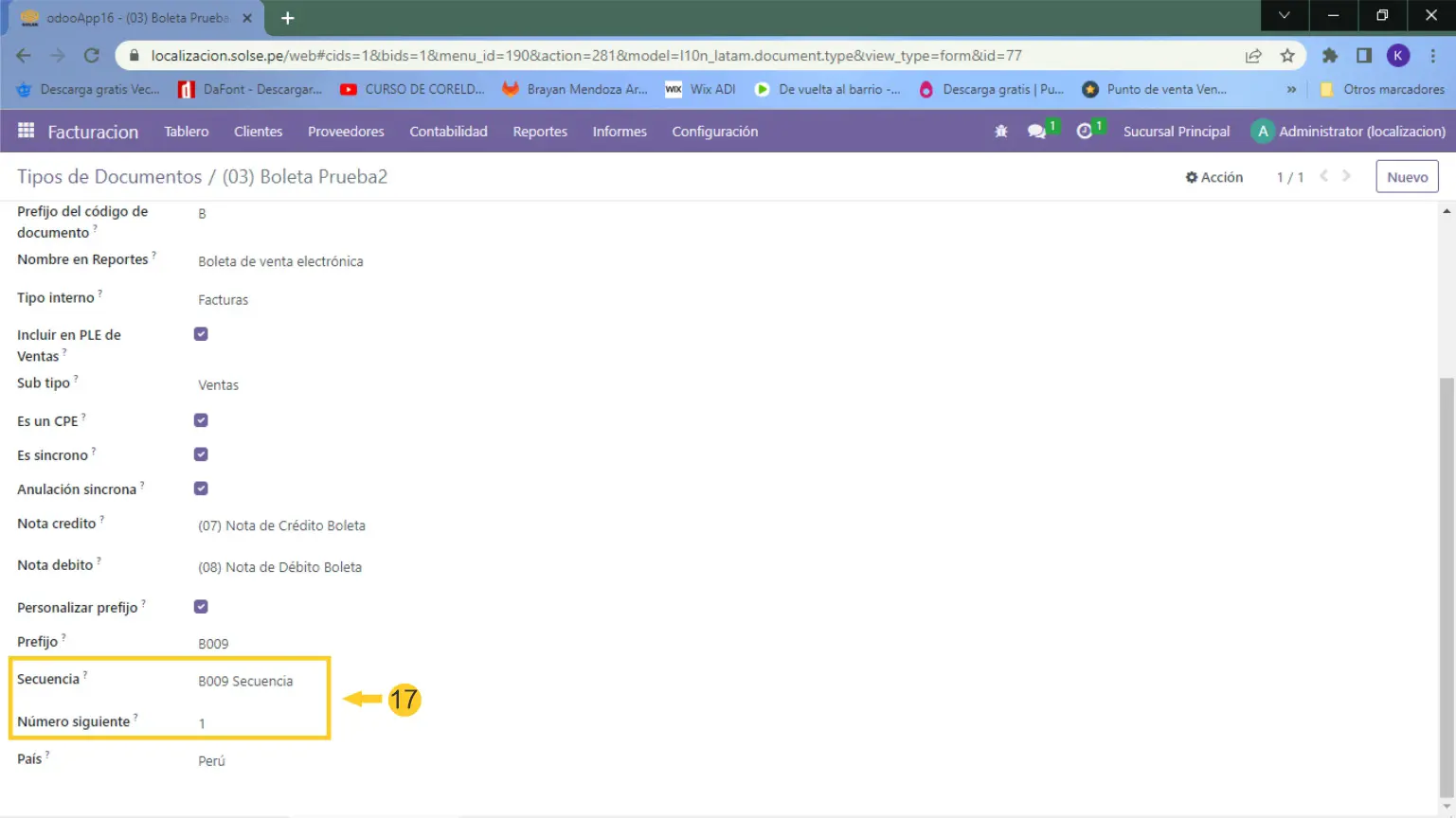
17) La secuencia se colocará automáticamente igual que el número siguiente (ese puede ser modificable según lo desea el cliente).
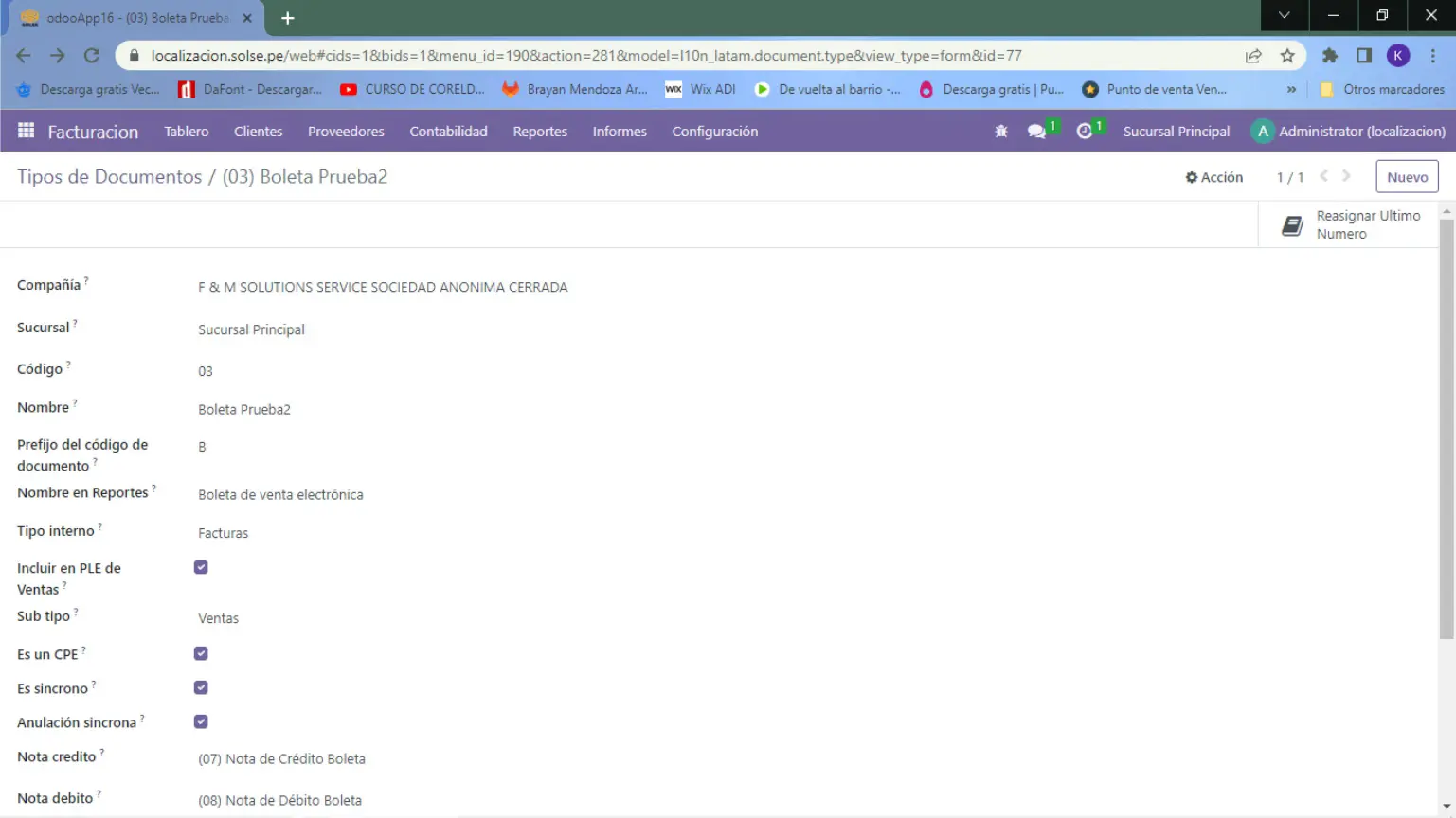
Cómo Crear Tipo de Documento Boleta – imagen 46Cómo Crear Tipo de Documento Boleta – imagen 47Cómo Crear Tipo de Documento Boleta – imagen 48

Cómo Crear Tipo de Documento Boleta – imagen 49

18) Con eso estará creado el tipo de documento Boleta.
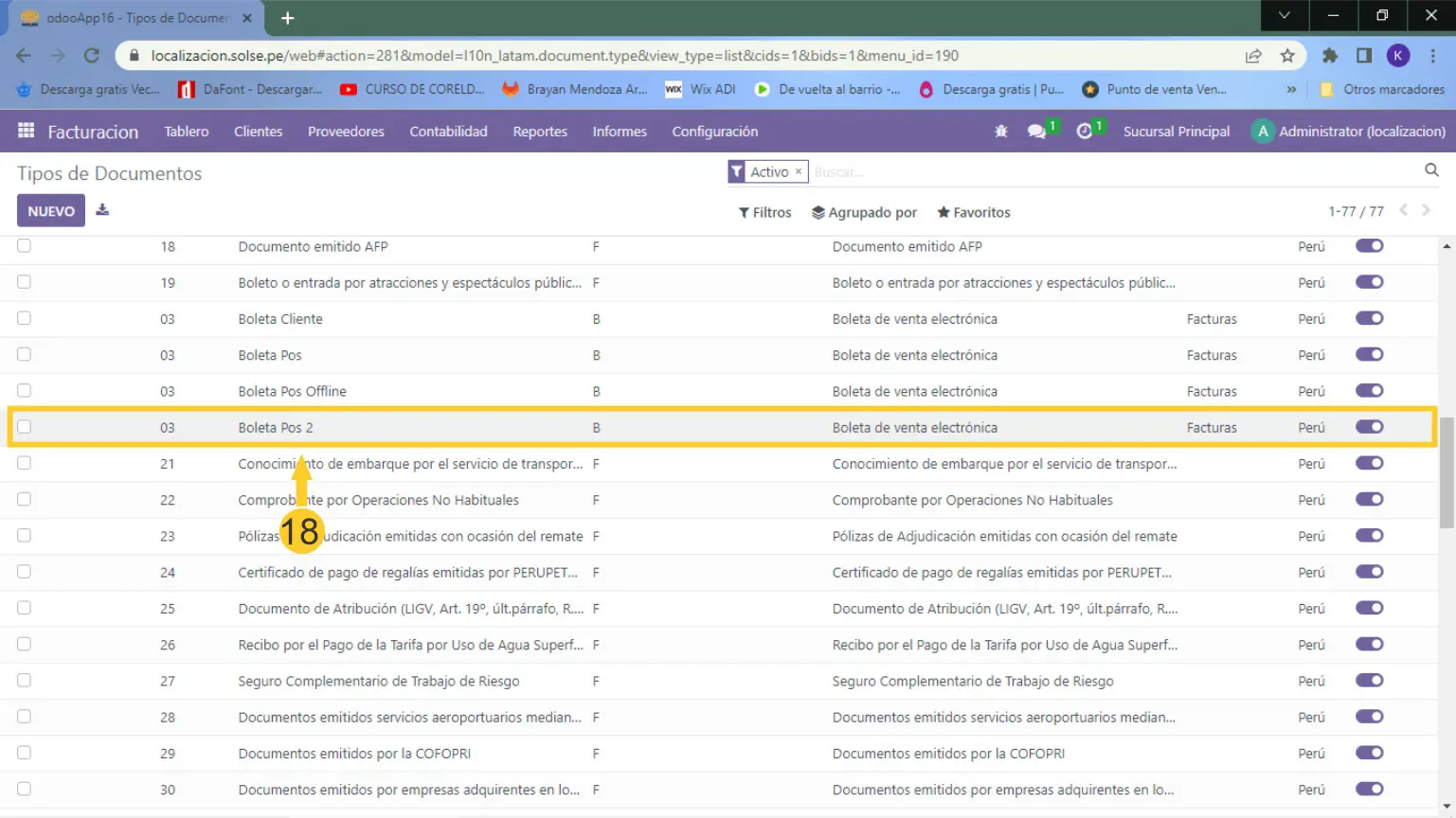
Cómo Crear Tipo de Documento Boleta – imagen 50Cómo Crear Tipo de Documento Boleta – imagen 51

¡Gracias por visitar nuestro blog!


Kevin joe Fernández more 6 de junio de 2025
Compartir
Archivo
Cómo Crear Tipo de Documento Factura
Desde el módulo de Facturación