Ir al contenido

¿Cómo Usar el Cargador de Facturas por XML?

Odoo
10 de junio de 2025 por
Kevin joe Fernández more

En esta oportunidad les vamos a enseñar cómo poder usar el cargador de factura por XML.

Si tienes alguna duda nos escribes al WhatsApp o dejas tu comentario la responderemos con mucho gusto.

Tenemos que seguir los siguientes pasos:

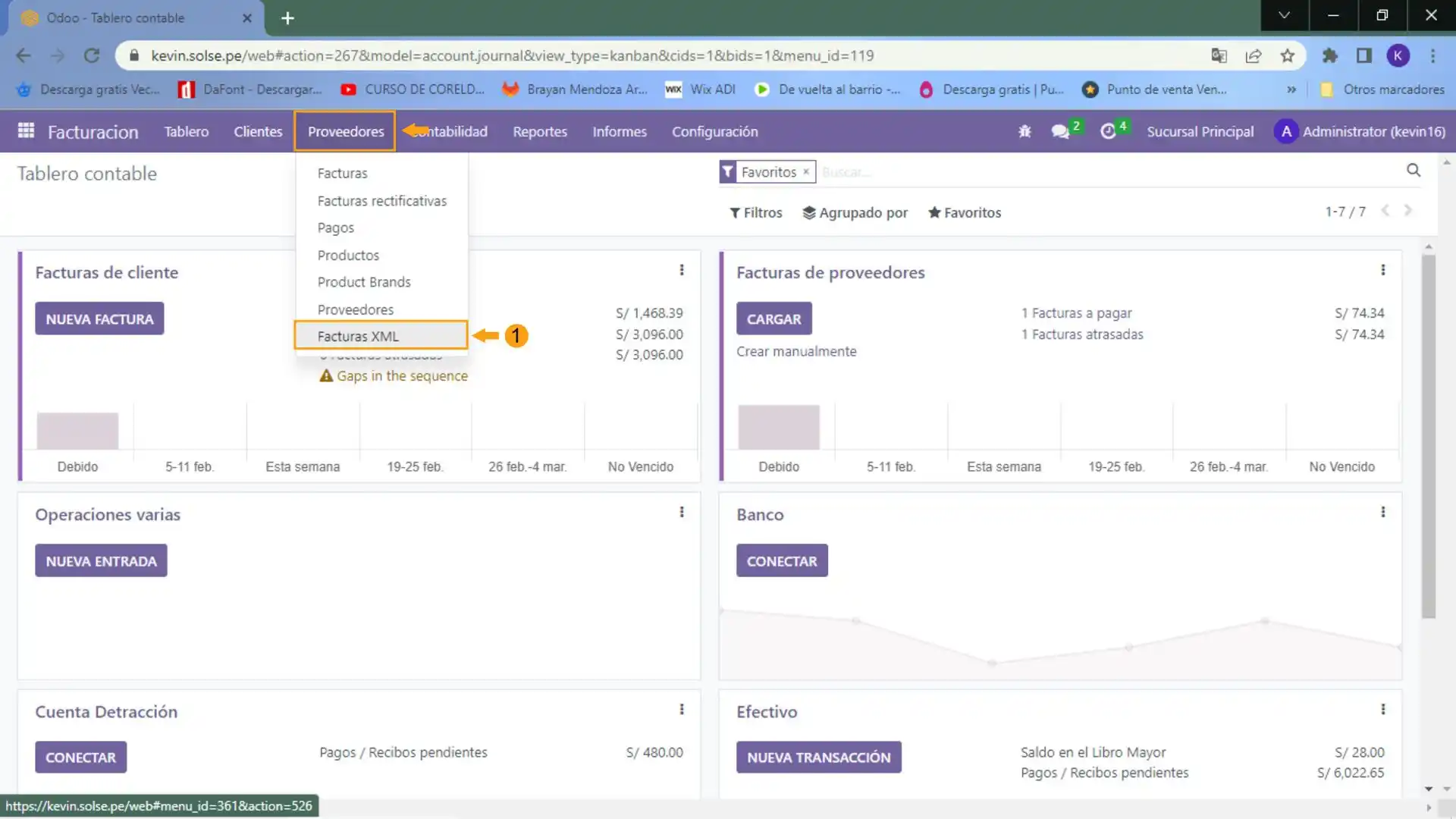
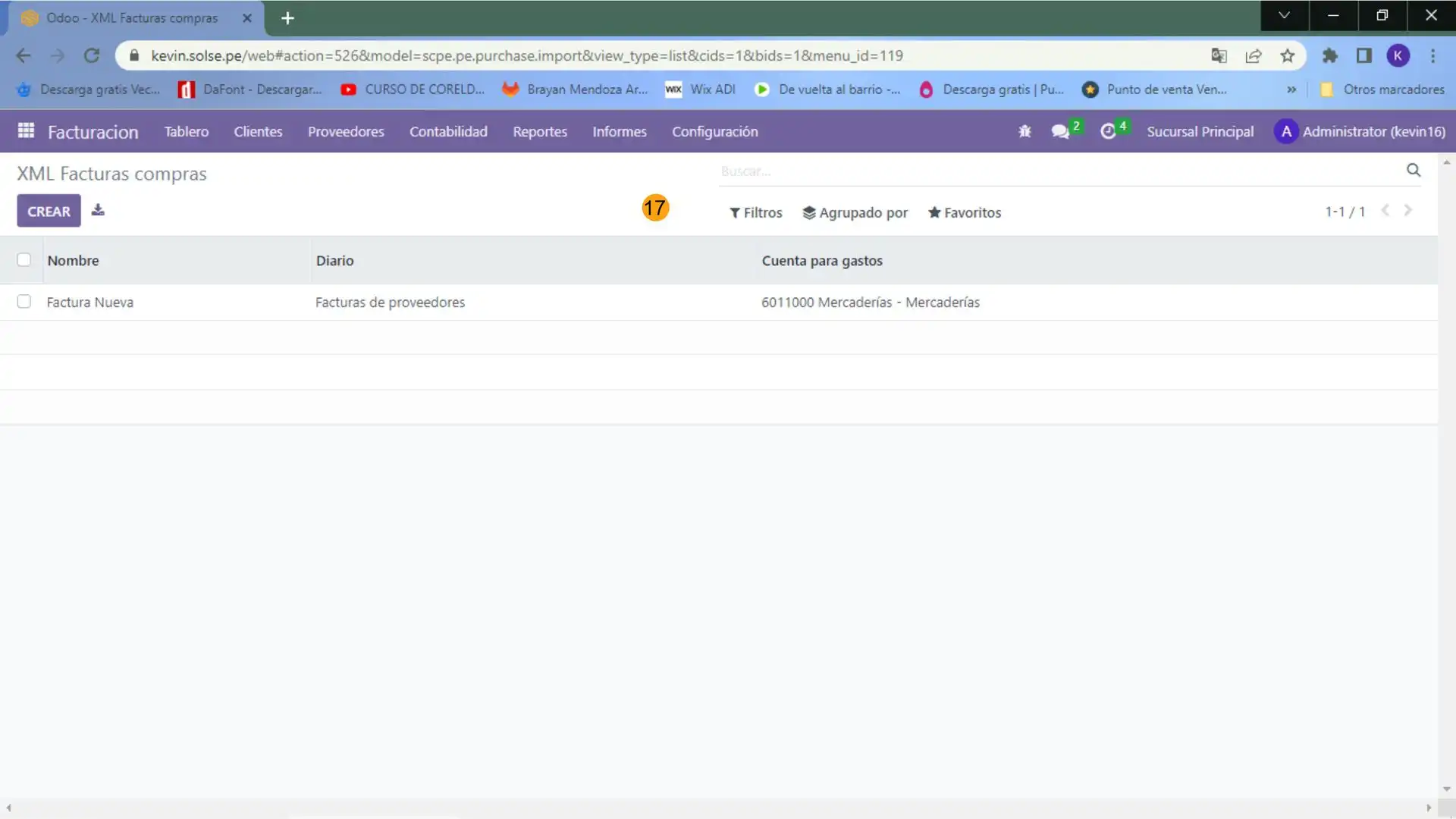
1) Desde el módulo de facturación hacemos clic "Proveedores" y clic en "Facturas XML".
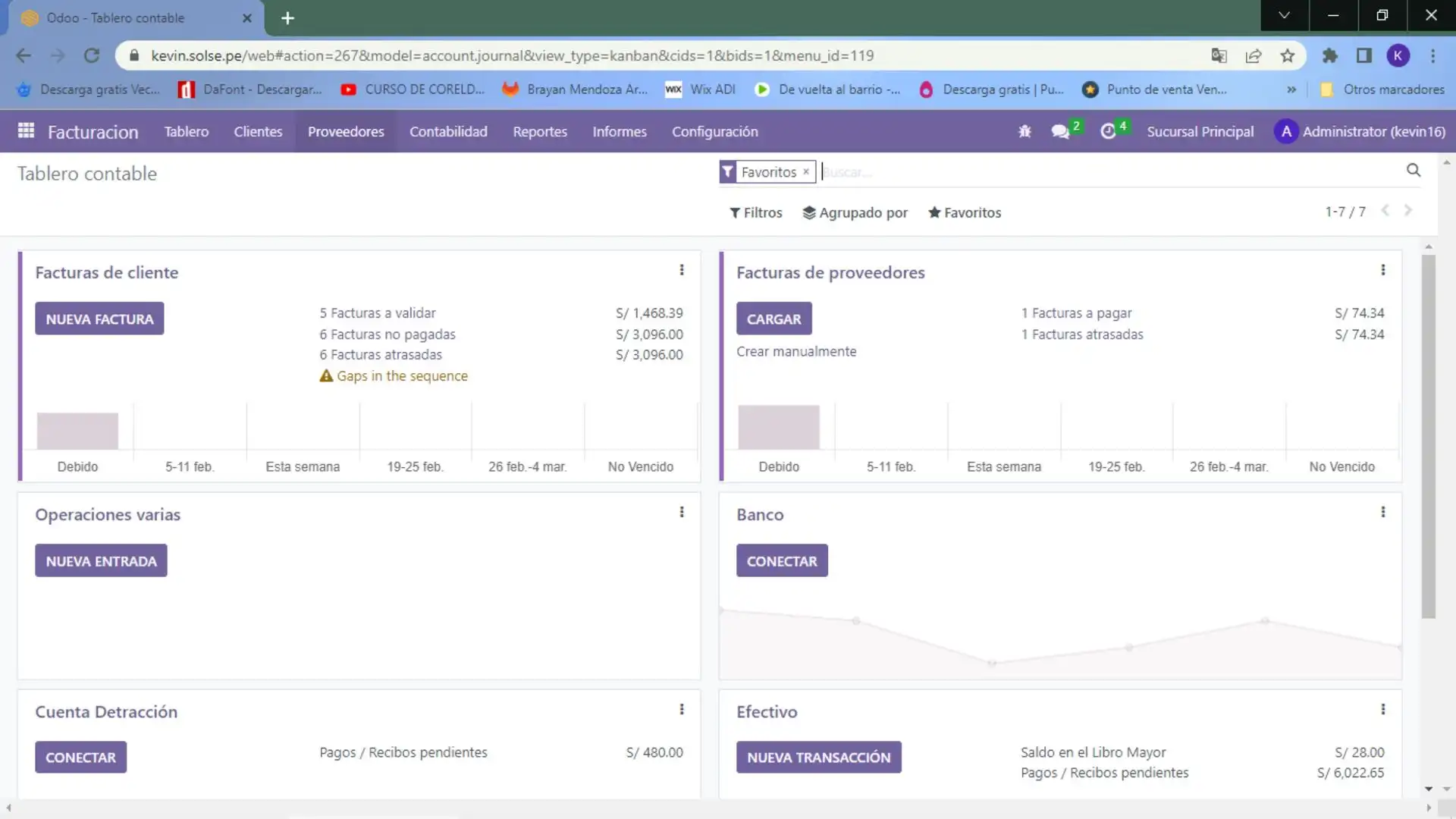
¿Cómo Usar el Cargador de Facturas por XML? – imagen 1¿Cómo Usar el Cargador de Facturas por XML? – imagen 2¿Cómo Usar el Cargador de Facturas por XML? – imagen 3

¿Cómo Usar el Cargador de Facturas por XML? – imagen 4

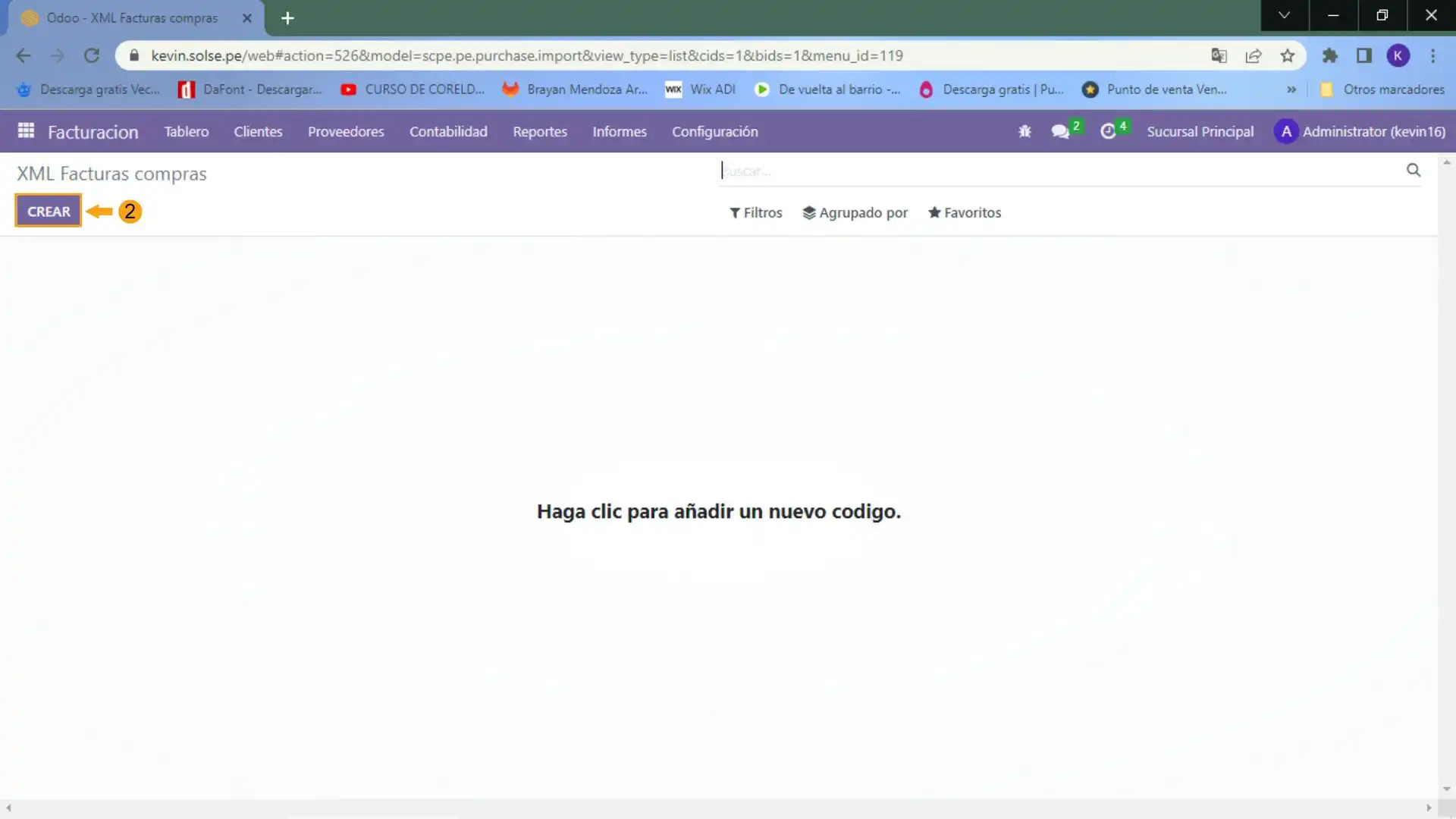
2) Luego damos clic en "Crear".

¿Cómo Usar el Cargador de Facturas por XML? – imagen 5¿Cómo Usar el Cargador de Facturas por XML? – imagen 6

¿Cómo Usar el Cargador de Facturas por XML? – imagen 7

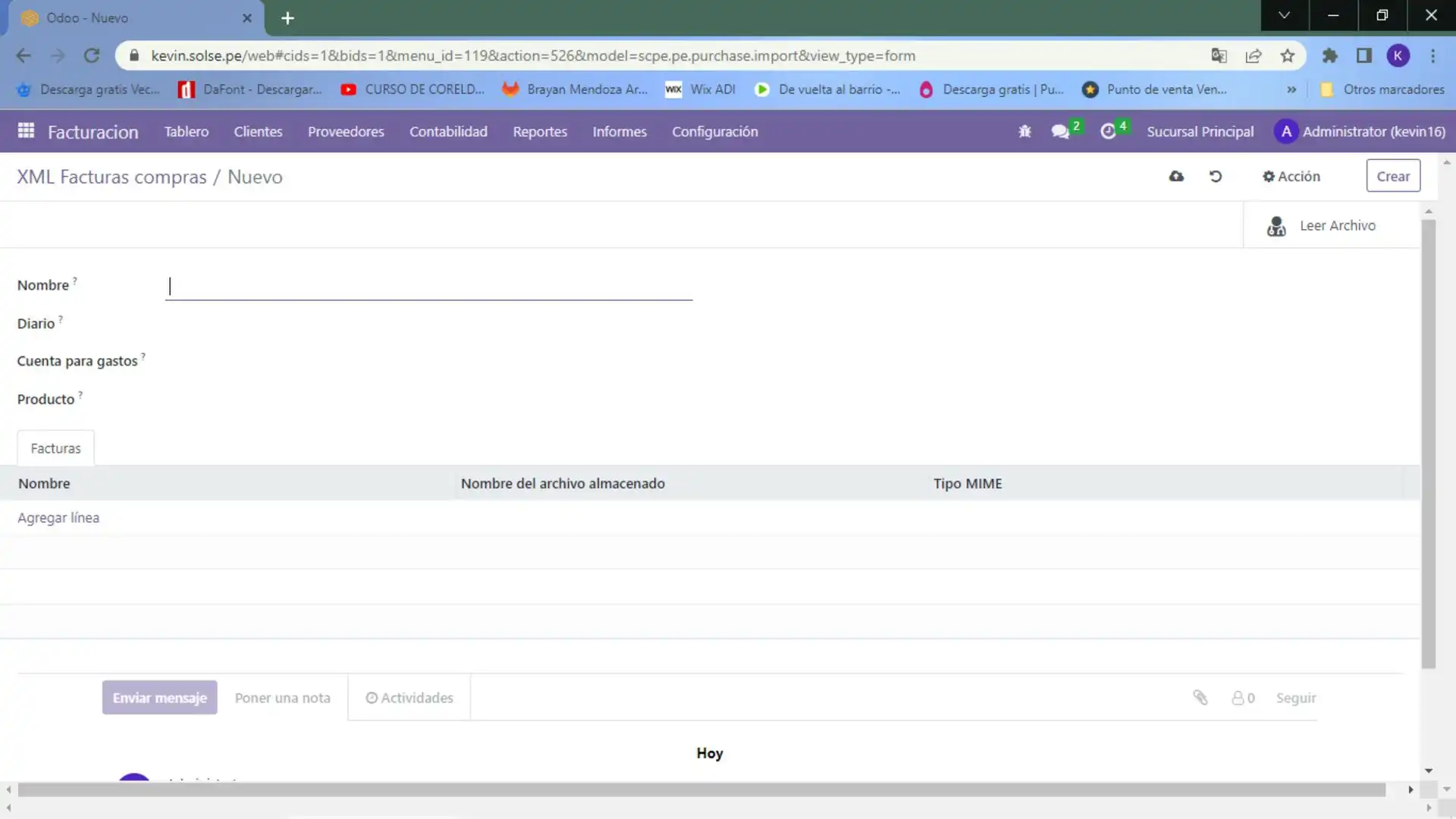
3) Colocamos el nombre que le deseamos poner.
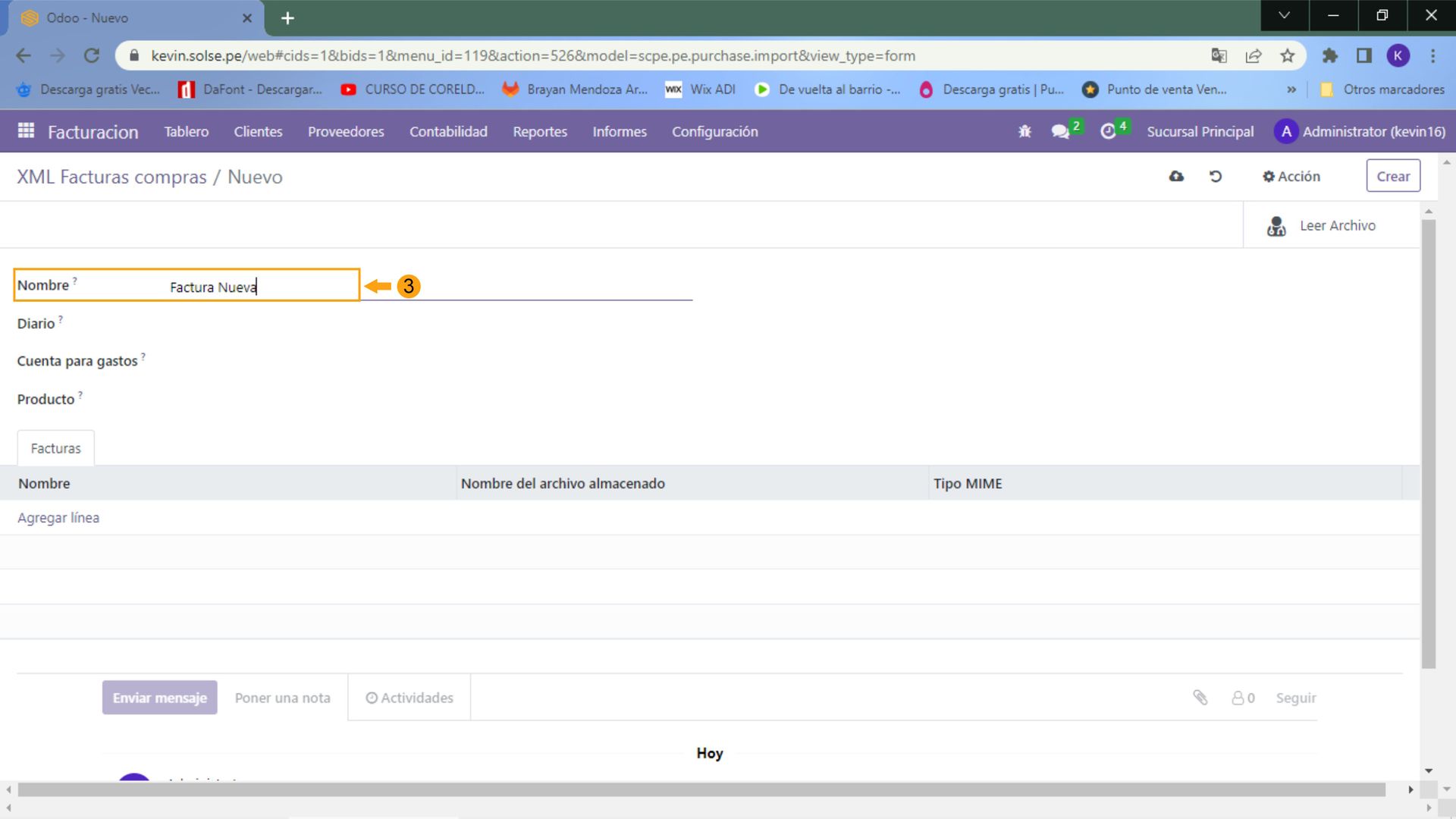
¿Cómo Usar el Cargador de Facturas por XML? – imagen 8¿Cómo Usar el Cargador de Facturas por XML? – imagen 9¿Cómo Usar el Cargador de Facturas por XML? – imagen 10

4) Luego colocamos el diario en la que se va a colocar.
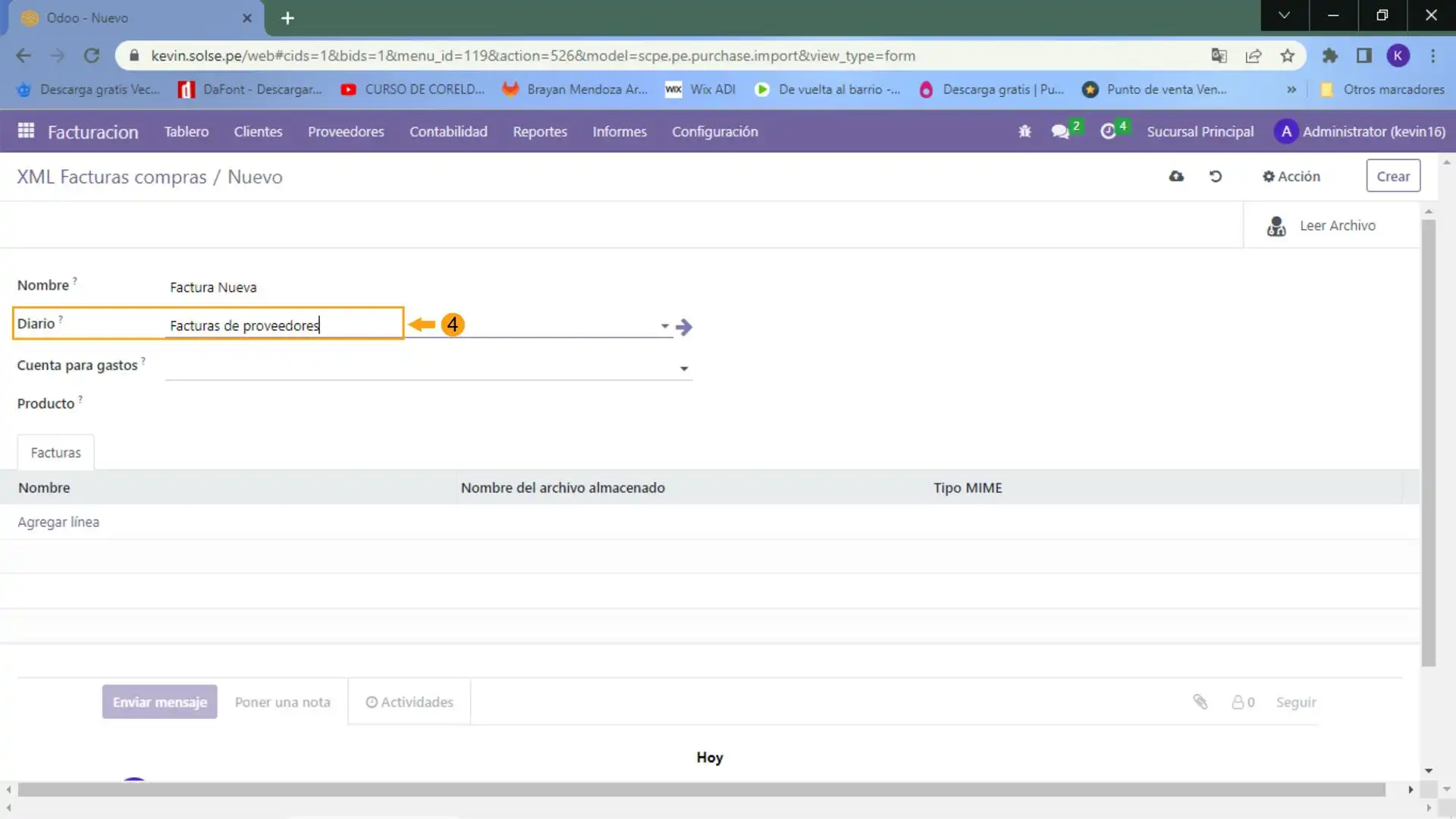
¿Cómo Usar el Cargador de Facturas por XML? – imagen 11¿Cómo Usar el Cargador de Facturas por XML? – imagen 12

5) Luego colocamos la cuenta para gastos.
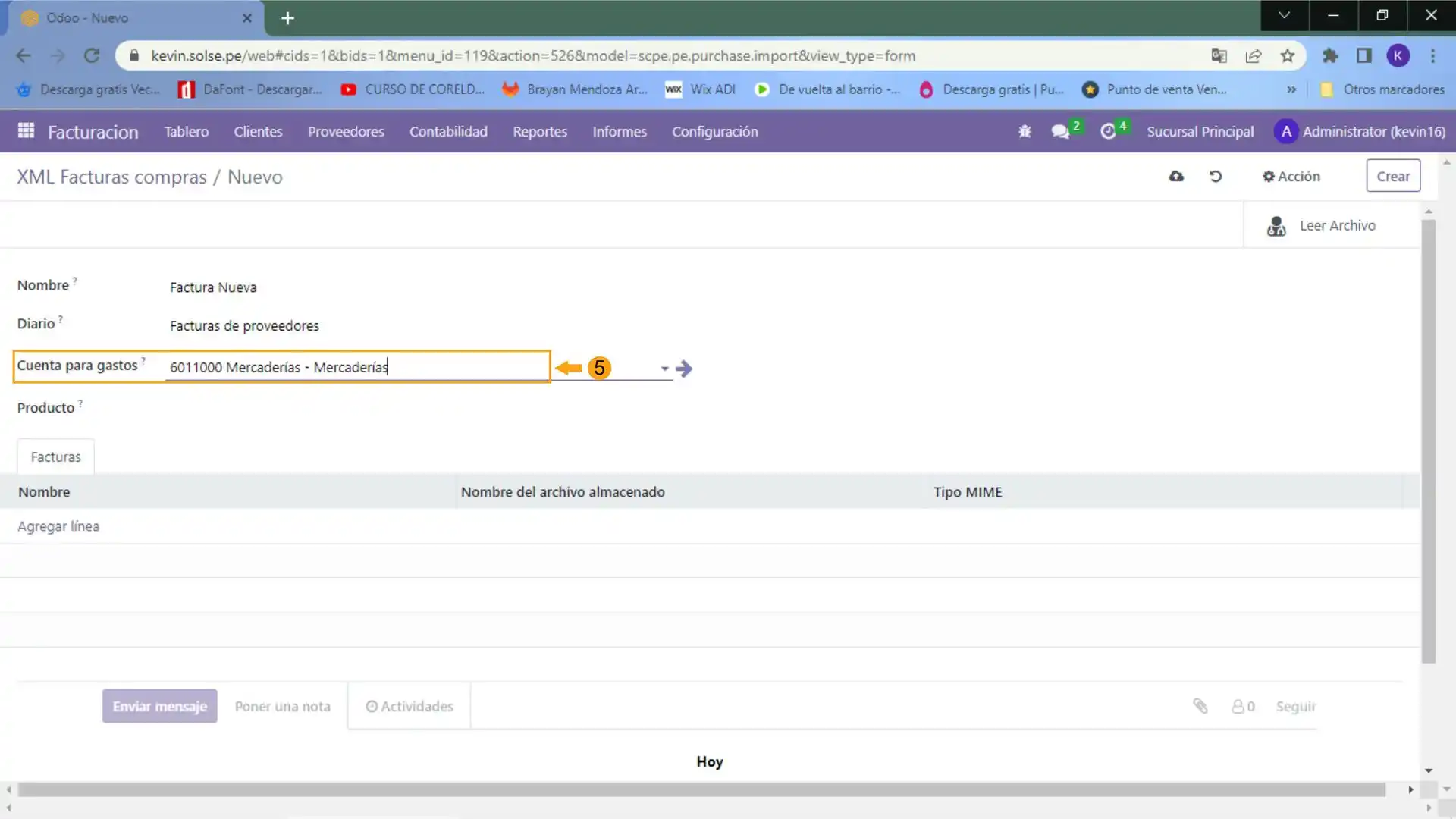
¿Cómo Usar el Cargador de Facturas por XML? – imagen 13¿Cómo Usar el Cargador de Facturas por XML? – imagen 14

6) Colocamos el producto que va estar en la factura.
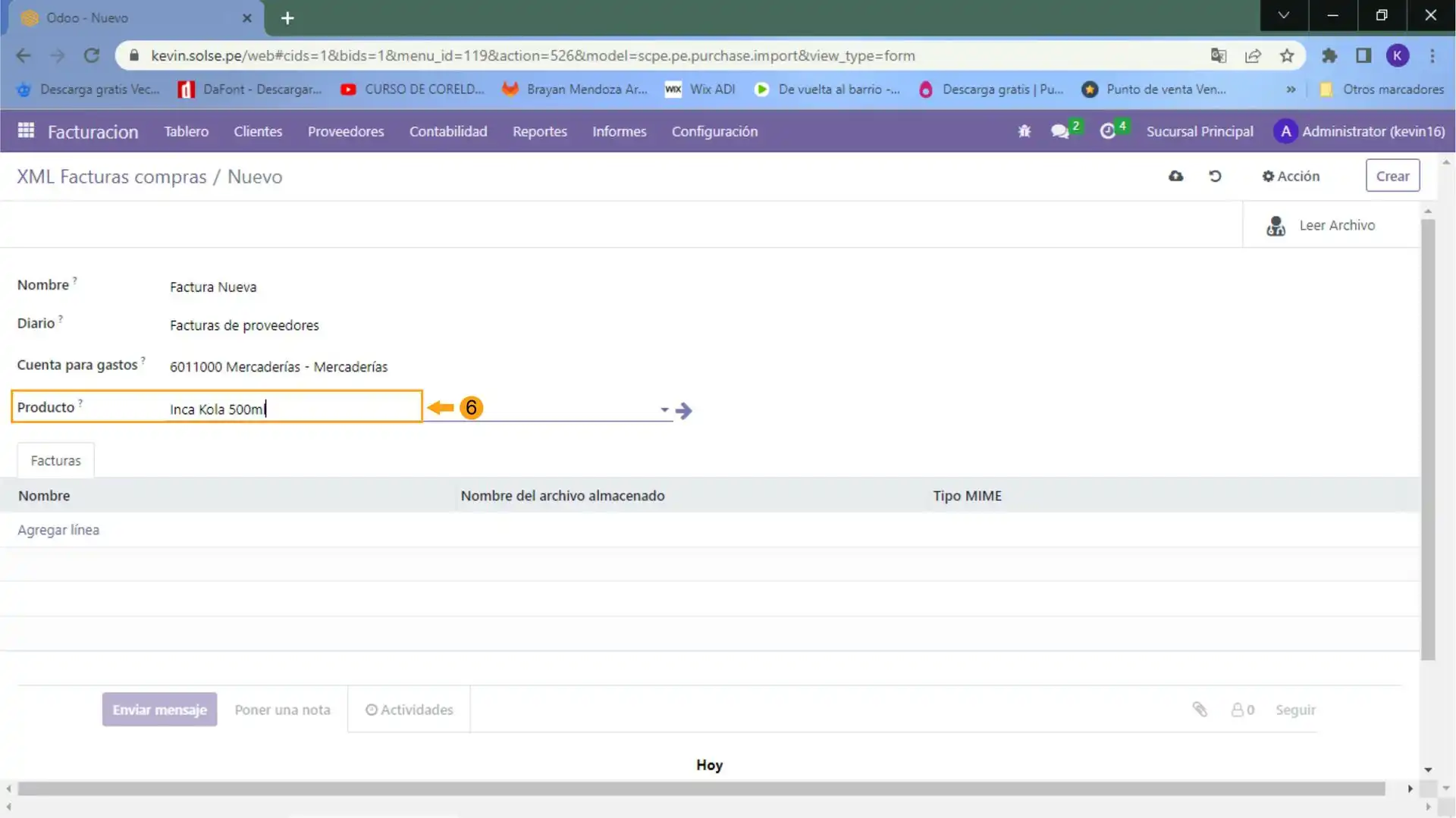
¿Cómo Usar el Cargador de Facturas por XML? – imagen 15¿Cómo Usar el Cargador de Facturas por XML? – imagen 16

7) Luego damos clic en "En la nube" para poder guardar.
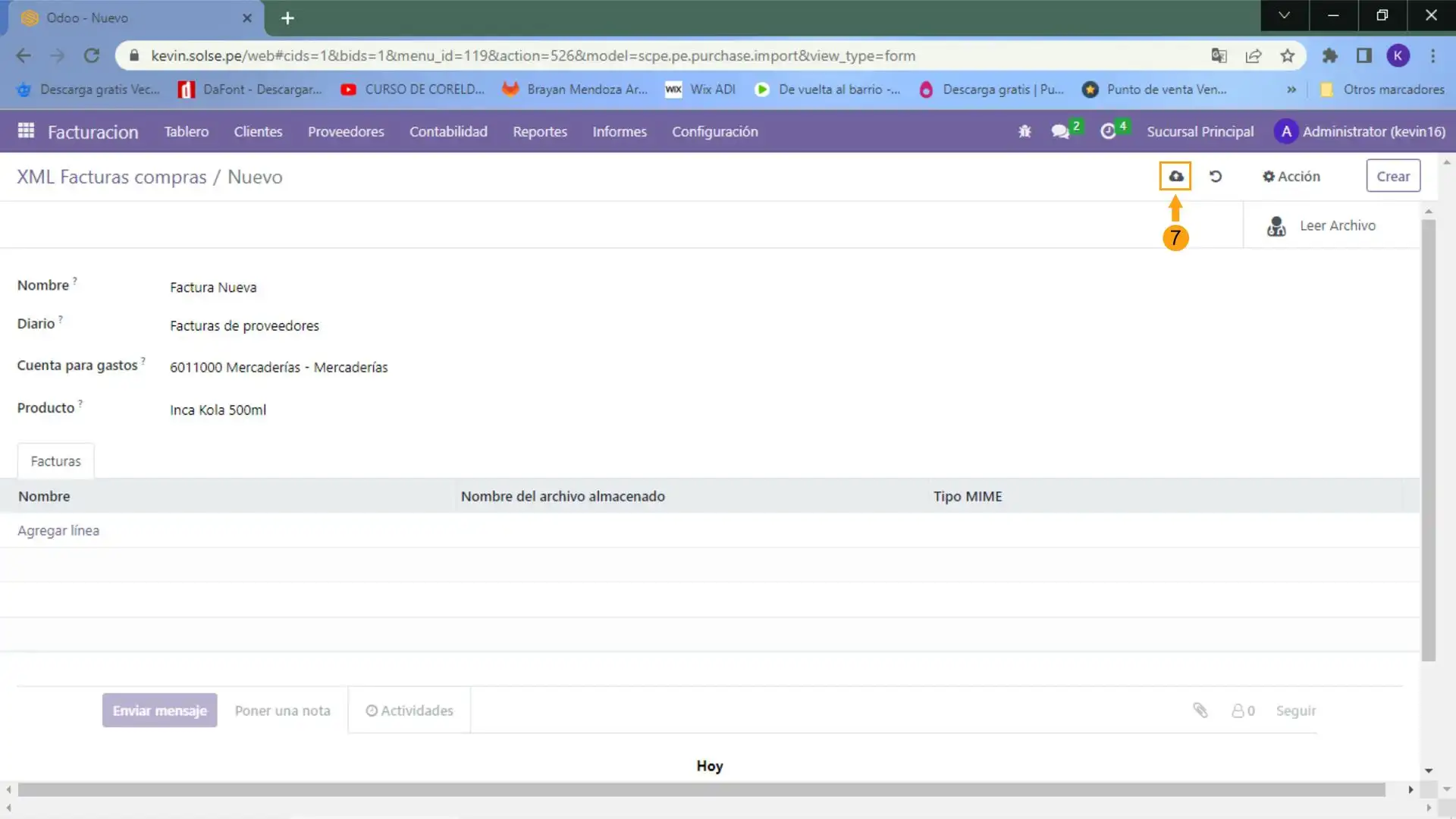
¿Cómo Usar el Cargador de Facturas por XML? – imagen 17¿Cómo Usar el Cargador de Facturas por XML? – imagen 18

8) Luego nos dirigimos a la parte de abajo y hacemos clic en el símbolo del "clip".
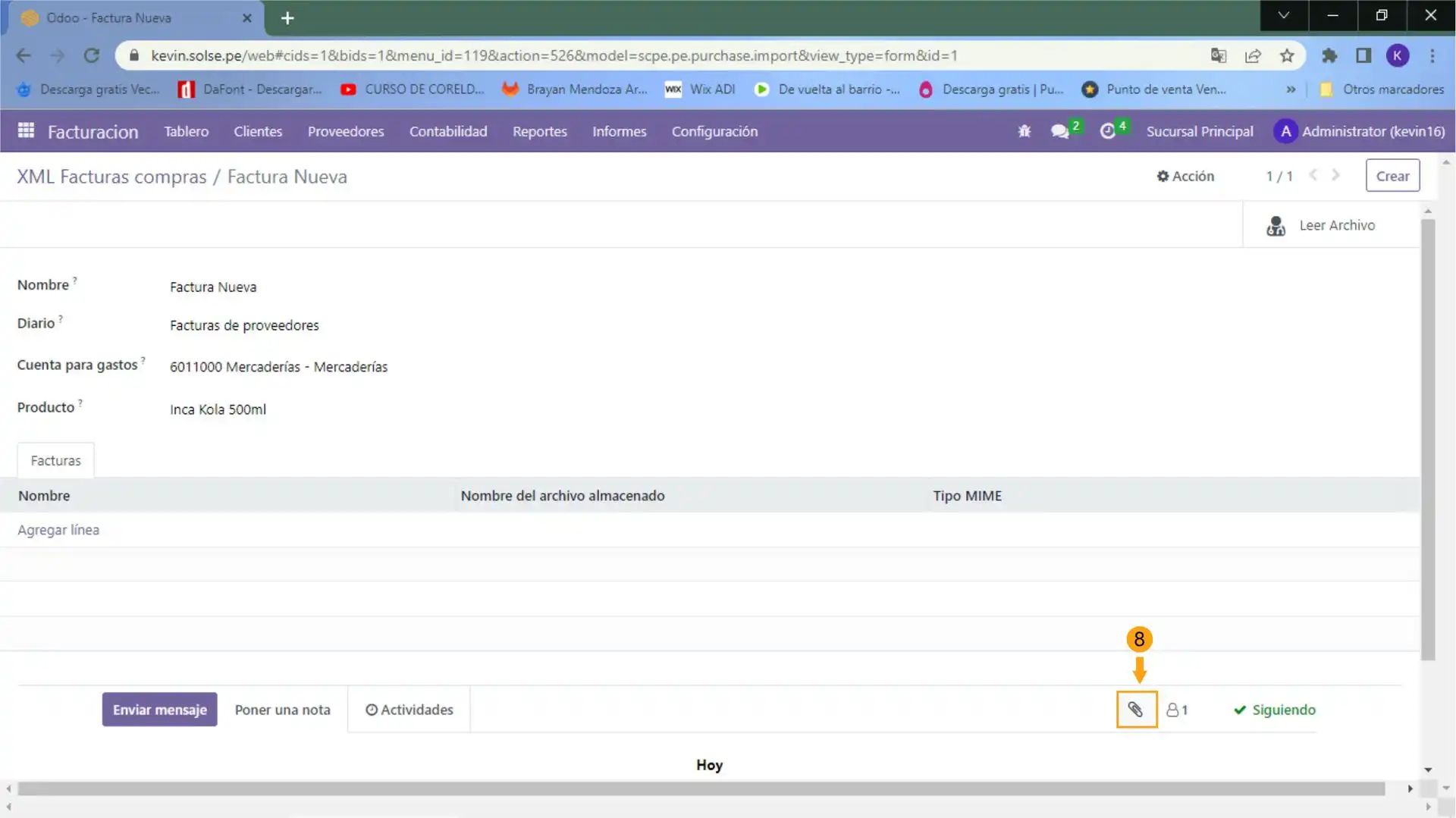
¿Cómo Usar el Cargador de Facturas por XML? – imagen 19¿Cómo Usar el Cargador de Facturas por XML? – imagen 20

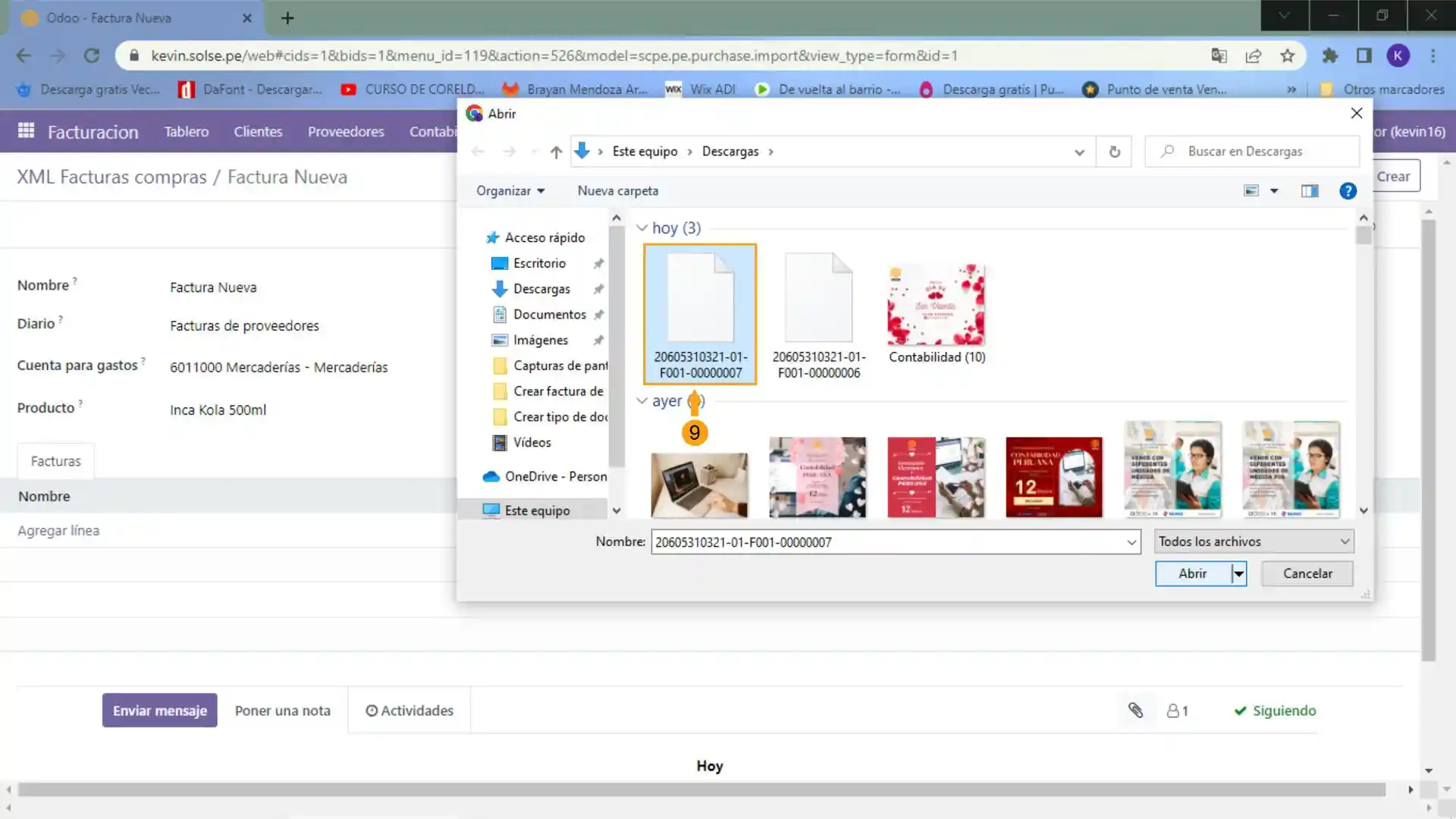
9) Escogemos la factura en XML.

¿Cómo Usar el Cargador de Facturas por XML? – imagen 21¿Cómo Usar el Cargador de Facturas por XML? – imagen 22

10) Nos aseguramos que se suba correctamente.
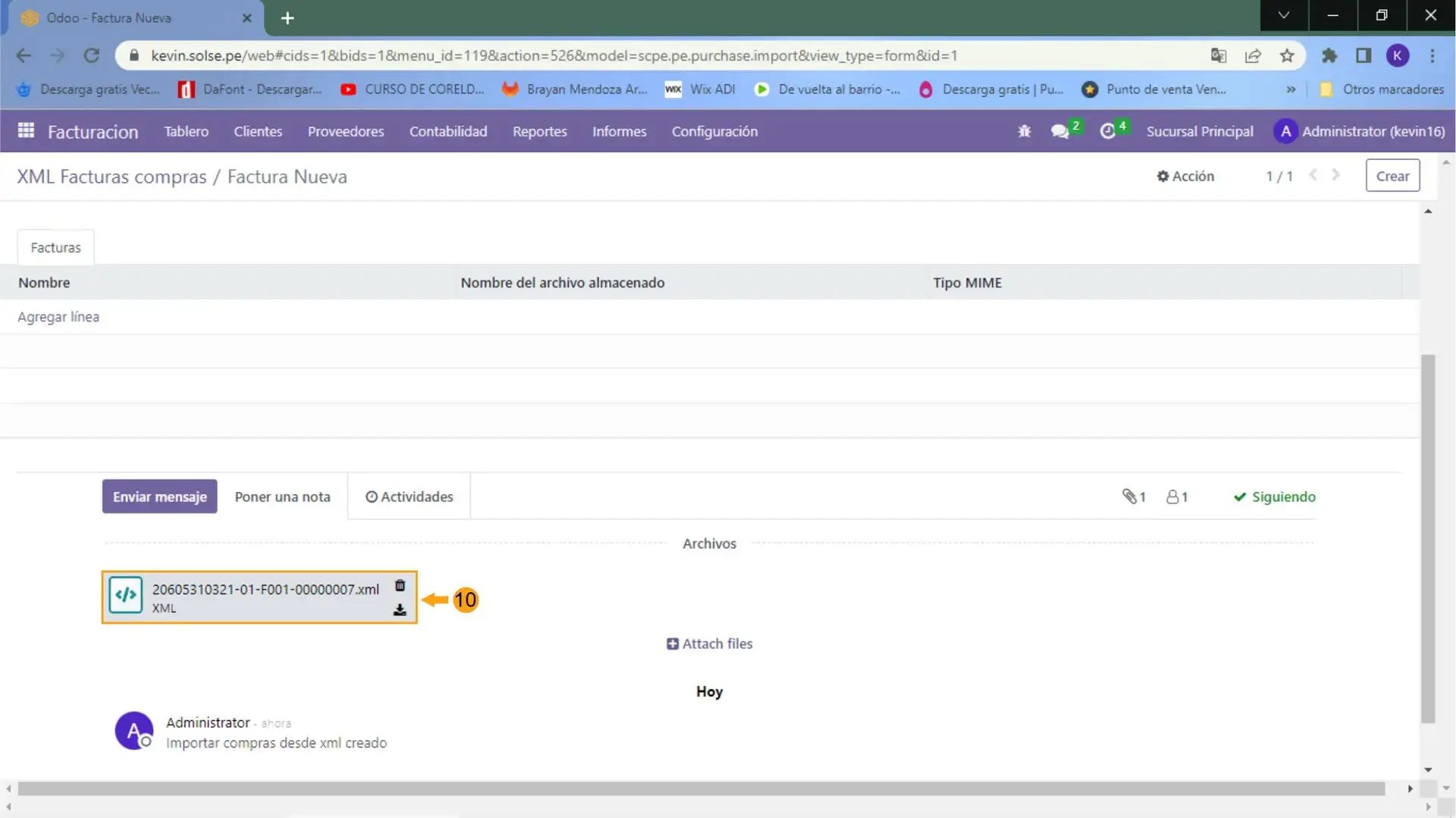
¿Cómo Usar el Cargador de Facturas por XML? – imagen 23¿Cómo Usar el Cargador de Facturas por XML? – imagen 24

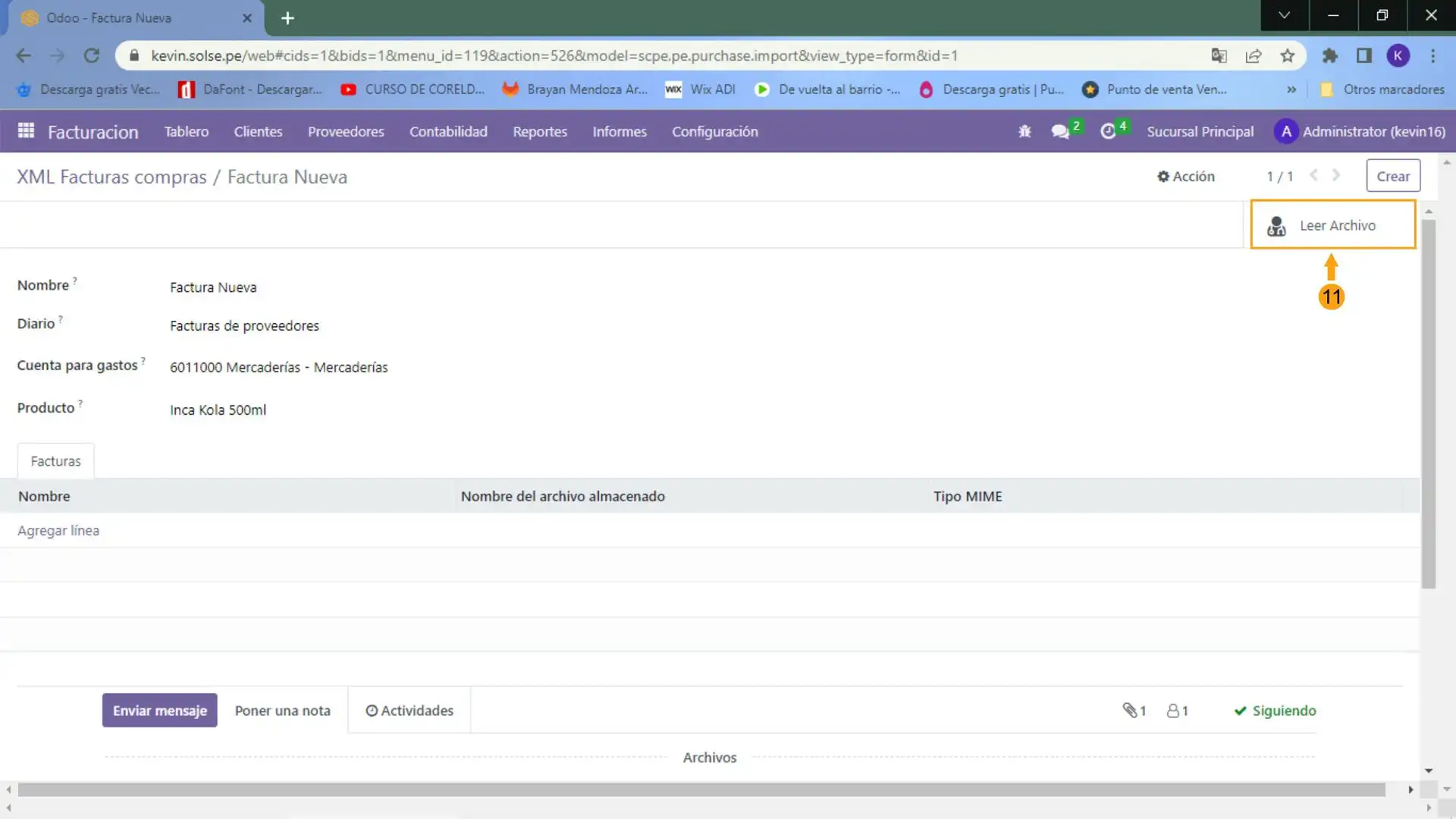
11) Luego clic en "Leer archivo".

¿Cómo Usar el Cargador de Facturas por XML? – imagen 25¿Cómo Usar el Cargador de Facturas por XML? – imagen 26

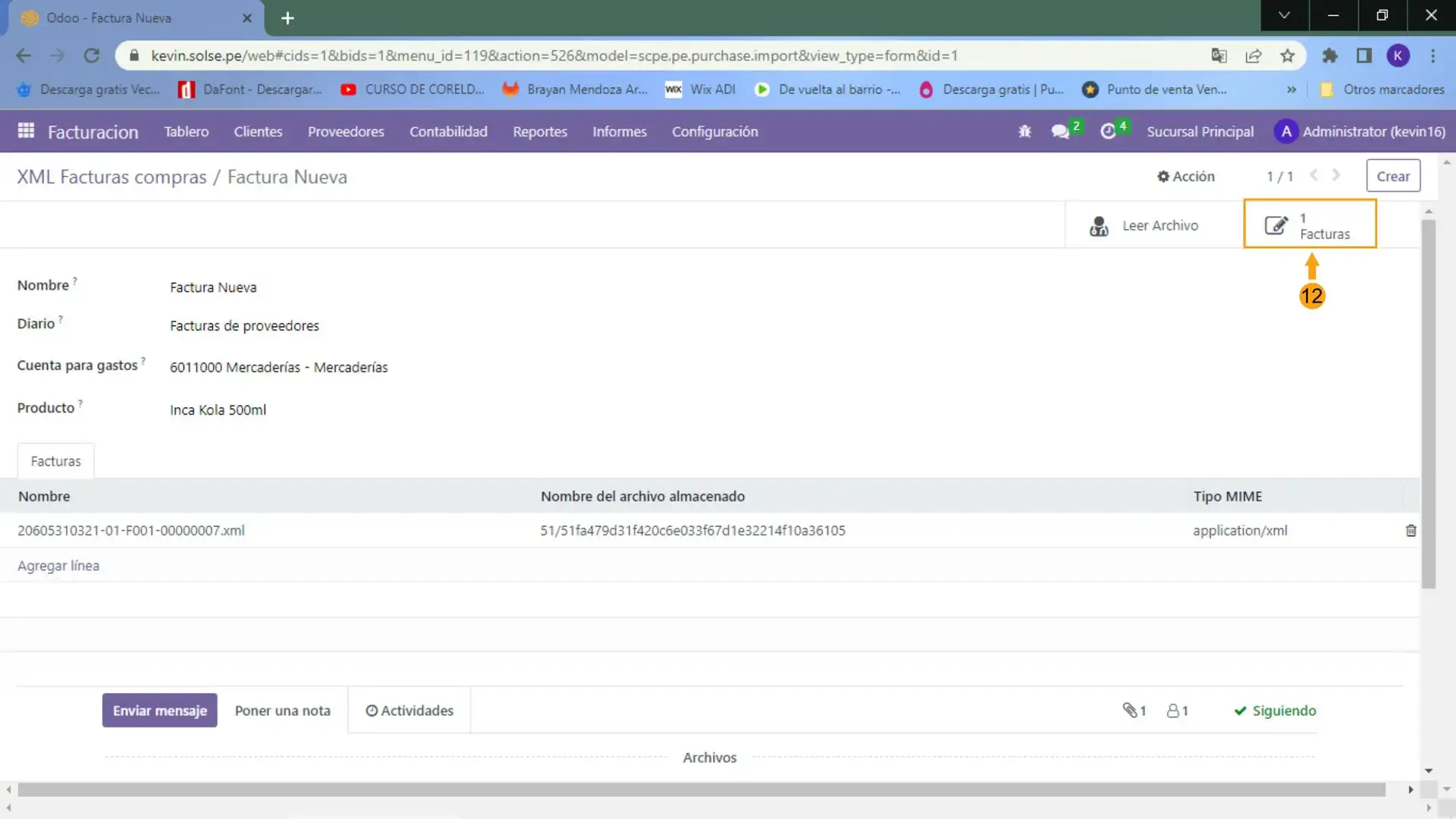
12) Damos clic en "Facturas".

¿Cómo Usar el Cargador de Facturas por XML? – imagen 27¿Cómo Usar el Cargador de Facturas por XML? – imagen 28

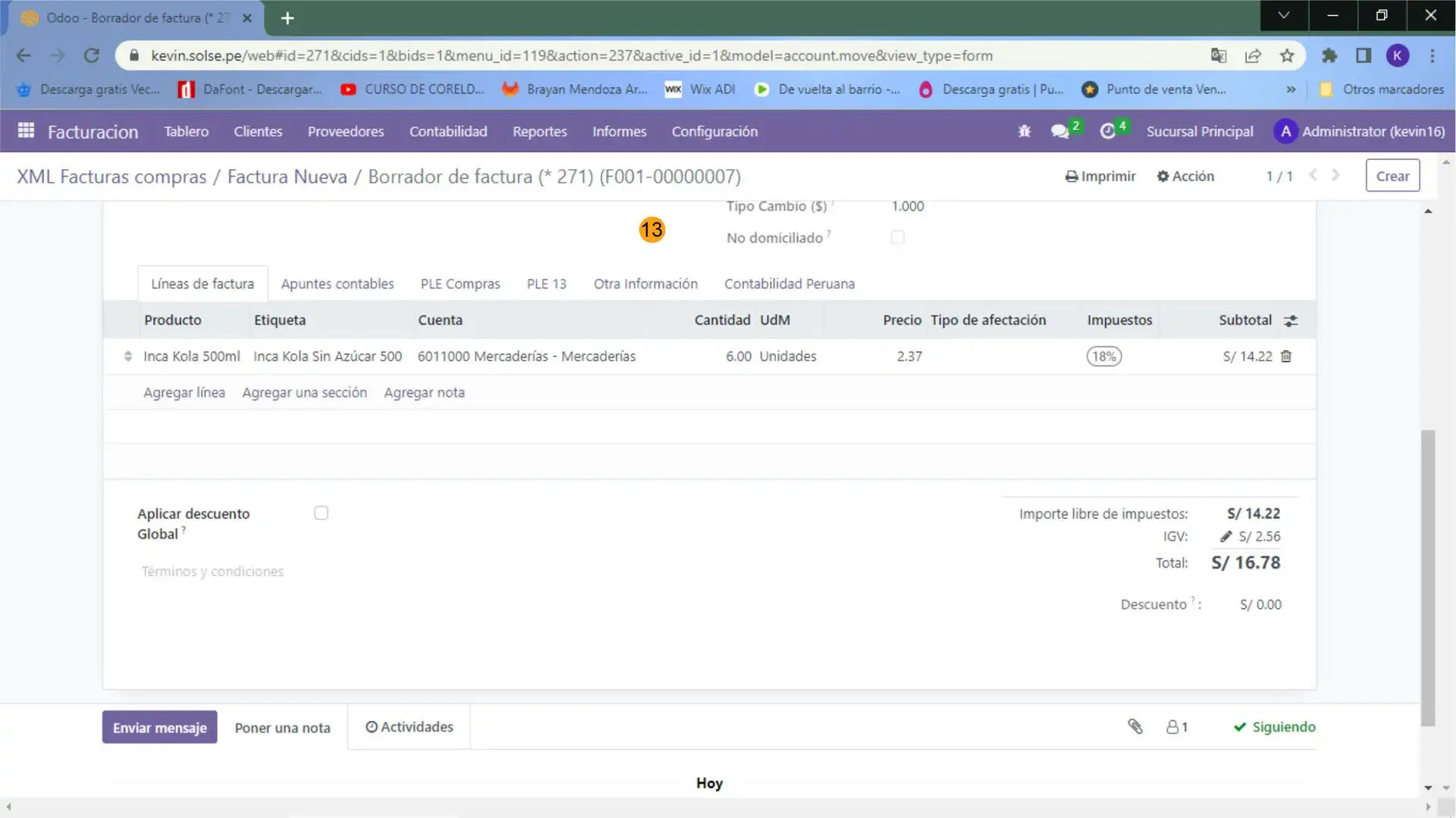
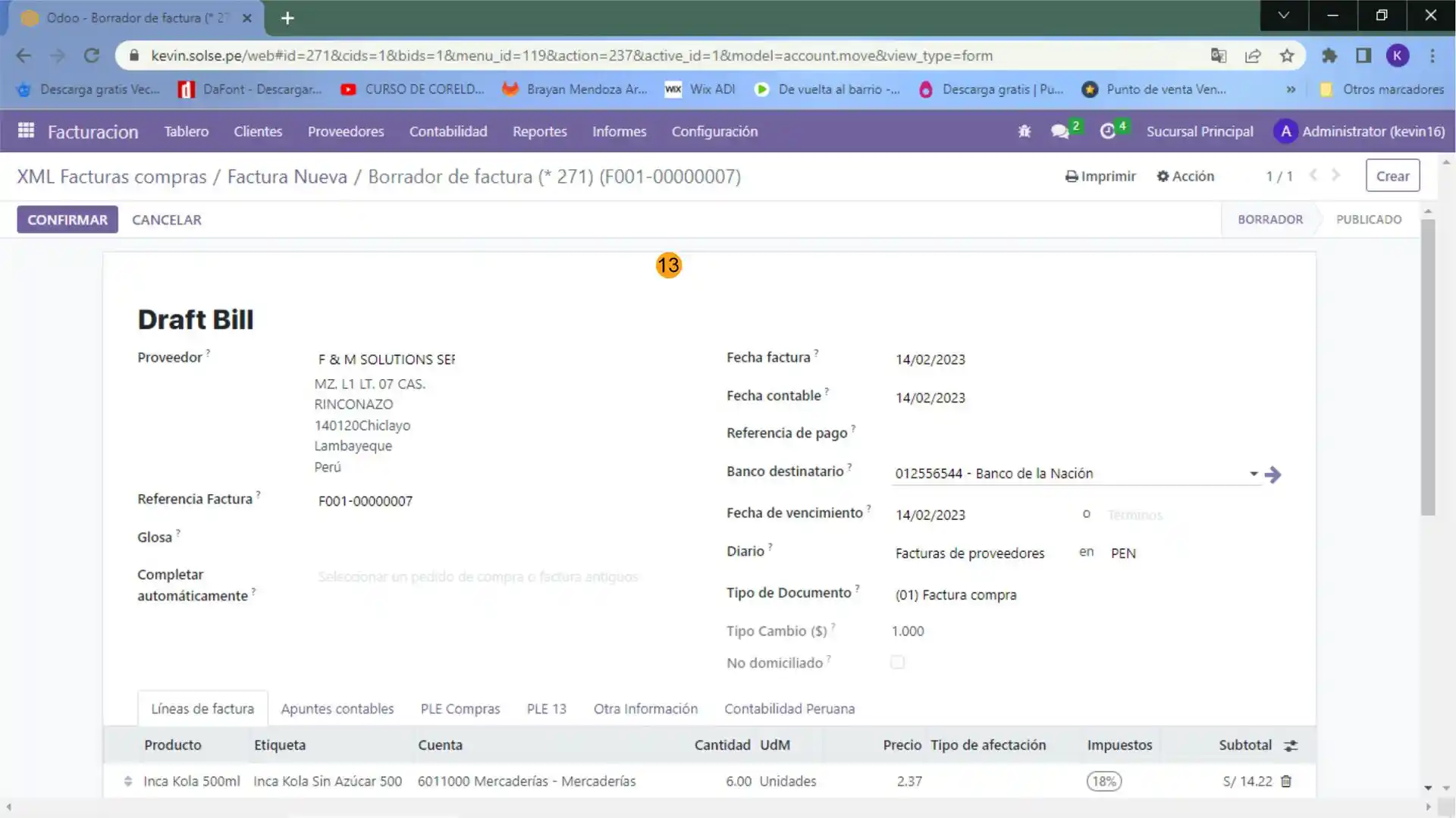
13) Se nos abrirá la factura ya leída correctamente.
¿Cómo Usar el Cargador de Facturas por XML? – imagen 29¿Cómo Usar el Cargador de Facturas por XML? – imagen 30¿Cómo Usar el Cargador de Facturas por XML? – imagen 31

¿Cómo Usar el Cargador de Facturas por XML? – imagen 32

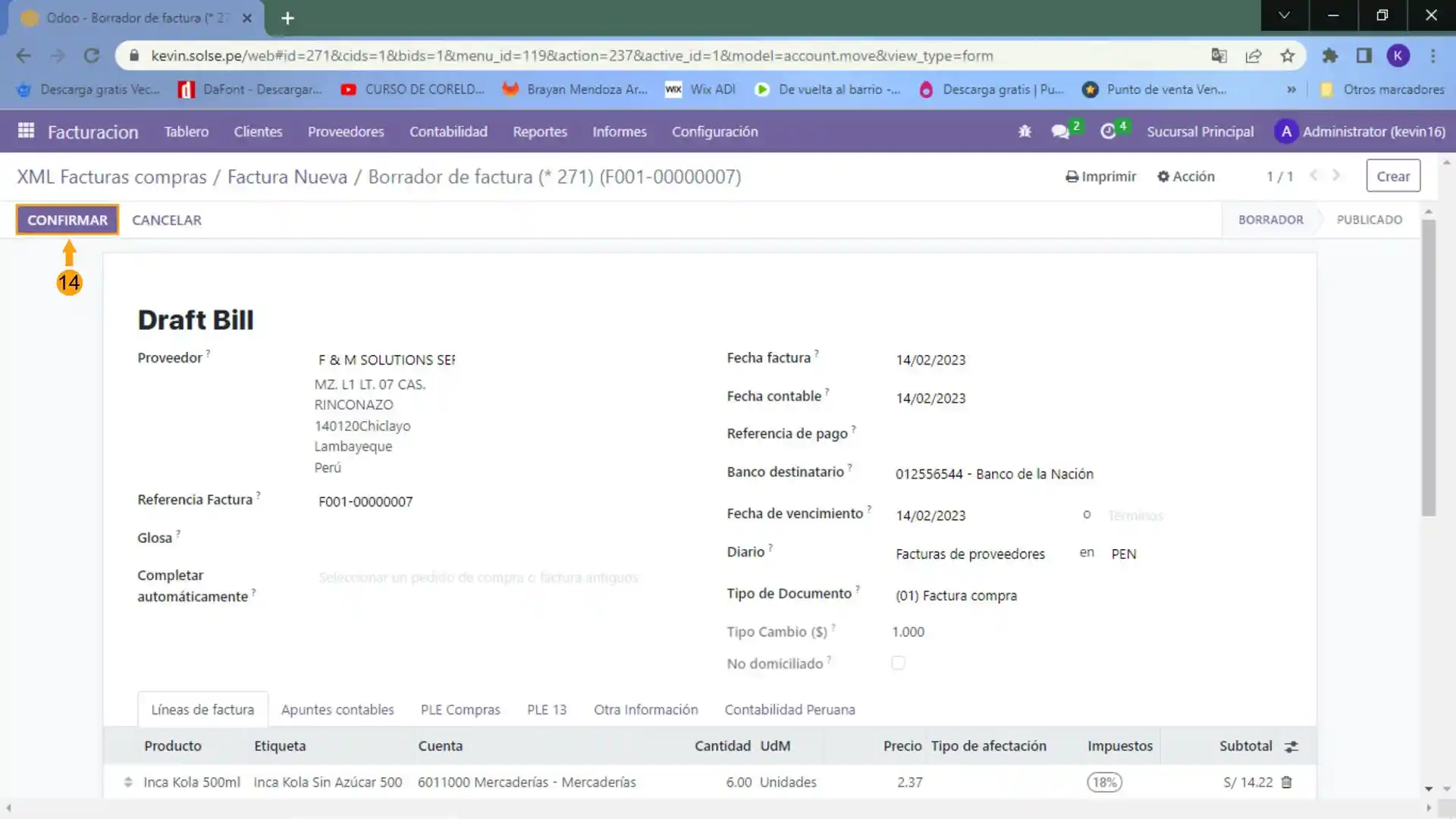
14) Luego damos clic en "Confirmar".
¿Cómo Usar el Cargador de Facturas por XML? – imagen 33¿Cómo Usar el Cargador de Facturas por XML? – imagen 34

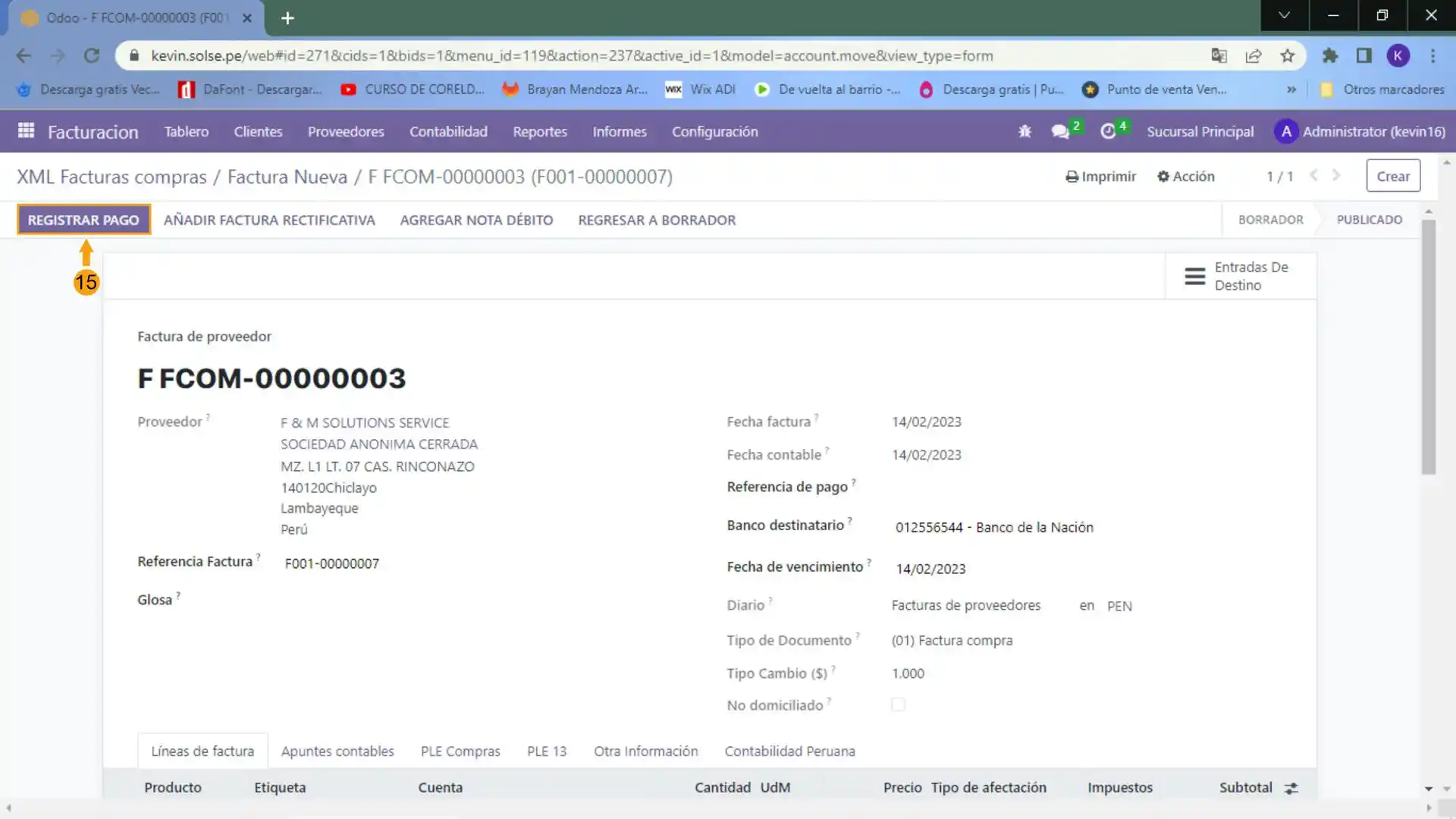
15) Si ya está esta pagada la factura, damos clic en "Registrar pago".
¿Cómo Usar el Cargador de Facturas por XML? – imagen 35¿Cómo Usar el Cargador de Facturas por XML? – imagen 36

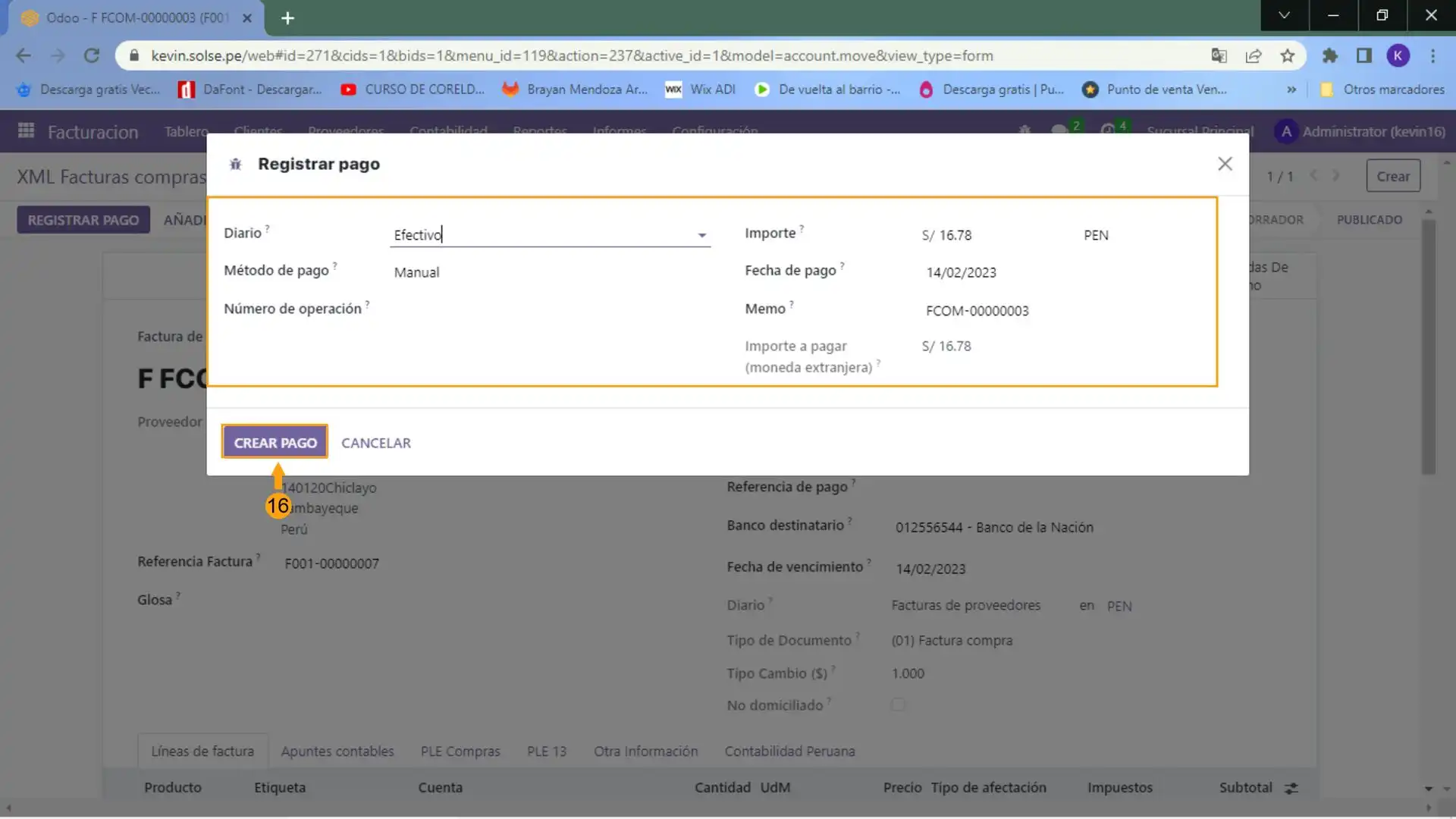
16) Agregamos los datos de los campos correspondiente, luego damos clic en "Crear Pago".
¿Cómo Usar el Cargador de Facturas por XML? – imagen 37¿Cómo Usar el Cargador de Facturas por XML? – imagen 38

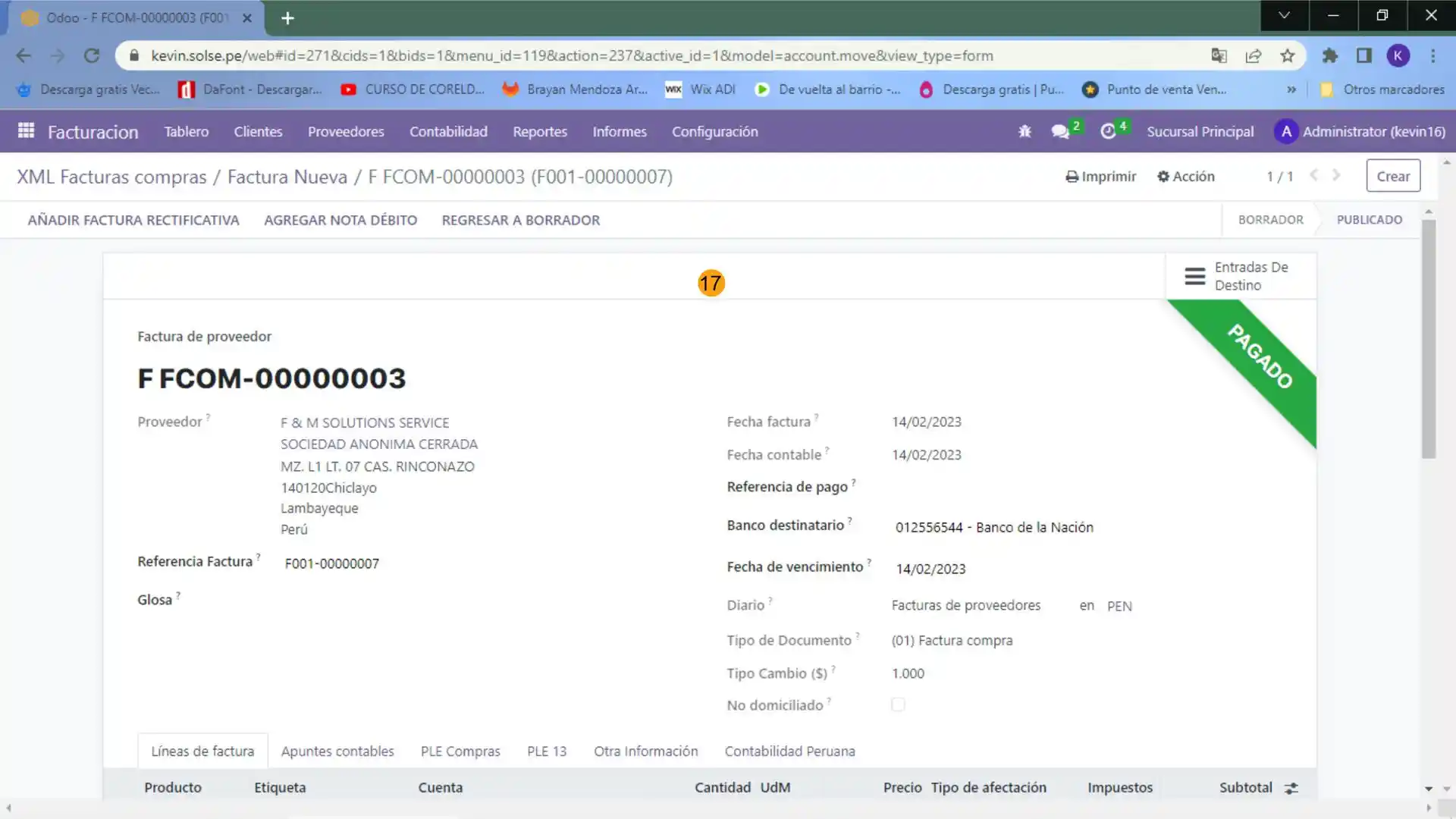
17) Ya estará la factura pagada, podemos observar que se ha creado con toda normalidad.
¿Cómo Usar el Cargador de Facturas por XML? – imagen 39¿Cómo Usar el Cargador de Facturas por XML? – imagen 40

¿Cómo Usar el Cargador de Facturas por XML? – imagen 41

¿Cómo Usar el Cargador de Facturas por XML? – imagen 42

"Muchas Gracias por su Atención, si les gusto 

déjenos un comentario y compártelo"


Kevin joe Fernández more 10 de junio de 2025
Compartir
Archivo
Cómo colocar tu logo en las facturas.
Ajustes