Ir al contenido

Crear Factura desde el Módulo de Facturación

odoo
7 de junio de 2025 por
Kevin joe Fernández more

Crear Factura desde el Módulo de Facturación – imagen 1

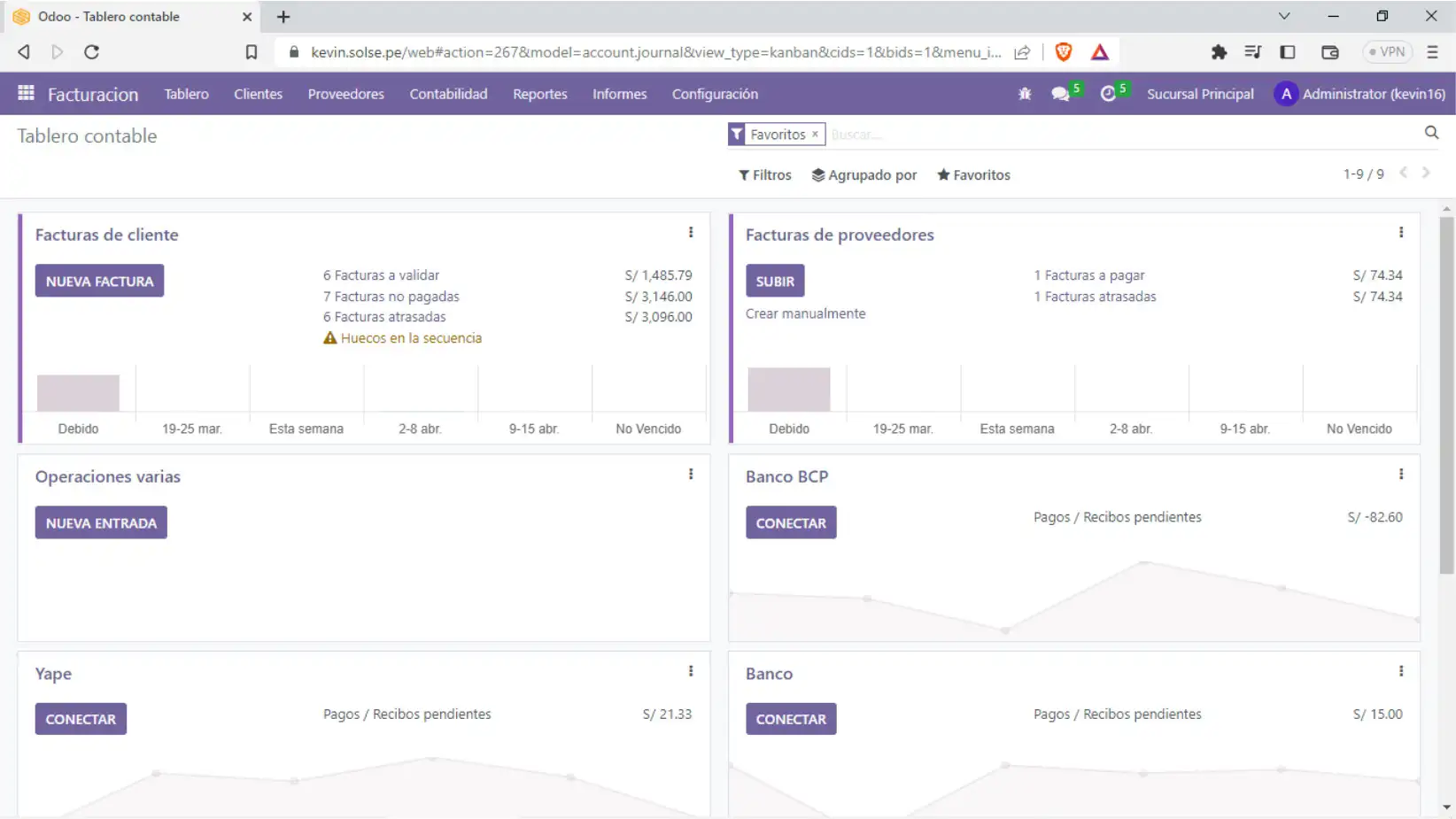
En esta oportunidad les vamos a enseñar como poder crear una factura electrónica desde el módulo de facturación

Si tienes alguna duda nos escribes al WhatsApp o dejas tu comentario la responderemos con mucho gusto.

Tenemos que seguir los siguientes pasos:

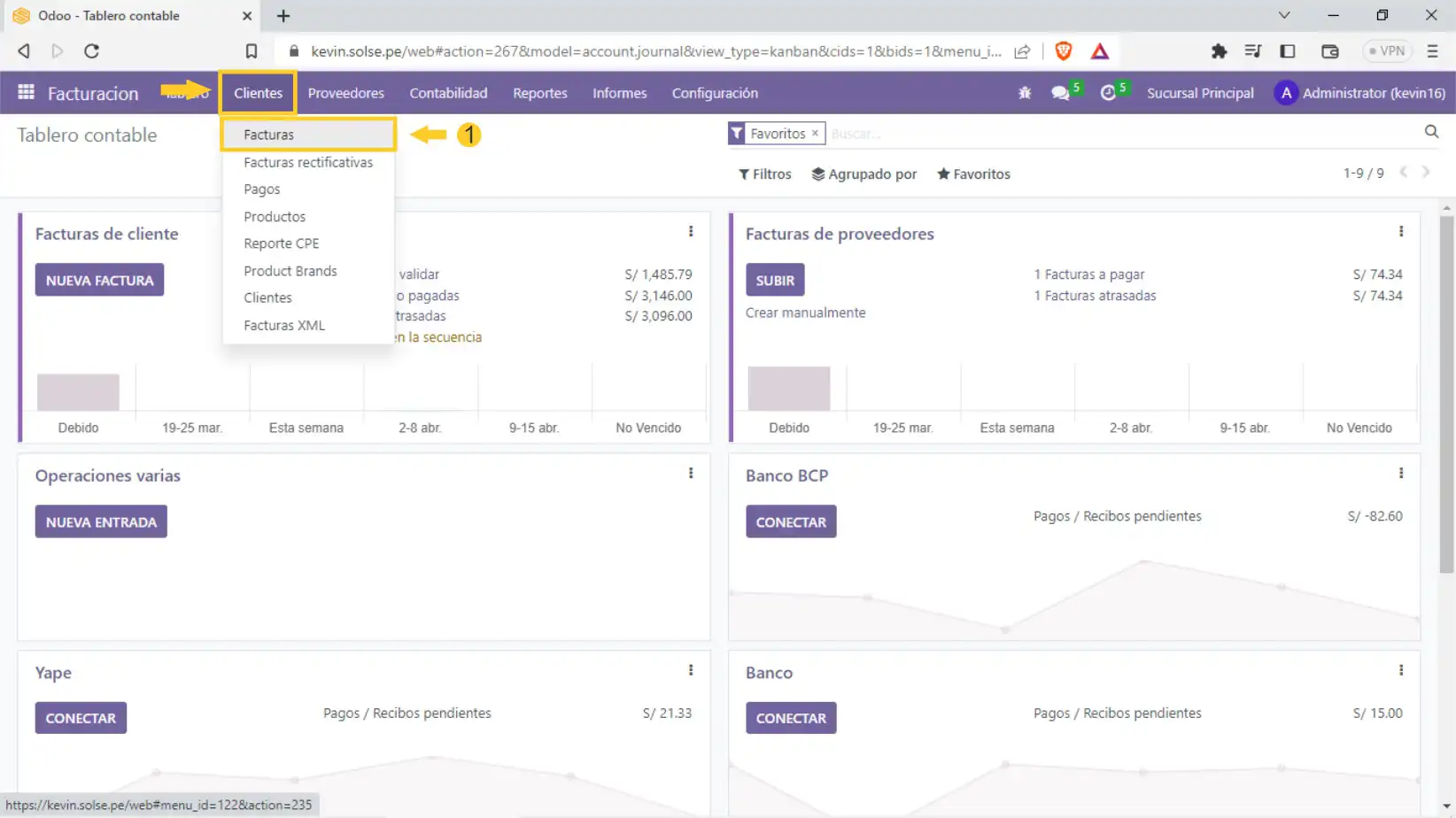
1) En el módulo de facturación electrónica nos dirigimos a "Clientes" y clic en "Facturas".Crear Factura desde el Módulo de Facturación – imagen 2 Crear Factura desde el Módulo de Facturación – imagen 3 Crear Factura desde el Módulo de Facturación – imagen 4Crear Factura desde el Módulo de Facturación – imagen 5

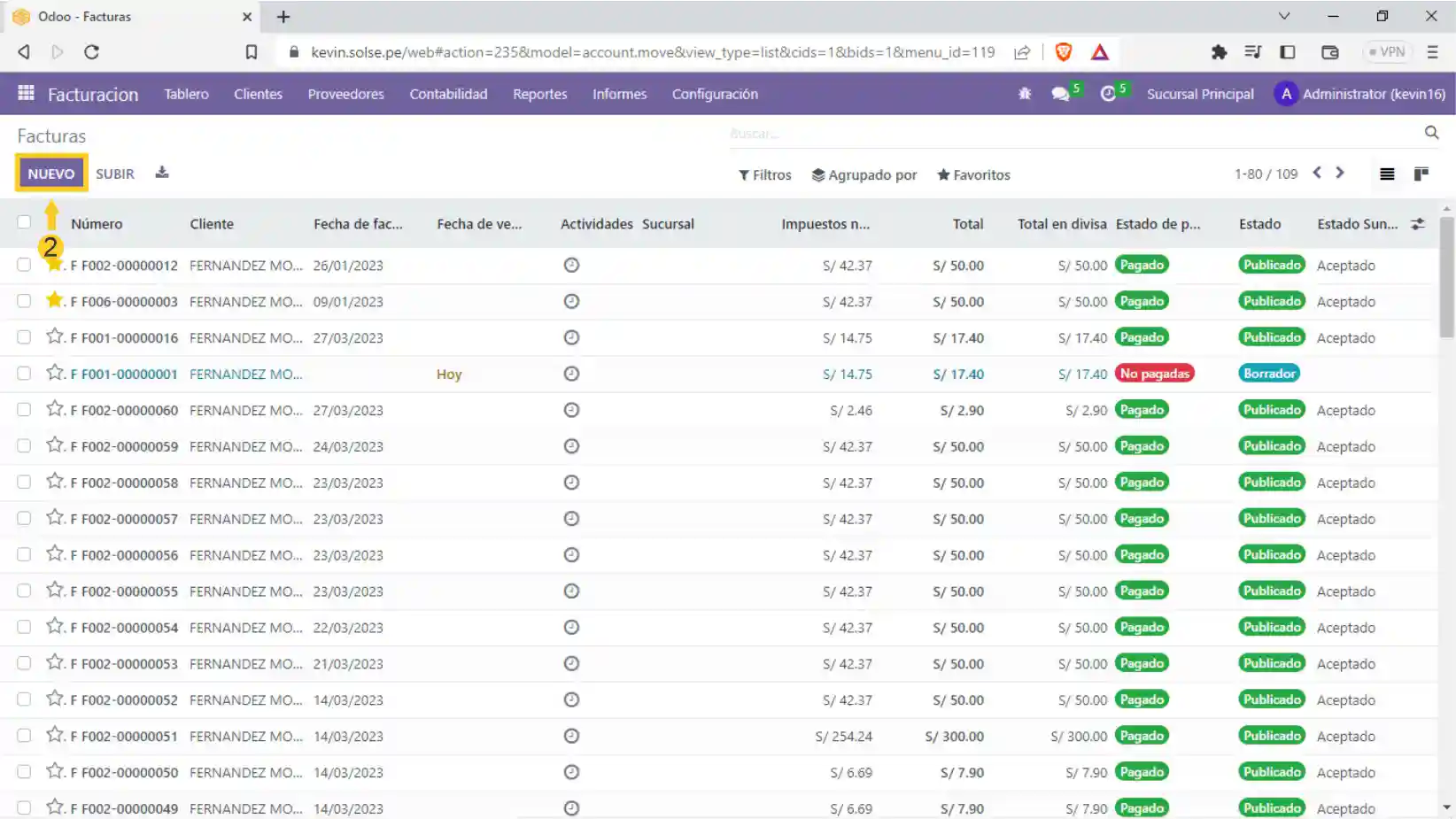
2) Luego damos clic en "Nuevo".

Crear Factura desde el Módulo de Facturación – imagen 6Crear Factura desde el Módulo de Facturación – imagen 7

Crear Factura desde el Módulo de Facturación – imagen 8

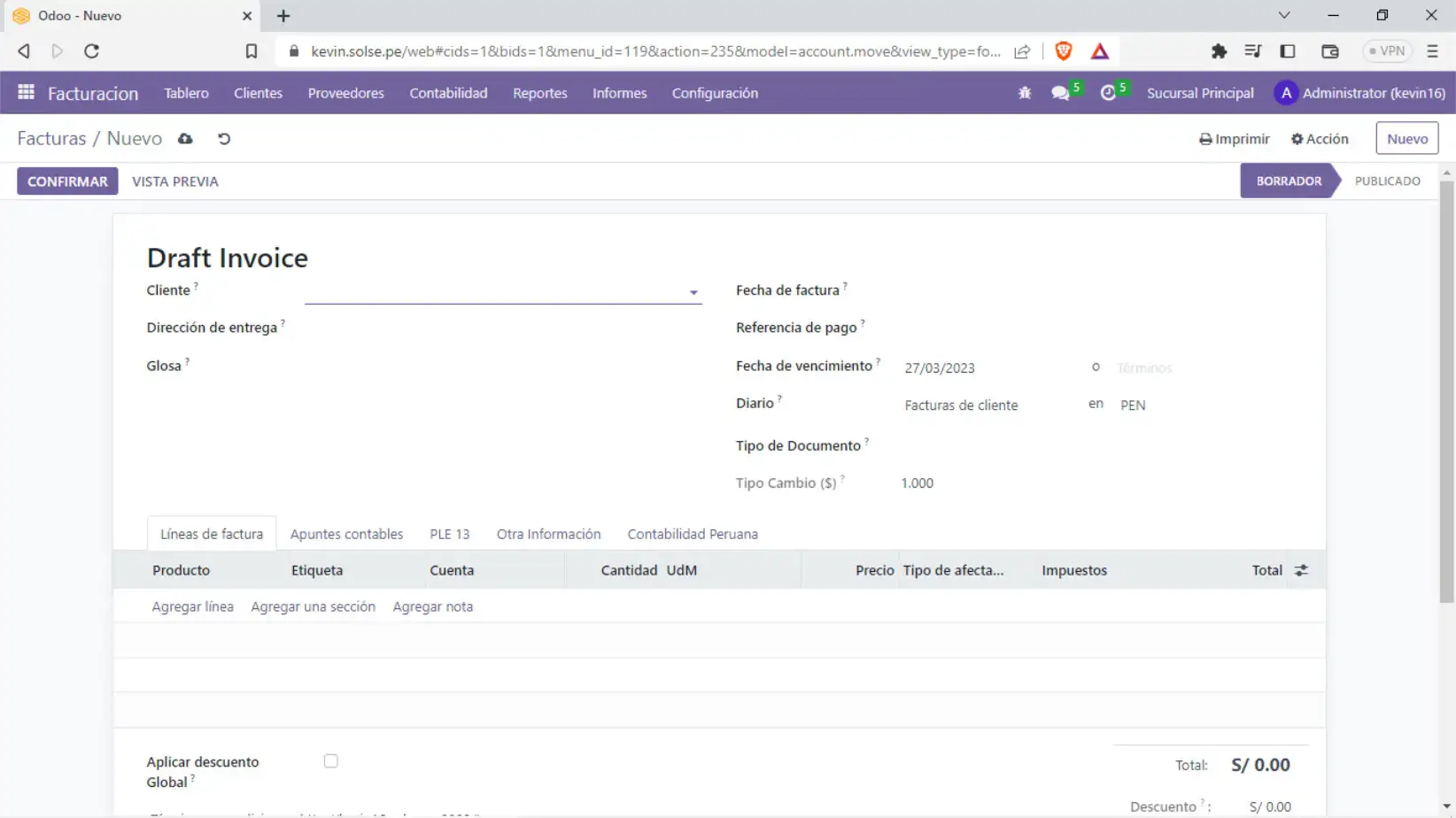
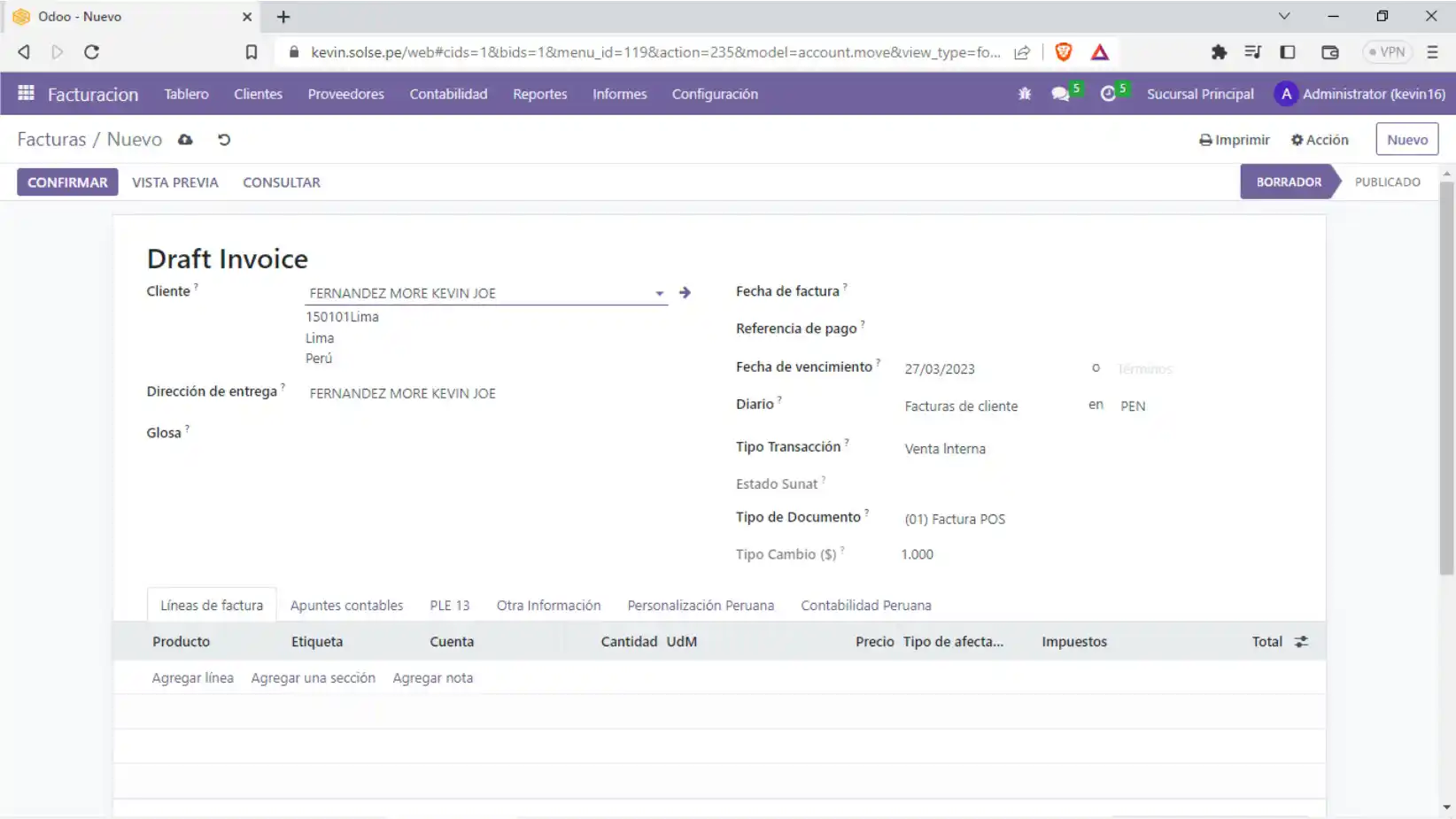
3) Escogemos el cliente o creamos uno.
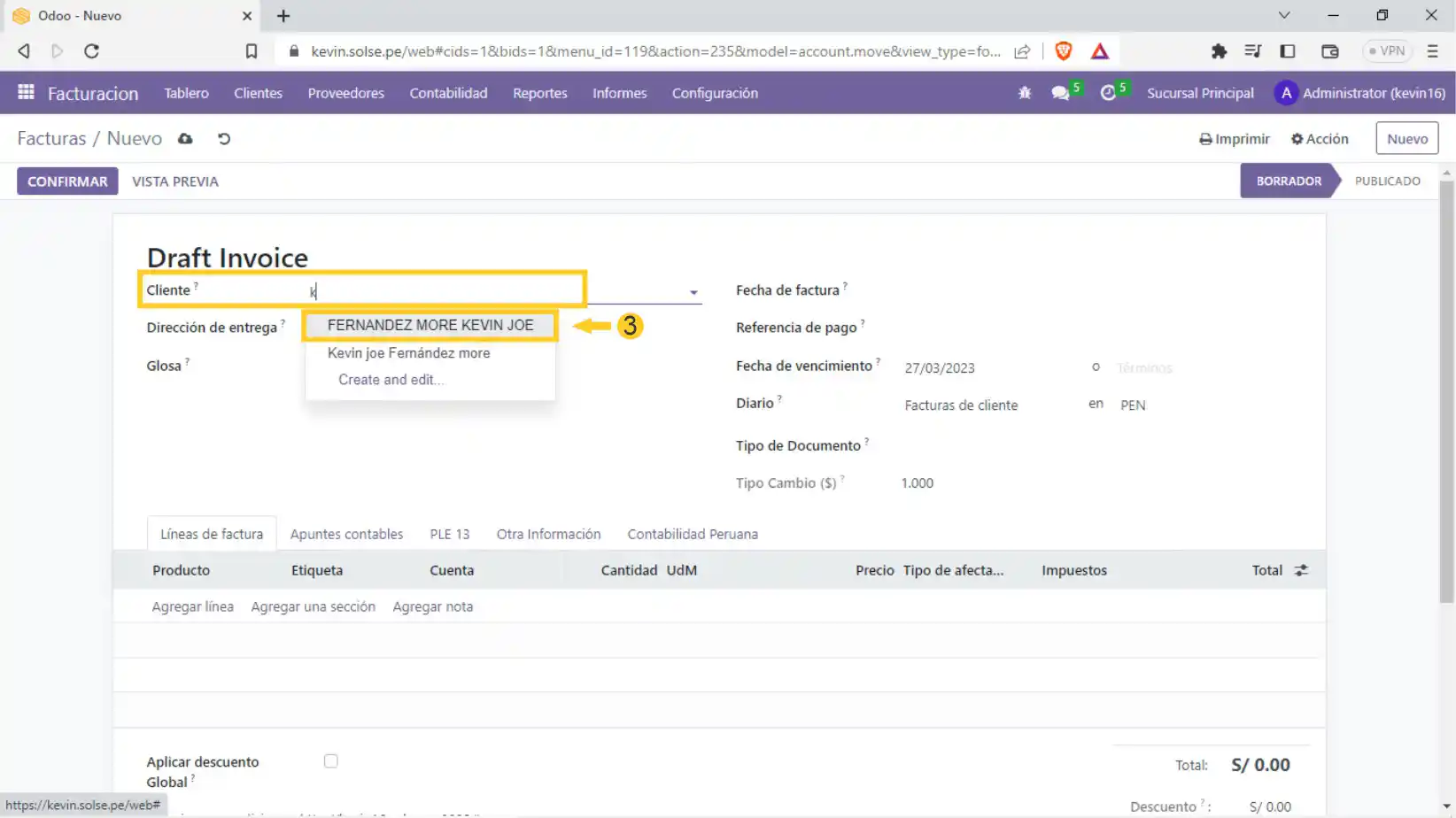
Crear Factura desde el Módulo de Facturación – imagen 9Crear Factura desde el Módulo de Facturación – imagen 10Crear Factura desde el Módulo de Facturación – imagen 11Crear Factura desde el Módulo de Facturación – imagen 12

Crear Factura desde el Módulo de Facturación – imagen 13

4) Podemos colocar la fecha de la factura.
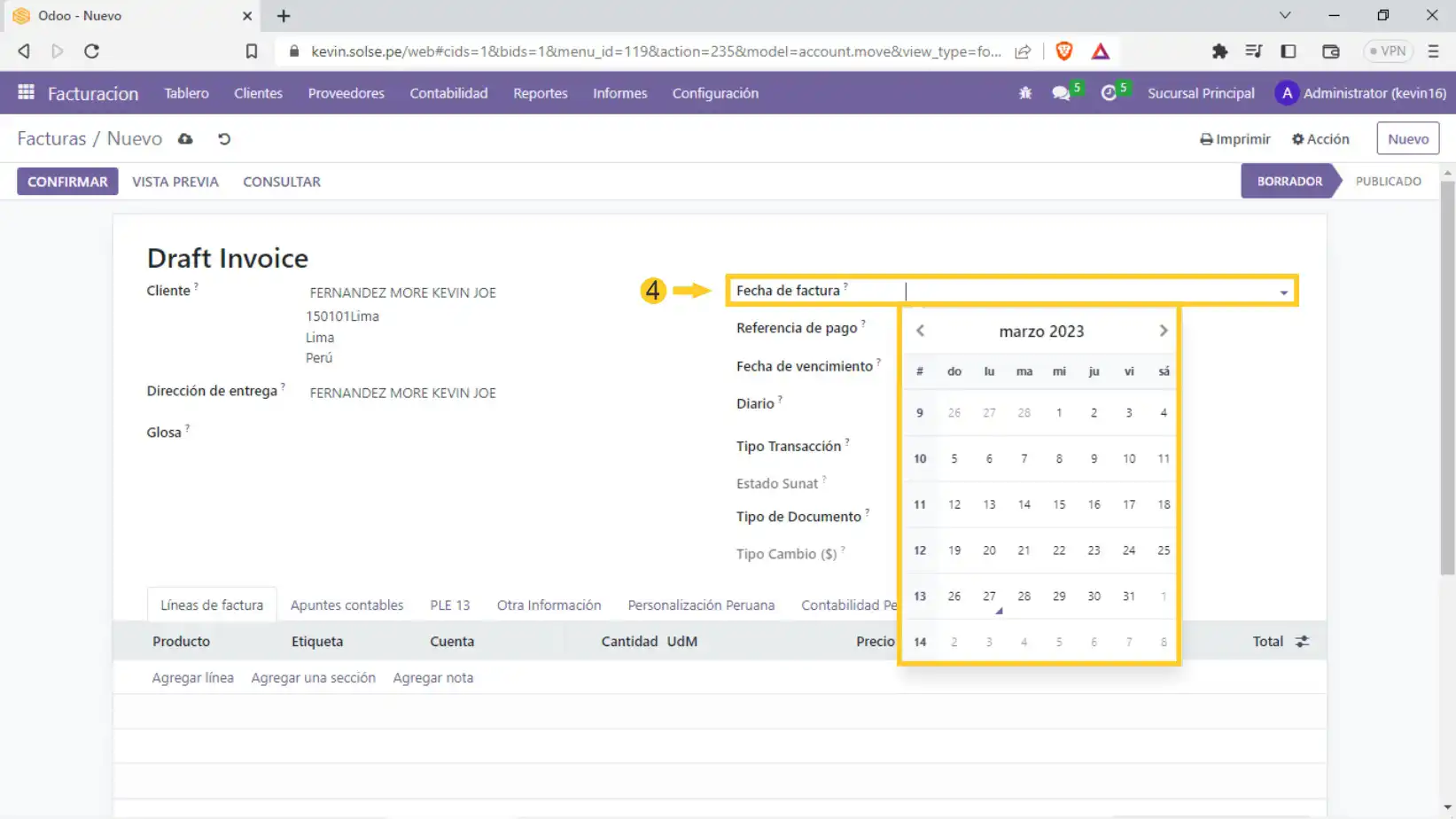
Crear Factura desde el Módulo de Facturación – imagen 14Crear Factura desde el Módulo de Facturación – imagen 15

5) Podemos colocar la referencia de pago.
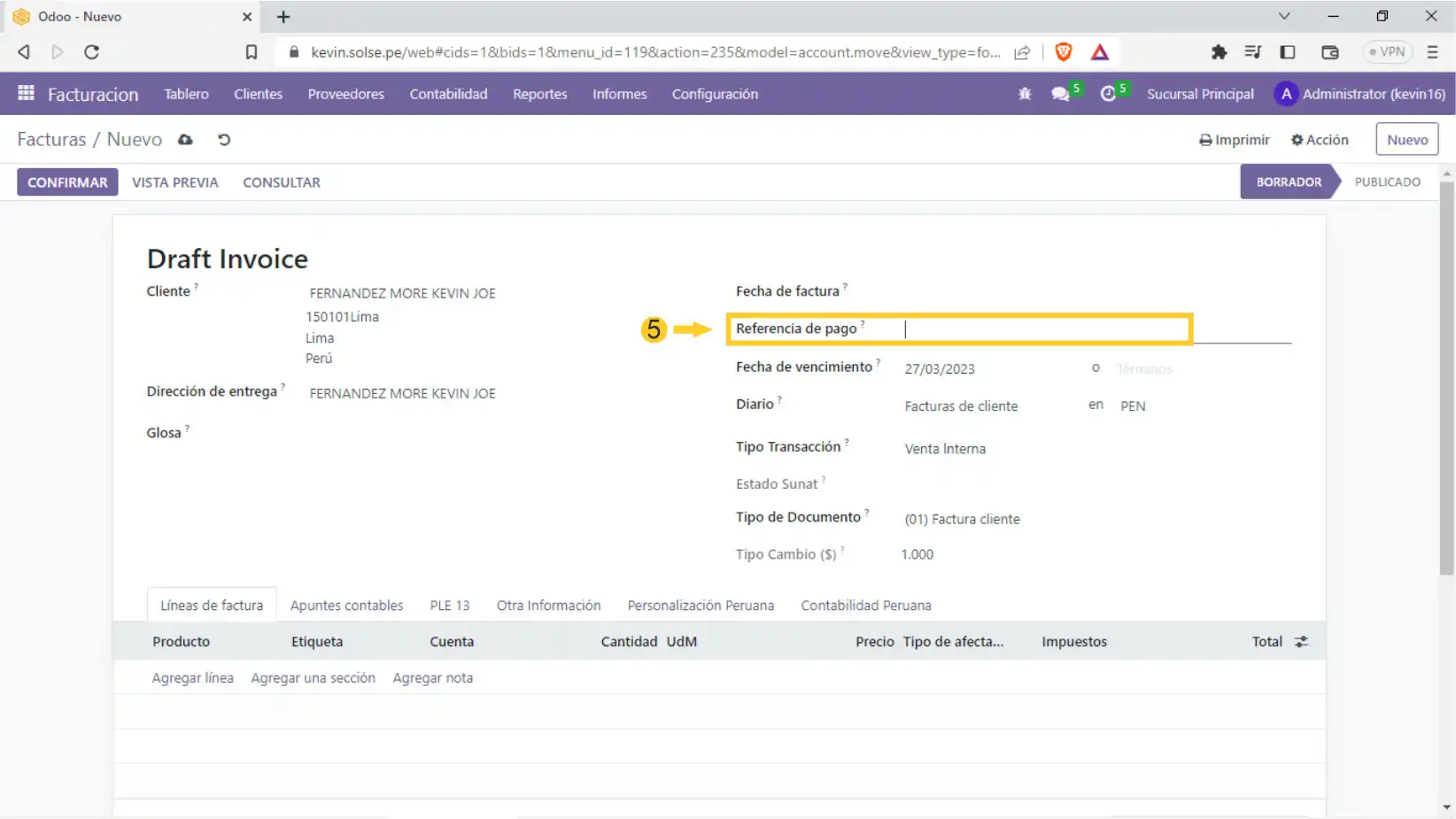
Crear Factura desde el Módulo de Facturación – imagen 16Crear Factura desde el Módulo de Facturación – imagen 17

6) Tenemos la opción de colocar la fecha de vencimiento.
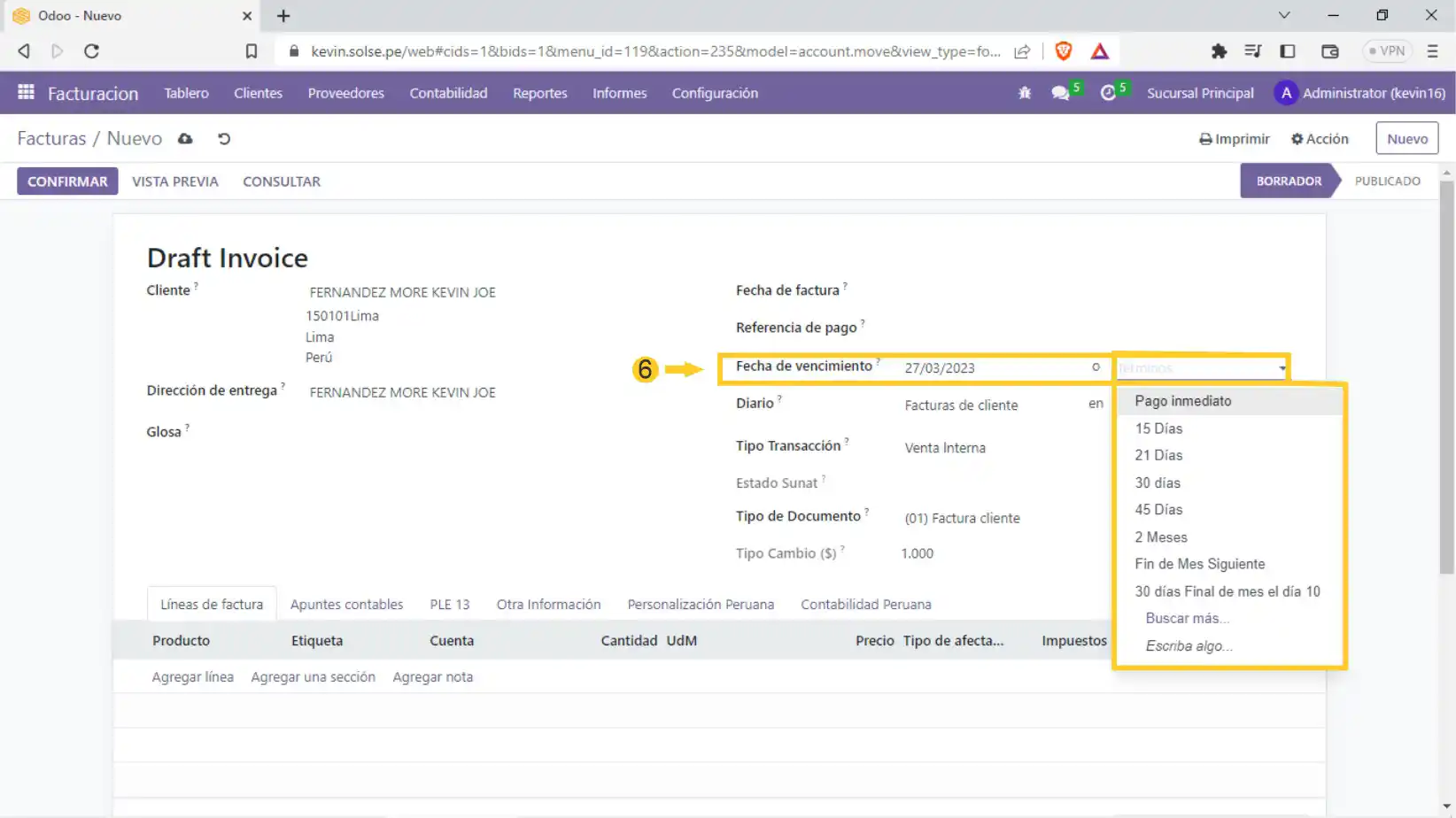
Crear Factura desde el Módulo de Facturación – imagen 18Crear Factura desde el Módulo de Facturación – imagen 19

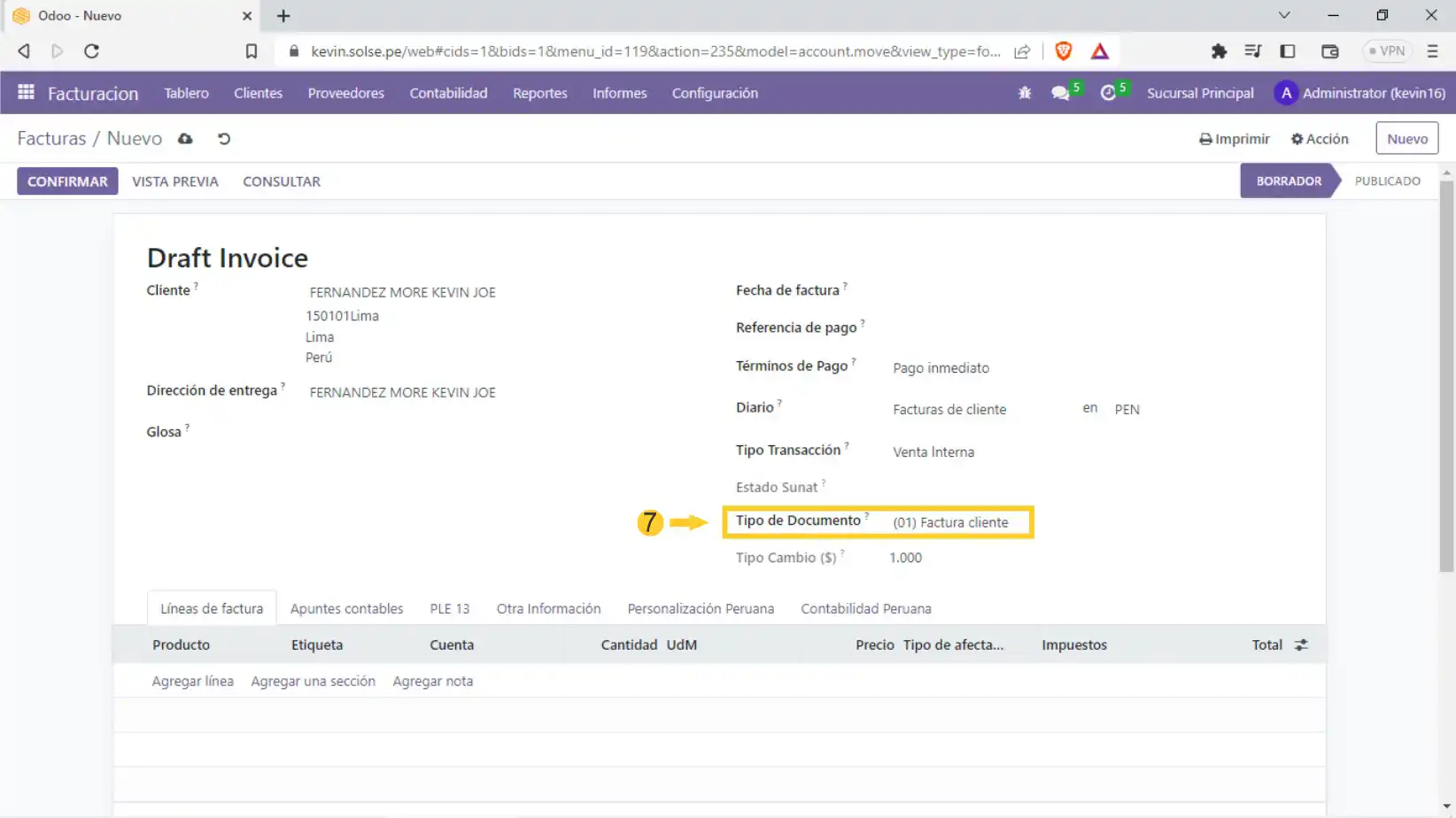
7) Elegimos el tipo de documento.

Crear Factura desde el Módulo de Facturación – imagen 20Crear Factura desde el Módulo de Facturación – imagen 21

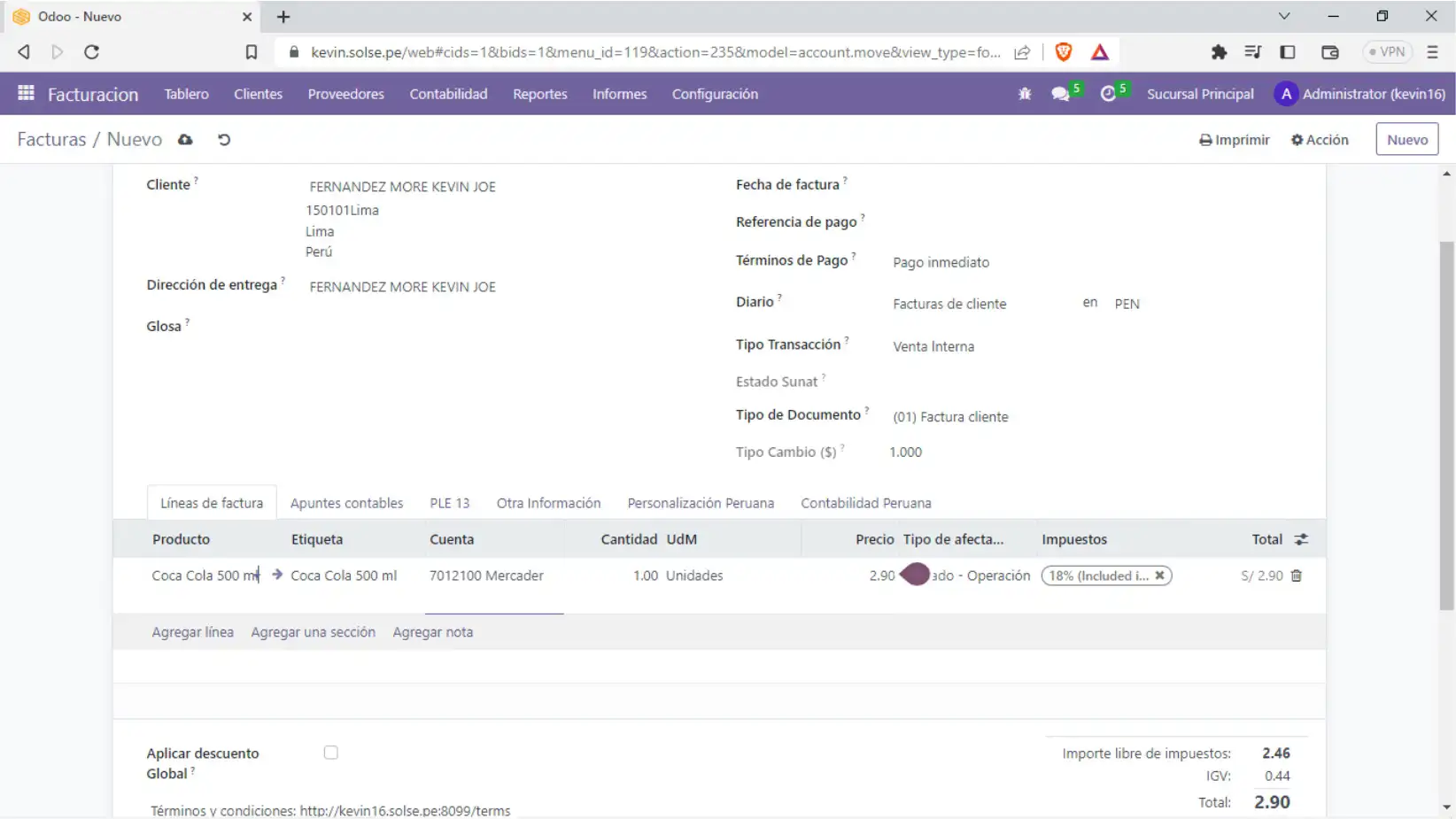
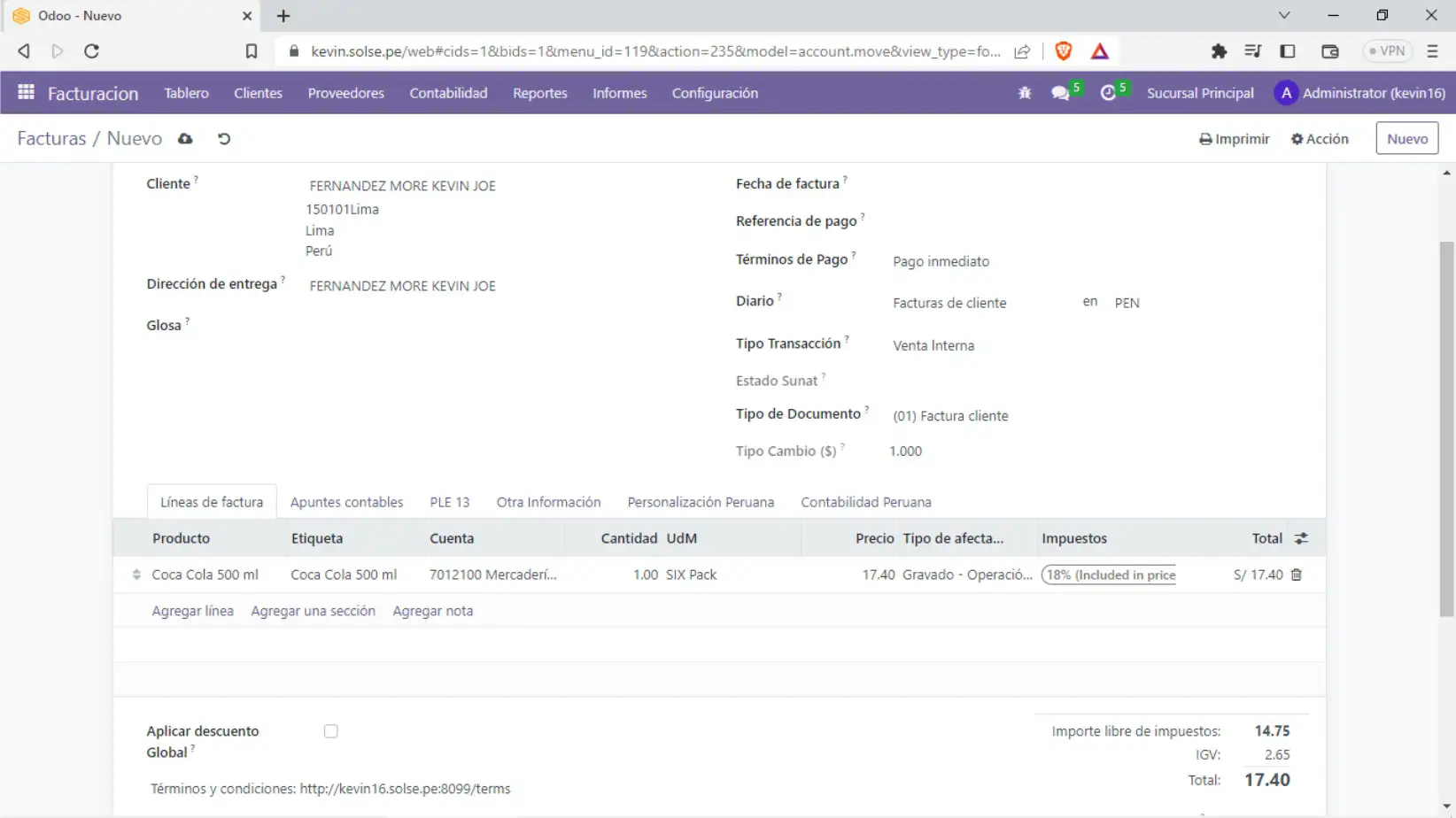
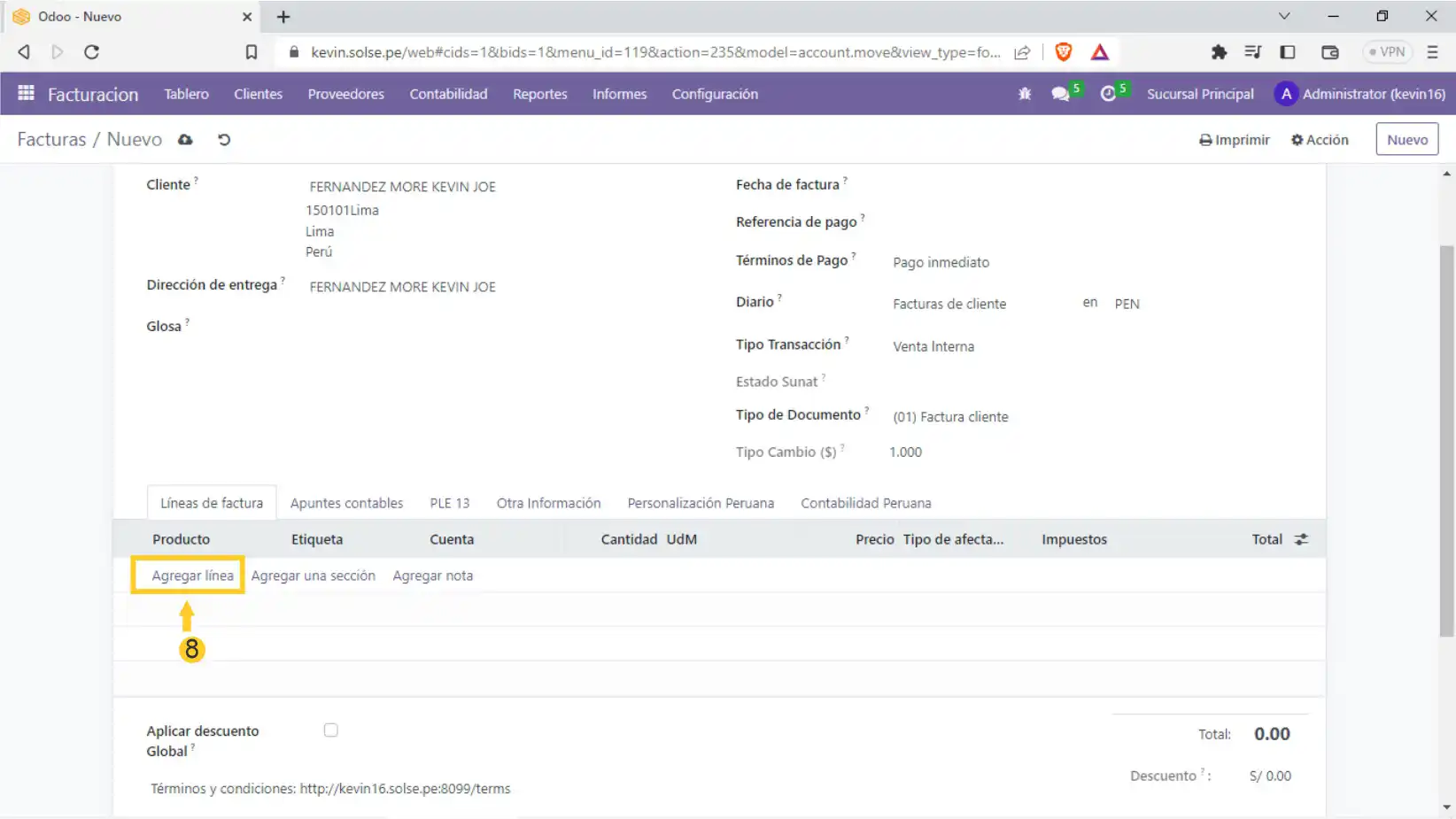
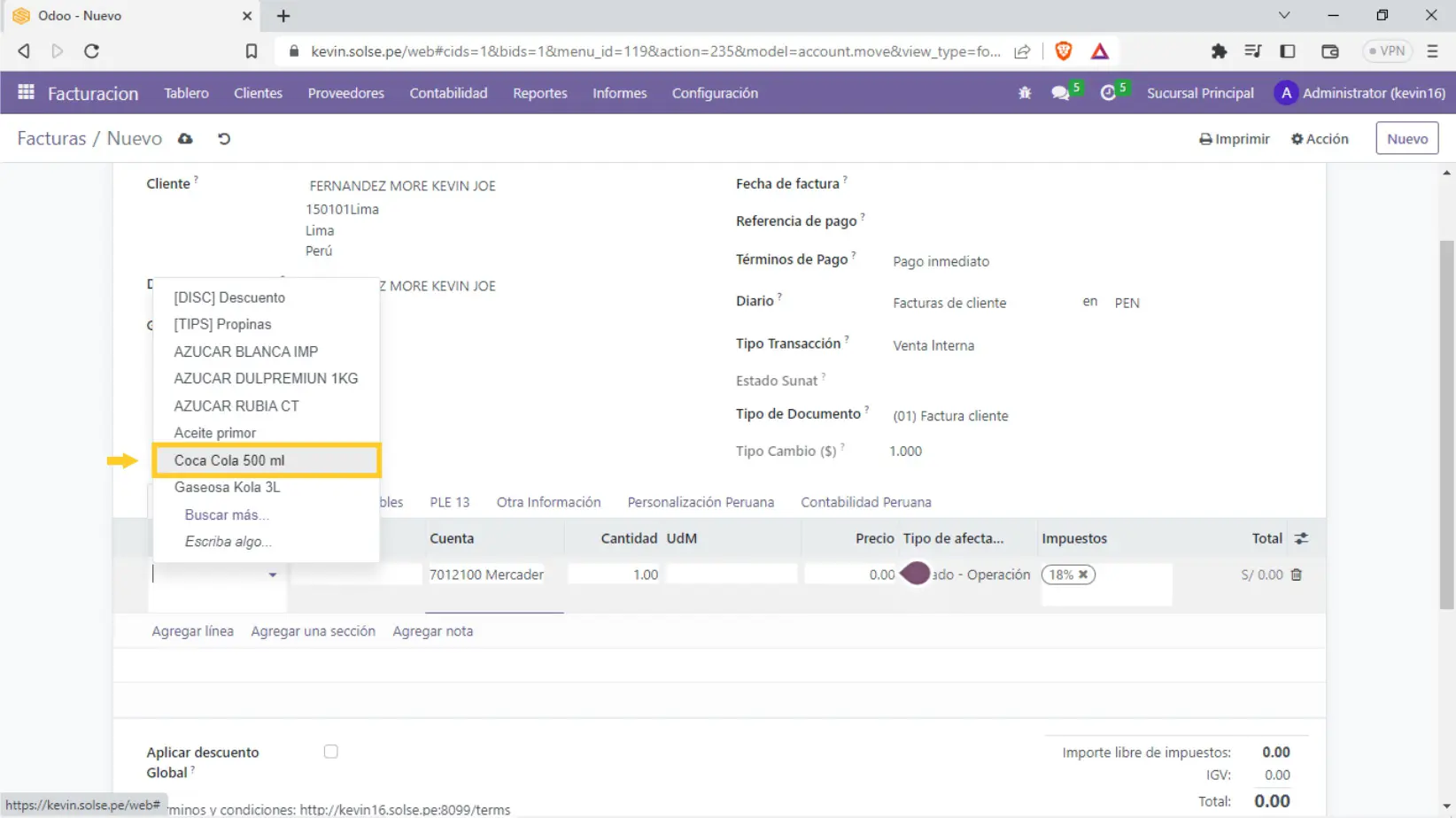
8) Luego damos clic en "Agregar línea", escogemos el producto que deseamos.
Crear Factura desde el Módulo de Facturación – imagen 22Crear Factura desde el Módulo de Facturación – imagen 23Crear Factura desde el Módulo de Facturación – imagen 24Crear Factura desde el Módulo de Facturación – imagen 25

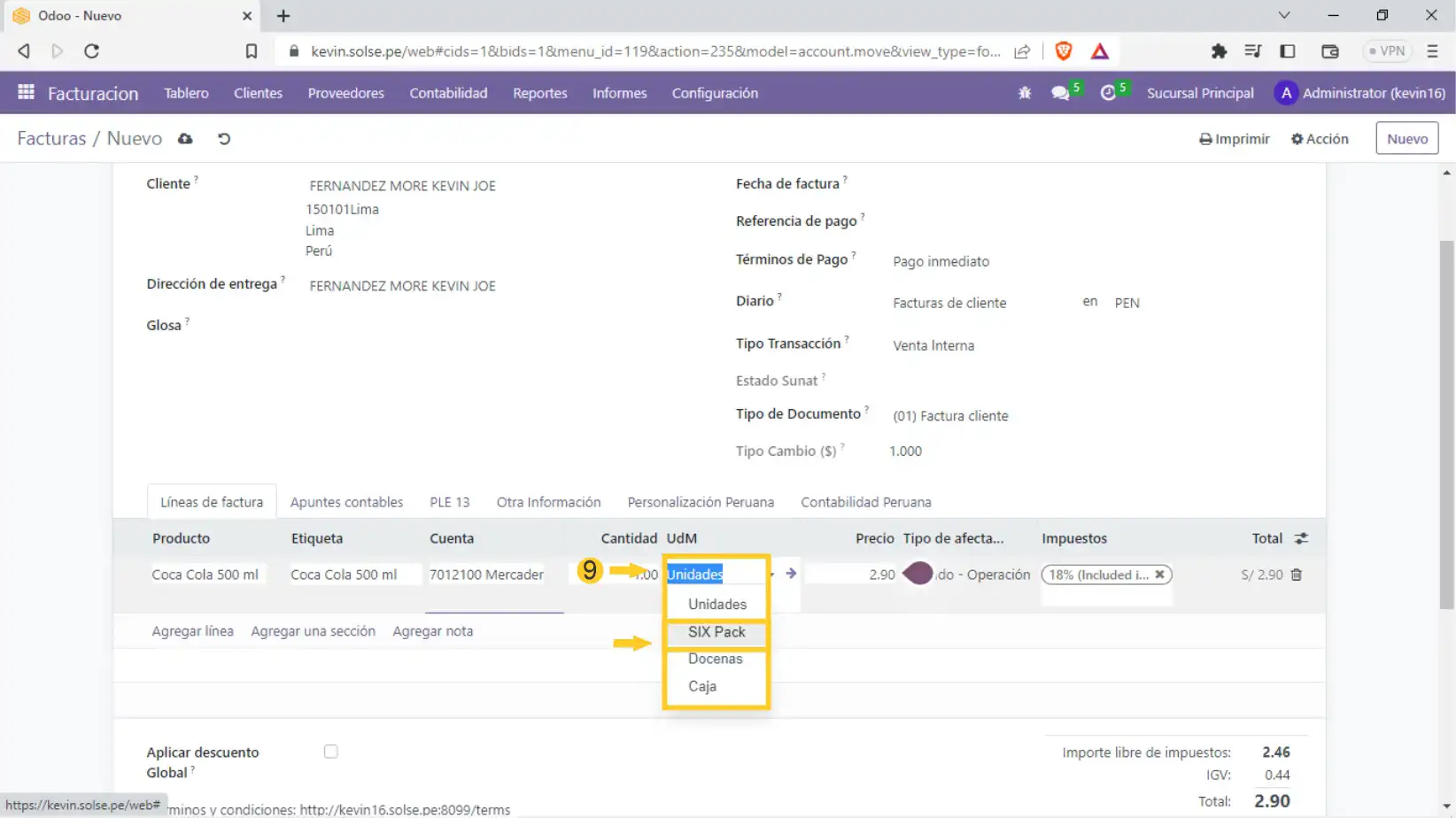
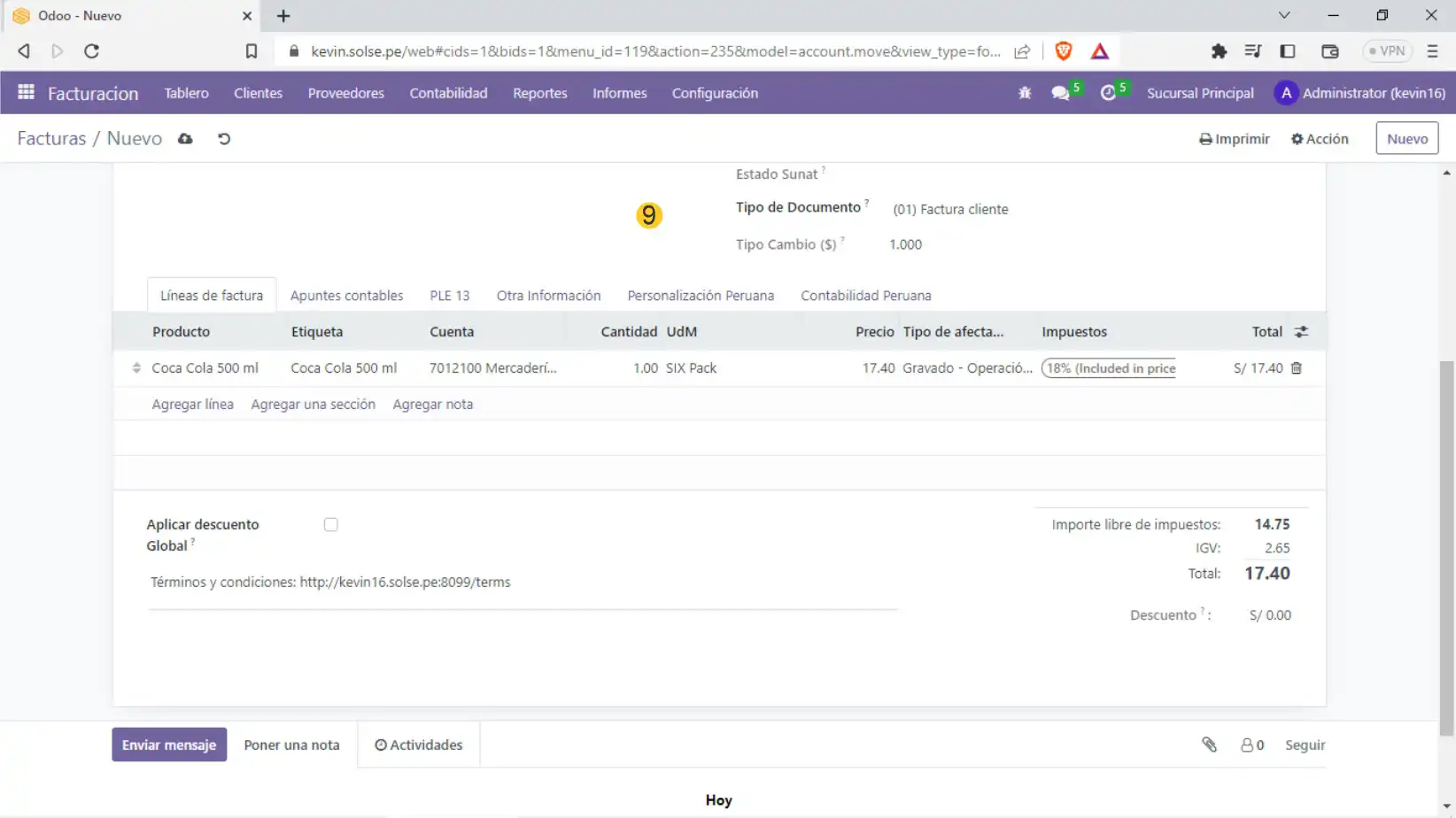
9) Podemos colocar con que unidad de medida lo vamos a vender.
Crear Factura desde el Módulo de Facturación – imagen 26Crear Factura desde el Módulo de Facturación – imagen 27Crear Factura desde el Módulo de Facturación – imagen 28Crear Factura desde el Módulo de Facturación – imagen 29

Crear Factura desde el Módulo de Facturación – imagen 30

Crear Factura desde el Módulo de Facturación – imagen 31

Crear Factura desde el Módulo de Facturación – imagen 32

Crear Factura desde el Módulo de Facturación – imagen 33

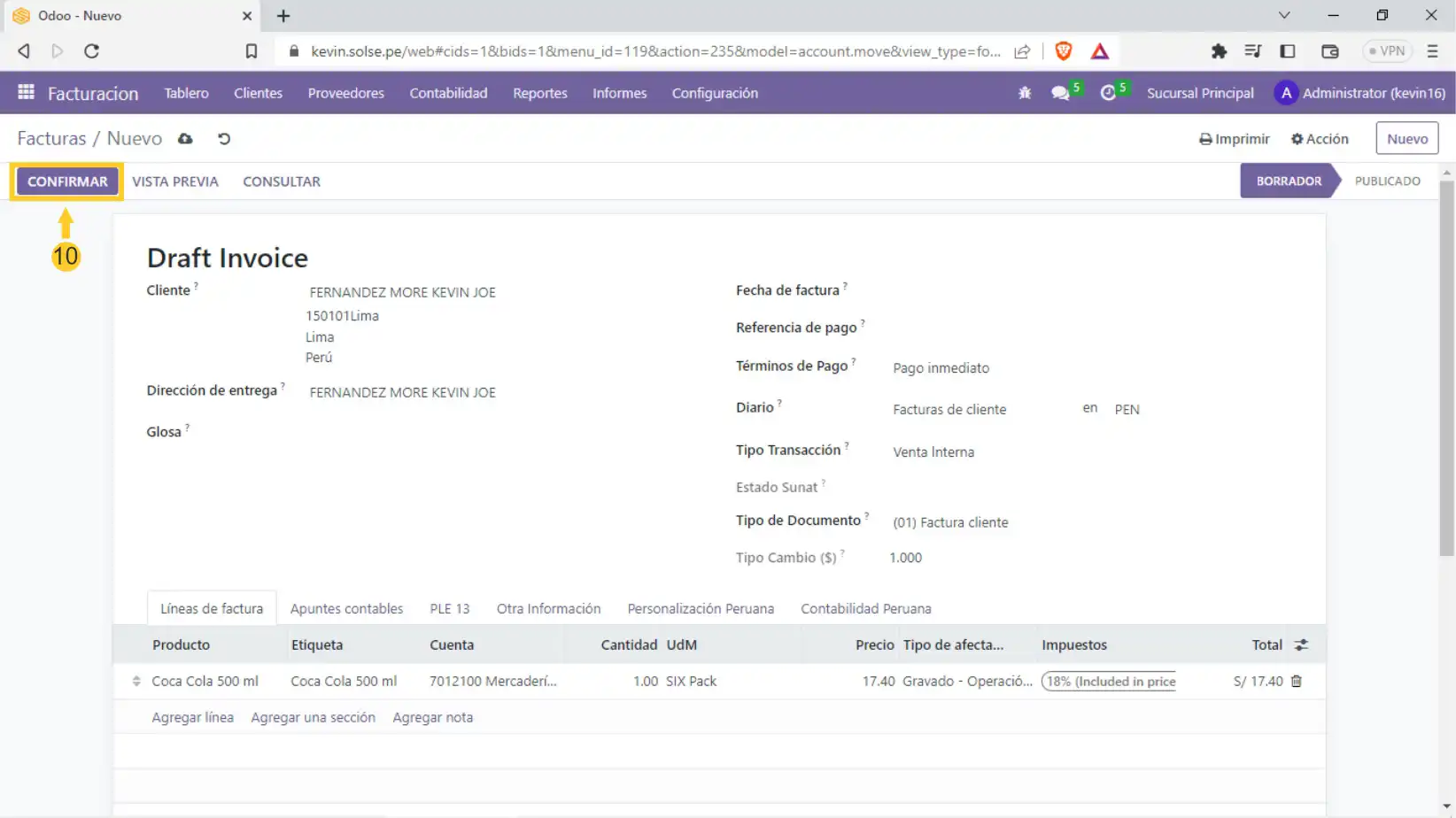
10) Luego damos clic en "Confirmar".
Crear Factura desde el Módulo de Facturación – imagen 34Crear Factura desde el Módulo de Facturación – imagen 35

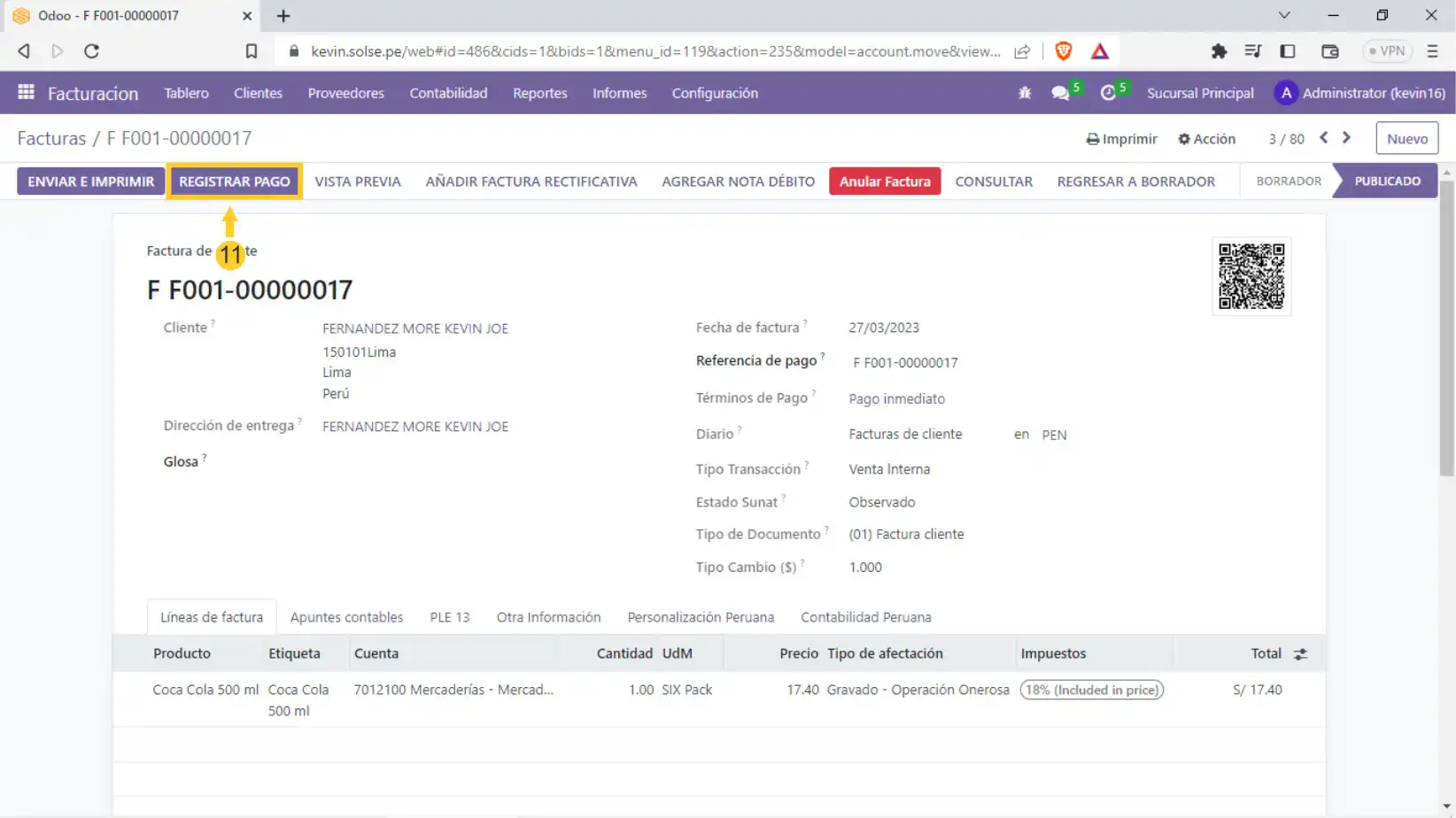
11) Si ya desean registrar el pago de la factura, damos clic en "Registrar pago".
Crear Factura desde el Módulo de Facturación – imagen 36Crear Factura desde el Módulo de Facturación – imagen 37

Crear Factura desde el Módulo de Facturación – imagen 38

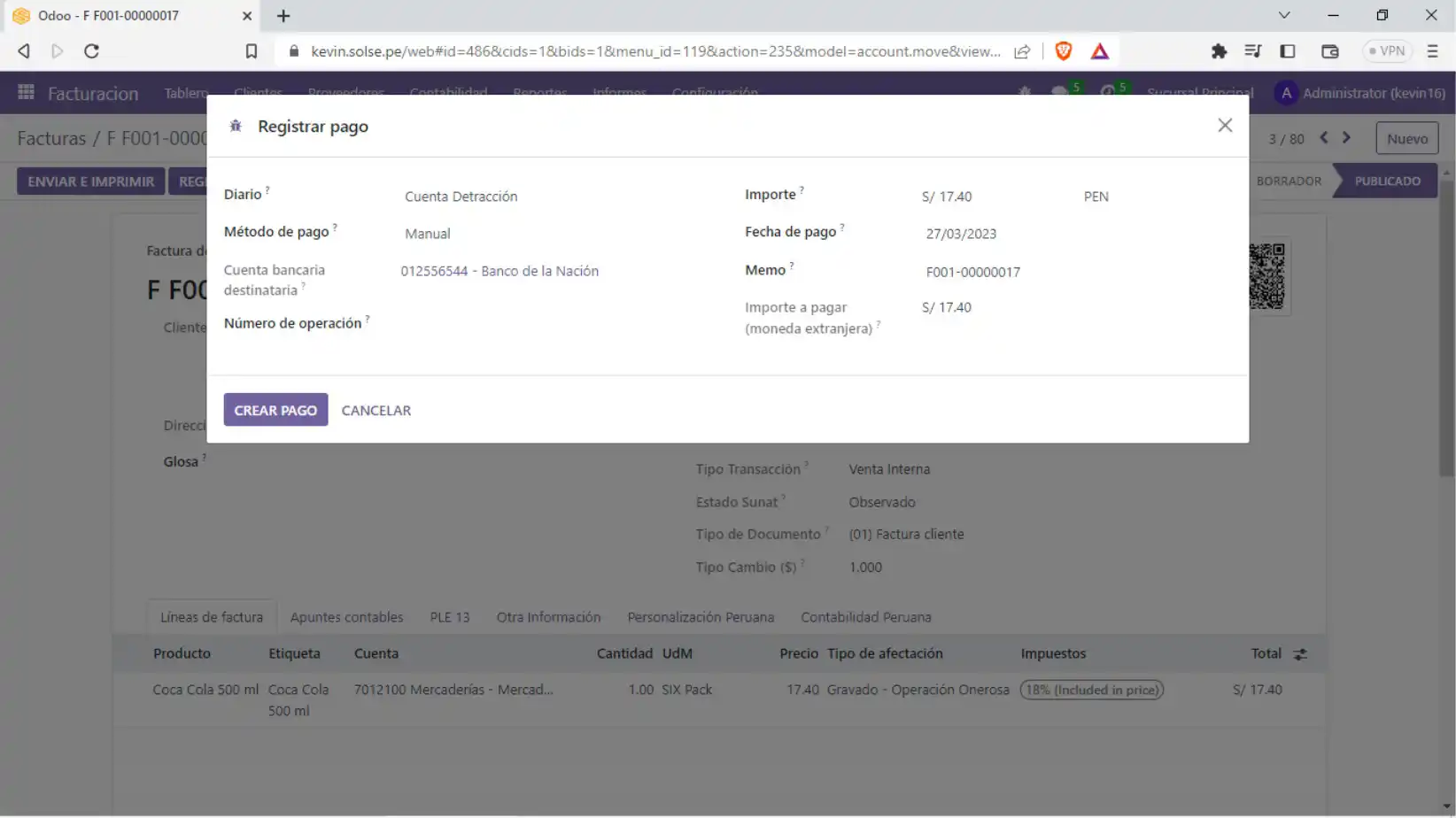
12) Elegimos el diario que deseamos.
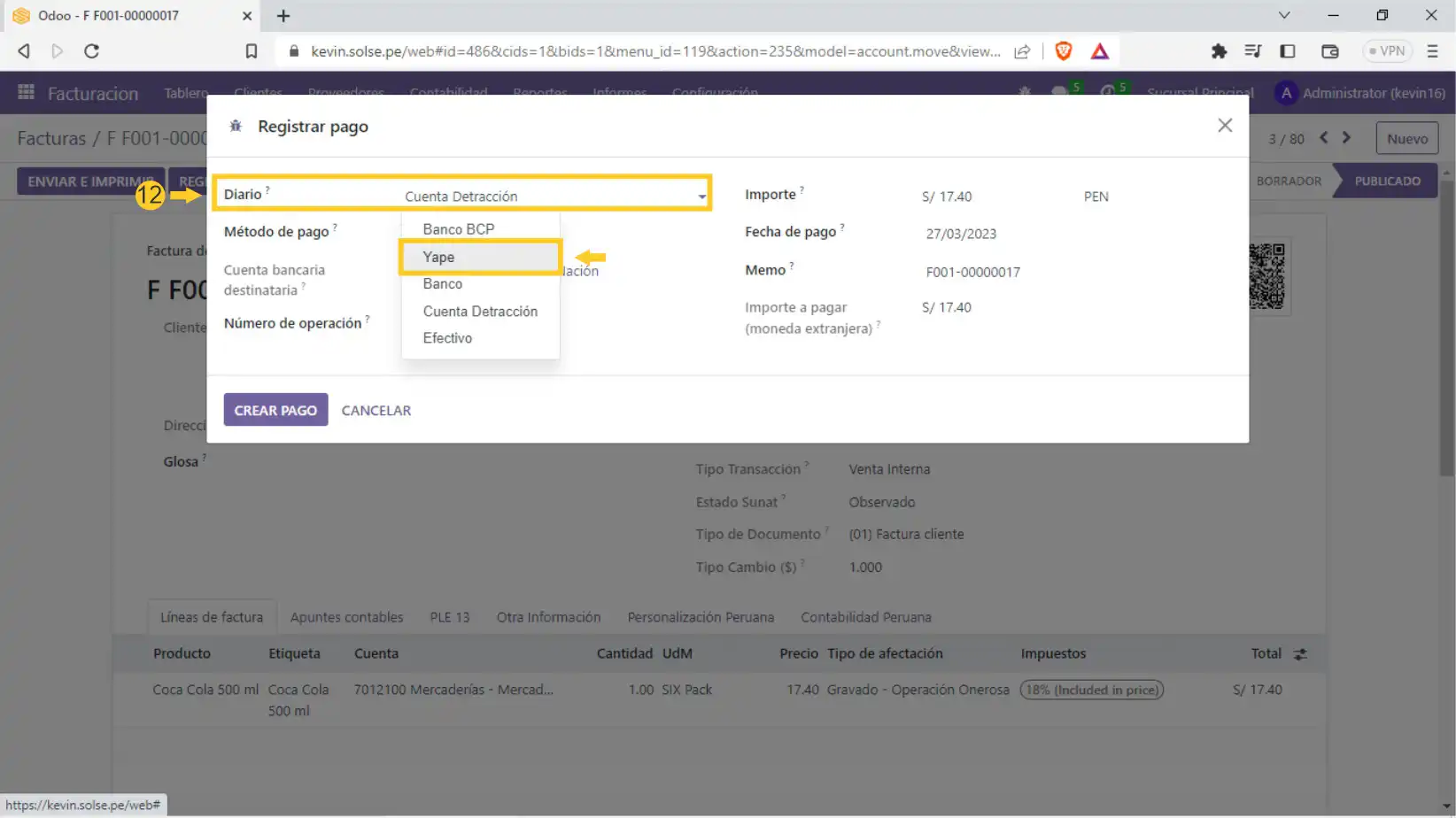
Crear Factura desde el Módulo de Facturación – imagen 39Crear Factura desde el Módulo de Facturación – imagen 40Crear Factura desde el Módulo de Facturación – imagen 41

13) Luego damos clic en "Crear pago".
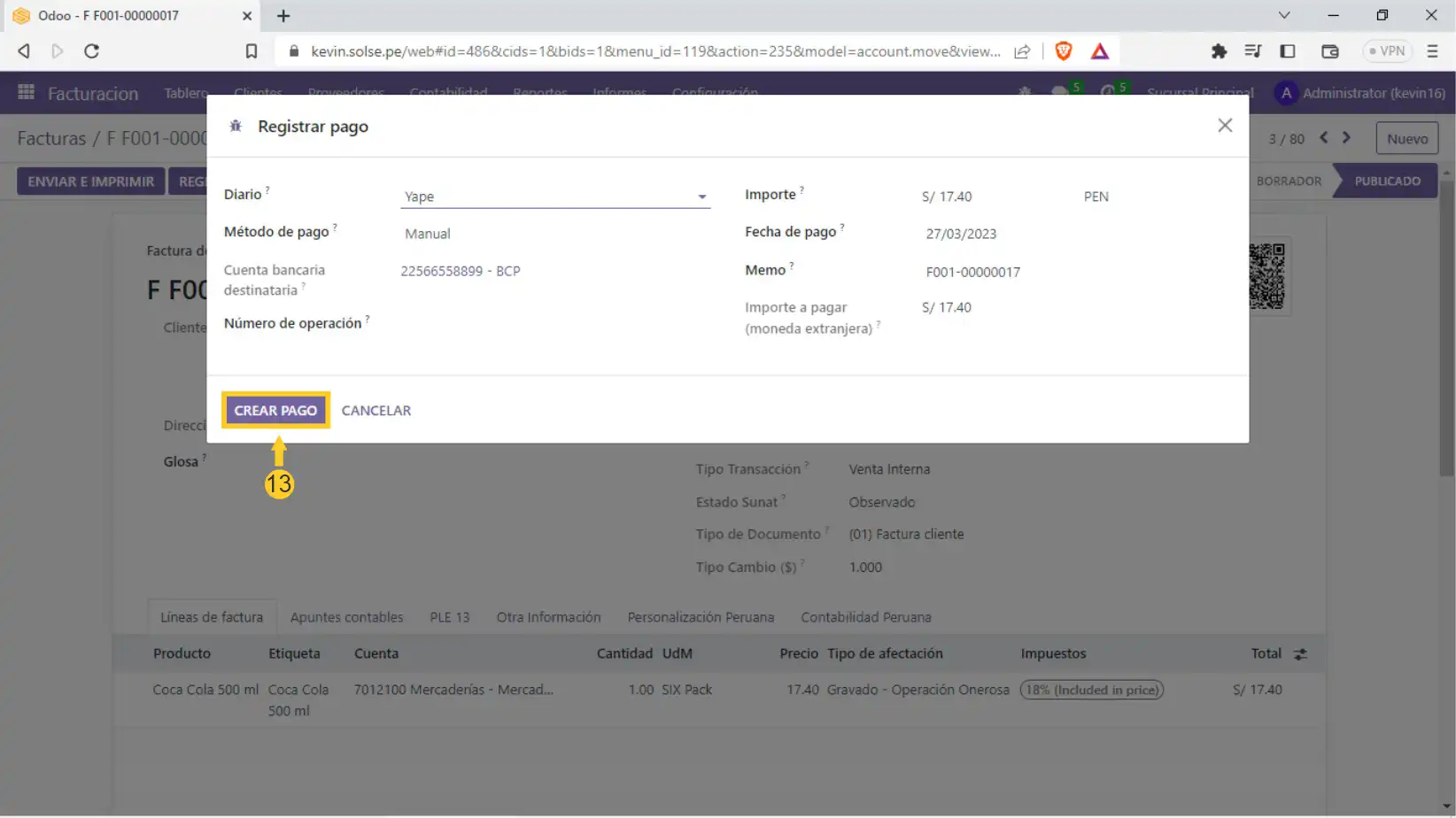
Crear Factura desde el Módulo de Facturación – imagen 42Crear Factura desde el Módulo de Facturación – imagen 43

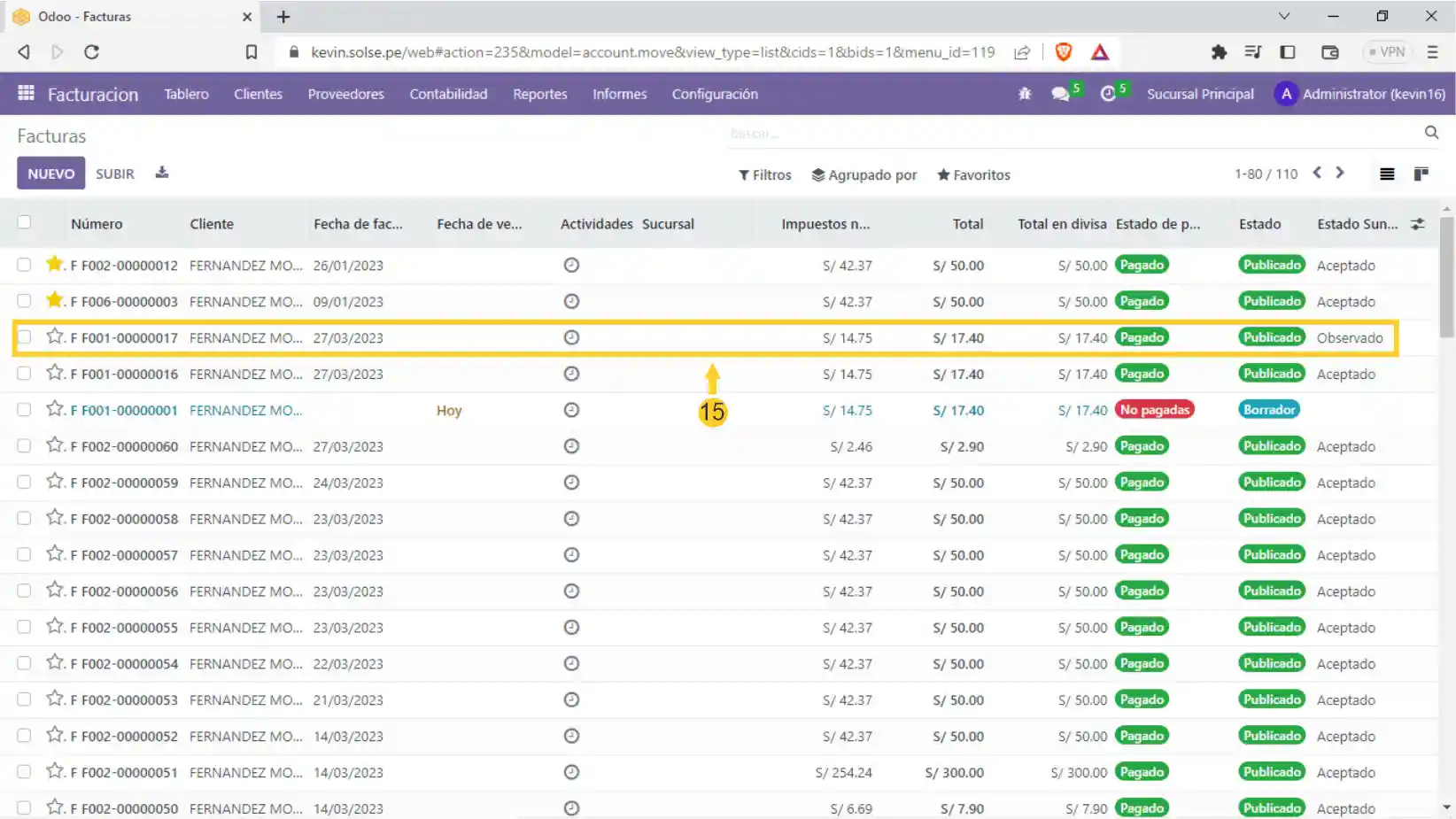
14) Nos saldrá que la factura estará pagada.
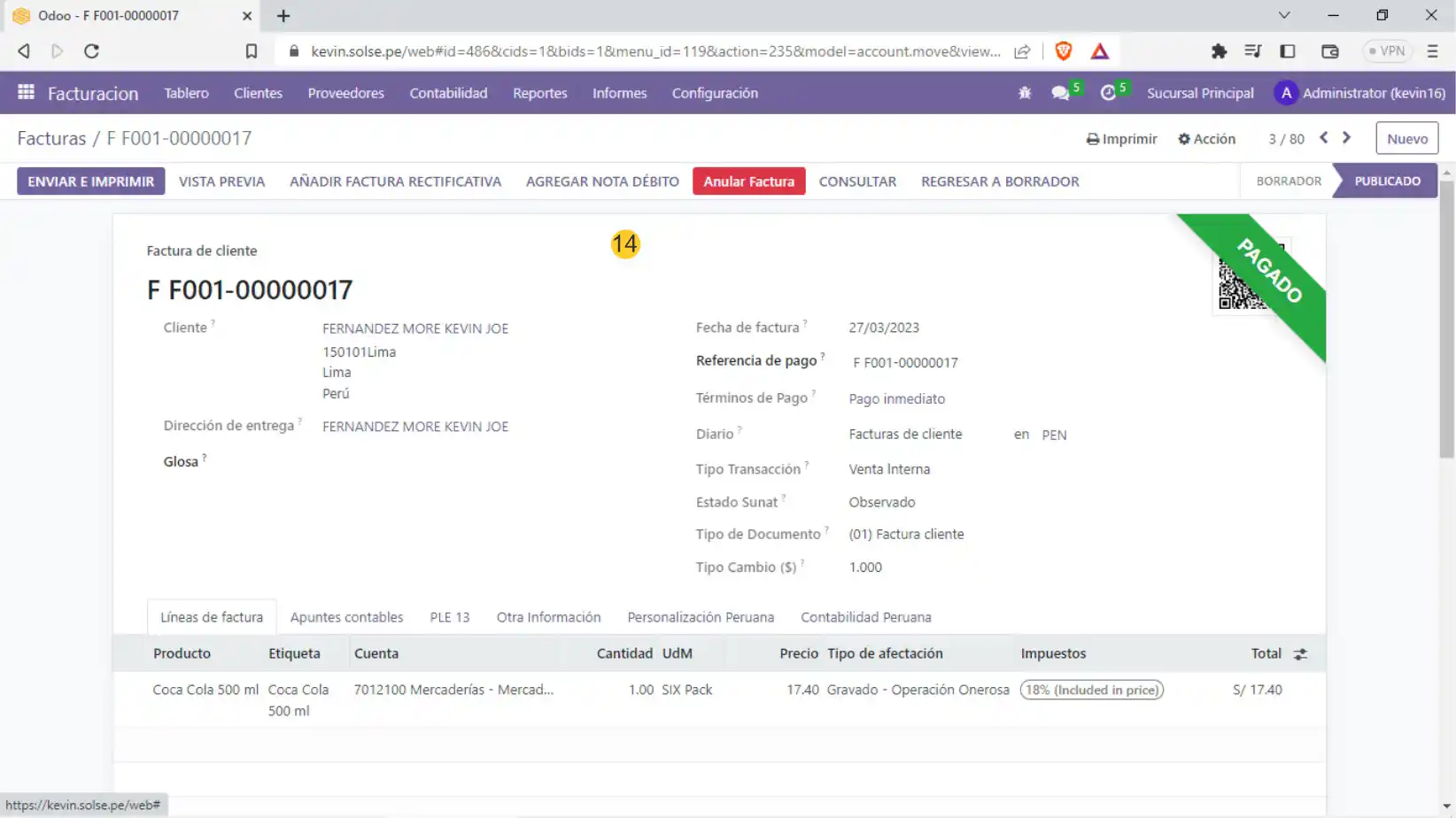
Crear Factura desde el Módulo de Facturación – imagen 44Crear Factura desde el Módulo de Facturación – imagen 45

Crear Factura desde el Módulo de Facturación – imagen 46


"


Kevin joe Fernández more 7 de junio de 2025
Compartir
Archivo
Crear un Tipo de Documento de Nota de Venta
Módulo de Facturación SOLSE