En este manual aprenderás, de manera sencilla y paso a paso, cómo crear un contrato de empleado en el sistema. Este proceso es fundamental para gestionar correctamente la nómina, ya que permite registrar las condiciones laborales, controlar los pagos y garantizar el cálculo preciso de los beneficios del trabajador.
Con esta guía podrás configurar la información necesaria para que el sistema realice automáticamente el procedimiento completo de cálculo de la nómina de tus empleados.
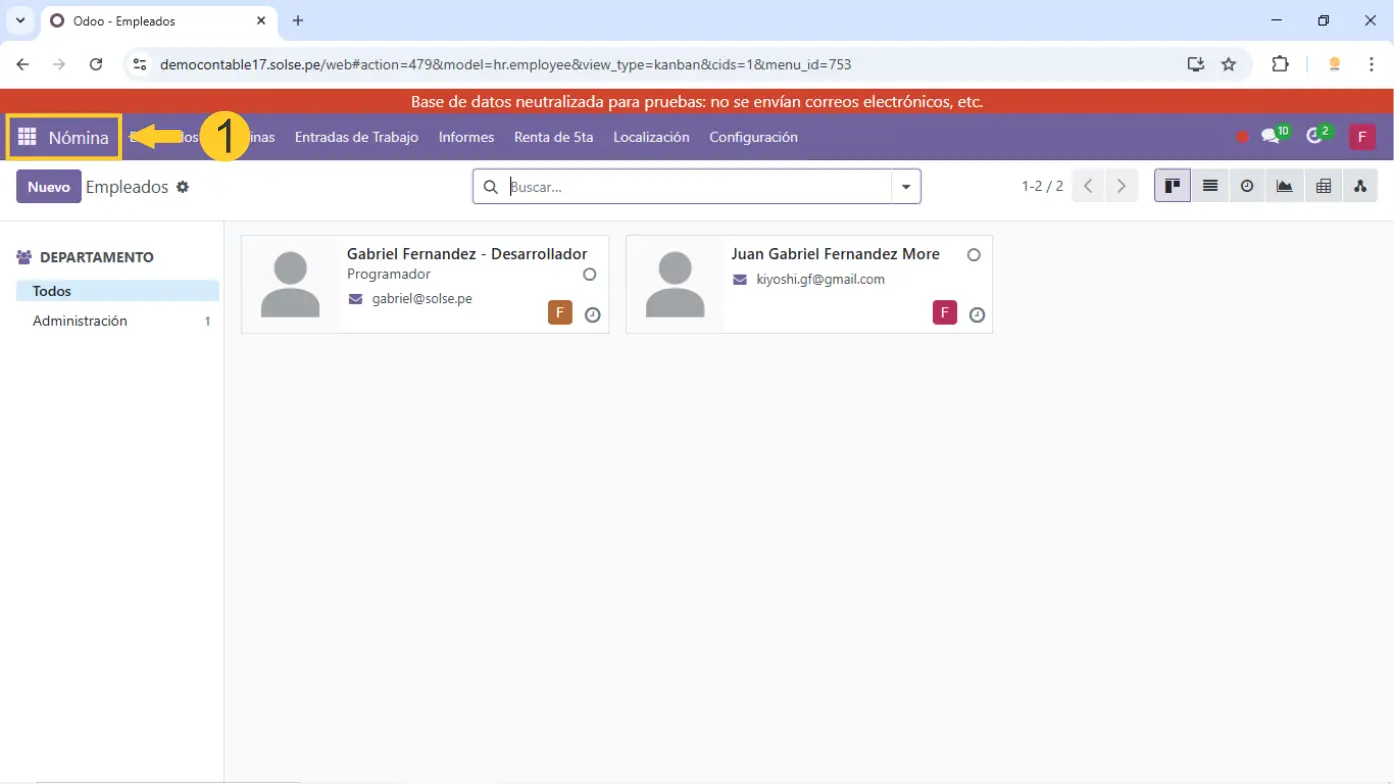
1) Nos dirigimos al módulo de Nómina.
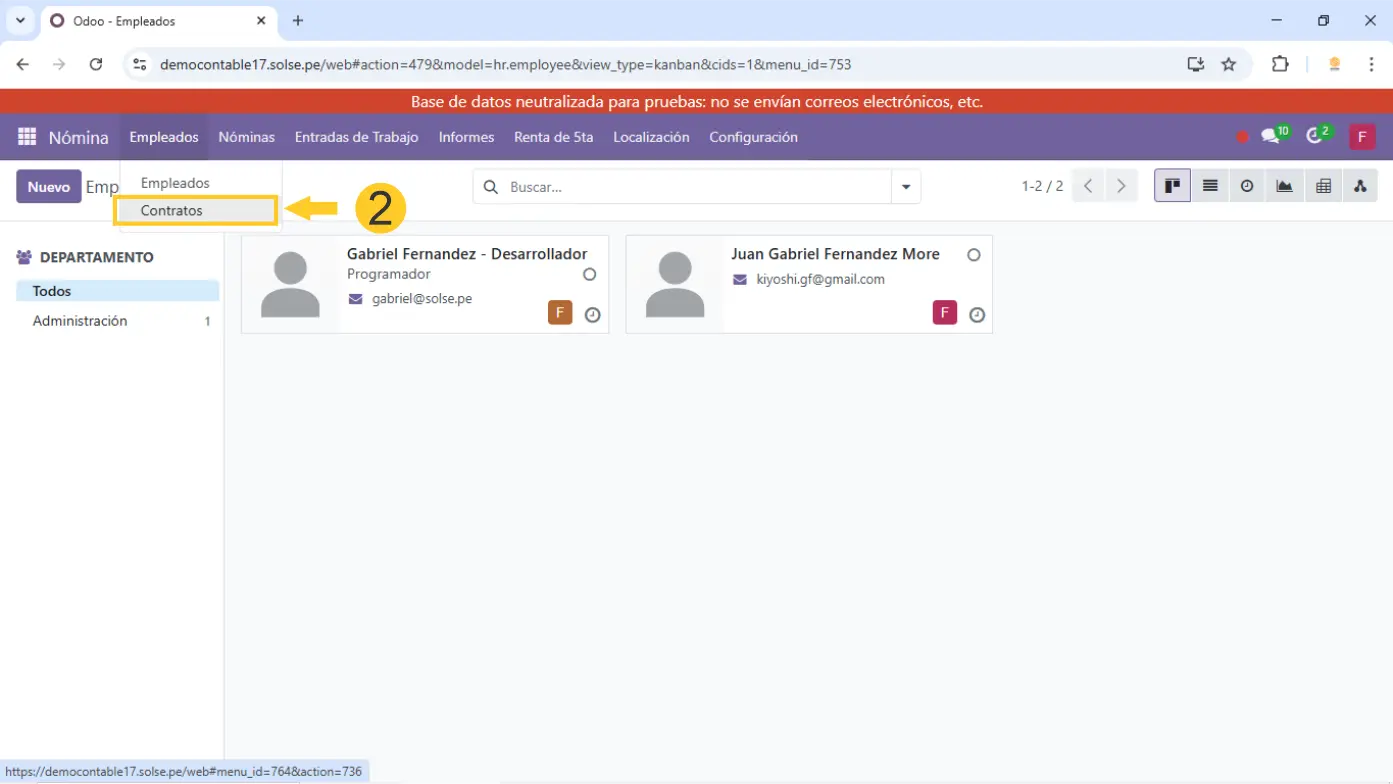
2) Luego damos clic en "Empleados" y luego clic en "Contratos".
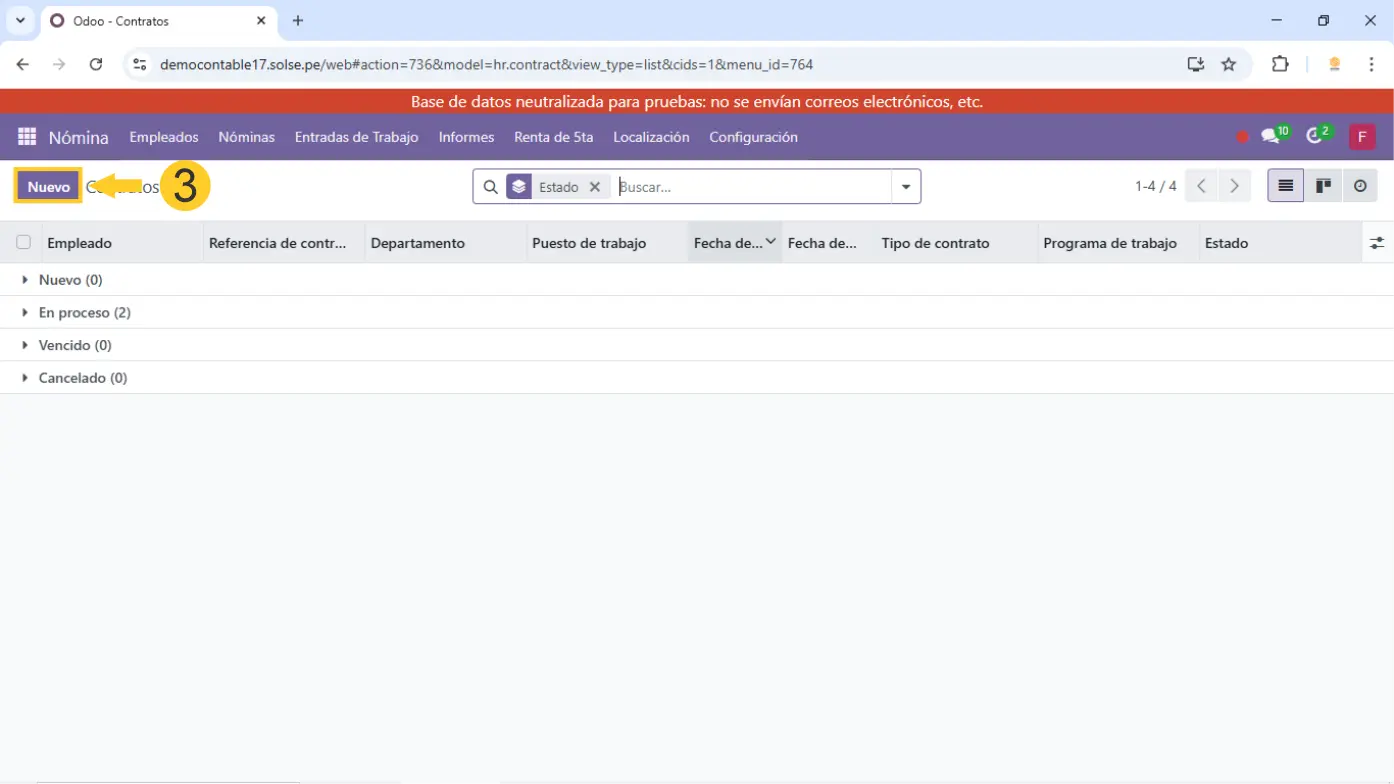
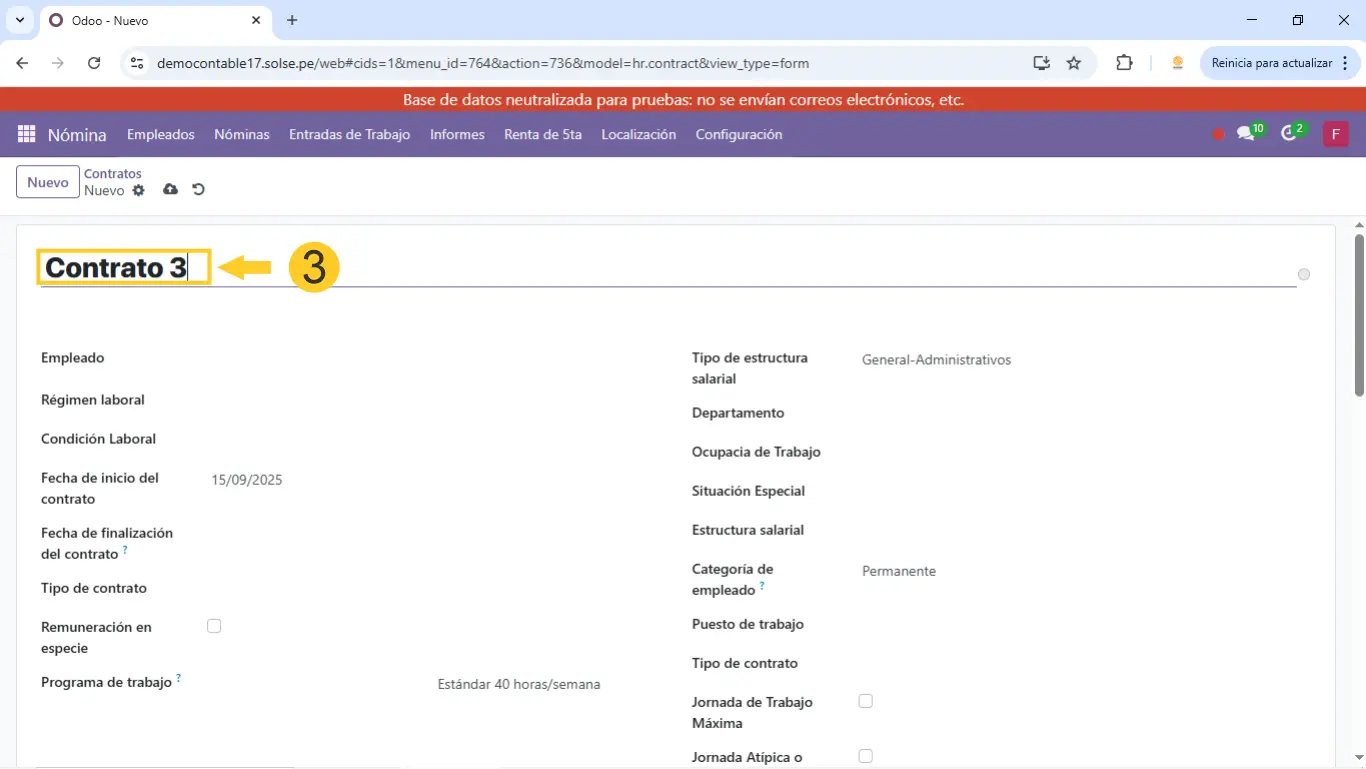
3) Damos clic en "Nuevo", luego colocamos El nombre que desea que lleve el contrato.
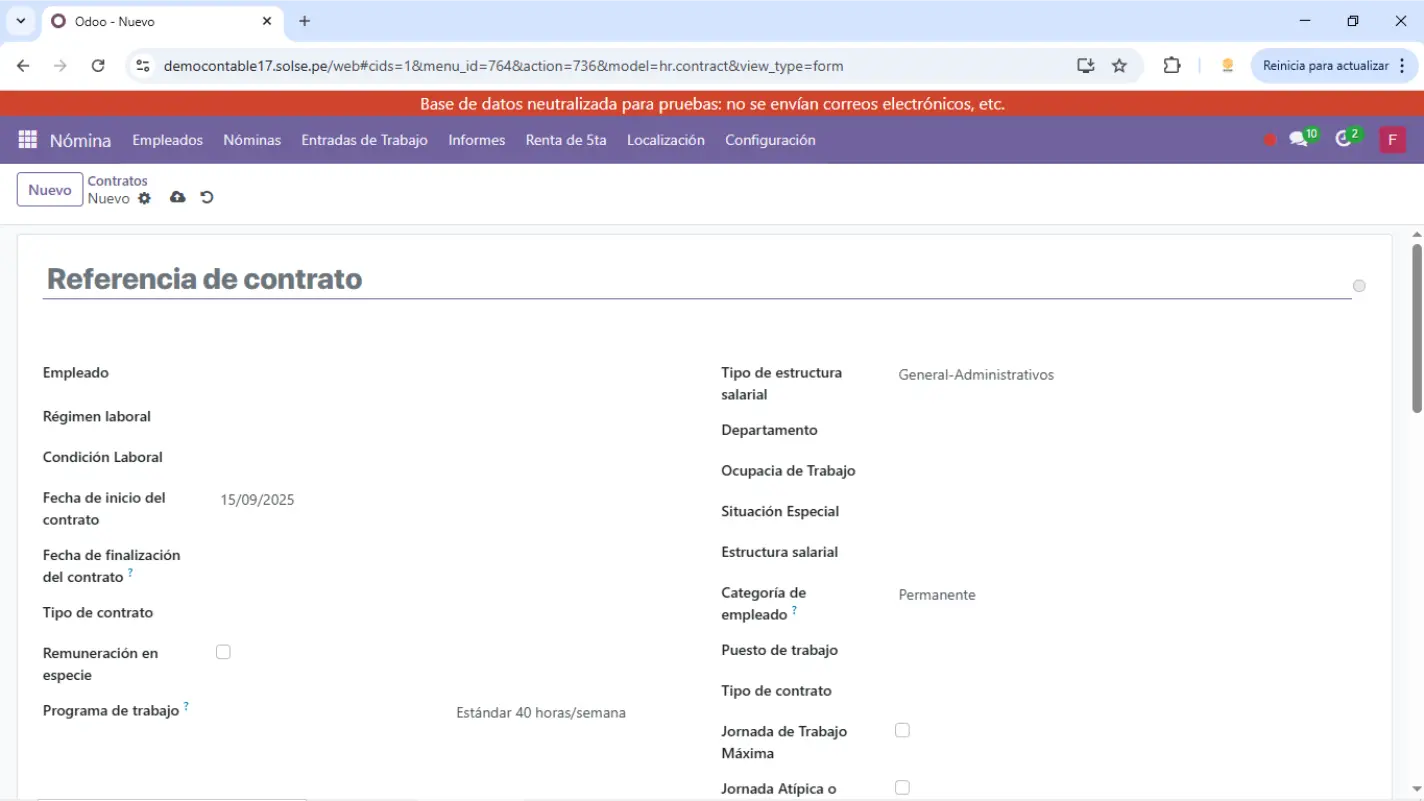
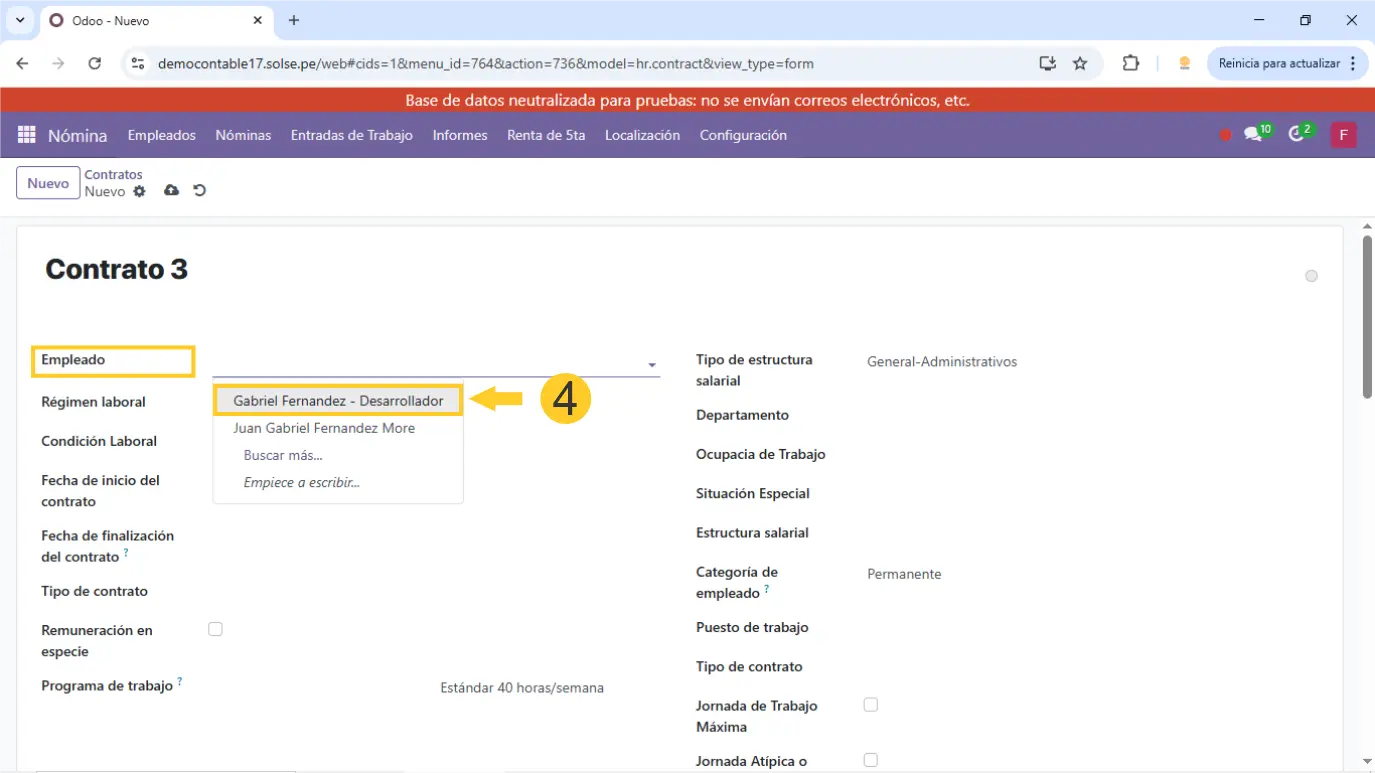
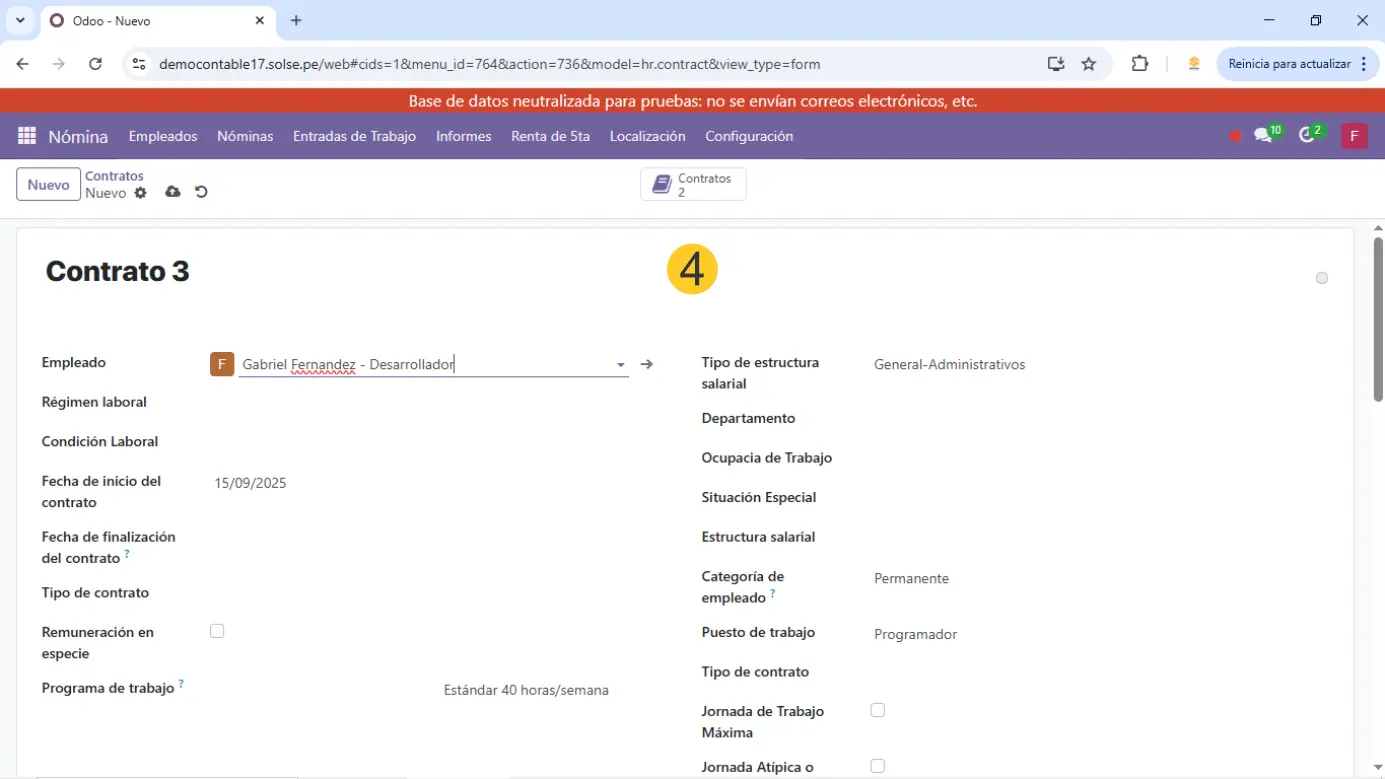
4) En el campo "Empleado" Elegimos el empleado que se va a realizar el contrato.
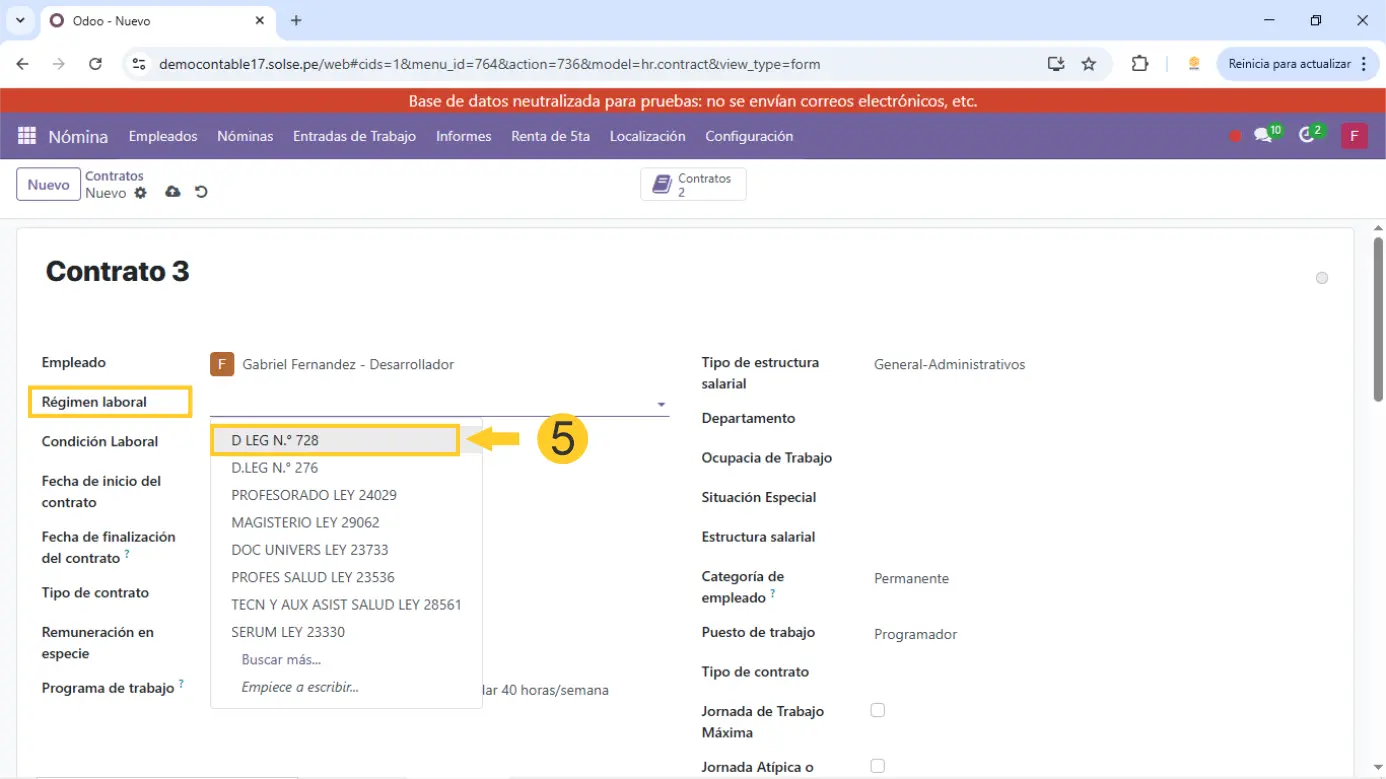
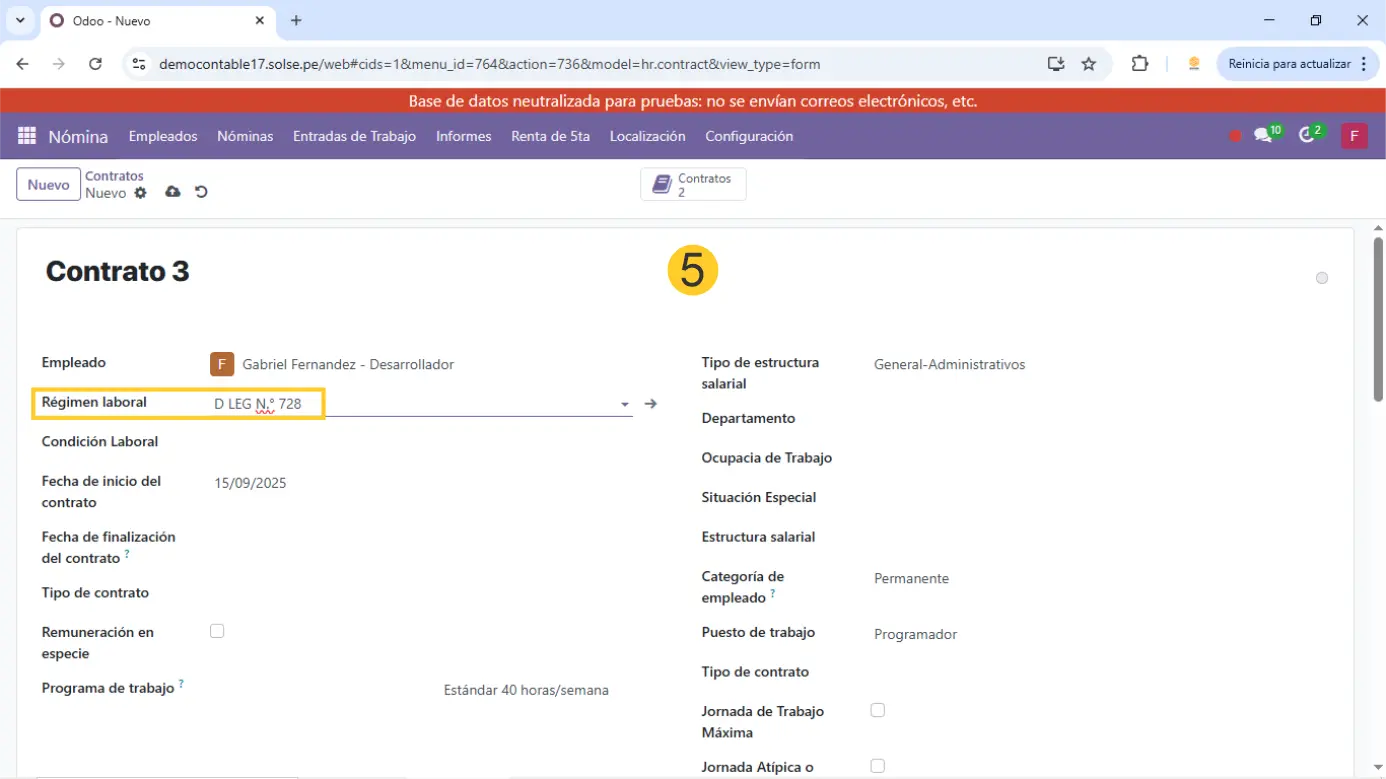
5) En el campo "Régimen laboral" elegimos la ley que deseamos, se puede crear una nueva si así lo desea.
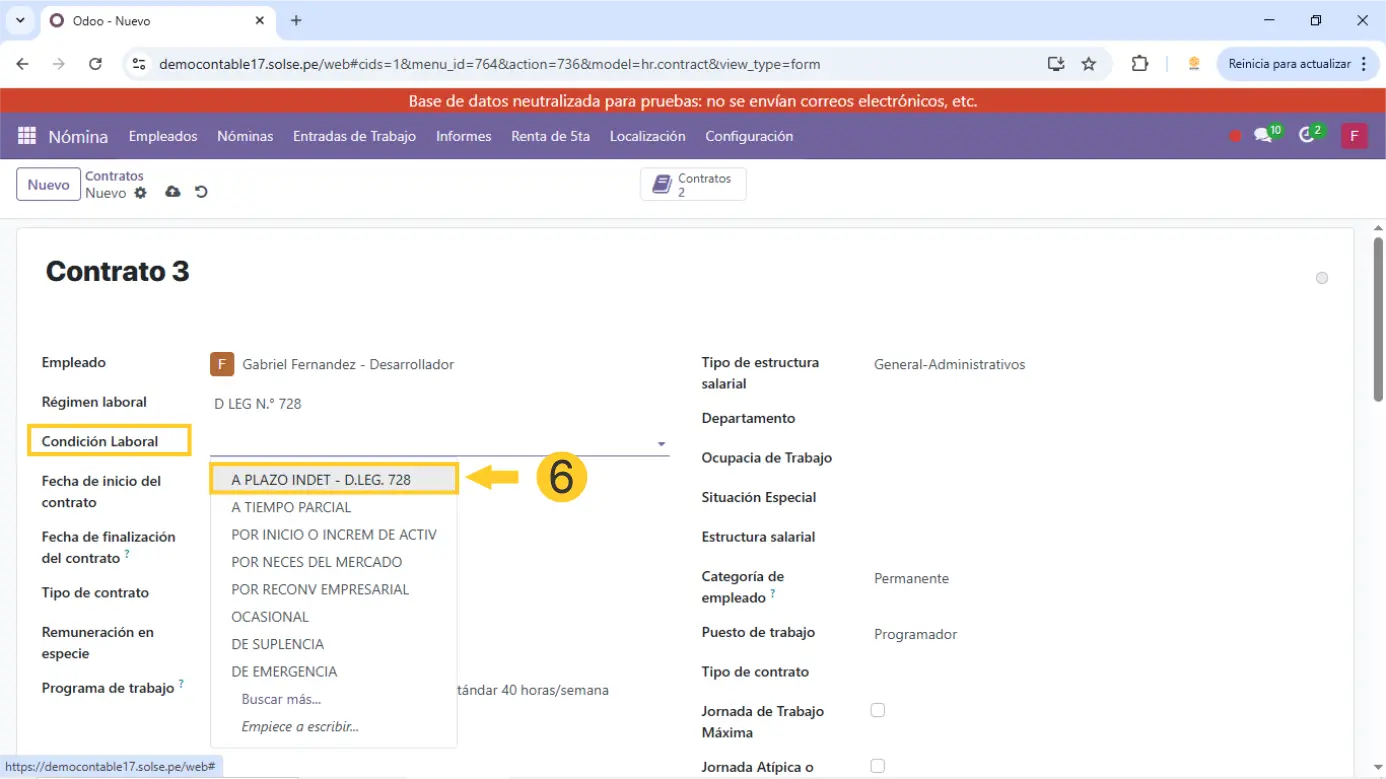
6) En el campo "Condición Laboral" elegimos la condición que deseamos, se puede crear una nueva condición si así lo desea.
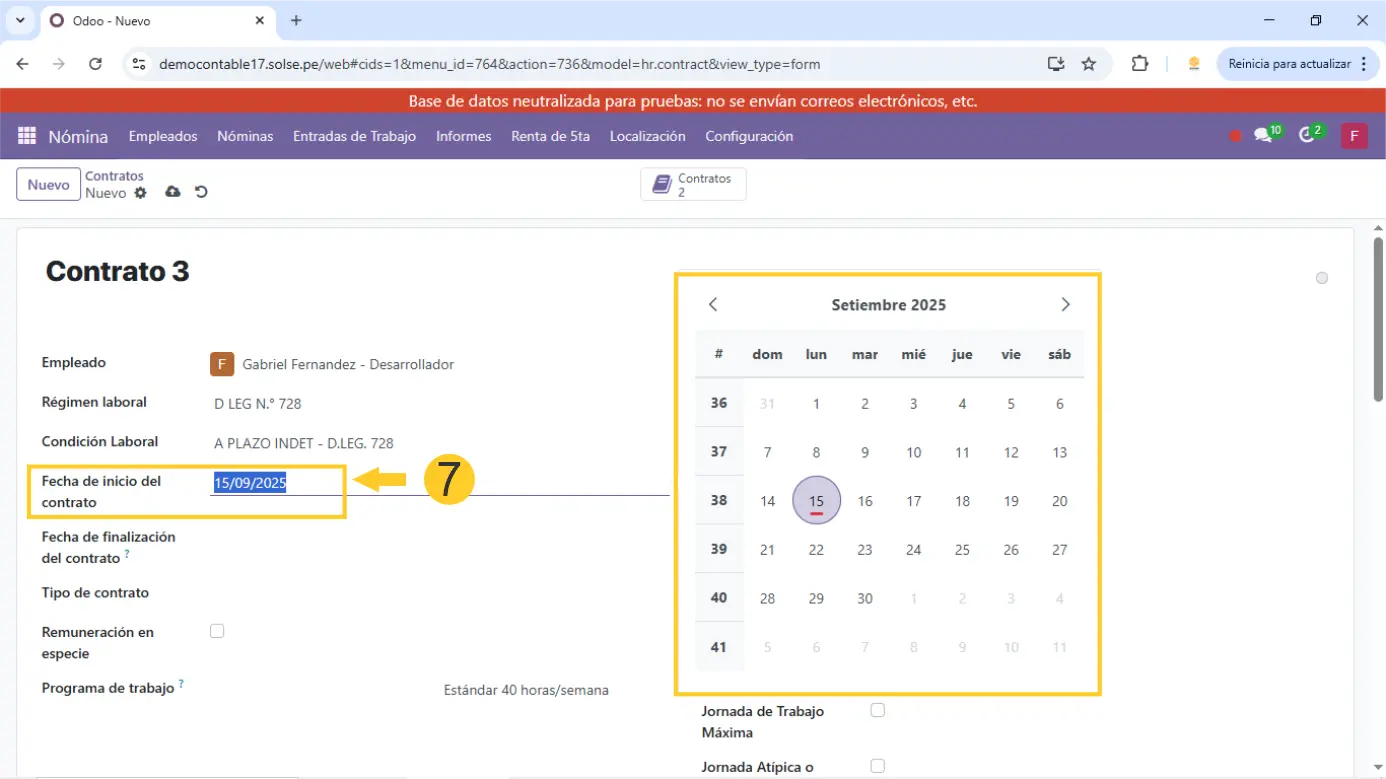
7) Escogemos la fecha de inicio del contrato.
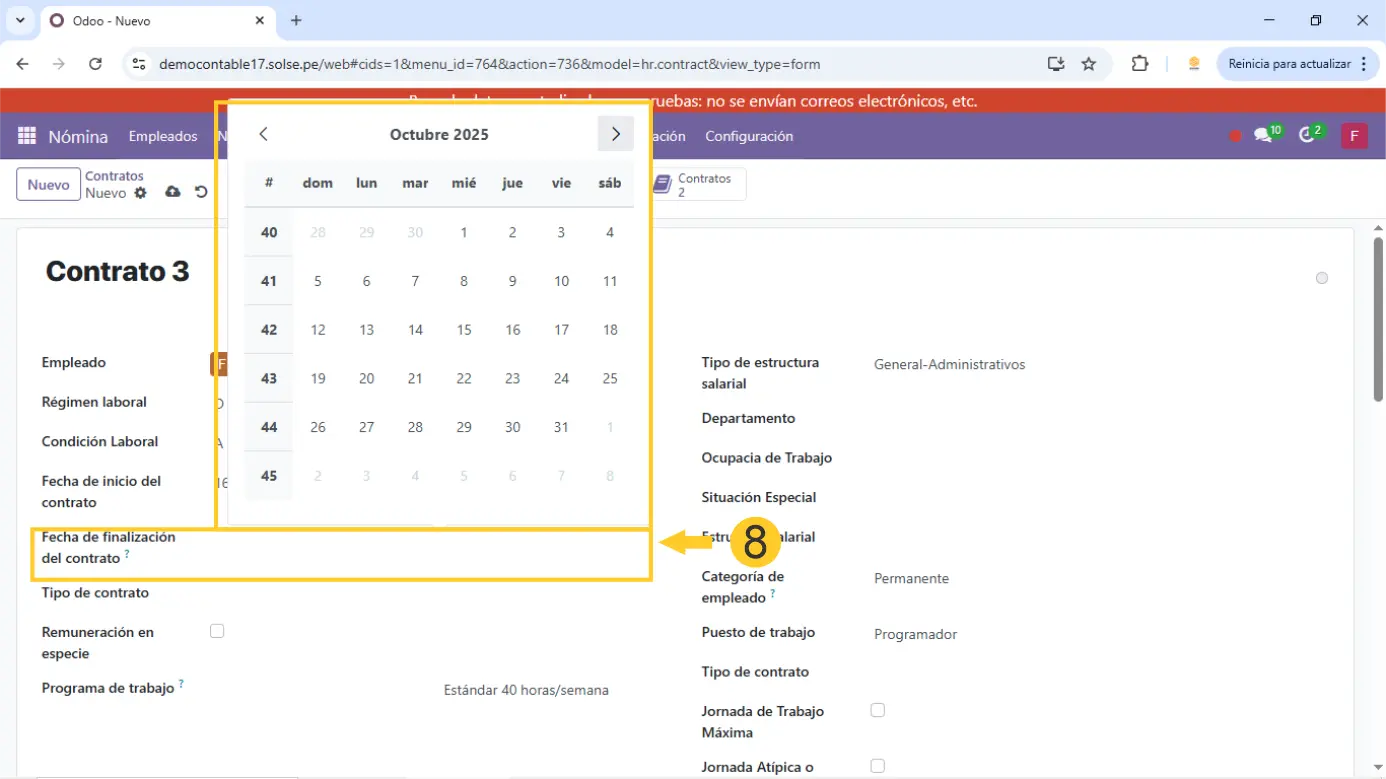
8) Escogemos la fecha de finalización del contrato.
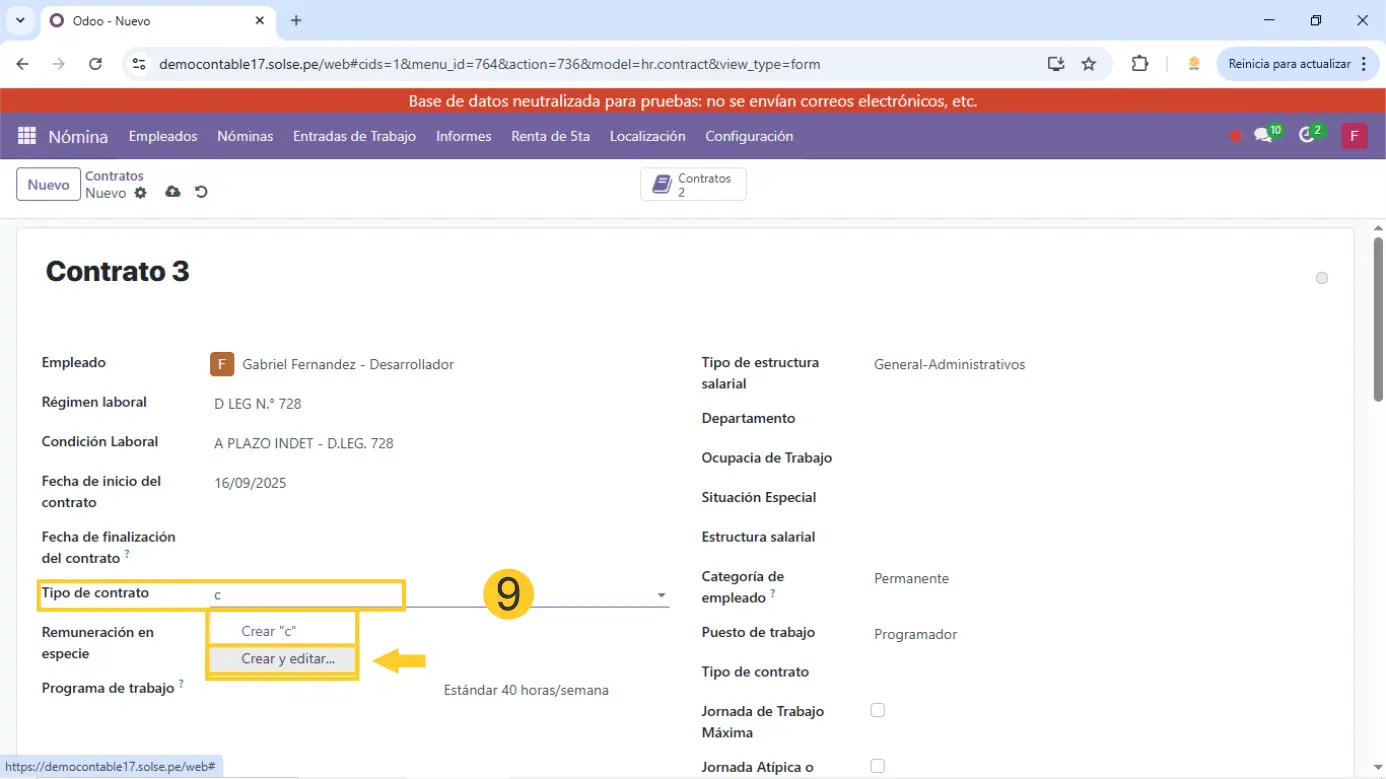
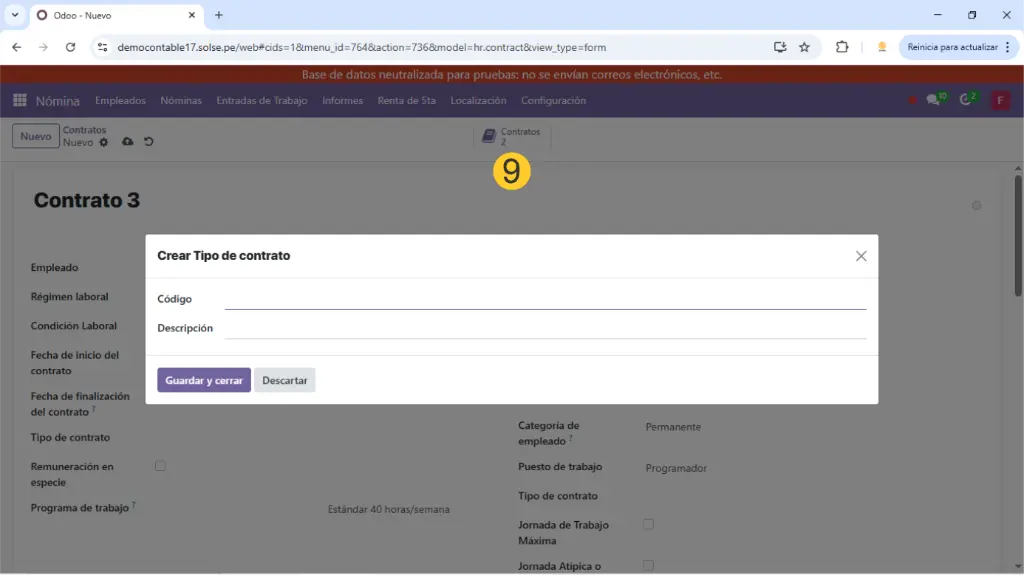
9) En el campo "Tipo de contrato" se puede crear el tipo de contrato que ustedes desean, coloca la primera letra y luego le da clic en "Crear y editar". Colocamos el código y la descripción.
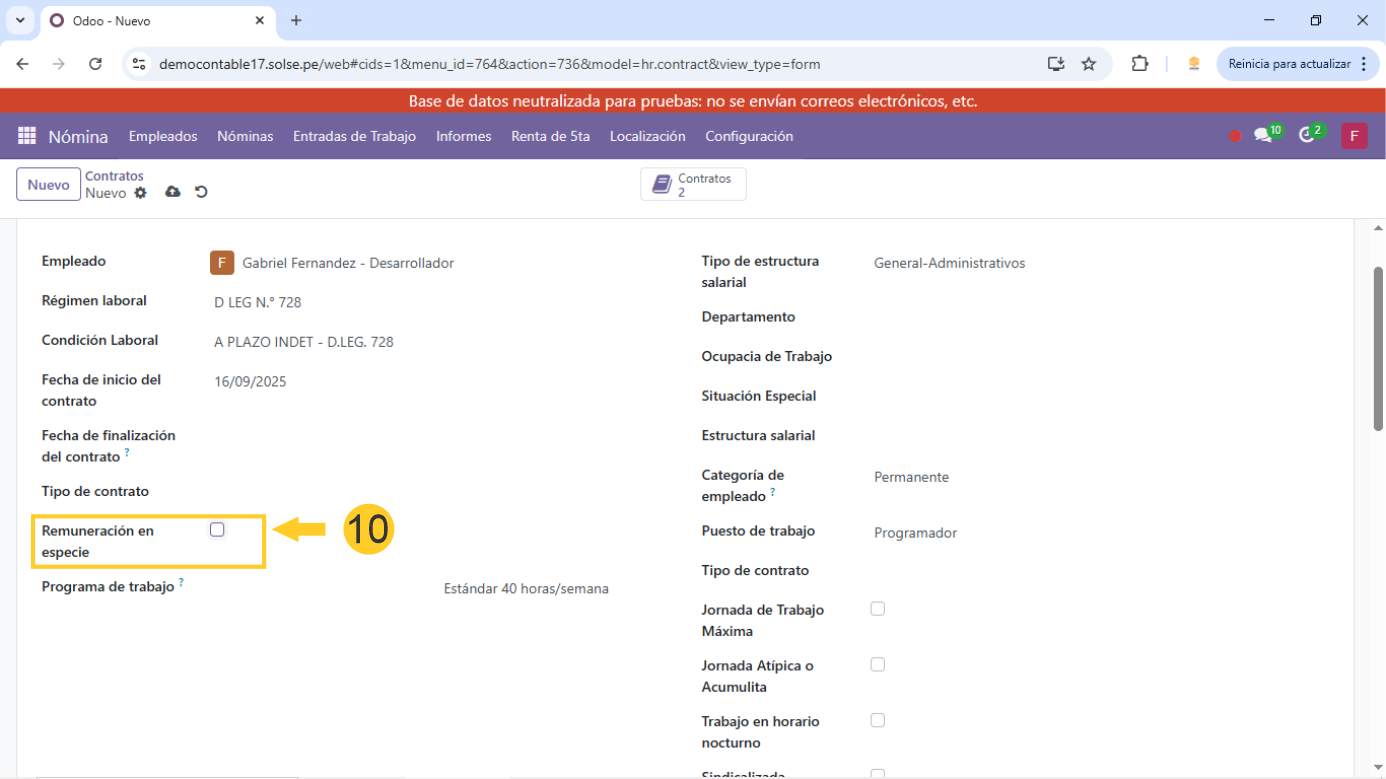
10) En el campo "Remuneración en especie" si se requiere se puede marcar. va a depender del contrato que se esté realizando.
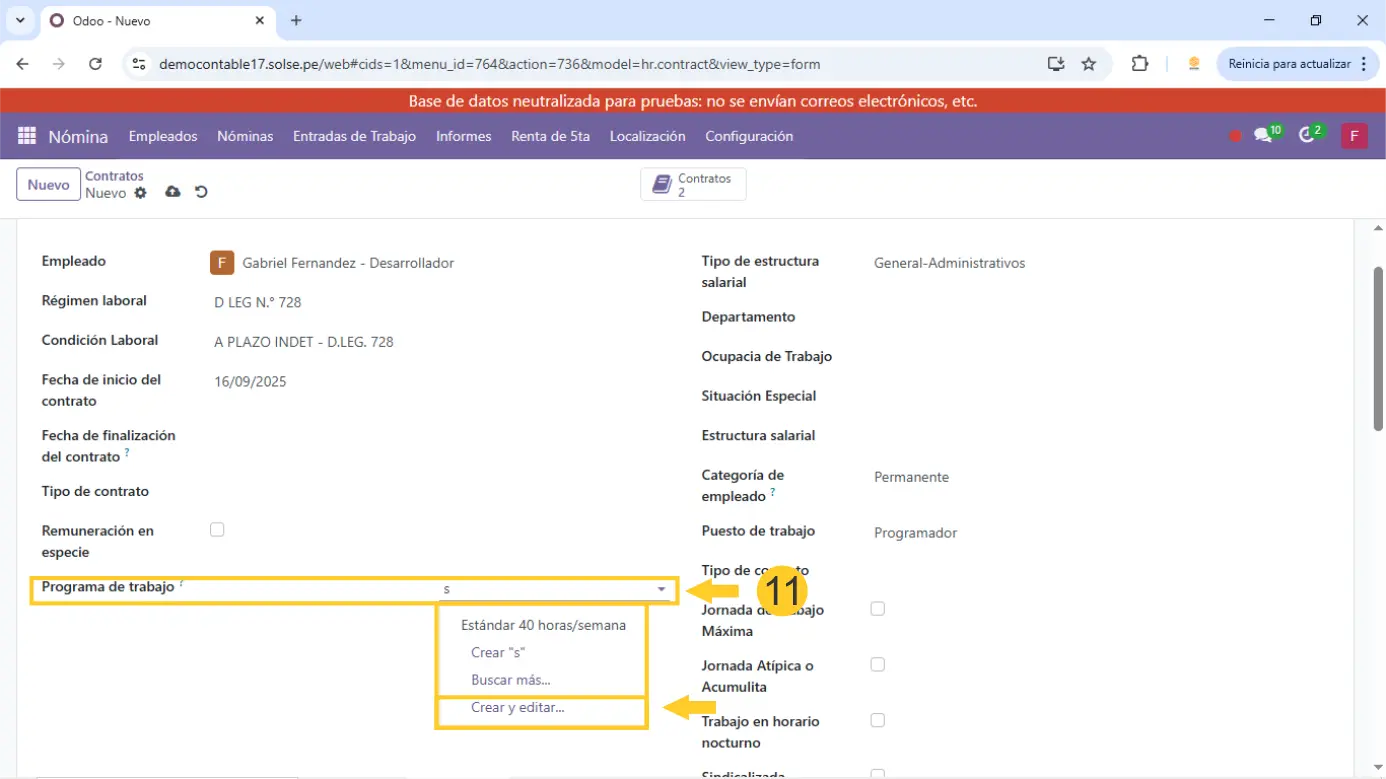
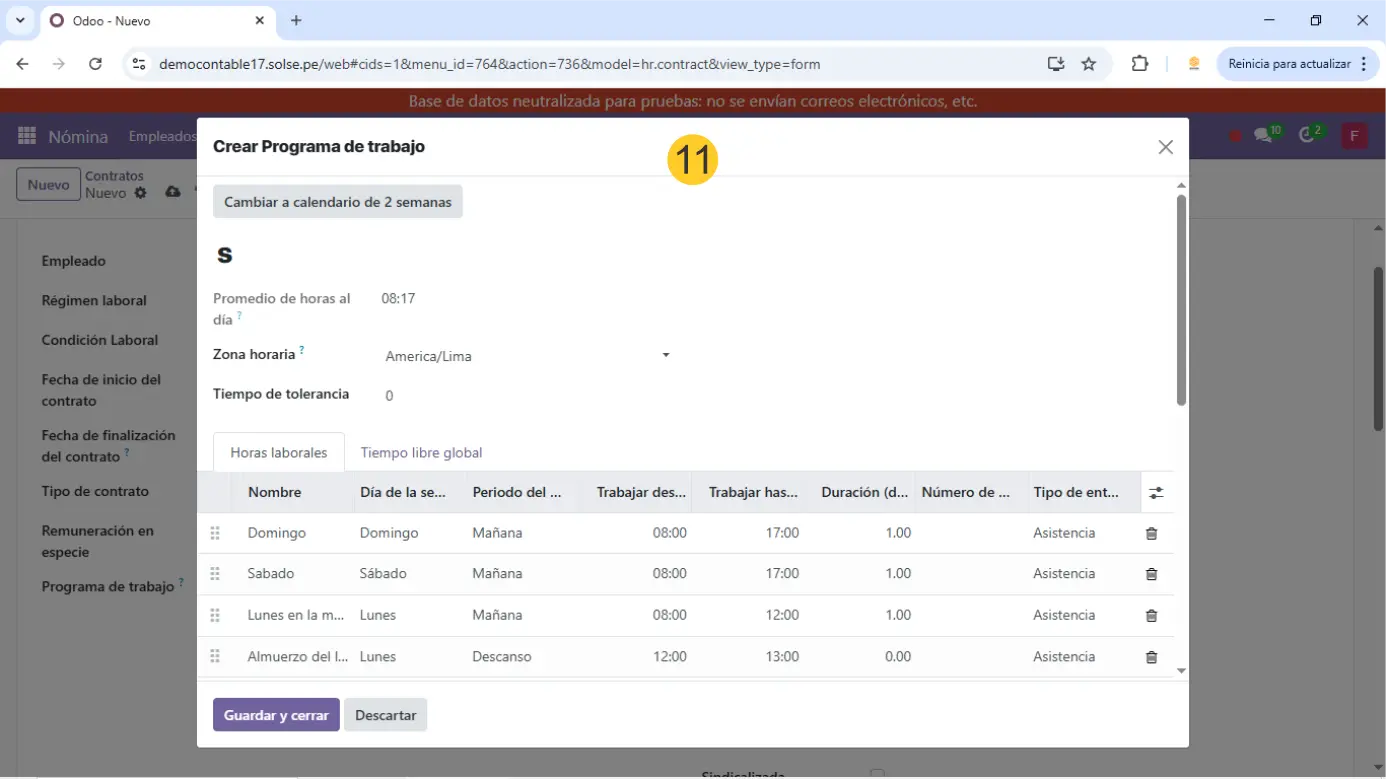
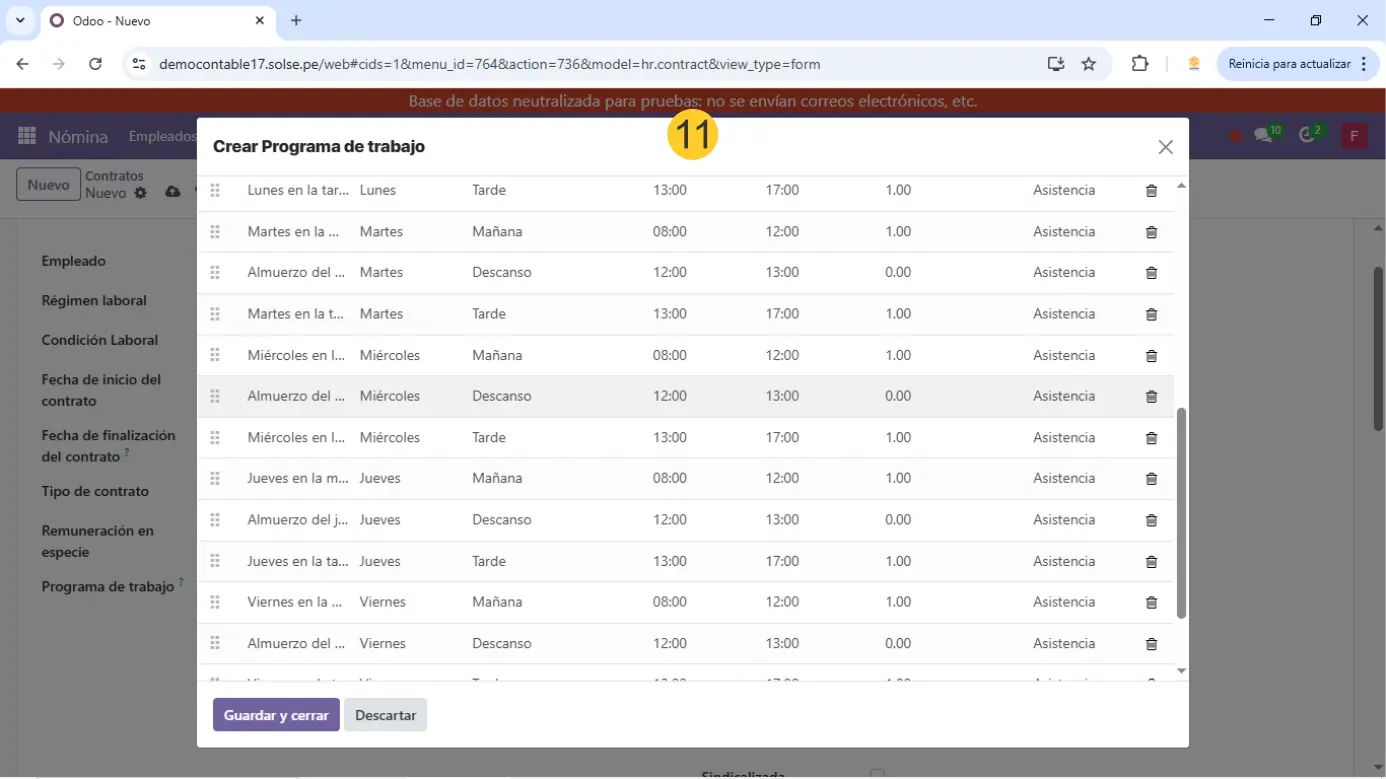
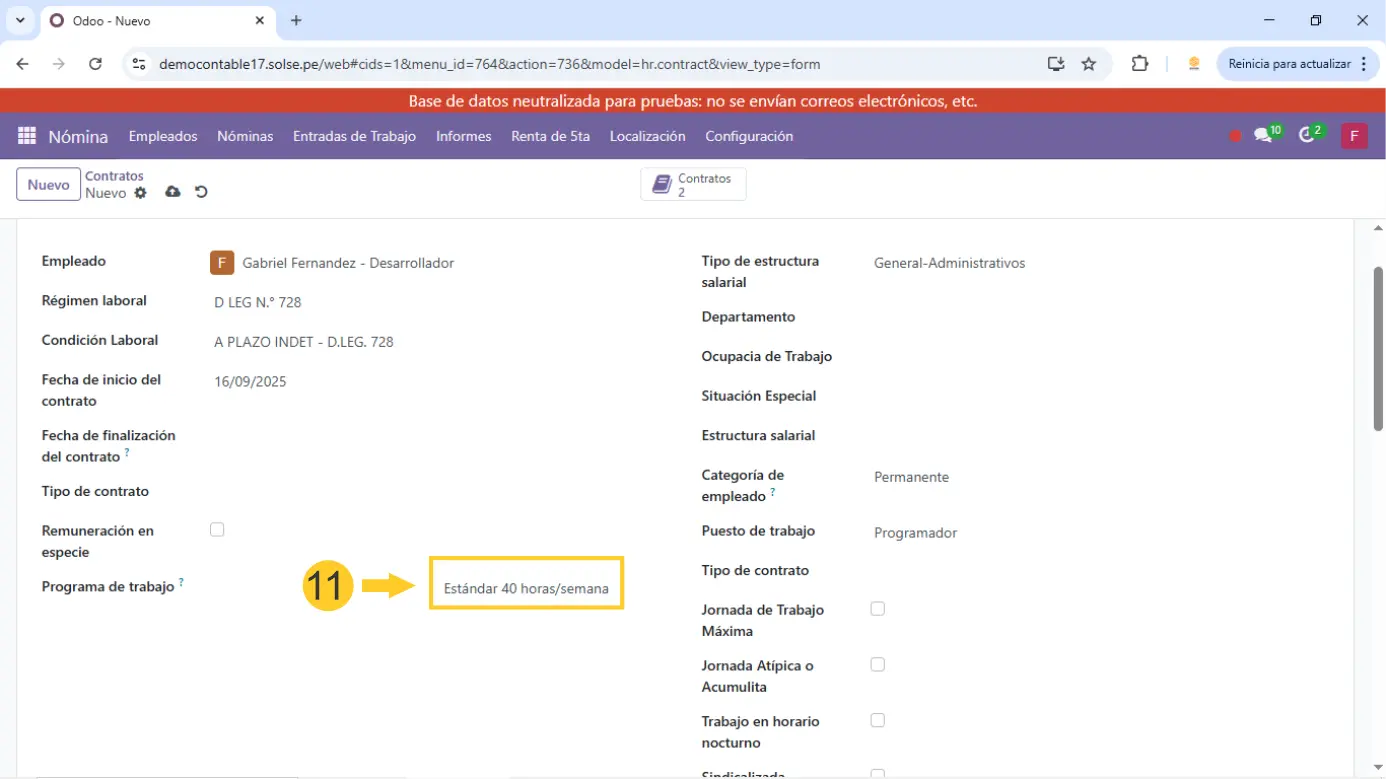
11) En el campo "Programa de trabajo" podemos crear o utilizar los creados, en esta oportunidad te muestro como sería el campo para que creen uno nuevo. nosotros elegimos el que ya ha estado creado que sería el estándar 40 horas.
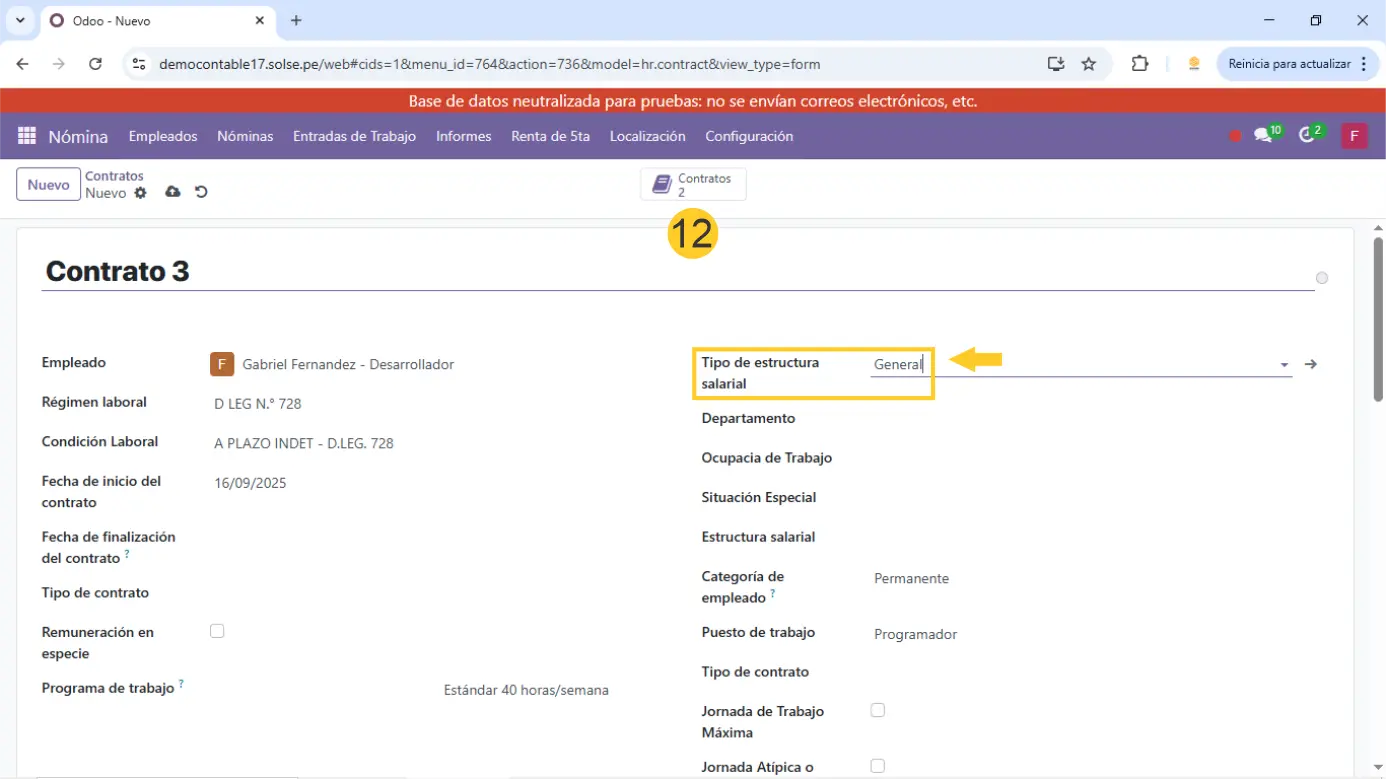
12) En el campo "Tipo de estructura salarial" Elegimos la estructura que se desea en este caso sería General, también lo puedes crear una nueva o modificar si lo desea.
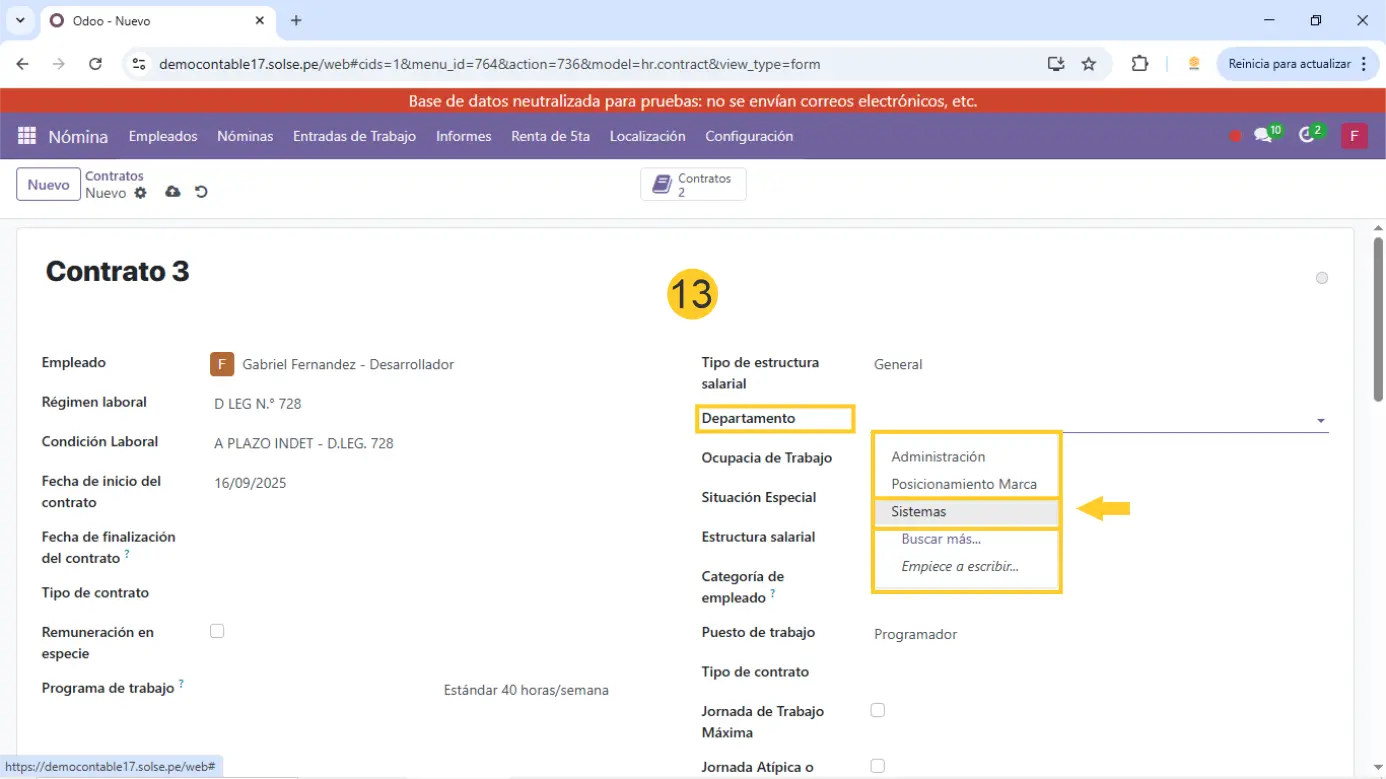
13) En el campo "Departamento" Agregamos el departamento que corresponde al empleado, también puedes crear nuevos departamentos.
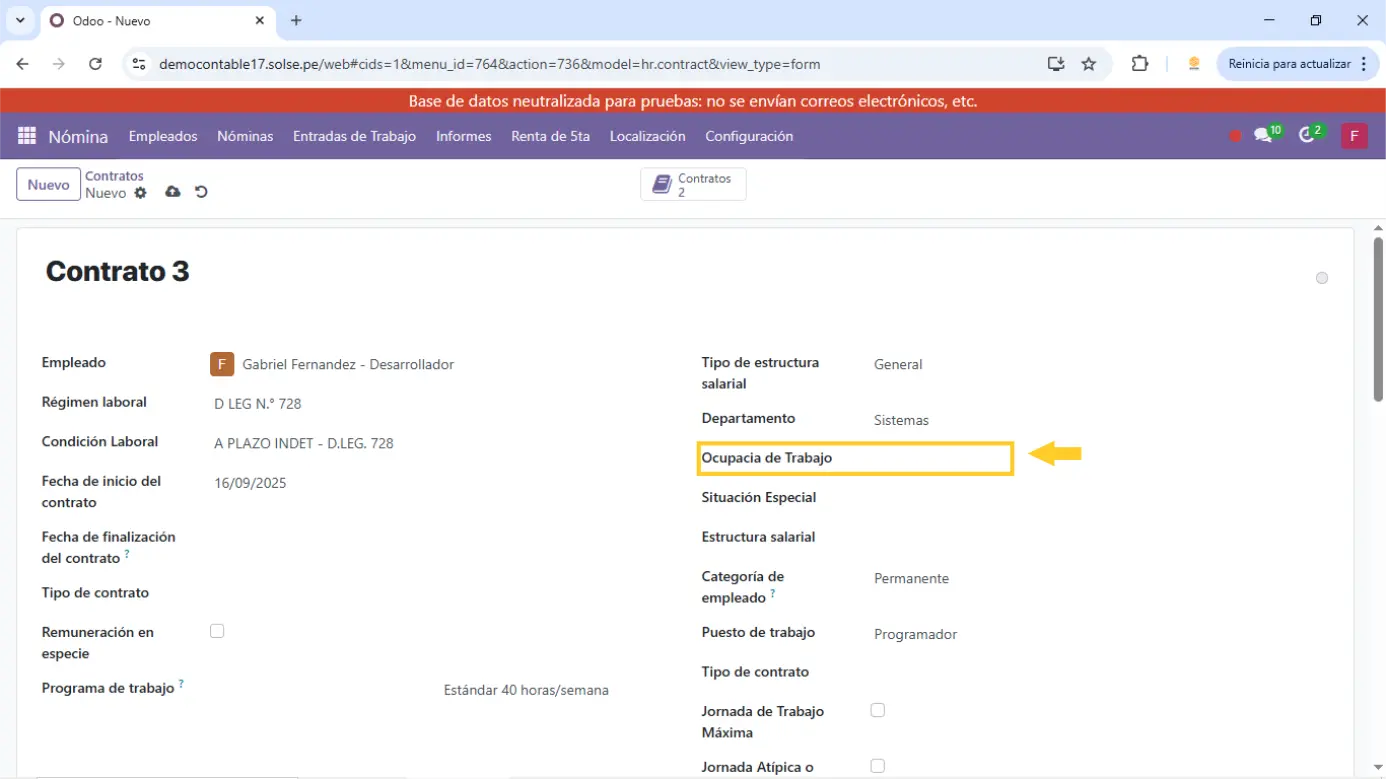
Nota: En el campo ocupación de trabajo podemos colocar uno o también lo puedes crear, en esta ocasión lo dejaremos vacío.
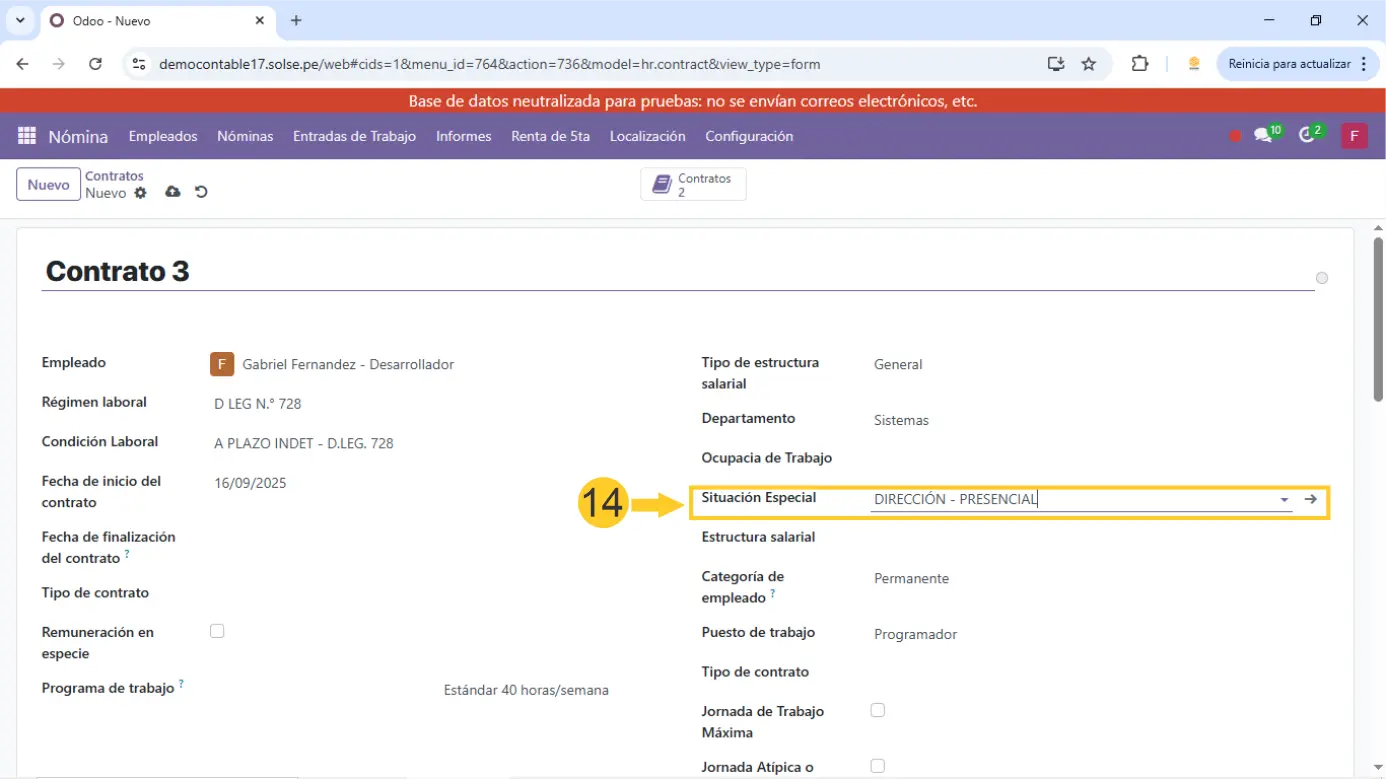
14) En el campo "Situación Especial" Agregamos la situación especial que corresponde al empleado, también puedes crear nuevos.
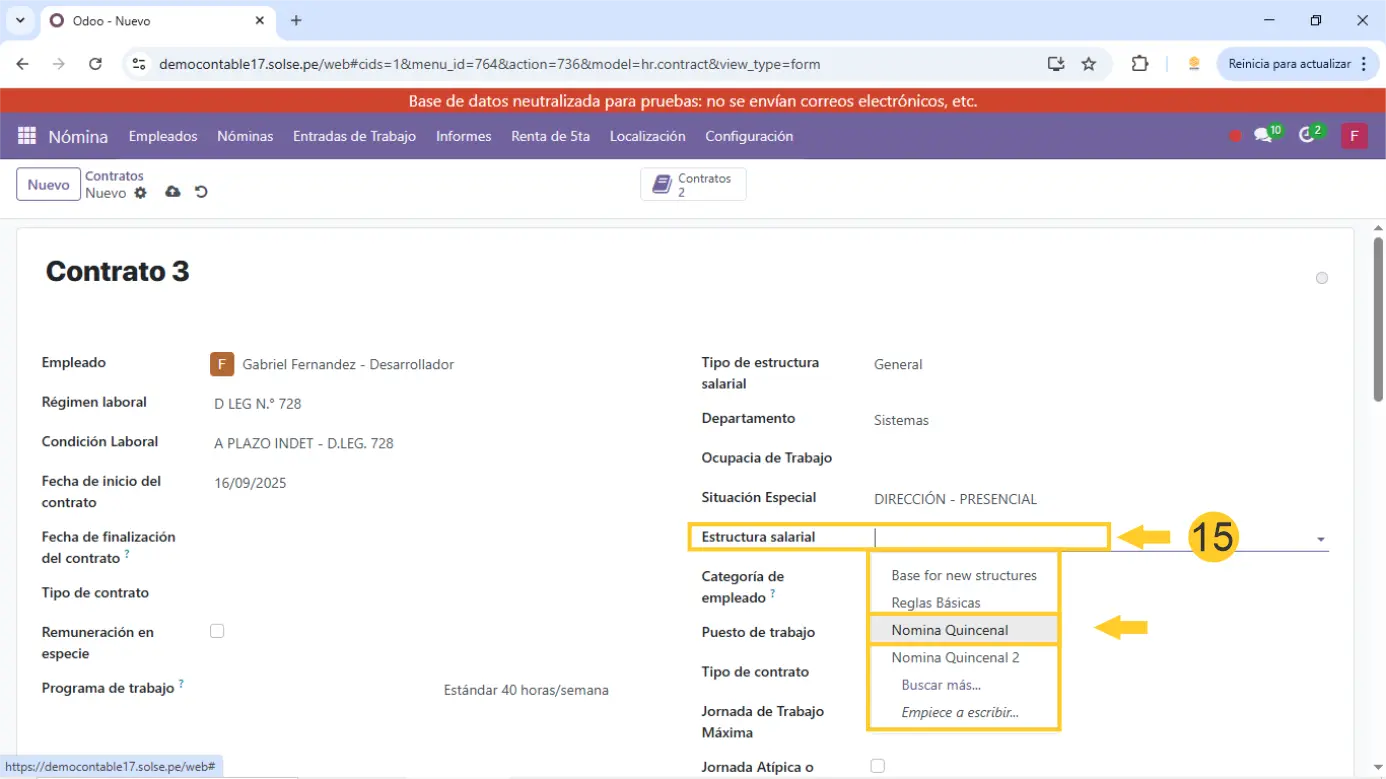
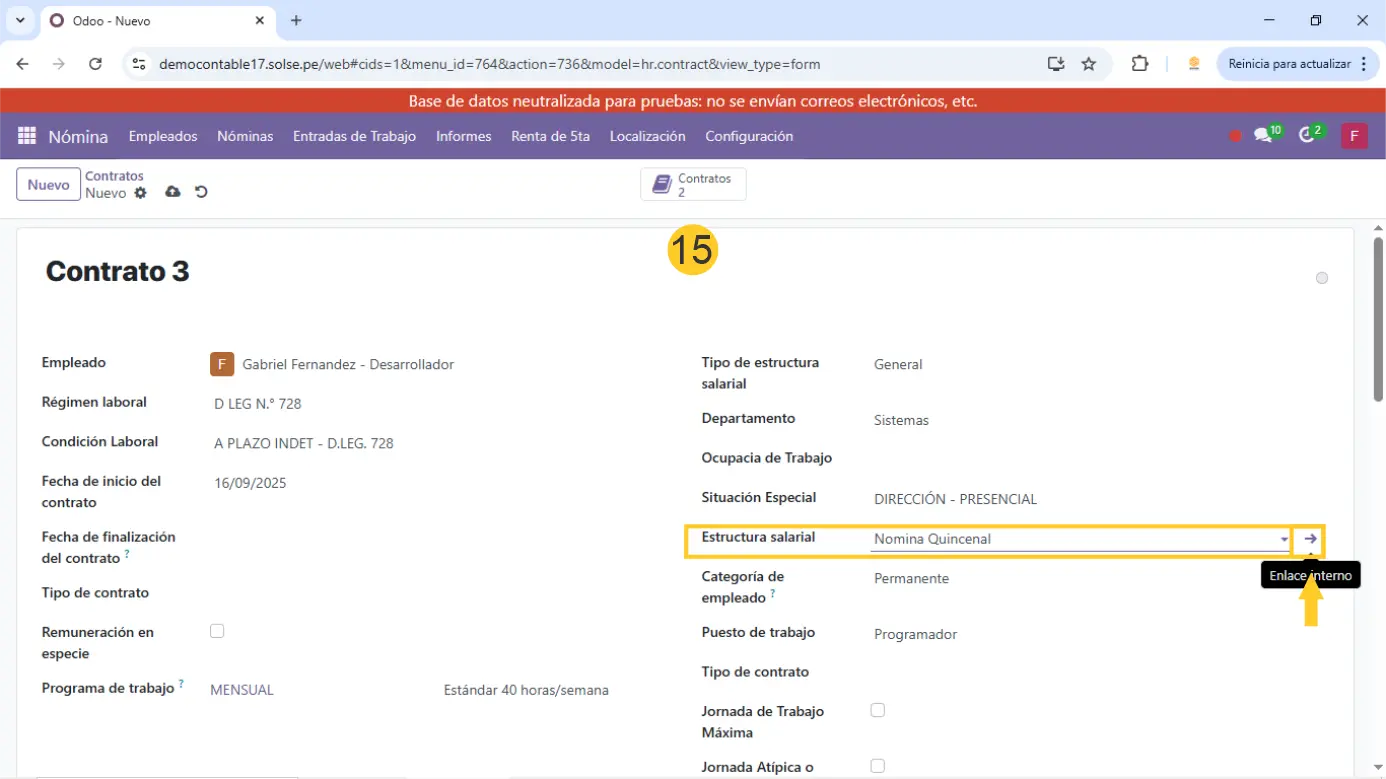
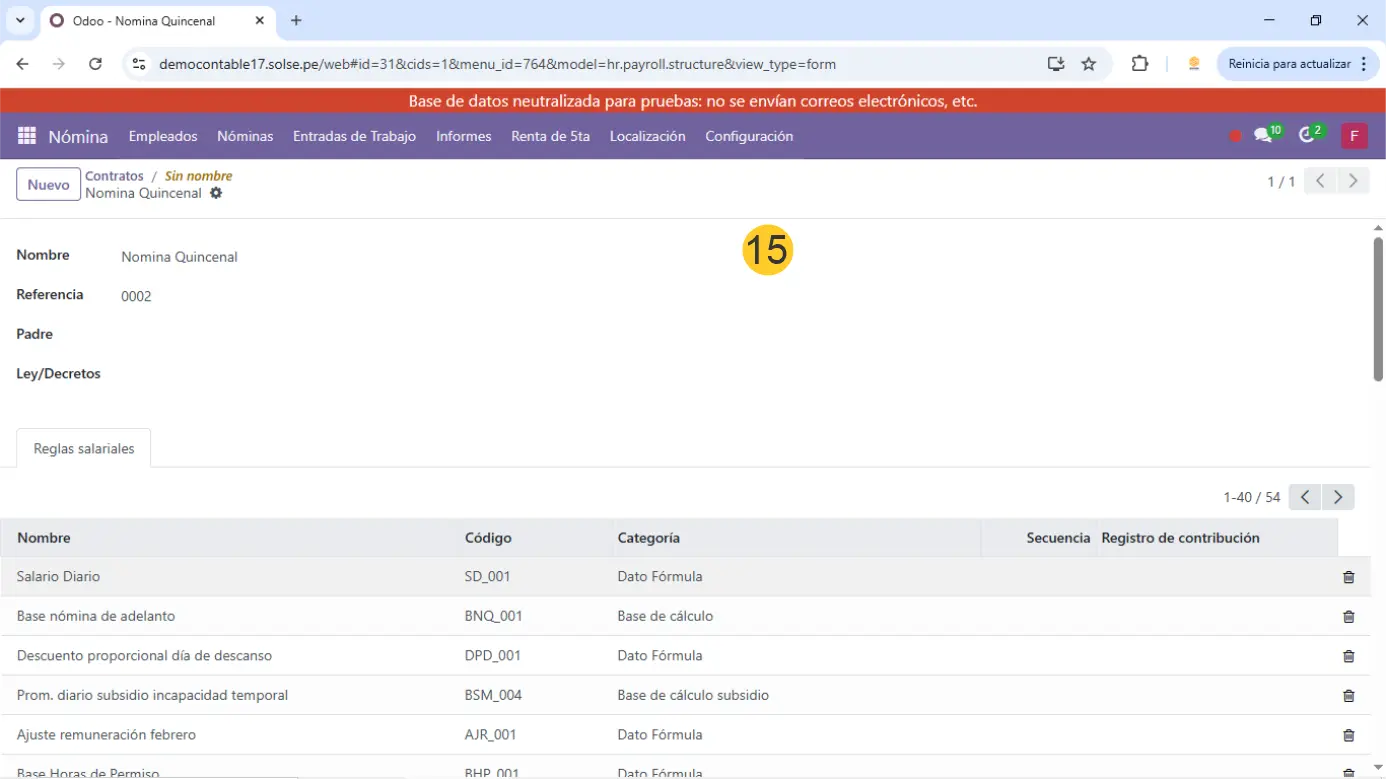
15) En el campo "Estructura salarial" agregamos la estructura salarial que se va a trabajar con ese empleado. también puedes crear una nueva estructura.
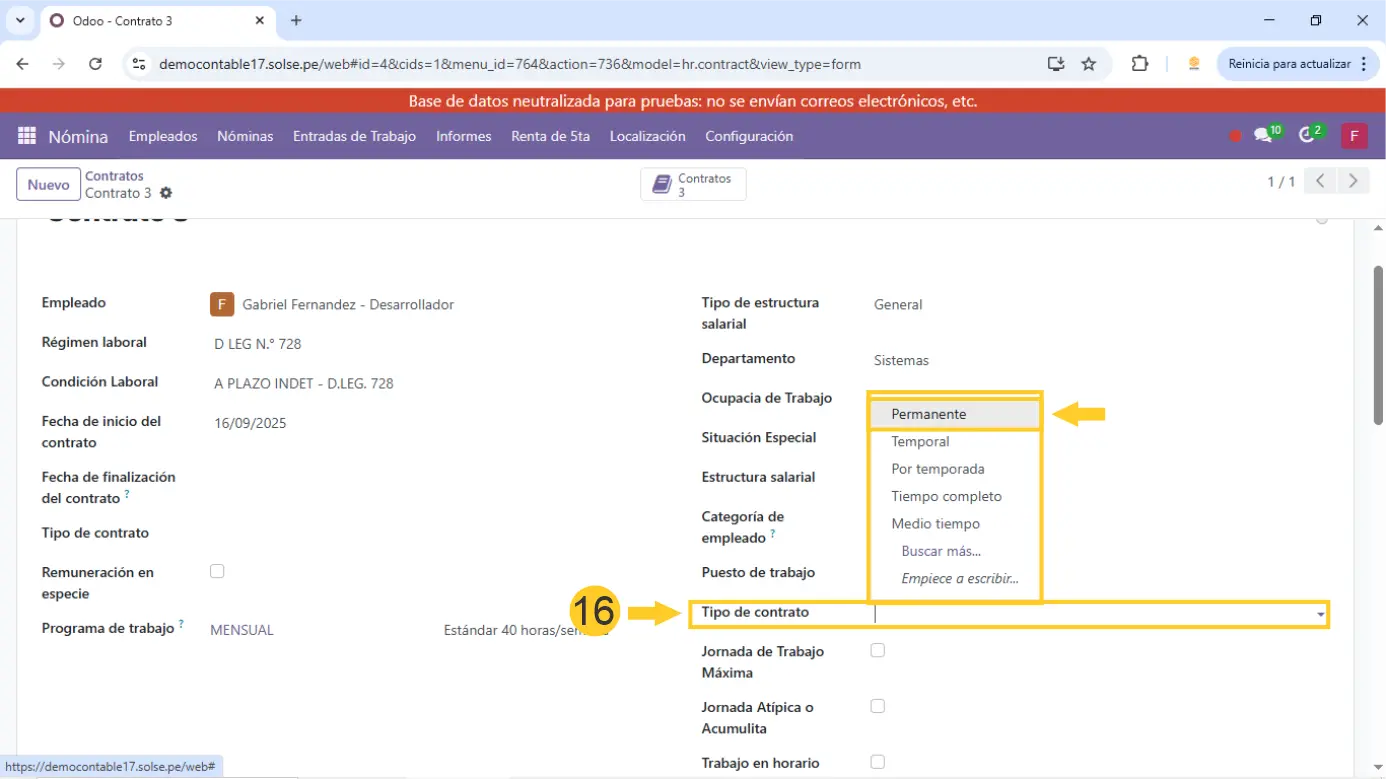
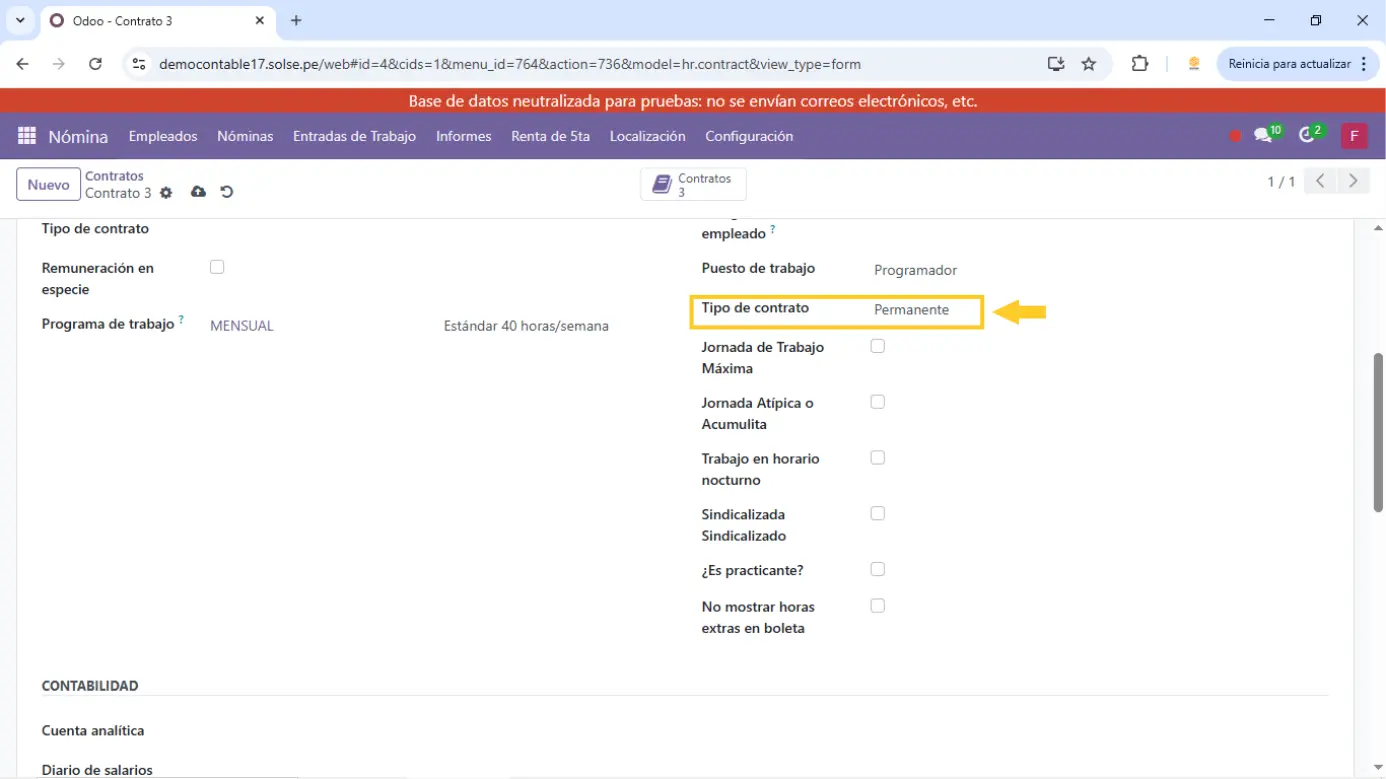
16) En el campo "Tipo de contrato" agregamos el que se desea. también puedes crear o editar.
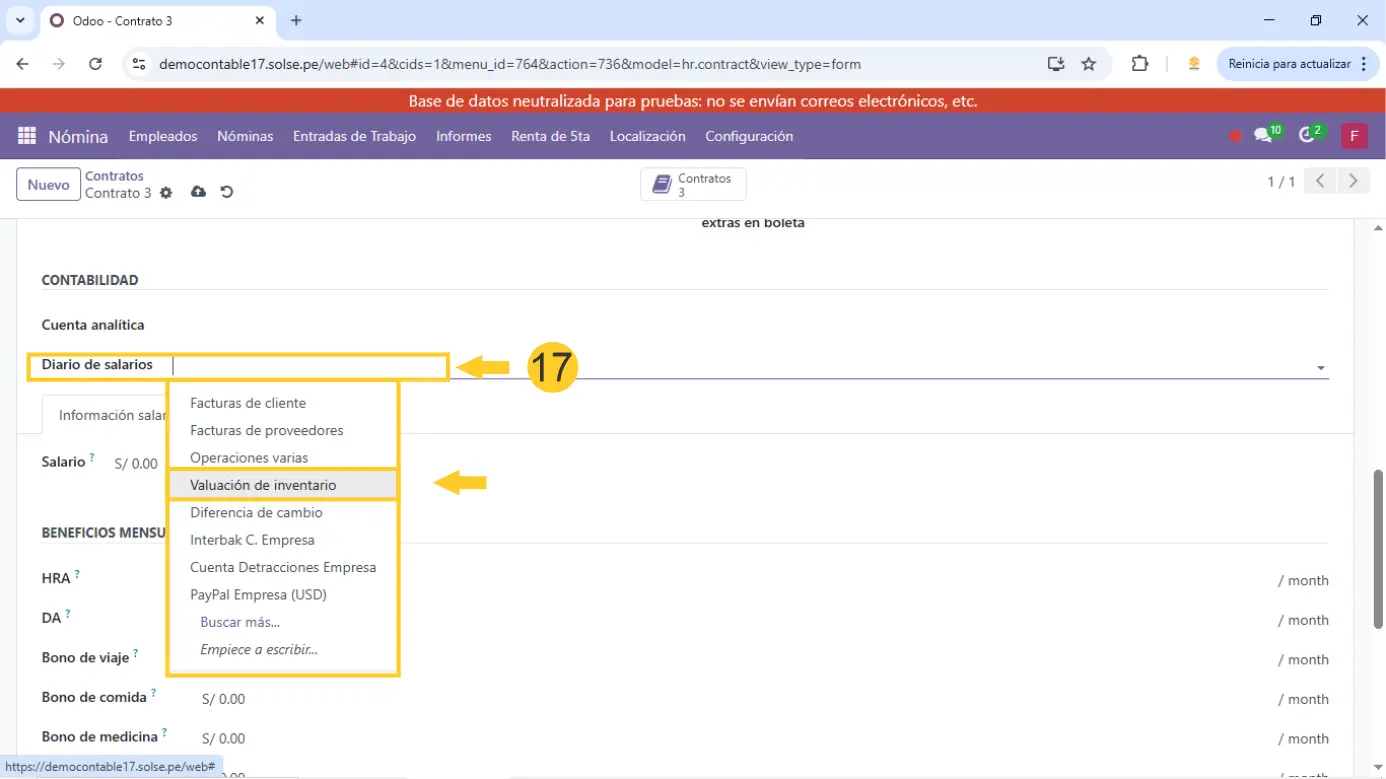
17) En el campo "Diario de salario" agregamos el que se desea, si se desea puedes editar o crear un nuevo diario.
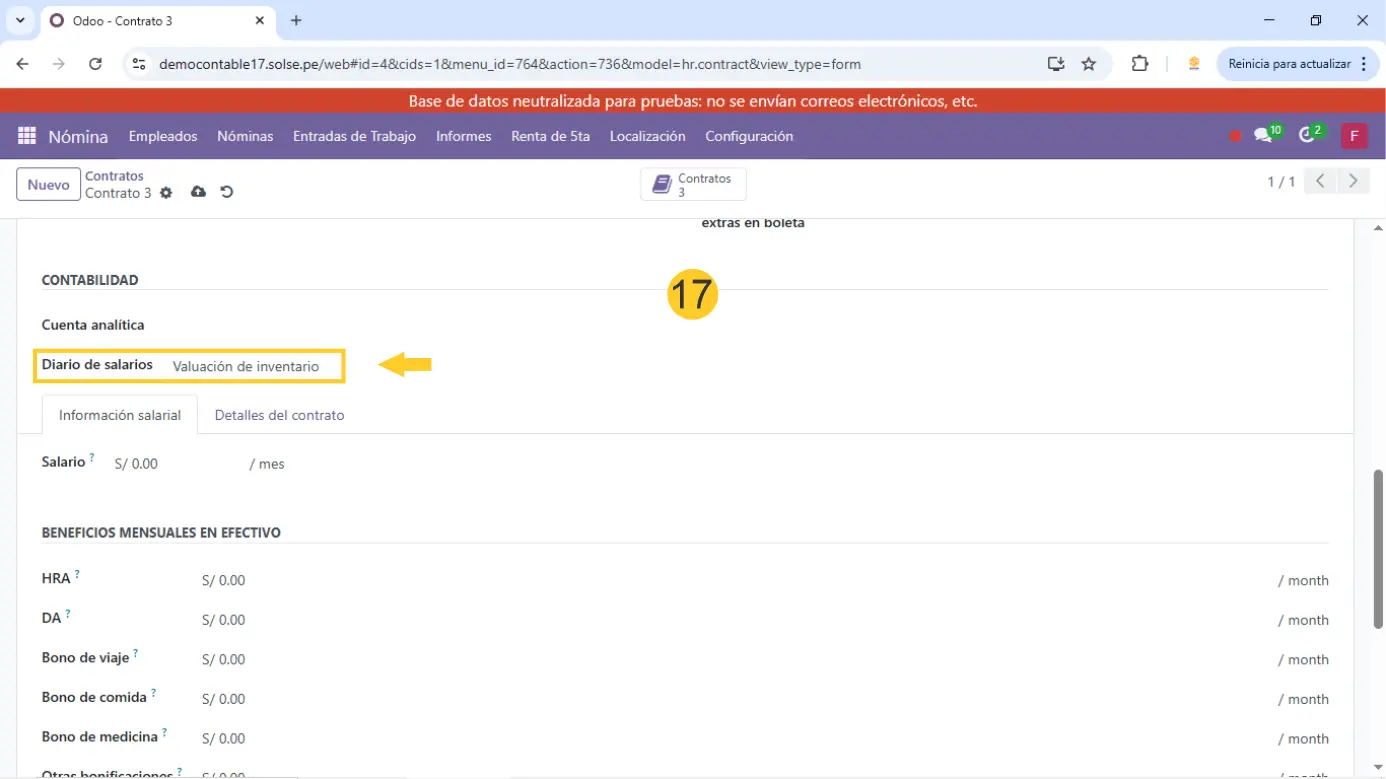
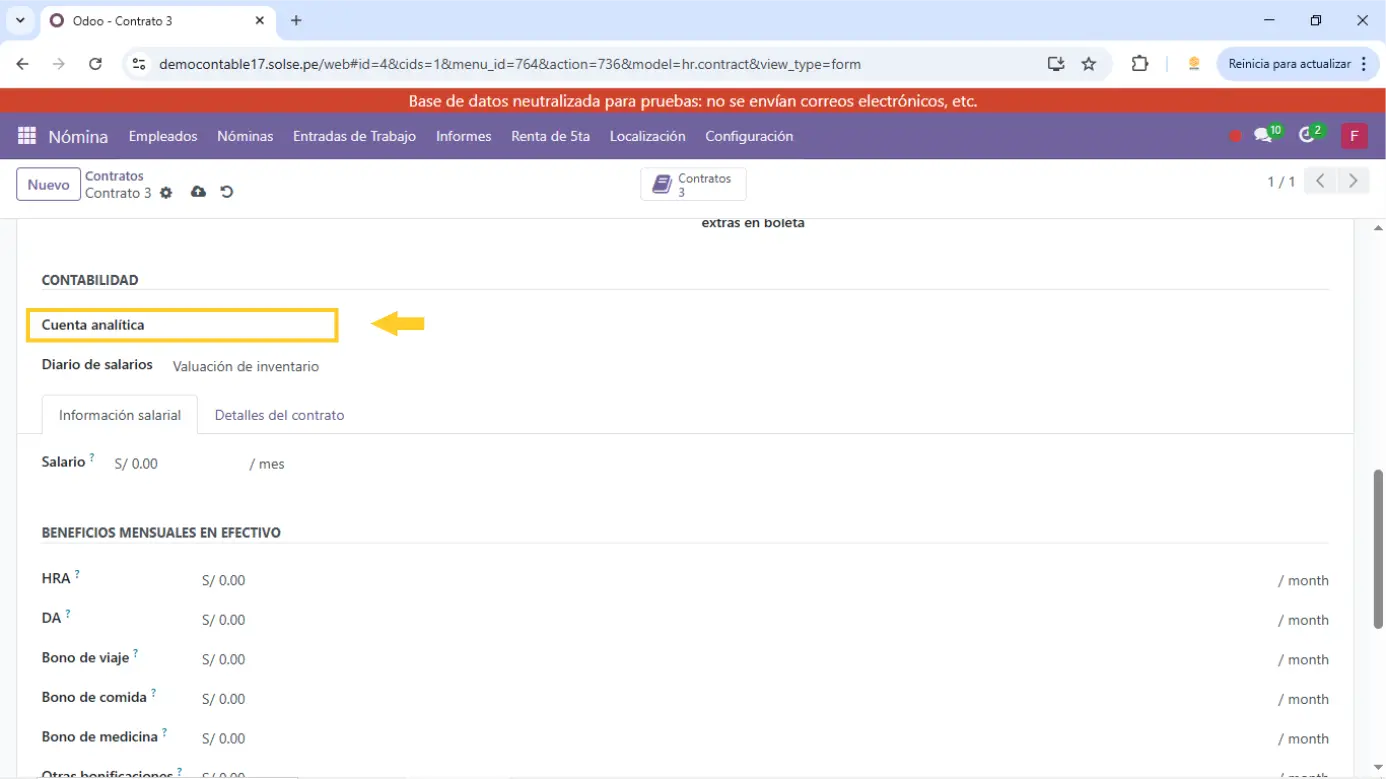
Nota: En el campo "Cuenta analítica" podemos agregar una si la deseamos.
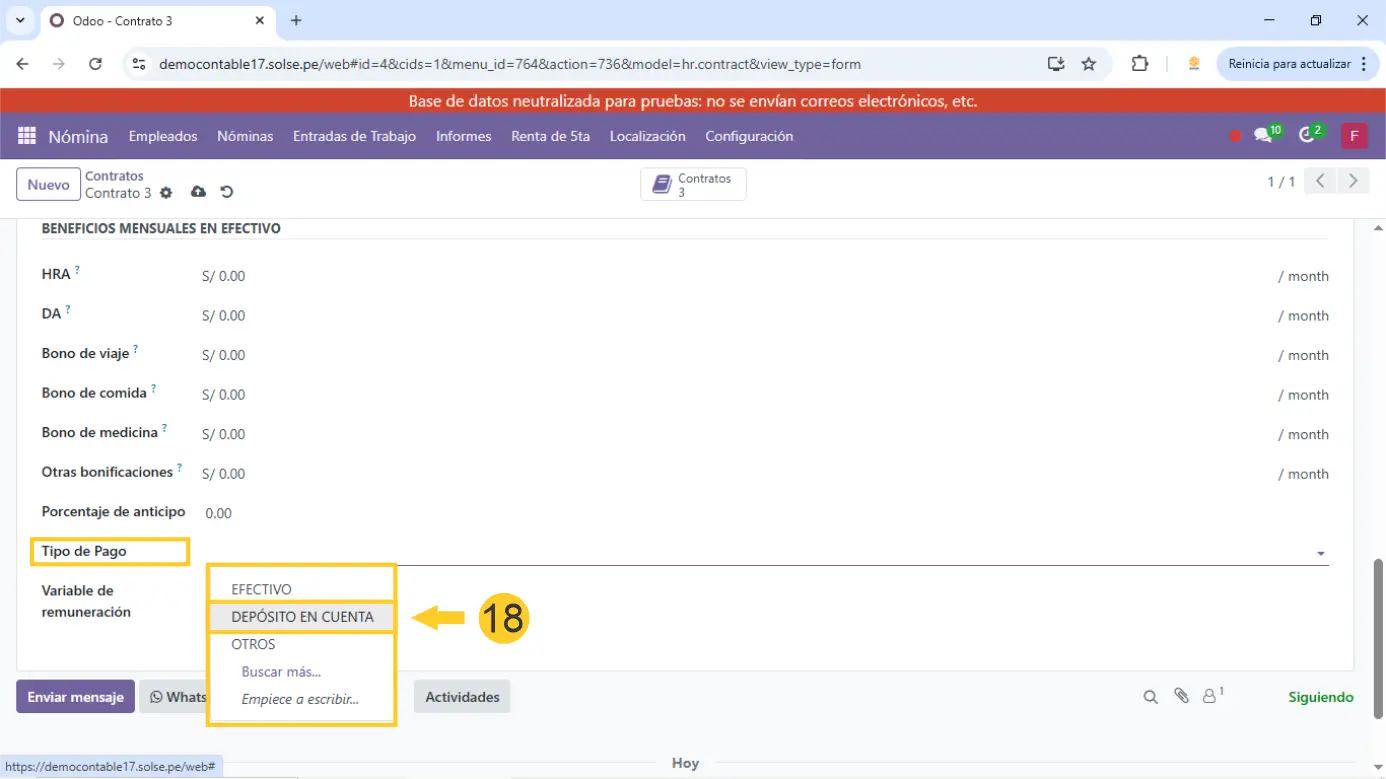
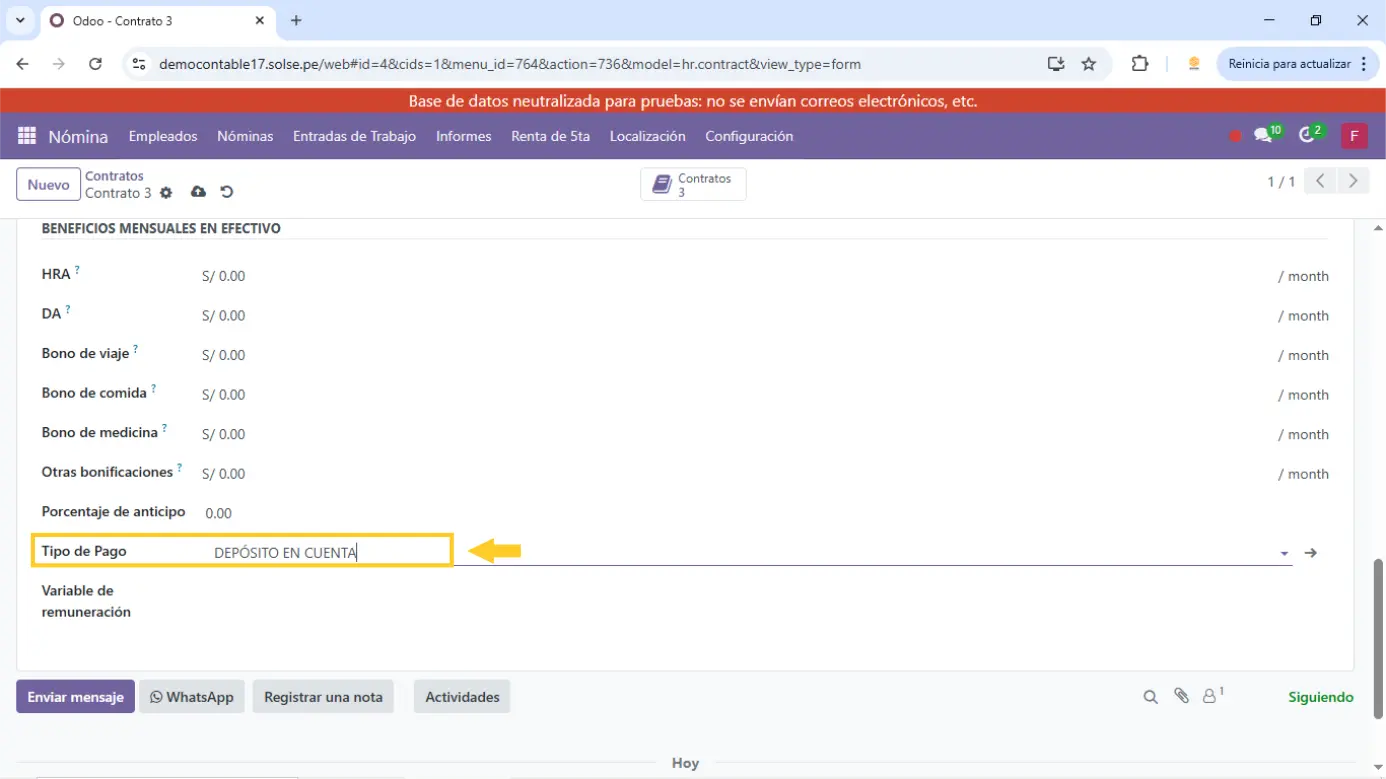
18) En el campo "Tipo de pago" agregamos el tipo que se desea, si se desea puedes editar o crear un nuevo tipo de pago.
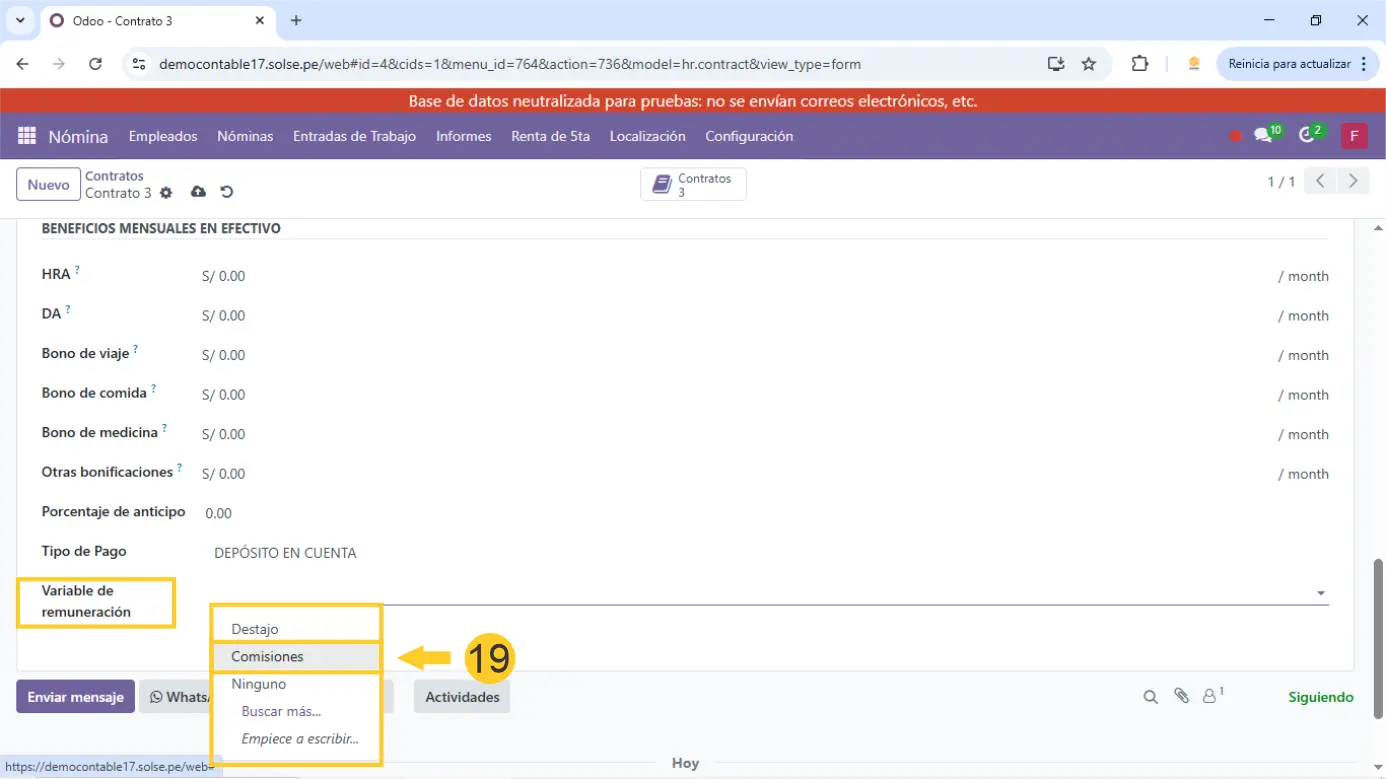
19) En el campo "Variable de remuneración" agregamos el que se desea, si se desea puedes editar o crear una nueva variable.
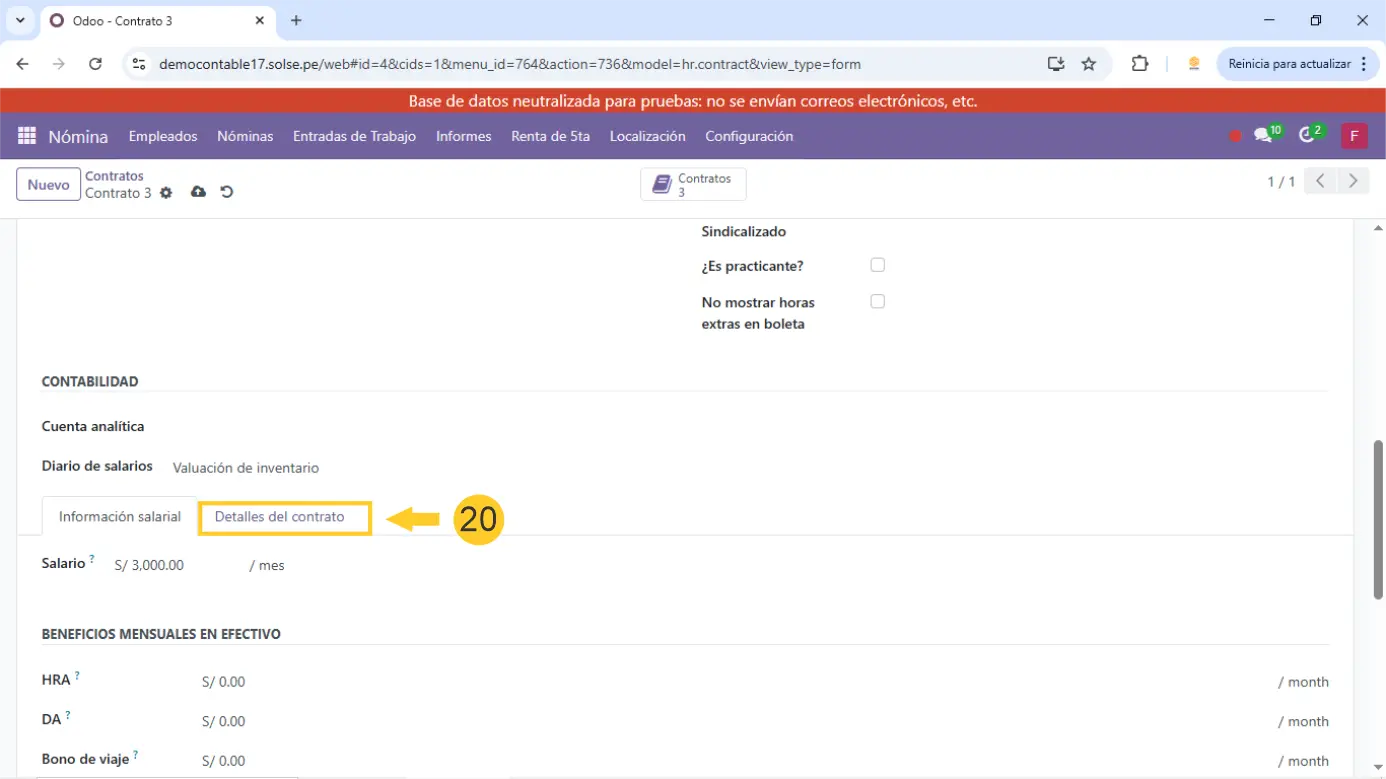
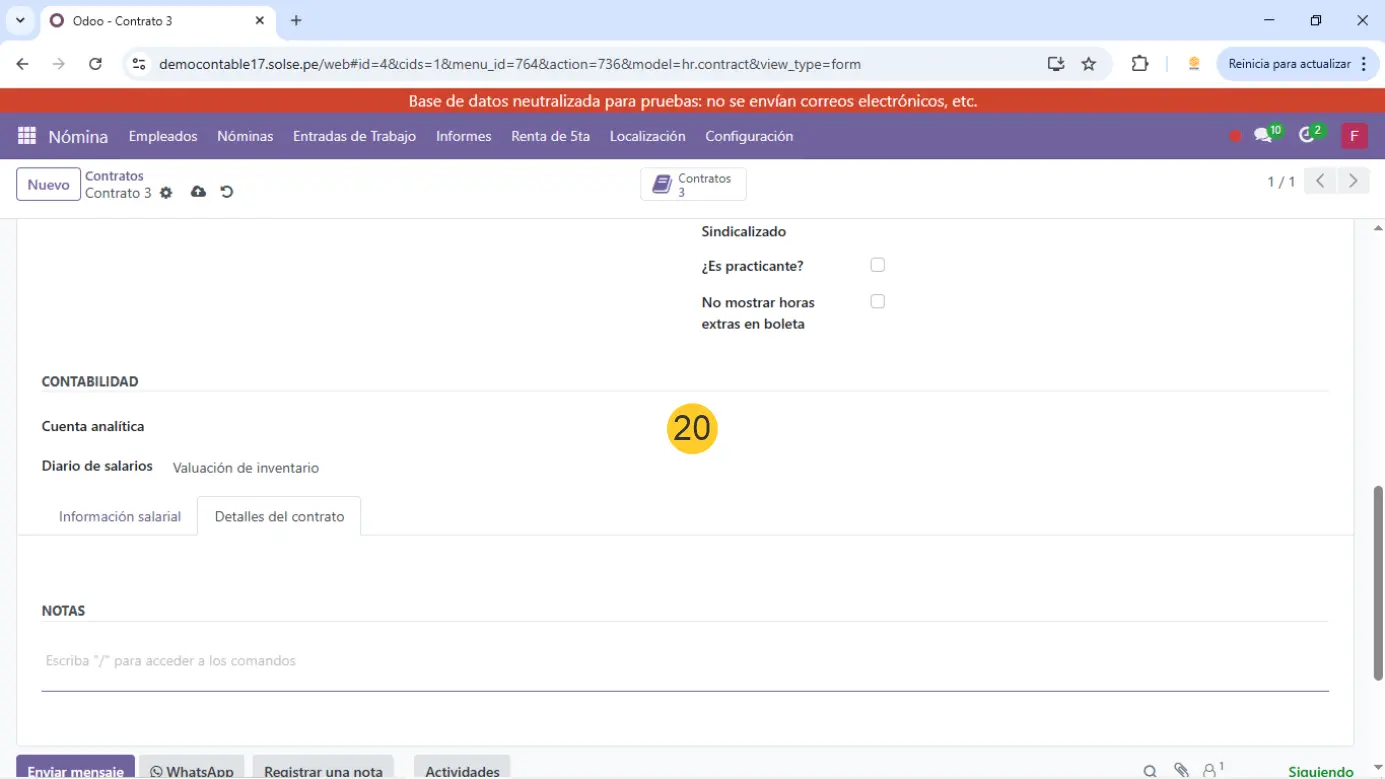
20) Podemos agregar más detalles del contrato dando clic en "Detalles del contrato".
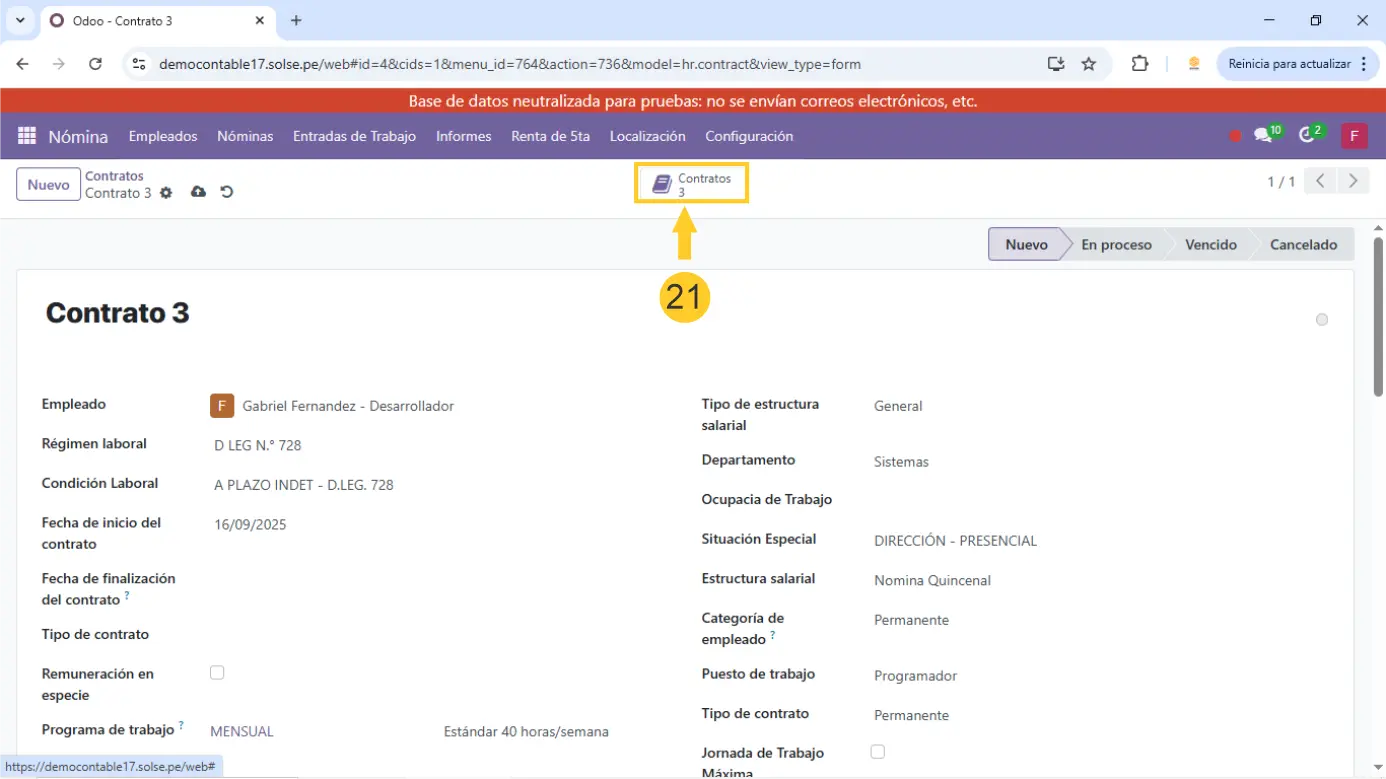
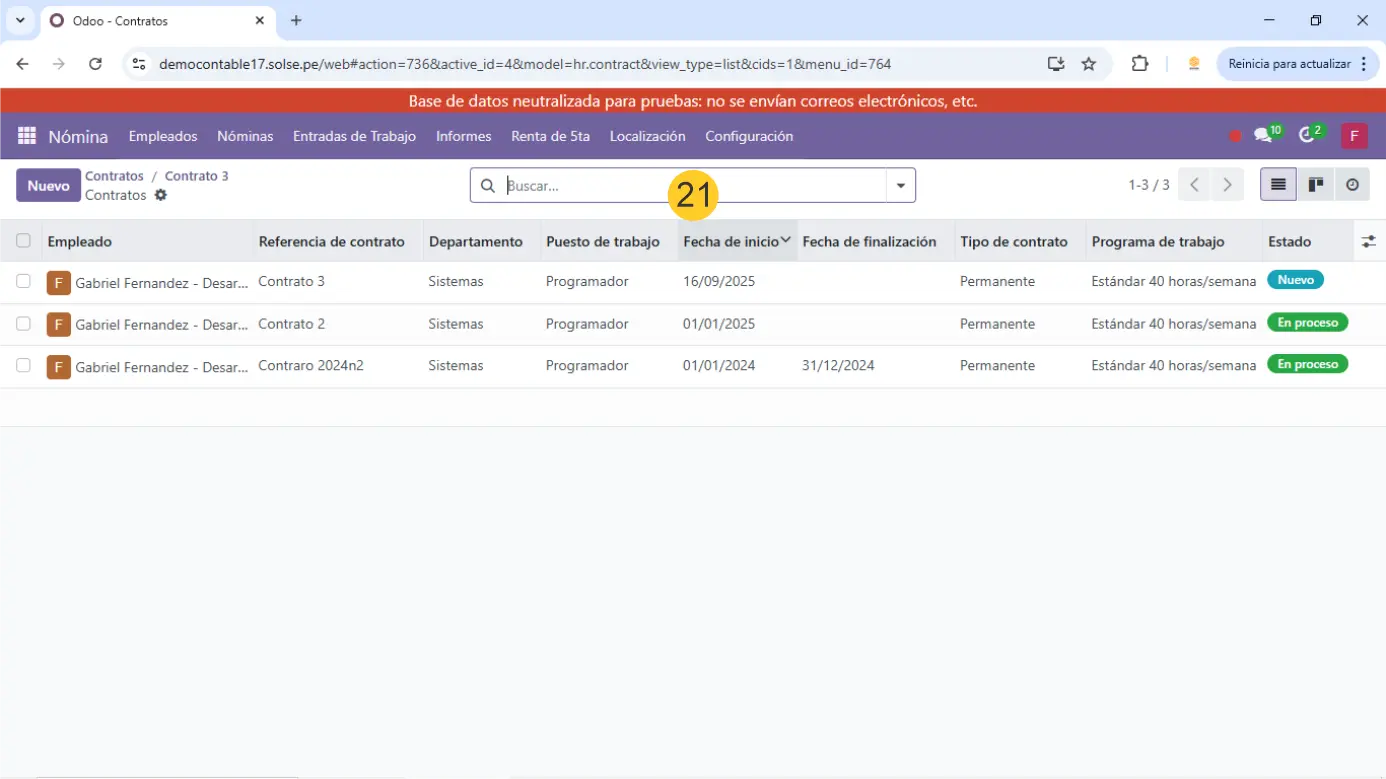
21) Podemos observar los contratos que ha tenido ese empleado anteriormente.
Muchas gracias por su atención
Si tienen alguna consulta nos escriben a nuestro WhatsApp +51 996122890