La nómina peruana de Enterprise es la localización solse_pe_payroll sobre la nómina nativa de Odoo Enterprise (hr_payroll, hr_payroll_account y las entradas de trabajo hr_work_entry). No usa om_hr_payroll ni los módulos «(Community)»: en esta base están desinstalados. Este capítulo dice qué se instala, cómo se actualiza sin perder lo validado y cómo se usa el laboratorio de casos para comprobar que todo calcula como dice la norma.
2.1 Los módulos EE y su orden de instalación
Se instala desde Aplicaciones (con el modo desarrollador). Las dependencias de Odoo Enterprise (hr_payroll, hr_payroll_account, hr_work_entry_enterprise, hr_holidays, l10n_pe) se instalan solas al pedir el núcleo. La compañía principal debe tener el país Perú antes de instalar: con otro país, las reglas peruanas no se cargan.
| Orden | Módulo | Para qué | Versión documentada | ¿Obligatorio? |
|---|---|---|---|---|
| 1 | solse_pe_payroll «Nómina Peruana - Núcleo (Enterprise)» | Maestros SUNAT, datos laborales de la versión, parámetros con vigencia, estructuras y reglas, mapeo contable, diario Planillas, PLAME, AFPnet, bancos, T-Registro, provisiones, utilidades, documentos del cese | 19.0.1.78.10 | Sí |
| 2 | solse_pe_payroll_renta5 | Pestaña «Renta de 5ta» de la boleta y la lista «Detalle de Renta de 5ta» (capítulo 16). No cambia importes | 19.0.1.9.10 | Recomendado |
| 3 | solse_pe_payroll_asistencia_ee | Tardanzas, faltas, medias jornadas y feriado trabajado desde Asistencias de Enterprise (capítulo 23) | 19.0.1.5.1 | Opcional |
| 4 | solse_pe_plame_rxh y solse_pe_plame_4ta_ee | PLAME de recibos por honorarios; el segundo los agrega al ZIP del PDT (capítulo 35) | 19.0.1.2.0 · 19.0.1.0.0 | Opcional |
| 5 | solse_pe_payroll_catalogo | Puente automático con la suite de facturación: pone Nómina PE también bajo el menú SUNAT | 19.0.0.3 | Se instala solo |
| 6 | solse_pe_payroll_demo, solse_pe_payroll_asistencia_ee_demo, solse_pe_plame_ee_demo (y solse_pe_plame_rxh_demo) | Casos del laboratorio (2.4). Solo en bases de prueba | 19.0.1.31.1 · 19.0.1.4.2 · 19.0.1.4.1 · 19.0.2.3.1 | No (pruebas) |
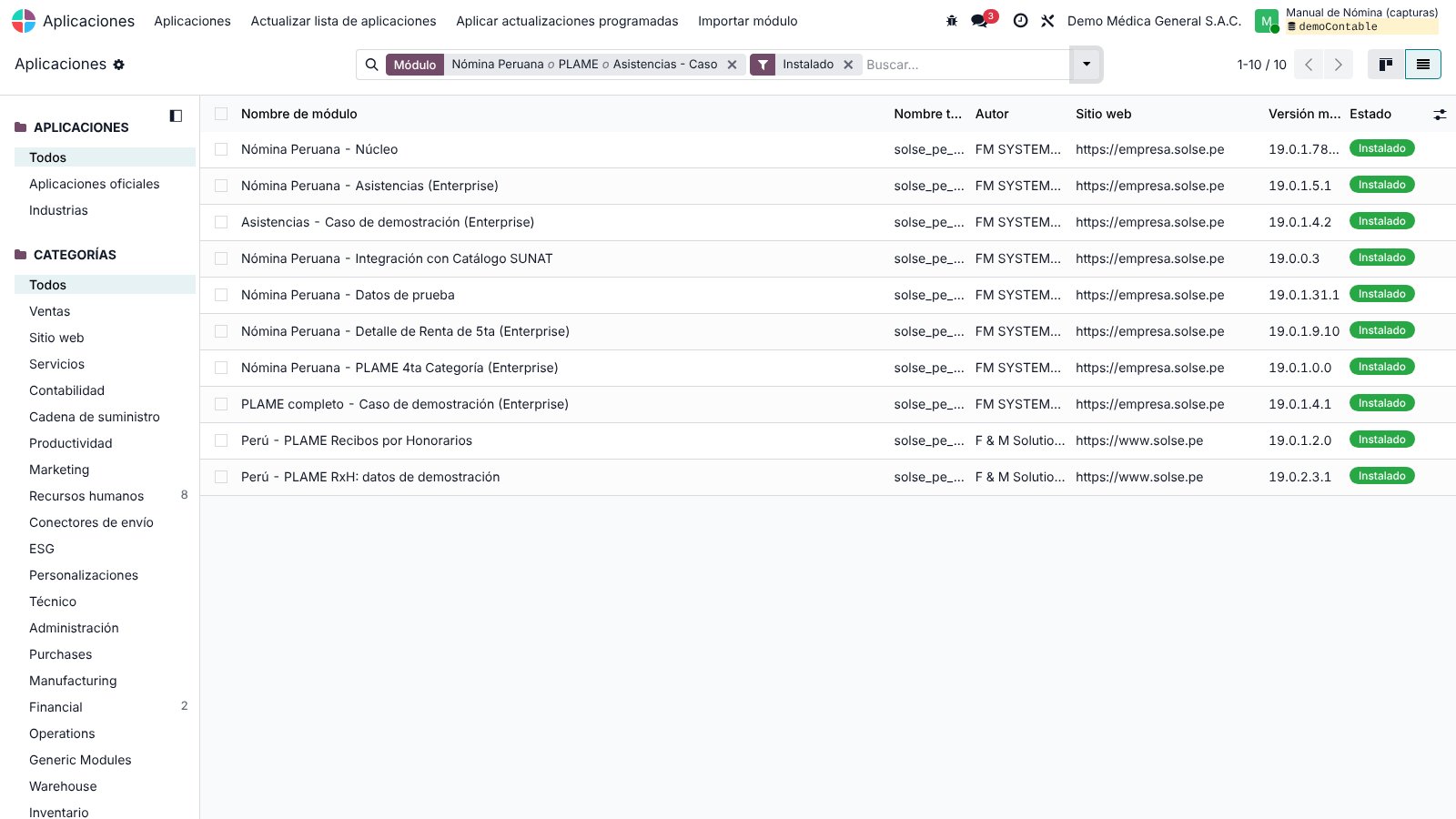
solse_pe_payroll_base, _ce, _ce_demo, _renta5_ce, _asistencia) y om_hr_payroll están desinstalados en la demo de este manual.2.2 El puente solse_pe_payroll_uit_catalogo (auto_install)
solse_pe_payroll_uit_catalogo (19.0.1.0.0) es un puente que se instala solo cuando están a la vez la nómina y la liquidación de compra de la facturación (solse_pe_cpe_liquidacion), que trae el catálogo «UIT por año». La nómina compara la UIT de su parámetro pe_uit con la del catálogo y avisa en las boletas en borrador si no coinciden (capítulo 5). Como la nómina no depende de la facturación, no se entera cuando cambia el catálogo: el puente refresca esos avisos al crear, cambiar o borrar una UIT del catálogo. No cambia ningún cálculo.
solse_pe_cpe_liquidacion. Sin el catálogo, la nómina no compara la UIT (capítulo 5).2.3 Actualizar (-u) y los avisos del registro
Al instalar y en cada actualización, el núcleo repasa sus datos: crea o repara las estructuras peruanas y sus reglas, asigna las cuentas contables solo donde faltan (una cuenta cambiada a mano se conserva) y deja en el registro (log) lo que hizo. No recalcula boletas validadas ni asientos. Las post-migraciones de cada versión completan los datos existentes y dejan su línea en el log.
| Qué hace la actualización | Lote EE | Qué ver en el log o en la base |
|---|---|---|
| Las estructuras peruanas que estaban en el diario «Salarios» pasan a Planillas (PLLA); las que tienen otro diario elegido a mano no cambian, y los asientos ya creados se quedan en su diario | Capítulo 8 | |
| Si la compañía ya tenía un diario con el código PLLA que no es de tipo «Varios», no se adopta | El log lo dice: cambie el código y corra «Asignar cuentas contables» (capítulo 8) | |
| Pone el Tipo de planilla a las estructuras; una estructura propia que no reconoce queda sin tipo y la nombra | «estructura … con tipo de planilla …» (capítulo 11) | |
| Archiva la copia de «Indicador de semanas del mes» (ISM_001) de la estructura Vacaciones; no hay que reactivarla | (M-C26-1) | Capítulo 11 |
| Nombra a los trabajadores de microempresa con régimen de salud 21 (SIS) que venían pagando EsSalud: desde esa versión pasan al SIS | Confirme el régimen de salud en la ficha | |
| Una compañía real que ya pagaba EsSalud o la asignación familiar a su microempresa conserva esas opciones | Capítulo 4 |
Lista de despliegue
- Antes del
-u, declare el AFPnet y el PLAME de los periodos ya validados que falten: una versión nueva puede leer distinto lo validado antes (por ejemplo, la tardanza en la base de los aportes). - Detenga el servicio de Odoo y reemplace las carpetas de los módulos en una sola copia del
addons_path. - Ejecute
odoo-bin -c <conf> -d <base> -u solse_pe_payroll --stop-after-init(más los módulos que traiga la entrega:solse_pe_payroll_renta5,solse_pe_payroll_demo…). - Revise el log: sin líneas ERROR de la nómina y con las líneas de las post-migraciones. La línea de la migración dice «Running migration» o «Running upgrade» según la compilación de Odoo; las dos son correctas.
- Levante el servicio y compruebe las versiones en Aplicaciones (2.1).
- Si usa el laboratorio: ② Sincronizar casos y corra los casos de la nómina, NOMINA antes que PLAME (2.4).
2.4 El Laboratorio: Sincronizar casos, Sembrar, Generar y Comparar
El laboratorio (solse_pe_demo_libros con solse_pe_payroll_demo) está en la aplicación SOLSE Demo: el laboratorio, en SOLSE Demo › Configuración › Laboratorio; los casos, en SOLSE Demo › Casos de demostración; las comparaciones con su Excel, en SOLSE Demo › Comparaciones. Trabaja solo en compañías de prueba: «SOLSE Demo Principal S.A.C.» (la principal), «SOLSE Demo Servicios S.A.C.» (los 16 casos de siempre) y una compañía propia por cada laboratorio por empresa (2.5). «Sembrar» no escribe en compañías que no sean de laboratorio.
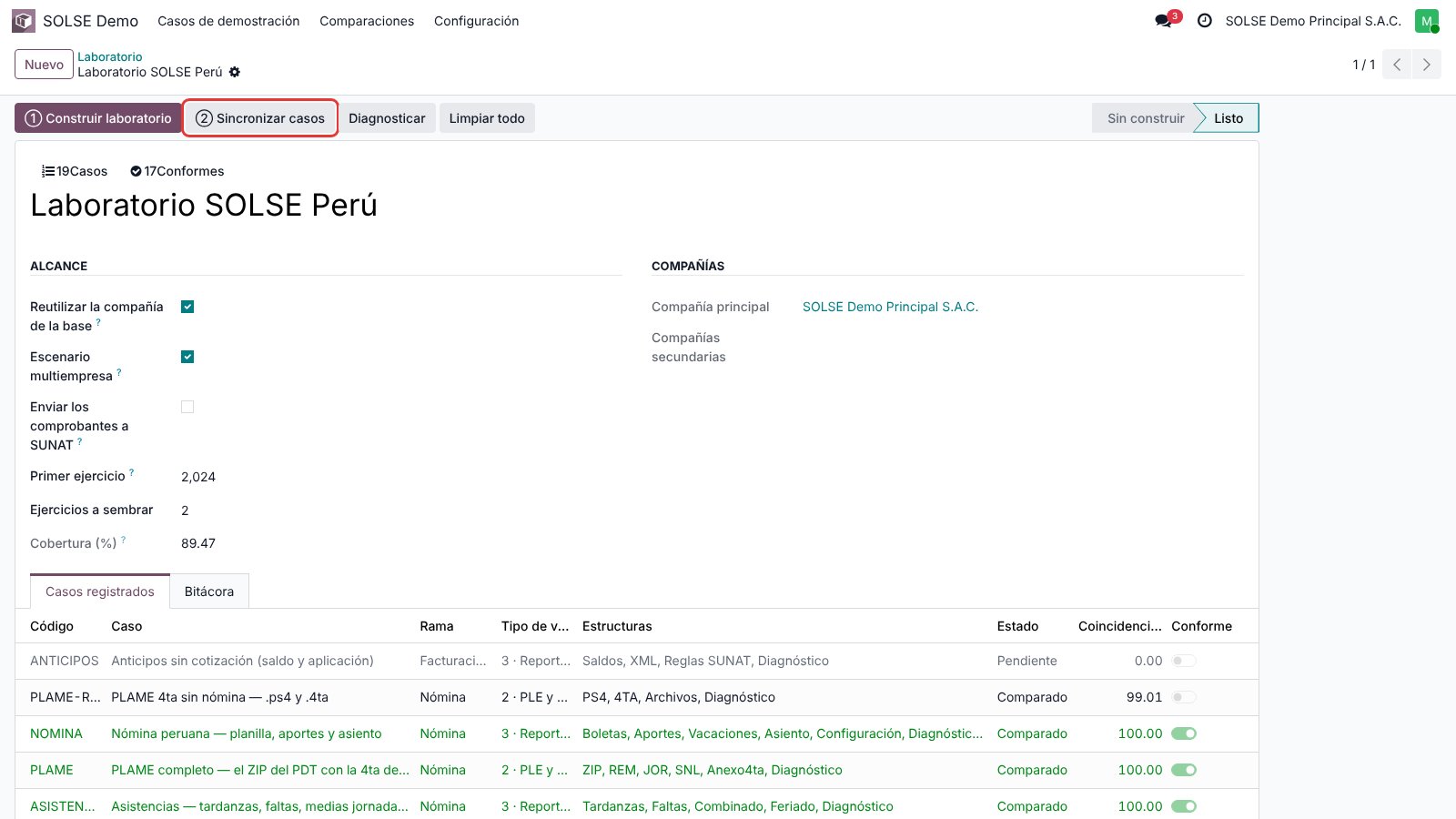
| Botón del laboratorio | Qué hace |
|---|---|
| ① Construir laboratorio | Crea las compañías de prueba y su configuración (una vez por base). |
| ② Sincronizar casos | Registra los casos nuevos y actualiza los existentes. Úselo después de cada -u de solse_pe_payroll_demo: en la demo pasó de 5 a 19 casos (18 de la nómina y ANTICIPOS). |
| Diagnosticar | Revisa la configuración del laboratorio sin escribir. |
| Limpiar todo | Ejecuta «⑤ Limpiar» de todos los casos sembrados. |
Cada caso se corre con sus botones numerados, en este orden y, en el mismo día, NOMINA antes que PLAME (: el PLAME cuenta las boletas de julio que deja NOMINA):
- ⑤ Limpiar: borra lo que el caso sembró antes (2.6).
- ① Sembrar datos: crea los trabajadores sintéticos, sus versiones, pólizas, ausencias y marcas; en los laboratorios por empresa, también la compañía si no existe.
- ② Generar: calcula y valida las boletas y genera los archivos (PLAME, AFPnet, TXT de bancos…).
- ④ Comparar: compara cada valor con el esperado, que sale de la norma y no del código, y deja la comparación con su Excel («③ Excel de referencia» descarga el esperado).
Ejecutar todo hace Sembrar, Generar y Comparar de corrido, sin Limpiar. El porcentaje del caso es el de su última comparación.
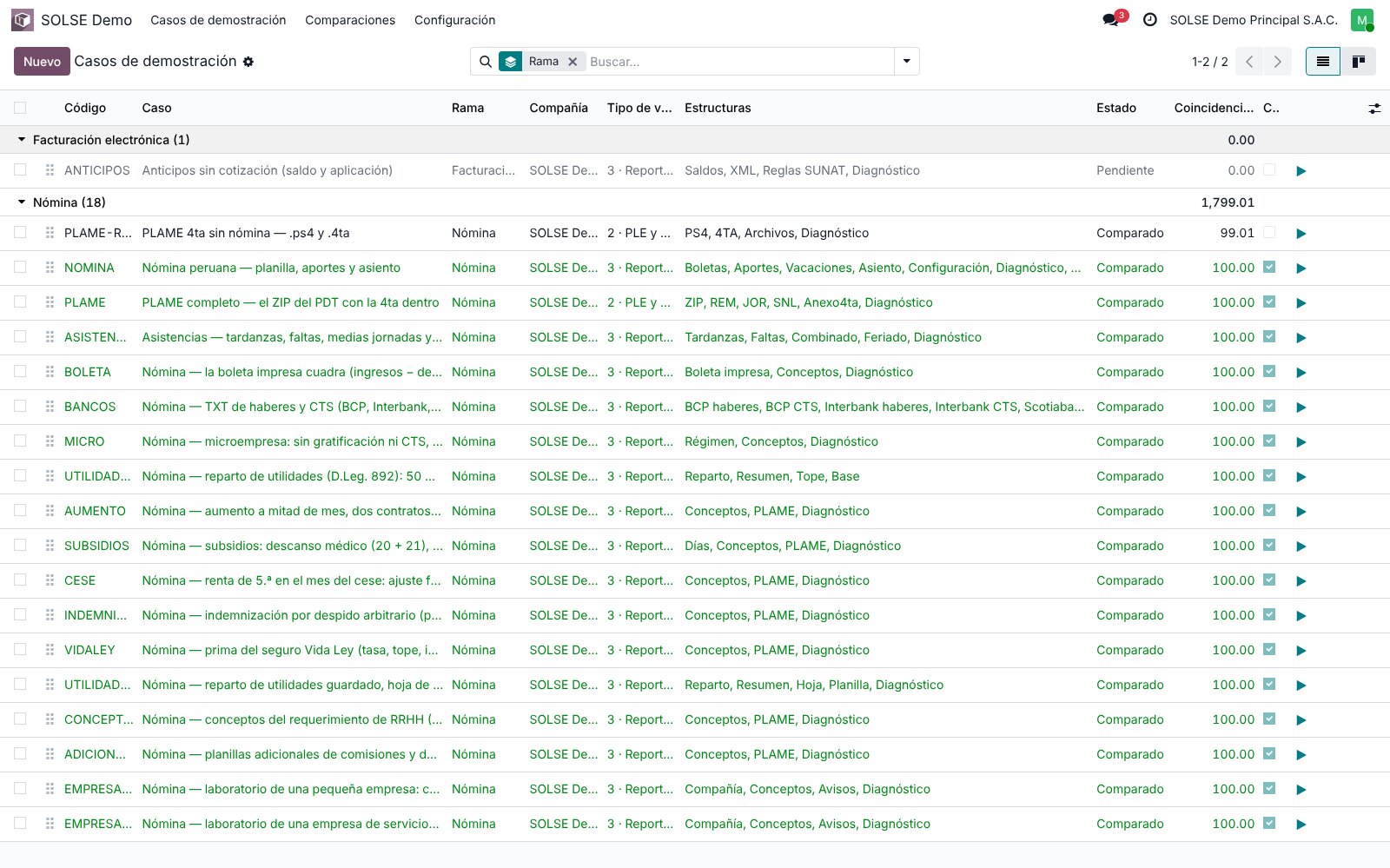
| Caso (celdas) | Qué mide | Capítulos |
|---|---|---|
| NOMINA (495) | Planilla de julio de 2026 en «servicios»: boletas, aportes, vacaciones, asiento, configuración, AFPnet y el aviso de la RMA | 13 a 15, 32 |
| BOLETA (166) · BANCOS (407) · CONCEPTOS (127) · ADICIONALES (74) | La boleta impresa cuadra; los TXT de haberes y CTS de tres bancos; los conceptos del requerimiento de RRHH; las planillas adicionales | 13, 24, 32 |
| PLAME (124) · PLAME-RXH (202) | El ZIP del PDT con la 4.ª dentro; el .ps4 y el .4ta de honorarios | 32, 35 |
| ASISTENCIA (104) · AUMENTO (94) · SUBSIDIOS (344) | Tardanzas, faltas y feriados; cambios de contrato y licencias; descanso médico y maternidad | 23, 26 a 28 |
| MICRO (83) · UTILIDADES (42) · UTILIDADES_REPARTO (95) | Microempresa; reparto de utilidades y su hoja de liquidación | 25, 29 |
| CESE (149) · INDEMNIZACION (63) · VIDALEY (58) | Renta de 5.ª al cese; indemnización por despido; prima de Vida Ley | 7, 16, 19 |
| EMPRESA_PEQUENA (229) · EMPRESA_CONSULTORA (173) | Laboratorios por empresa (2.5) | 29, 36, 38 |
2.5 Las compañías de laboratorio por empresa (EMPRESA_PEQUENA y EMPRESA_CONSULTORA)
Cada laboratorio por empresa es un año de una empresa realista en su propia compañía de laboratorio: usa las estructuras de siempre y el régimen del contrato decide el cálculo. La compañía la crea el caso al sembrar, sin RUC, en soles, con el plan contable peruano (que crea el diario Planillas y las cuentas de las reglas) y su calendario «<compañía> · 40 h».
| Caso | Compañía | Qué muestra (cifras de la comparación del 12/11/2026) | Celdas |
|---|---|---|---|
| EMPRESA_PEQUENA | SOLSE Demo Pequeña Empresa S.A.C. (REMYPE desde el 15/01/2025) | Factores 0,5 / 15 / 15. Gratificación de diciembre de 2025 de P1: 1 200,00 + 108,00; CTS de mayo de 2026 de P1: 650,00; P3 despedido en octubre de 2026: indemnización 1 100,00; asignación familiar «No pagar» por defecto (con «Pagar», 113,00); avisos mype_remype (P4) y mype_recontratado (P5); reparto de 2026 con 6 trabajadores (5 000,00, «Repartir y avisar») | 229 |
| EMPRESA_CONSULTORA | SOLSE Demo Consultora S.A.C. | S1 practicante: subvención 1 130,00, media subvención 565,00, EsSalud 152,55, neto 1 695,00; S2 no domiciliado: 5.ª 2 400,00 (30 %), neto 4 560,00; S3 extranjera domiciliada con ONP; S4 a tiempo parcial (15 h): CTS «No pagar» por defecto (con «Pagar», 291,67); S5 andino con convenio «3»: 5.ª 278,03, neto 6 681,97, campo 22 del T-Registro «3» | 173 |
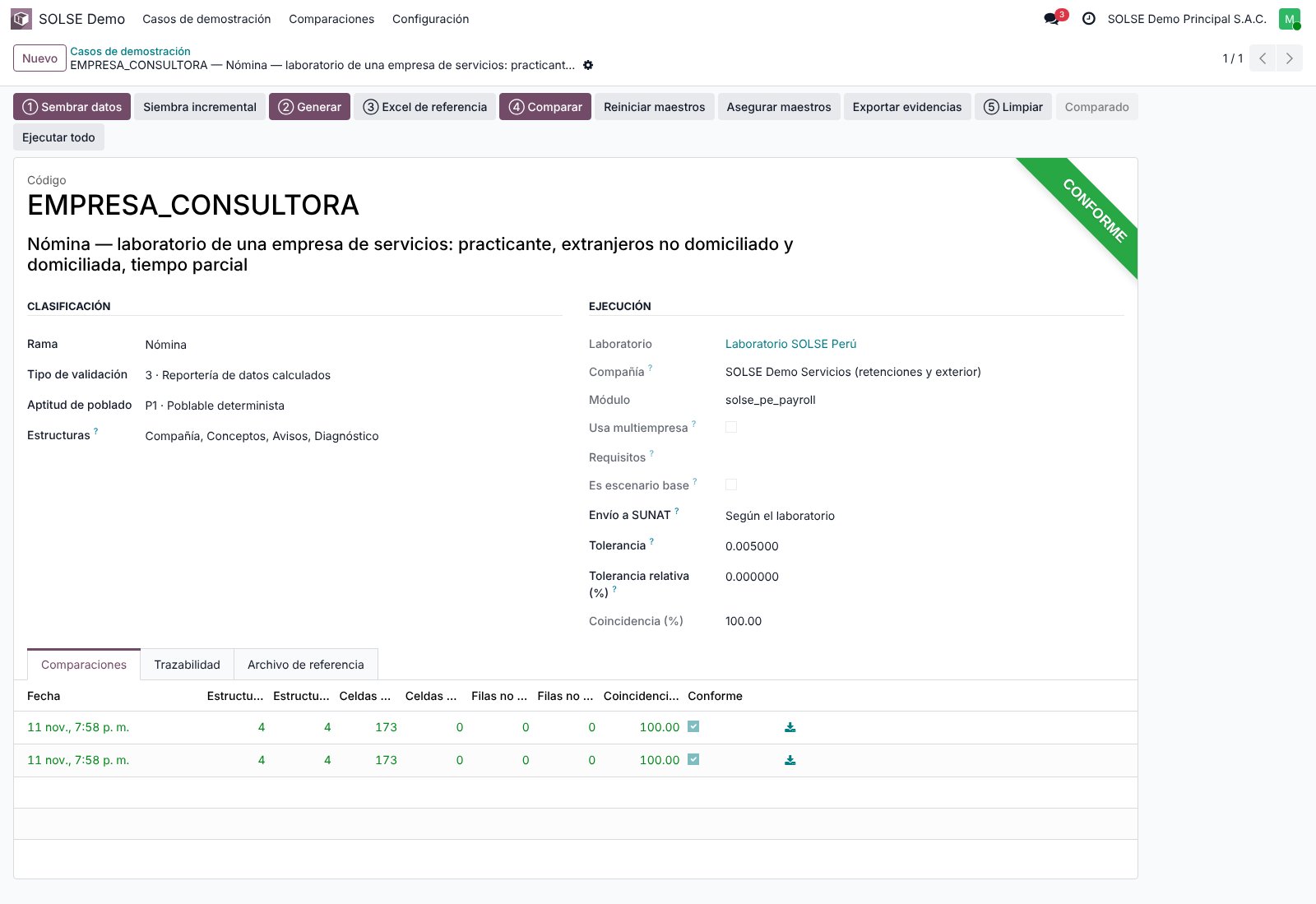
- Se corren igual que los demás: «② Sincronizar casos» y después Limpiar, Sembrar, Generar y Comparar. Los trabajadores son sintéticos: P1 a P6 con DNI 99993101 a 99993106; S1 a S5 con 99993201 y 99993204 (DNI) y 000993202, 000993203 y 000993205 (carné de extranjería).
- Cualquier fase da al usuario que la corre el acceso a la compañía del caso y lo deja anotado.
- El contacto de la compañía nace con la dirección ficticia del laboratorio (Av. Demostración 123, Miraflores, Lima, 150122) y sin tipo de documento, porque no tiene RUC; así se puede editar sin la validación peruana de direcciones.
- «Limpiar» borra lo del caso y deja la compañía.
2.6 «Limpiar» y la tarea de las entradas de trabajo
Odoo tiene una tarea programada, «Generate Missing Work Entries», que genera las entradas de trabajo de todos los trabajadores con contrato, también los del laboratorio. Desde «⑤ Limpiar» y esa tarea no corren a la vez:
| Situación | Qué responde «Limpiar» |
|---|---|
| La tarea está corriendo, u otra limpieza está en curso | No borra nada: «… está corriendo, o hay otra limpieza en curso … No se borró nada: vuelva a pulsar «Limpiar» en unos minutos.» |
| La tarea terminó mientras «Limpiar» empezaba | «… acaba de correr. No se borró nada: vuelva a pulsar «Limpiar».» |
| Otro usuario generó entradas de un trabajador del caso a la vez | Borra a los demás y deja solo a ese archivado: «N borrados, M archivados (no se pudieron borrar: vuelva a pulsar «Limpiar»)» |
| La tarea no está corriendo | Borra todo en una pasada, también las entradas que la tarea acaba de generar |
2.7 Los datos de prueba no tocan una compañía real
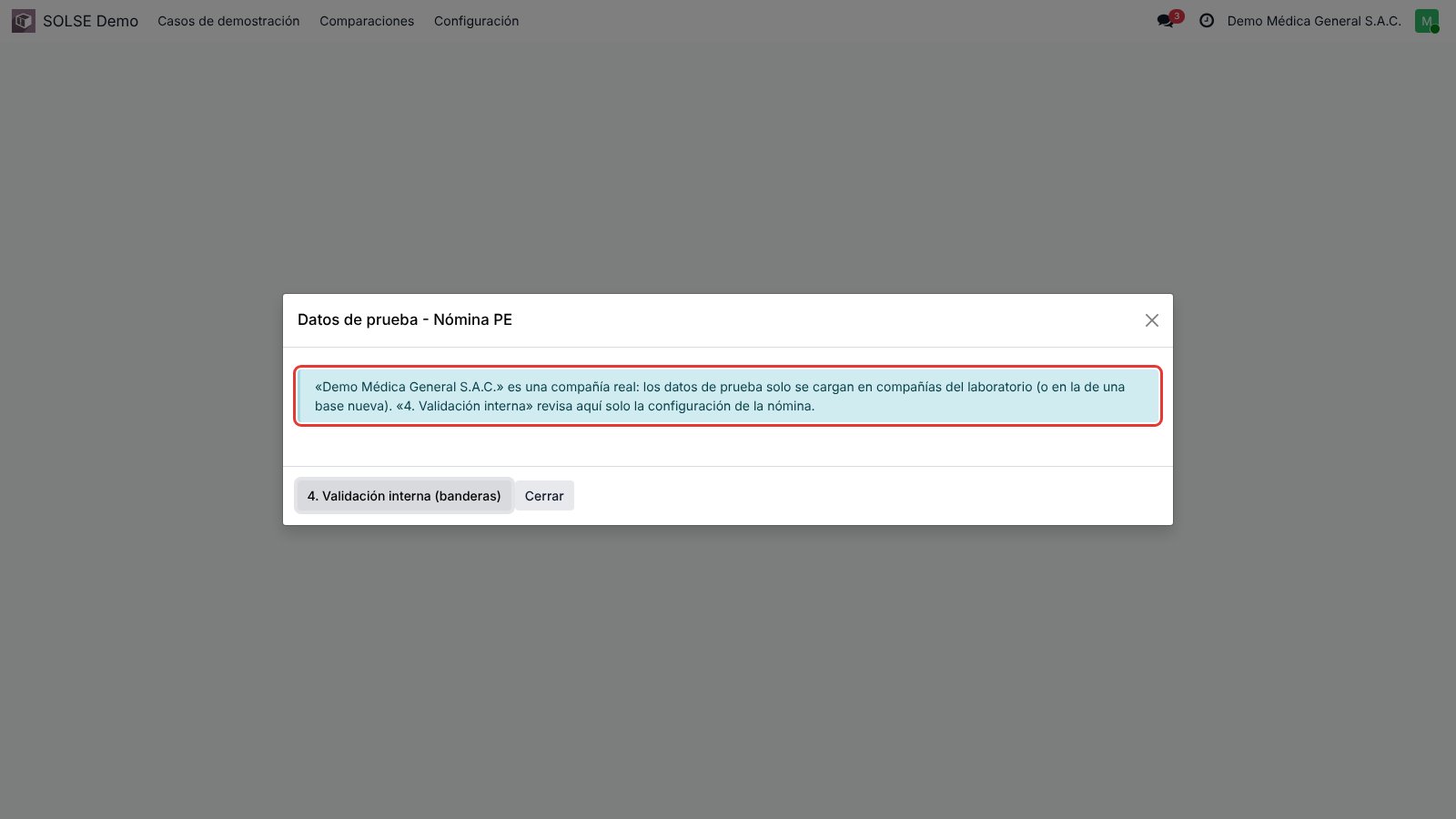
El asistente Nómina › Nómina PE › Datos de prueba (demo) (gerente de nómina) solo siembra en las compañías del laboratorio. En una compañía que no es de laboratorio se abre, lo explica y deja solo 4. Validación interna (banderas), que revisa la configuración sin escribir.
¿Implementa la nómina peruana en Odoo 19 Enterprise? En SOLSE la instalamos, configuramos y capacitamos a su equipo. Contáctenos o revise la propuesta de Nómina Perú.
Todos los capítulos: manual de nómina peruana para Odoo 19 Enterprise. ¿Usa Odoo Community? Vea el manual de Odoo 19 Community.