En Odoo Enterprise la boleta no cuenta los días del mes directamente desde el contrato: los toma de las entradas de trabajo (hr_work_entry). Cada entrada dice que un trabajador, un día, tuvo tantas horas de un tipo: asistencia, una ausencia, horas extra. La pestaña «Días trabajados» de la boleta (capítulo 13) es la suma de esas entradas por tipo. El manual CE no tiene este capítulo porque om_hr_payroll no usa entradas de trabajo.
El ejemplo es la Demo Médica General, octubre de 2026: Karina Isabel Vásquez León (DNI 71900305, vendedora, sueldo 1 700, trabajó el feriado del 08/10 y salió a mediodía el 20/10) y Luis Miguel Sánchez Ccopa (71900304, falta del 13/10 y tardanzas).
12.1 Qué son las entradas de trabajo
Se ven en Nómina › Entradas de trabajo › Entradas de trabajo, en vista de calendario (Gantt) o de lista. Cada entrada tiene trabajador, fecha, duración en horas, tipo de entrada de trabajo y estado:
| Estado | Qué significa | Qué hacer |
|---|---|---|
| Borrador | Generada desde el horario, una ausencia o las asistencias; todavía no la cubre una boleta regular validada | Nada: la boleta del mes la toma al calcular |
| Conflicto | No se puede usar: no tiene tipo, el día pasa de 24 h con otras entradas o es una ausencia fuera del horario | Resolverla antes de validar la mensual (12.5) |
| Validada | La validó la boleta regular del mes (12.6): ya no cambia | Si hay que cambiar el mes, corregir la boleta (capítulo 30) |
| Cancelada | Reemplazada al volver a generar las entradas | — |
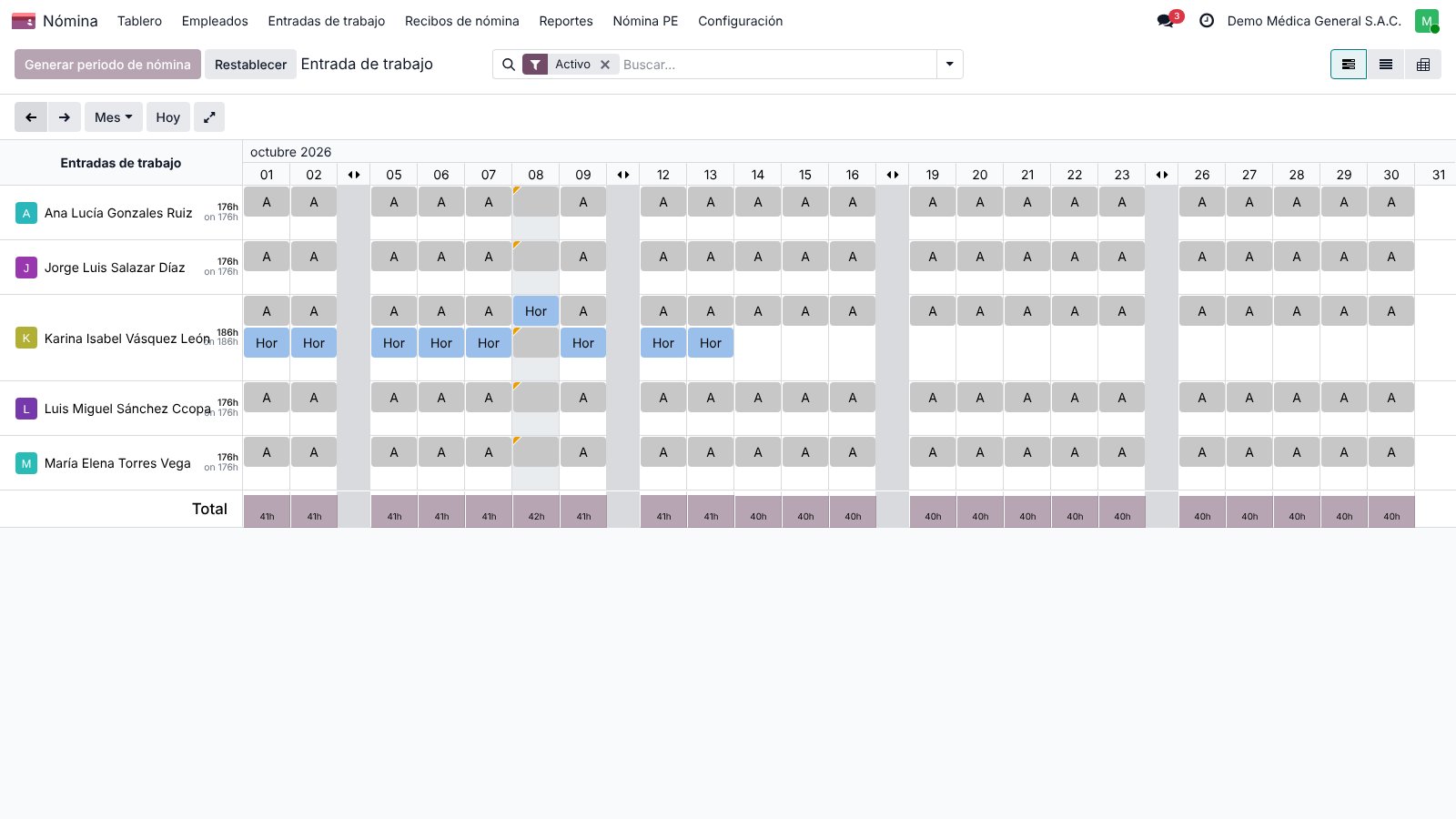
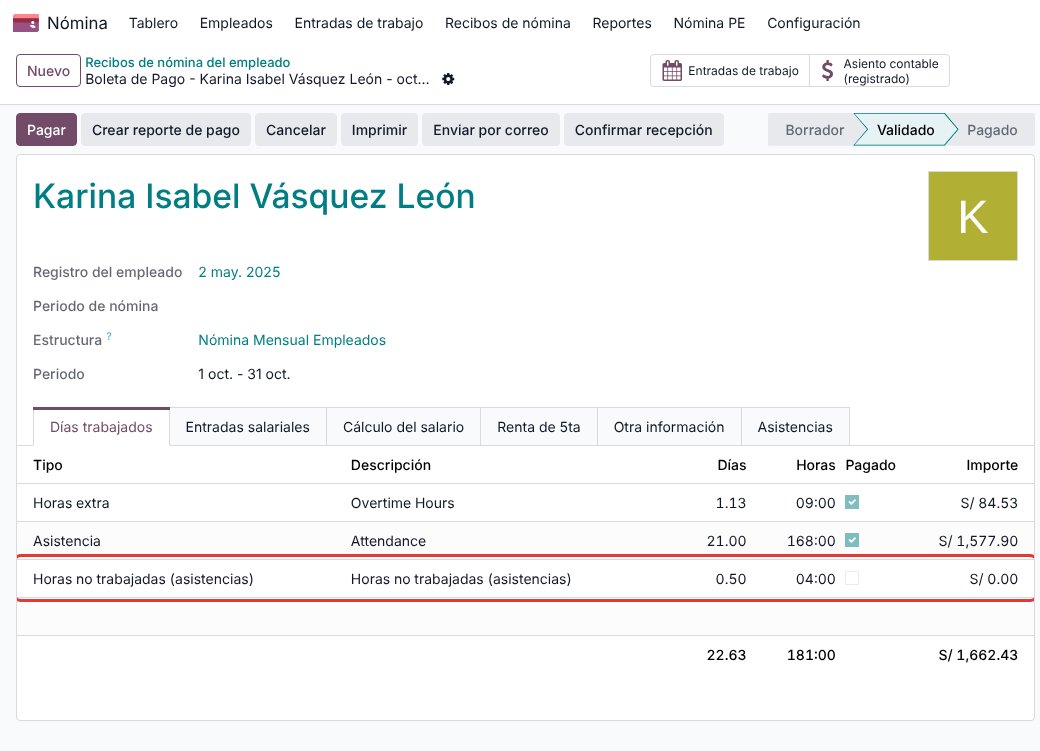
Karina tiene en octubre 21 entradas de asistencia de 8 horas, 9 entradas de «Horas extra» de una hora (las marcas que pasan la jornada, que trae el módulo de asistencias de Odoo) y una entrada en conflicto el 08/10. En su boleta mensual, «Días trabajados» dice: «Asistencia» 21 días y 168 horas, «Horas extra» 1,125 días y 9 horas, y «Horas no trabajadas (asistencias)» 0,5 días y 4 horas, no pagadas. La media jornada del 20/10 y el feriado trabajado del 08/10 los pone la conciliación de asistencias (capítulo 23), no las entradas.
12.2 Cómo se generan: contrato y horario
Odoo genera las entradas por adelantado, desde la versión del contrato vigente (hr.version, capítulo 10) y su horario de trabajo: una entrada de asistencia por cada tramo del horario. En la Demo Médica General los seis trabajadores tienen el horario «Demo Médica General S.A.C. · 40 h» (lunes a viernes) y el origen de las entradas «Horario de trabajo» en la versión. Se generan al abrir las entradas de un periodo o al crear la boleta, y se completan con:
- Ausencias aprobadas (Vacaciones › Gestión): reemplazan la asistencia de esos días por el tipo de entrada del tipo de ausencia (por ejemplo, «Vacaciones PE» de las vacaciones de Jorge Luis Salazar del 14 al 28/09/2026; capítulo 21).
- Días festivos de la compañía (Vacaciones › Configuración › Días festivos; capítulo 22): el día del feriado toma el tipo de entrada de trabajo del día festivo.
- Asistencias (capítulo 23): las horas que pasan la jornada salen como «Horas extra».
12.3 Los tipos de ausencia y su «Tipo de suspensión (Tabla 21)»
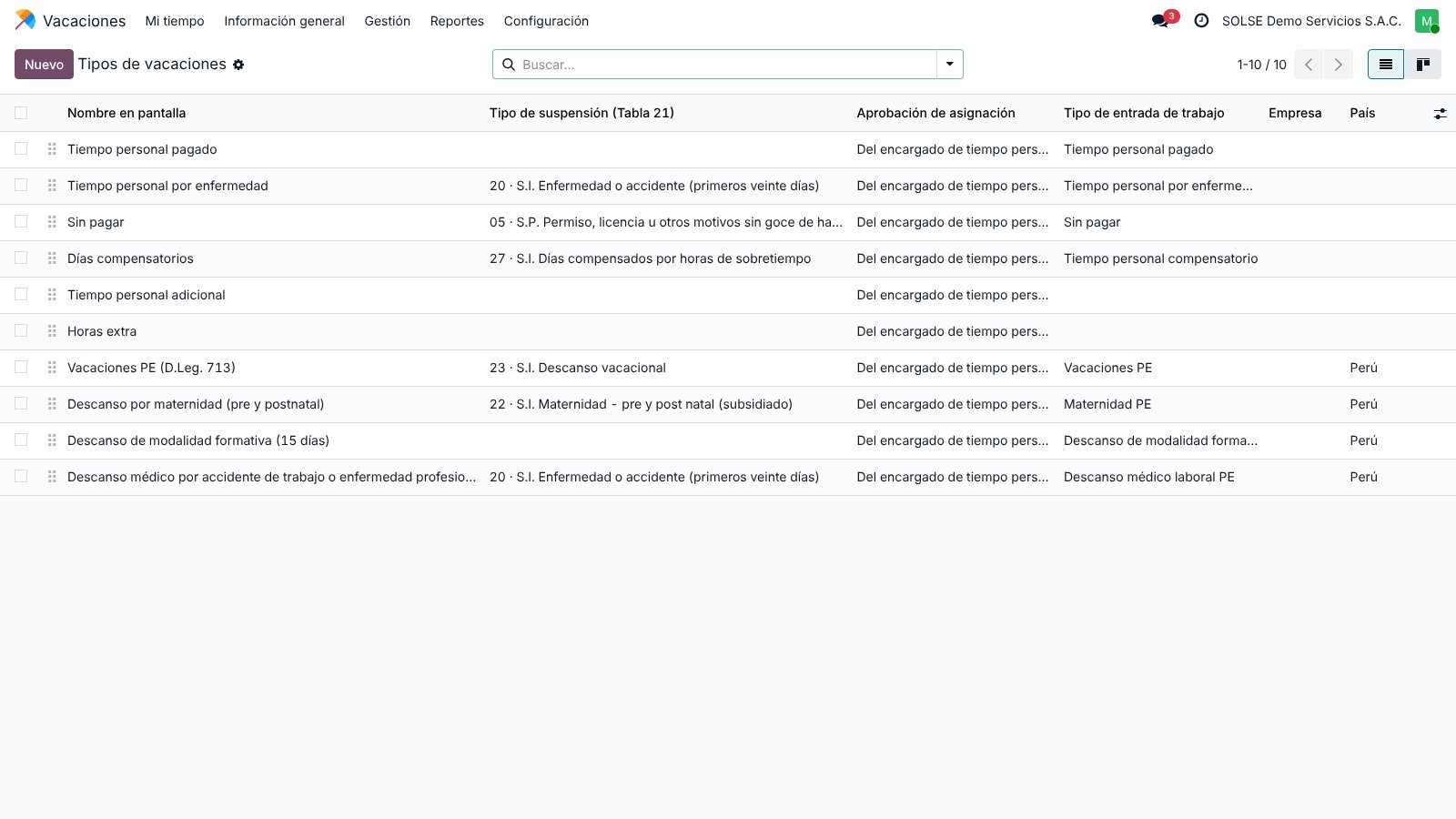
Para el PLAME no basta con saber que un día no se trabajó: hay que declarar por qué (Tabla 21 de SUNAT). Por eso cada tipo de ausencia (Vacaciones › Configuración, lista «Tipos de vacaciones») tiene el campo «Tipo de suspensión (Tabla 21)», junto a «Contar como». Sus días van al .snl del PLAME y se restan de los días laborados de la boleta impresa. Los tipos que trae el sistema vienen con el código puesto:
| Tipo de ausencia (Demo Médica General) | Tipo de entrada de trabajo | Tabla 21 |
|---|---|---|
| Vacaciones PE (D.Leg. 713) | Vacaciones PE | 23 · vacaciones |
| Sin pagar | Sin pagar | 05 · licencia sin goce |
| Tiempo personal por enfermedad | Tiempo personal por enfermedad | 20 · descanso médico (los 20 primeros días del año; luego 21, capítulo 28) |
| Descanso médico por accidente de trabajo o enfermedad profesional | Descanso médico laboral PE | 20 |
| Descanso por maternidad (pre y postnatal) | Maternidad PE | 22 |
| Días compensatorios | Tiempo personal compensatorio | 27 |
| Tiempo personal pagado, Tiempo personal adicional, Horas extra, Descanso de modalidad formativa | — | sin código |
Al validarse, la mensual guarda las suspensiones de sus días (campo «Suspensiones al validar»): una ausencia que se aprueba o se rechaza después ya no cambia el .snl ni los días impresos de un mes pagado. La de octubre de Luis Miguel guardó un día con el código 07 (falta) y ninguna suspensión más.
12.4 Feriados y ausencias tardías: volver a generar las entradas
Las entradas ya generadas no cambian solas cuando después se registra un feriado o se aprueba una ausencia del mismo periodo. Hay que volver a generarlas antes de crear (o de volver a calcular) las boletas del mes:
- Registre el feriado (Vacaciones › Configuración › Días festivos, en la compañía, sin trabajador, con tipo «Ausencia» y con su tipo de entrada de trabajo) o apruebe la ausencia.
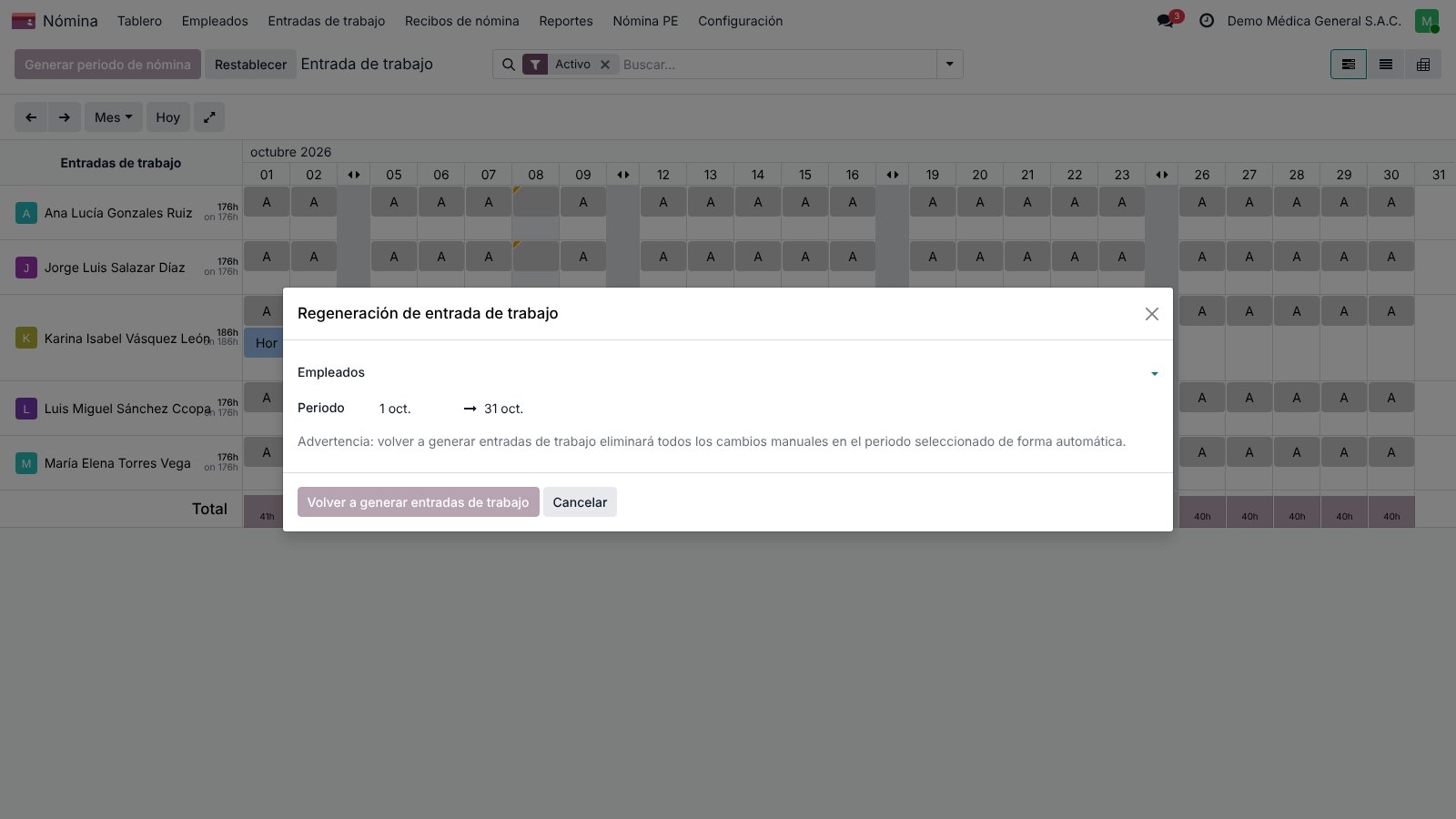
- En Nómina › Entradas de trabajo › Entradas de trabajo, pulse Restablecer: se abre el asistente «Regeneración de entrada de trabajo». Elija los Empleados y el Periodo (el mes completo) y pulse «Volver a generar entradas de trabajo». (El otro botón de la pantalla, «Generar periodo de nómina», crea el lote del mes: capítulo 14.)
- Revise que no queden entradas en conflicto (12.5) y recién entonces cree o calcule las boletas del mes.
12.5 Conflictos
Una entrada pasa a Conflicto cuando Odoo no puede usarla: no tiene tipo, el día suma más de 24 horas con otras entradas, es una ausencia fuera del horario o cae en un día ya validado. El tablero de Nómina lo cuenta en la advertencia «Conflictos» (capítulo 3) y la lista de entradas se filtra con «Contradictorio» (el filtro de los conflictos).
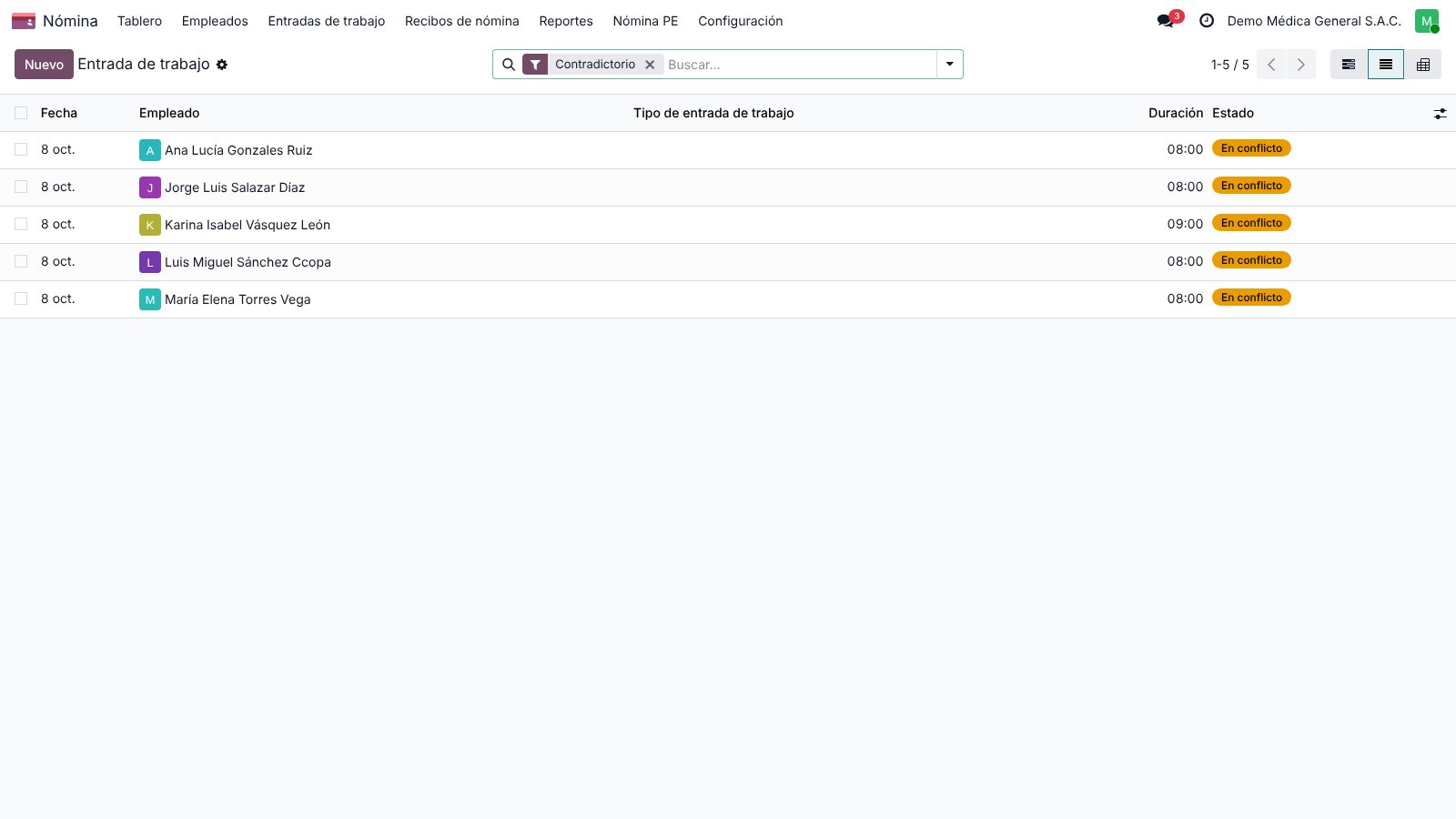
El caso de la Demo Médica General. El día festivo «Combate de Angamos» (08/10/2026) está registrado sin tipo de entrada de trabajo. Las entradas del 08/10 de los cinco trabajadores activos quedaron sin tipo y en conflicto. Las boletas de octubre se calcularon igual (la asistencia de 21 días, sin el 08/10, y el feriado aparte en FER_001, que la localización lee del día festivo; capítulo 22) y se validaron, pero:
- las 114 entradas de octubre siguen en Borrador y las 5 del 08/10 en Conflicto, mientras que las de enero a setiembre están Validadas (132 en enero, 120 en febrero… 110 en setiembre);
- es lo que hace Odoo: al validar la boleta regular intenta validar las entradas de su periodo y, si alguna tiene un error, no valida ninguna, sin aviso.
Otro conflicto que se vio al preparar este manual: el 12/11/2026 Odoo volvió a generar por su cuenta (usuario OdooBot) las entradas de diciembre de 2025 a setiembre de 2026 de la Demo Médica General. Las nuevas de enero a setiembre (1 148) caen en días que ya tienen entradas validadas y quedaron «En conflicto» («ya validado»). No cambian las boletas validadas ni sus entradas, pero inflan el contador de conflictos del tablero. Se resolvieron archivando las entradas duplicadas (filtro «Contradictorio», seleccionar, Acciones › Archivar); las validadas no se tocan.
Mientras sigan en borrador, una ausencia de octubre aprobada hoy cambiaría las entradas del mes aunque la boleta ya esté validada. Para resolverlo: ponga el tipo de entrada de trabajo al día festivo (un tipo pagado) y vuelva a generar las entradas del mes (12.4).
12.6 La boleta regular valida sus entradas; la ausencia diferida
Desde solse_pe_payroll 19.0.1.5.0, la mensual (Nómina Mensual Empleados) y la semanal (Nómina Semanal Obreros) son las estructuras por defecto de su tipo de estructura: Odoo las llama regulares. Al validarse:
- validan las entradas de su periodo (si no hay conflictos, 12.5); cancelar la boleta o volverla a borrador las devuelve a borrador, aunque la gratificación o el adelanto del mes estén validados;
- la gratificación, la CTS, el adelanto quincenal, la vacacional y la liquidación no son regulares: cubren los mismos días pero no validan entradas;
- una mensual validada antes de la actualización también pasa a regular: una ausencia de ese mes ya no se puede borrar ni cambiar.
La ausencia diferida
Una ausencia aprobada después de validar el mes no puede entrar en su boleta. Odoo la marca «por diferir»: aparece en el tablero («Tiempo personal por diferir») y en Nómina › Entradas de trabajo › Permisos, y se reporta al mes siguiente, donde se descuenta una sola vez (de). Odoo crea una actividad para el responsable de ausencias diferidas de la compañía, que se configura en Nómina › Configuración › Ajustes (capítulo 4); sin él, la actividad va al administrador.
¿Implementa la nómina peruana en Odoo 19 Enterprise? En SOLSE la instalamos, configuramos y capacitamos a su equipo. Contáctenos o revise la propuesta de Nómina Perú.
Todos los capítulos: manual de nómina peruana para Odoo 19 Enterprise. ¿Usa Odoo Community? Vea el manual de Odoo 19 Community.