Al terminar el año, las cuentas de resultados (gastos, ingresos y el impuesto a la renta) se cancelan y la utilidad o
la pérdida del ejercicio pasa al patrimonio, en dos asientos según el PCGE: uno de determinación del resultado (89) y
otro de traslado a resultados acumulados (59). Con Facturación › SOLSE Perú › Configuracion › Periodos / Cierre de
Año (módulo solse_pe_cierre) eso se hace en tres pasos, y el último bloquea el ejercicio: nadie puede registrar
ni modificar asientos con fecha de ese año. Este capítulo explica por qué conviene cerrar cada año, cómo se configuran
las cuentas y cómo se hace el cierre, con el ejercicio 2024 de SOLSE Demo Principal.
Por qué cerrar y bloquear cada ejercicio
Además de dejar el resultado en el patrimonio para los estados financieros definitivos, el bloqueo protege los meses ya declarados. En Odoo 20, cuando una empresa valoriza sus existencias al costo promedio y cambia el valor de una entrada anterior (por ejemplo, porque llegó tarde un costo de importación o se corrigió el precio de una compra), Odoo recalcula el costo de todas las salidas posteriores y reescribe los asientos ya publicados de los períodos que no están bloqueados, aunque sean de meses o años anteriores. Si el ejercicio está bloqueado, en cambio, Odoo no toca sus asientos y registra la diferencia con líneas de corrección fuera del período bloqueado. Algo parecido pasa con un asiento que se publique con fecha de un año cerrado: Odoo lo registra en el primer mes abierto (en la base de demostración, un asiento con fecha 30/06/2024 quedó registrado al 31/01/2025).
Importante: Cierre cada ejercicio en cuanto lo presente, y fije la fecha real de los movimientos de existencias: un movimiento con una fecha distinta de la de su asiento puede revalorizarse con costos posteriores.
Cuentas de cierre
El gerente las configura una vez en Ajustes › Facturación (en Enterprise, Ajustes › Contabilidad), bloque Cierre de Año Fiscal:
| Campo | Cuenta (PCGE) |
|---|---|
| Cuenta Utilidad Tránsito (891) | Divisionaria de la 891 Utilidad (en el ejemplo, 8911 Utilidad del ejercicio) |
| Cuenta Pérdida Tránsito (892) | Divisionaria de la 892 Pérdida (8921 Pérdida del ejercicio) |
| Cuenta Resultados Acumulados — Ganancia | 5911 Utilidades no distribuidas |
| Cuenta Resultados Acumulados — Pérdida | 5921 Pérdidas acumuladas |
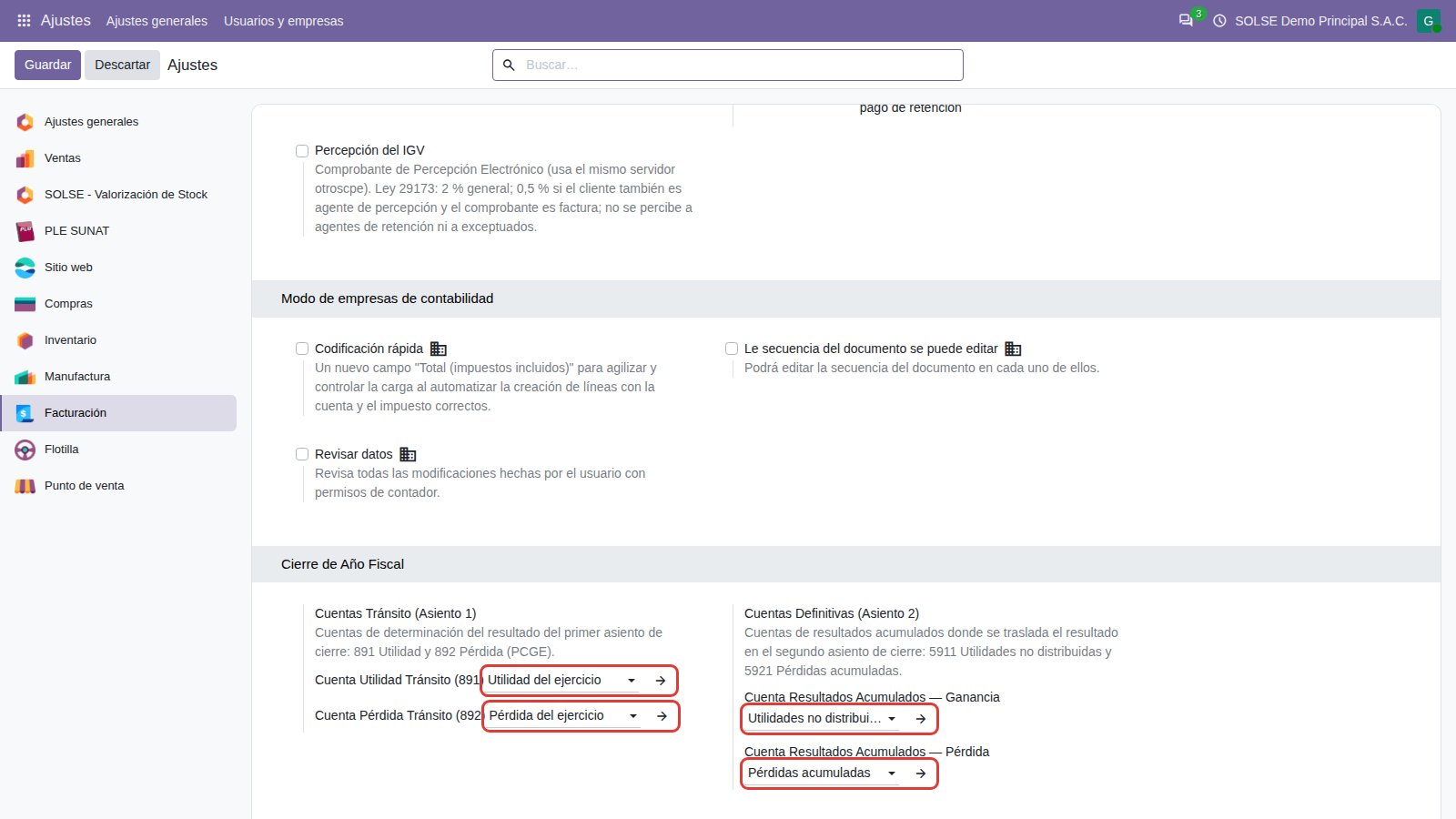
Importante: Estas cuentas son las mismas para todas las empresas de la base. Si lleva varias empresas, cada una con su plan de cuentas, configure las de la empresa que va a cerrar antes de empezar.
Paso 0: el período
- Registre y publique todo lo del ejercicio: provisiones, depreciación, diferencia de cambio y la provisión del impuesto a la renta (88 contra 4017), que el cierre cancela junto con las cuentas de resultados. Registre o elimine los borradores del año.
- Vaya a SOLSE Perú › Configuracion › Periodos / Cierre de Año y pulse Nuevo.
- Escriba el Nombre («Ejercicio 2024»), el Año y las fechas de inicio y de fin. Guarde.
Resultado esperado: el bloque Resultado del Período muestra, con los asientos publicados, el Total Ingresos, el Total Gastos (incluye el impuesto a la renta) y el Resultado Neto: positivo es utilidad.
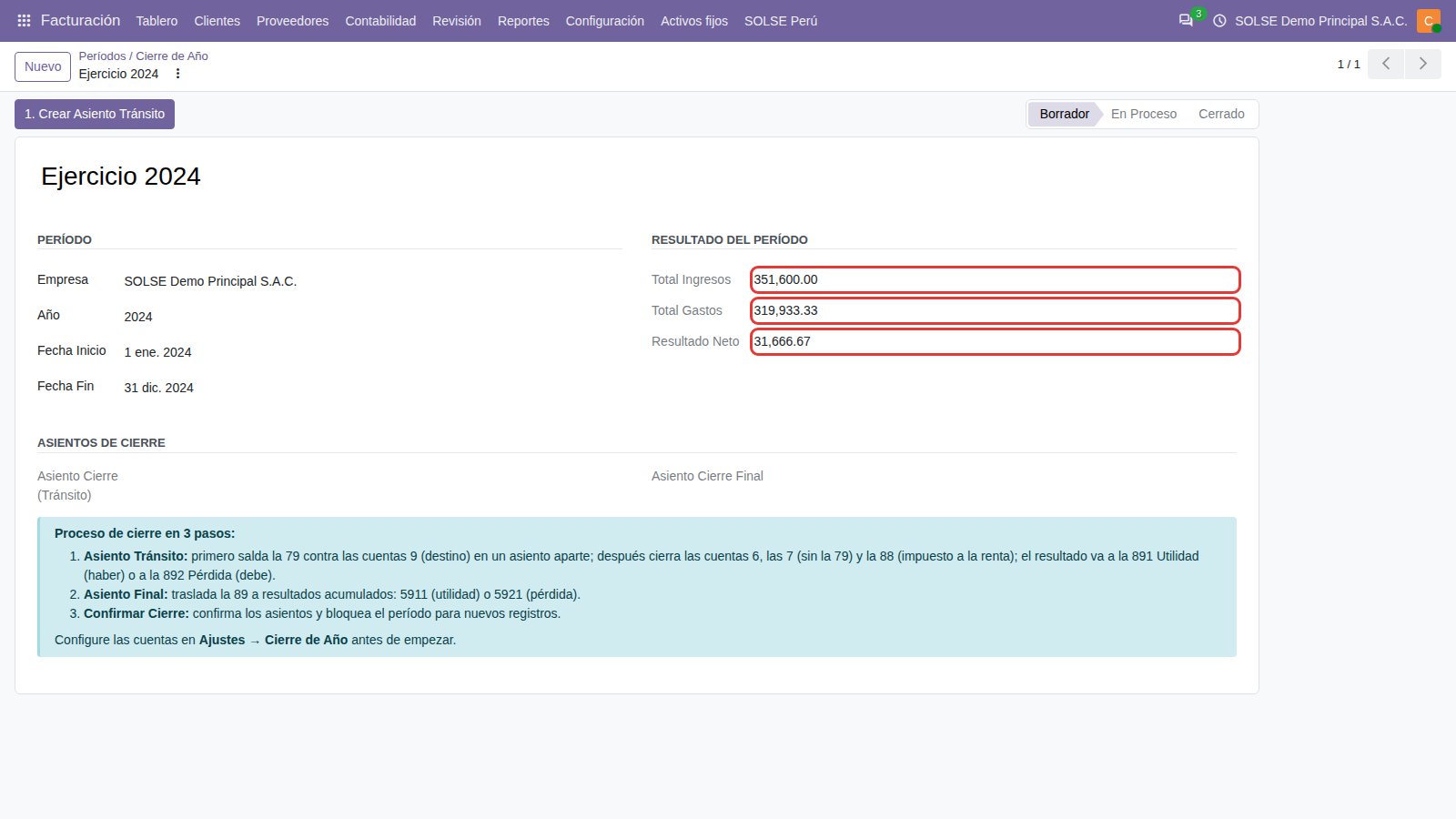
Importante: En esta versión, las cuentas de ingresos o gastos cuyo código contiene «79» en cualquier posición (por ejemplo, la 7791 «Intereses e ingresos financieros») no entran en el resultado ni se cancelan en el cierre (defecto conocido, ya reportado para su corrección). En el ejemplo, la 7791 tenía S/ 200.00: el resultado sale 31,666.67 en lugar de 31,866.67. Antes de confirmar, revise si su plan tiene cuentas así con saldo y, si las tiene, consulte a soporte.
Paso 1: asiento de tránsito
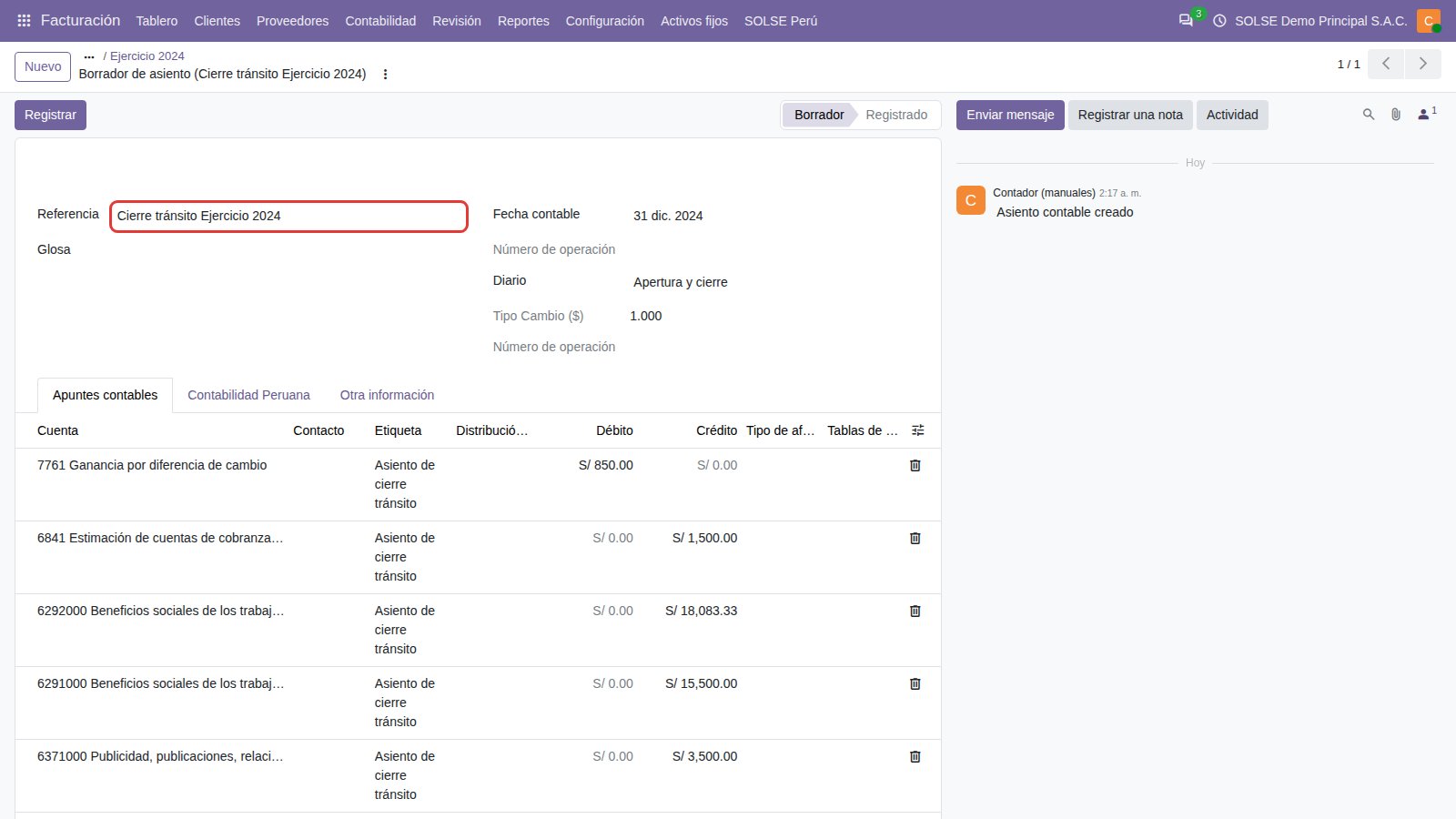
Pulse 1. Crear Asiento Tránsito y confirme. El sistema crea, en borrador y con fecha del último día del período, el asiento que salda cada cuenta 6, 7 (sin la 79) y 88 contra la 891 (utilidad, al haber) o la 892 (pérdida, al debe). Si la empresa usa asientos de destino, antes salda la 79 contra las cuentas 9 en un asiento aparte. El asiento va al diario de cierre («Apertura y cierre» en el ejemplo) y queda marcado como de cierre, para que el Libro Diario lo informe con el correlativo «C».
Paso 2: asiento final
Vuelva al período y pulse 2. Crear Asiento Final: el asiento, también en borrador, traslada el saldo de la 891 a la 5911 (o de la 892 a la 5921).
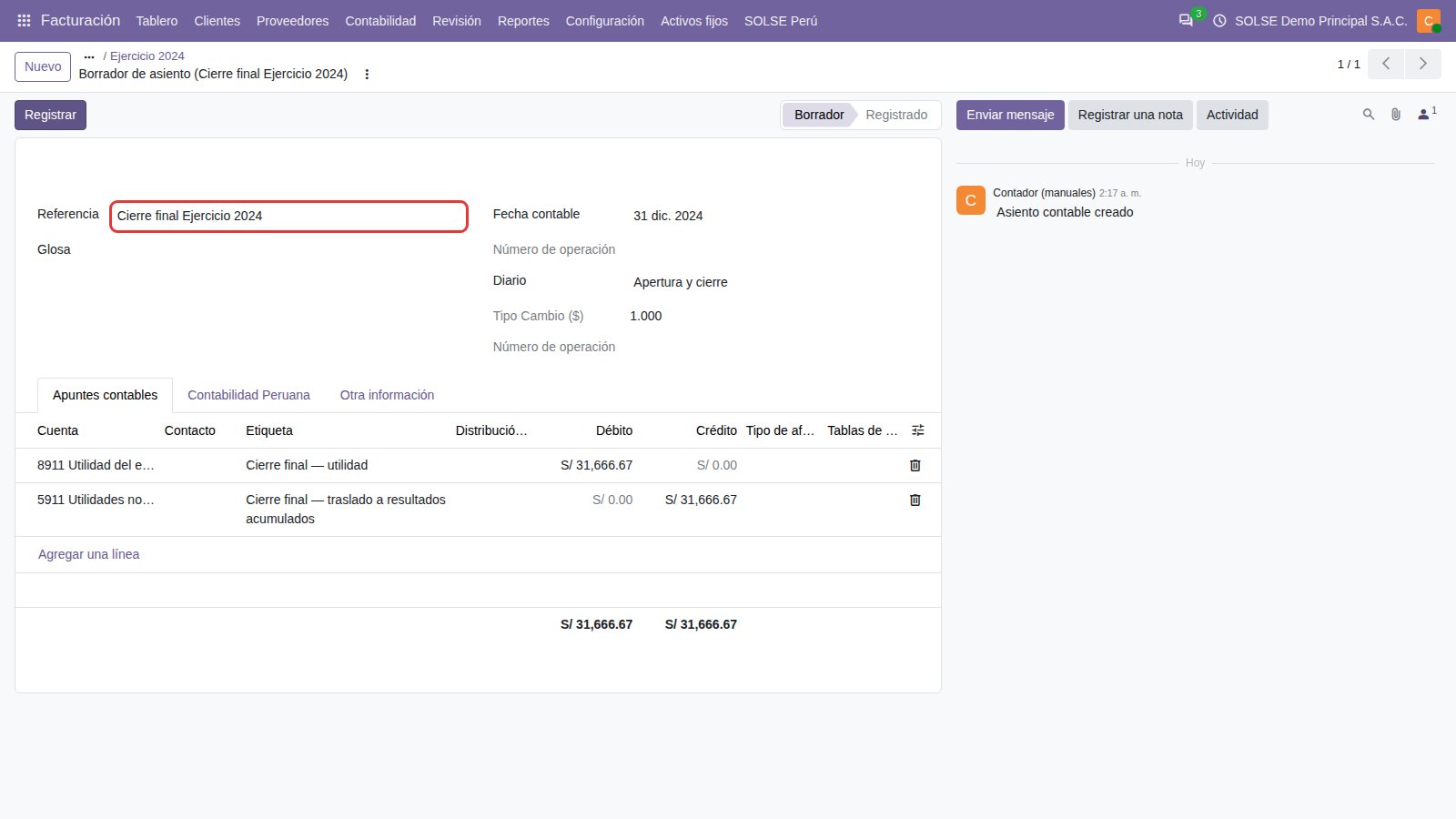
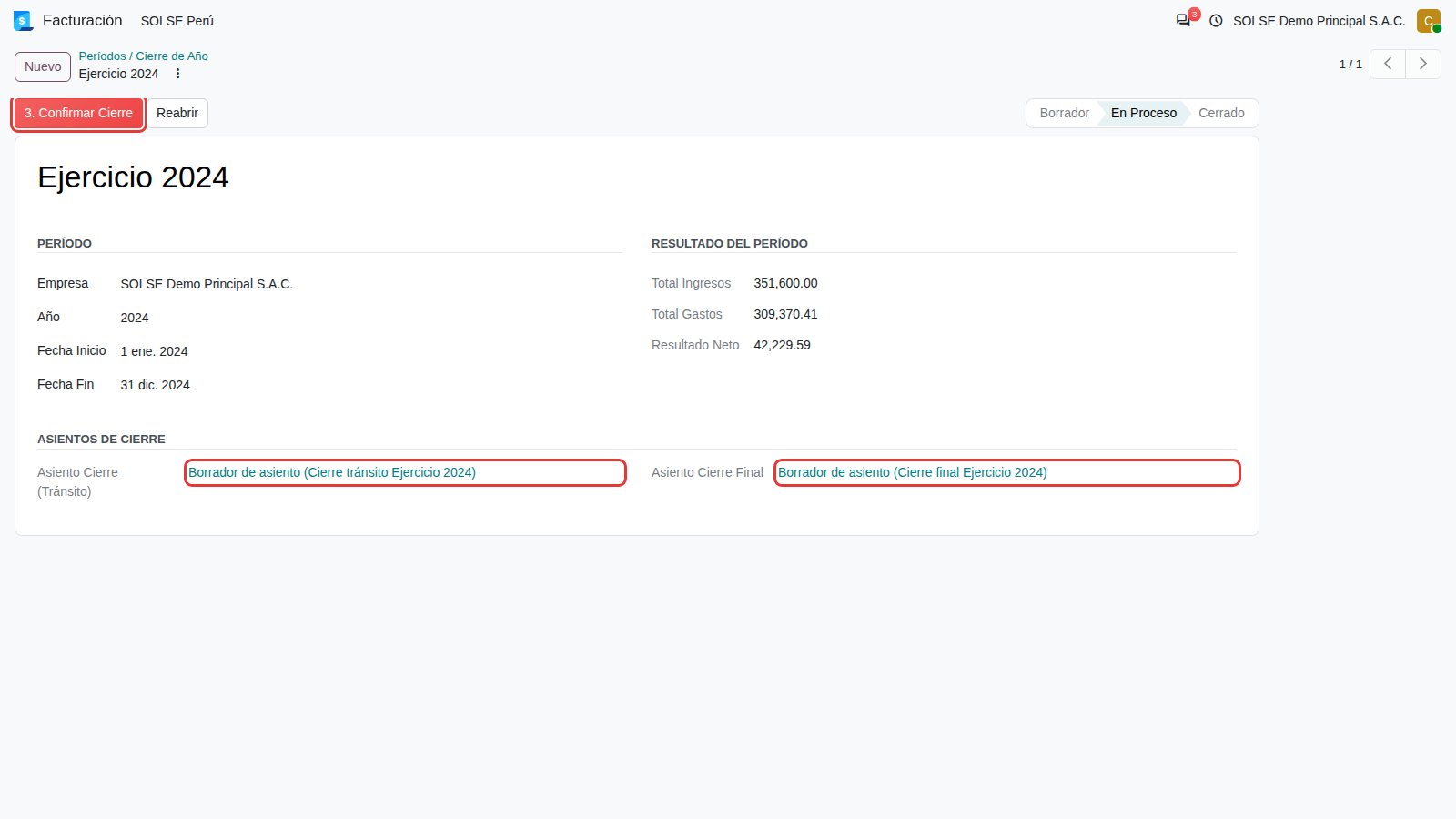
El período pasa a En Proceso con los dos asientos enlazados. Revíselos: si algo no cuadra, Reabrir devuelve el período a borrador y elimina los asientos en borrador.
Paso 3: confirmar el cierre
Pulse 3. Confirmar Cierre y confirme el mensaje «¿Confirmar el cierre del período? Esta acción bloqueará todos los asientos anteriores a la fecha de fin.». El sistema publica los asientos de cierre y pone el último día del ejercicio como fecha de bloqueo de la empresa.
Resultado esperado: el aviso «Período cerrado. El período Ejercicio 2024 ha sido cerrado y bloqueado». Recargue la página (F5): el período queda Cerrado, con los asientos publicados (DAPE/2024/12/0007 y 0008 en el ejemplo) y el recuadro «Período cerrado. Fechas anteriores al 31 dic. 2024 están bloqueadas».
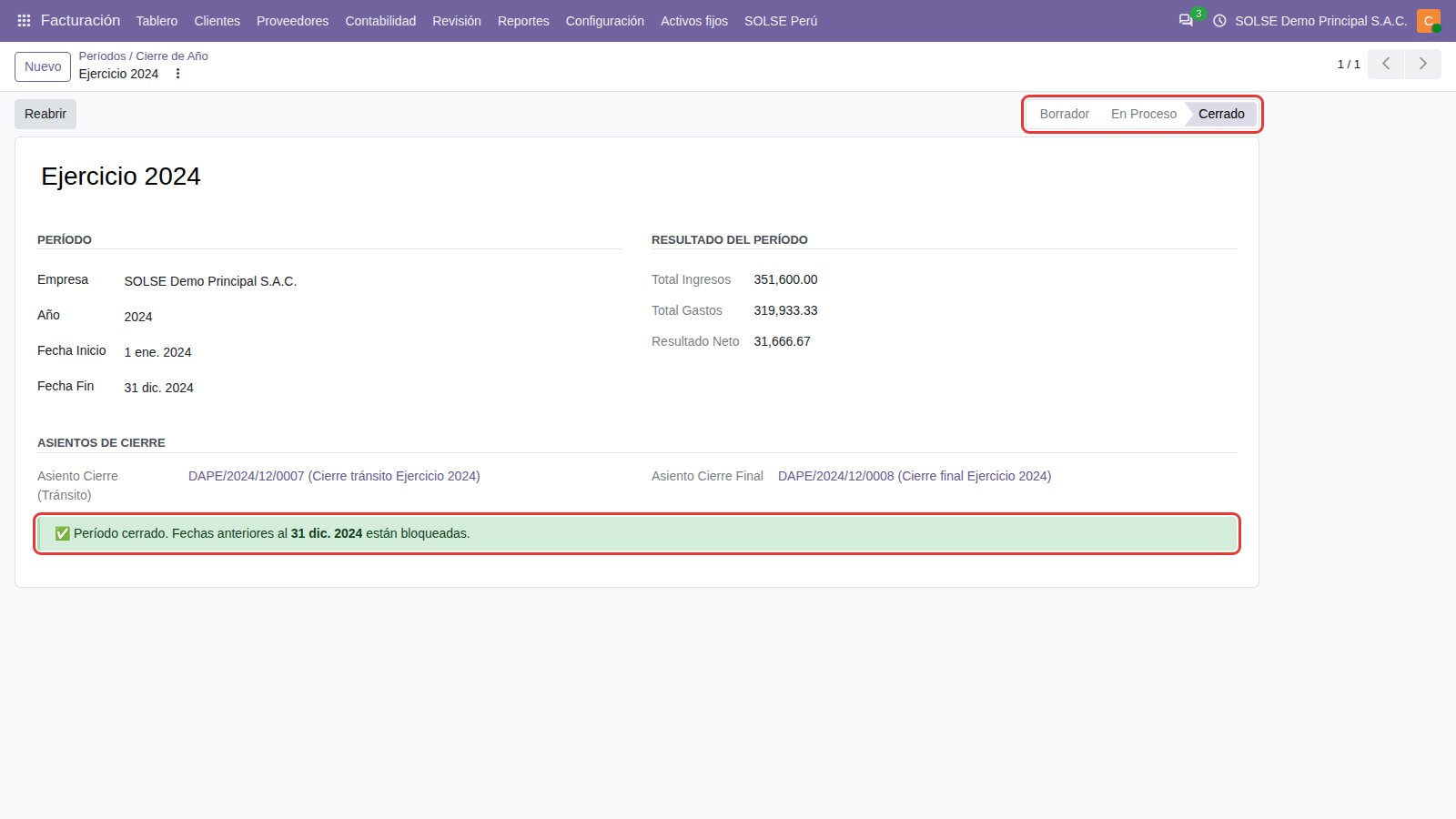
Nota: Hasta que recargue la página, el formulario sigue mostrando «En Proceso» y el botón 3. Confirmar Cierre, aunque el cierre ya se hizo (defecto conocido, ya reportado). No lo pulse otra vez.
Desde ese momento, Odoo no deja agregar ni modificar asientos con fecha del ejercicio cerrado: si alguien intenta devolver a borrador un asiento de 2024, aparece «No puede agregar/modificar asientos de antes o incluyendo Fecha de bloqueo global (31/12/2024).».
Si después de cerrar necesita corregir el ejercicio, Reabrir (con permiso de administrador de contabilidad) quita el bloqueo, revierte los asientos de cierre publicados y devuelve el período a borrador; corrija y repita los tres pasos. Con el ejercicio cerrado, genere los estados financieros definitivos (capítulo «Estados financieros y reportes»).
En Enterprise: las fechas de bloqueo
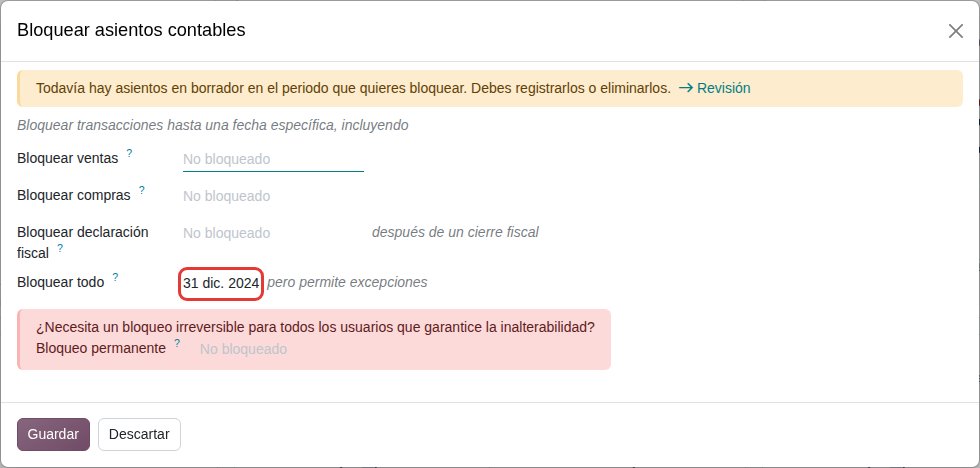
En Enterprise, la fecha que pone el cierre se ve en Contabilidad › Contabilidad › Bloqueando › Fechas de bloqueo…, en Bloquear todo, «pero permite excepciones» (un administrador puede autorizar una excepción). El Bloqueo permanente, irreversible, no lo pone el cierre: es una decisión aparte de la empresa. Si quedan borradores en el ejercicio, la ventana lo avisa.
¿Implementa la localización peruana en Odoo 20? En SOLSE la instalamos, configuramos y capacitamos a su equipo, en Community o Enterprise. Contáctenos o pida una demostración.
Todos los manuales de Odoo 20: Odoo 20.