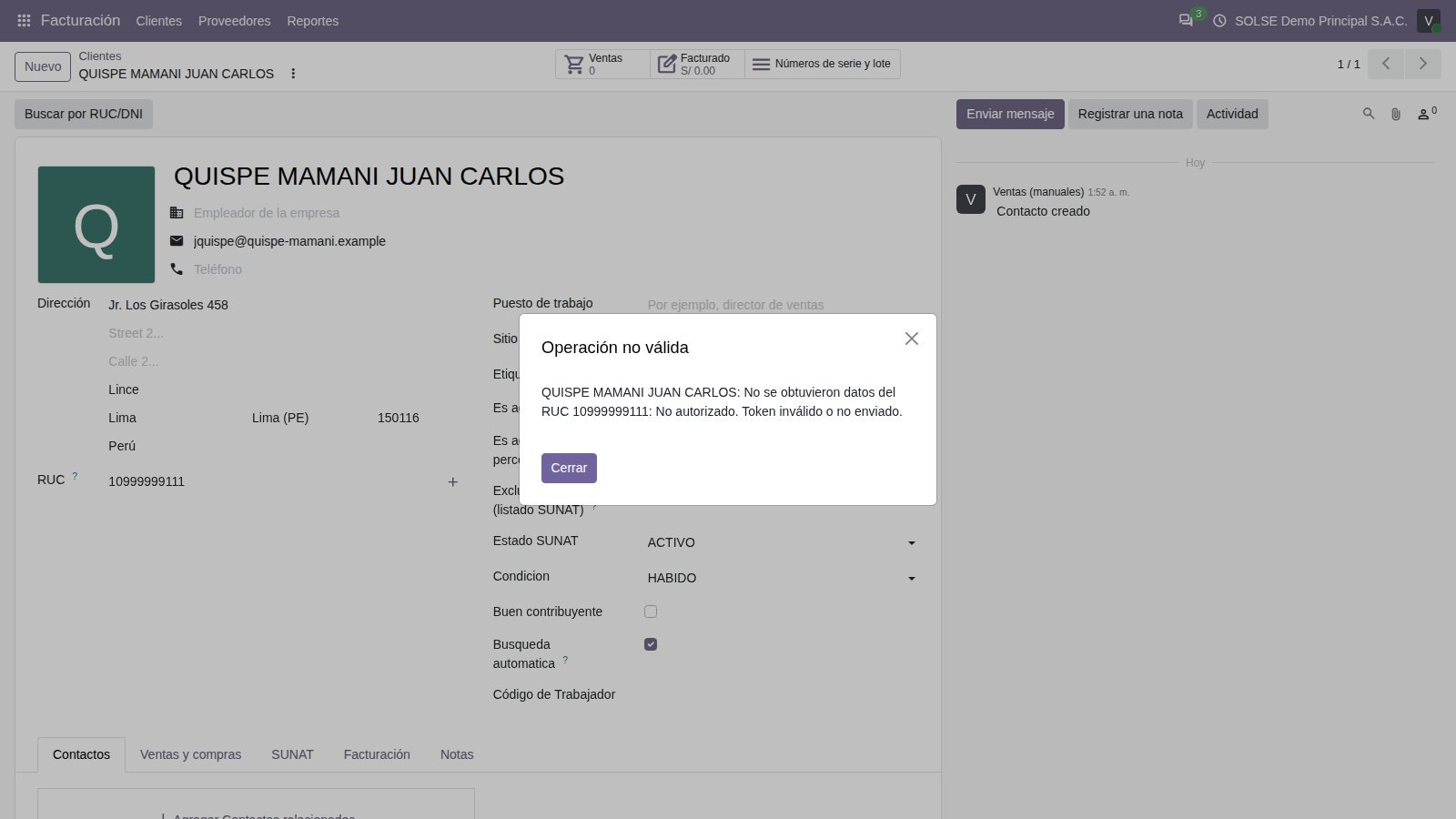
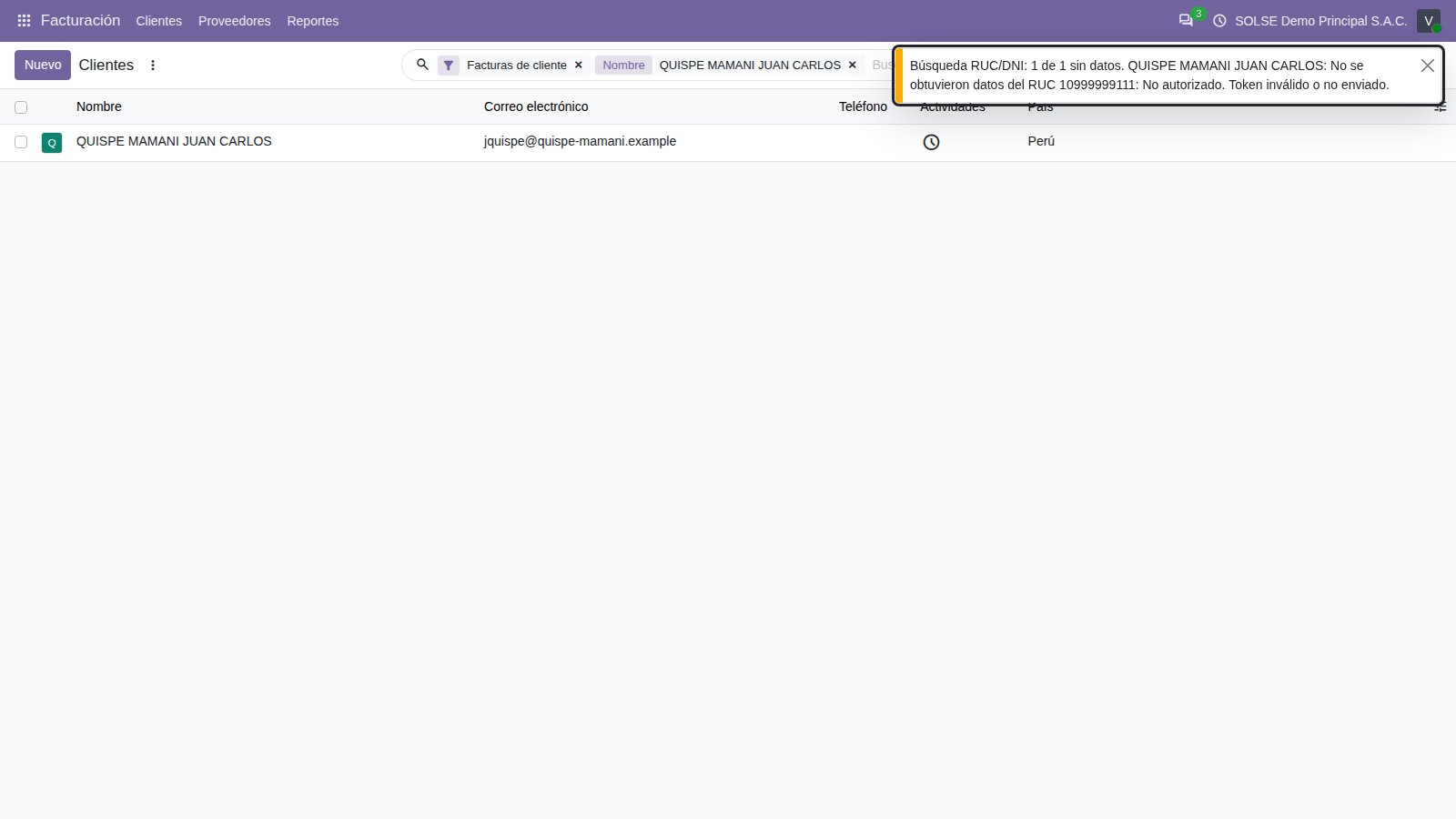
Los datos de un contribuyente cambian: se muda, pasa a NO HABIDO, lo designan agente de retención. Con un servicio de consulta configurado (capítulo «Antes de empezar»), la localización trae esos datos de SUNAT al escribir el RUC o el DNI, o cuando usted lo pide con el botón Buscar por RUC/DNI o con la acción Actualizar datos vat de la lista. Este capítulo muestra cómo pedir la consulta y qué pasa cuando no trae datos. En la base de los manuales no hay servicio contratado y los números son ficticios, así que las capturas muestran el aviso de «sin datos».
Qué trae la consulta
- Con un RUC: la razón social (también en Nombre legal y Nombre commercial), la dirección fiscal con su distrito y ubigeo, el Estado SUNAT y la Condicion; y, si el servicio lo informa, Es agente de retención y Buen contribuyente.
- Con un DNI: solo el nombre. La consulta de DNI no trae la dirección: escríbala usted. Si la consulta trae el nombre y el contacto todavía no tiene distrito, el sistema propone el distrito de Lima (150101): cámbielo por el del cliente. Si no hay datos, la dirección queda como estaba.
La consulta se hace al salir del campo RUC o de la fila DNI, solo si Busqueda automatica está marcada.
El botón «Buscar por RUC/DNI»
- Abra el contacto.
- Marque Busqueda automatica (si está desmarcada, el botón no hace nada y no avisa).
- Pulse Buscar por RUC/DNI, arriba a la izquierda.
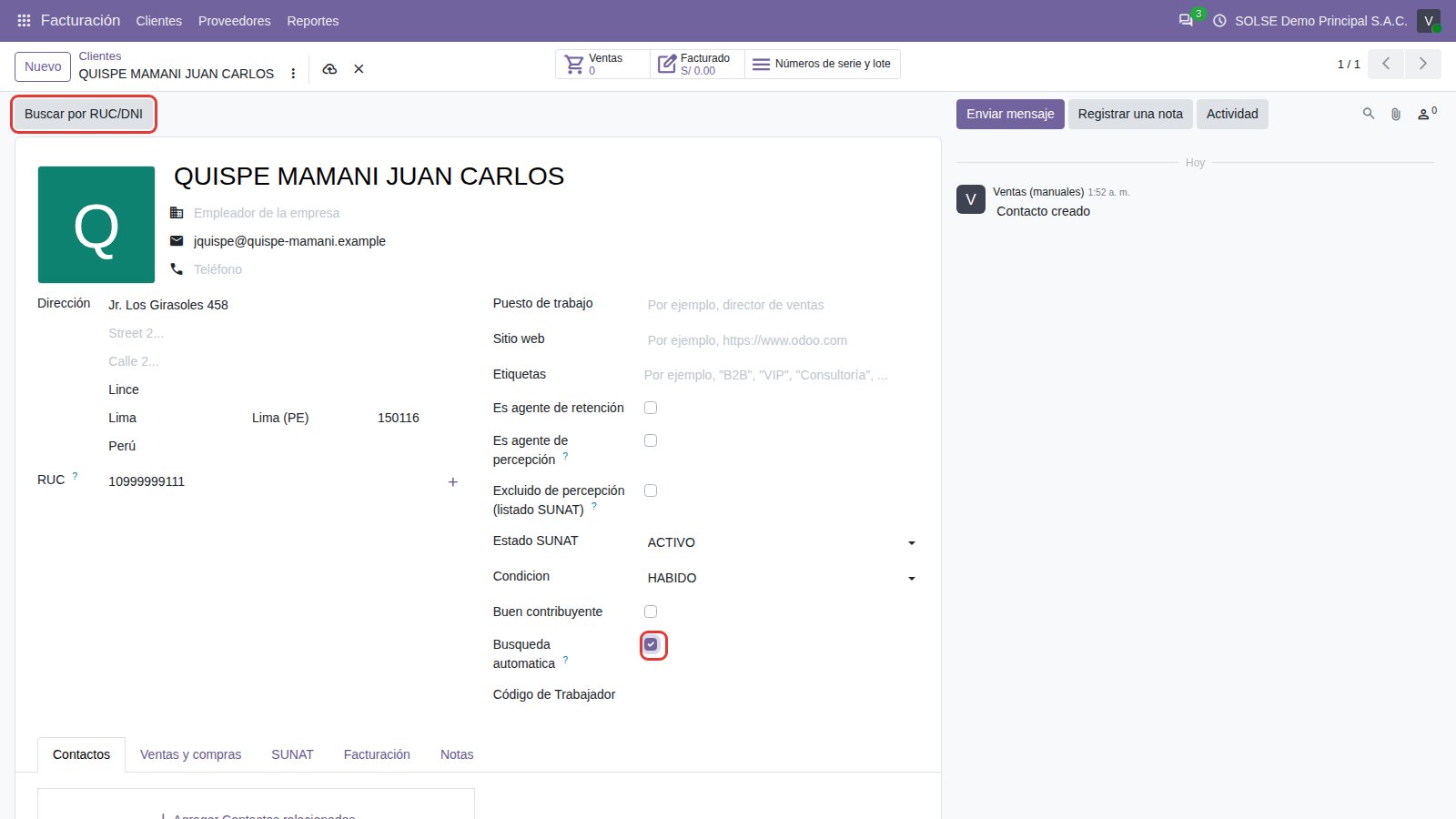
Resultado esperado. Con datos, el contacto se actualiza. Sin datos, el sistema avisa con el nombre del contacto, el número y el motivo que dio el servicio, y el contacto queda como estaba:
Si no quiere que el contacto se vuelva a consultar cada vez que cambie su número, desmarque otra vez Busqueda automatica y guarde.
Consultar un DNI
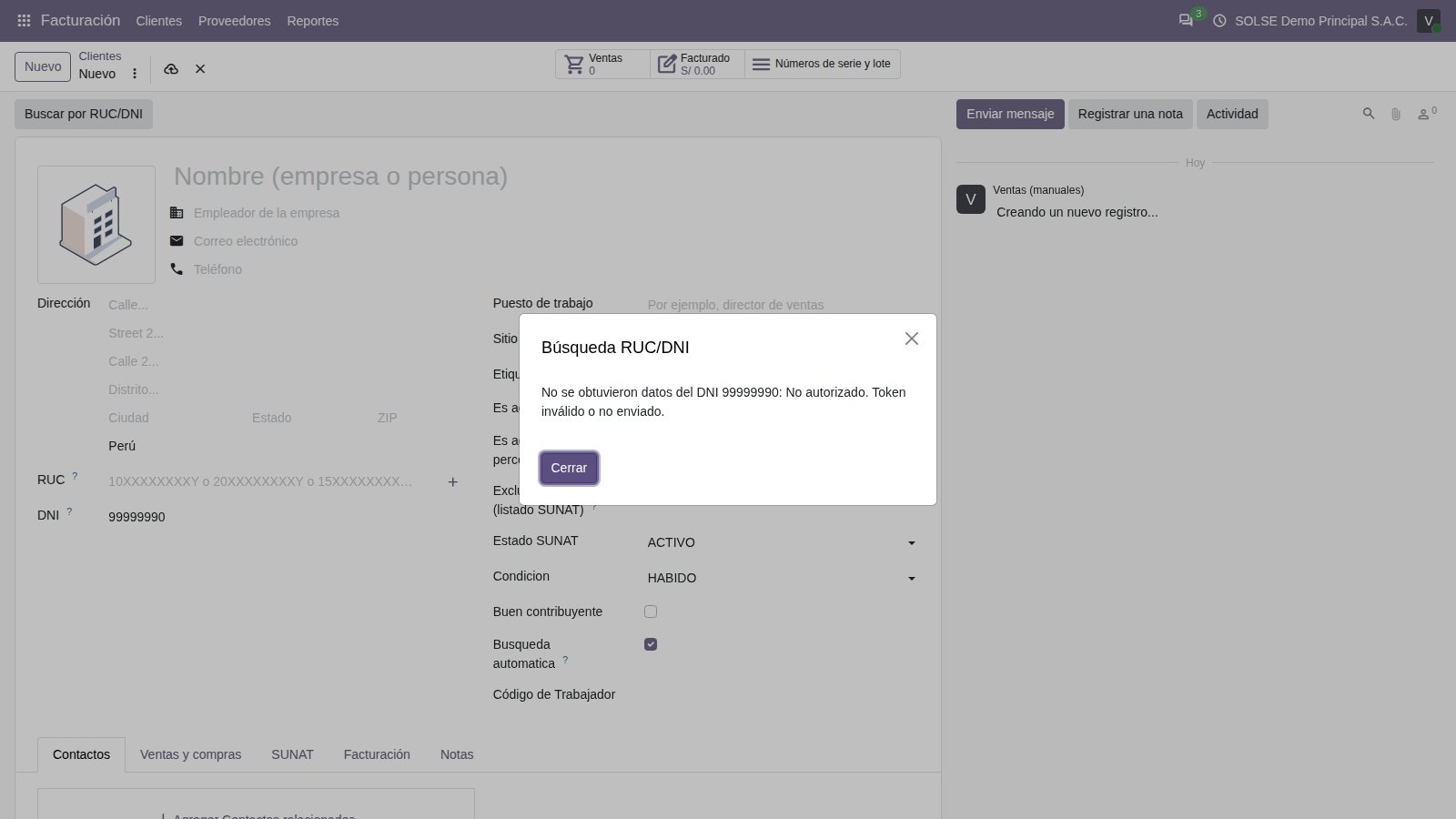
En un contacto nuevo con Busqueda automatica marcada, al escribir el DNI en su fila el sistema consulta el nombre. Si no lo encuentra (en la captura, el DNI 99999990, que no existe), avisa y deja el DNI escrito: complete el nombre a mano.
Varios contactos a la vez
Desde la lista de clientes o proveedores puede actualizar varios contactos:
- Marque los contactos en la lista.
- Pulse Acciones › Actualizar datos vat.
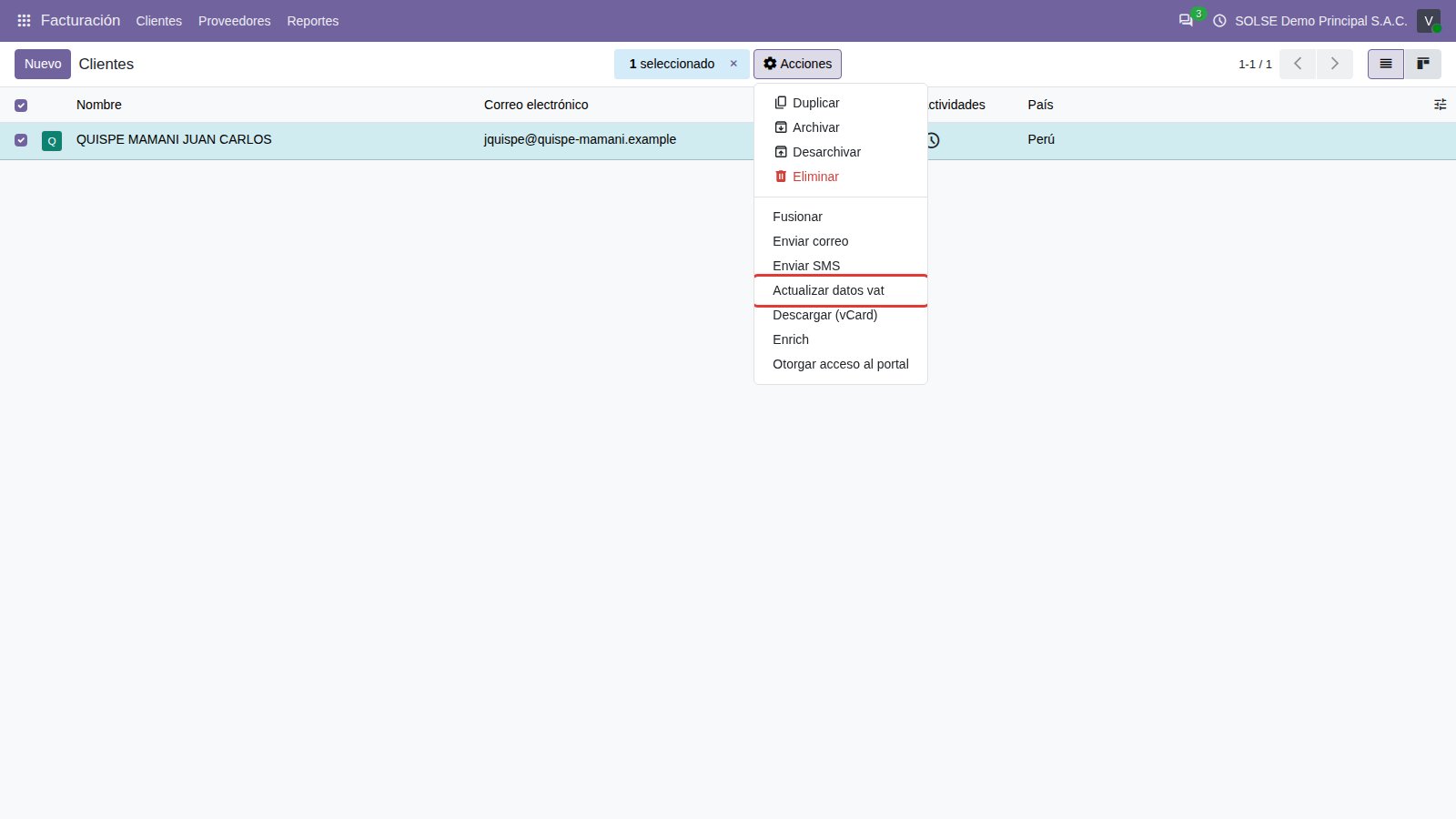
- En la ventana, pulse Actualizar datos vat.
Solo se consultan los contactos con Busqueda automatica marcada. Si alguna consulta falla, al terminar aparece un aviso con cuántos contactos quedaron sin datos y el motivo de cada uno; los demás quedan actualizados.
¿Implementa la localización peruana en Odoo 20? En SOLSE la instalamos, configuramos y capacitamos a su equipo, en Community o Enterprise. Contáctenos o pida una demostración.
Todos los manuales de Odoo 20: Odoo 20.