Al registrar una factura puede necesitar un producto que todavía no existe. En Odoo crear productos es un permiso aparte del de facturar: Productos: Crear. En la base del ejemplo solo el gerente lo tiene; el usuario ventas puede ver y vender productos, pero no crearlos. Este capítulo muestra qué ve cada uno al escribir un producto nuevo en la factura, qué cambió en Odoo 20 y qué permiso hay que dar para que un facturador cree productos.
Lo que ve el usuario ventas
En la factura, al escribir en la celda Producto un producto que no existe («Taladro inalambrico 20 V»), no aparece ninguna opción: el texto queda como descripción de una línea sin producto.
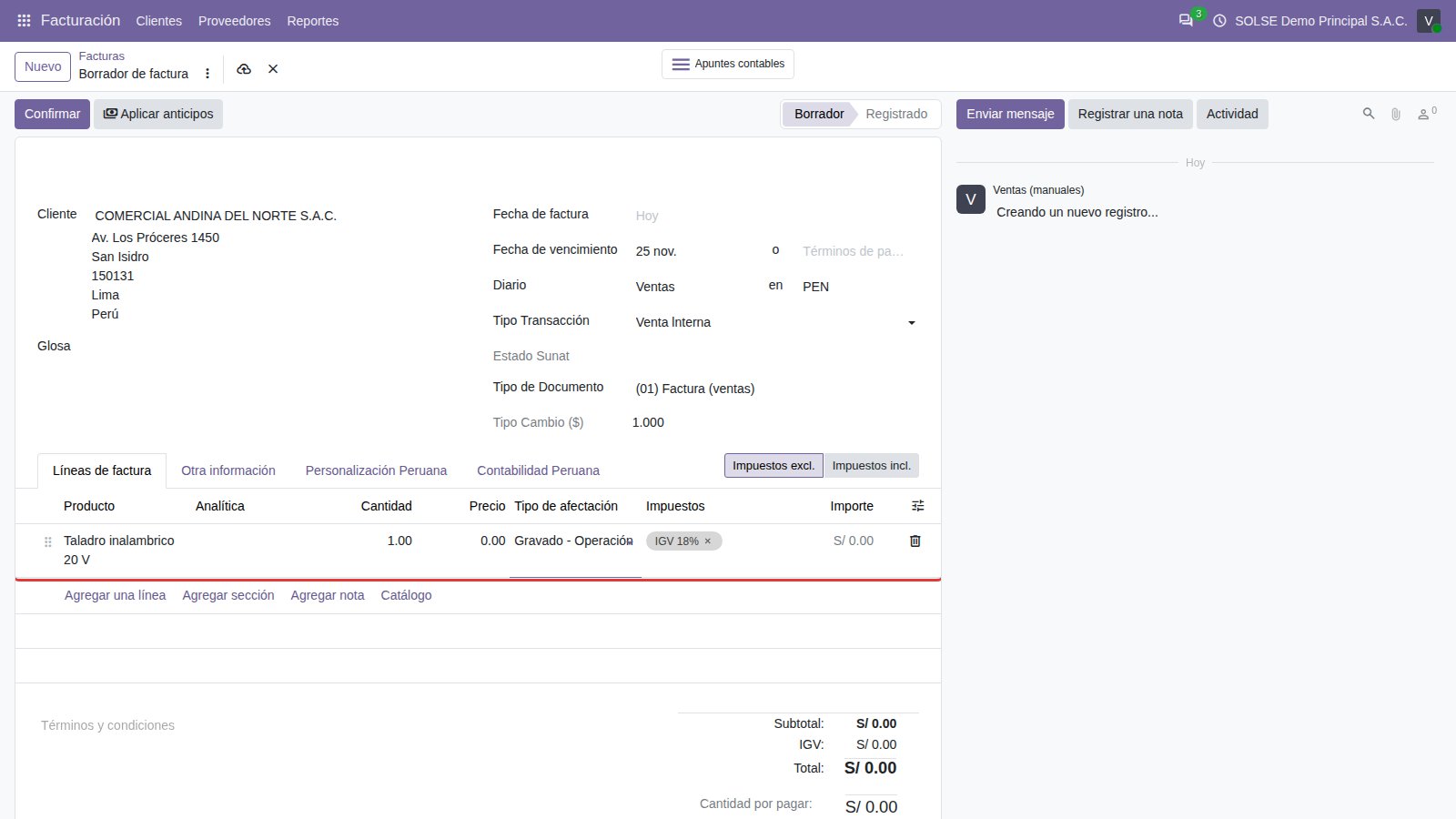
Importante: No confirme una línea sin producto: sin producto no tiene la unidad, el código ni la configuración tributaria que necesita el comprobante. Bórrela con el ícono de la papelera y elija un producto existente, o pida que lo creen.
Lo que ve un facturador con el permiso «Productos: Crear»
En Odoo 20, la celda Producto de la línea (producto y descripción juntos) tampoco ofrece crear productos, aunque el usuario tenga el permiso:
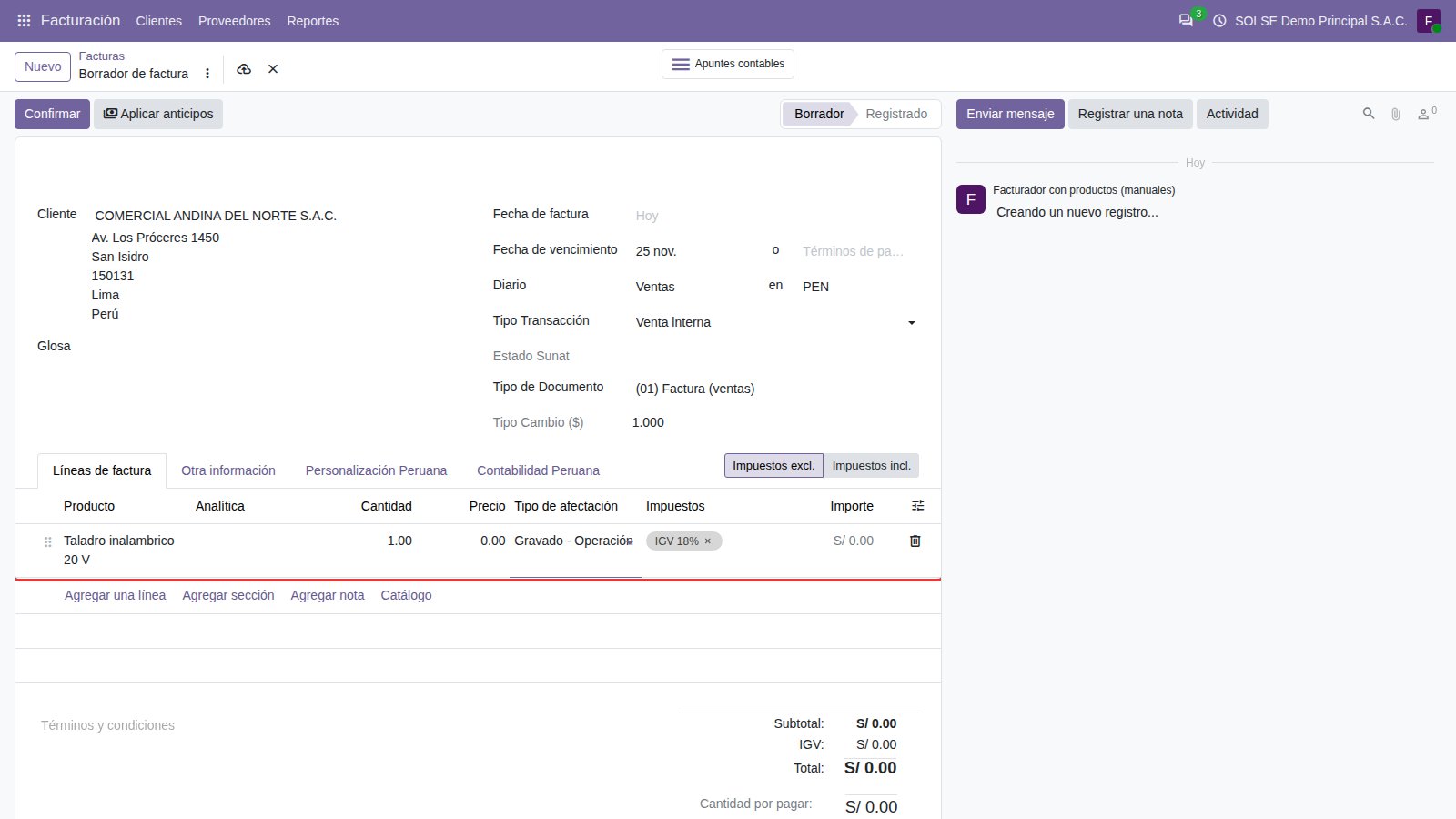
Para crear el producto desde la factura:
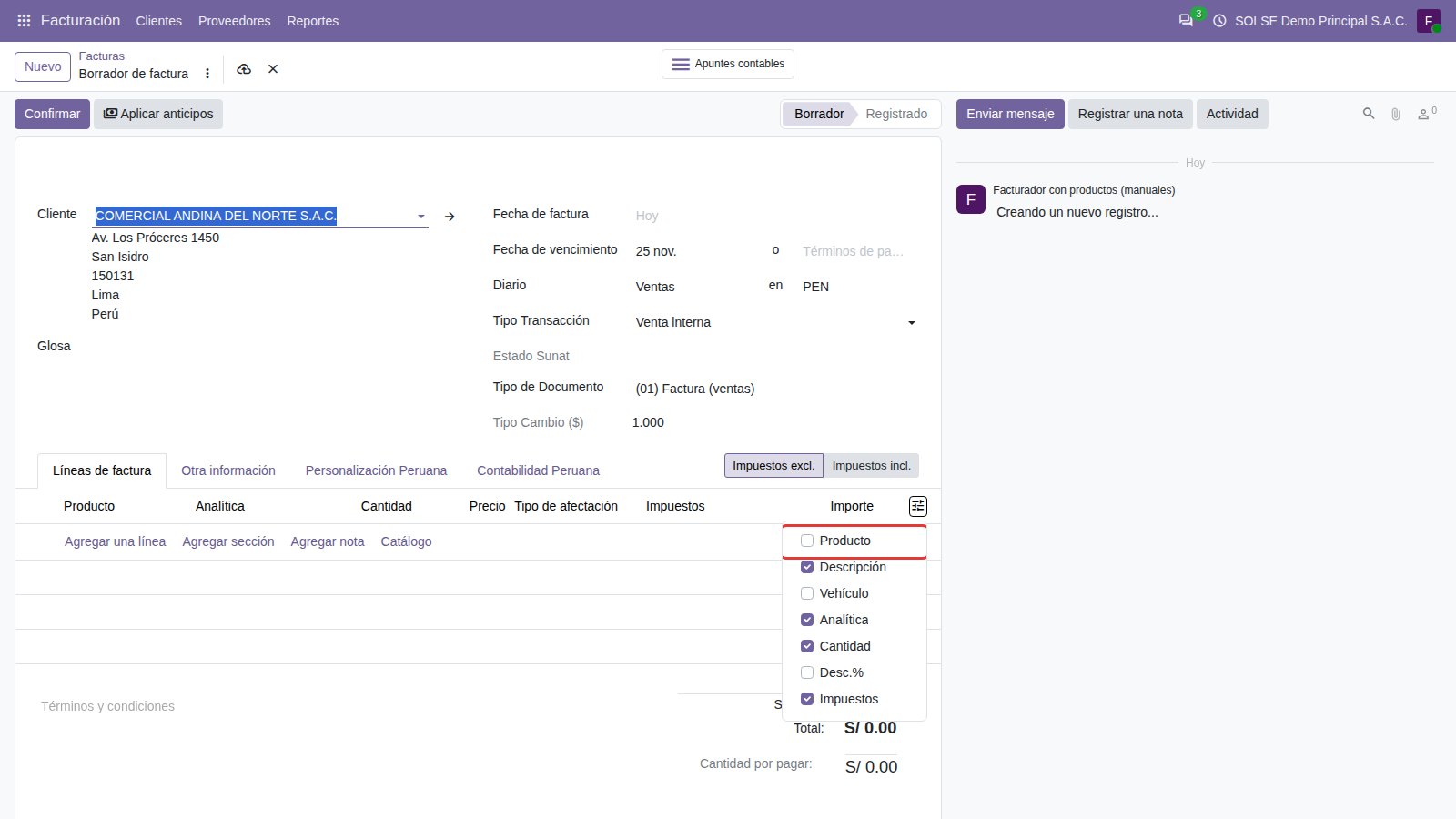
- En las líneas, pulse el botón de columnas opcionales (⇄, a la derecha de los títulos) y marque Producto.
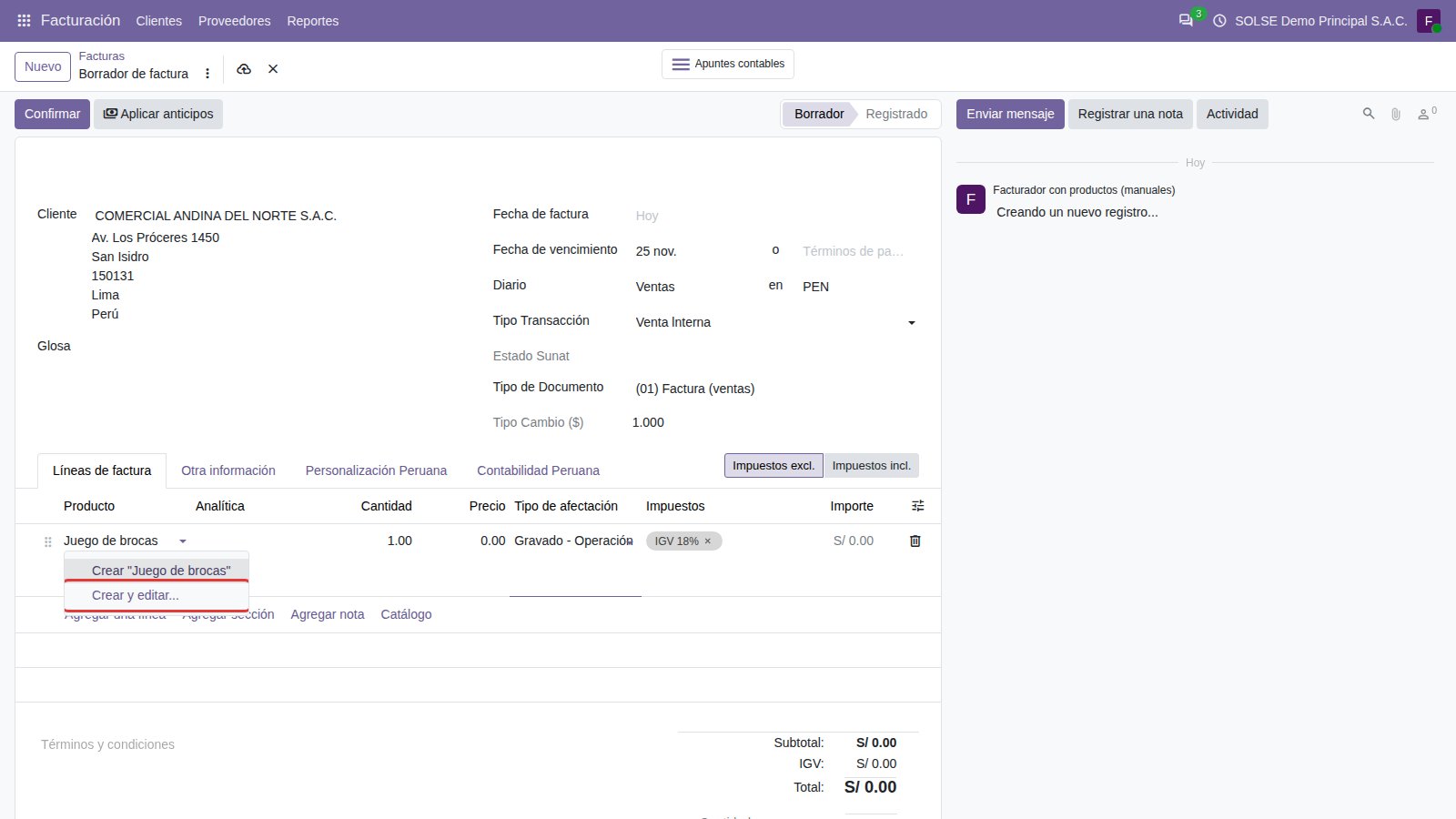
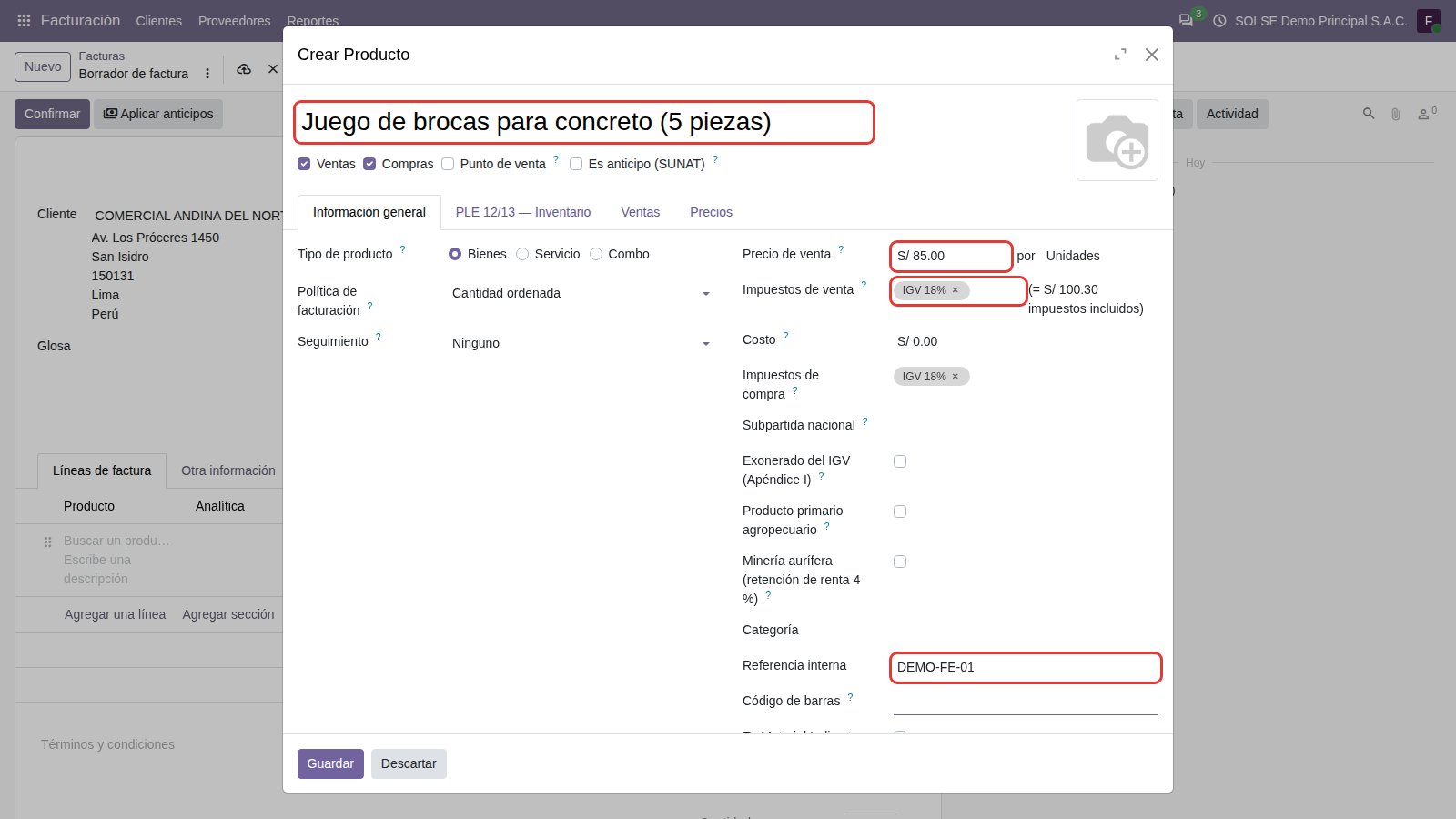
- Agregue una línea y escriba el producto en la nueva columna Producto. Aparecen Crear "…" (lo crea solo con el nombre) y Crear y editar... (abre la ficha completa). Use Crear y editar....
- Complete al menos el nombre, el Tipo de producto, el Precio de venta, los Impuestos de venta (de ellos sale el tipo de afectación) y la Referencia interna (en el ejemplo, DEMO-FE-01), y pulse Guardar.
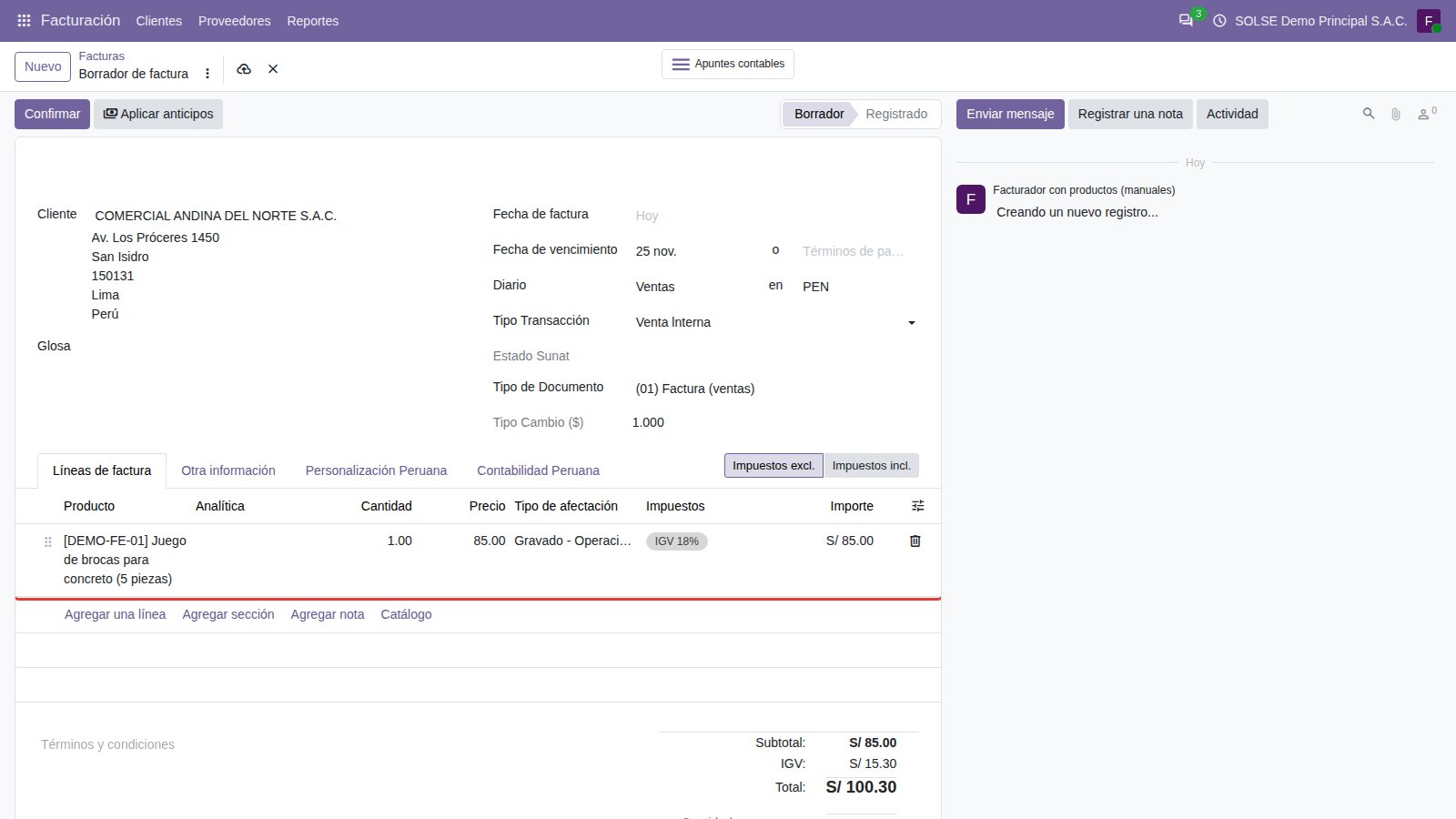
Resultado esperado: la línea queda con el producto nuevo, su precio y su impuesto.
Nota: La columna Producto queda activa para ese usuario en ese navegador; puede volver a ocultarla con el mismo botón (⇄). El usuario ventas, con la columna activa, sigue viendo solo «Sin registros»: no tiene el permiso.
Qué permiso hay que dar
Lo asigna el gerente en Ajustes › Usuarios y empresas › Usuarios, pestaña Permisos de acceso, sección DATOS MAESTROS, campo Productos: Ver (puede usar productos, no crearlos) o Crear (crea, modifica y borra productos).
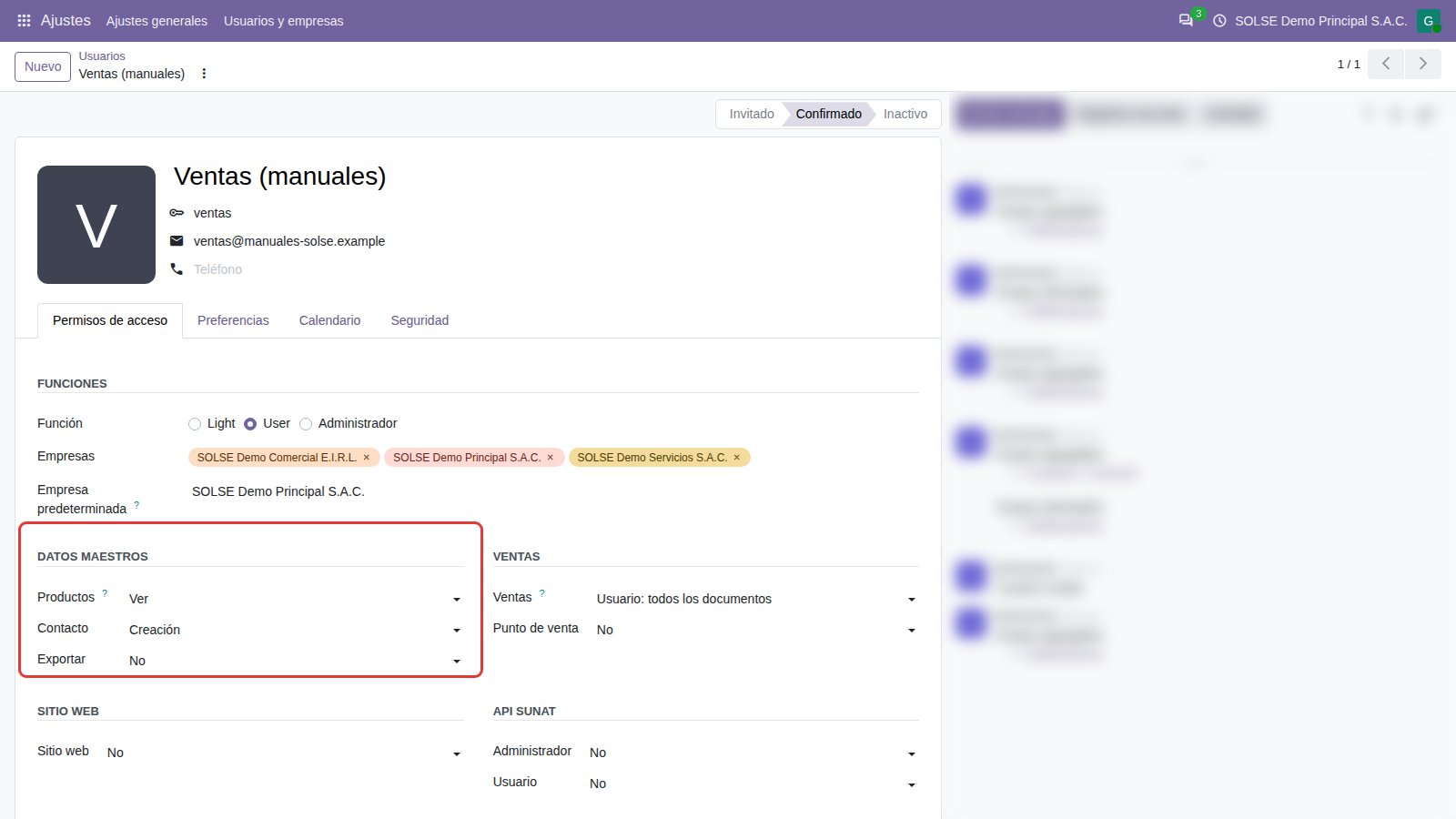
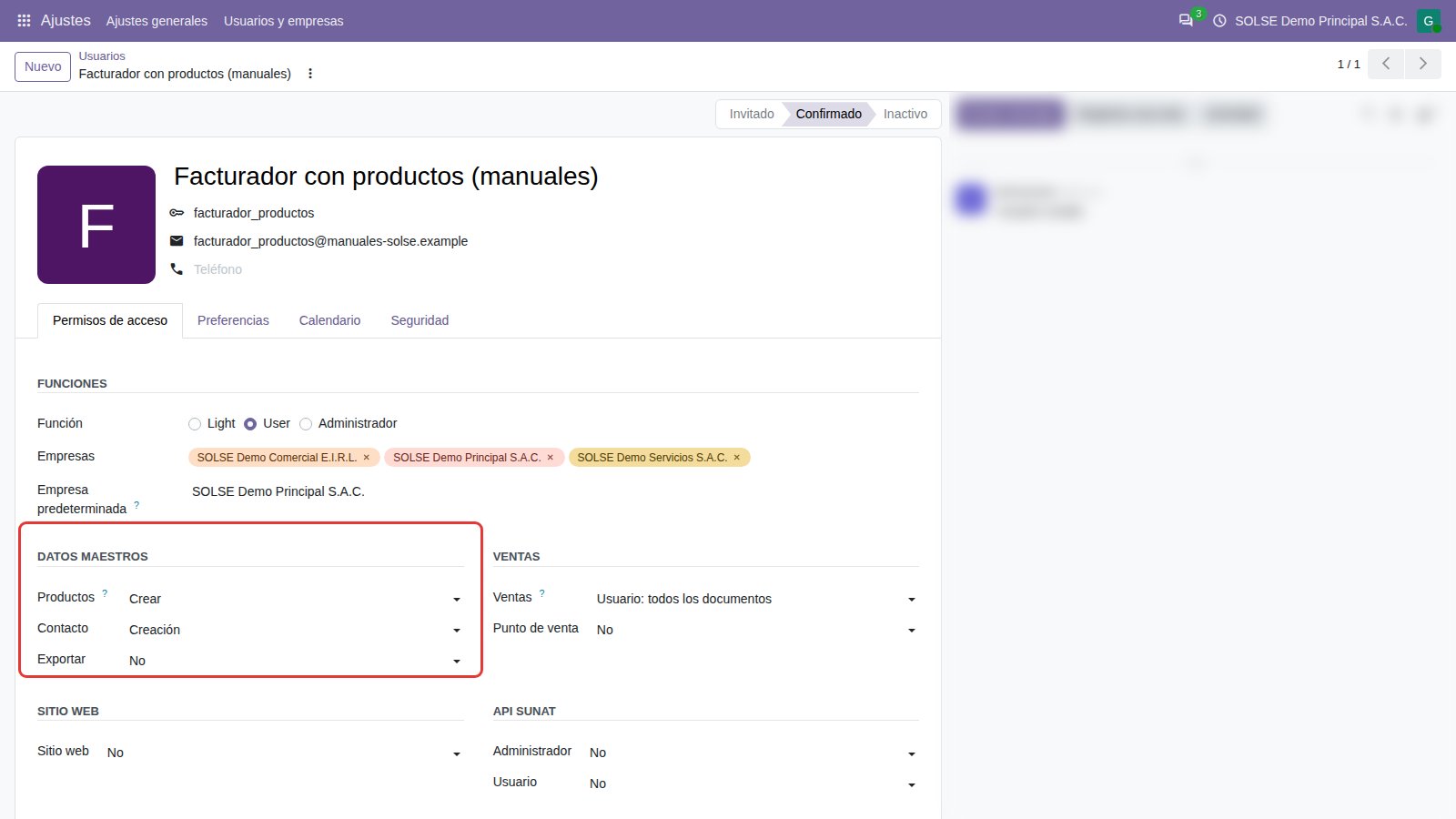
Importante: «Productos: Crear» también permite modificar y borrar productos (precios, impuestos, códigos de SUNAT). Antes de darlo a un facturador, considere si conviene que un responsable cree los productos con la configuración tributaria completa.
En Odoo 19 la regla era la misma (crear productos pedía «Productos: Crear»); lo que cambió en Odoo 20 es que la celda Producto de la línea ya no ofrece crearlos y hay que usar la columna opcional Producto (o crear el producto antes en Facturación › Clientes › Productos).
¿Implementa la localización peruana en Odoo 20? En SOLSE la instalamos, configuramos y capacitamos a su equipo, en Community o Enterprise. Contáctenos o pida una demostración.
Todos los manuales de Odoo 20: Odoo 20.