Antes de usar los procesos, el gerente (o quien tenga Ajustes) deja lista la configuración. Casi todo está en Facturación › Configuración › Ajustes y en la ficha de la compañía; cada apartado indica la ruta.
Letras de cambio
Ruta: Facturación › Configuración › Ajustes, busque «Letras de cambio».
- Diario de canje: diario general del asiento que cancela los comprobantes canjeados.
- Cuenta puente: cuenta de tránsito entre el asiento de canje y las letras (queda en cero después de cada canje). No puede ser de tipo por cobrar ni por pagar; márquela como conciliable. Odoo no la crea sola: la elige el contador.
- Diario por pagar / por cobrar y Cuenta por pagar MN / ME, Cuenta por cobrar MN / ME: dónde se registran las letras y la cuenta de su deuda (423 y 123). Si deja vacía la de moneda extranjera (ME) se usa la de moneda nacional.
- Pulse «Crear lo que falte (diarios, tipo de documento LT, cuentas 423/123)» para que Odoo cree los diarios «Canje de letras», «Letras por pagar» y «Letras por cobrar», el tipo de documento «LT Letra de cambio» y tome las primeras cuentas 423 y 123 del plan.
- Imprimir letras en papel preimpreso: márquelo si imprime sobre el formulario preimpreso (solo los datos).
- Pulse Guardar.
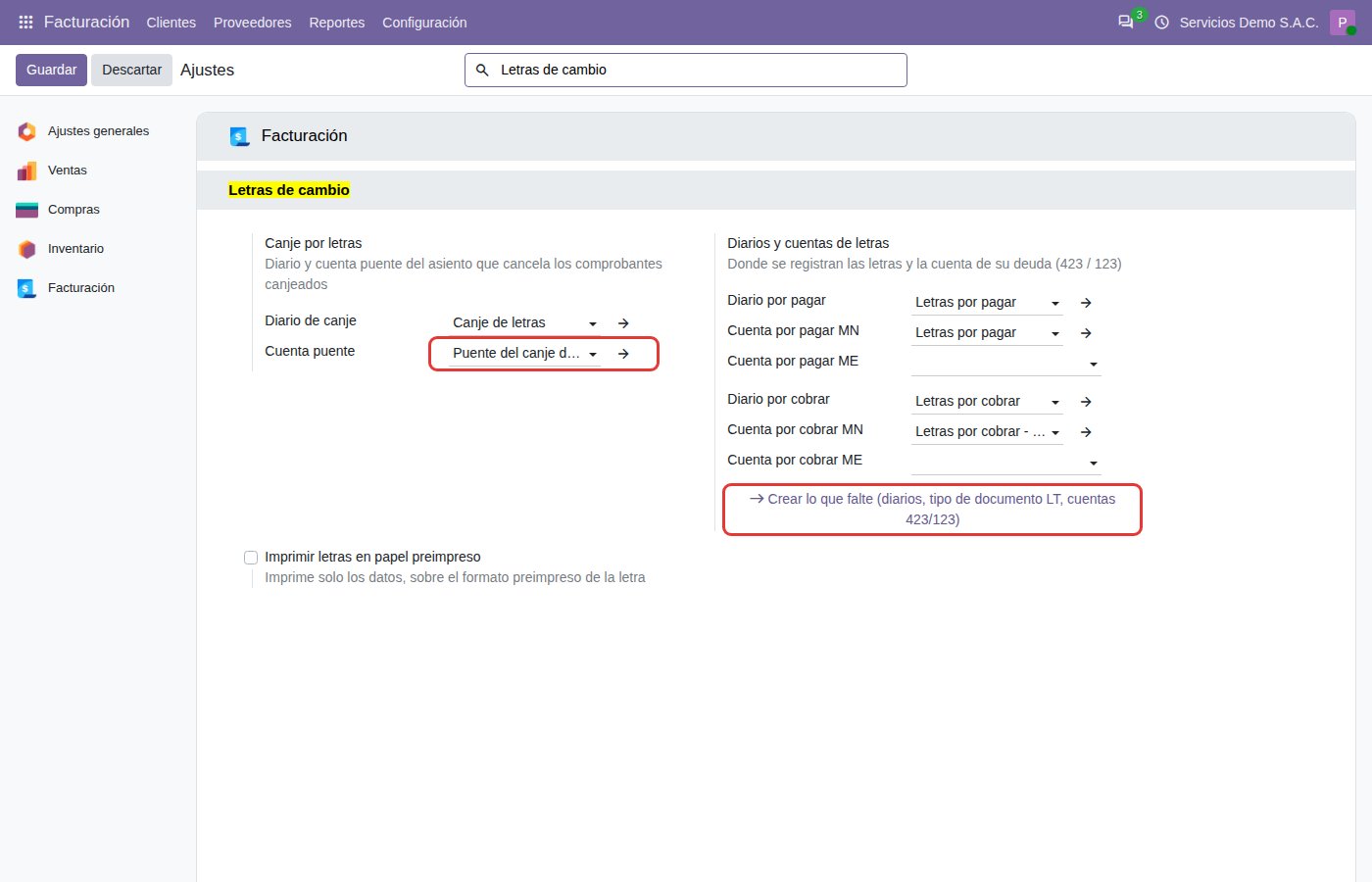
Resultado esperado: al canjear, Odoo ya no muestra «Falta configurar en Contabilidad › Ajustes › Letras de cambio…».
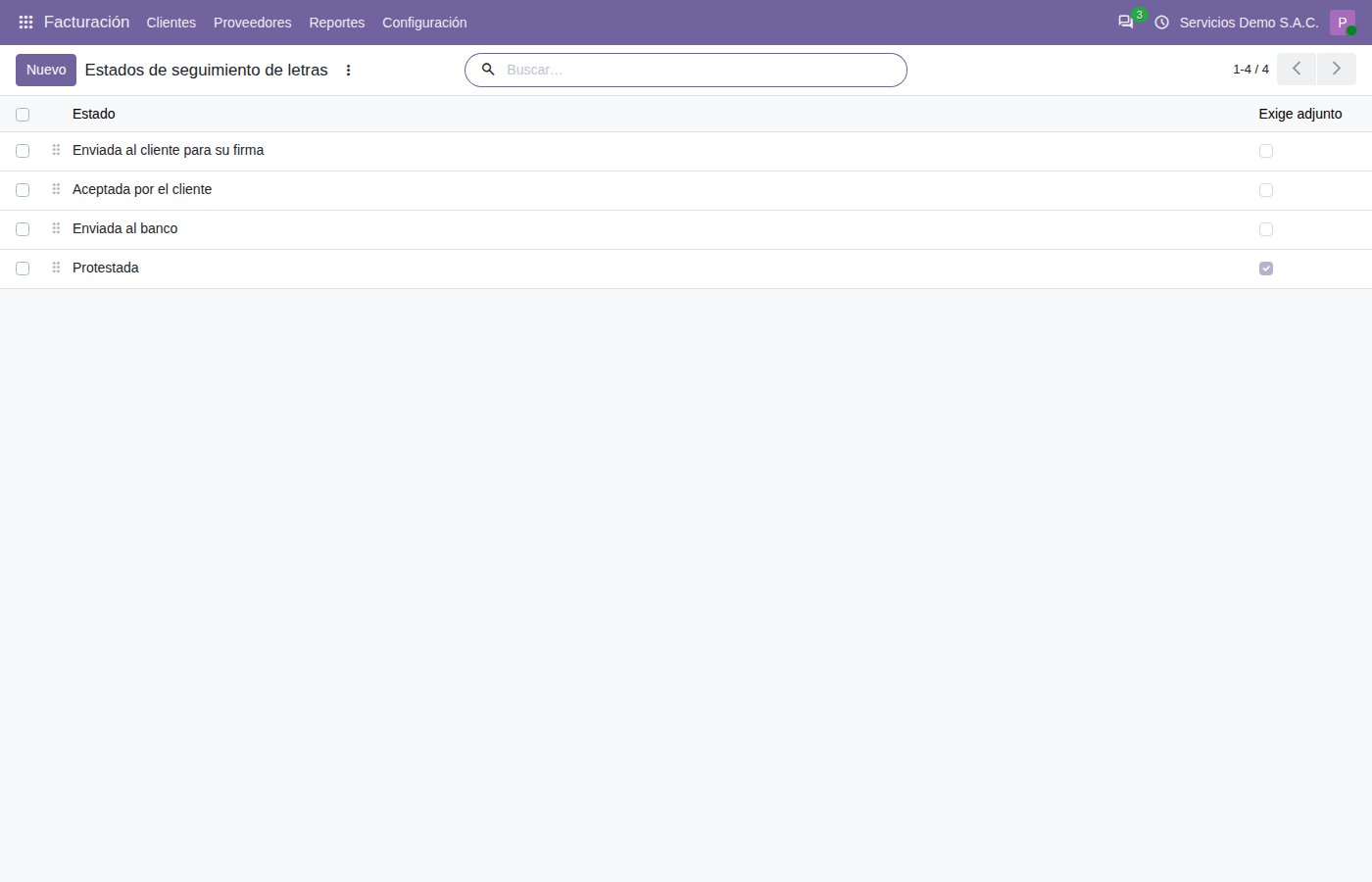
Los estados de seguimiento de las letras se crean en Facturación › Configuración › Letras de cambio › Estados de seguimiento (lista editable): por ejemplo «Enviada al cliente para su firma», «Aceptada por el cliente», «Enviada al banco», «Protestada». Marque Exige adjunto en los que deban llevar un documento (en la demo, «Protestada»).
Mover stock desde el comprobante
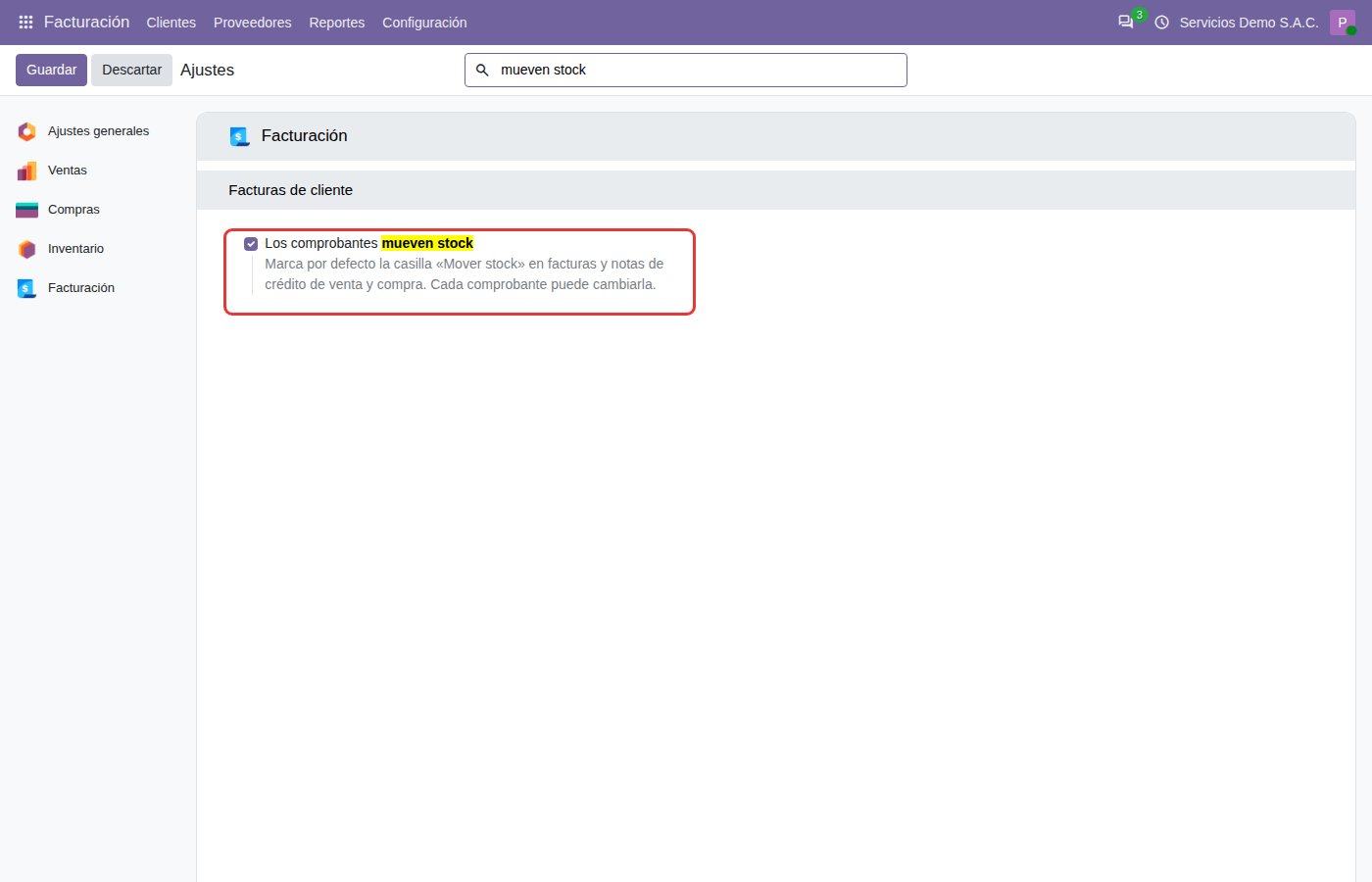
Ruta: Facturación › Configuración › Ajustes, busque «mueven stock».
- Marque Los comprobantes mueven stock si quiere que la casilla «Mover stock» venga marcada en las facturas y notas de crédito de venta y compra. Cada comprobante puede cambiarla.
- Pulse Guardar.
Formato de factura y datos de la cotización
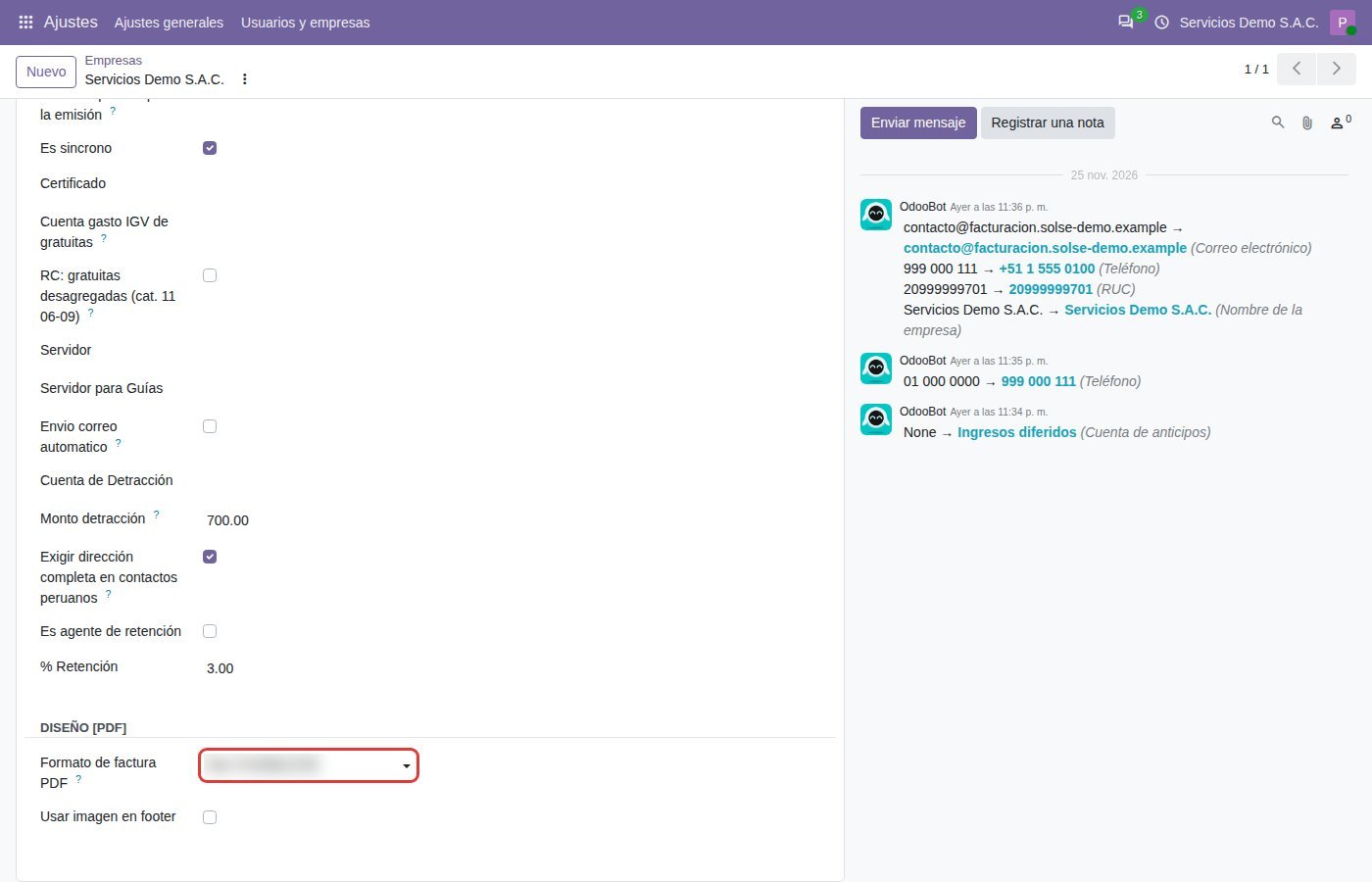
Ruta: Ajustes › Usuarios y empresas › Empresas, abra su compañía.
- En Información general, grupo Diseño [PDF], campo Formato de factura PDF: el formato A4 de este manual es la opción «(A4)» con el nombre del cliente, que deja el módulo al instalarse (en la captura está difuminada). Las demás opciones son las de la localización.
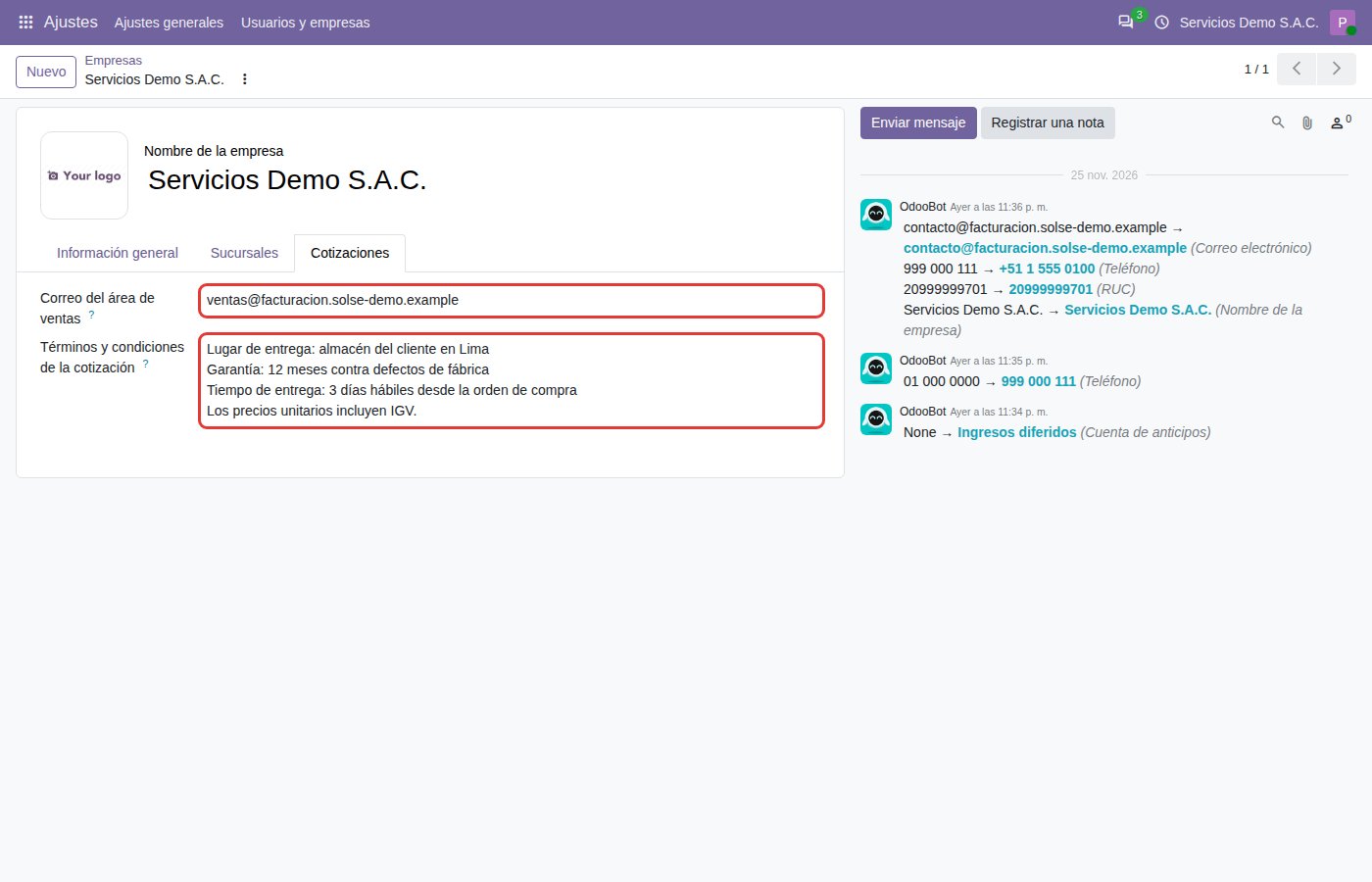
- En la pestaña Cotizaciones: Correo del área de ventas (se imprime bajo la razón social de la cotización) y Términos y condiciones de la cotización (vienen con un texto base que puede cambiar).
- Guarde.
Sedes que se imprimen
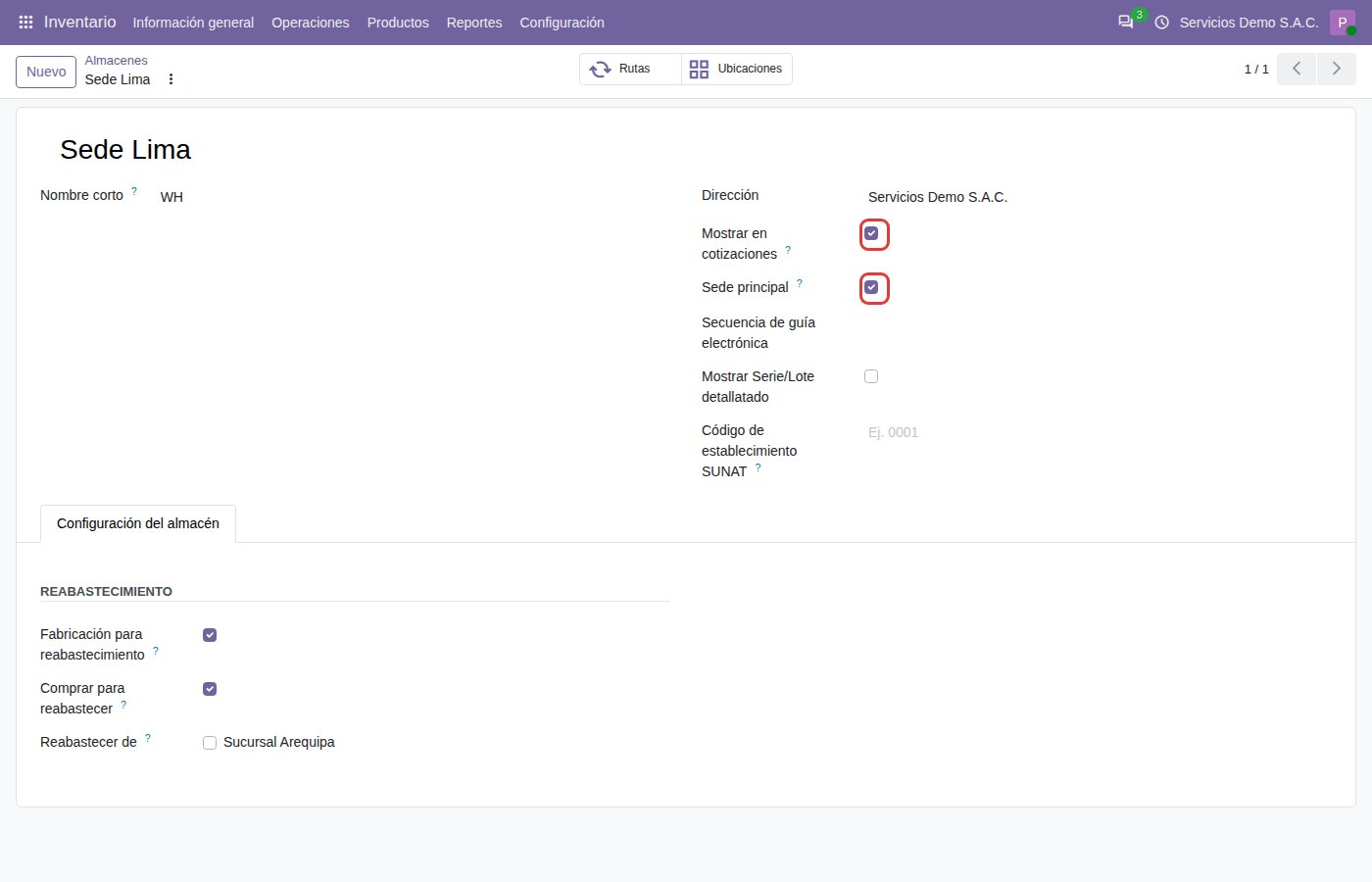
Las sedes que salen bajo la razón social de la cotización y de la factura A4 son almacenes. Ruta: Inventario › Configuración › Gestión del almacén › Almacenes.
- Abra el almacén.
- Dirección: el contacto cuya dirección y teléfono se imprimen.
- Marque Mostrar en cotizaciones.
- Marque Sede principal en la sede que debe salir primero como «Principal»; las demás salen como «Sucursal».
Cuentas bancarias y su moneda
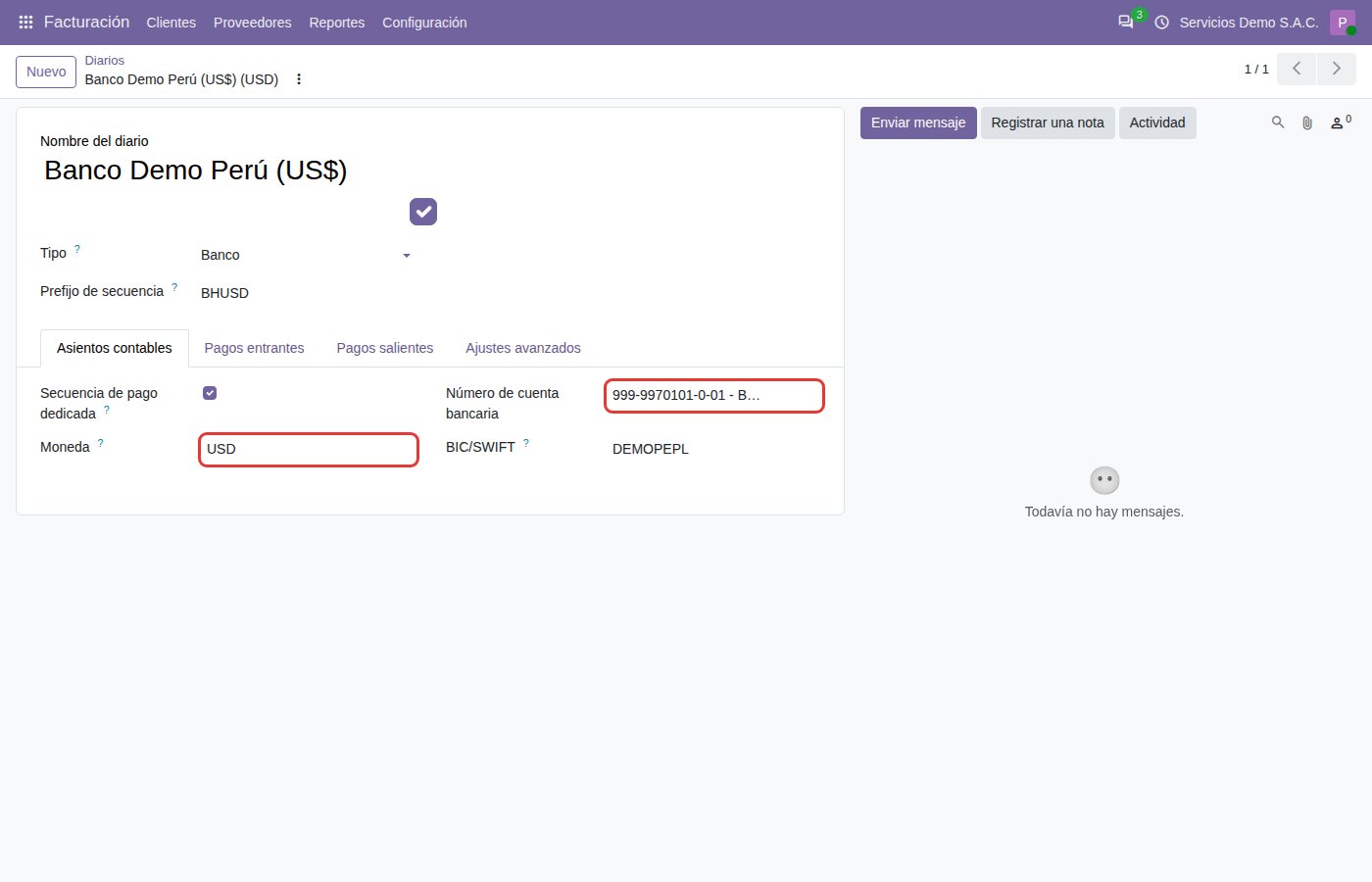
Los formatos imprimen las cuentas bancarias del contacto de la compañía (banco, número y CCI). En Odoo 20 la cuenta ya no tiene moneda: la moneda que se imprime es la del diario de banco de la cuenta (sin diario, la de la compañía).
- En el contacto de la compañía, agregue la cuenta (número, banco y CCI).
- Ruta Facturación › Configuración › Contabilidad › Diarios: en el diario de banco de esa cuenta, Número de cuenta bancaria = la cuenta y Moneda = la de la cuenta (en la demo, un diario en USD para la cuenta en dólares).
Tipos de documento para las notas de venta
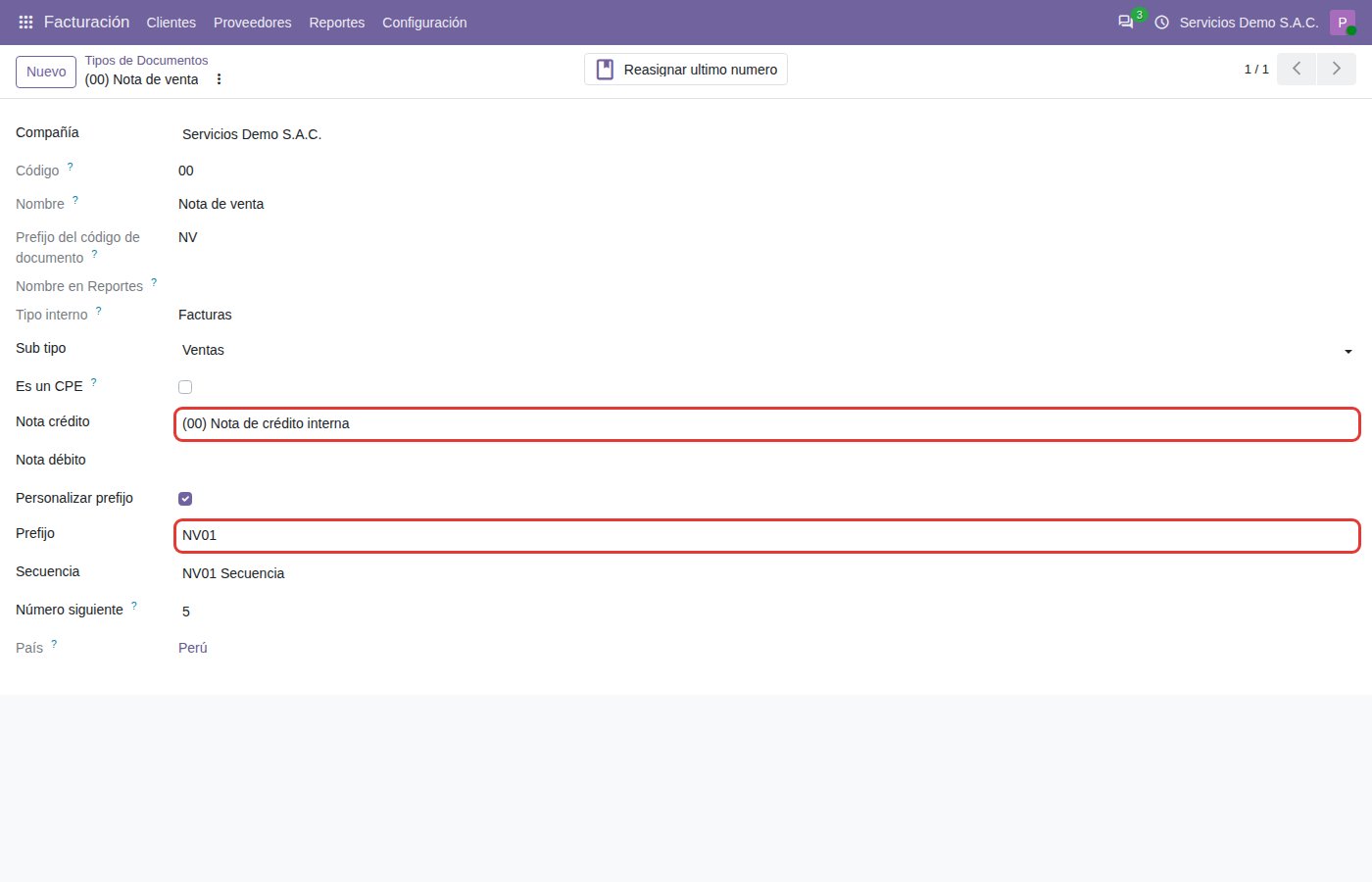
El canje de notas de venta reconoce como nota de venta el tipo de documento de código 00 de tipo interno Facturas, y anula cada nota con su nota de crédito interna. Ruta: Facturación › Configuración › Contabilidad › Tipos de Documentos.
- Cree Nota de crédito interna: Código 00, Tipo interno «Notas de crédito», Sub tipo «Ventas», Personalizar prefijo, Prefijo (en la demo NCI1) y el botón Crear secuencia.
- Cree Nota de venta: Código 00, Tipo interno «Facturas», Sub tipo «Ventas», Personalizar prefijo, Prefijo (NV01), Crear secuencia.
- En la nota de venta, campo Nota crédito = la nota de crédito interna.
- Deje Es un CPE sin marcar en ambas (no se envían a SUNAT).
Provisional: Hoy, en Odoo 20, el tipo «00 Otros» que trae la localización no sirve como nota de venta (no tiene tipo interno): hay que crear los dos tipos de arriba.
Otros ajustes que usan estos módulos
- Unidades: para ver y cambiar la unidad en las líneas, active Facturación › Configuración › Ajustes, bloque Unidades y embalajes (también está en los ajustes de Inventario y Compras).
- Descripción de venta de los productos: en la ficha del producto, pestaña Ventas.
Importante: En Odoo 20 la descripción de las líneas de cotizaciones y facturas es la descripción de venta del producto. Los formatos Cotización (detallado), Factura A4, Ticket 80 mm, Corporativo y Ejecutivo imprimen esa descripción: si el producto no la tiene, la columna «Descripción» sale vacía (pendiente de corrección). Mientras tanto, complete la descripción de venta de sus productos. En la demo ya está completa.
- Teléfono del vendedor de la cotización: se toma del móvil o teléfono de trabajo de su ficha de empleado y, si quien imprime no tiene acceso a Empleados, del teléfono de su usuario. Regístrelo en los dos lugares.
- Listas de materiales tipo Kit (capítulo «Componentes del kit»): Manufactura › Productos › Listas de materiales.
Descargar el manual completo en PDF (85 páginas)
¿Le sirven estos módulos en su empresa? En SOLSE los instalamos, los adaptamos a su operación y capacitamos a su equipo, en Odoo 20 Community o Enterprise. Contáctenos o pida una demostración.
Más manuales: Módulos SOLSE · Odoo 20.