El canje por letras reemplaza la deuda de una o varias facturas de un cliente por letras de cambio con vencimientos escalonados. Al validarlo, las facturas quedan «Canjeado» y la deuda pasa a la cuenta de letras por cobrar (123); cada letra se cobra por separado y lleva su seguimiento (enviada, aceptada, en el banco…). Lo usa Tesorería y cobranzas.
Se puede empezar desde la factura (como abajo) o desde Facturación › Clientes › Canjes de letras › Nuevo y agregar los comprobantes en la pestaña «Comprobantes».
Canjear una factura
Ruta: Facturación › Clientes › Facturas, abra la factura (o seleccione varias del mismo cliente y moneda en la lista).
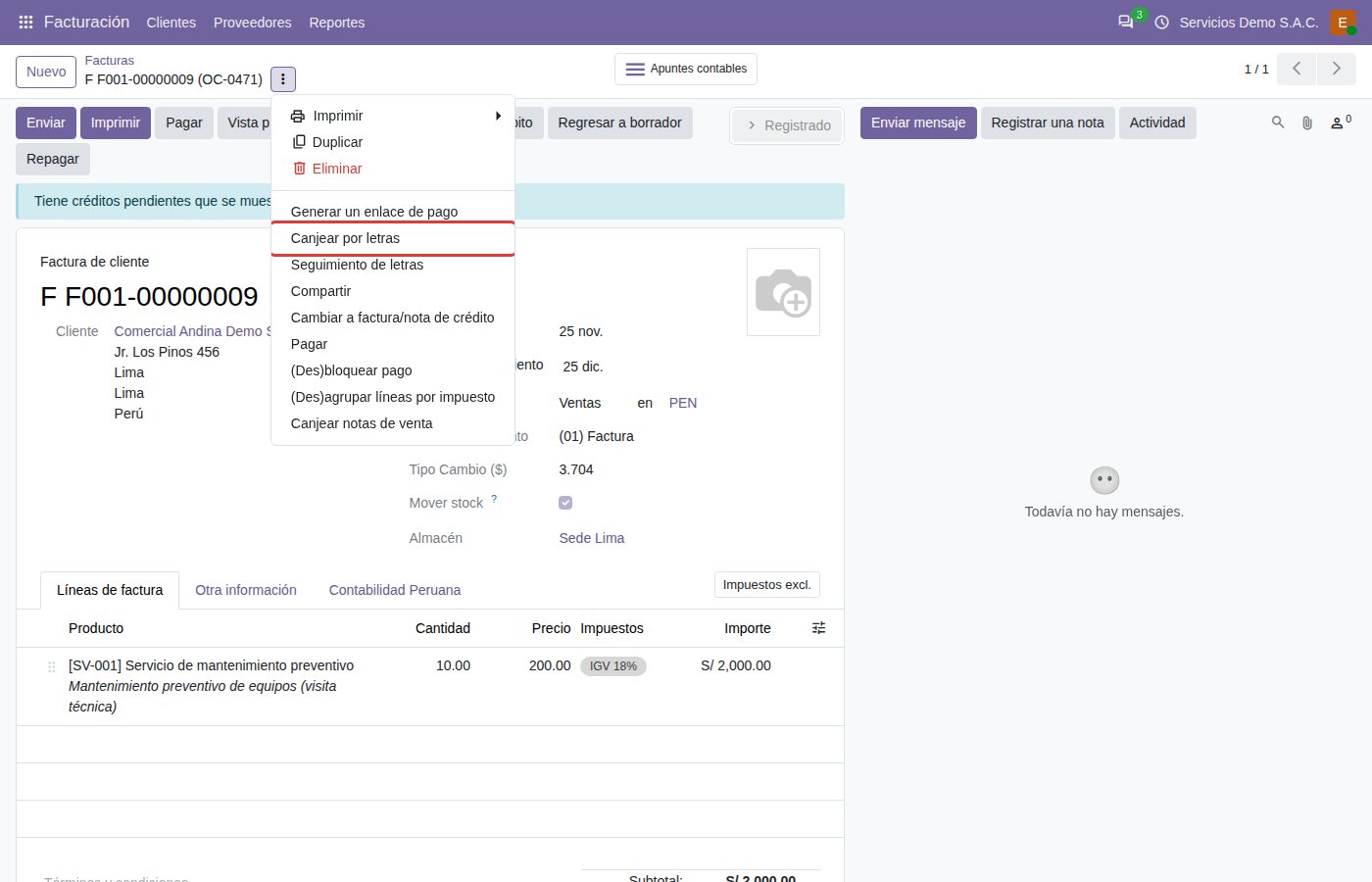
- Menú ⋮ › Canjear por letras (en la lista: Acciones › Canjear por letras).
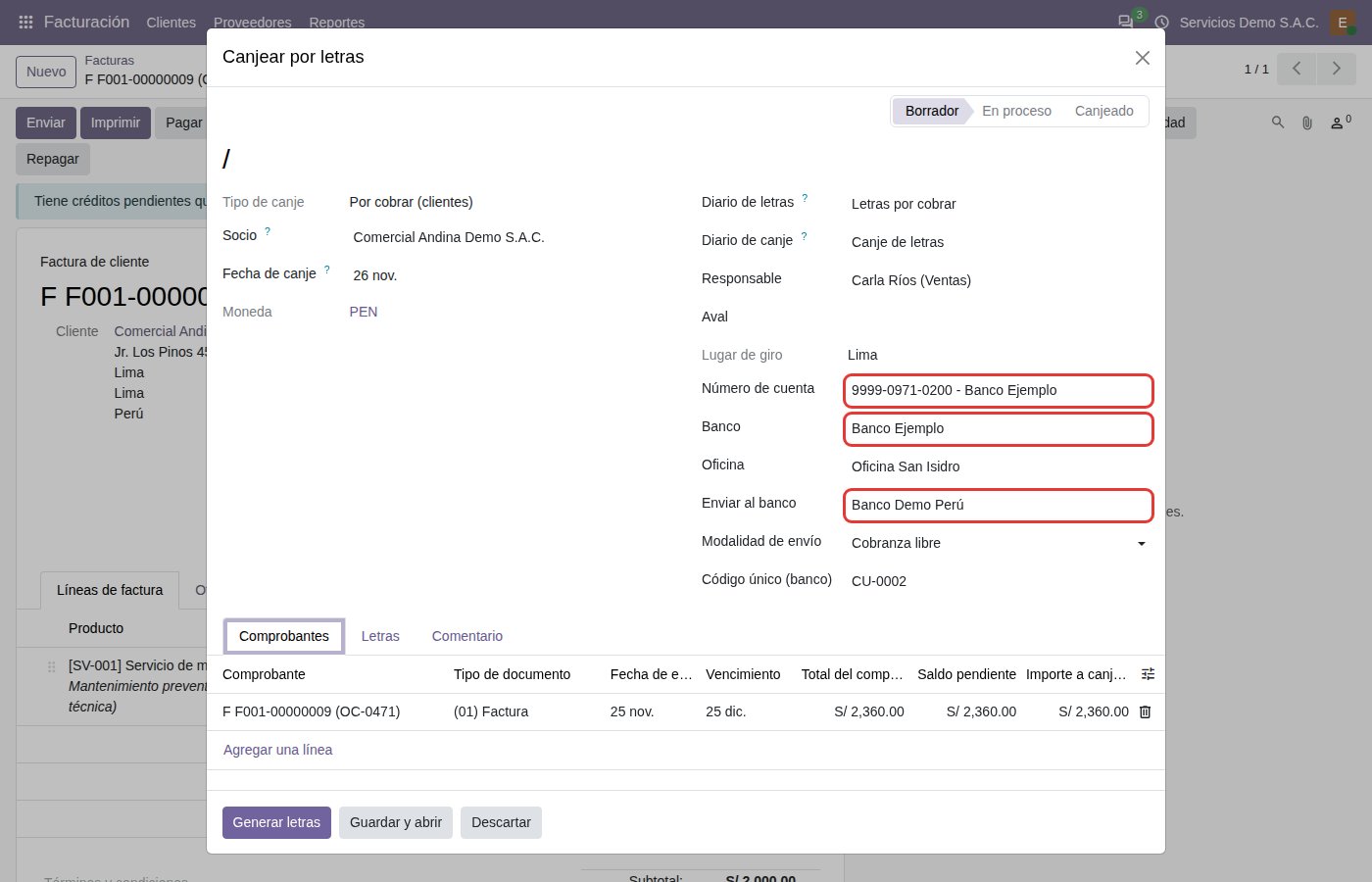
- En la ventana «Canjear por letras» revise Tipo de canje (Por cobrar), Socio, Fecha de canje (fecha de giro de las letras), Diario de letras y Diario de canje (vienen de Ajustes) y el Responsable (el vendedor de la factura).
- Número de cuenta: la cuenta del cliente donde se cargarán las letras. Banco se llena con el de la cuenta (se puede escribir).
- Oficina, Enviar al banco (el banco al que la empresa envía las letras), Modalidad de envío (Cobranza libre o En garantía) y Código único (banco).
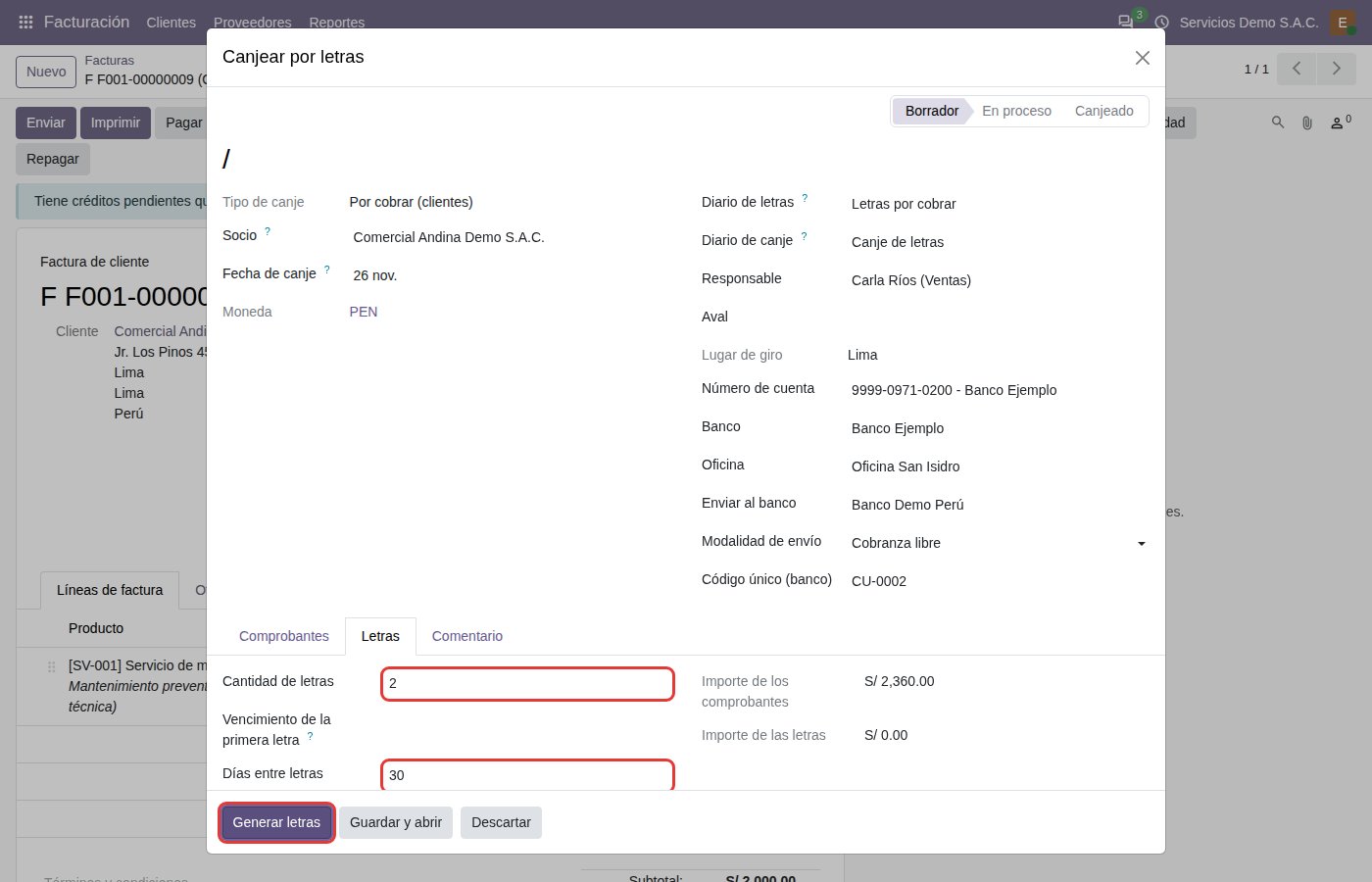
- Pestaña Letras: Cantidad de letras, Días entre letras y, si quiere, Vencimiento de la primera letra (vacío: fecha de canje más los días).
- Pulse Generar letras.
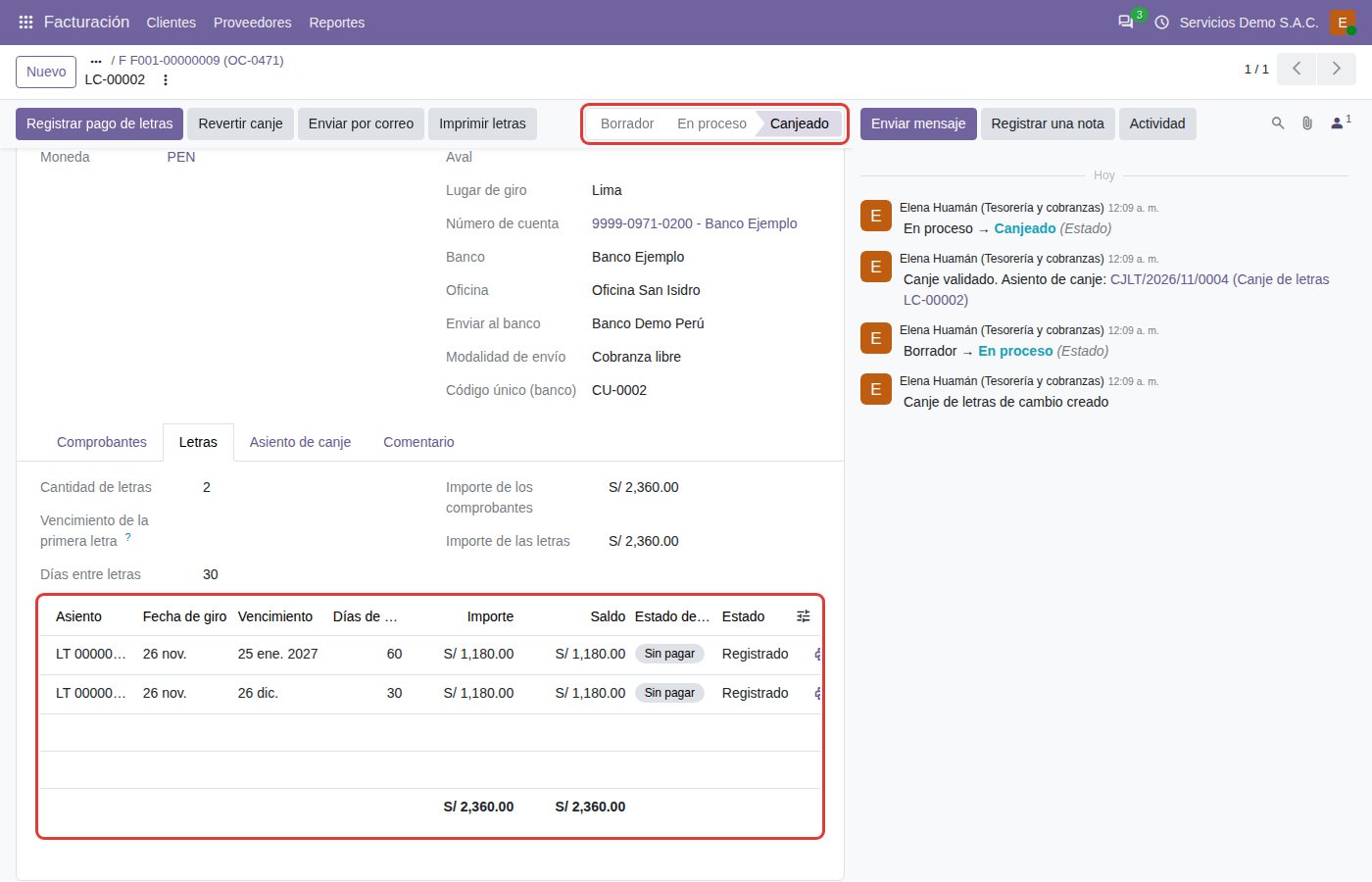
Resultado: el canje (LC-00002) queda En proceso con las letras en borrador: el importe se reparte en partes iguales (la última lleva el redondeo). Puede corregir vencimientos e importes de las letras, Volver a generar letras o Borrar letras.
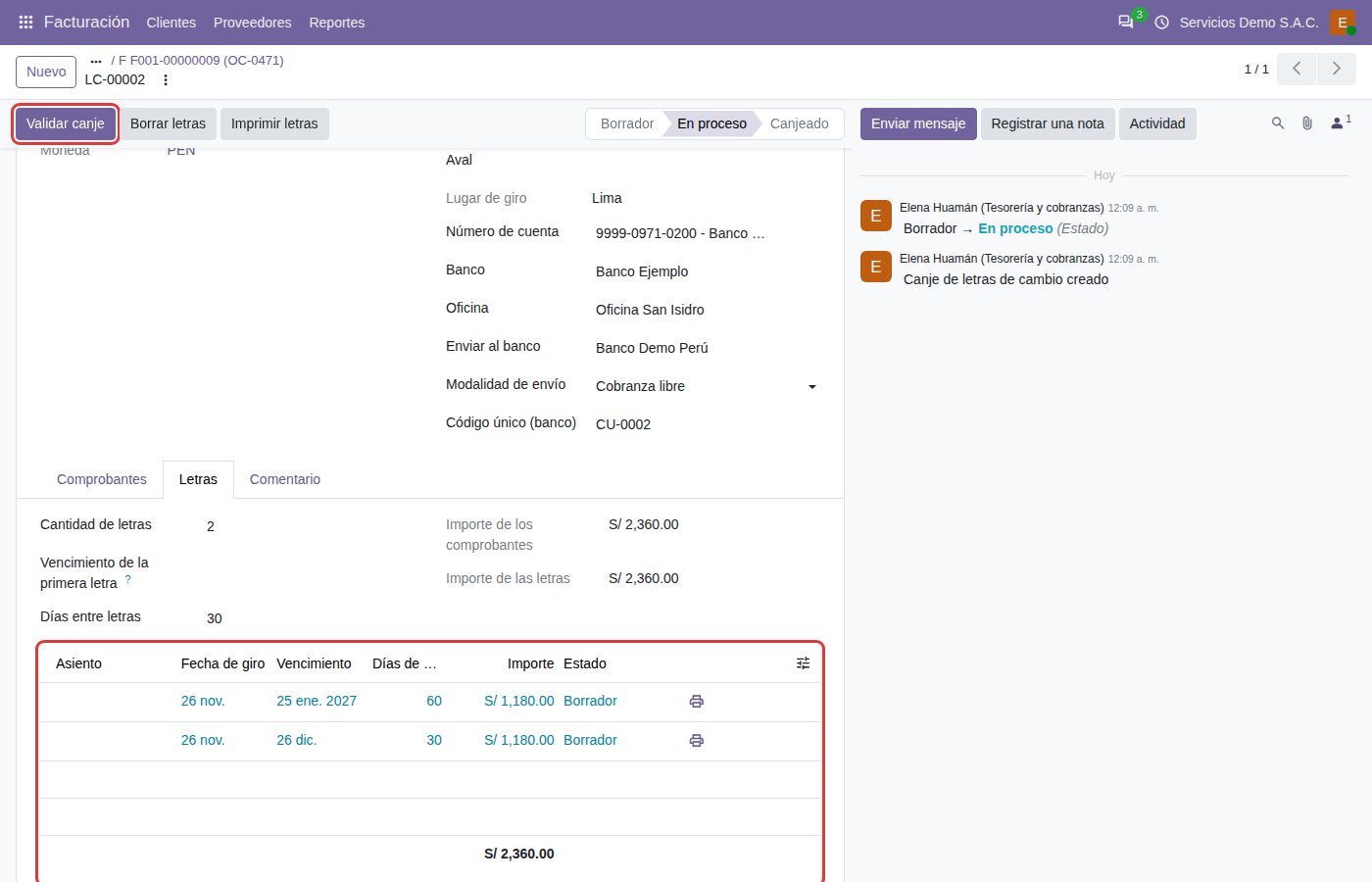
- Pulse Validar canje.
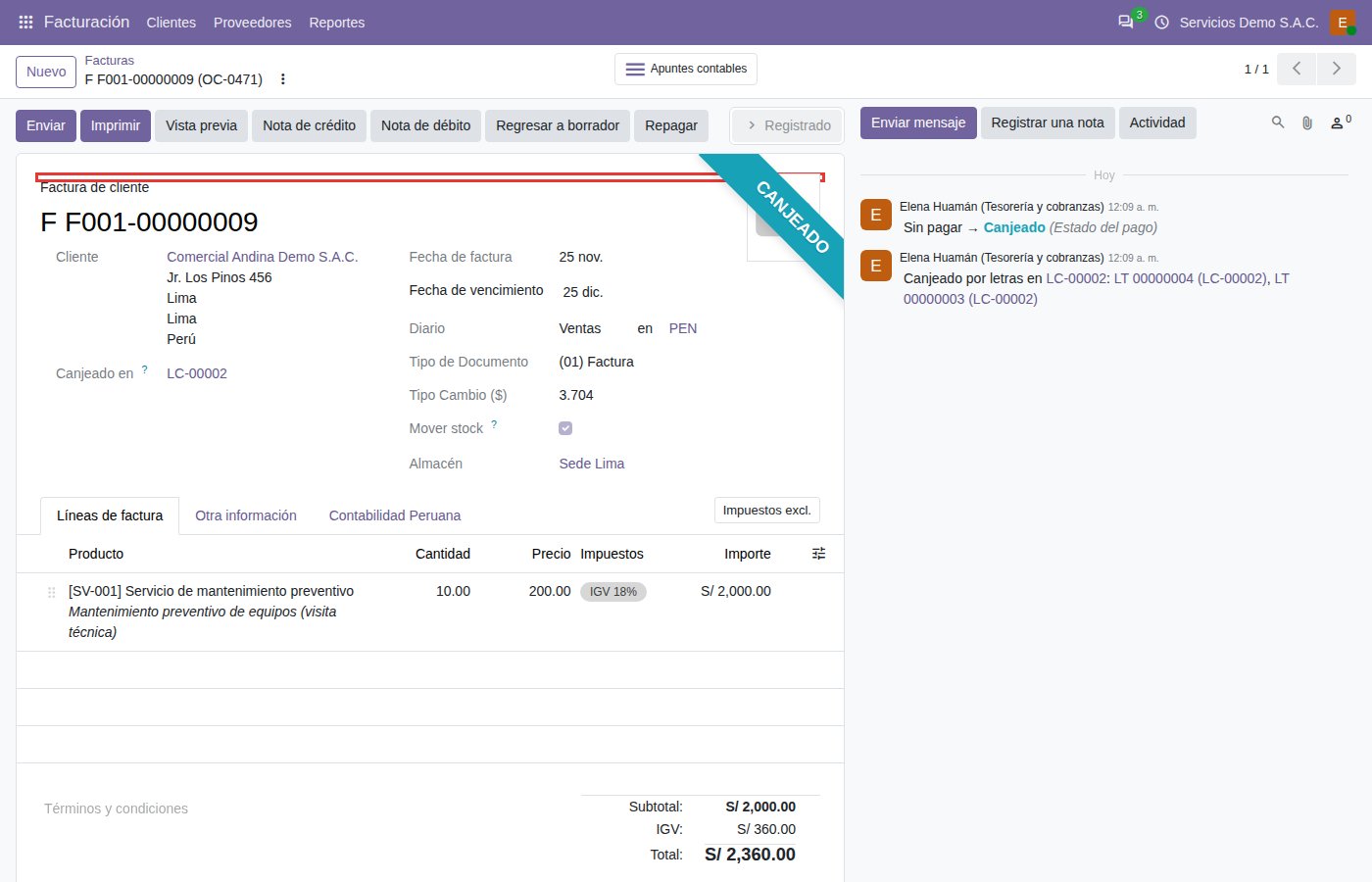
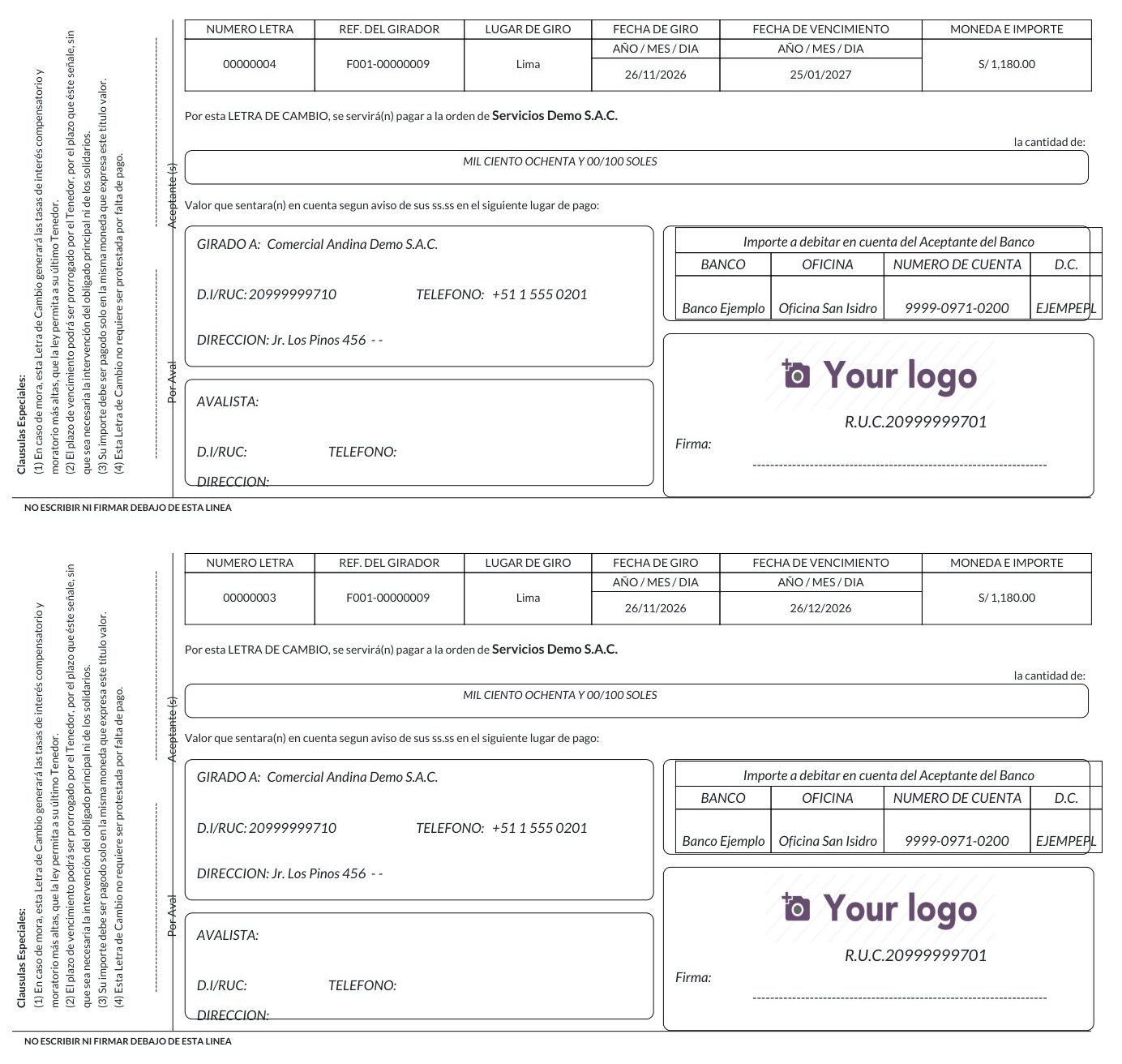
Resultado esperado: el canje Canjeado, las letras registradas (LT 00000003 y LT 00000004, «Sin pagar»), el asiento de canje en su pestaña y la factura con la cinta Canjeado y el enlace «Canjeado en LC-00002».
Seguir y cobrar las letras
Ruta: Facturación › Clientes › Letras por cobrar (por defecto, las pendientes).
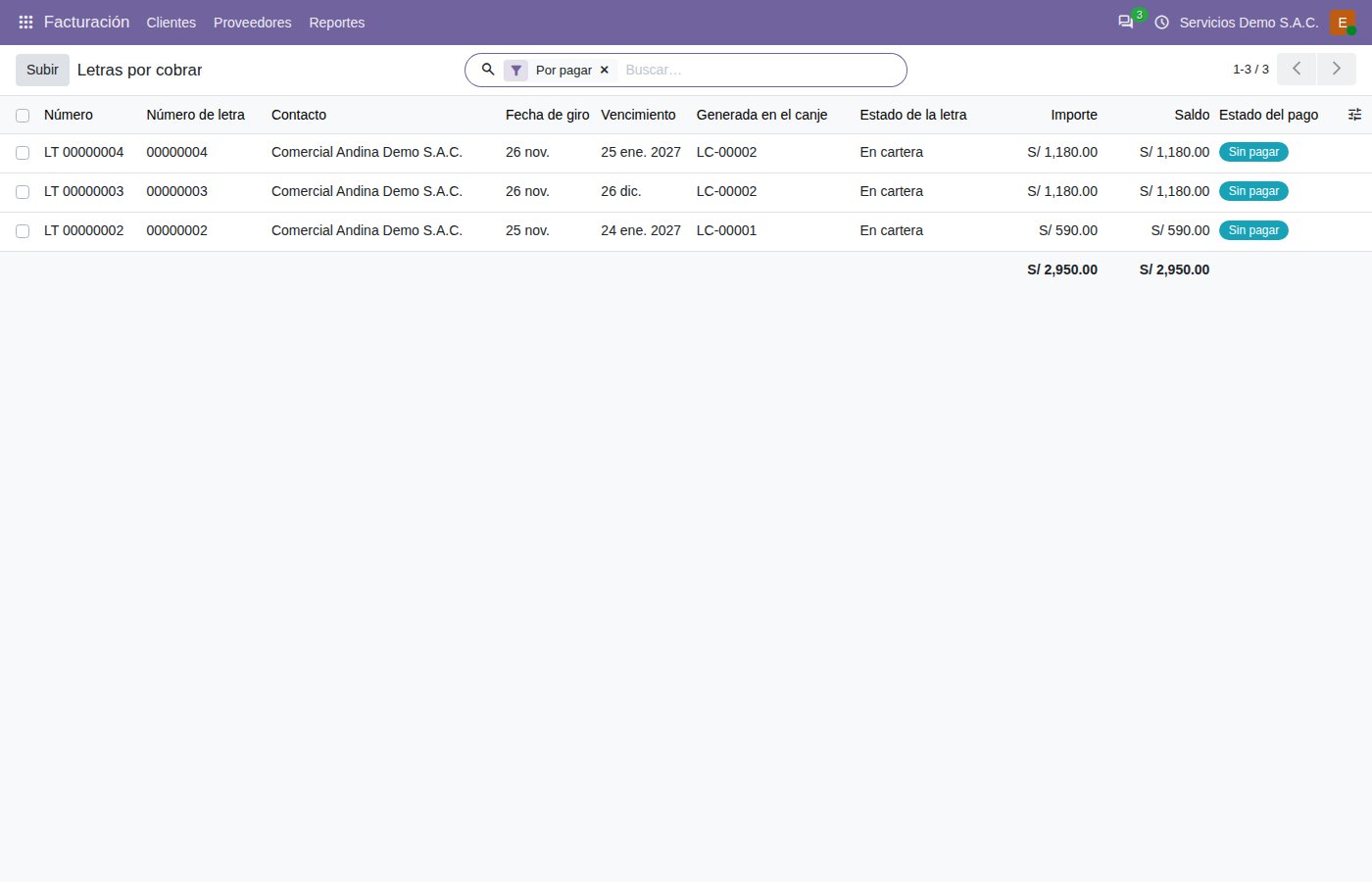
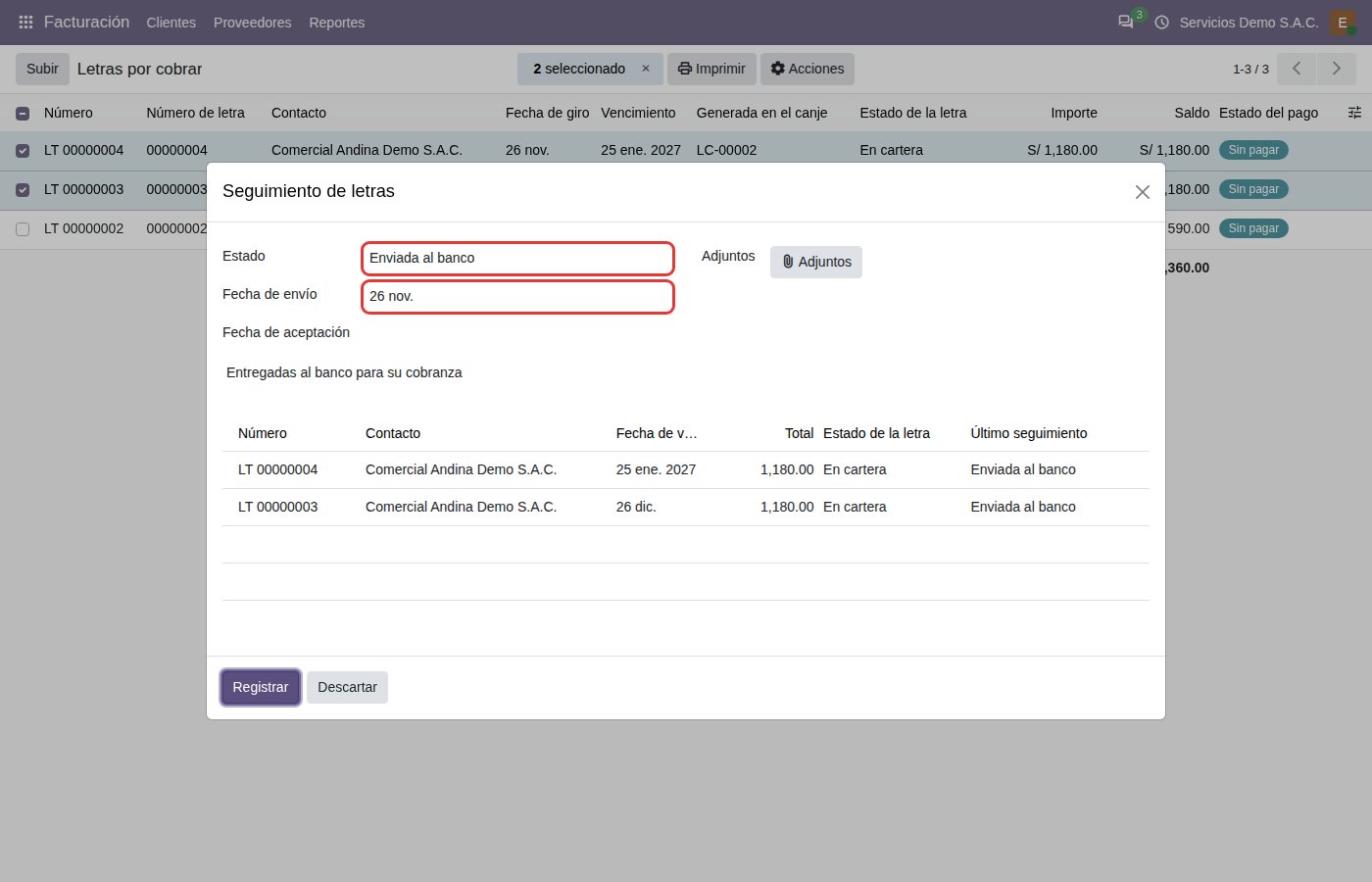
- Seleccione las letras y pulse Acciones › Seguimiento de letras.
- Estado (los de Configuración), Fecha de envío, Fecha de aceptación (no anterior a la de envío), Adjuntos (obligatorios si el estado los exige) y un comentario.
- Pulse Registrar.
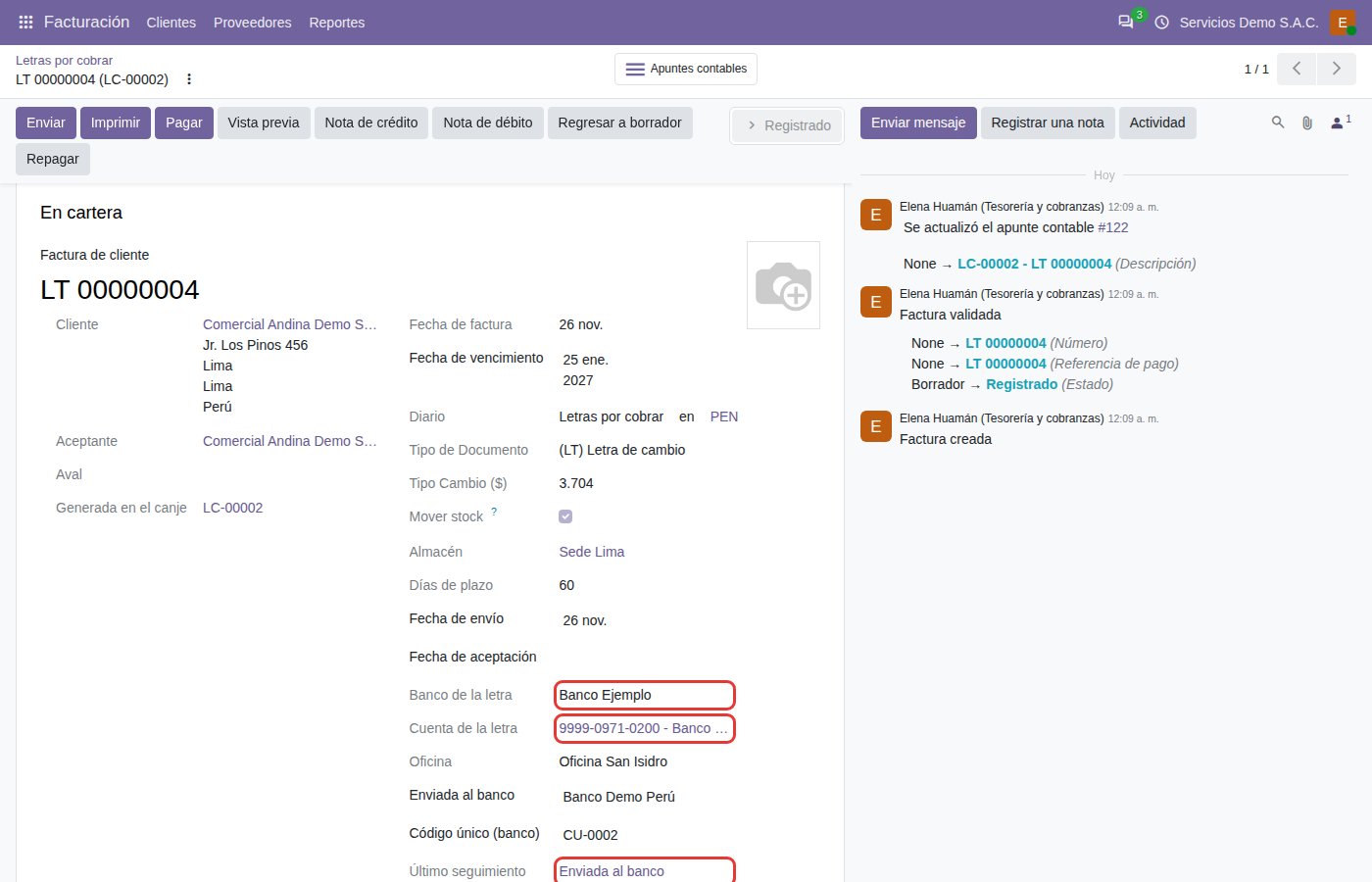
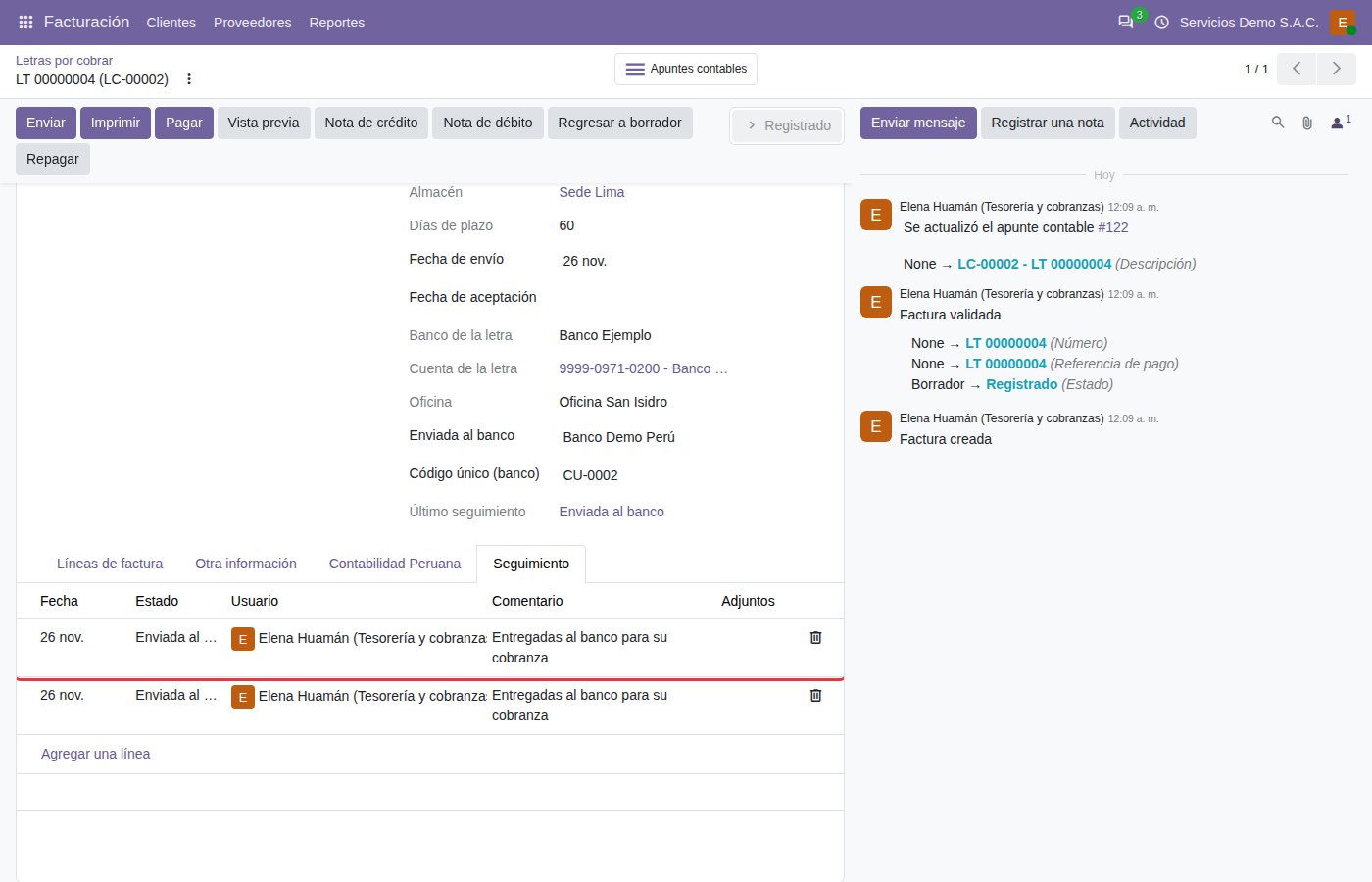
Resultado esperado: cada letra muestra su Último seguimiento y la pestaña Seguimiento con la fecha, el estado, el usuario y el comentario. En la letra se ven también el aceptante, el banco, la cuenta, la oficina, el banco de envío y el código único.
Desde el canje validado (Facturación › Clientes › Canjes de letras):
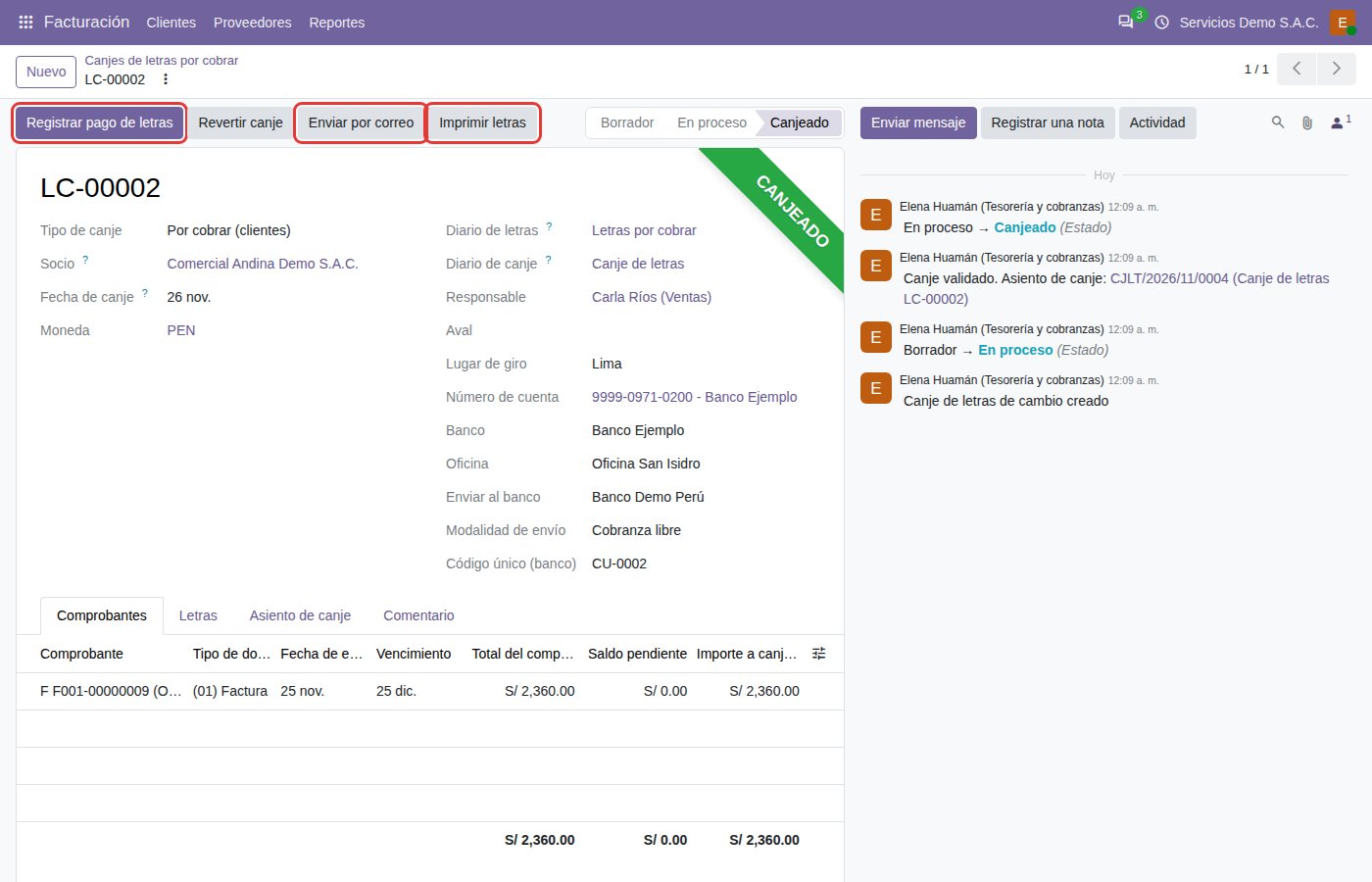
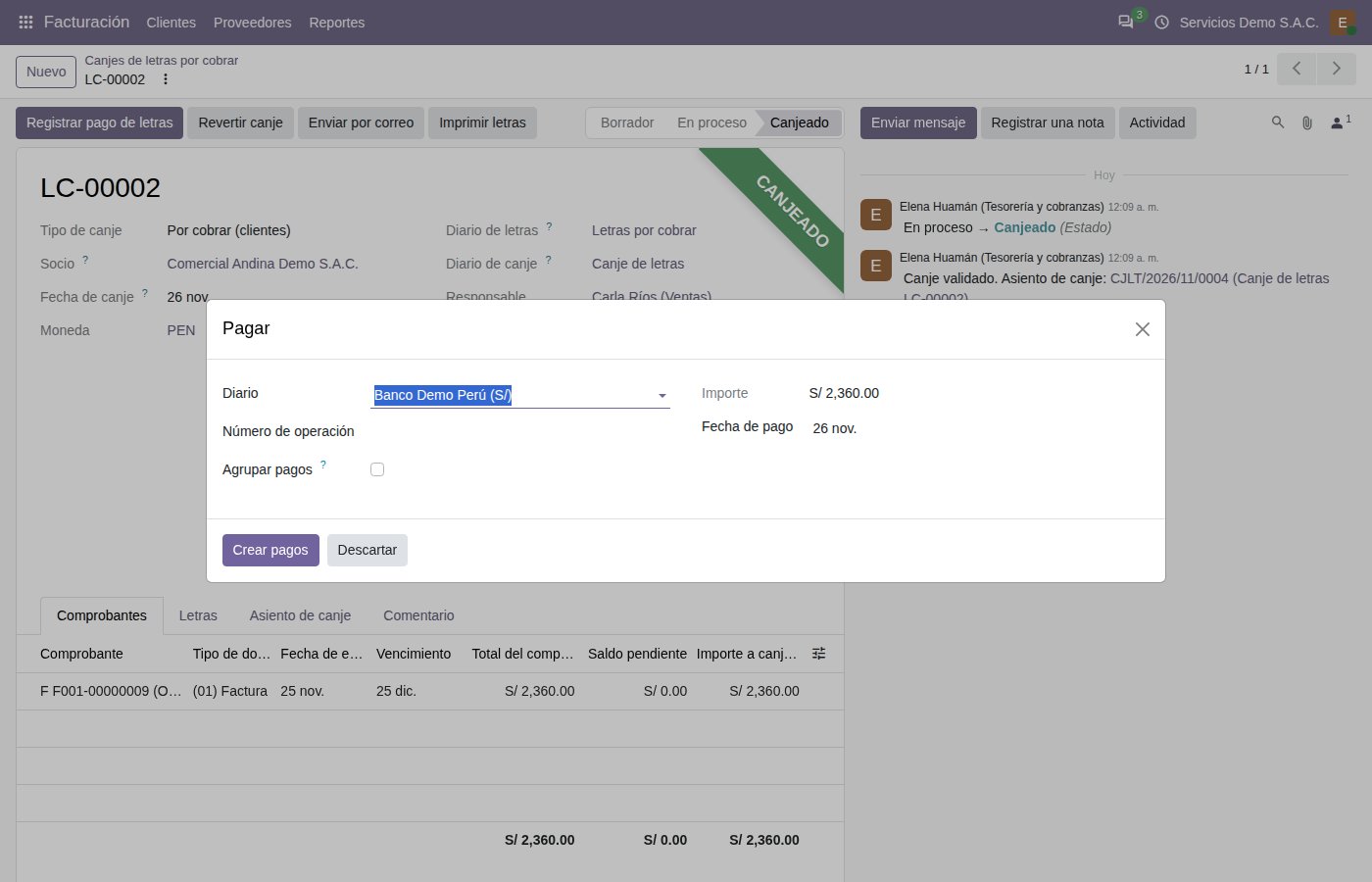
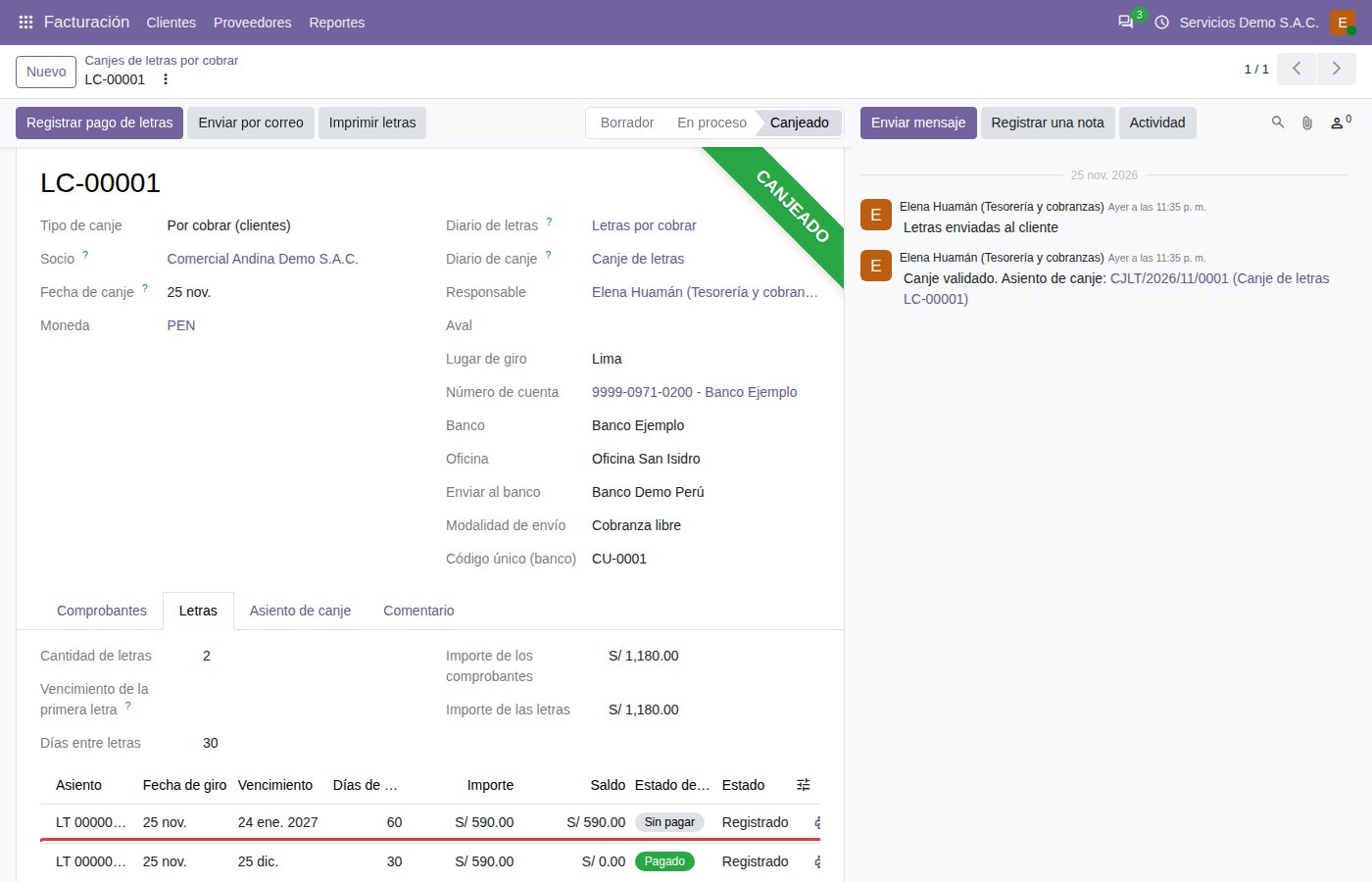
- Registrar pago de letras abre «Pagar» con las letras pendientes (diario, importe y fecha) y Crear pagos.
- Imprimir letras imprime todas las letras del canje; Enviar por correo las envía al cliente con la plantilla «Letras de cambio: enviar por correo» y marca el canje como enviado. Cada letra se imprime sola con el ícono de impresora de su fila.
- Revertir canje anula el asiento de canje (las facturas vuelven a quedar pendientes) y pasa las letras a borrador.
Nota: Cuando una letra ya tiene un pago, Revertir canje desaparece: anule primero el pago (o su conciliación). En la imagen, el canje LC-00001 tiene la segunda letra pagada.
Descargar el manual completo en PDF (85 páginas)
¿Le sirven estos módulos en su empresa? En SOLSE los instalamos, los adaptamos a su operación y capacitamos a su equipo, en Odoo 20 Community o Enterprise. Contáctenos o pida una demostración.
Más manuales: Módulos SOLSE · Odoo 20.