Formatos PDF
| Reporte | Dónde | Qué trae |
|---|---|---|
| Cotización | Cotización › ⋮ › Imprimir; Enviar | Formato detallado (capítulo «Cotización con el formato detallado») |
| Cotización (Corporativo) | Cotización › ⋮ › Imprimir | Encabezado con logo y RUC, cliente y documento, vendedor, detalle, totales y cuentas |
| Cotización (Ejecutivo) | Cotización › ⋮ › Imprimir | Cliente con RUC/DNI, detalle con código y valor unitario, cuentas |
| Ticket de Venta | Cotización › ⋮ › Imprimir | Cotización en formato de ticket (empresa, cliente, documento, vendedor, total) |
| Cotización (Detallado) | — | No disponible por ahora (imprime datos fijos que no son de su empresa) |
| PDF de la factura / PDF sin pago | Factura › Imprimir | Formato A4 de la compañía (capítulo «Factura A4…») |
| Ticket 80 mm (como el POS) | Factura › ⋮ › Imprimir | Ticket de la factura o boleta |
| Letras de cambio | Canje › Imprimir letras | Todas las letras del canje |
| Letra de cambio | Canje › Letras › ícono de impresora | Una letra |
Los formatos Corporativo, Ejecutivo y Ticket de Venta (de solse_sale_pdf) leen el documento del cliente (RUC, DNI u
otro) y la moneda de cada cuenta desde su diario de banco. Si también está instalado el formato de cotización
detallado, para tenerlos en Imprimir el administrador debe volver a agregarlos (Ajustes, modo desarrollador, Técnico ›
Informes › el reporte › «Agregar al menú de impresión»).
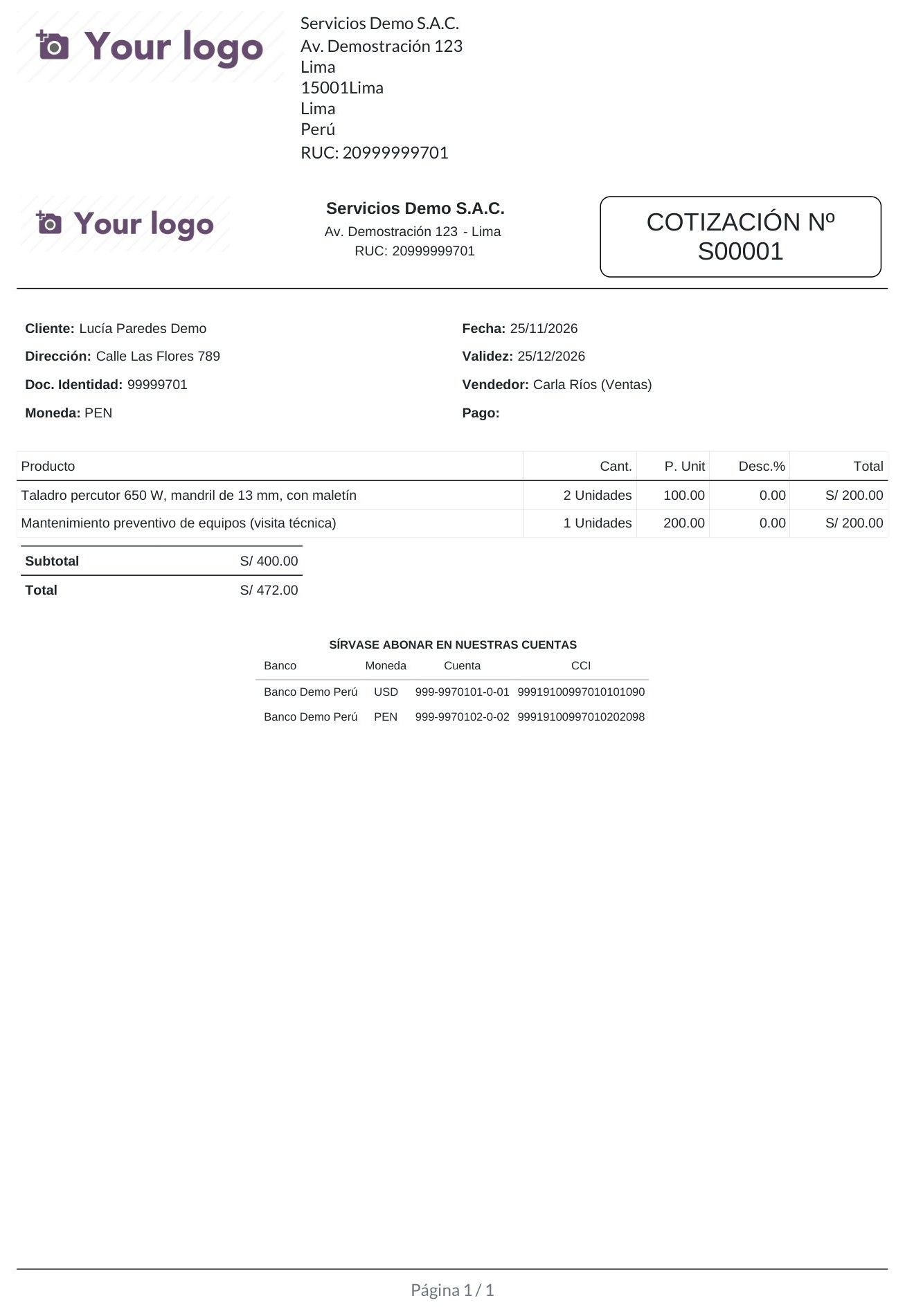
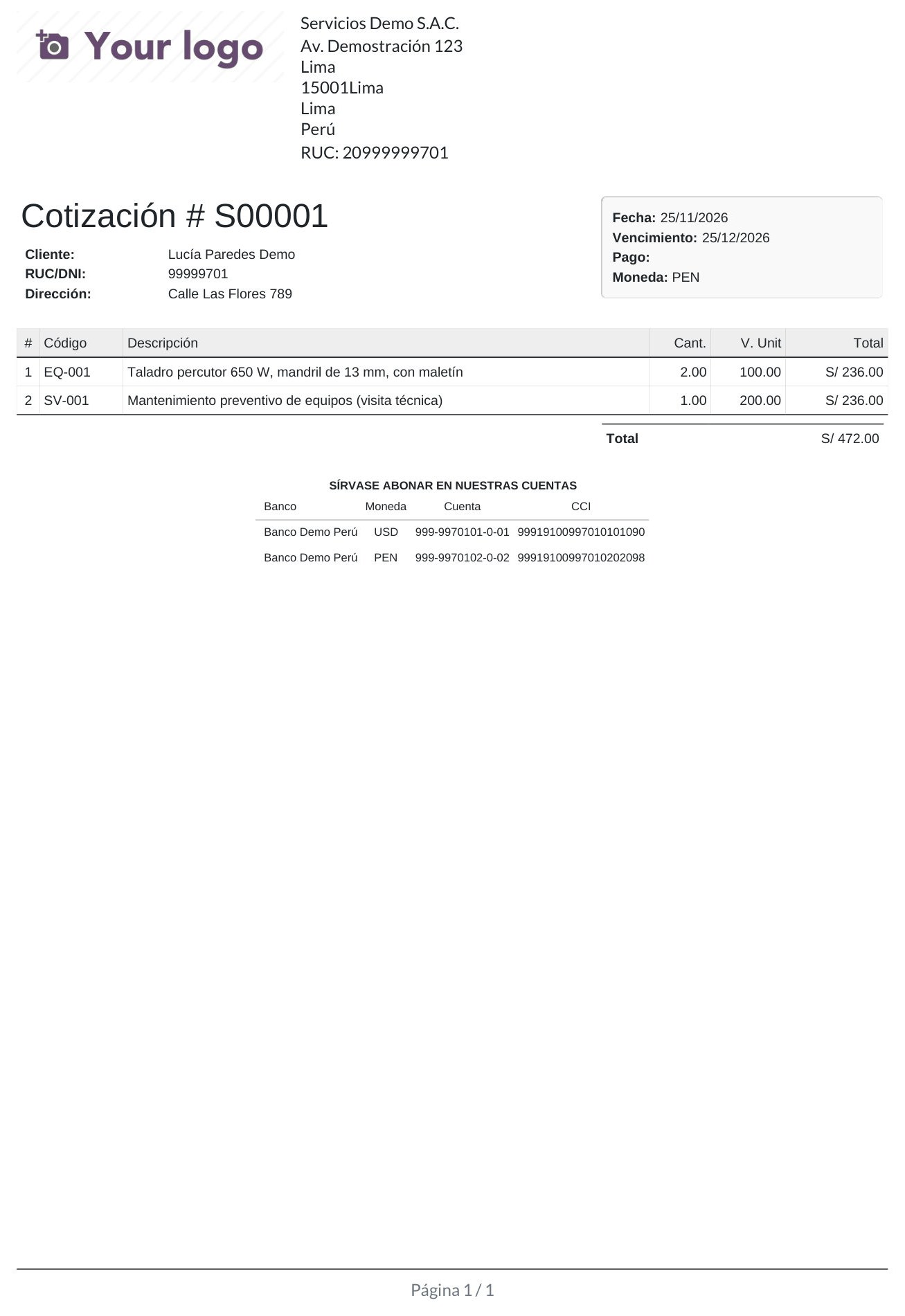
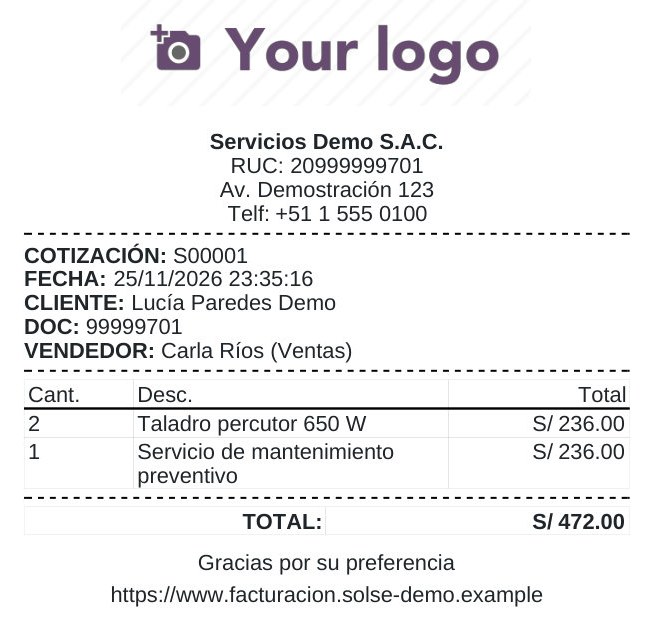
Nota: El formato Corporativo imprime también el encabezado del diseño de documentos de la compañía, por eso el logo y la razón social aparecen dos veces. Está anotado para revisión.
Reportes operativos
Son listados de Odoo: se filtran y agrupan con la búsqueda y se exportan a Excel.
| Reporte | Ruta | Qué muestra | Quién lo ve |
|---|---|---|---|
| Guías electrónicas | Inventario › Reportes › Guías electrónicas | Fecha de emisión, guía, motivo, estado SUNAT, destinatario, almacenes de origen y destino, comprobante, transportista, placa; filtro «Hoy», por fecha, por motivo, estado, almacén o mes | Inventario/Administrador |
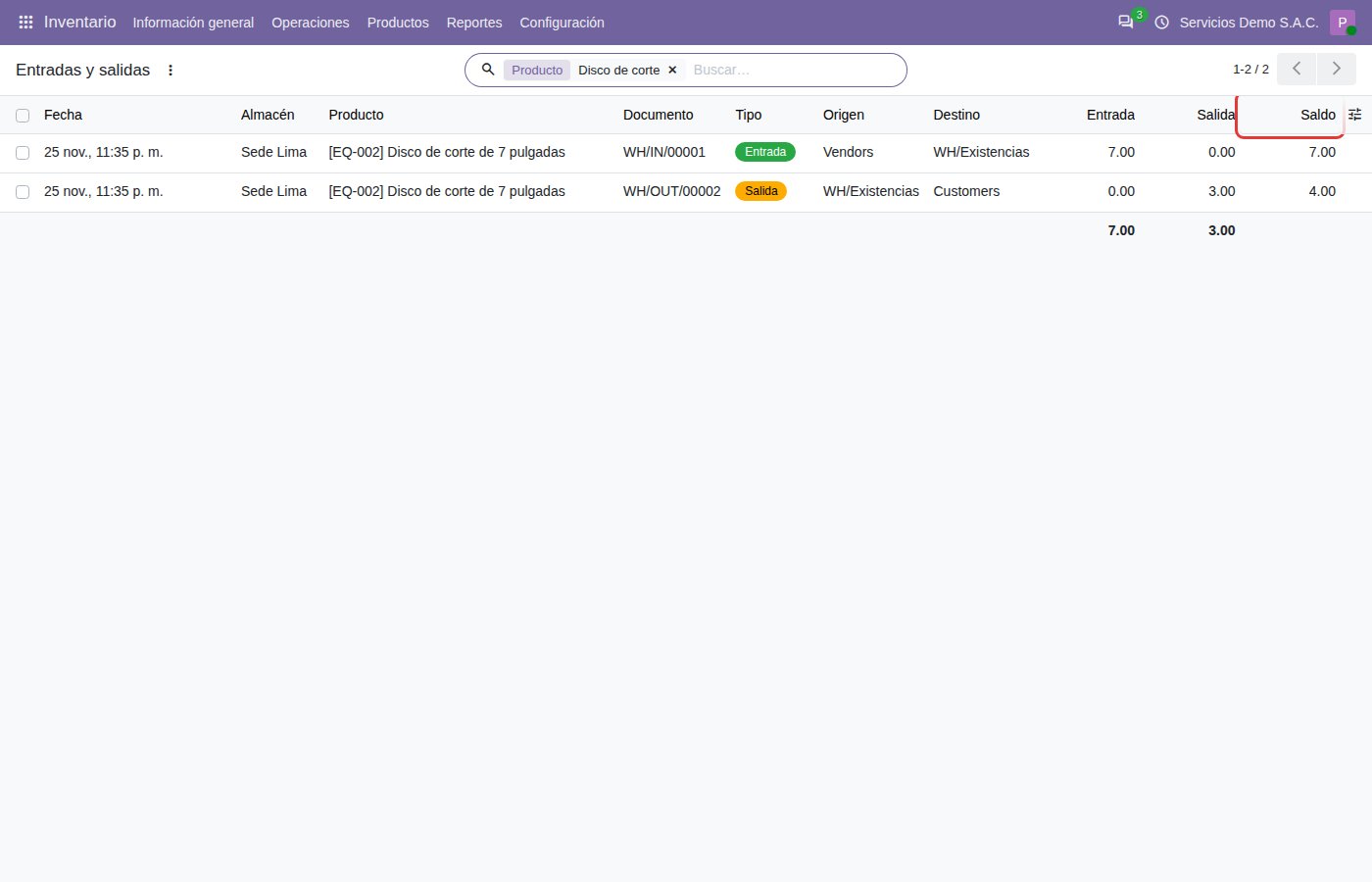
| Entradas y salidas | Inventario › Reportes › Entradas y salidas | Cada entrada y salida por producto y almacén con su saldo acumulado | Inventario/Administrador |
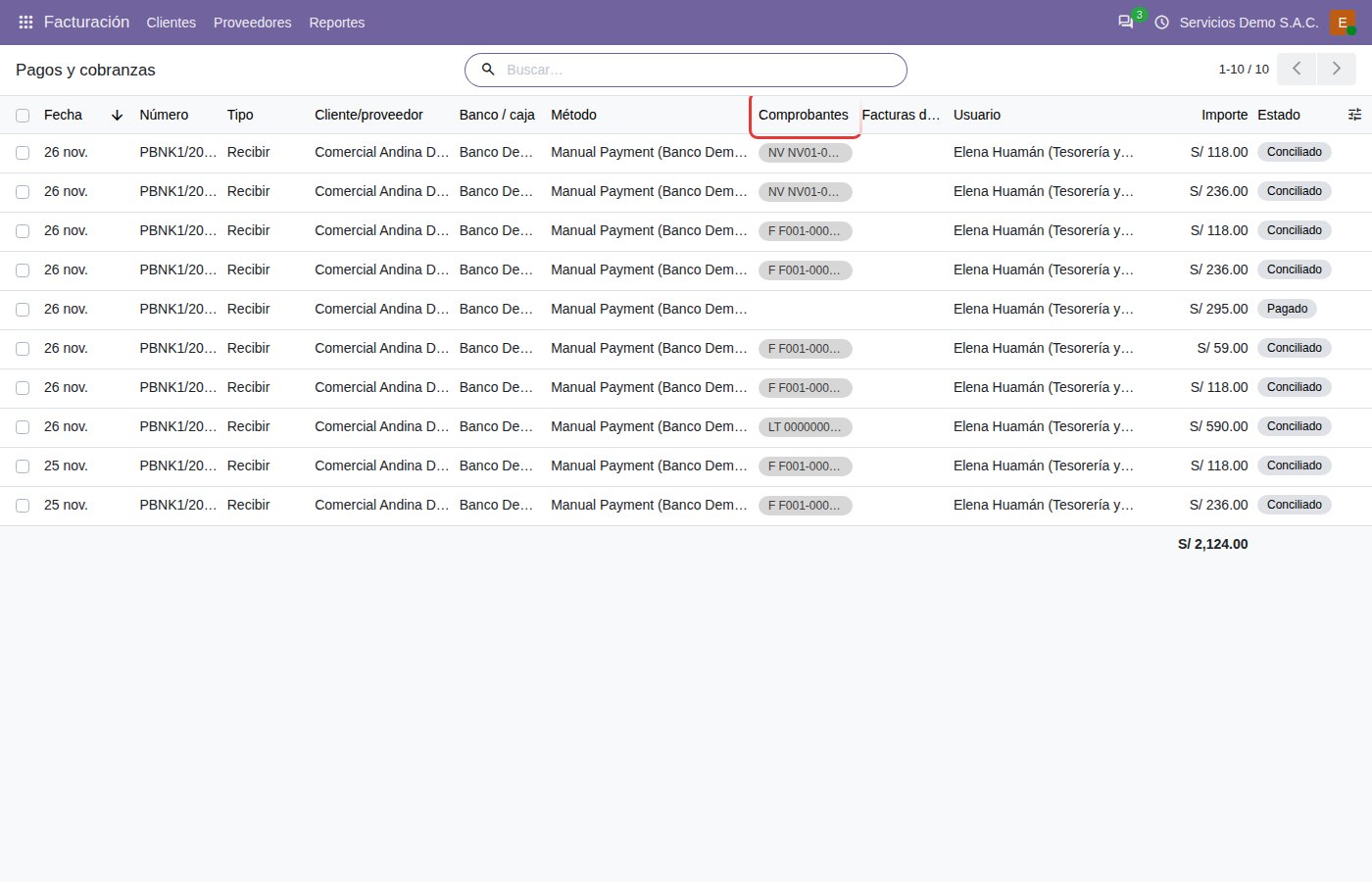
| Pagos y cobranzas | Facturación › Reportes › Pagos y cobranzas | Pagos y cobros con banco o caja, método, comprobantes, usuario, importe y estado | Contabilidad/Facturación |
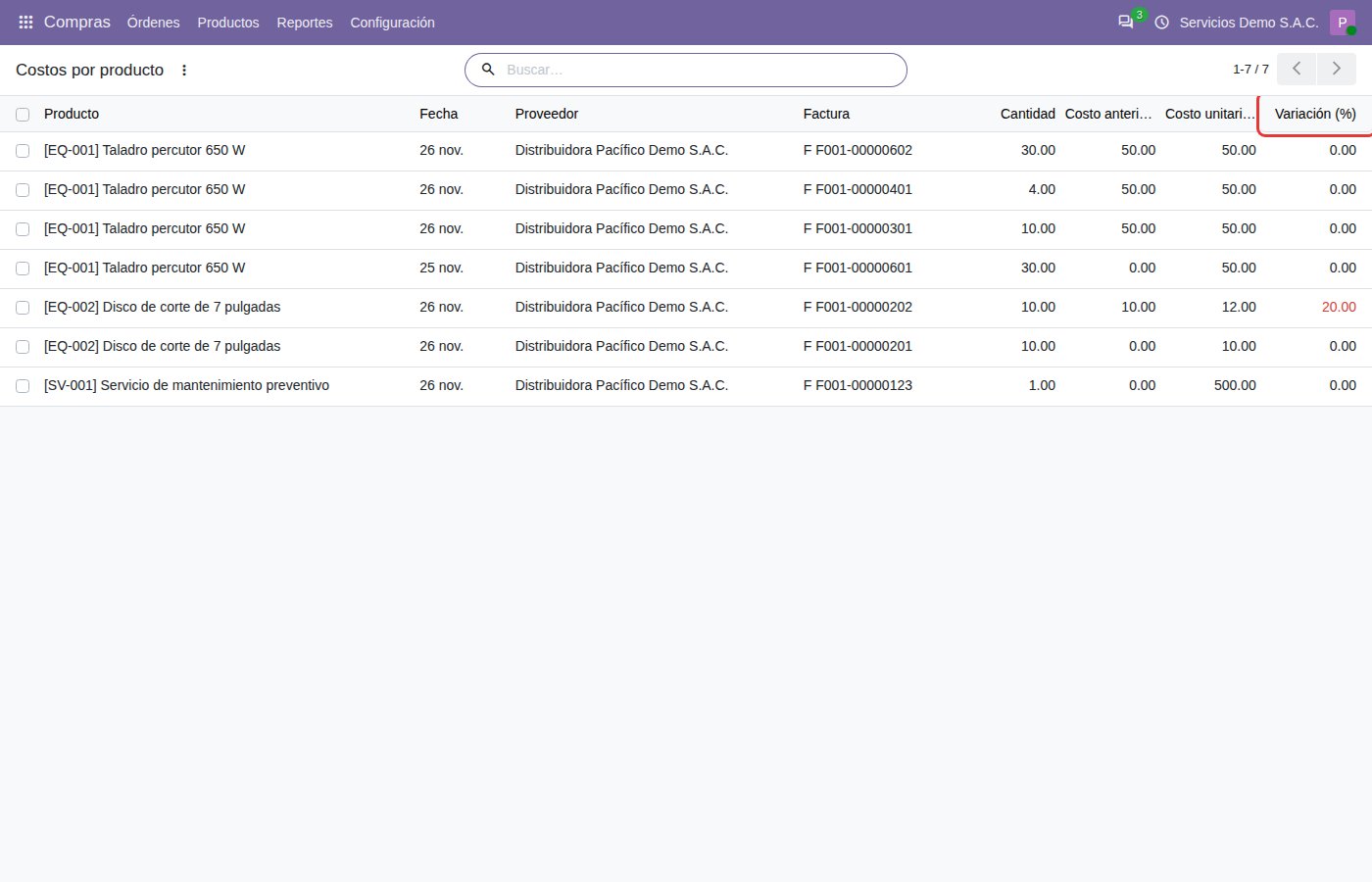
| Costos por producto | Compras › Reportes › Costos por producto | Cada compra con su costo unitario, el costo anterior y la variación (%); filtro «Subió de costo» | Compras/Administrador |
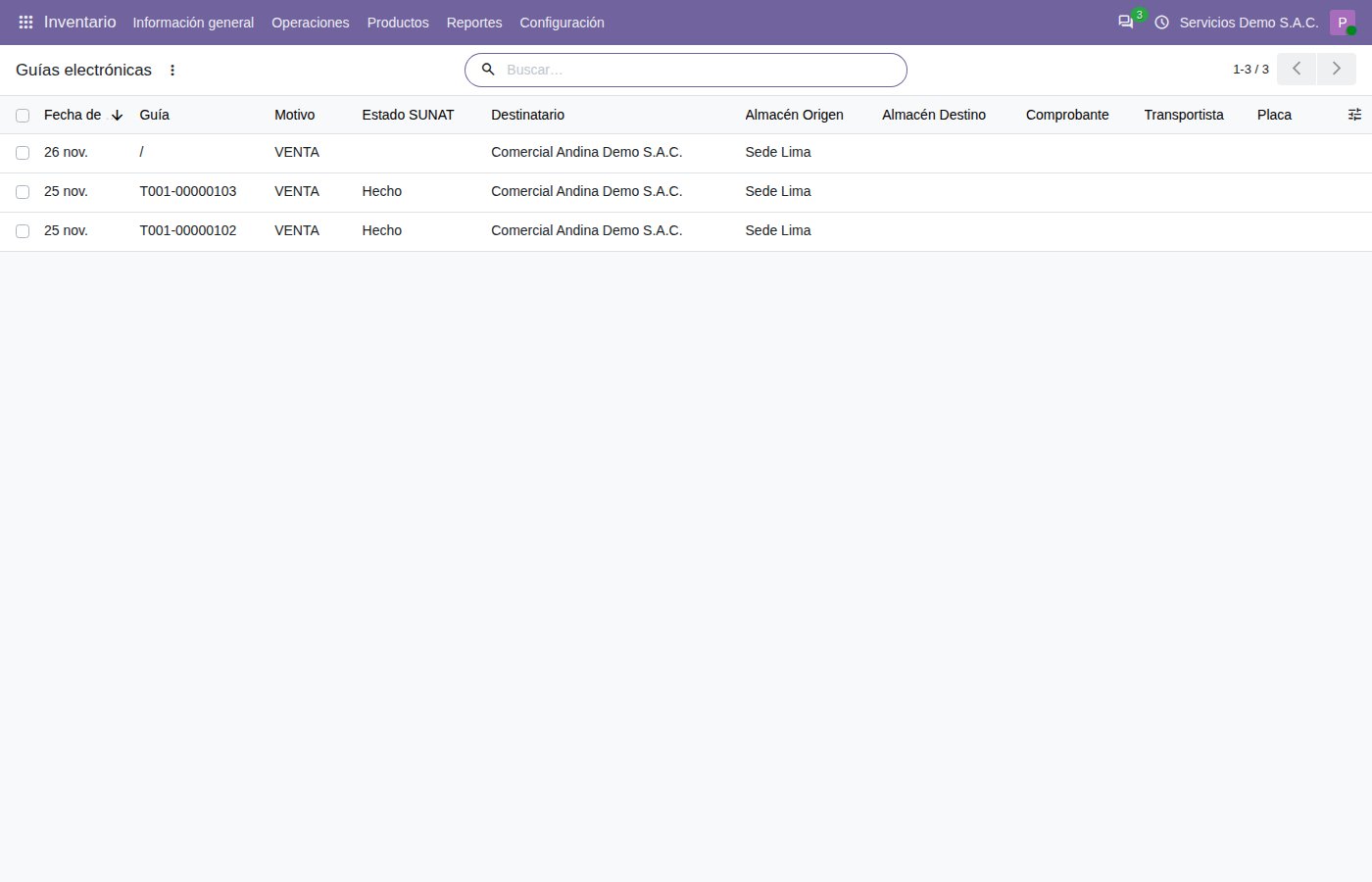
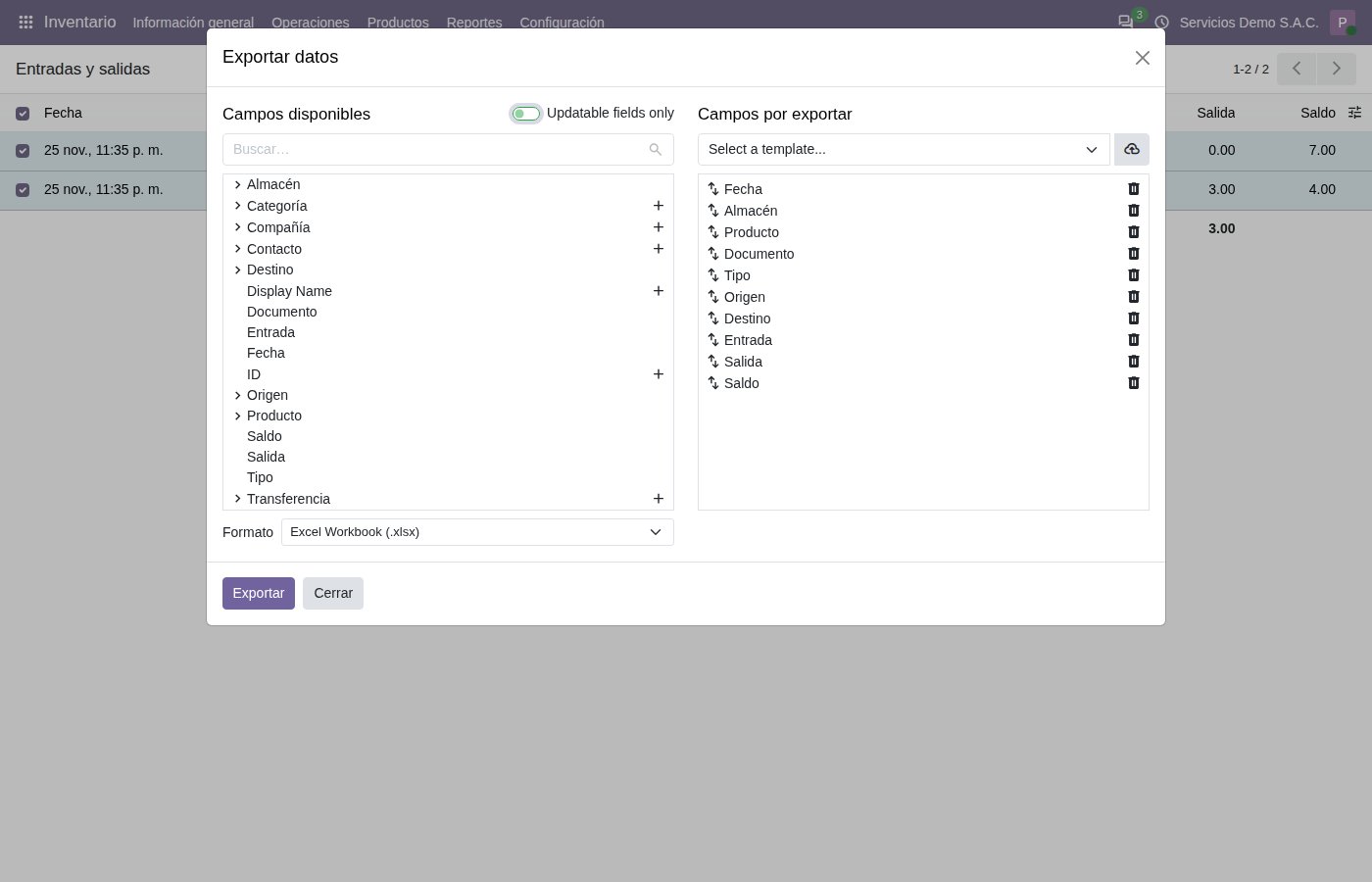
Para llevarlos a Excel: marque la casilla de la cabecera (o las filas que quiera), pulse Acciones › Exportar, deje Formato: Excel Workbook (.xlsx), ajuste las columnas y pulse Exportar.
Descargar el manual completo en PDF (85 páginas)
¿Le sirven estos módulos en su empresa? En SOLSE los instalamos, los adaptamos a su operación y capacitamos a su equipo, en Odoo 20 Community o Enterprise. Contáctenos o pida una demostración.
Más manuales: Módulos SOLSE · Odoo 20.