Cuando un cliente devuelve parte de lo que compró, o cuando usted devuelve mercadería a un proveedor, la devolución se registra desde la transferencia original con el botón Devolver. En Odoo 20 ese botón ya no abre un asistente: crea al instante la transferencia de devolución en borrador, con todas las líneas en cero, y usted escribe cuánto regresa de cada producto. La devolución mueve el inventario y actualiza la cantidad entregada del pedido, pero no emite la nota de crédito: la factura ya enviada a SUNAT se corrige con una nota de crédito desde la factura. Y la devolución lleva guía cuando usted traslada los bienes: siempre en la devolución a un proveedor; en la de un cliente, la guía la emite el cliente, que es quien los traslada.
1. Devolución de un cliente
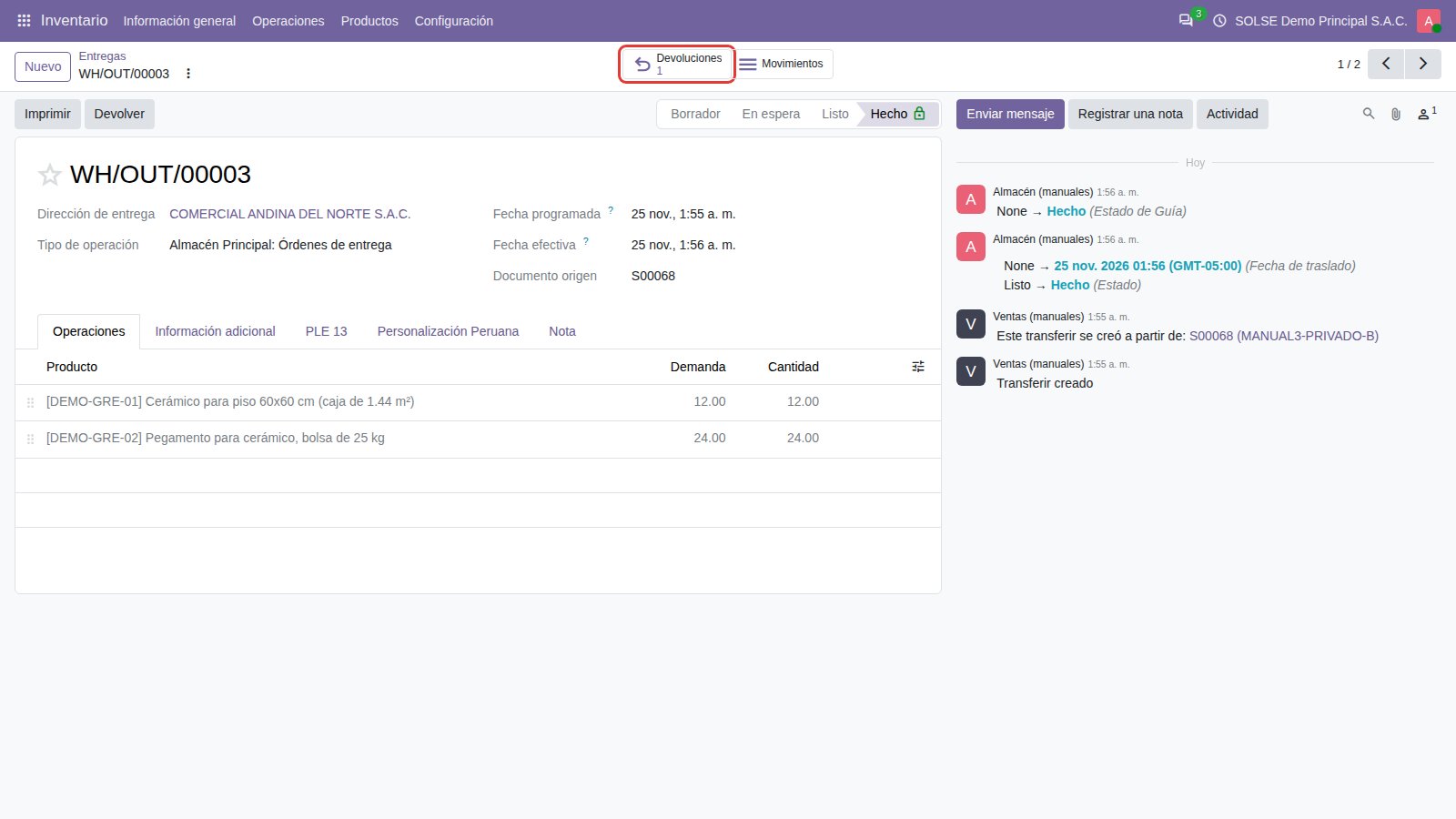
En el ejemplo, COMERCIAL ANDINA DEL NORTE S.A.C. devuelve 2 cajas de cerámico de la entrega WH/OUT/00003 (guía T001-00002).
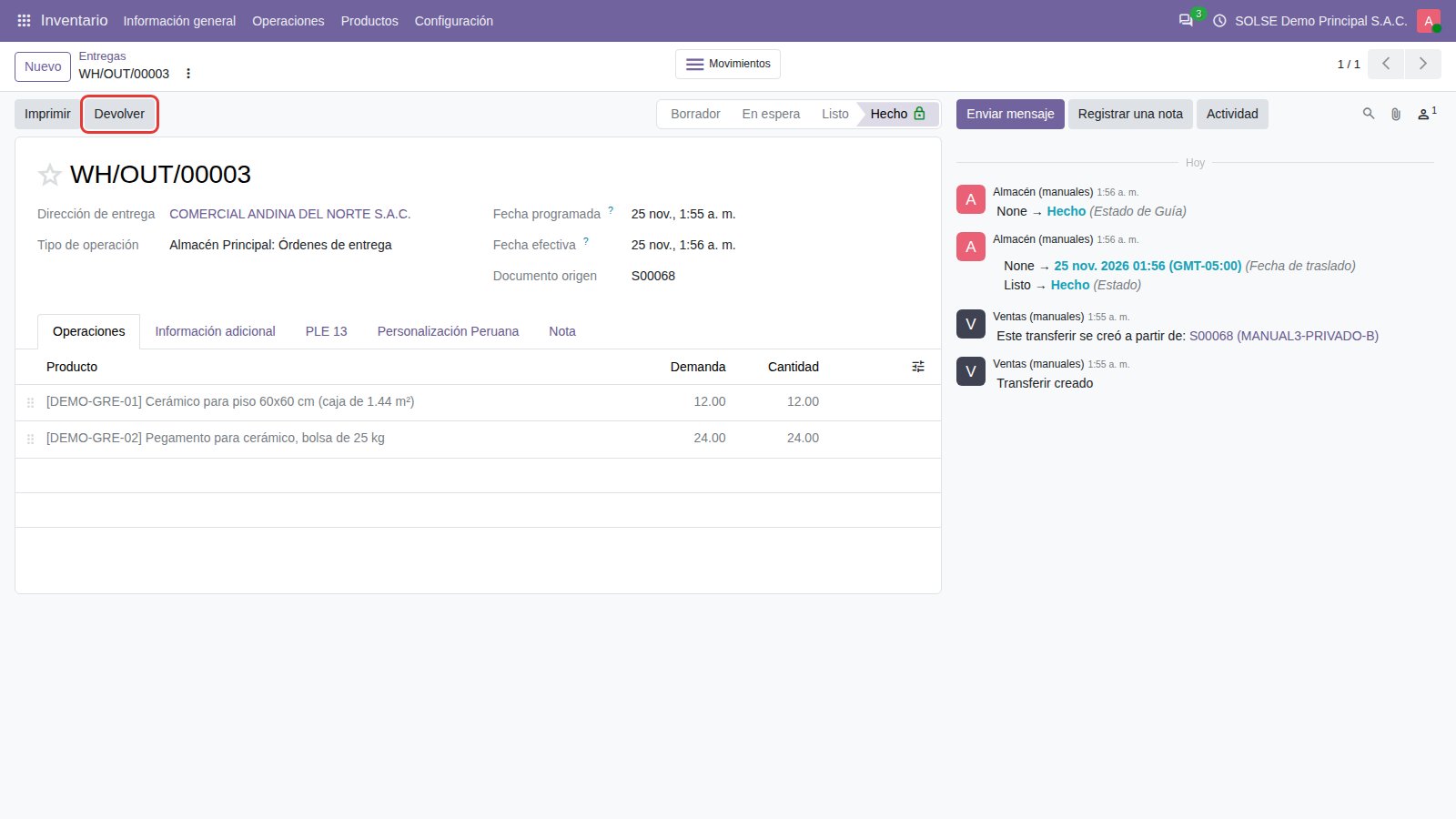
- Con el usuario de almacén, abra la entrega original en Inventario › Operaciones › Entregas y pulse Devolver.
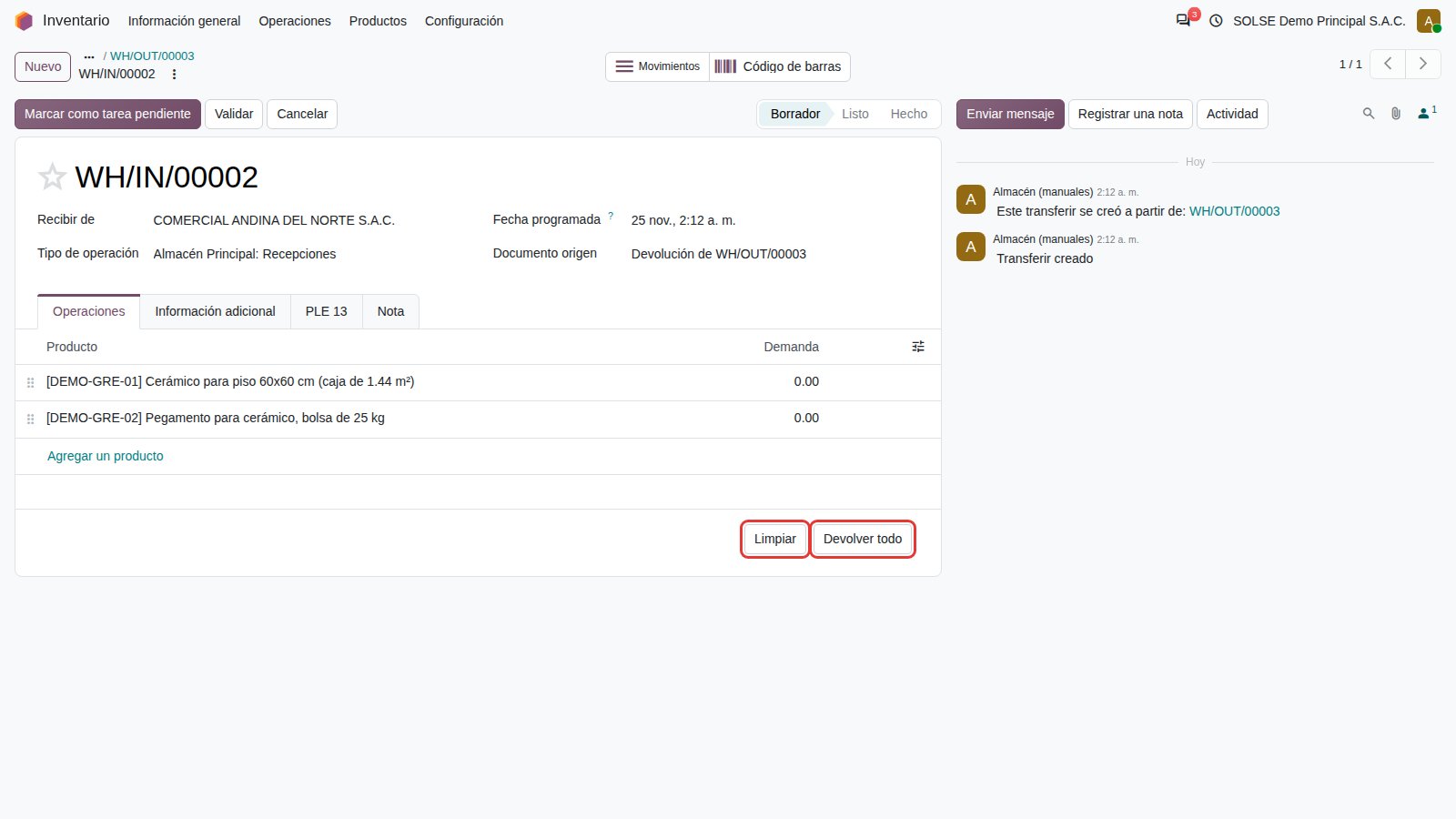
Resultado: se crea la recepción WH/IN/00002 en Borrador, con Recibir de el cliente, Documento origen «Devolución de WH/OUT/00003» y todas las líneas en Demanda 0.00. Debajo están Devolver todo (pone la cantidad entregada en cada línea) y Limpiar (vuelve todo a cero).
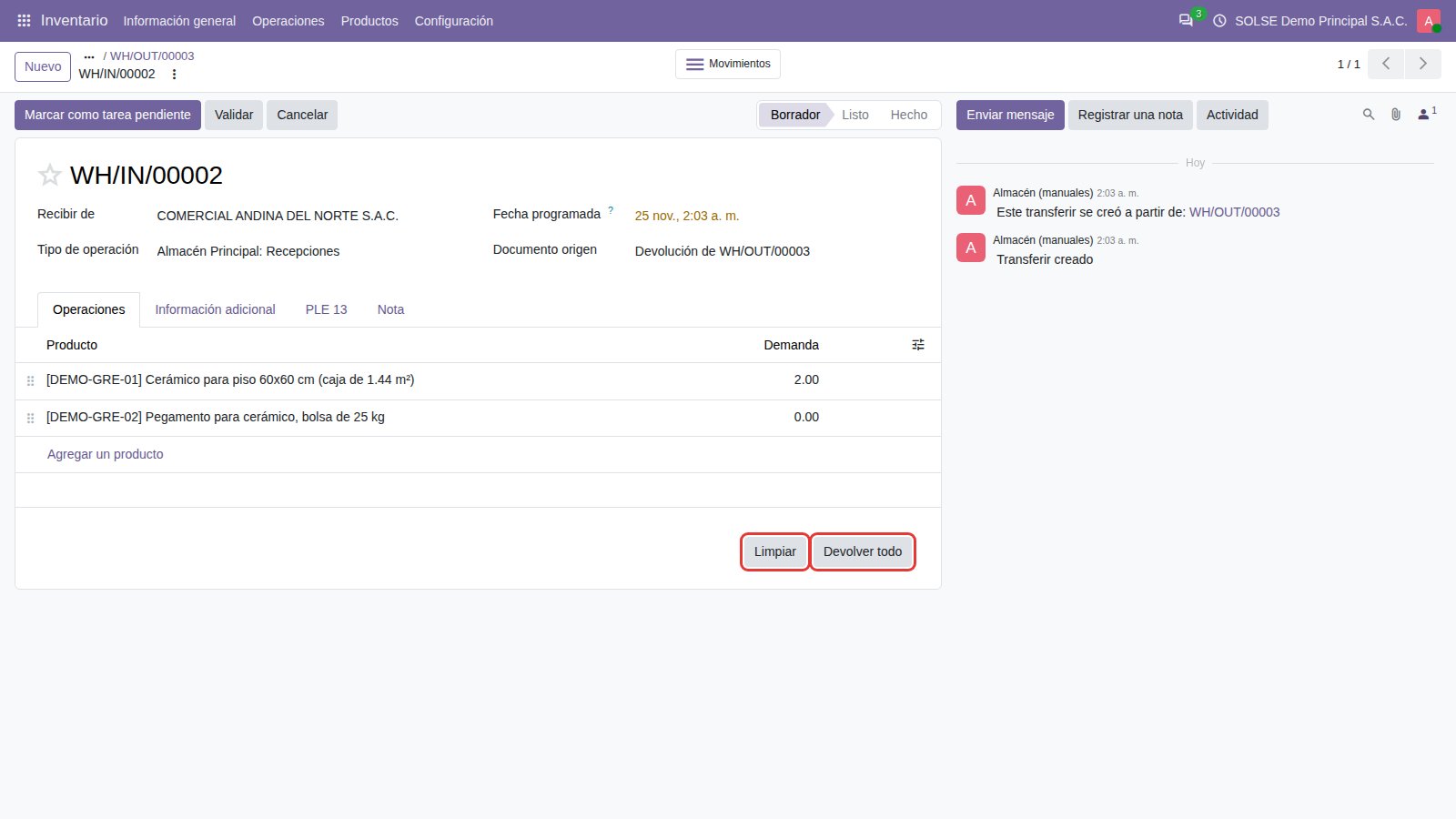
- Haga clic en la Demanda de cada producto que regresa y escriba la cantidad (2 en el cerámico). Deje en 0 lo que no regresa.
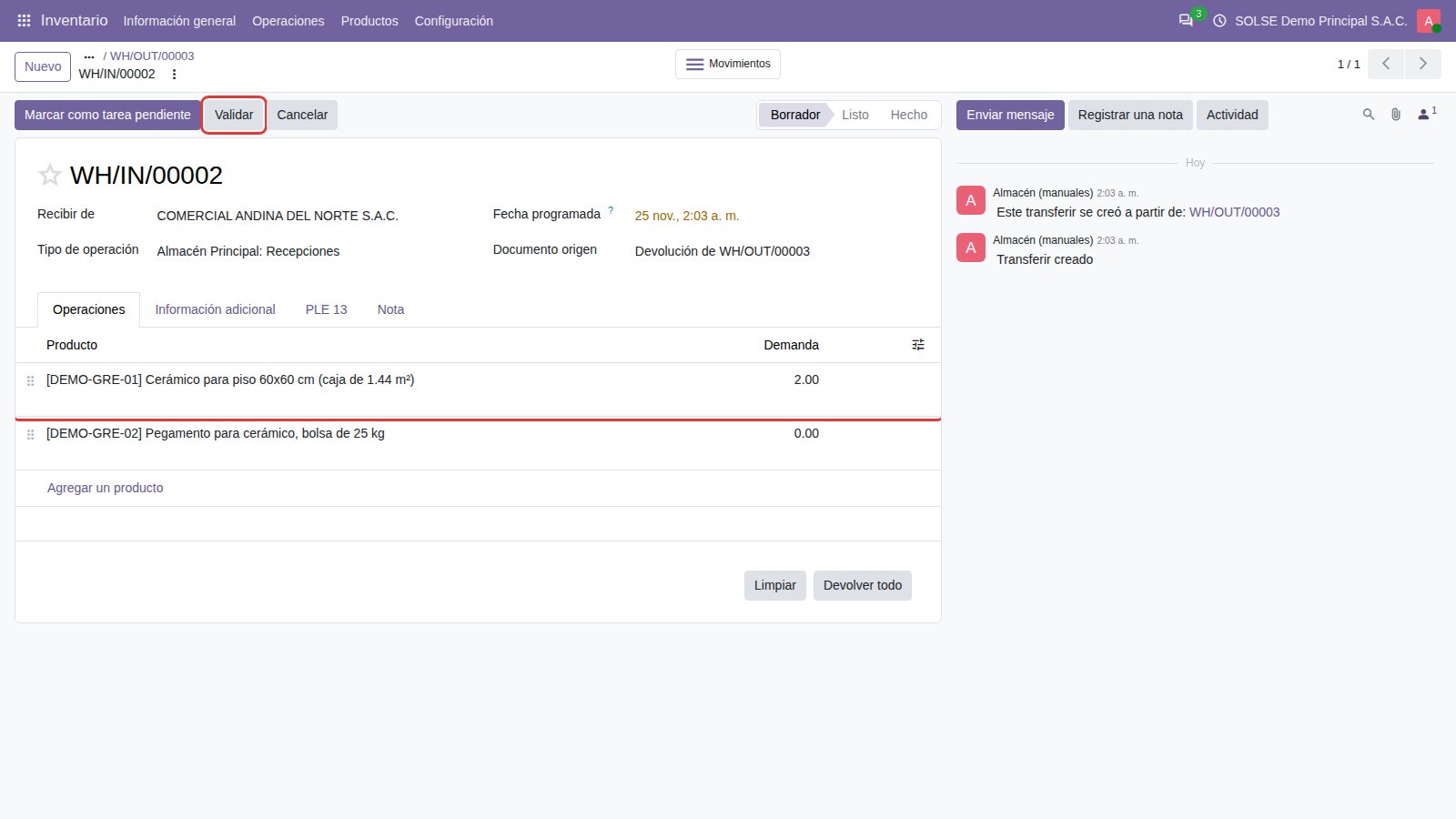
- Pulse Validar.
- Si quedaron líneas en 0, aparece Advertencia de cero demanda. Pulse Mantener líneas.
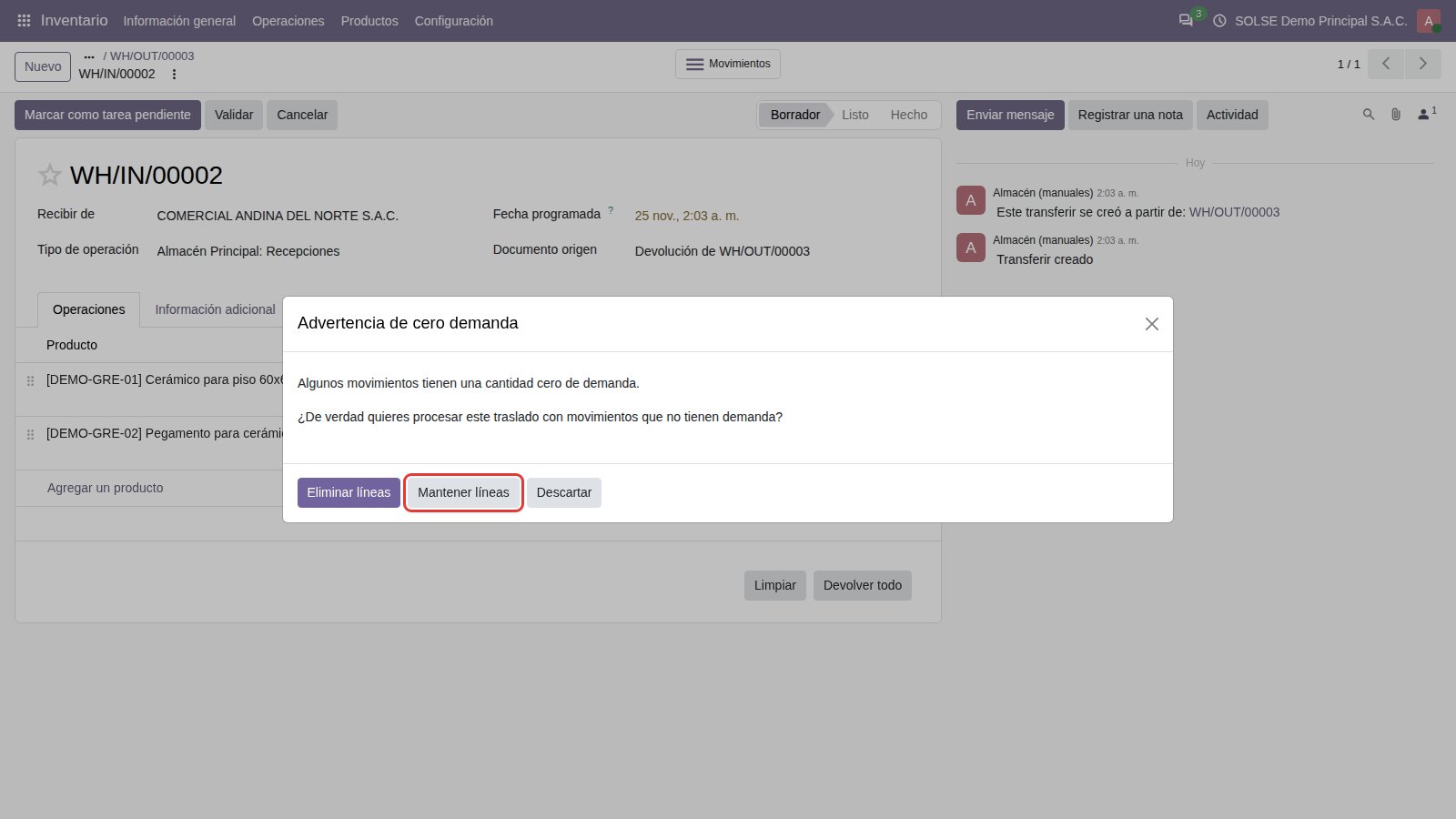
Importante: No pulse Eliminar líneas: borrar movimientos de inventario es del administrador de Inventario, y el usuario de almacén recibe «No puede eliminar registros 'Movimiento de stock' (stock.move)». Con Mantener líneas el resultado es el mismo: las líneas en 0 quedan canceladas y solo entra lo devuelto.
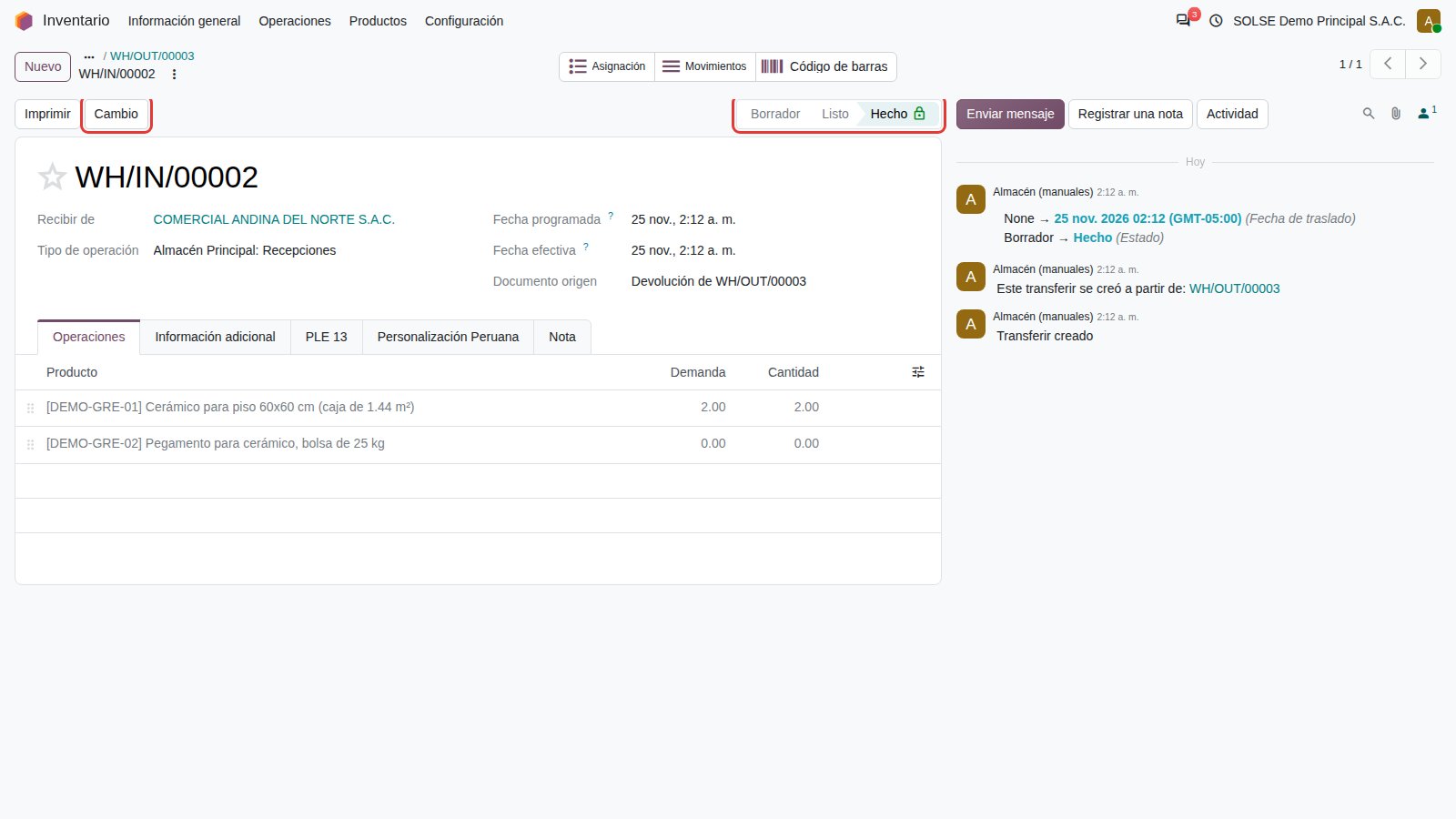
Resultado: WH/IN/00002 en Hecho: las 2 cajas vuelven al almacén. La entrega original muestra el botón Devoluciones con el número de devoluciones (y Devolver sigue disponible para otra devolución parcial).
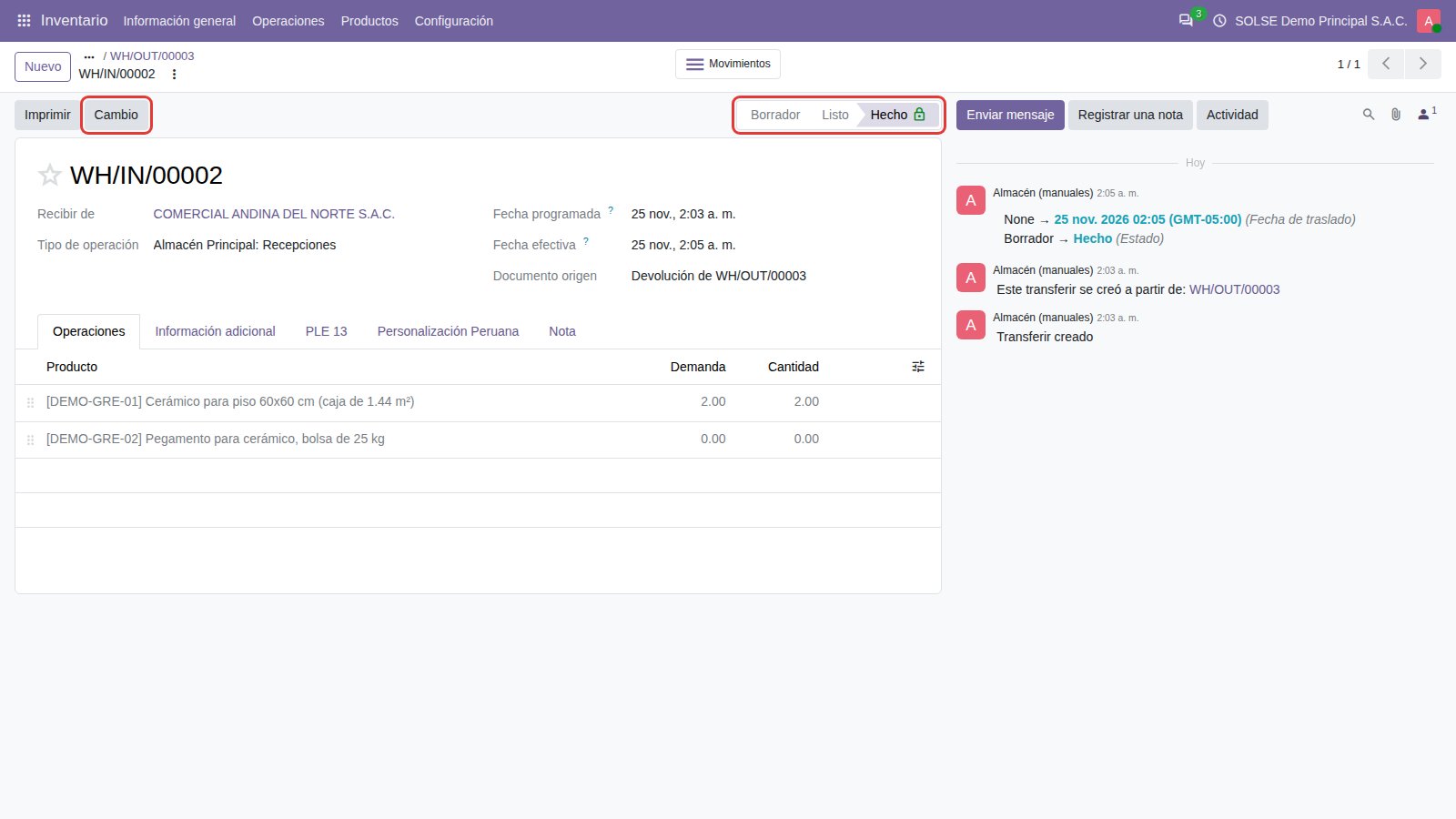
Cambio (en la devolución validada) prepara una nueva entrega al mismo cliente con los productos devueltos, lista para despachar (en el ejemplo: WH/OUT/00006, documento origen «Devolución de WH/IN/00002»). Úselo cuando reponga la mercadería; esa entrega lleva su guía como cualquier otra (capítulo «Guía de remisión remitente»).
¿Y la guía de esta devolución? Quien traslada los bienes de vuelta es el cliente: él emite la guía, y usted recibe la mercadería con esa guía. Por eso la recepción no necesita guía de su empresa, aunque muestre la pestaña Personalización Peruana.
2. La devolución y la nota de crédito
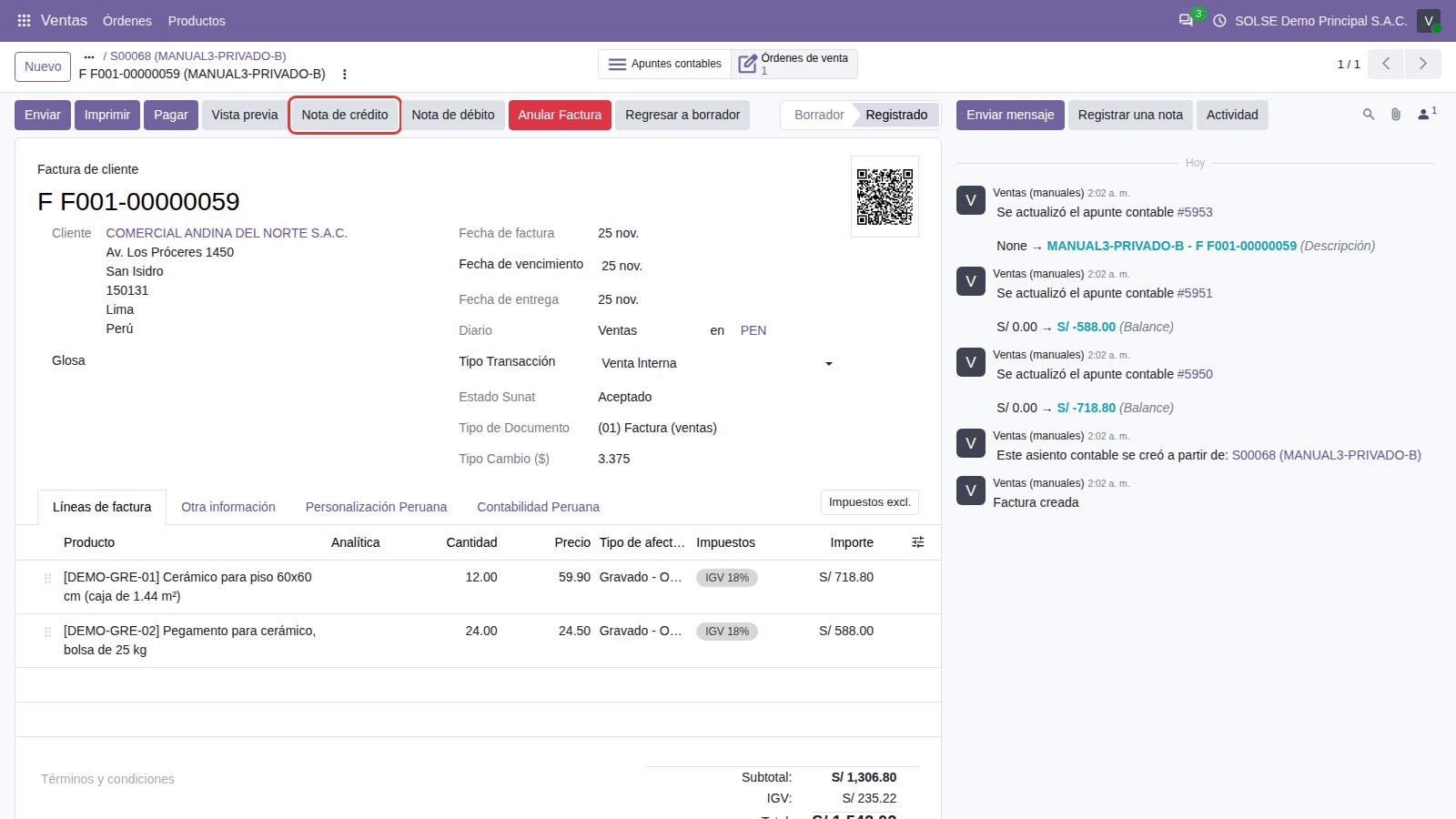
La devolución no toca la factura. Si la venta ya estaba facturada (en el ejemplo, F001-00000059, aceptada por SUNAT beta), el usuario de ventas o el contador emite la nota de crédito desde la factura. El detalle de las notas está en el manual 2 (facturación electrónica); aquí, lo que une ambos documentos.
- Abra el pedido de venta (Ventas › Órdenes › Órdenes). En la línea devuelta, Entregado bajó a 10 y Facturado sigue en 12.
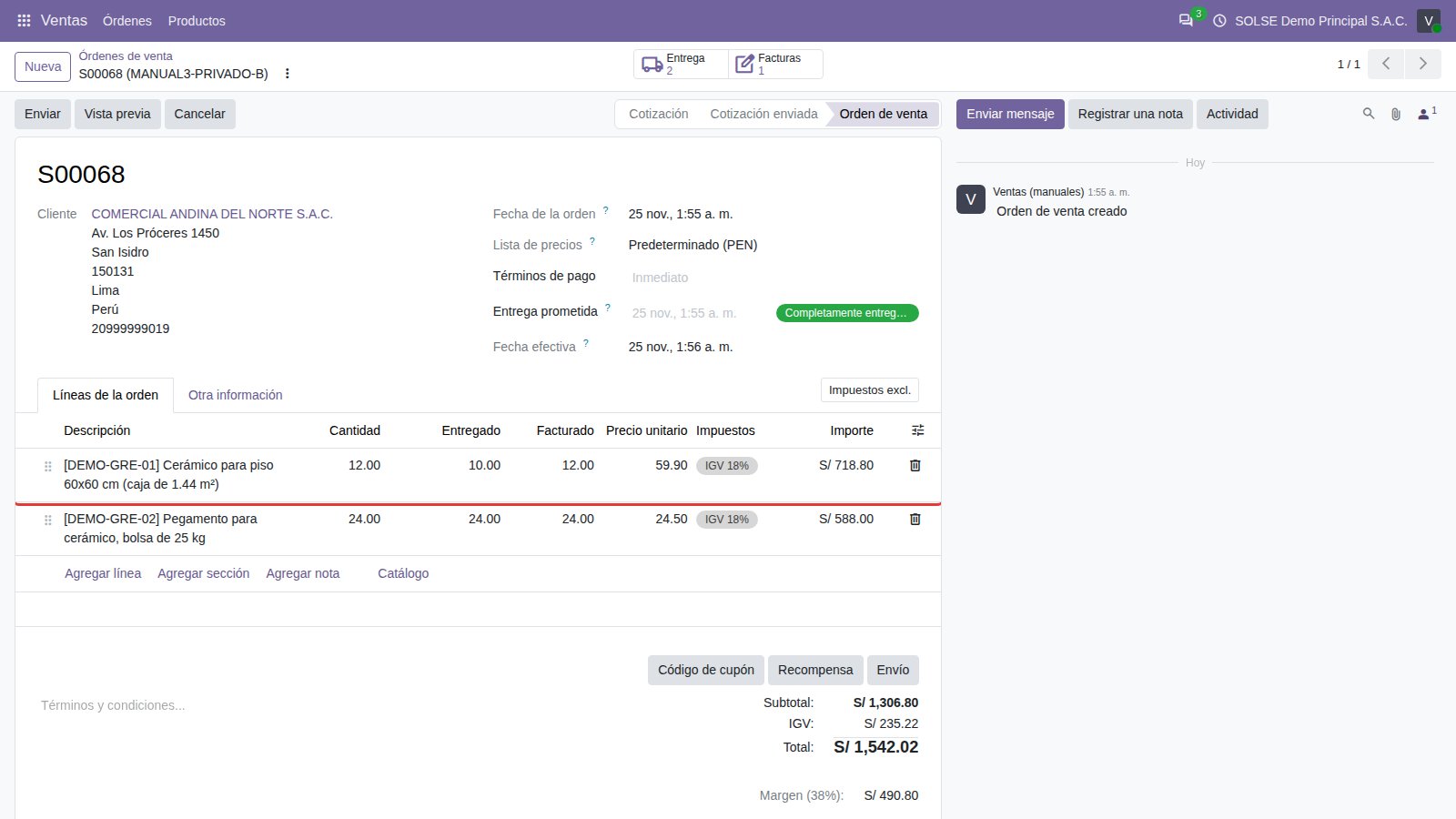
- Pulse el botón Facturas, abra la factura y pulse Nota de crédito.
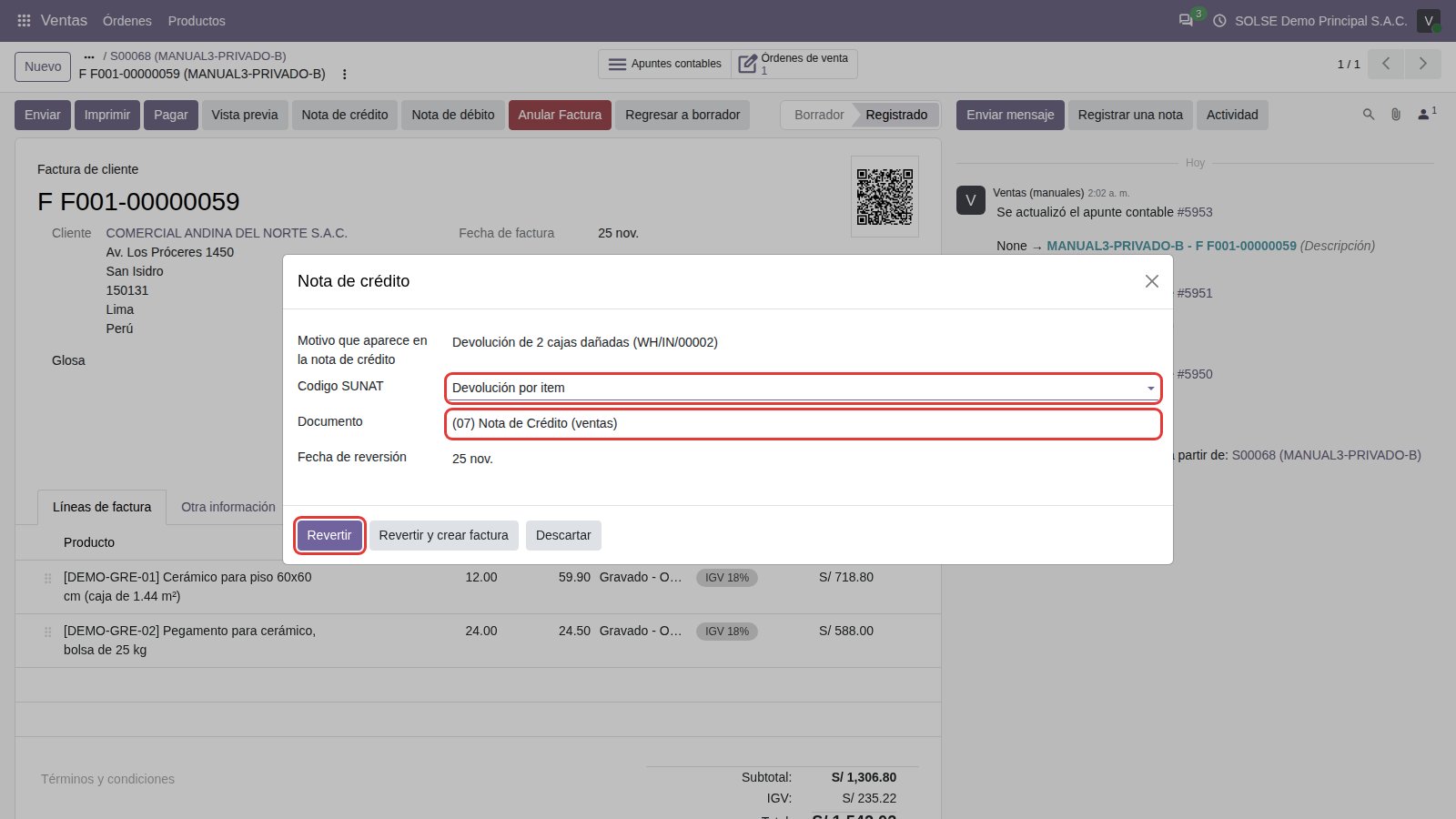
- En el asistente: Motivo que aparece en la nota de crédito (por ejemplo, la devolución y su referencia WH/IN/00002), Codigo SUNAT: Devolución por item (07), Documento: (07) Nota de Crédito (ventas). Pulse Revertir.
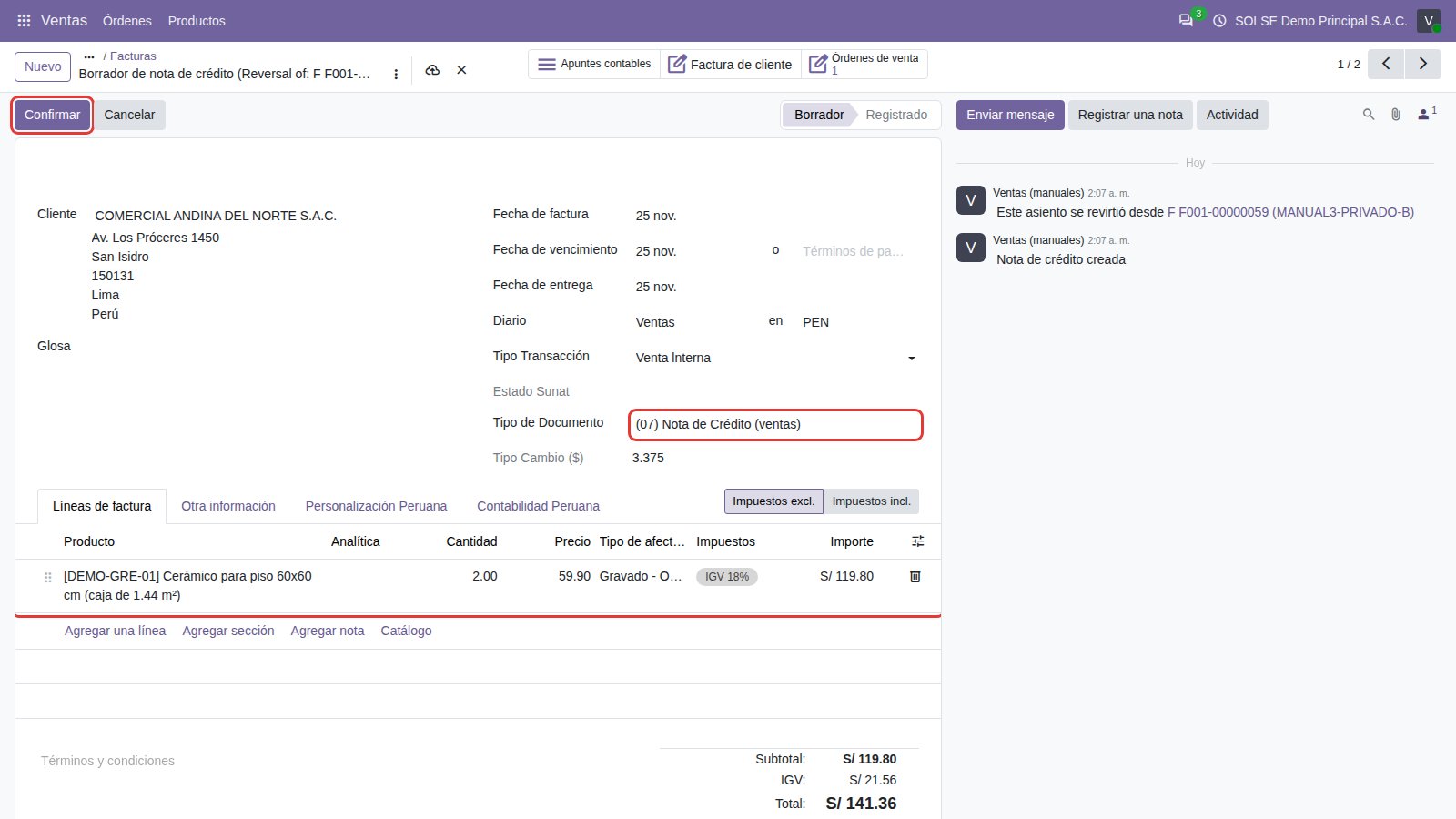
- En el borrador de la nota, deje solo lo devuelto: borre las líneas que no regresaron y ponga la Cantidad devuelta (2). Pulse Confirmar.
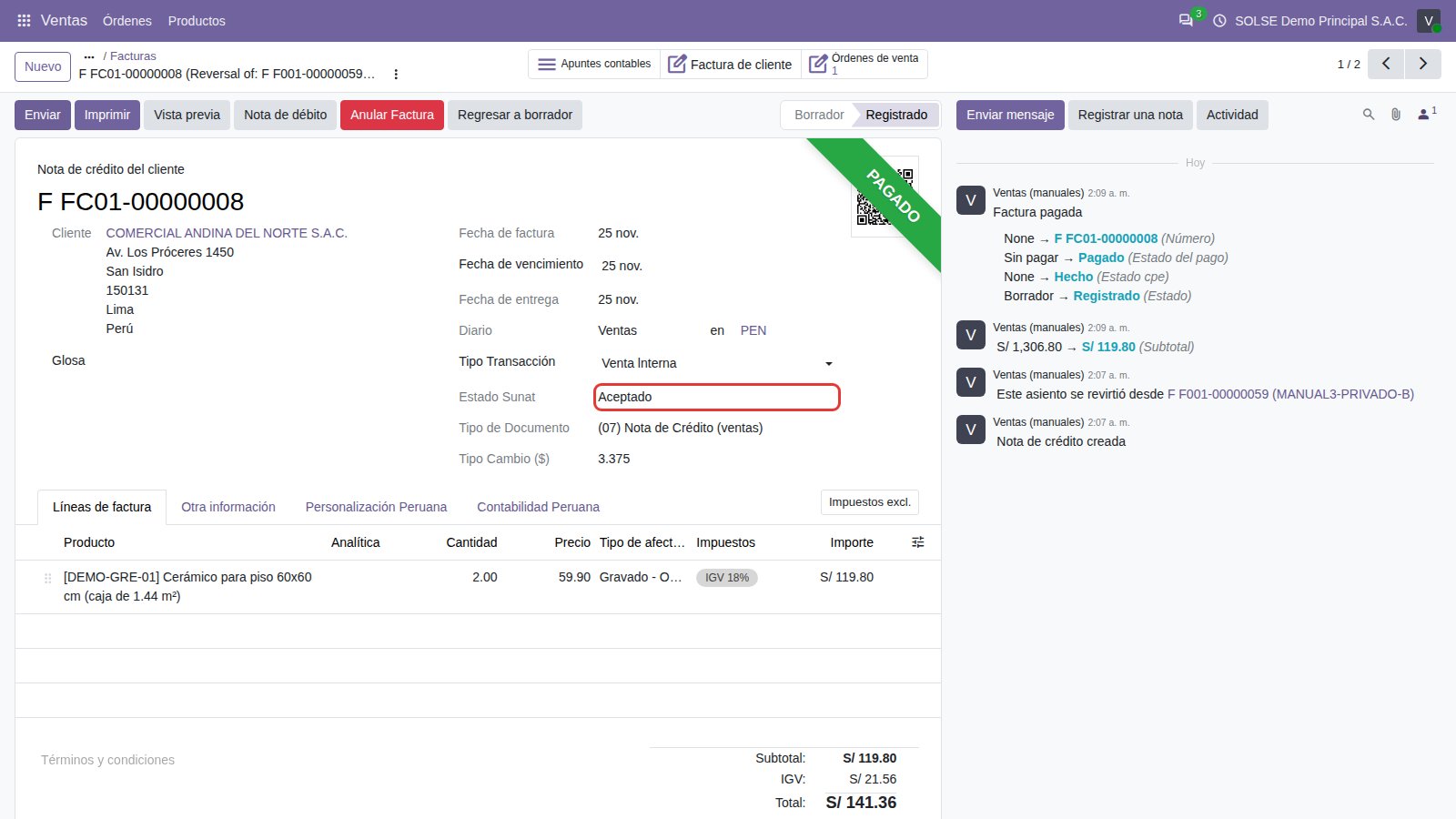
Resultado: nota de crédito FC01-00000008 por S/ 141.36, Estado Sunat Aceptado, conciliada con la factura. En el pedido, Facturado baja a 10.
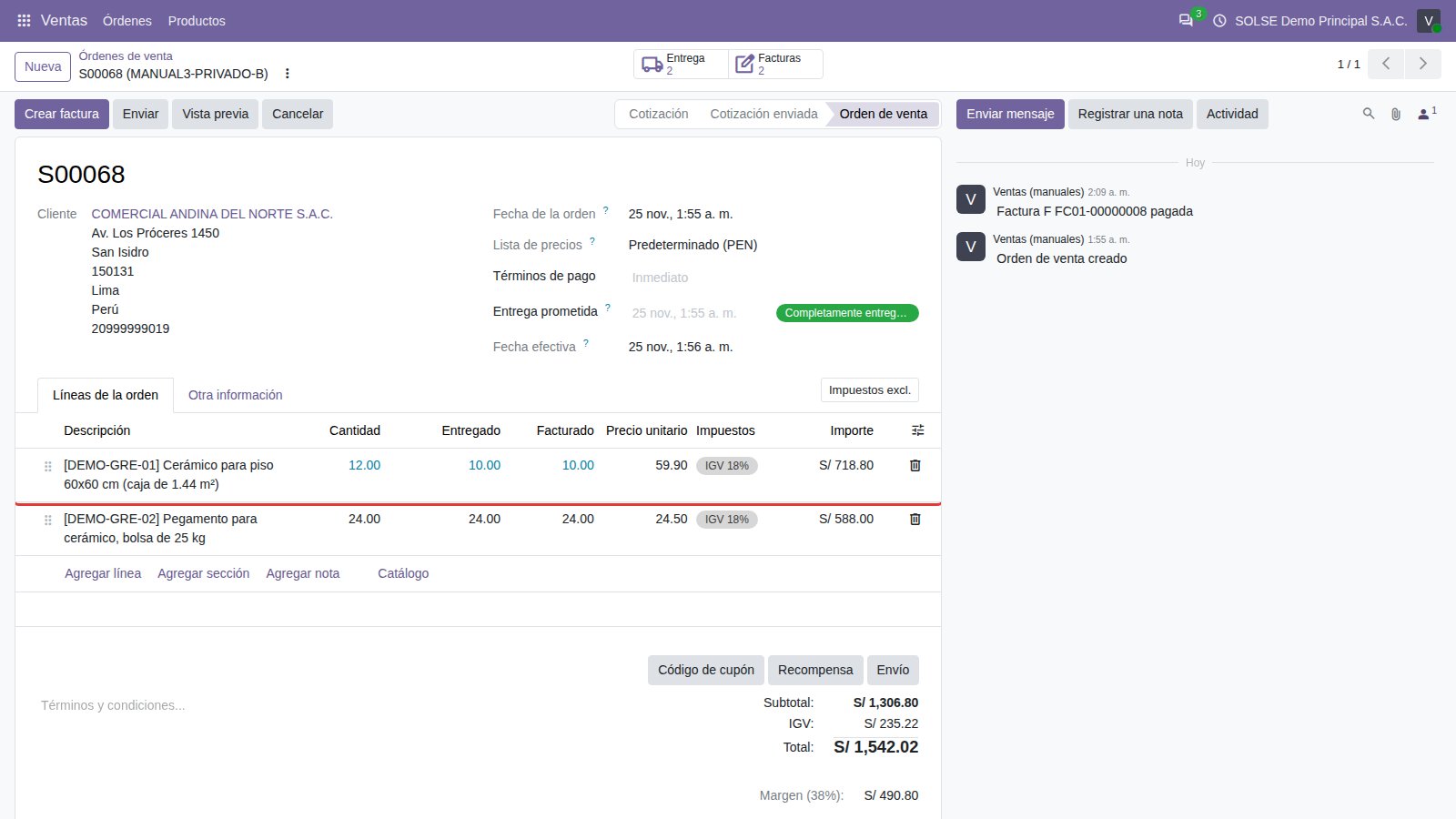
- Si el producto se factura por cantidades pedidas (el valor por defecto de los productos), el pedido queda con 2 unidades «por facturar» y muestra Crear factura. No la use: cambie la Cantidad de la línea del pedido a lo realmente entregado (10) y guarde. El pedido queda totalmente facturado.
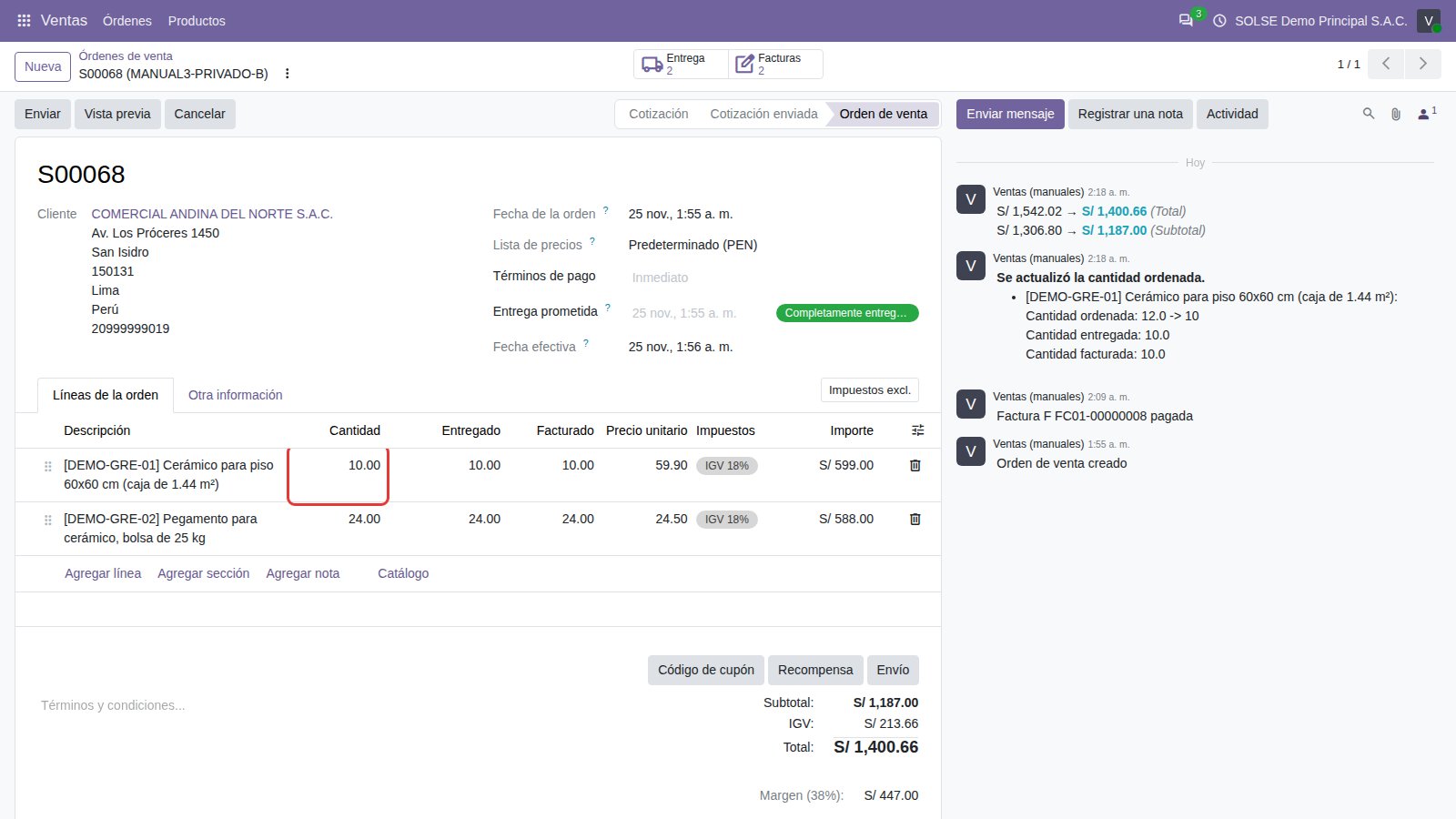
Importante: No emita la nota de crédito con Crear factura del pedido. Con productos facturados por cantidades entregadas, ese botón arma una nota de crédito sin comprobante de referencia, y la localización no la deja confirmar: «La nota de crédito no indica a qué comprobante afecta. SUNAT exige el documento de referencia y rechaza la nota con el código 3206. Se corrige emitiendo la nota desde el comprobante original…».
3. Devolución a un proveedor, con guía
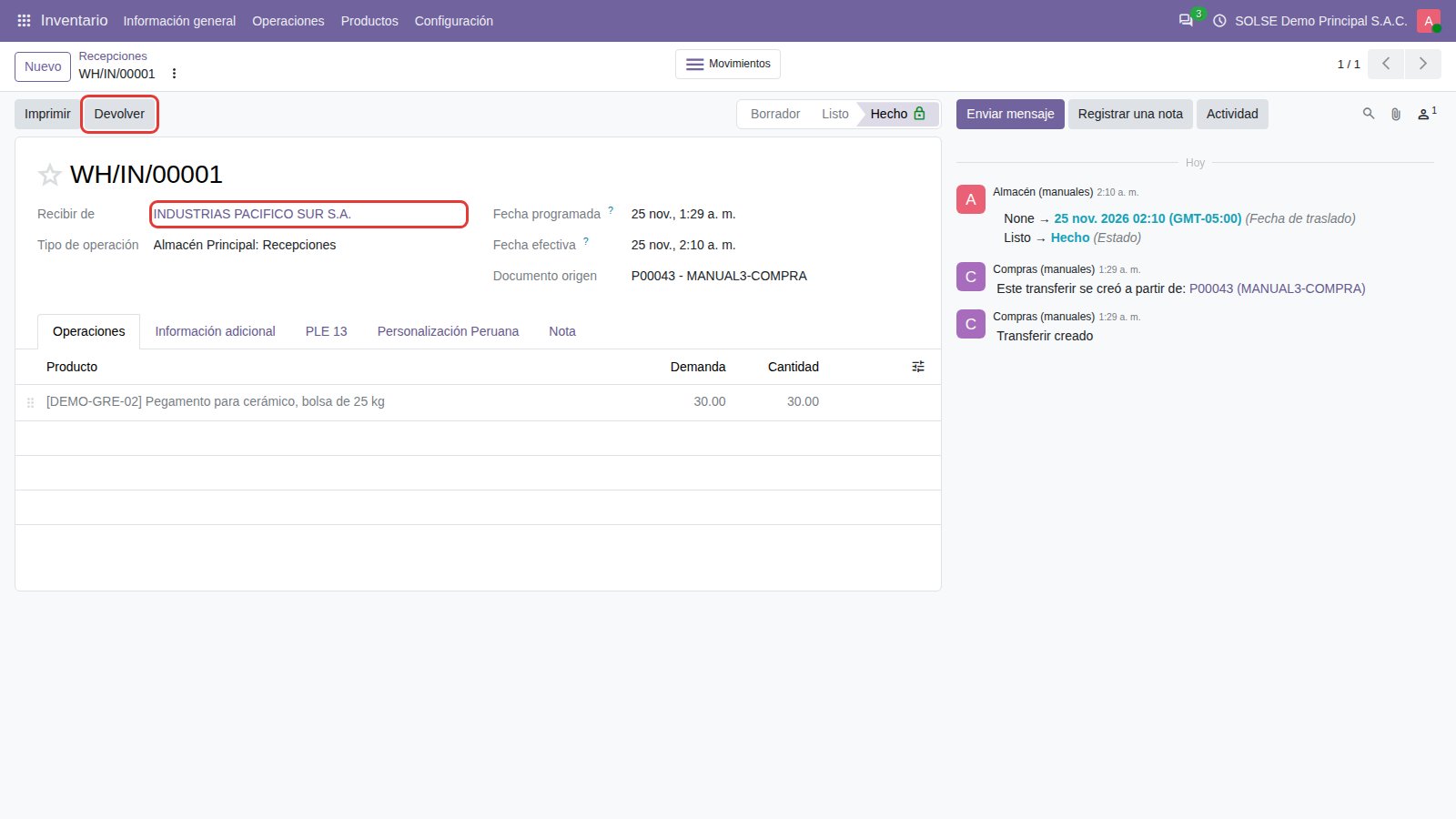
Cuando usted devuelve mercadería a un proveedor, su empresa traslada los bienes: la devolución sale con su guía de remisión remitente. En el ejemplo se devuelven 5 bolsas de pegamento de la compra P00043 a INDUSTRIAS PACIFICO SUR S.A.
- Abra la recepción de la compra en Inventario › Operaciones › Recepciones (WH/IN/00001, validada) y pulse Devolver.
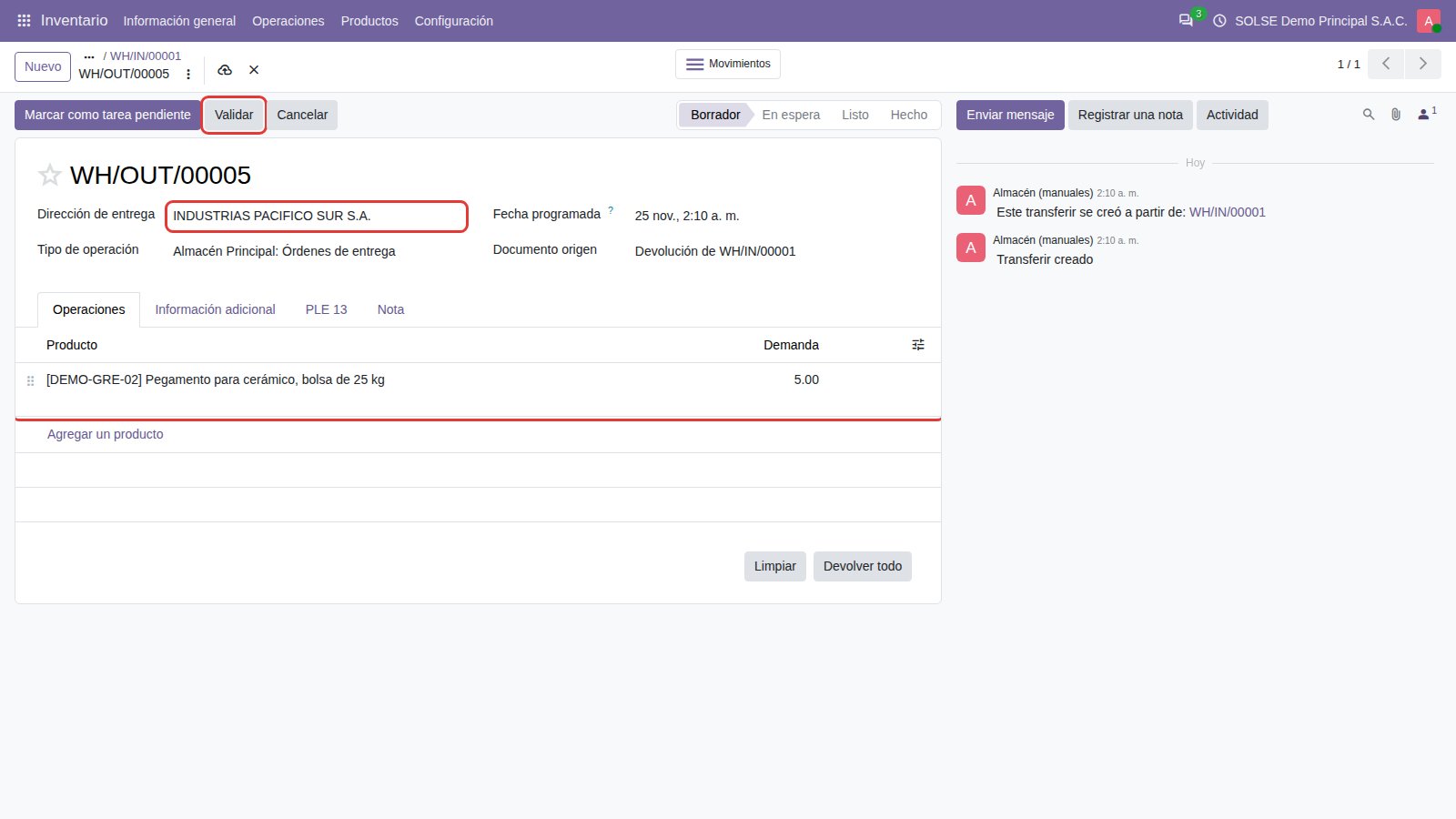
- Se crea la entrega WH/OUT/00005 en Borrador, con Dirección de entrega el proveedor y Documento origen «Devolución de WH/IN/00001». Escriba la Demanda (5) y pulse Validar.
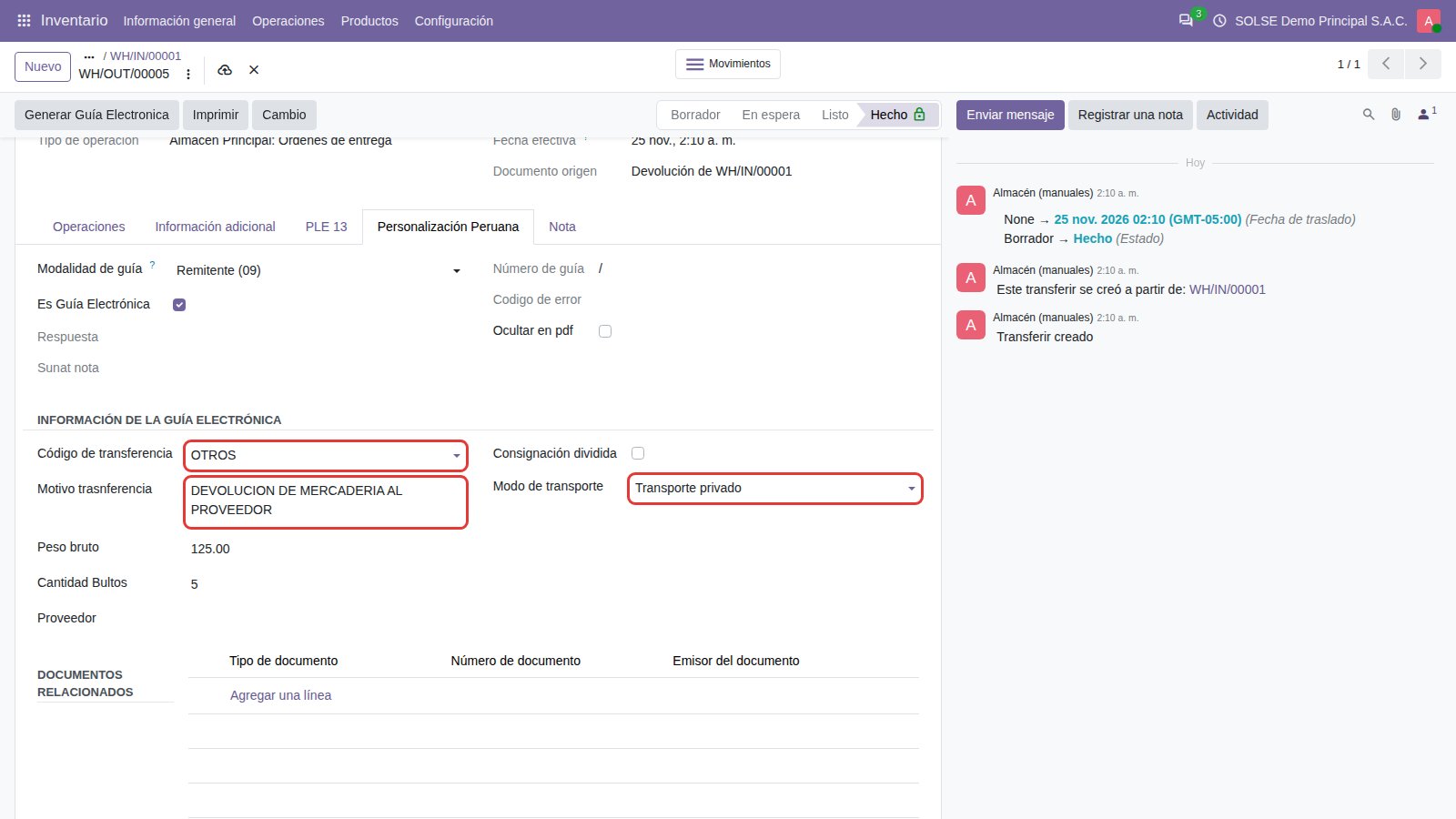
- En Personalización Peruana: marque Es Guía Electrónica; Código de transferencia: OTROS; en Motivo trasnferencia (así aparece el nombre) describa el motivo: «DEVOLUCION DE MERCADERIA AL PROVEEDOR»; Modo de transporte y el vehículo o el transportista, como en una venta.
- Pulse Generar Guía Electronica.
Resultado: guía T001-00005, 0000 - ACEPTADA, con el proveedor como destinatario y su dirección como punto de llegada.
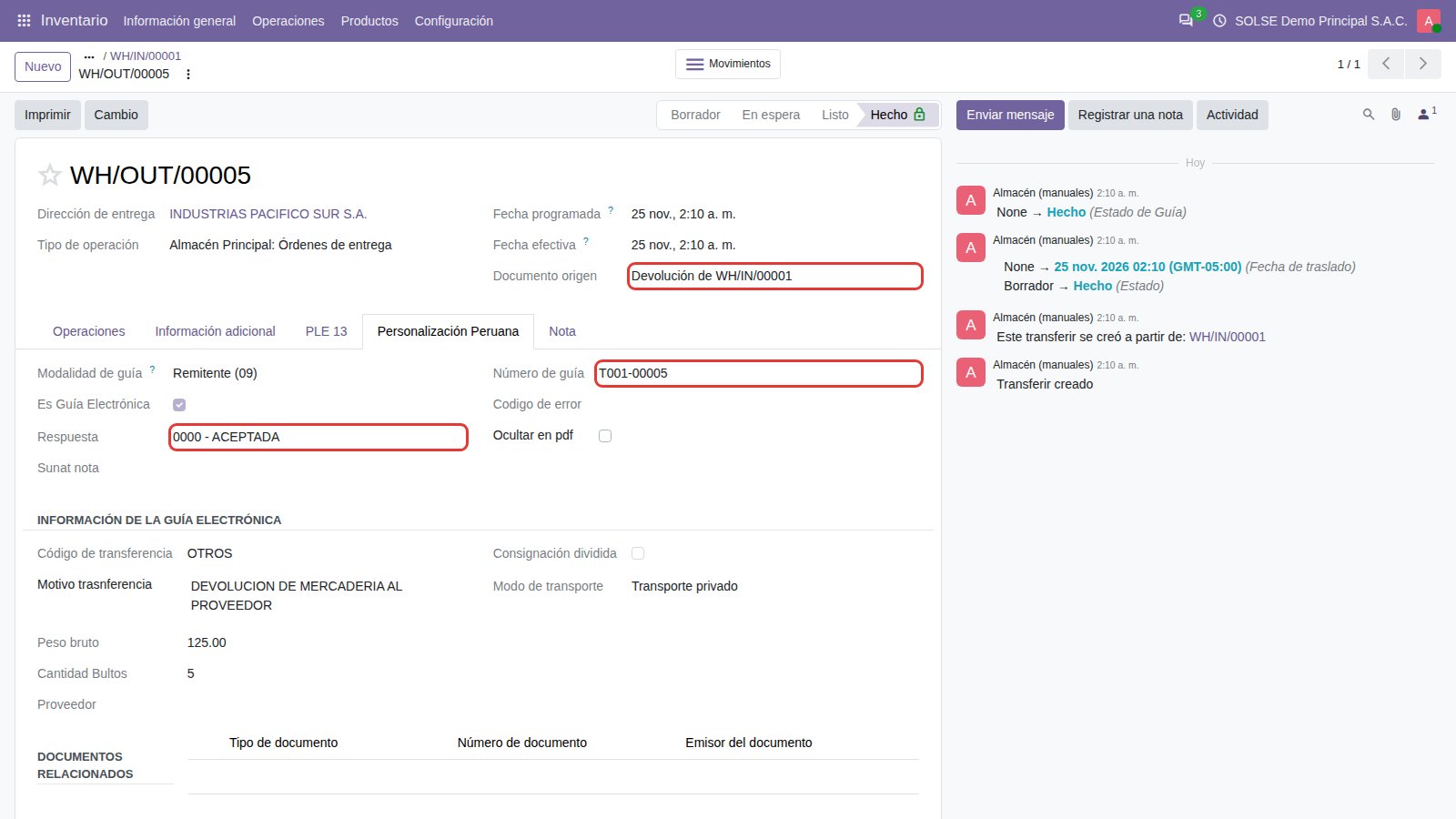
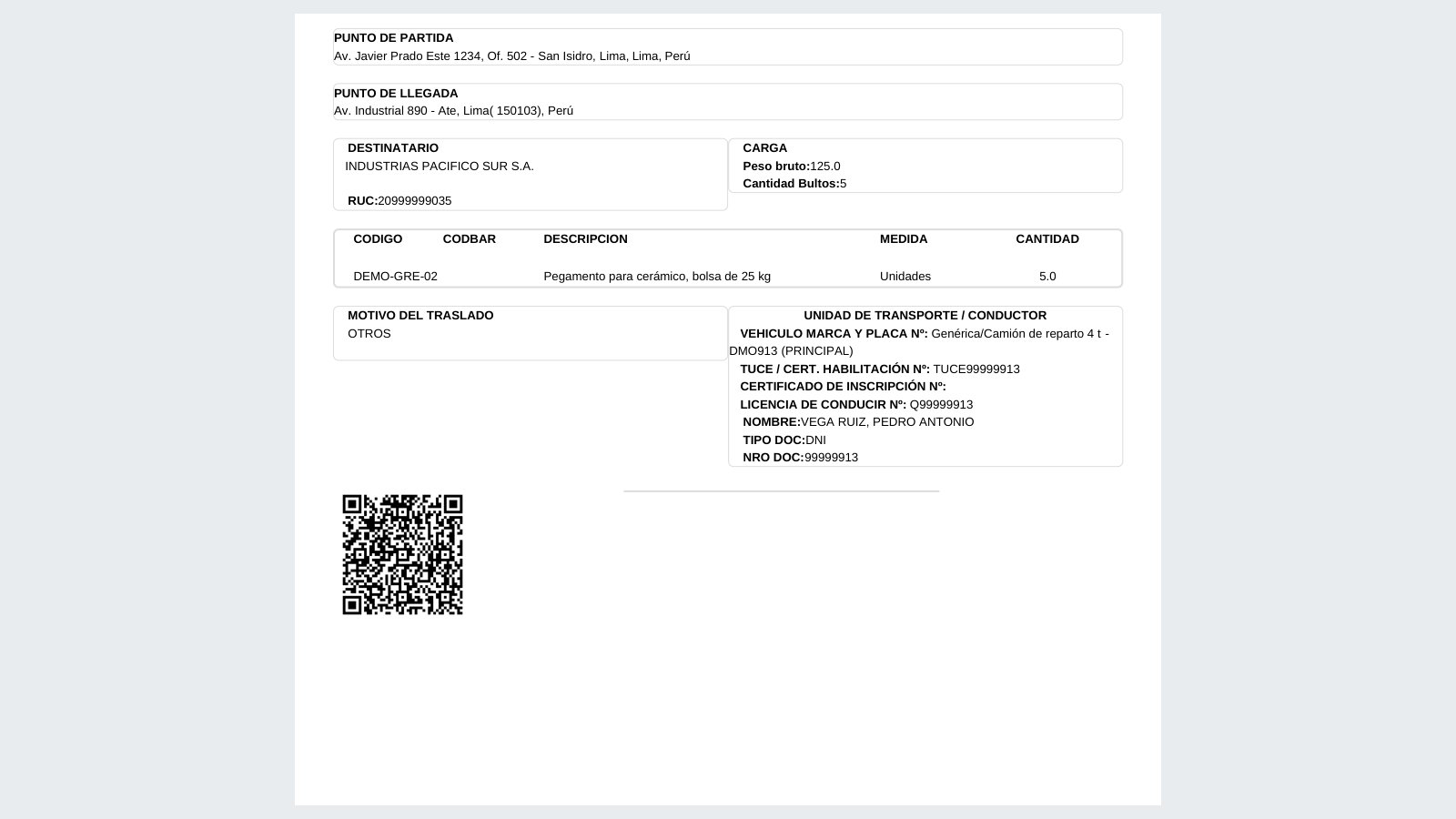
Importante: SUNAT tiene un motivo de traslado propio para las devoluciones (06), pero la lista Código de transferencia de la localización todavía no lo trae. Mientras tanto use OTROS con la descripción. Por ahora el PDF imprime solo «OTROS», sin la descripción, que sí viaja en el XML enviado. Las dos cosas se corregirán.
La nota de crédito del proveedor (o el ajuste de la factura de compra) la registra Compras o Contabilidad cuando el proveedor la emite.
En Enterprise
Igual que en Community: Devolver crea la recepción WH/IN/00002 en Borrador con las líneas en cero, aparece la misma advertencia al validar con líneas en 0 y la devolución validada ofrece Cambio. En Enterprise la transferencia muestra además los botones Asignación y Código de barras.
¿Implementa la localización peruana en Odoo 20? En SOLSE la instalamos, configuramos y capacitamos a su equipo, en Community o Enterprise. Contáctenos o pida una demostración.
Todos los manuales de Odoo 20: Odoo 20.