Cuando una venta sale del almacén, el encargado de almacén valida la entrega y, en la misma pantalla, emite la guía de remisión remitente (09): elige el motivo del traslado, revisa el peso y los bultos, indica si el transporte es propio o contratado y pulsa Generar Guía Electronica. Odoo numera la guía con la serie del almacén, la envía y muestra la respuesta. En el ejemplo, la venta S00068 a COMERCIAL ANDINA DEL NORTE S.A.C. (12 cajas de cerámico y 24 bolsas de pegamento) sale con la guía T001-00002, en el camión propio DMO913.
1. Validar la entrega
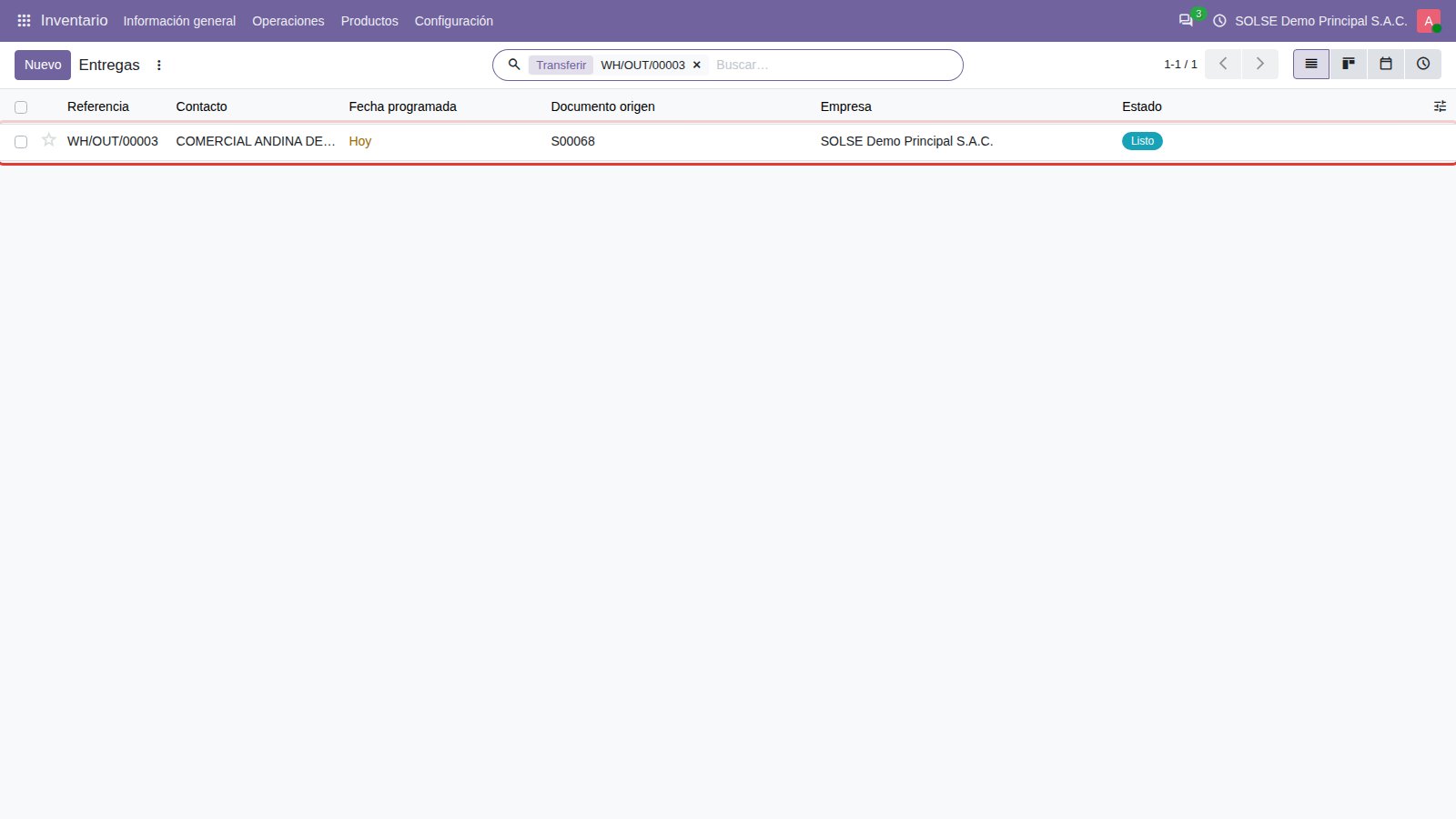
- Con el usuario de almacén, vaya a Inventario › Operaciones › Entregas y busque la entrega de la venta (WH/OUT/00003, en estado Listo).
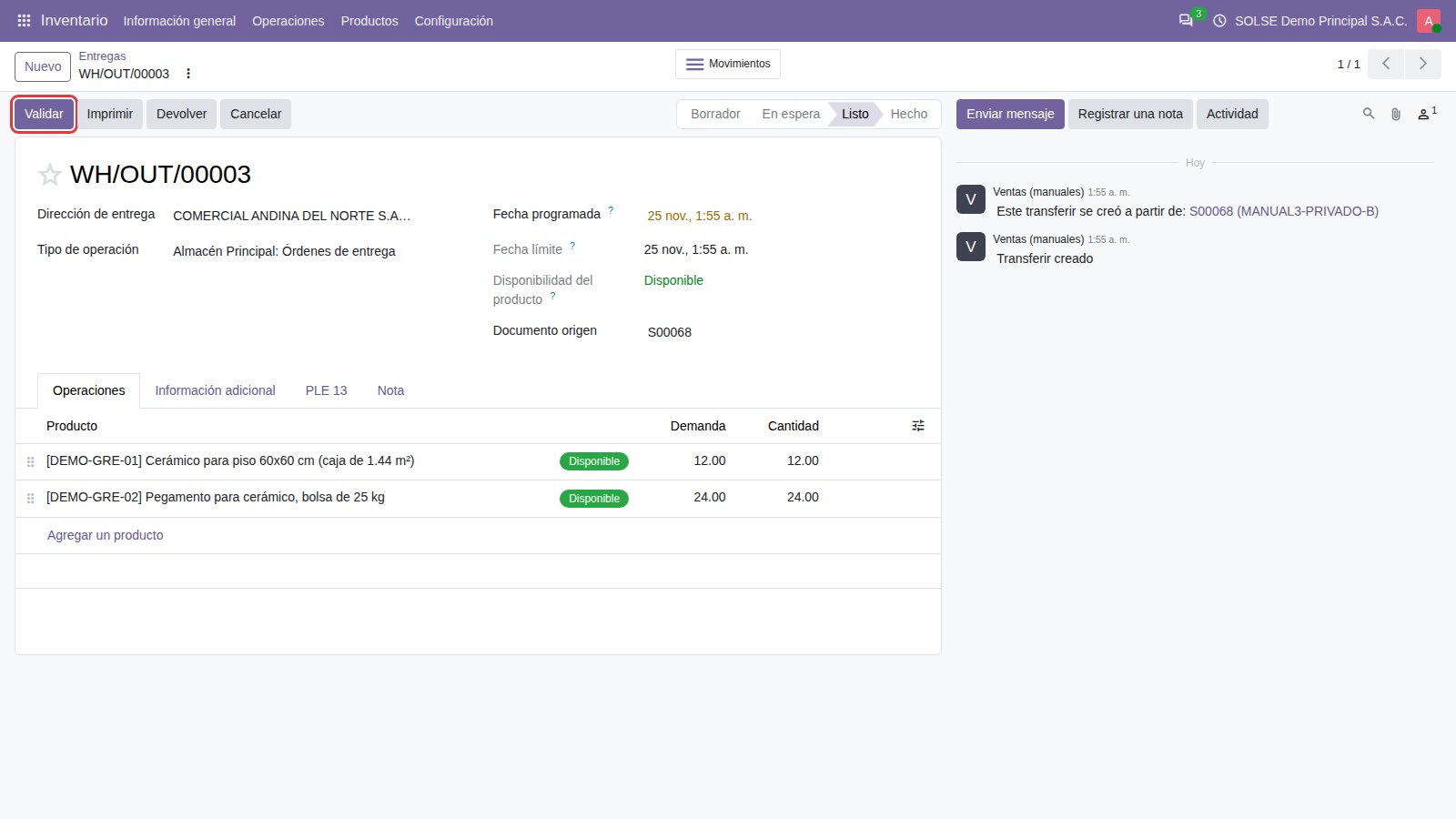
- Ábrala, revise las cantidades de la pestaña Operaciones y pulse Validar.
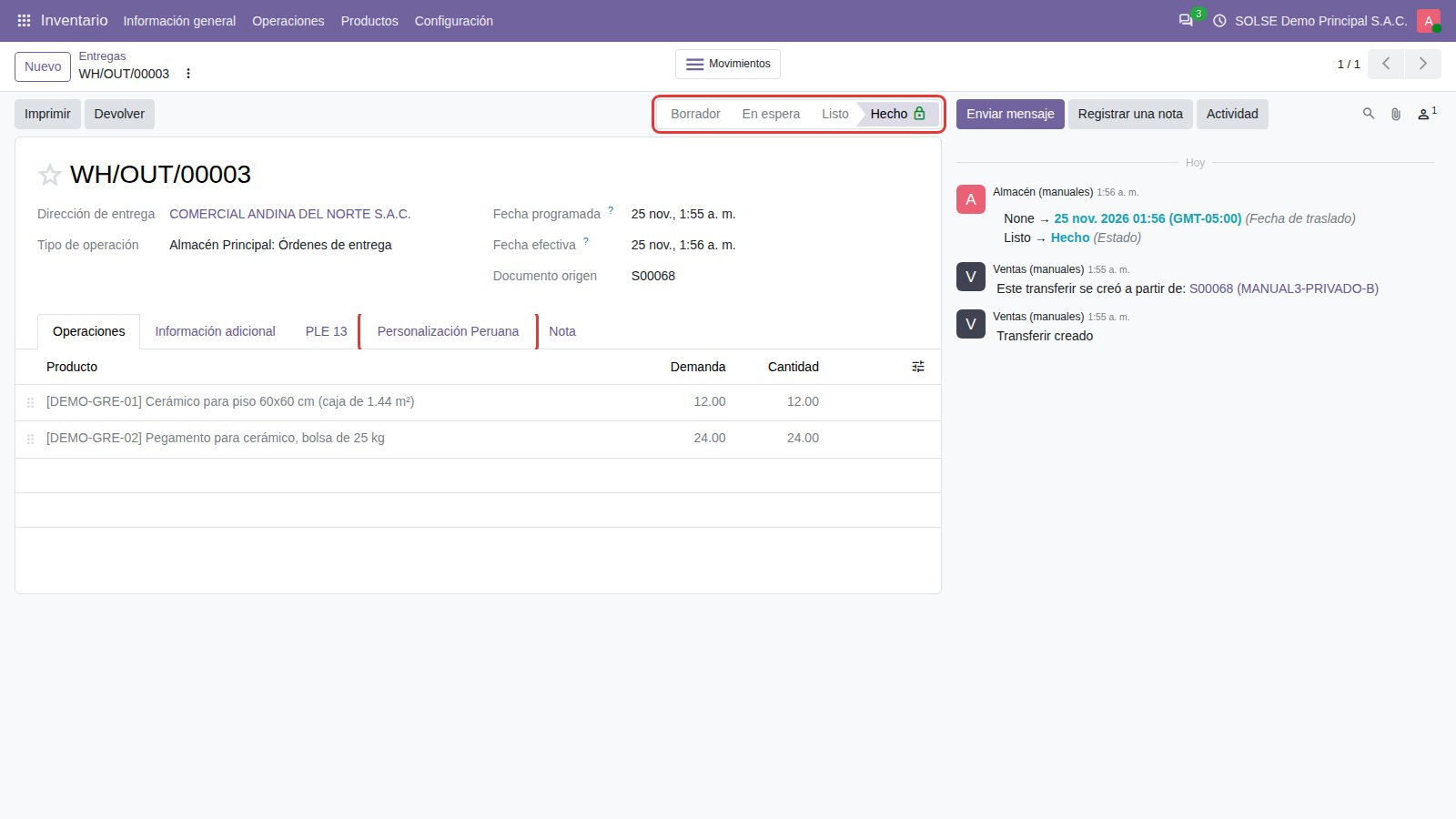
Resultado: la entrega queda en Hecho y aparece la pestaña Personalización Peruana. La guía solo se emite desde una transferencia validada.
2. Los datos del traslado
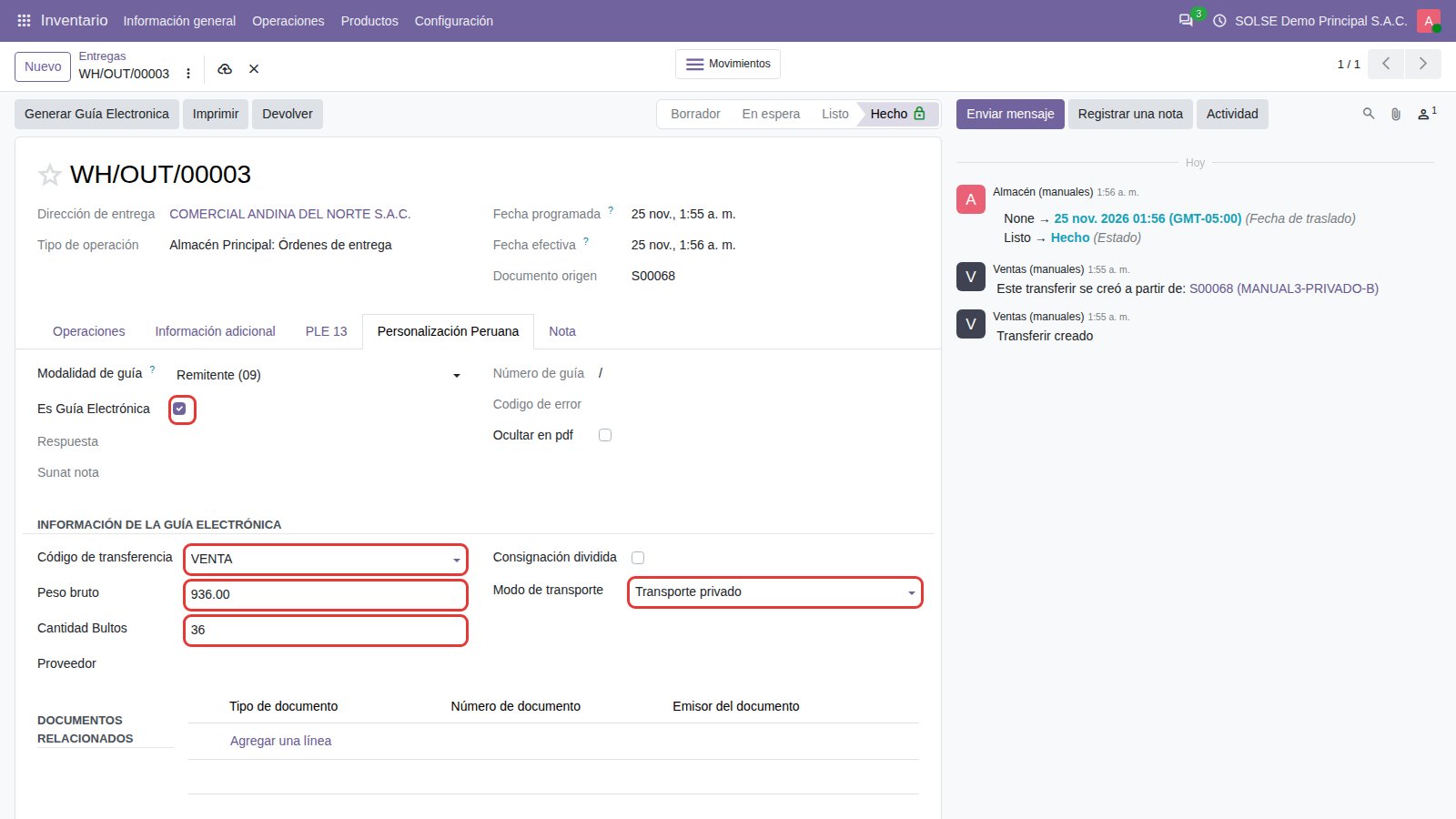
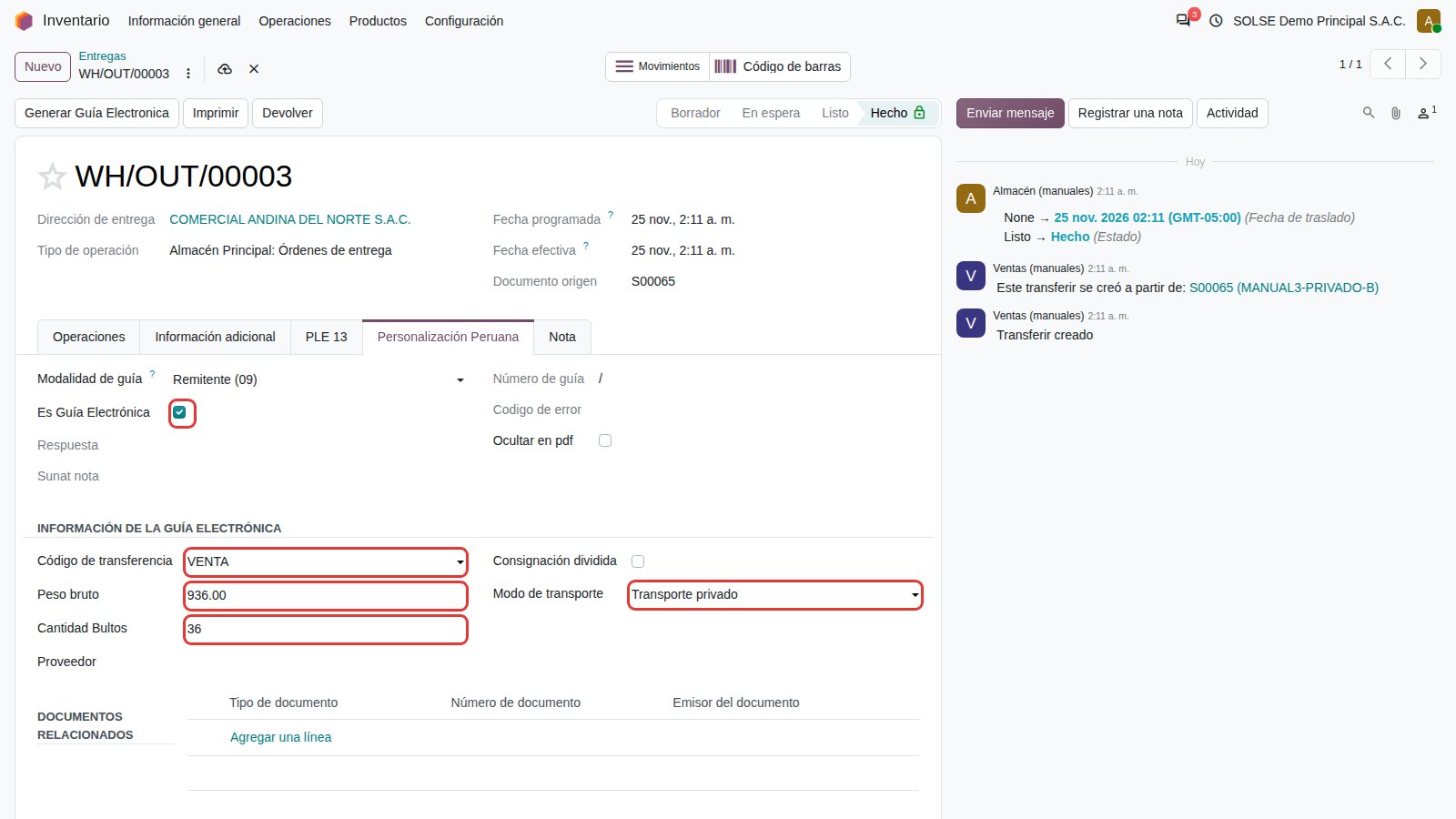
- Abra la pestaña Personalización Peruana. Peso bruto y Cantidad Bultos ya vienen calculados al validar: el peso de cada producto por la cantidad (12 × 28 kg + 24 × 25 kg = 936 kg) y las unidades movidas (36).
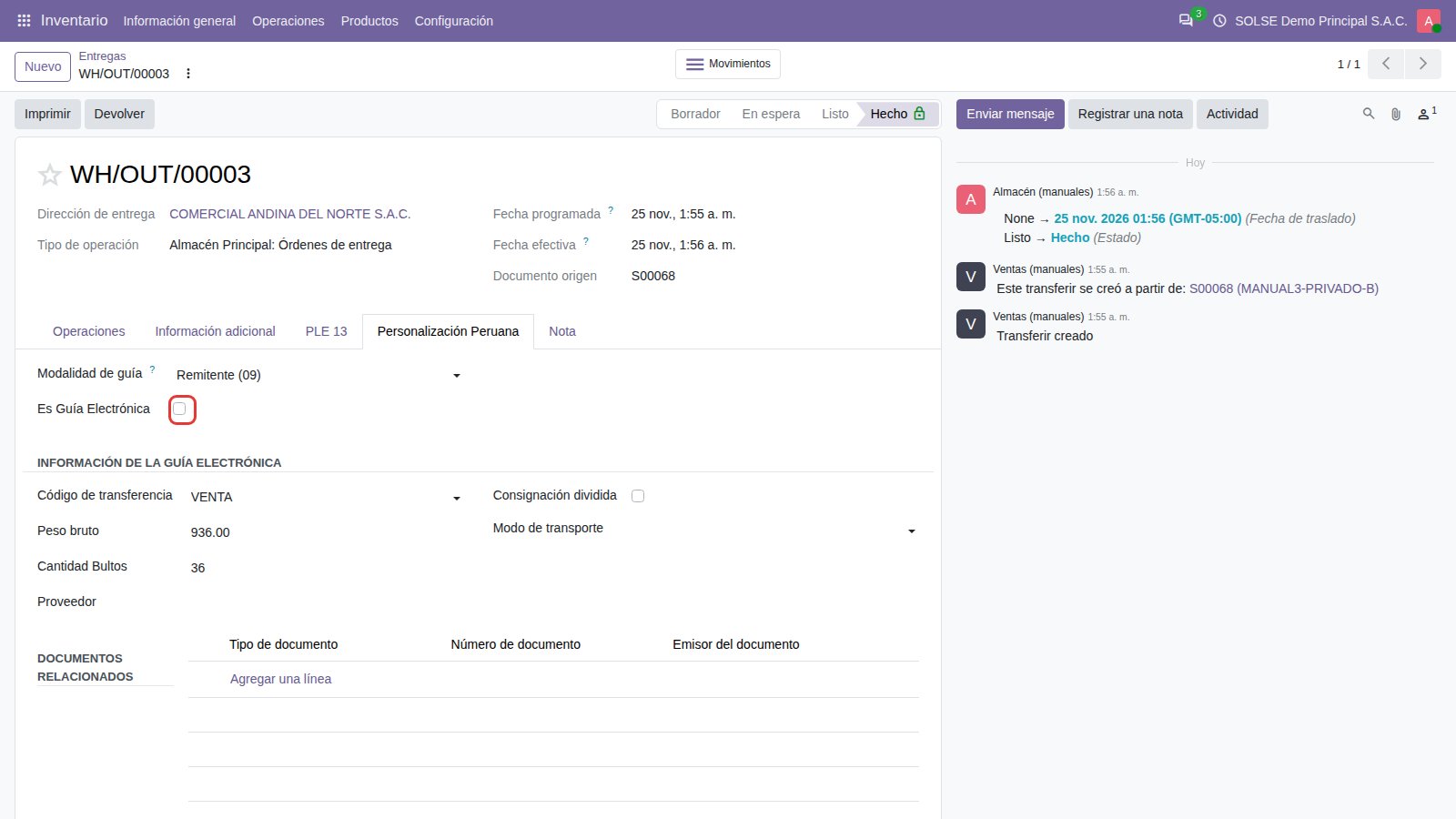
- Marque Es Guía Electrónica.
- Código de transferencia (motivo del traslado): VENTA.
- Peso bruto y Cantidad Bultos: corríjalos si el embalaje real es otro (por ejemplo, si las bolsas viajan en parihuelas).
- Modo de transporte: Transporte privado (con sus vehículos).
- Más abajo, debajo de Indicadores SUNAT y Contenedores, está la tabla de vehículos y conductores: pulse Agregar una línea, elija el Vehículo (se completan la Placa, la TUCE / Cert. habilitación y el Conductor) y marque Principal.
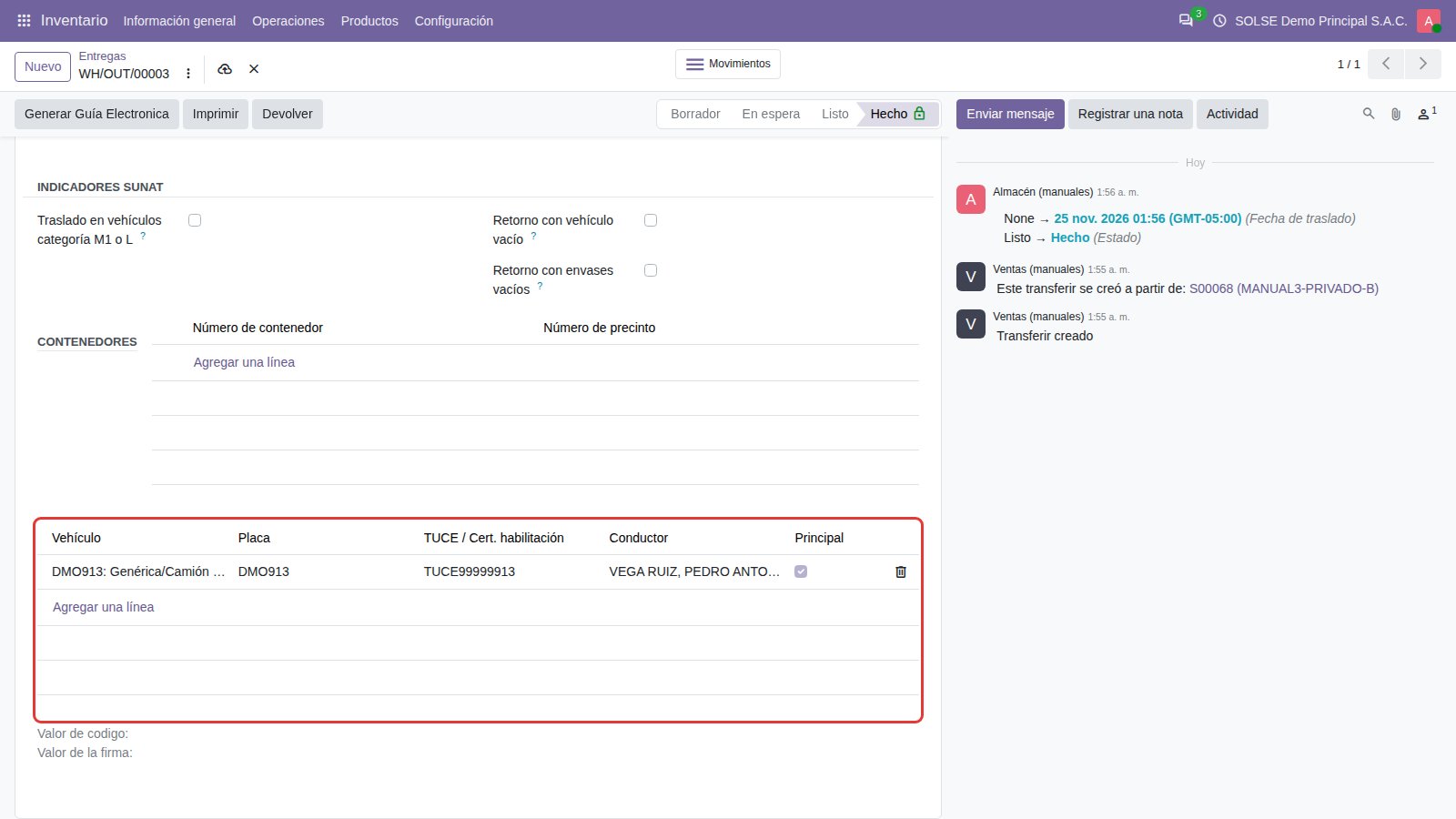
Documentos relacionados (orden de compra del cliente, DAM, otra guía…) e Indicadores SUNAT (vehículos categoría M1 o L, retorno vacío…) solo se llenan cuando el traslado lo requiere. Una guía para varios vehículos lleva una línea por vehículo y uno solo marcado como Principal.
3. Generar y enviar
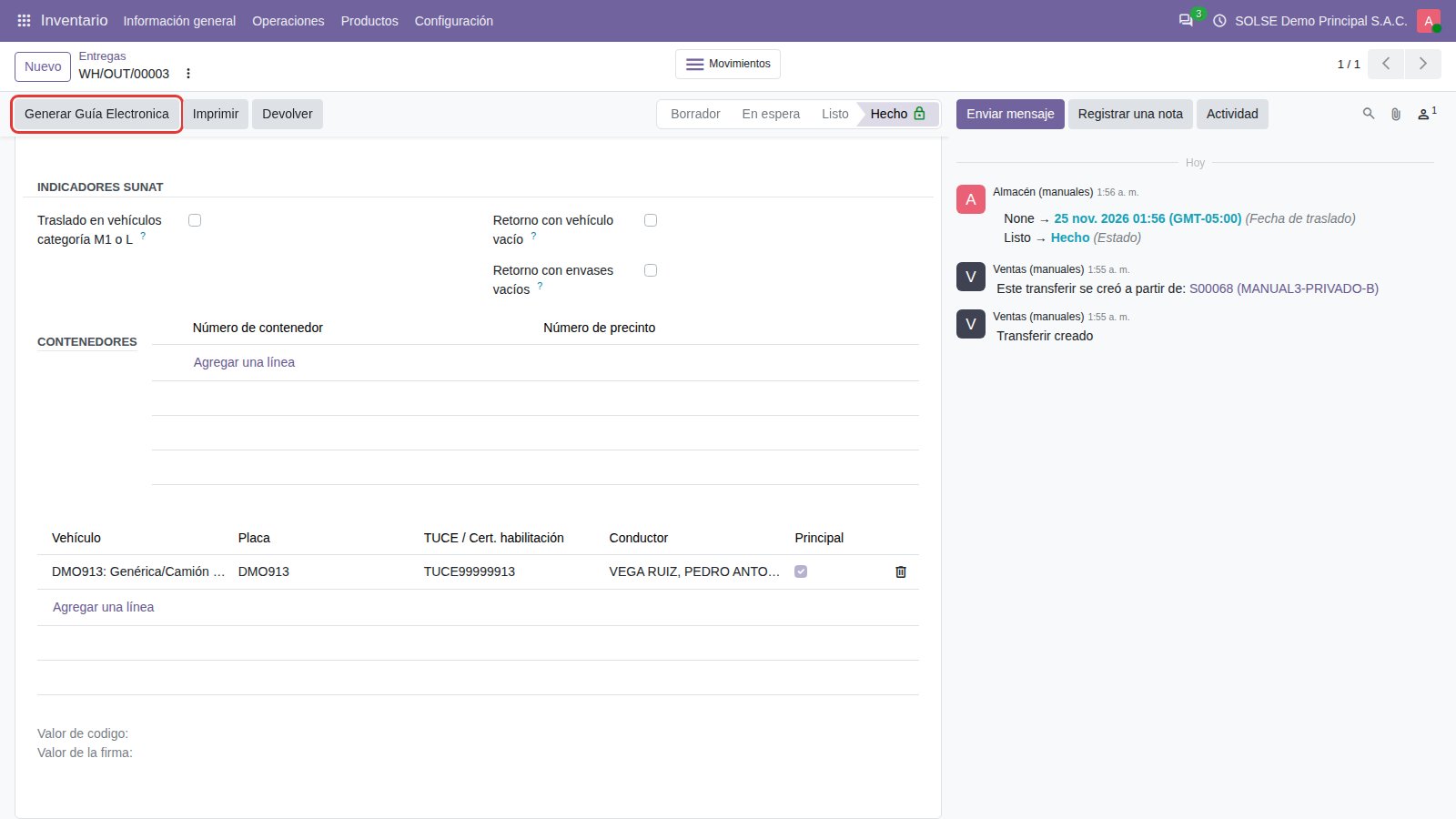
- Pulse Generar Guía Electronica (arriba a la izquierda; aparece al marcar Es Guía Electrónica). El sistema guarda, revisa los datos, asigna el número con la serie del almacén y envía la guía.
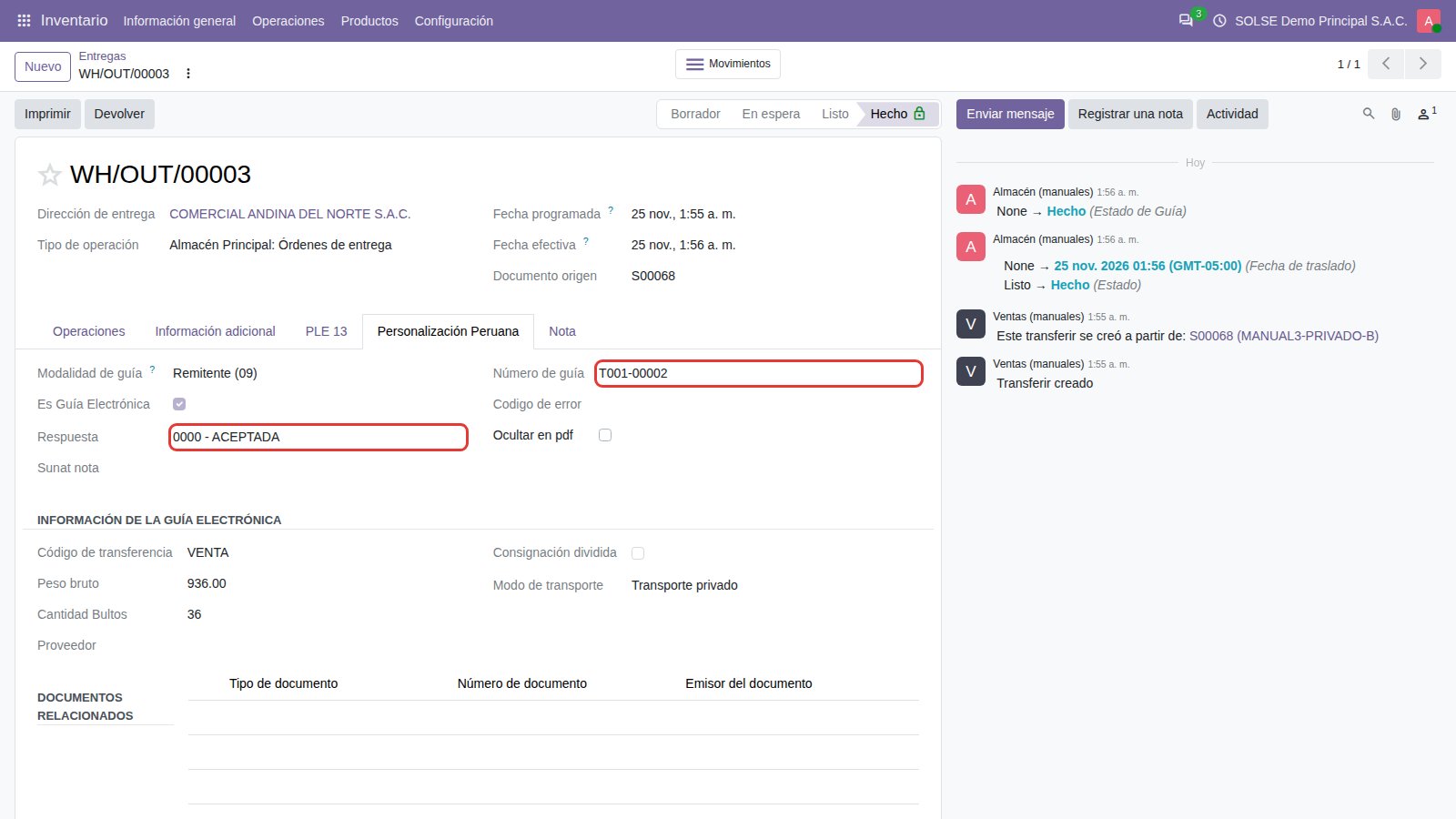
Resultado: Número de guía T001-00002 y Respuesta 0000 - ACEPTADA. Los datos de la pestaña quedan de solo lectura y el botón desaparece.
4. Imprimir la guía
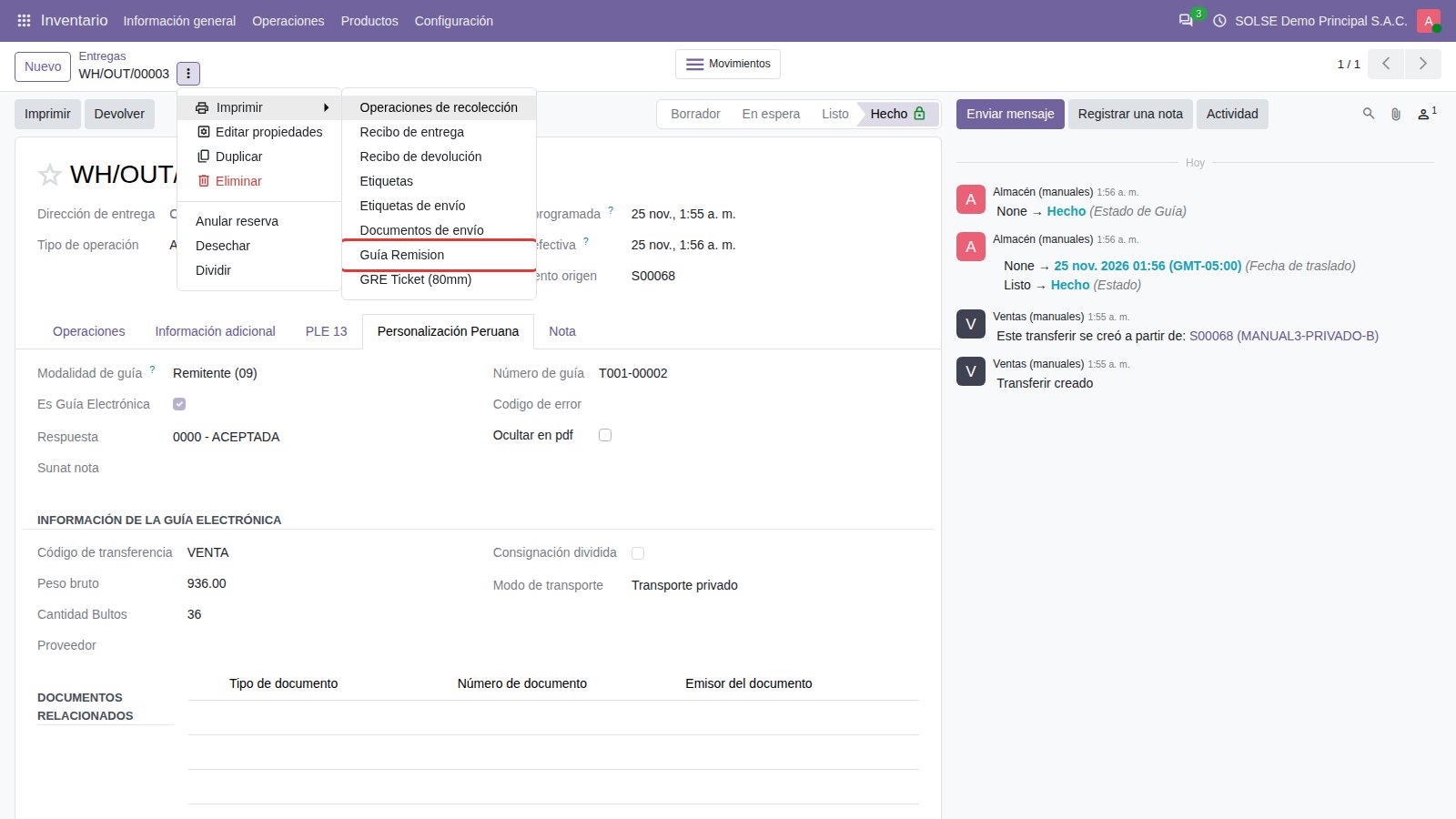
- Pulse el menú ⋮ junto al nombre de la entrega › Imprimir › Guía Remision. (GRE Ticket (80mm) es el formato de ticket del punto de venta.)
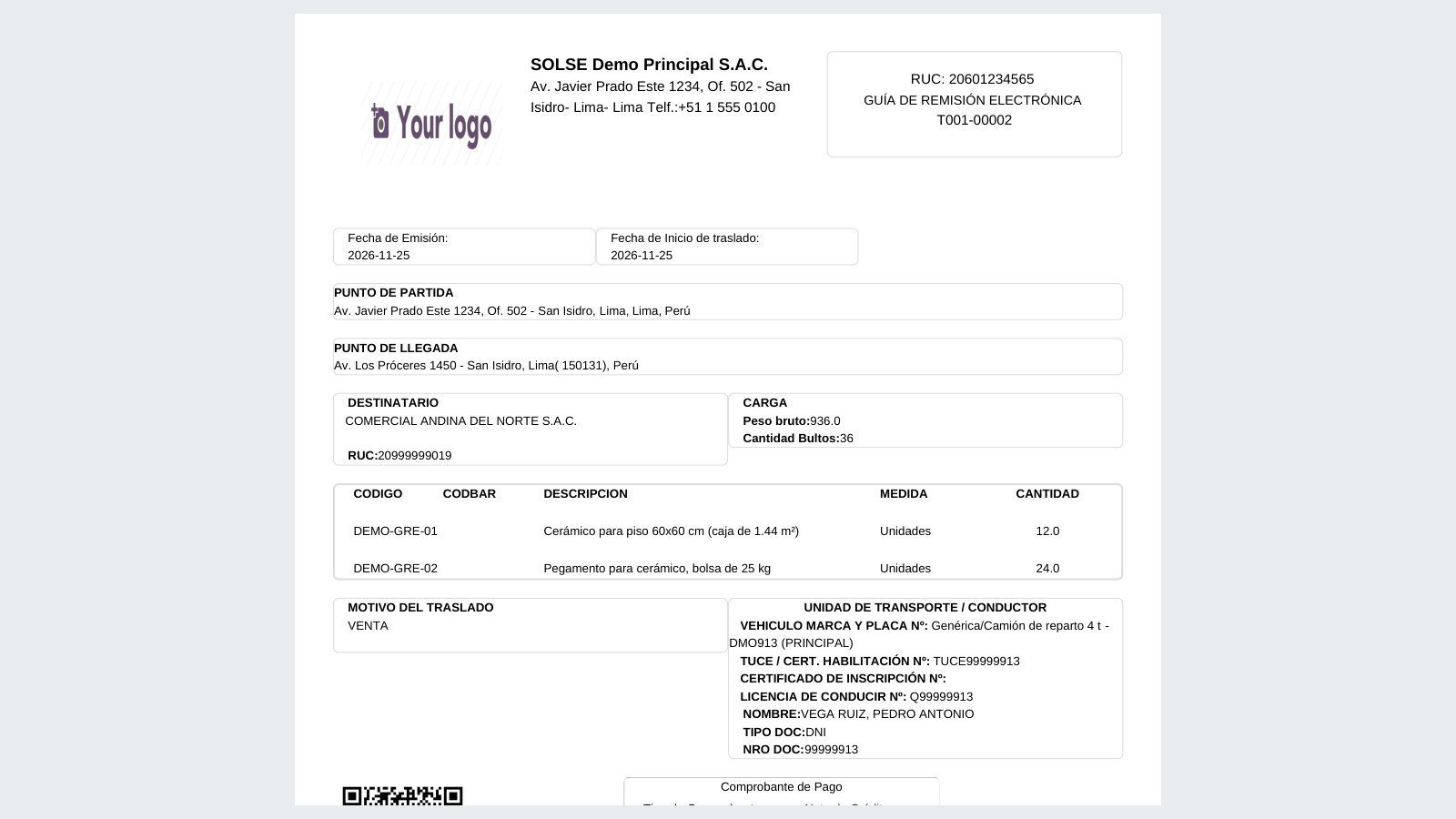
Resultado: el PDF con el número de la guía, el código QR, los puntos de partida y de llegada, el destinatario, la carga, el motivo, el vehículo y el conductor. Al pie, los comprobantes de la venta (factura y notas, si ya los hay), el pedido de venta y la orden de compra del cliente.
Por ahora, el usuario de almacén no puede imprimir la guía: Odoo responde «No puede acceder a los registros 'Asiento contable' (account.move)», porque el PDF busca las facturas de la venta. Pida la impresión a un usuario con acceso a facturas (ventas, contador o gerente). Es un error conocido que se corregirá; la emisión y el envío de la guía no se ven afectados.
5. Transporte público (empresa de transporte)
Si contrata a una empresa de transporte, no registra vehículos: los pone el transportista. En el ejemplo, la venta S00066 (40 bolsas) sale con TRANSPORTES RAPIDO NORTE S.A.C.
- Valide la entrega (WH/OUT/00002) y abra Personalización Peruana.
- Marque Es Guía Electrónica y deje Código de transferencia en VENTA.
- Modo de transporte: Transporte publico.
- Transportista: la empresa de transporte (con RUC y registro MTC).
- Fecha de entrega al transportista: el día en que le entrega los bienes. Es obligatoria y no puede ser anterior a la fecha de emisión de la guía.
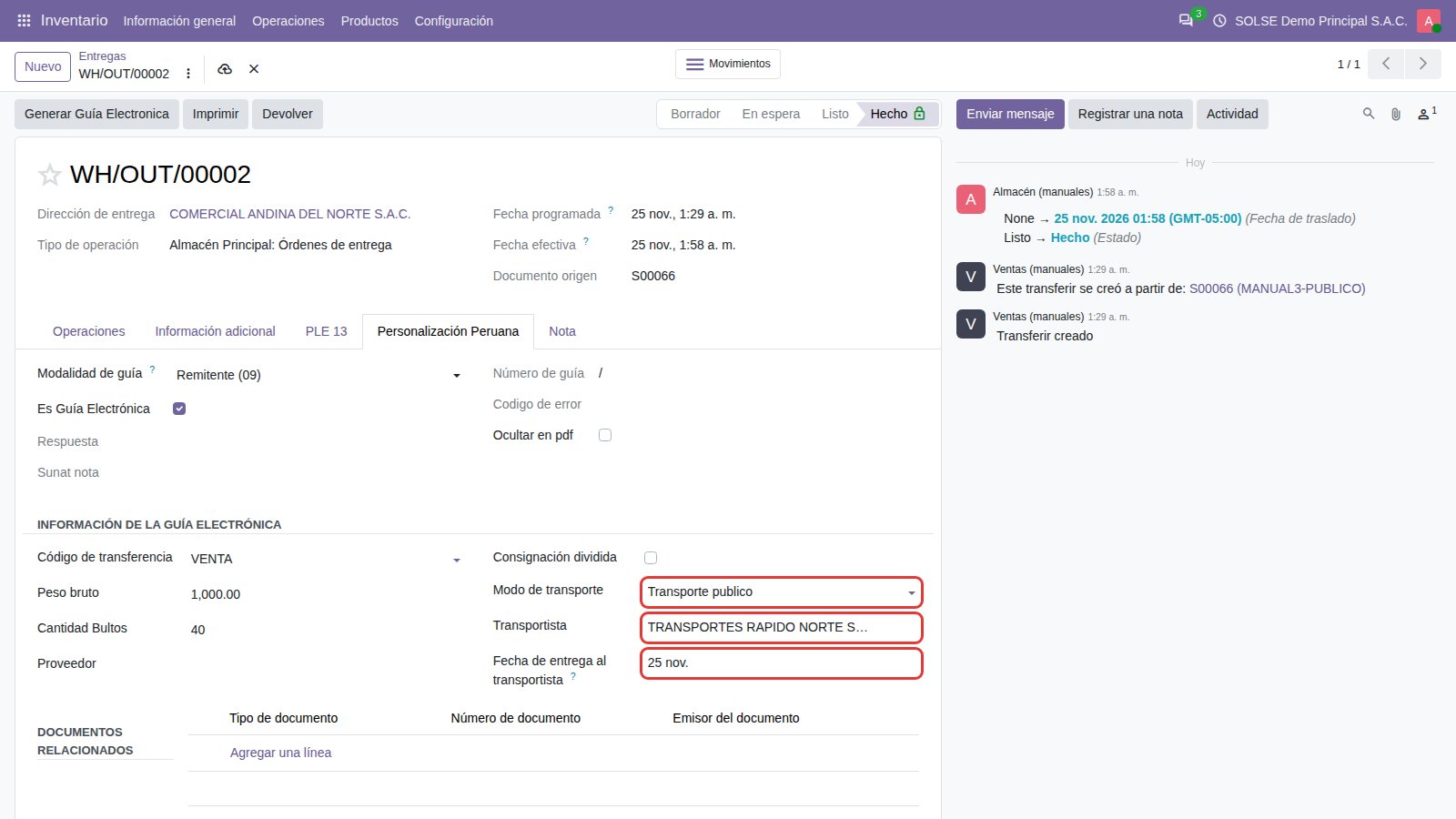
- Pulse Generar Guía Electronica.
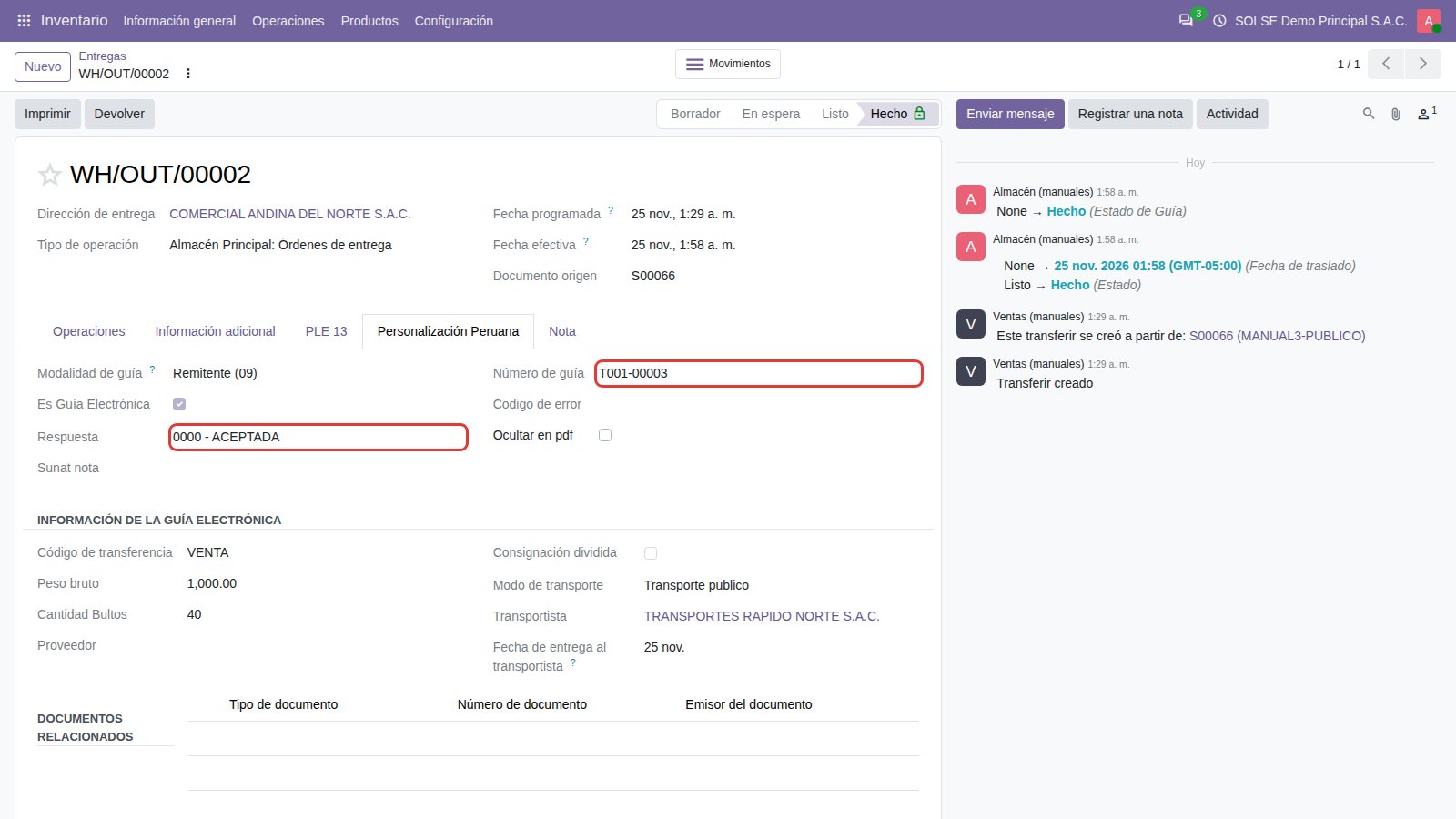
Resultado: T001-00003, 0000 - ACEPTADA. El PDF muestra el bloque TRANSPORTISTA con su nombre, RUC y registro MTC en lugar del vehículo.
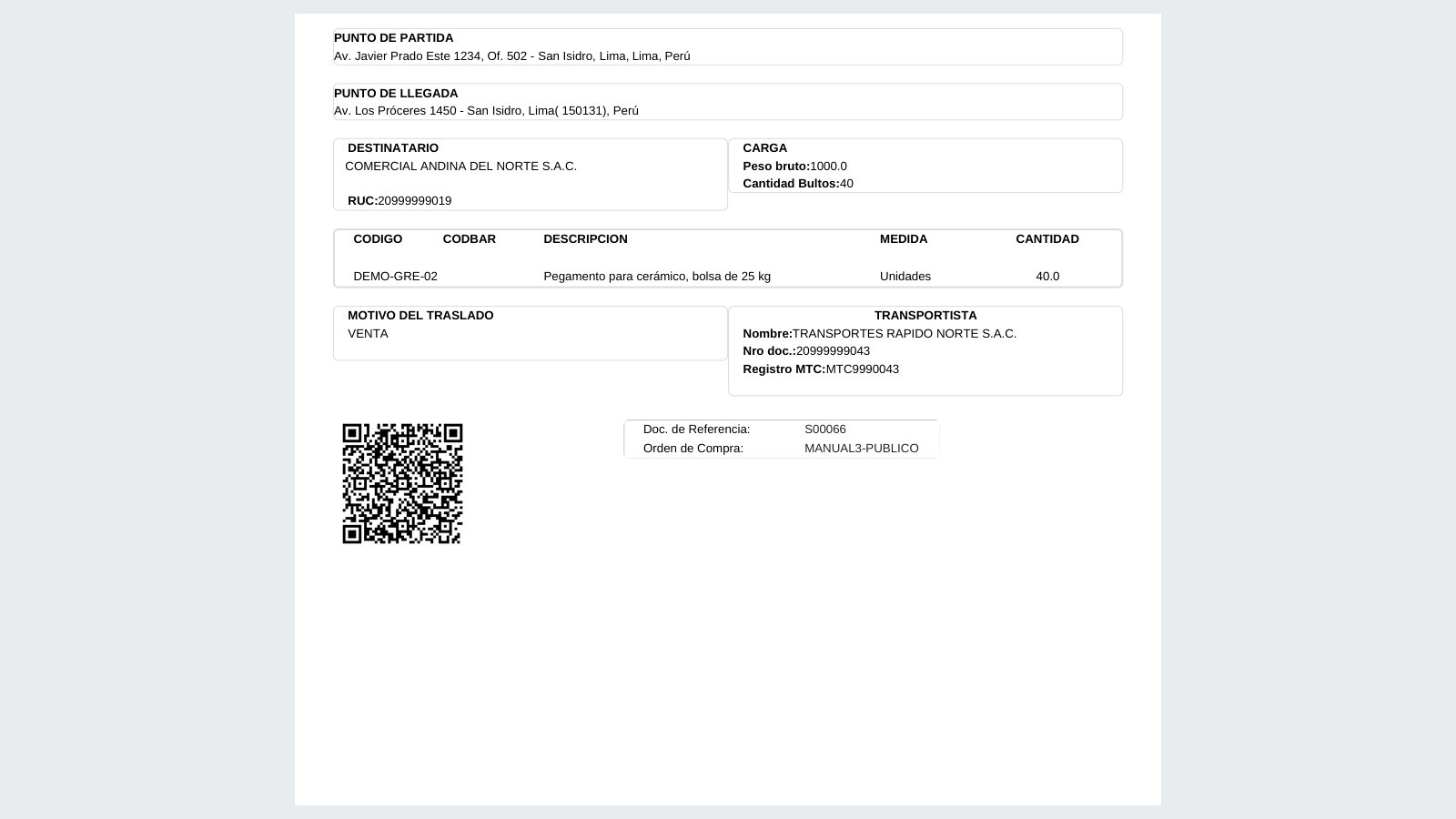
Nota: Si el transportista le pide que usted consigne sus vehículos y conductores, marque Registro de vehículos y conductores del transportista en Indicadores SUNAT (solo aparece con transporte público): se muestra la tabla de vehículos y la placa, el conductor y su licencia pasan a ser obligatorios.
6. Consultar las guías emitidas
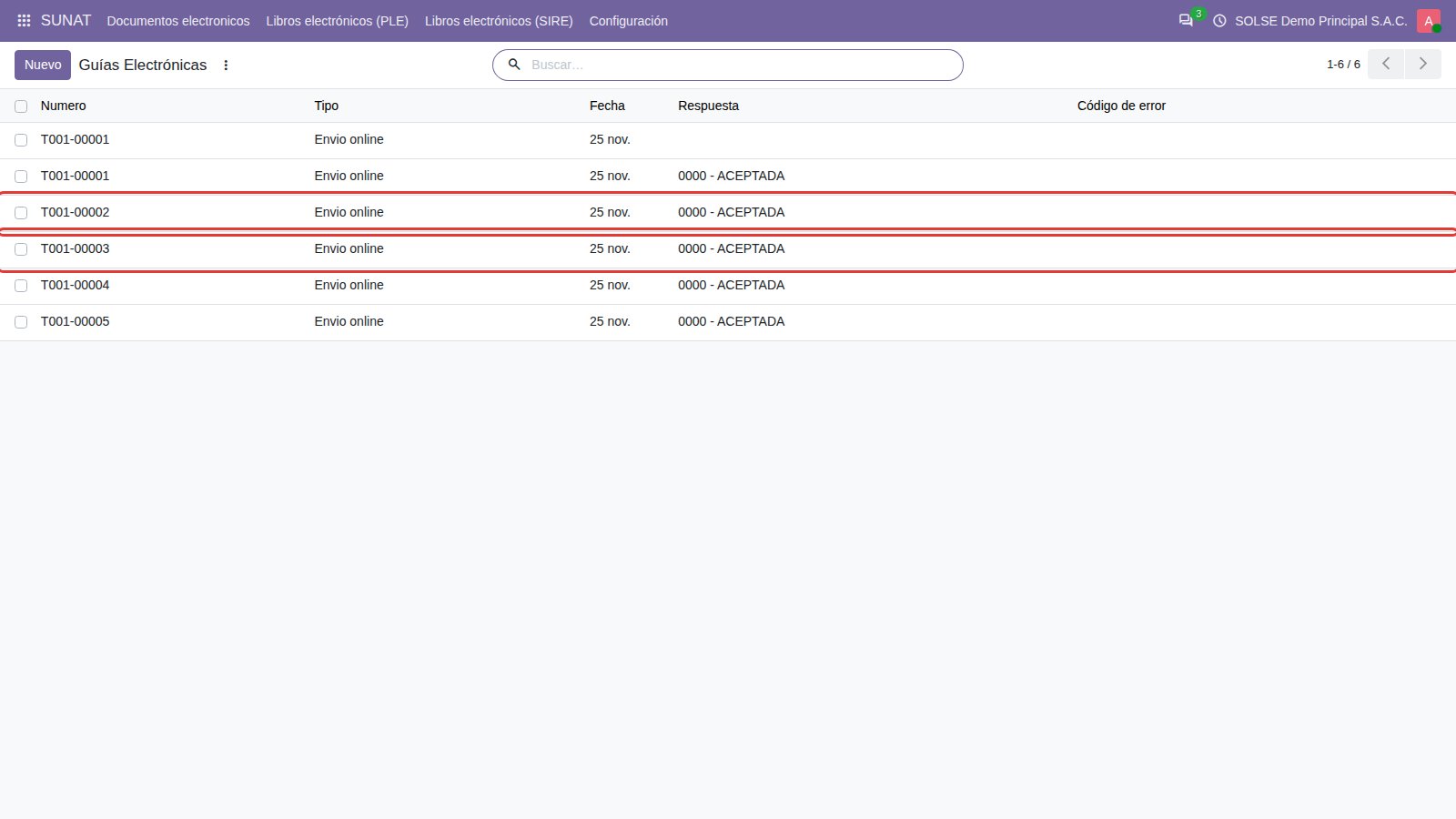
En SUNAT › Documentos electronicos › Guias electronicas está el expediente de cada guía: número, fecha y respuesta.
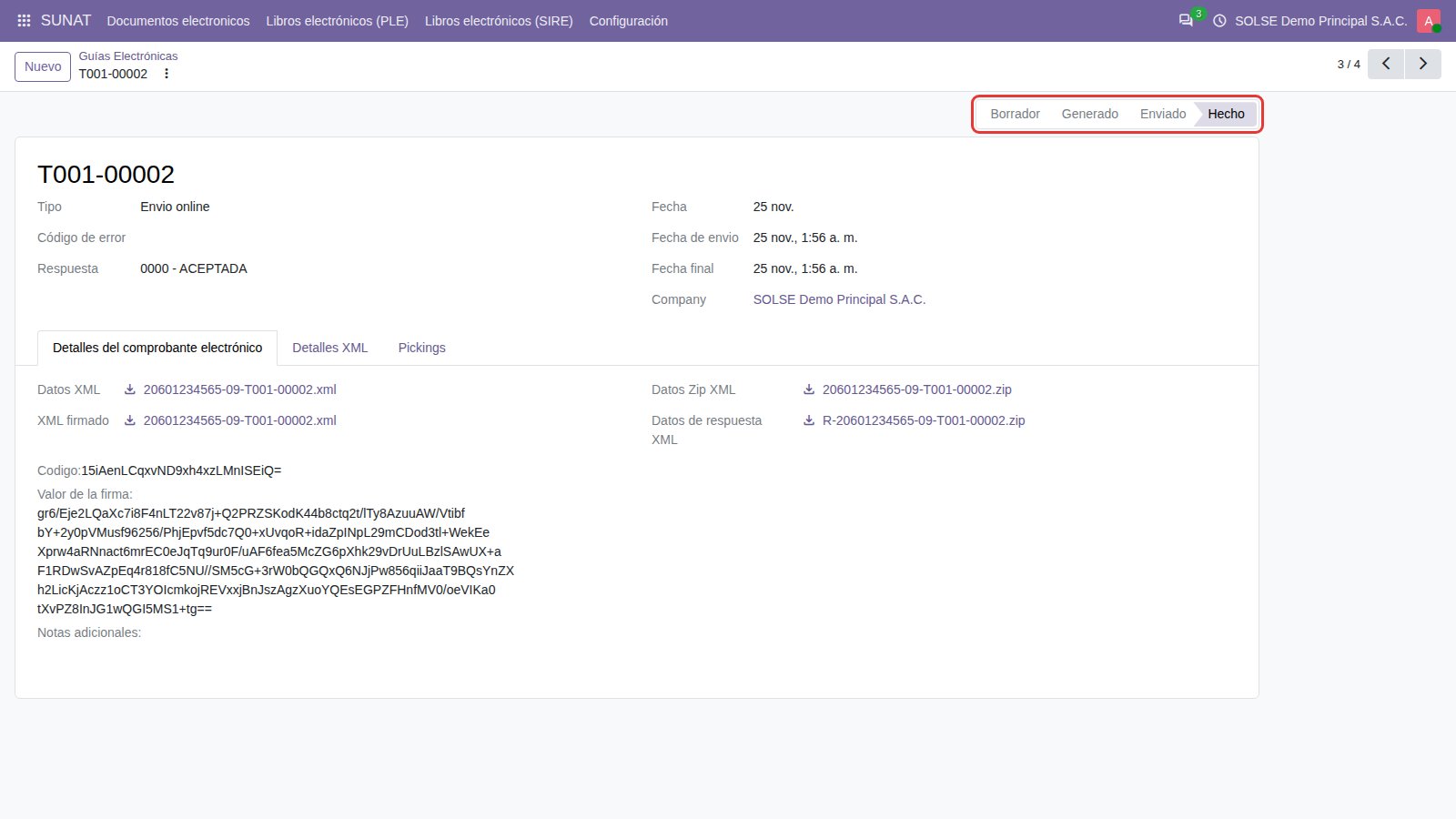
Al abrir una guía se ven el XML enviado, el XML firmado, el ZIP y la constancia de respuesta (Datos de respuesta XML), además de su estado: Borrador, Generado (XML creado y firmado), Enviado y Hecho (SUNAT respondió; el código y el texto están en Respuesta).
Nota: Por ahora la lista muestra también las guías de las otras compañías a las que el usuario tiene acceso (en el ejemplo, la primera T001-00001 es de otra compañía). Abra la guía para ver su compañía. Es un error conocido que se corregirá.
Nota: Con Es sincrono activo, las guías de este manual quedaron Hecho al instante. Si SUNAT demora, la guía queda esperando el ticket: el administrador de la localización lo consulta con el botón Hecho del expediente. El botón Estado del documento todavía no hace esa consulta (error conocido que se corregirá).
En Enterprise
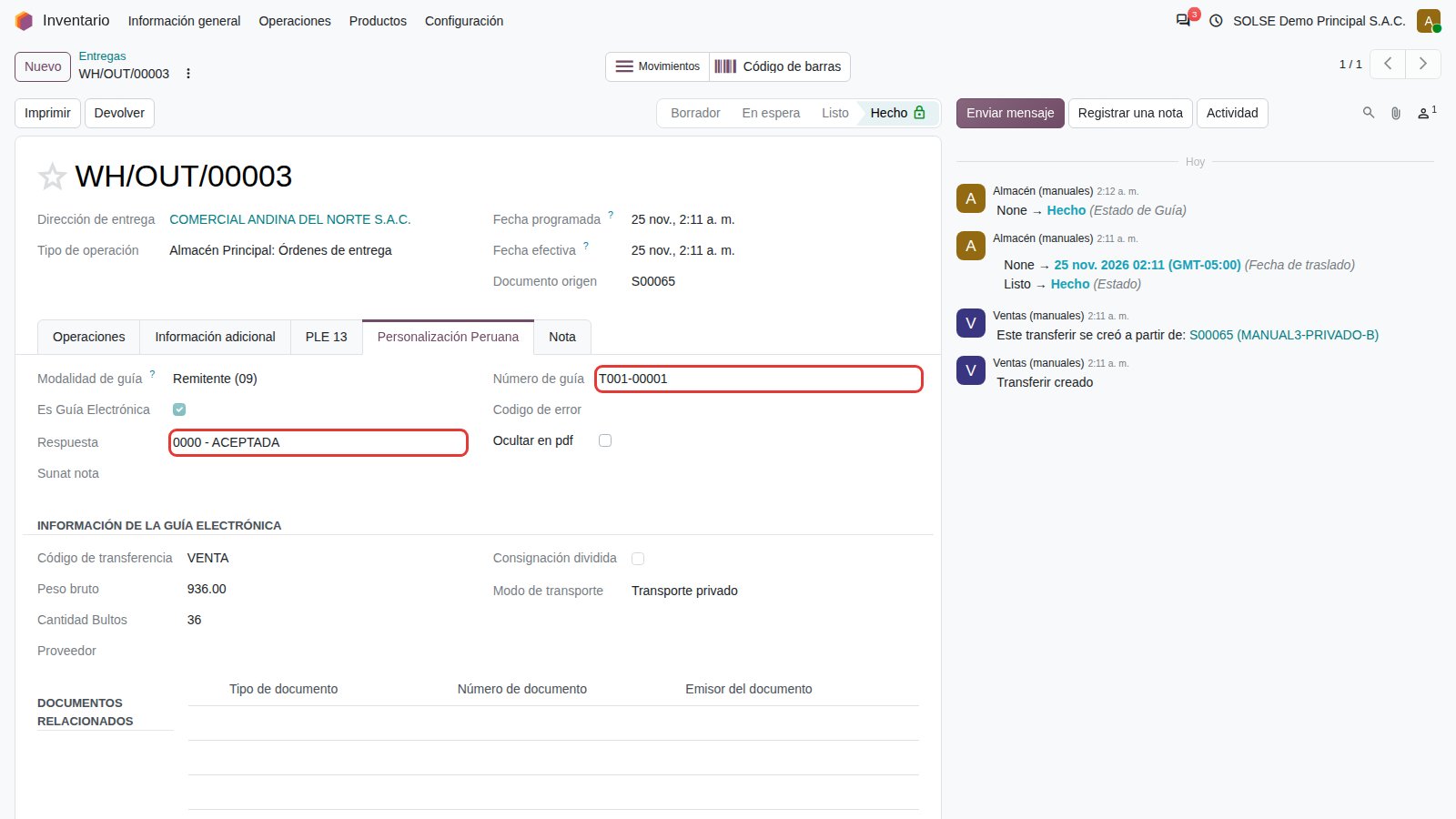
El flujo es el mismo, con los mismos campos y botones. En la entrega aparece además el botón Código de barras. En el ejemplo de Enterprise la entrega WH/OUT/00003 salió con la guía T001-00001, aceptada; la impresión tiene la misma limitación para el usuario de almacén.
¿Implementa la localización peruana en Odoo 20? En SOLSE la instalamos, configuramos y capacitamos a su equipo, en Community o Enterprise. Contáctenos o pida una demostración.
Todos los manuales de Odoo 20: Odoo 20.