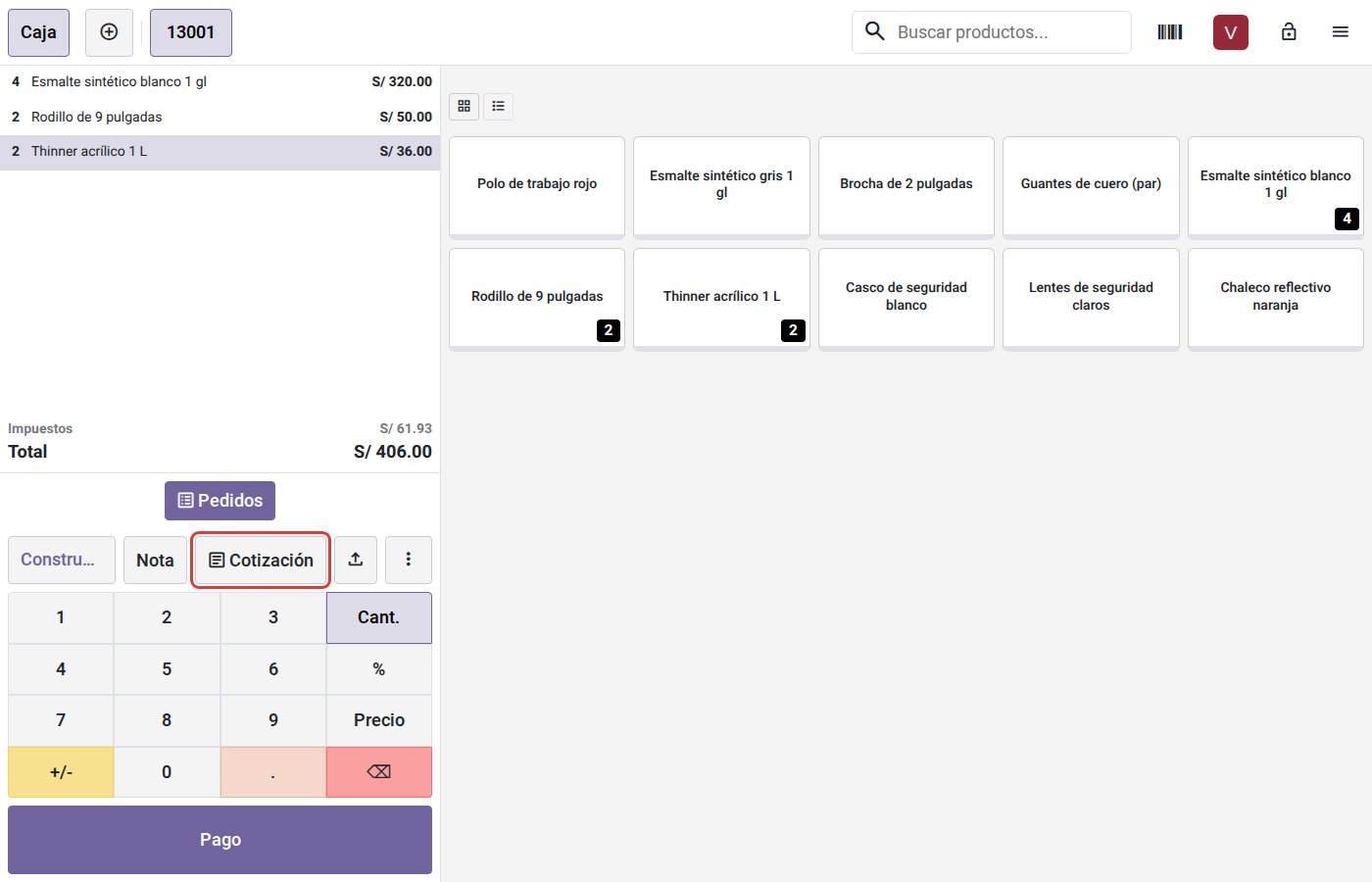
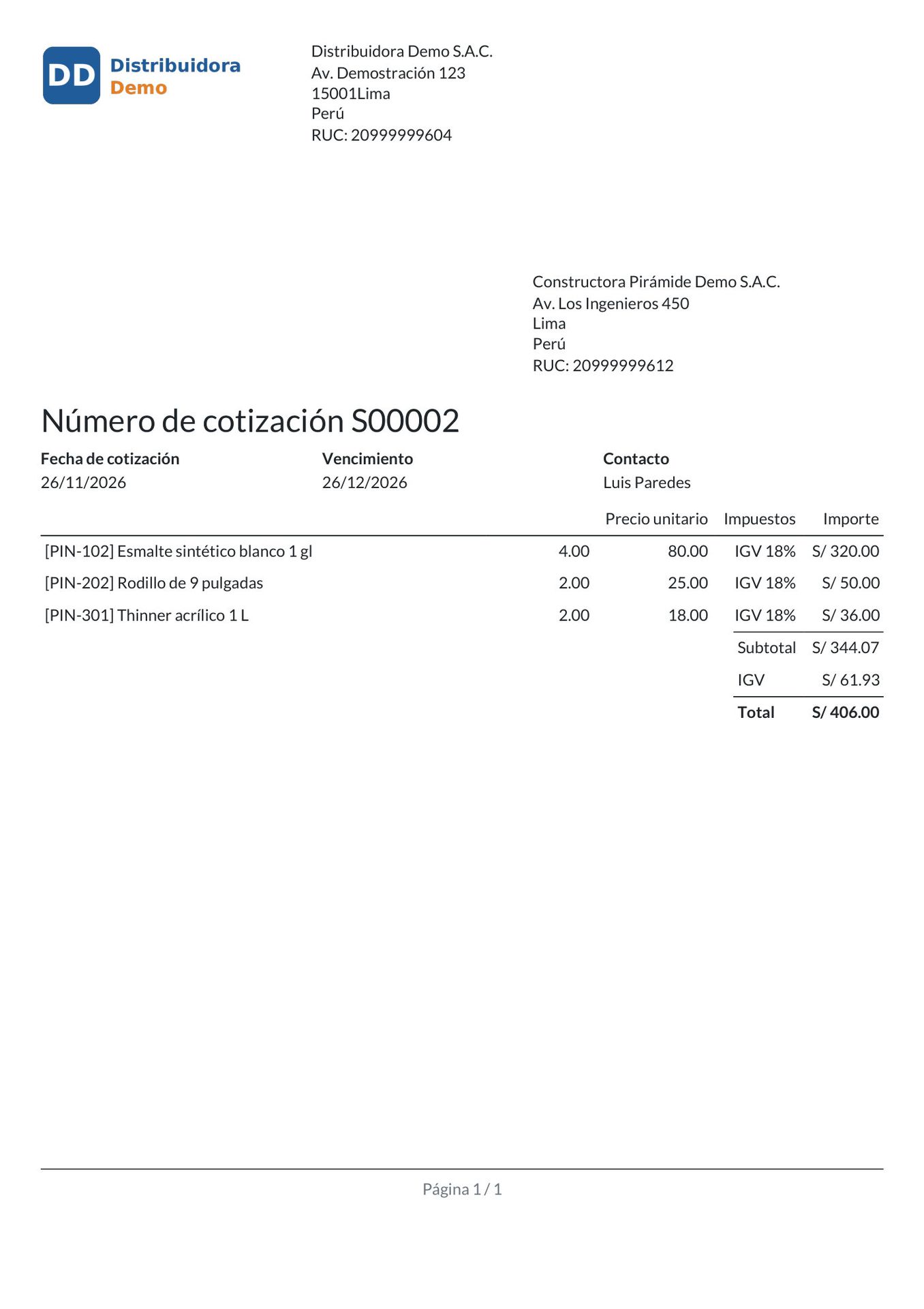
El botón Cotización convierte lo que hay en la pantalla en una cotización de Ventas en borrador, con los precios y descuentos del POS, a nombre del vendedor, y abre su PDF. No cobra, no crea pedido del POS ni mueve stock. No confundir con Cotización/orden del menú Acciones, que es de Odoo y trae al POS una orden de venta ya hecha.
Usuario: vendedor (Luis Paredes), en su tableta.
- Agregue los productos y elija el cliente (la cotización va a su nombre).
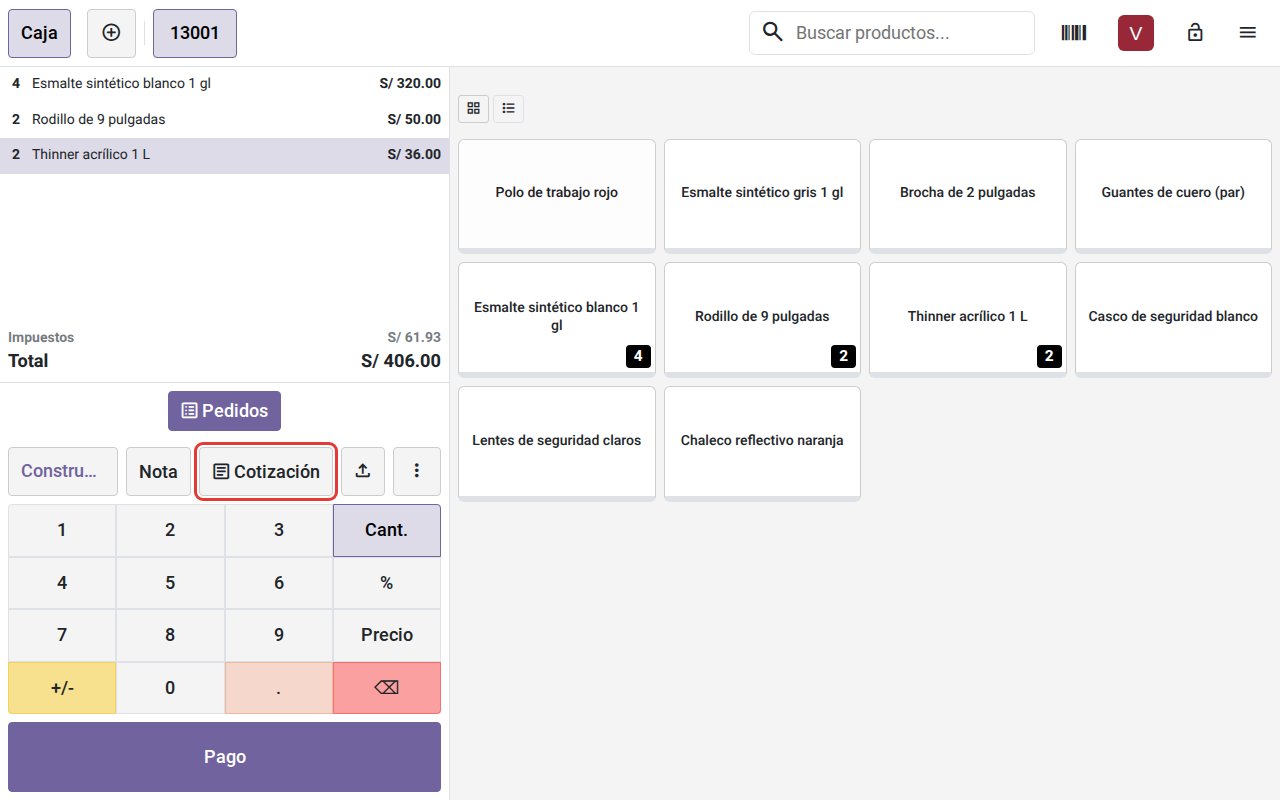
- Pulse Cotización (abajo, junto a «Nota»).
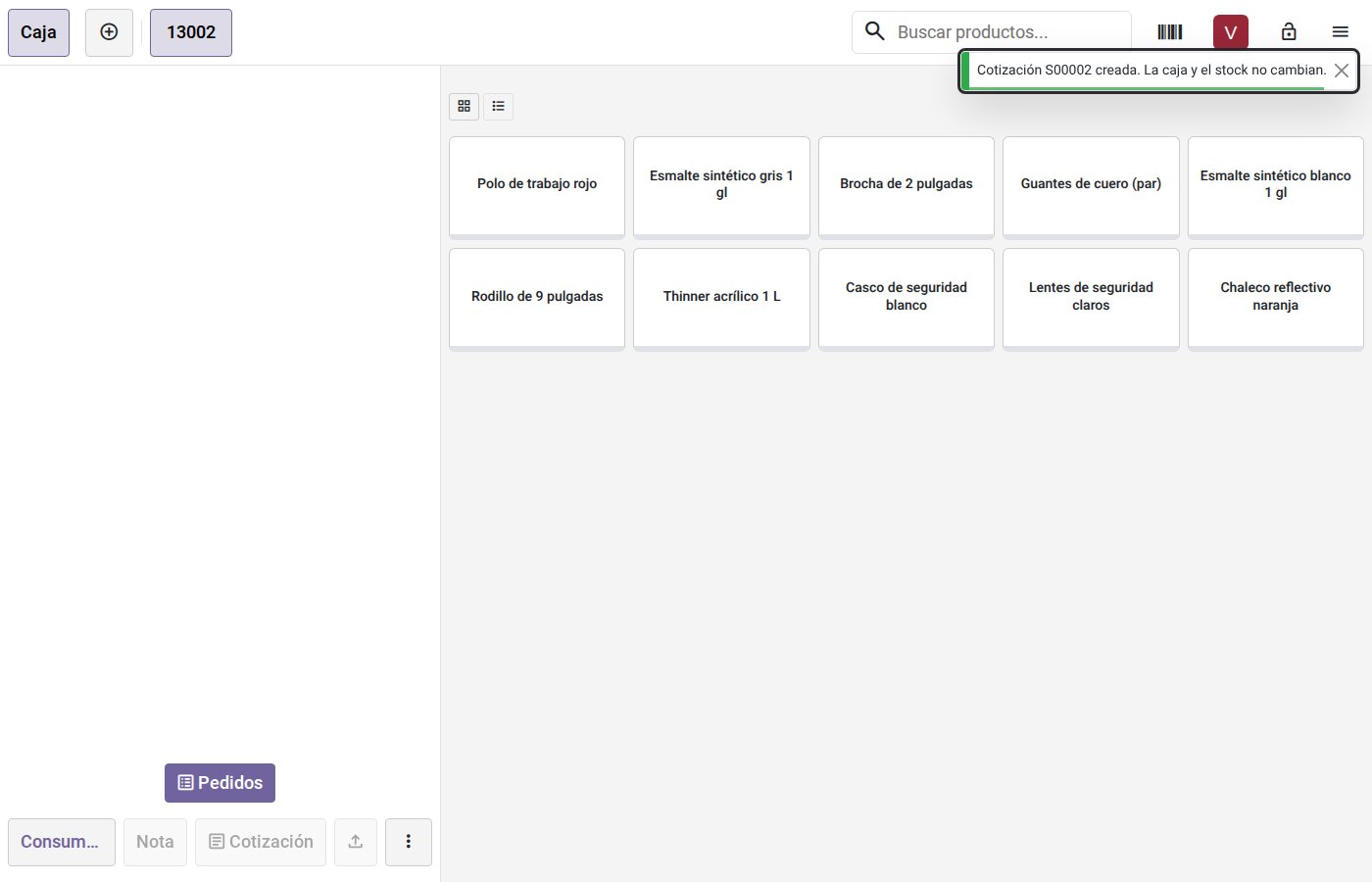
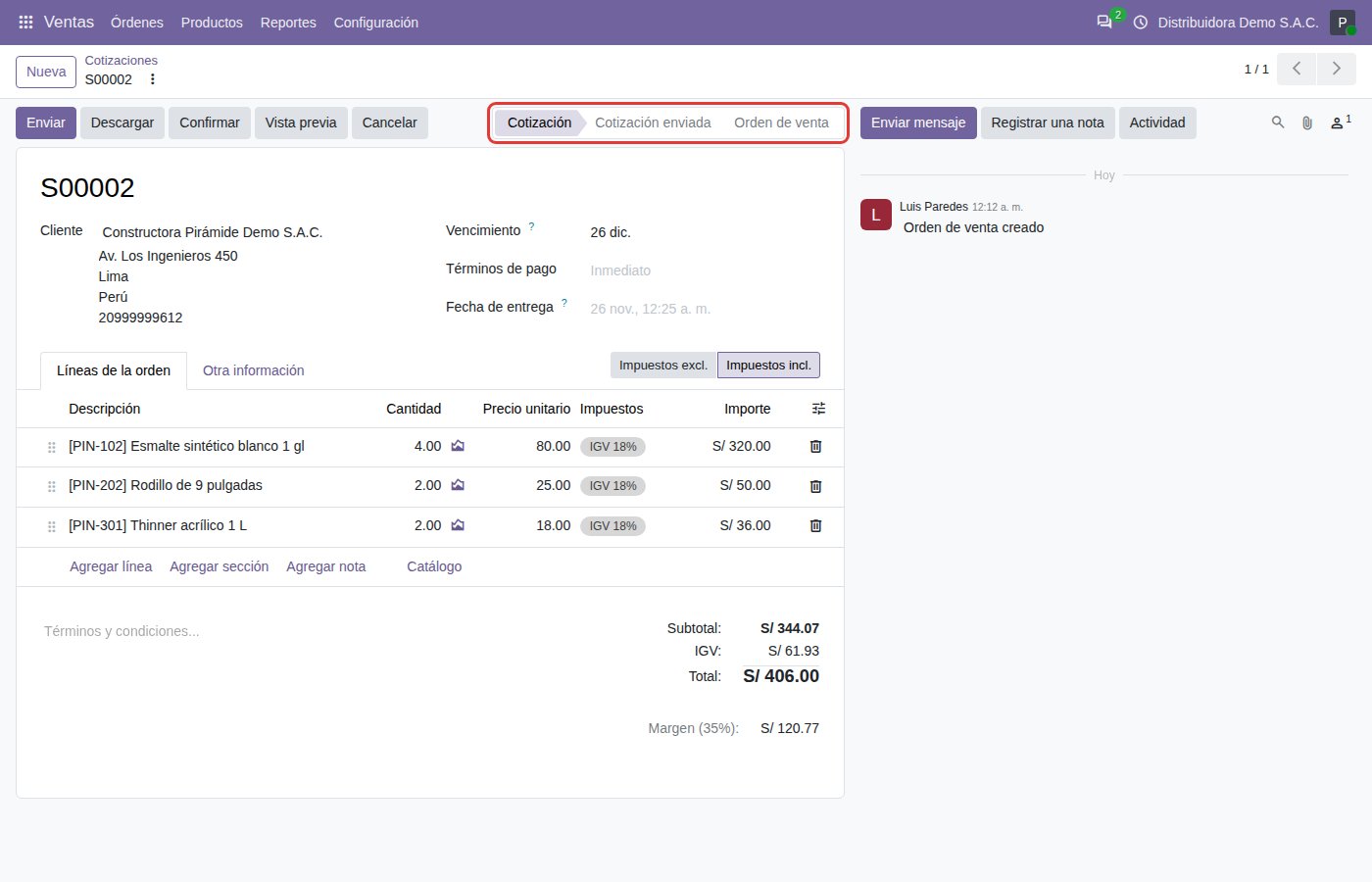
Resultado esperado: aviso «Cotización S00002 creada. La caja y el stock no cambian.», se abre el PDF de la cotización en otra pestaña y la pantalla queda vacía. La cotización está en Ventas › Órdenes › Cotizaciones en estado Cotización, con Vendedor Luis Paredes, Origen Tienda Centro y el almacén de la tienda.
Descargar el manual completo en PDF (74 páginas)
¿Le sirven estos módulos en su empresa? En SOLSE los instalamos, los adaptamos a su operación y capacitamos a su equipo, en Odoo 20 Community o Enterprise. Contáctenos o pida una demostración.
Más manuales: Módulos SOLSE · Odoo 20.