La configuración la hace el gerente. Se revisa una vez: empleados y roles del POS, palabra de retiro, ajustes de la vista lista y de faltantes, modo del picking asistido, estantes con código de barras, cajas de la Caja General y sus cuentas contables.
Empleados del POS, roles y PIN
- Cree cada empleada en Empleados (o use la del usuario) y, en su ficha, póngale un PIN (pestaña de ajustes de RR. HH.). Con PIN, nadie puede entrar al POS con el nombre de otra persona.
- Vaya a Punto de venta › Configuración › Ajustes y elija el punto de venta arriba («Tienda Principal»).
- En Interfaz de PdV, marque Iniciar sesión como empleado.
- En Manager ponga a quienes cierran la caja (la encargada y el gerente) y en Cajero a las cajeras.
- Pulse Guardar.
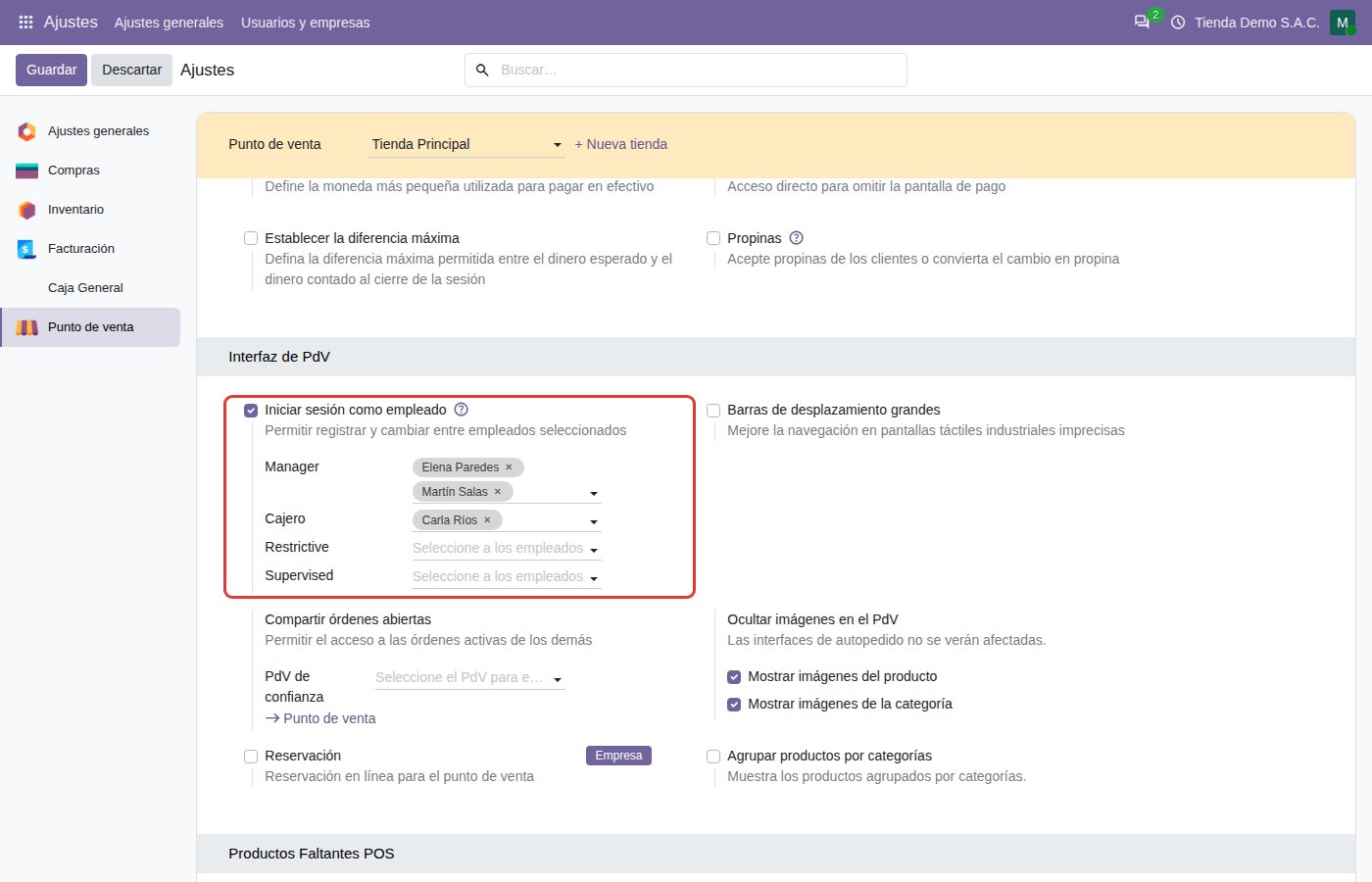
Resultado esperado: al abrir el POS aparece «Seleccionar cajero» con esas empleadas. Odoo agrega solo a «Manager» a los empleados de los usuarios que son Administradores del Punto de venta.
Palabra clave del retiro de caja
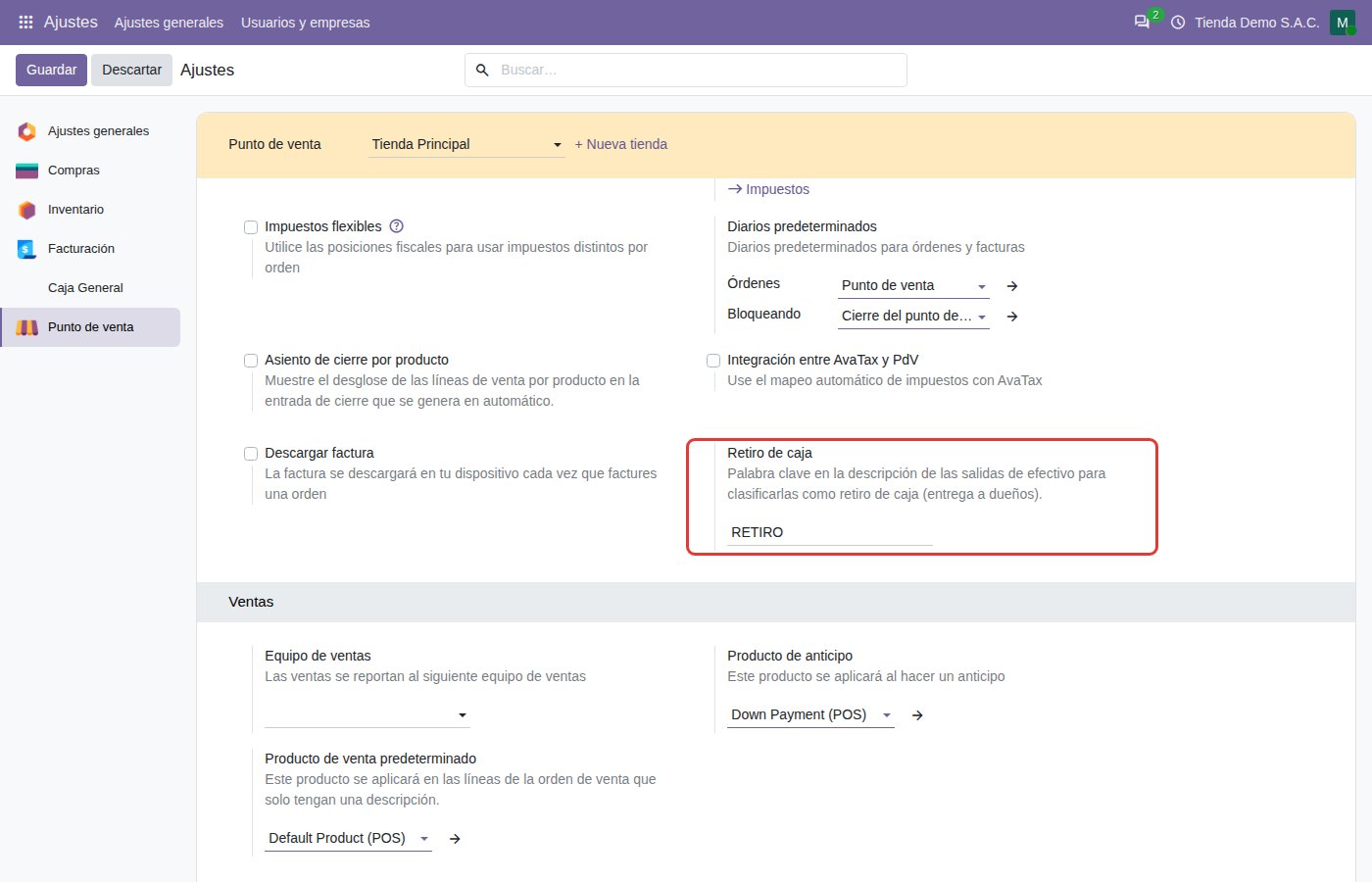
En la misma pantalla, bloque Contabilidad, ajuste Retiro de caja: las salidas de efectivo cuyo motivo contiene
esta palabra (por defecto RETIRO) se cuentan como retiro para los dueños; el resto, como gasto.
Productos faltantes y vista lista
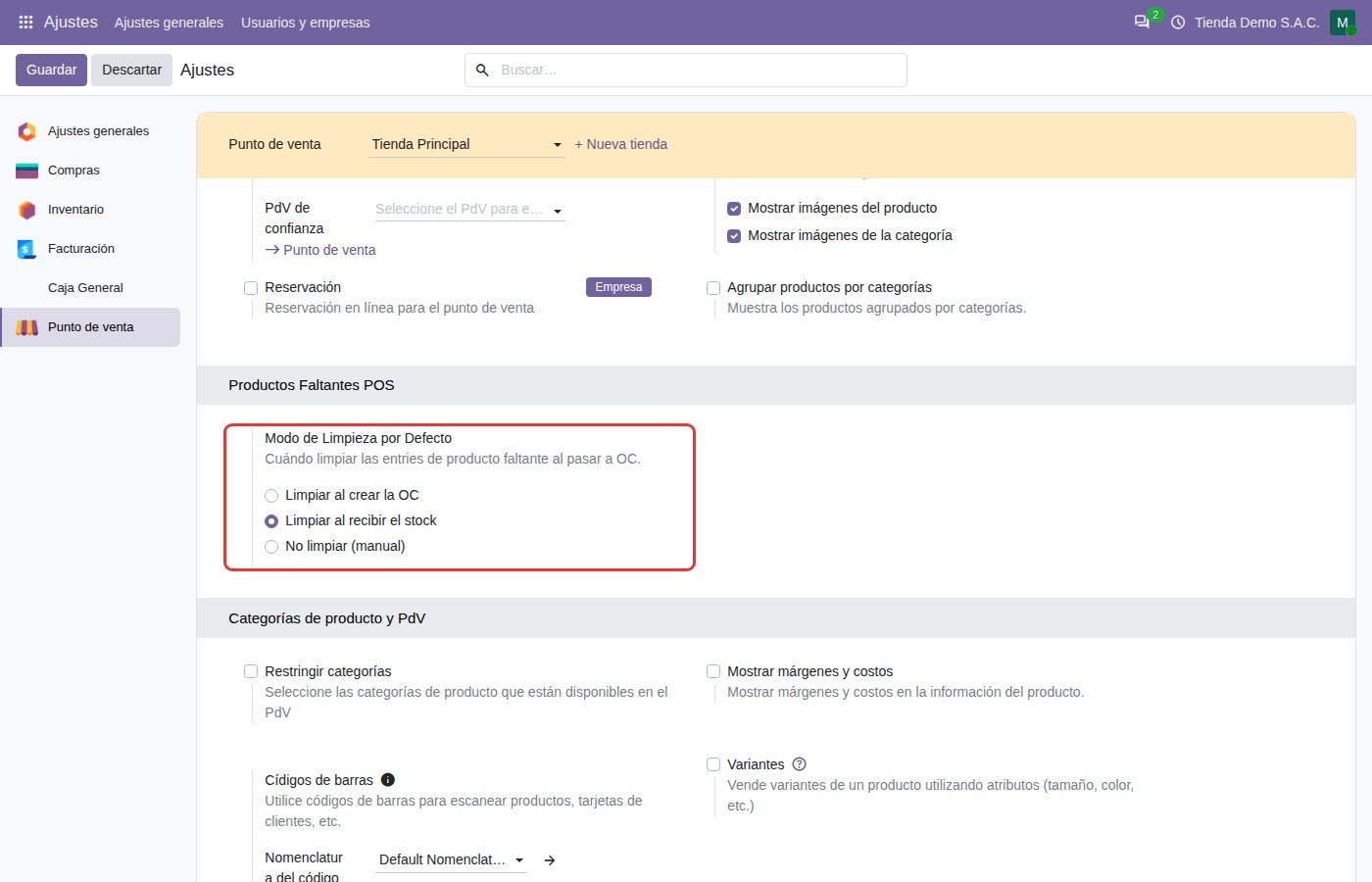
- Productos Faltantes POS › Modo de Limpieza por Defecto: cuándo se dan por atendidos los faltantes que pasan a orden de compra: al crear la orden, al recibir el stock (recomendado) o a mano.
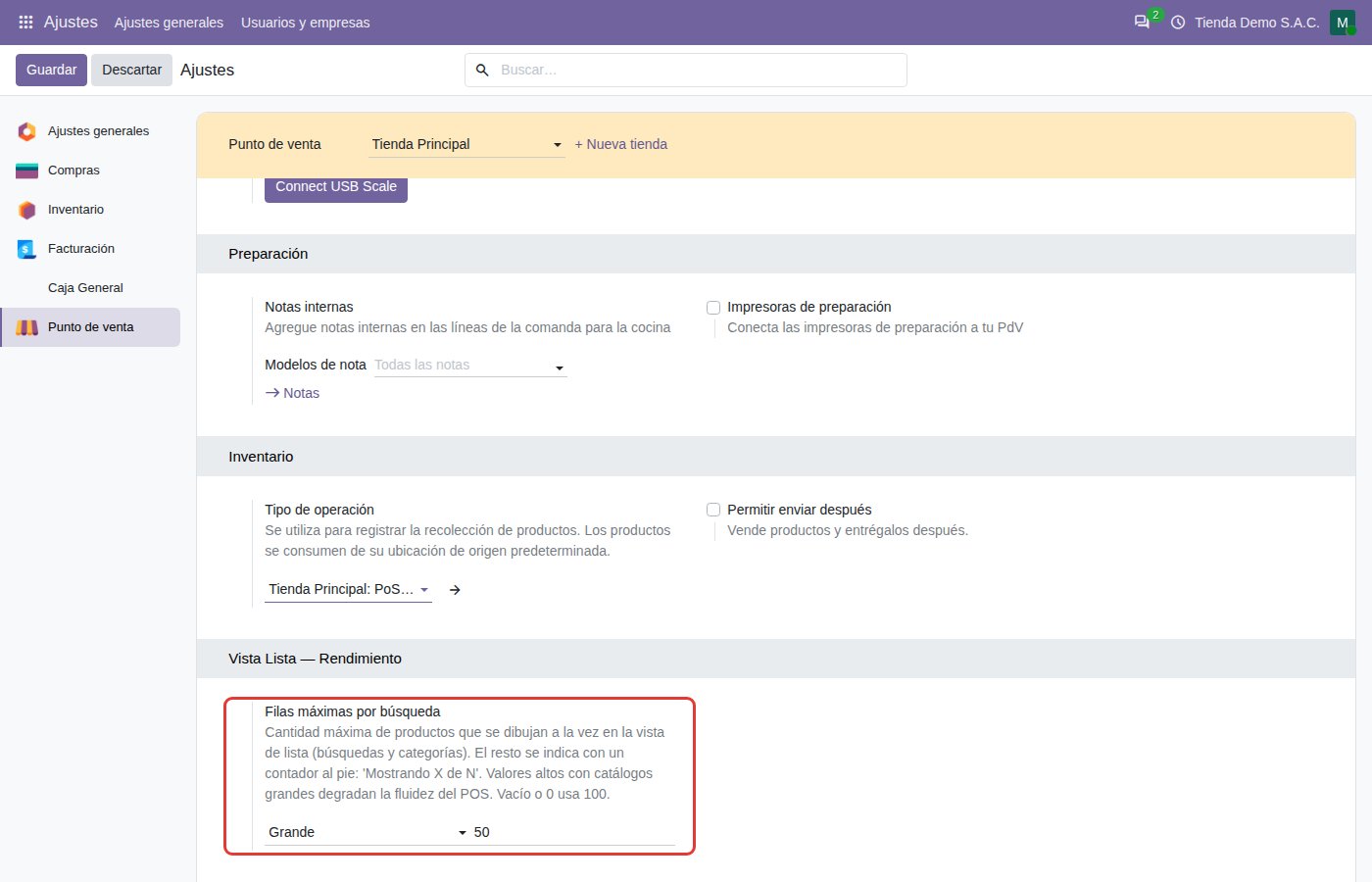
- Vista Lista — Rendimiento › Filas máximas por búsqueda: el primer campo es el tamaño de letra de la lista (Normal, Grande, Muy grande, Extra grande) y el segundo, cuántas filas se dibujan a la vez (vacío o 0 = 100). En la demo: Grande y 50.
Picking asistido en el punto de venta
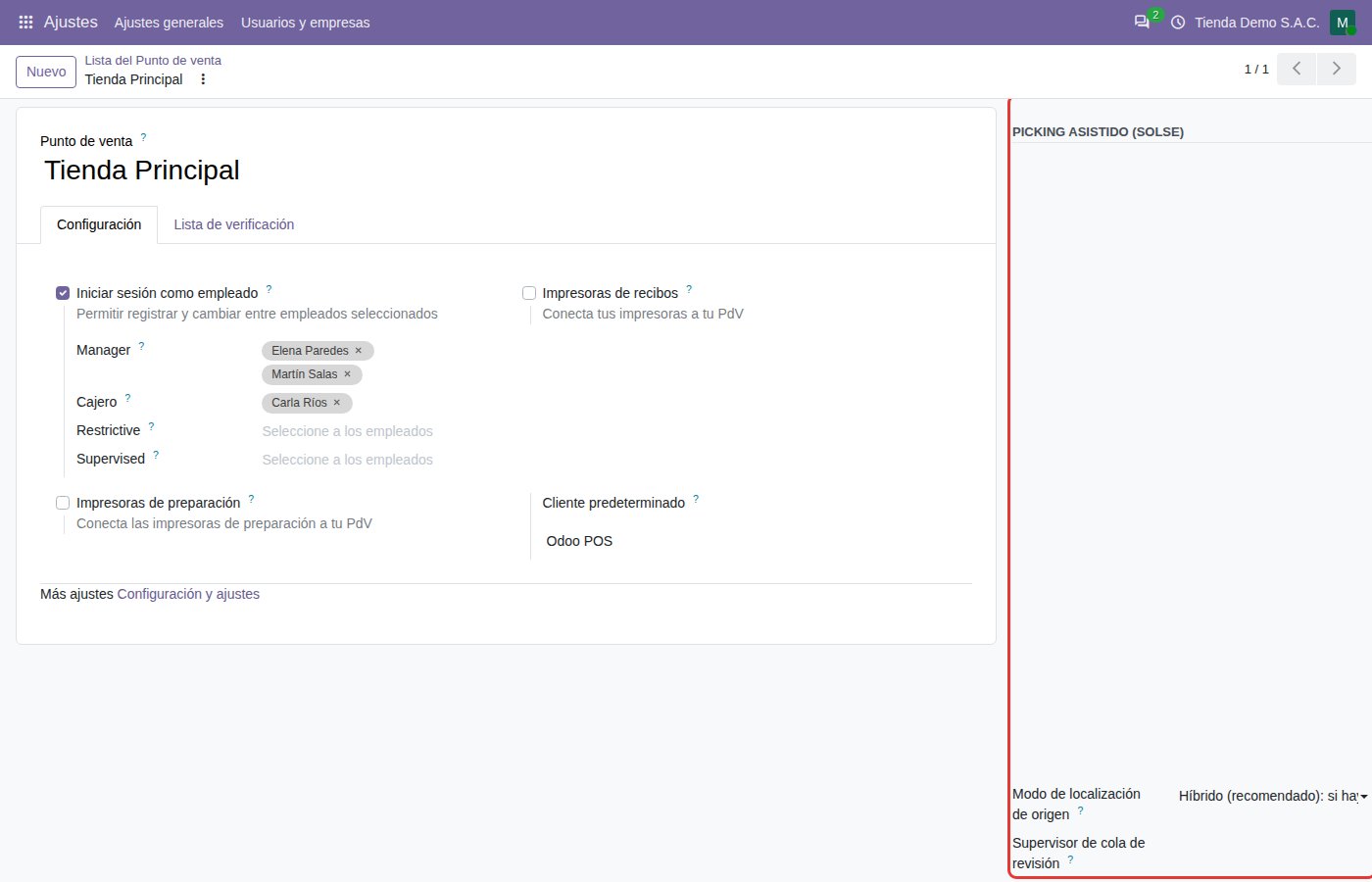
En Punto de venta › Configuración › Puntos de venta › Tienda Principal, a la derecha del formulario, grupo Picking Asistido (Solse):
- Modo de localización de origen: Híbrido (recomendado) — si hay una pre-asignación abierta, la venta espera a la pre-asignación; si no, el traslado estante → mostrador se hace solo al vender. Automático: siempre se hace solo. Manual: nunca solo, todo por pre-asignación.
- Supervisor de cola de revisión: quién atiende los traslados que quedaron para revisar.
El mostrador es la ubicación de origen del tipo de operación del POS (Ajustes del POS › Inventario › Tipo de
operación). En la demo es WH/Existencias/Mostrador.
Estantes y criterios de ventas sin origen
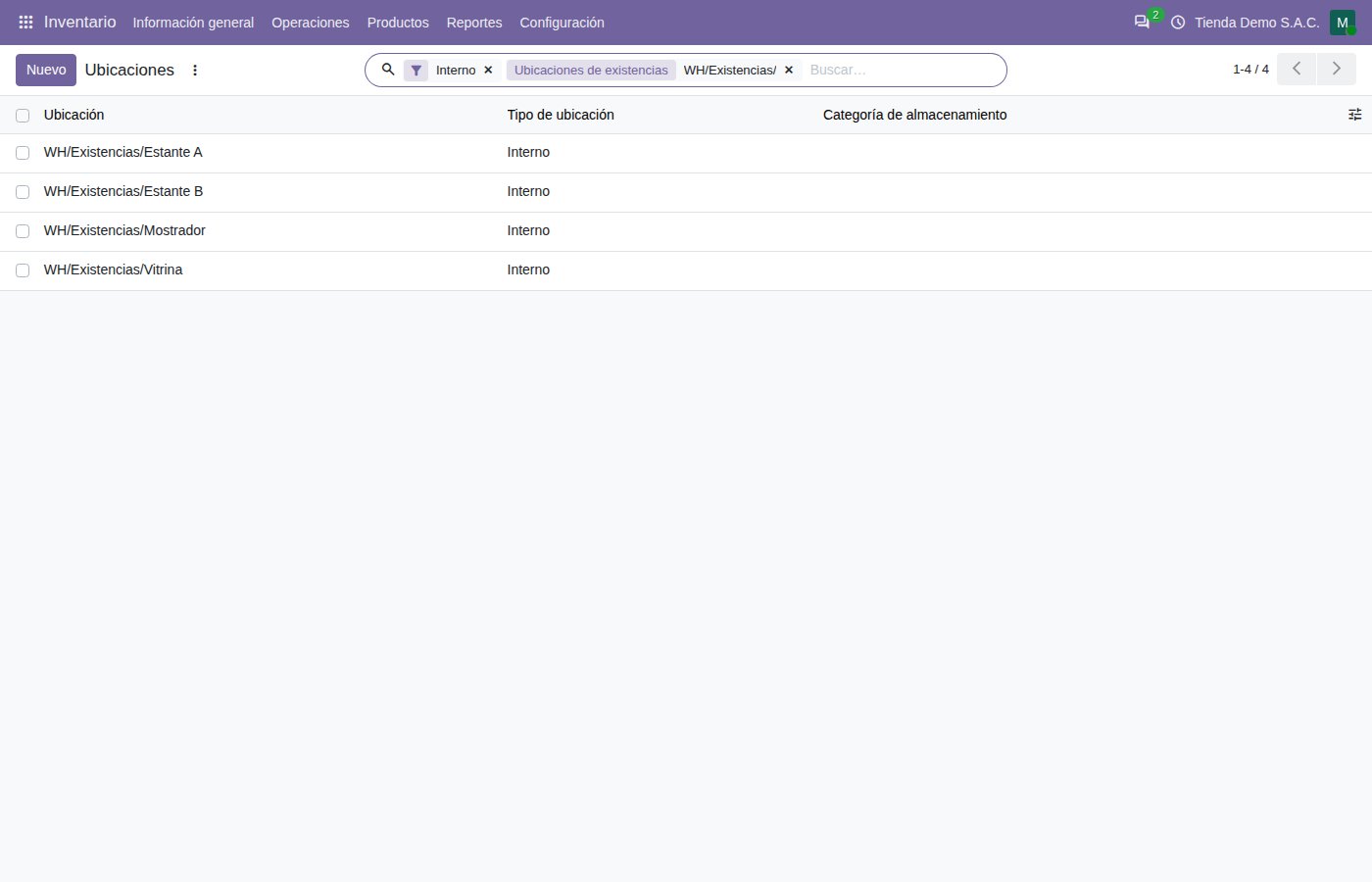
- En Inventario › Configuración › Ubicaciones cree una ubicación por estante, vitrina y el mostrador. En la demo:
Estante A (
EST-A), Estante B (EST-B), Mostrador (MOS-01) y Vitrina (VIT-01). - Cada ubicación necesita su código de barras impreso y pegado en el estante. En Community el formulario de ubicación no muestra ese campo: cárguelo con Exportar/Importar (columna «Código de barras») desde la lista de ubicaciones.
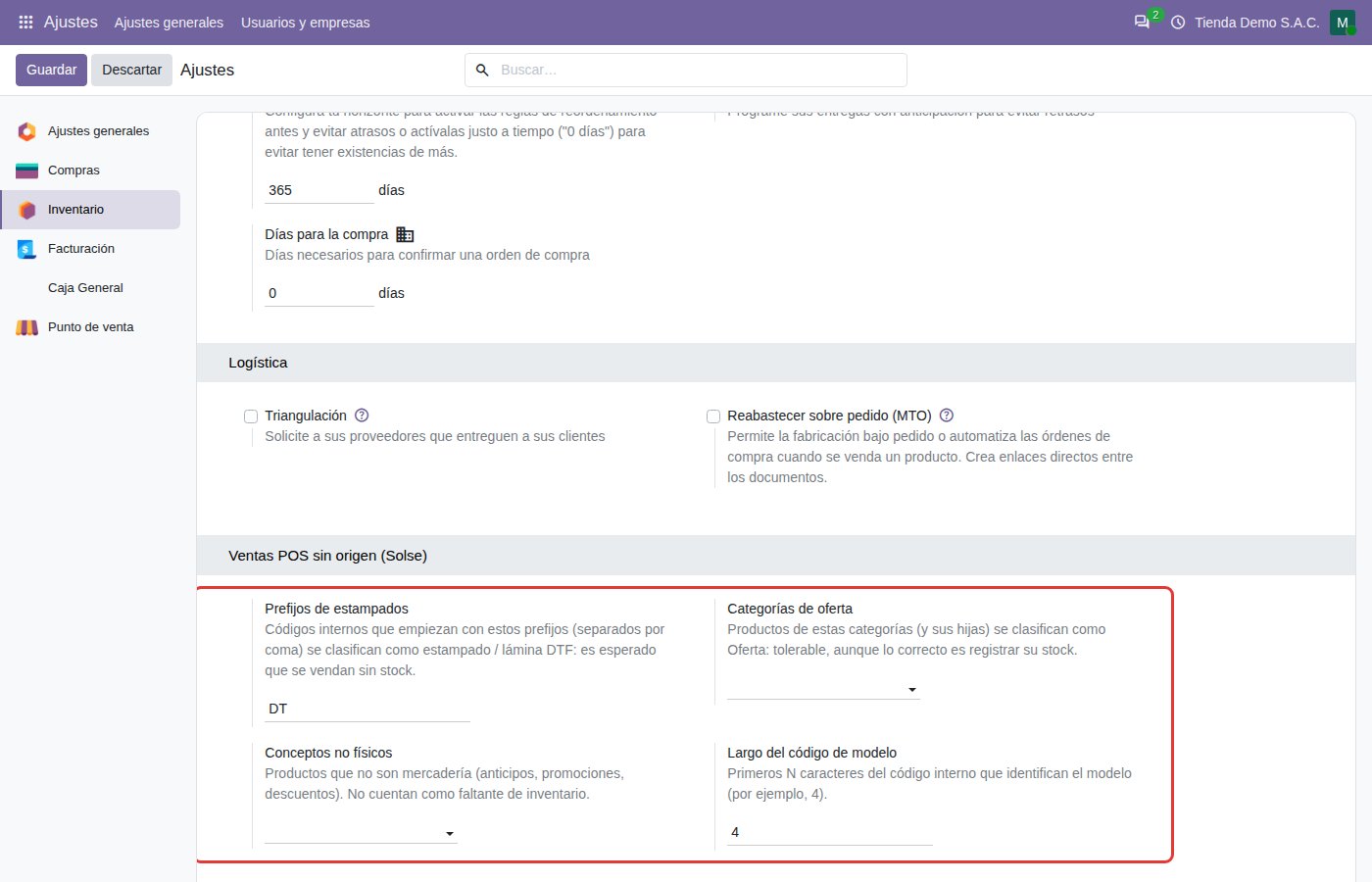
- En Inventario › Configuración › Ajustes, bloque Ventas POS sin origen (Solse), indique los prefijos de
estampados, las categorías de oferta, los conceptos que no son mercadería (anticipos, promociones) y cuántos
caracteres del código forman el modelo (4 en la demo:
POLB0MRJ→ modeloPOLB, talla0M, colorRJ).
Cajas de la Caja General
- Caja General › Configuración › Cajas › Nuevo. La demo tiene dos: - Caja Oficina, tipo Oficina (backend), diario «Caja Oficina», responsable el contador, con Requiere aprobación al cerrar; - Caja Tienda Principal, tipo POS Alimentador (vuelca a otra caja), POS asociado «Tienda Principal» y Caja destino (vuelco) «Caja Oficina».
- Guarde.
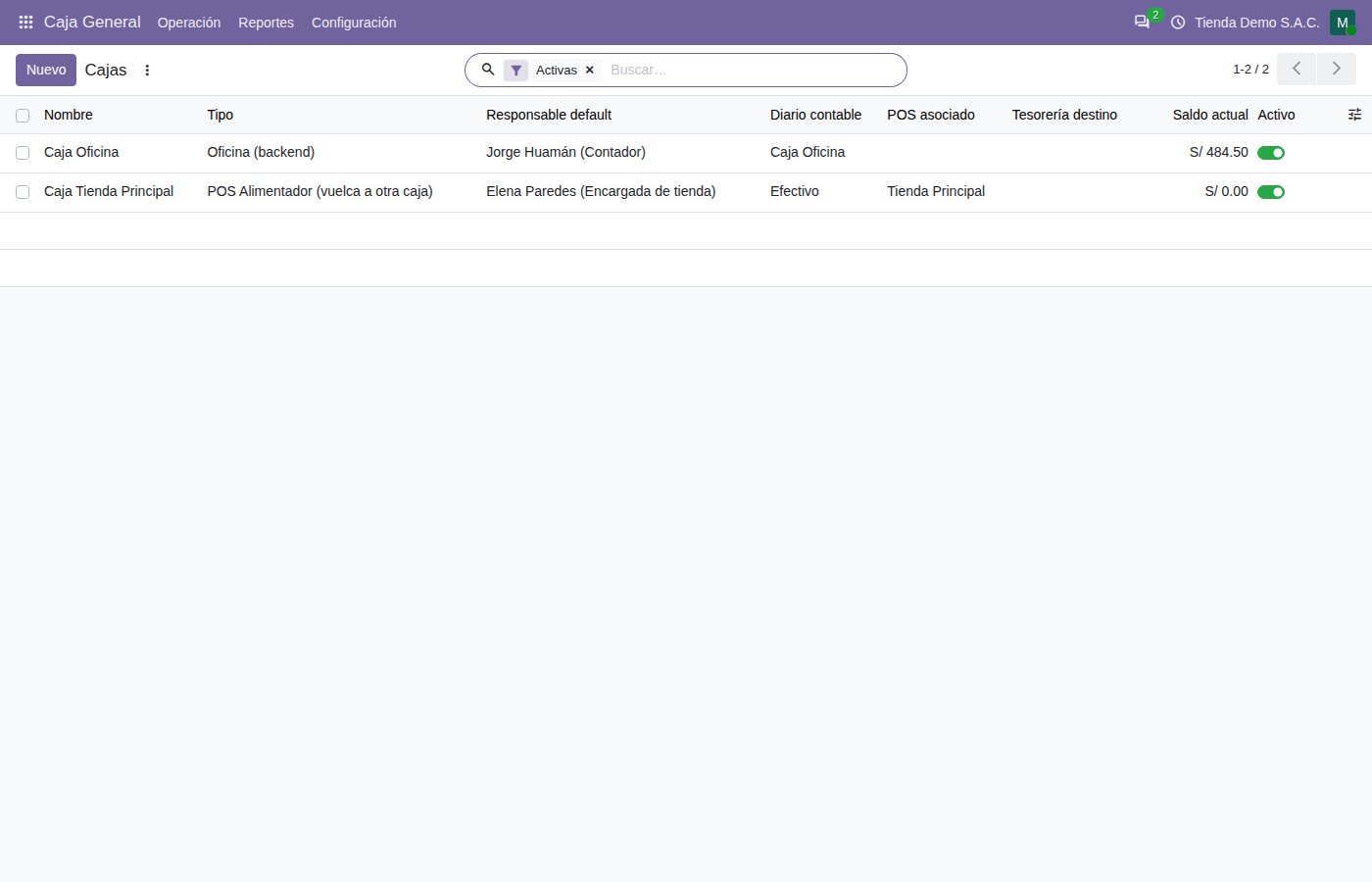
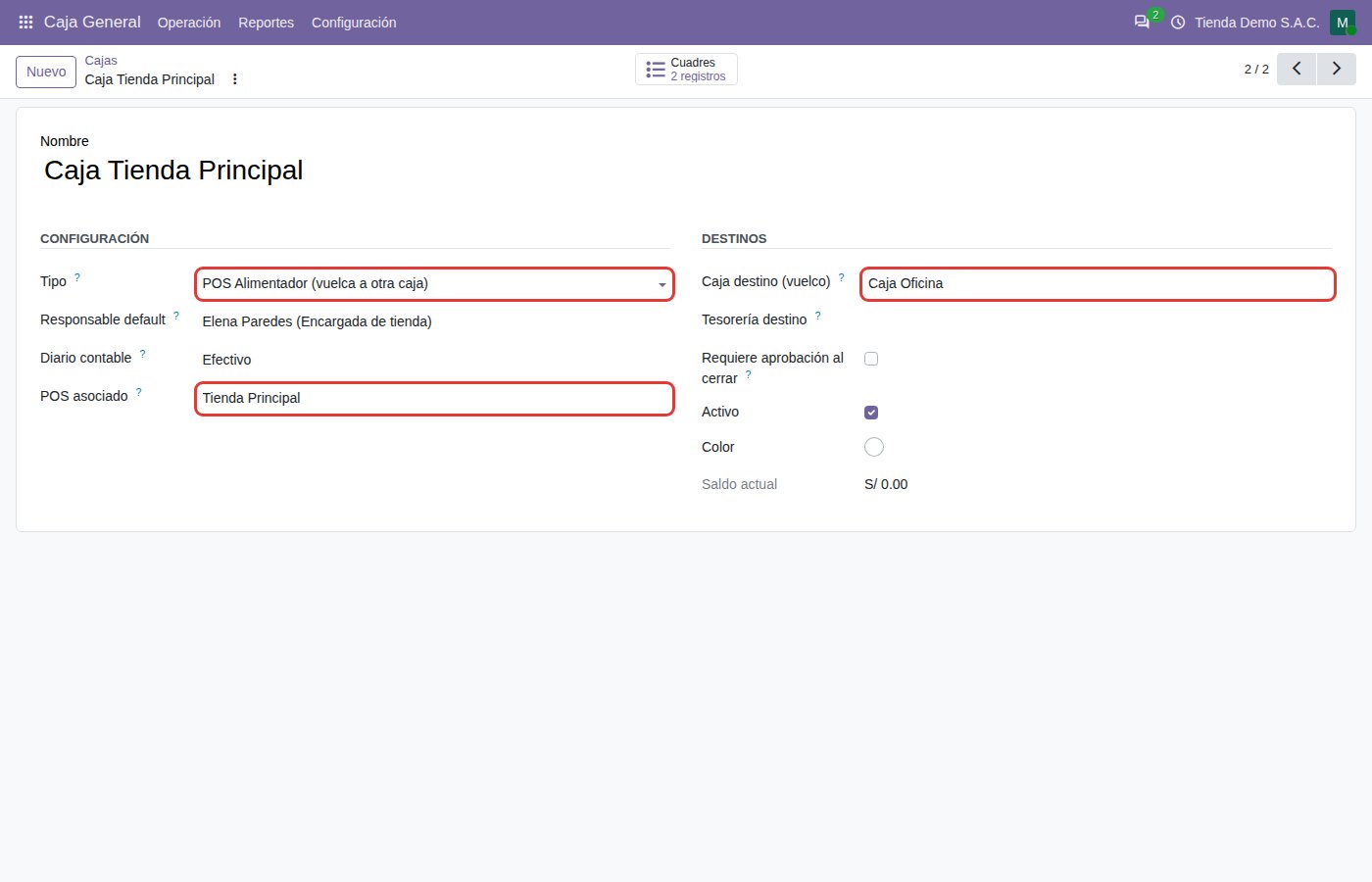
Resultado esperado: cada vez que se cierra una sesión del POS, el efectivo neto pasa solo a la Caja Oficina (ver «Caja General»).
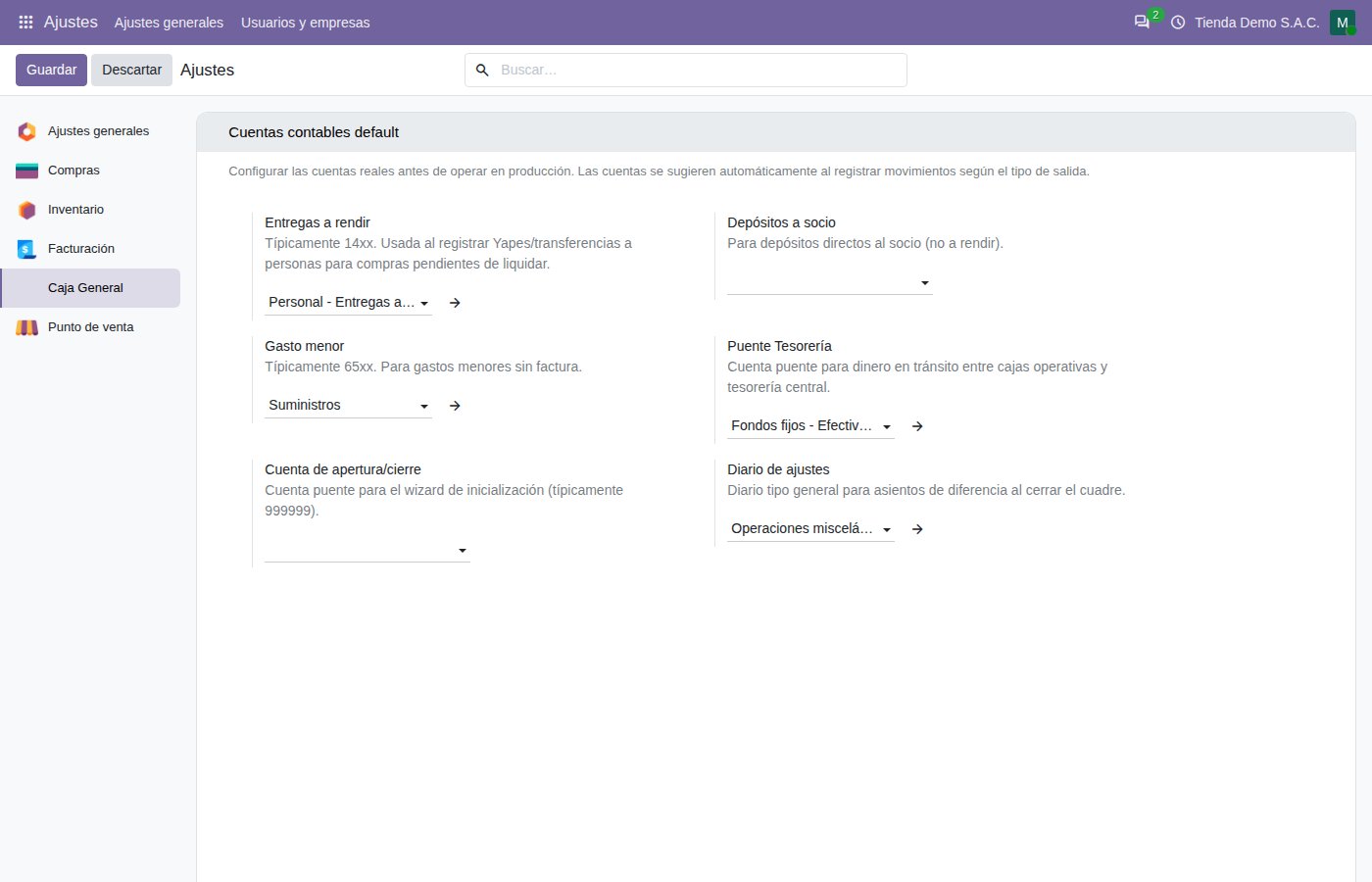
- En Ajustes › Caja General indique las cuentas por defecto: entregas a rendir, depósitos a socio, gasto menor (obligatoria para las salidas), puente de tesorería, cuenta de apertura y diario de ajustes. En la demo: 1413000, 6560000 Suministros, 1031000 y el diario de operaciones misceláneas.
- Si la caja ya tenía dinero antes de usar Odoo, Caja General › Configuración › Inicializar primer cuadre (solo Ajustes) registra el saldo inicial.
Descargar el manual completo en PDF (84 páginas)
¿Le sirven estos módulos en su empresa? En SOLSE los instalamos, los adaptamos a su operación y capacitamos a su equipo, en Odoo 20 Community o Enterprise. Contáctenos o pida una demostración.
Más manuales: Módulos SOLSE · Odoo 20.