La configuración la hace una sola vez un usuario con permisos de Punto de venta: Administrador y acceso a Ajustes (en los ejemplos, Gerente). Se crea el punto de venta, se le asigna el diario de ventas y las series, se definen los medios de pago y se marcan los productos que se venden en la caja. Este capítulo muestra cómo se armó la «Tienda Miraflores» de los ejemplos.
1. Crear el punto de venta
- Abra Punto de venta. Si la compañía todavía no tiene ninguno, el tablero muestra Elija su tienda.
- Pulse Venta minorista («Cualquier tienda»). Las tarjetas Restaurante y Barra instalan otra aplicación y las demás cargan productos de ejemplo: no las use en una base real.
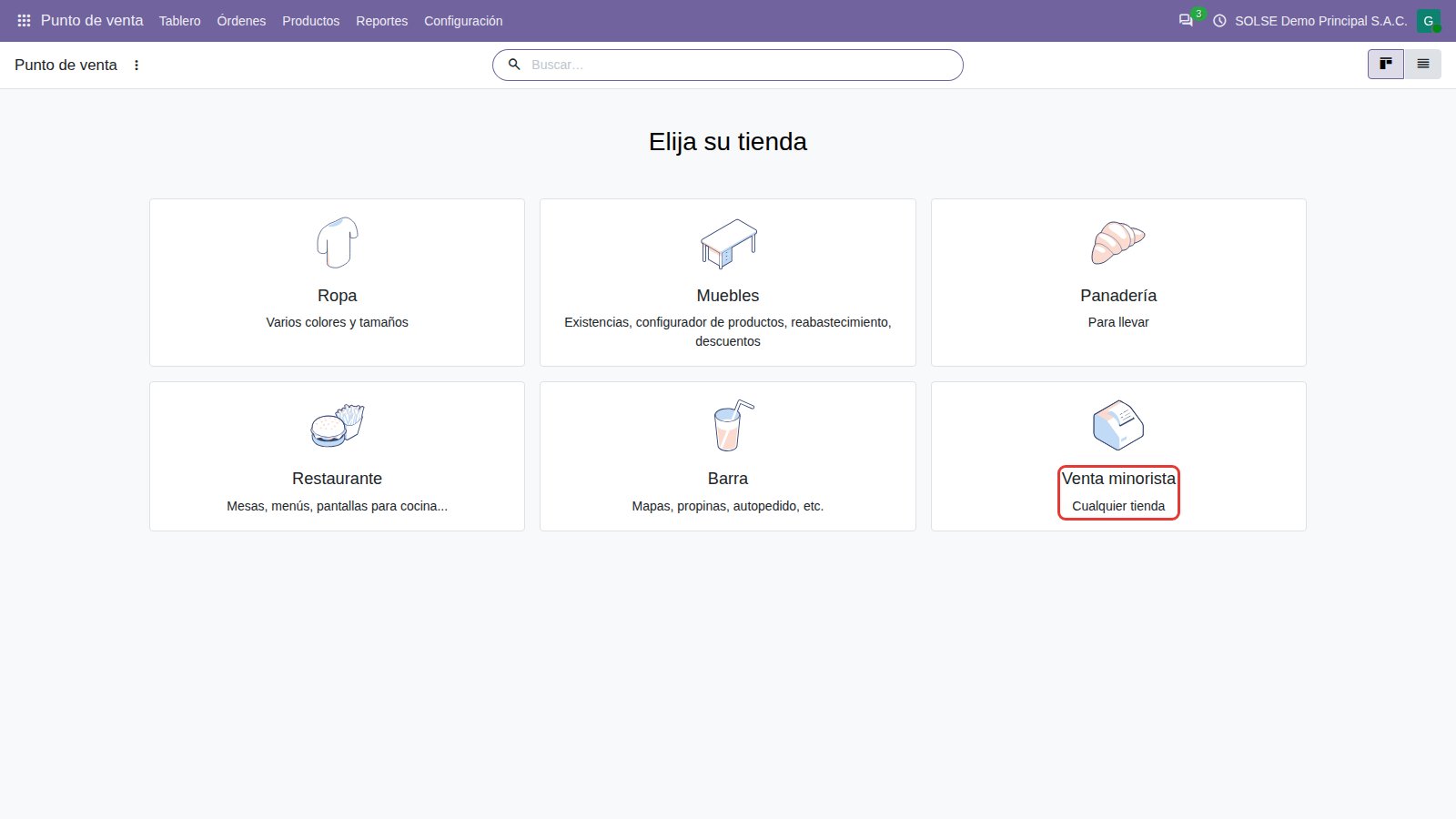
Odoo crea el punto de venta con el nombre de la compañía, los diarios Punto de venta y Cierre del punto de venta, y los medios de pago Efectivo, Tarjeta y Cuenta de cliente.
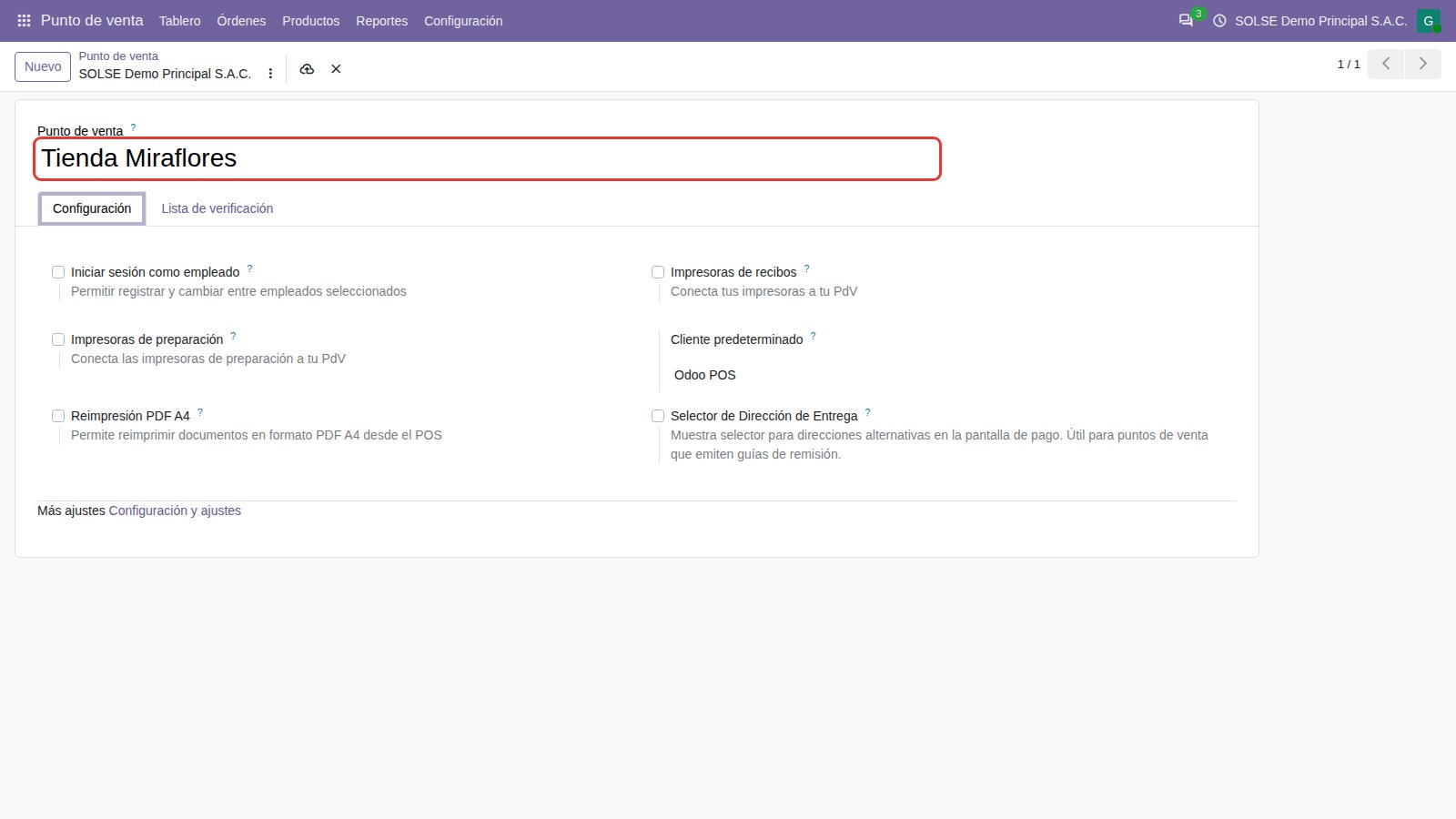
- Cambie a la vista de lista (botón de lista, arriba a la derecha del tablero), abra el punto de venta y escriba su nombre en Punto de venta: «Tienda Miraflores». Pulse guardar (ícono de la nube).
2. Las series de la tienda
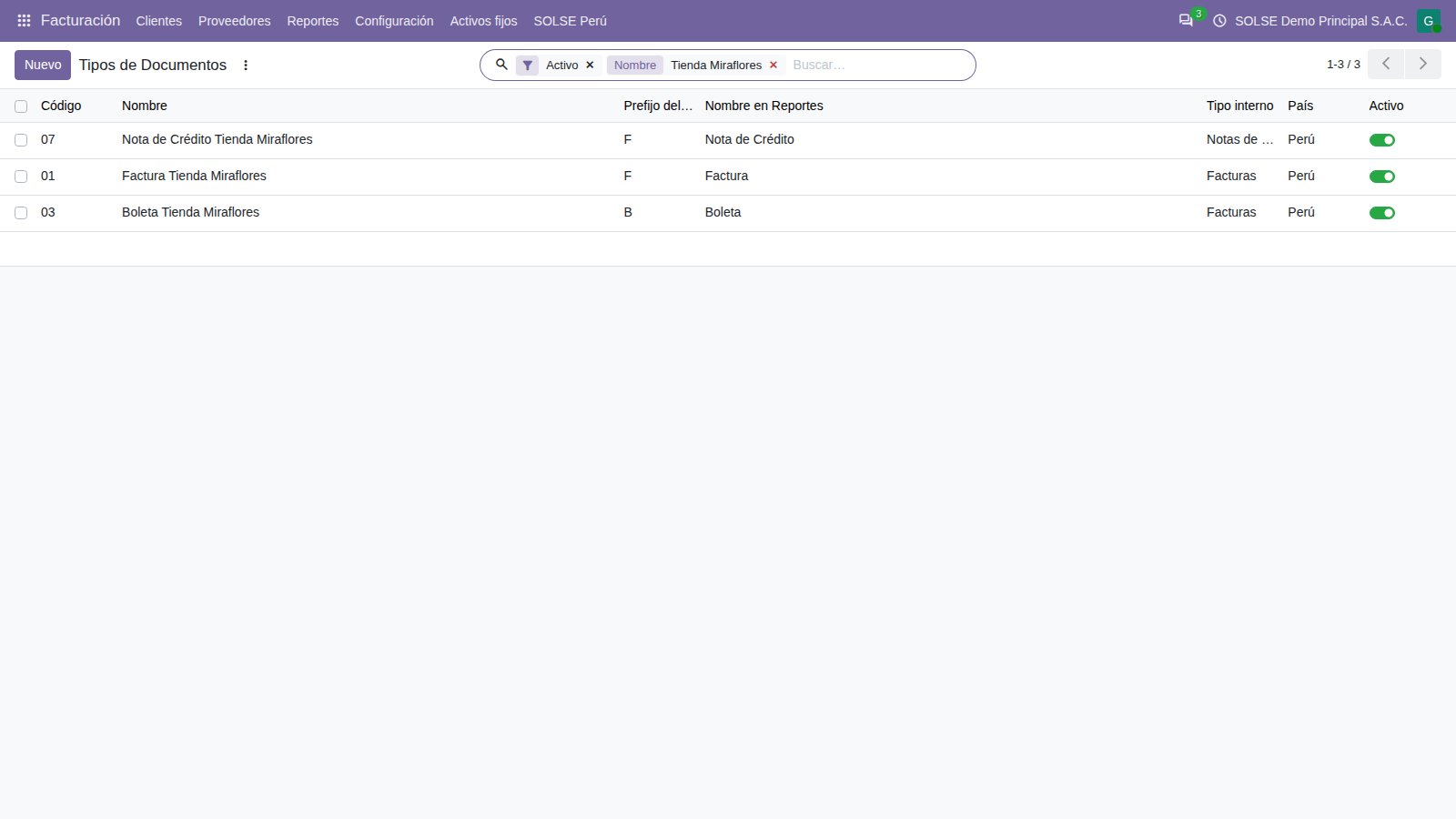
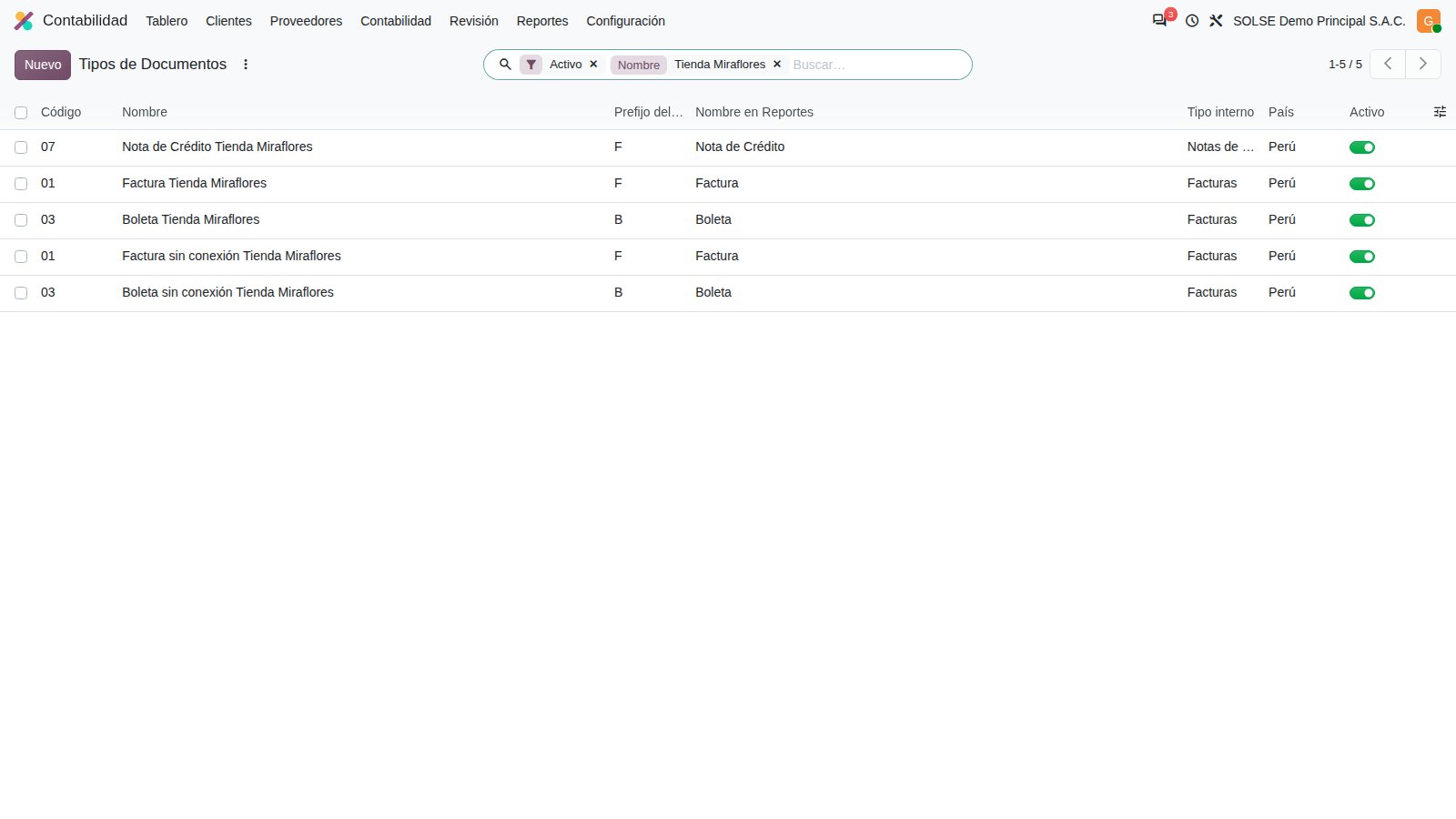
Cada caja emite con sus propias series. Las de la Tienda Miraflores son F002 (factura), B002 (boleta) y FC02 (nota de crédito), y se ven en Facturación › Configuración › Tipos de Documentos buscando «Tienda Miraflores»:
En cada serie revise:
- Prefijo y Secuencia: la serie (B002) y su contador.
- Es síncrono: marcado, el comprobante se envía a SUNAT al validar la venta, uno por uno; desmarcado en una boleta, la boleta viaja en el resumen diario (capítulo «Envío a SUNAT»). En el ejemplo, la boleta B002 va por resumen.
- Nota crédito de la factura: la serie de sus devoluciones (FC02).
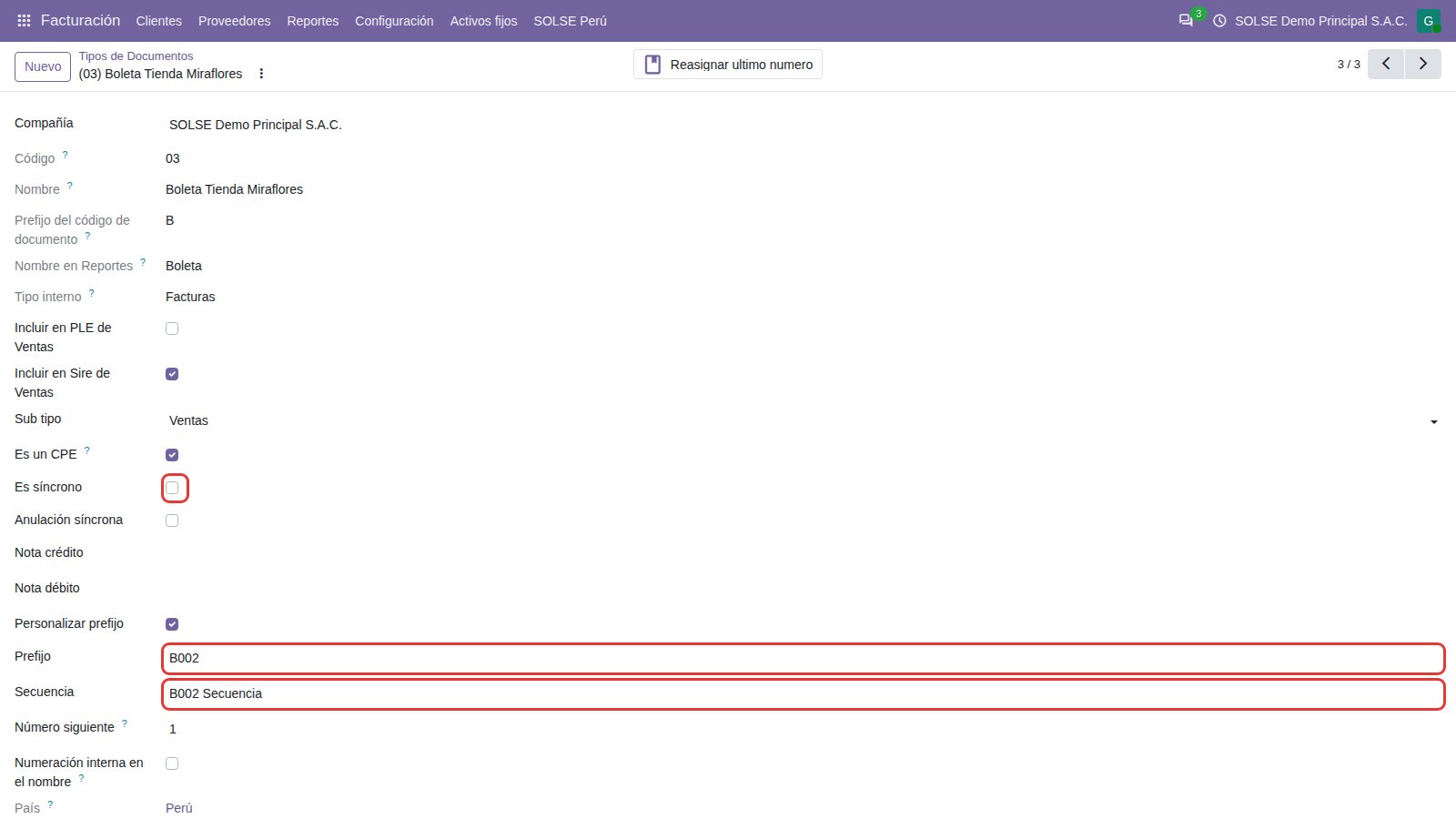
Importante: En esta versión no se puede crear una serie nueva desde esta pantalla: el Nombre y el Código de un tipo de documento son de solo lectura, también al Duplicar uno existente (queda con «(copia)» en el nombre y no se puede cambiar). Es un error conocido, en revisión: mientras tanto, pida las series a su implementador. Lo que sí puede cambiar aquí es Es síncrono, el Prefijo de una serie que aún no tiene secuencia y Número siguiente.
3. Diario de las facturas y documentos de venta
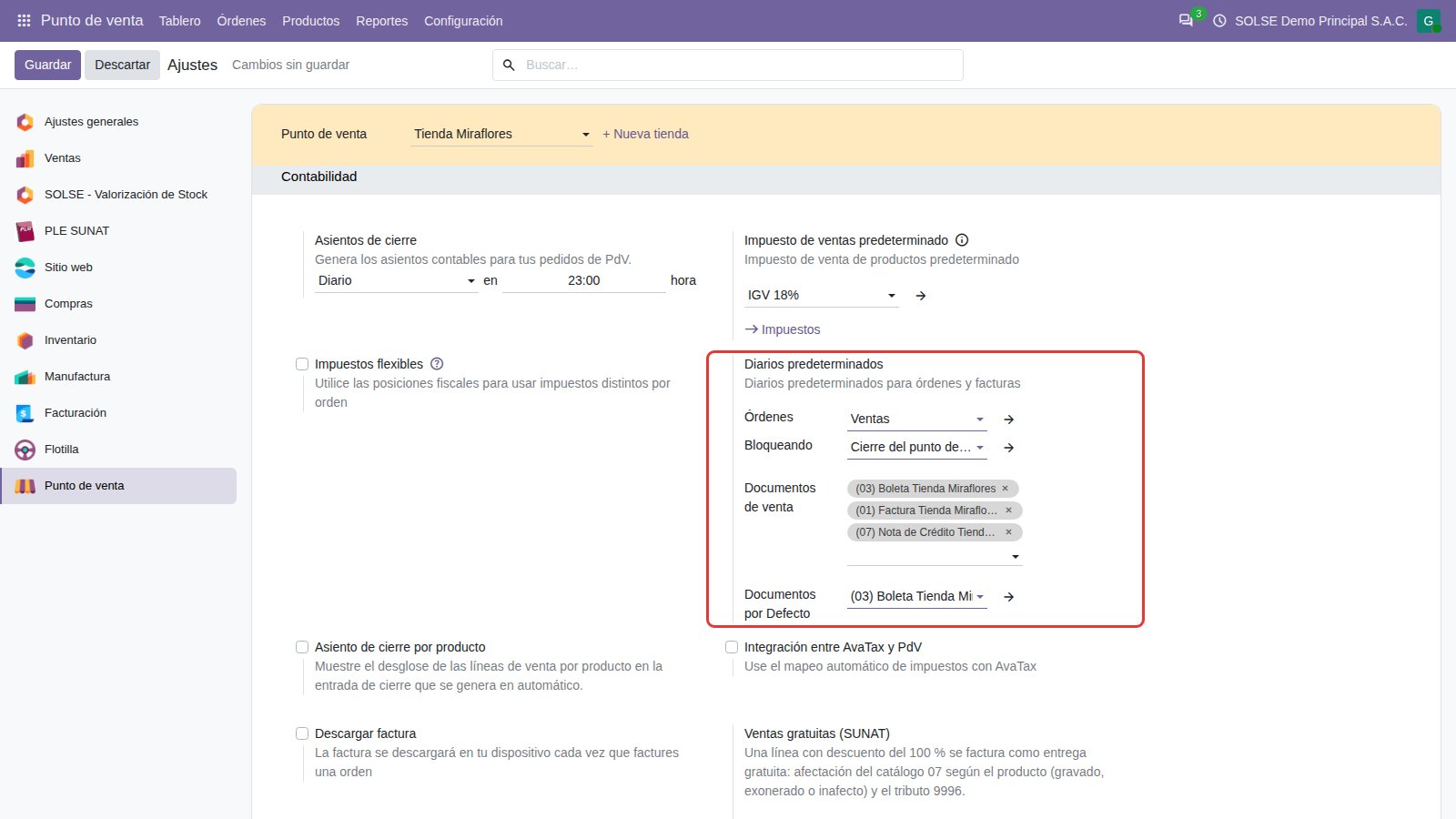
En Odoo 20 la boleta o factura de la caja toma el diario del punto de venta. Si ese diario no usa documentos (el Punto de venta que crea Odoo no los usa), el comprobante sale sin serie y sin CPE.
- Vaya a Punto de venta › Configuración › Ajustes. Arriba, en Punto de venta, debe estar «Tienda Miraflores».
- Baje a Contabilidad › Diarios predeterminados: - Órdenes: elija Ventas (el diario de ventas con documentos). - Bloqueando (es el diario de cierre de la sesión): deje Cierre del punto de venta. - Documentos de venta: las series que el cajero podrá elegir: Boleta, Factura y Nota de Crédito Tienda Miraflores. - Documentos por Defecto: la que se propone en cada venta; en una tienda, la boleta.
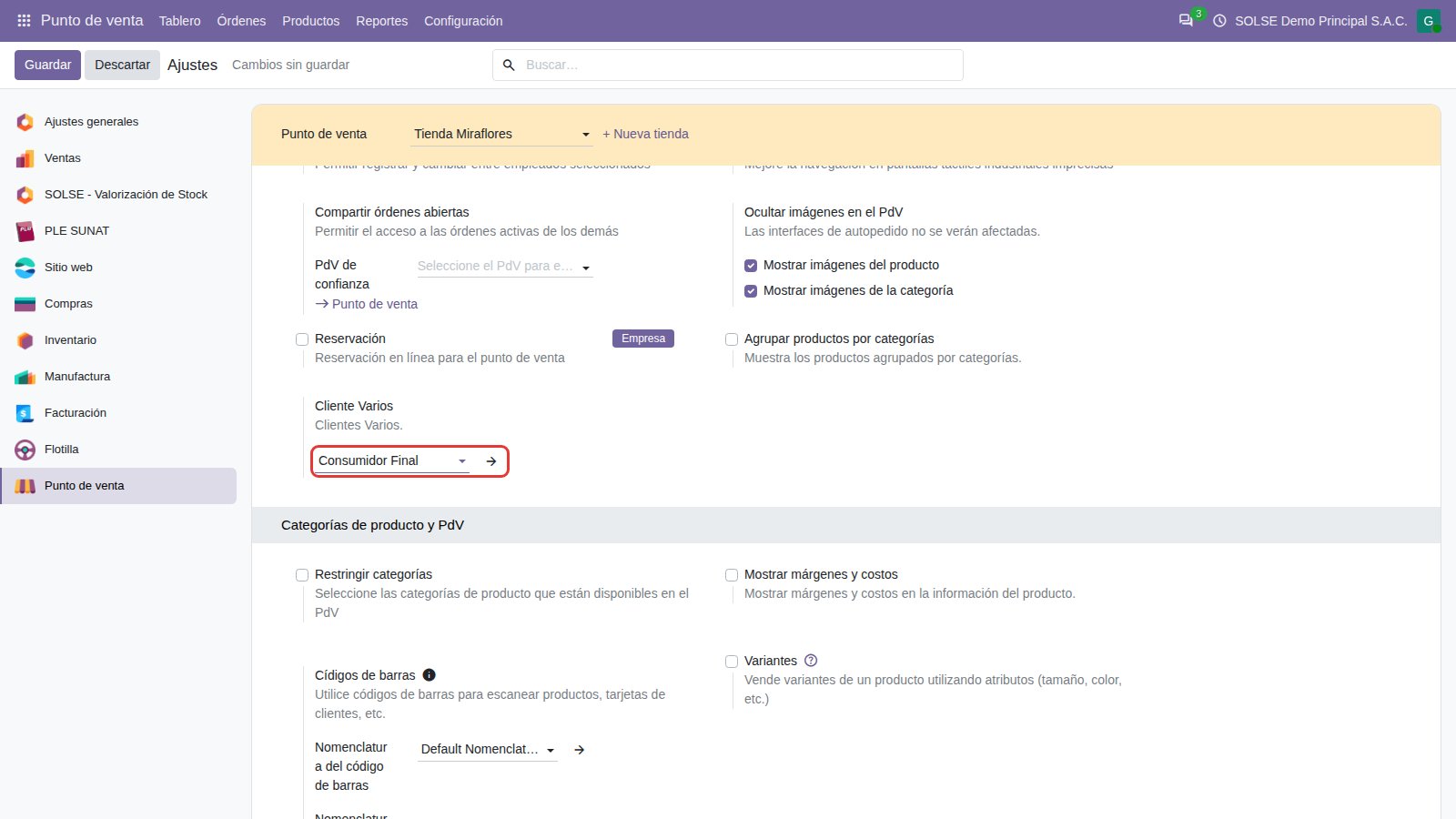
- En Interfaz de PdV › Cliente Varios elija Consumidor Final (DNI 00000000). Es el cliente de las boletas a público general por debajo de S/ 700.
- Pulse Guardar.
Nota: Las series sin conexión (F050, B050) no van en Documentos de venta: tienen su propio ajuste (capítulo «Venta sin conexión»).
4. Medios de pago: efectivo y Yape/Plin
- Vaya a Punto de venta › Configuración › Métodos de pago y pulse Nuevo.
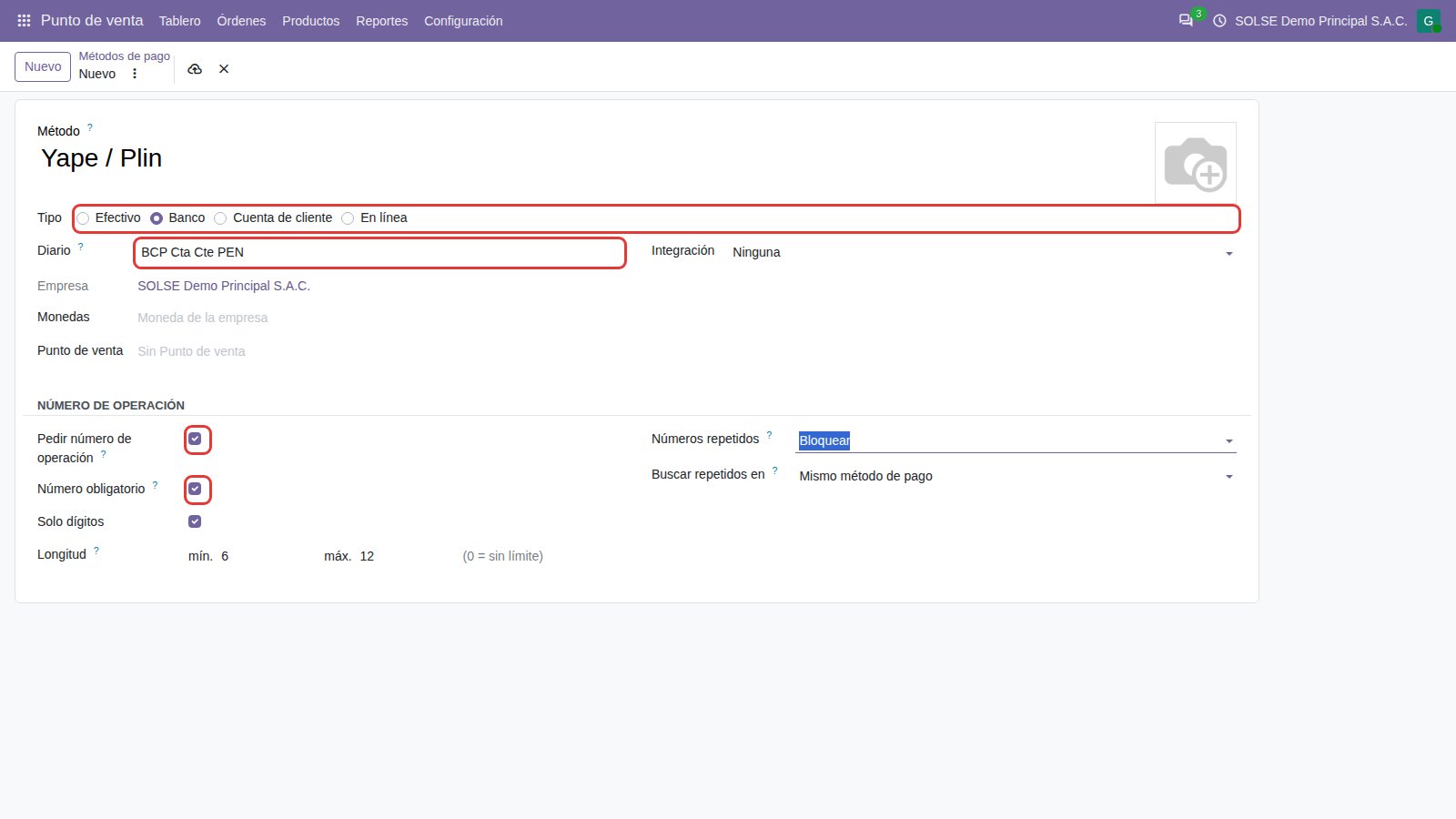
- Método: «Yape / Plin». Tipo: Banco (el tipo es obligatorio). Diario: la cuenta donde llega el dinero (en el ejemplo, BCP Cta Cte PEN).
- En Número de operación marque Pedir número de operación y Número obligatorio; con Solo dígitos y Longitud 6 a 12 se rechazan números mal escritos. Números repetidos: Bloquear impide usar dos veces el mismo número.
- Guarde.
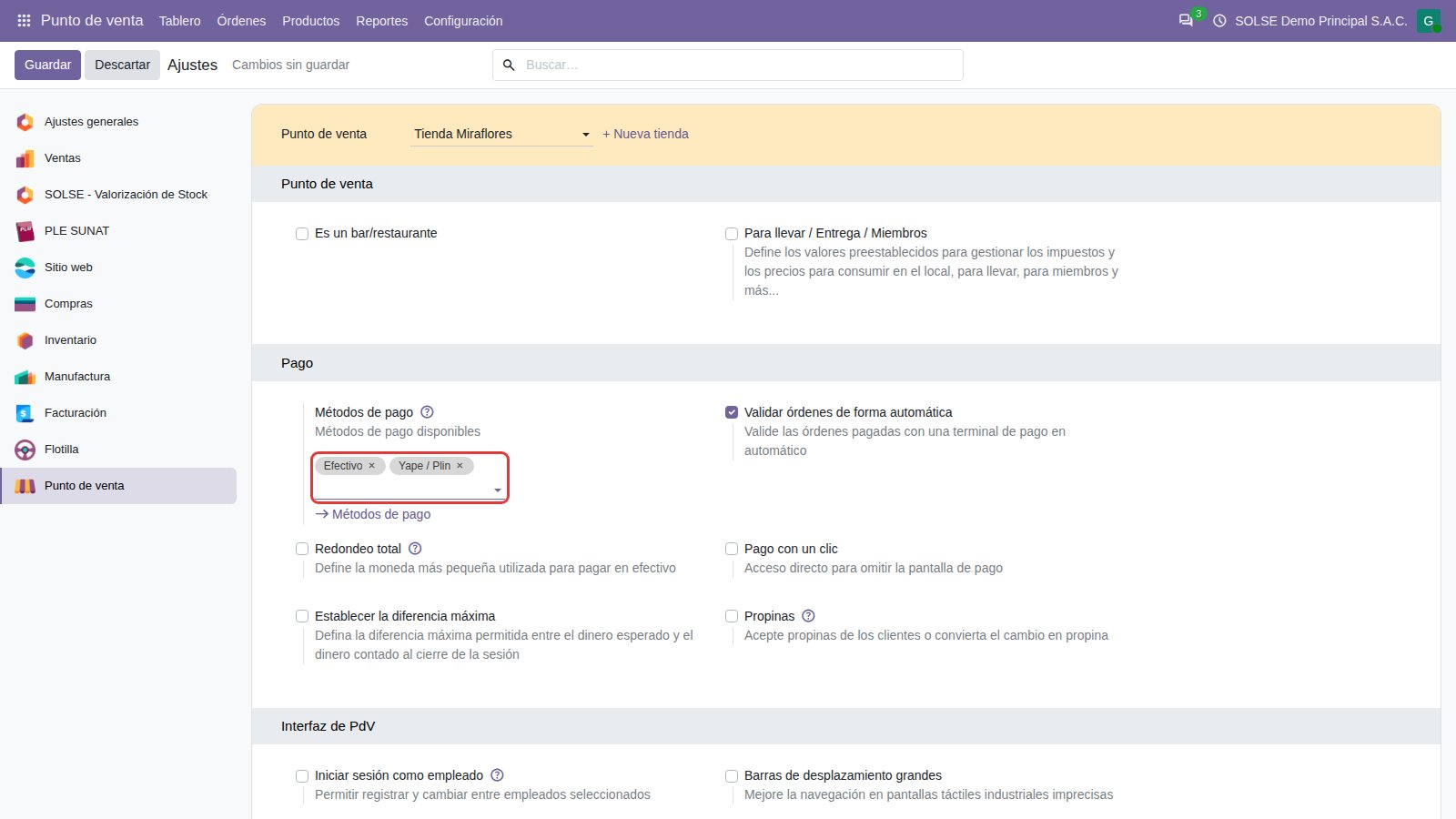
- En Ajustes › Pago › Métodos de pago deje Efectivo y Yape / Plin (quite Tarjeta y Cuenta de cliente si no los usa) y pulse Guardar.
Nota: Con una caja abierta, Odoo avisa en la ficha del punto de venta: «Hay una sesión abierta para este PdV. Antes de cambiar algunos ajustes debe cerrar la sesión». Configure con la caja cerrada.
5. Productos
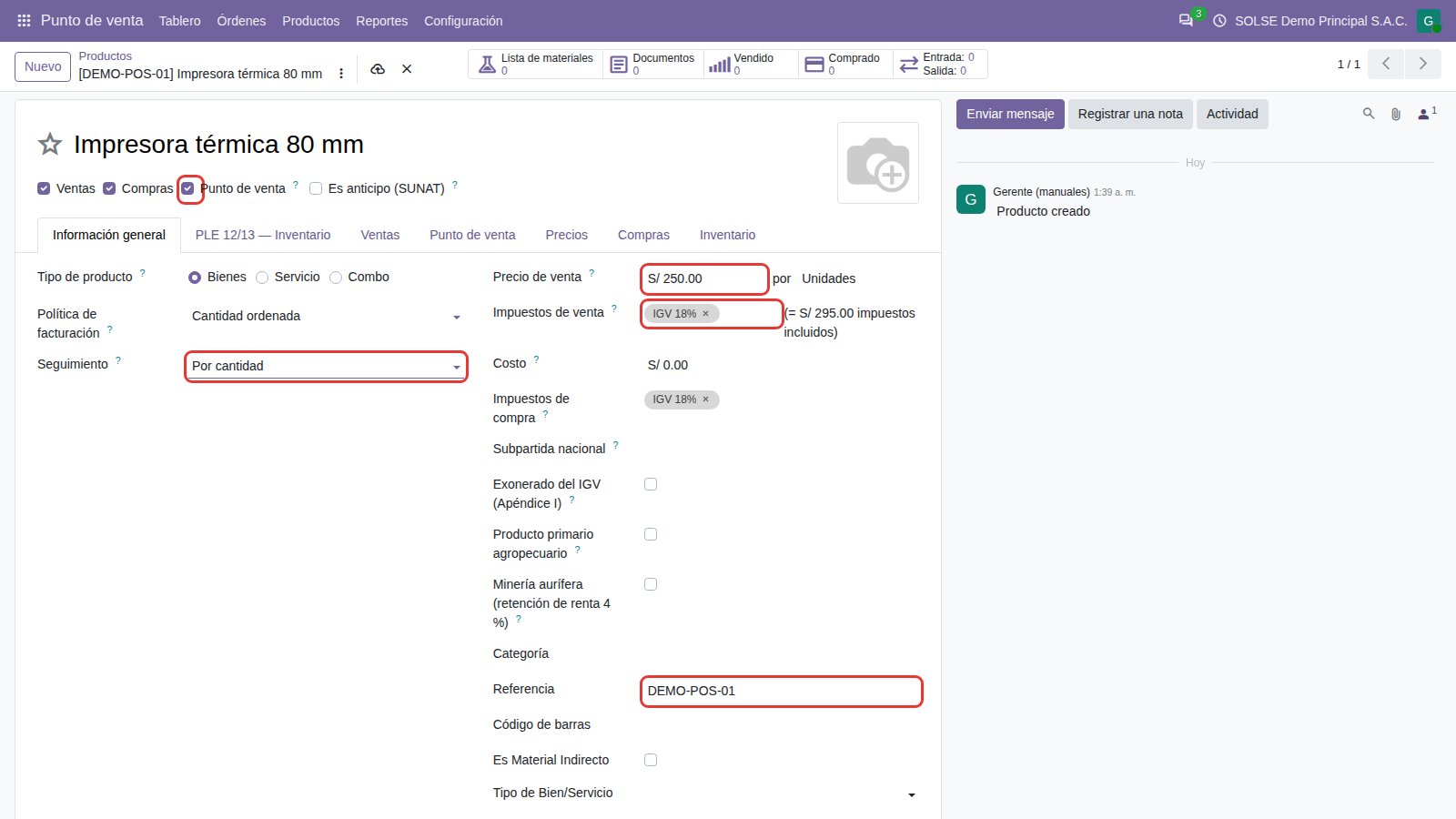
Un producto aparece en la caja si tiene marcada la casilla Punto de venta. Desde Punto de venta › Productos › Productos › Nuevo la casilla ya viene marcada. Para crear productos hace falta el permiso Productos: Crear (en los ejemplos, solo el gerente).
- Escriba el nombre, el Precio de venta (sin IGV) y la Referencia (DEMO-POS-01).
- Impuestos de venta: IGV 18% (un libro, 0% Exo).
- Seguimiento: Por cantidad, para llevar existencias. Sin existencias el producto se vende igual.
En Enterprise
Los pasos son los mismos. Los tipos de documento están en Contabilidad › Configuración › Tipos de Documentos:
¿Implementa la localización peruana en Odoo 20? En SOLSE la instalamos, configuramos y capacitamos a su equipo, en Community o Enterprise. Contáctenos o pida una demostración.
Todos los manuales de Odoo 20: Odoo 20.