Al final del turno el cajero cuenta el dinero y cierra la caja; Odoo registra la sesión en contabilidad y la localización imprime el reporte de cierre en formato ticket. Durante el turno se puede imprimir el corte sin cerrar.
Activar los reportes
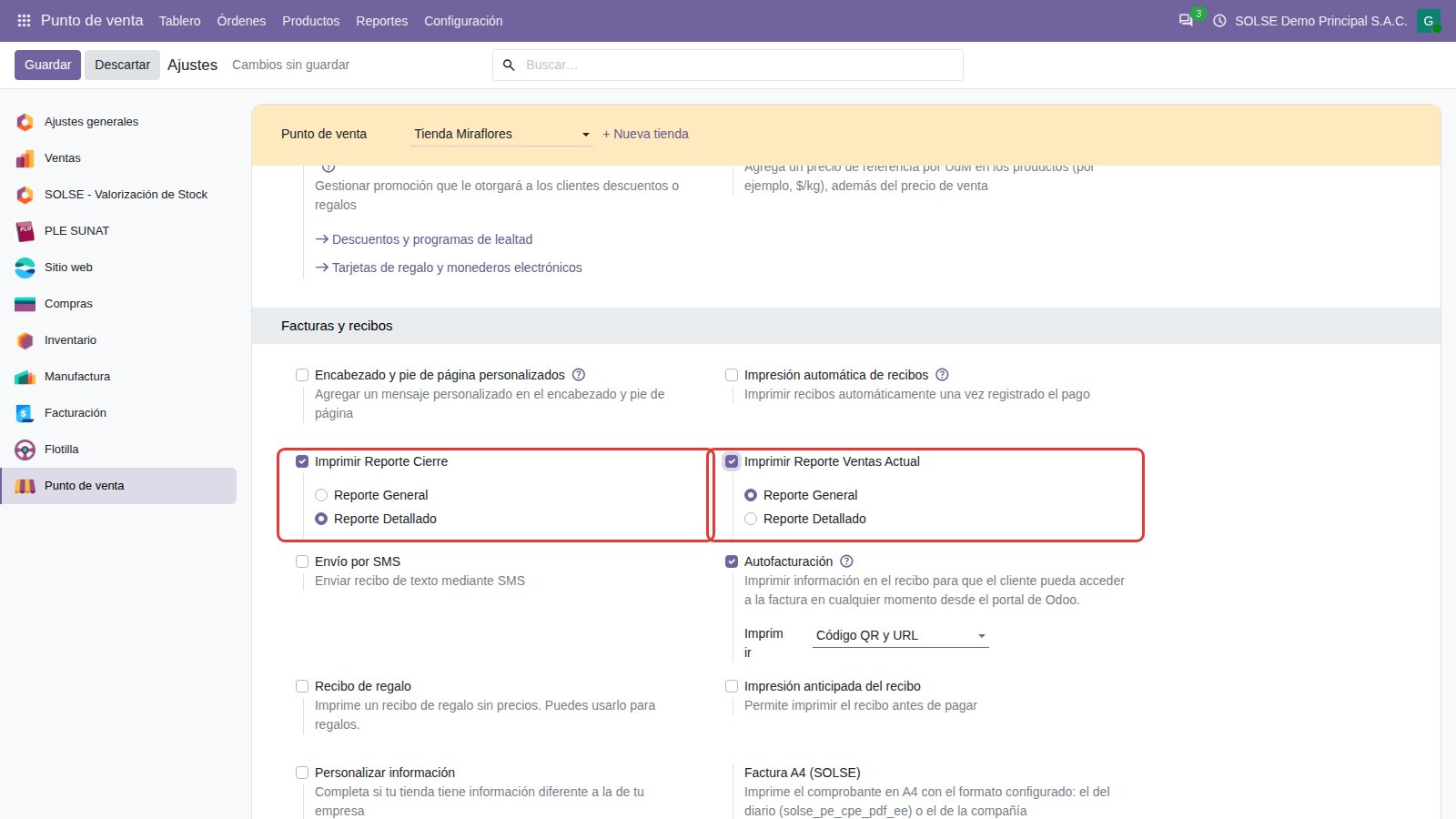
En Punto de venta › Configuración › Ajustes › Facturas y recibos (gerente):
- Imprimir Reporte Cierre: al cerrar la caja se descarga el reporte de cierre, General o Detallado (con cada comprobante).
- Imprimir Reporte Ventas Actual: agrega Reporte en Acciones.
Corte de caja sin cerrar
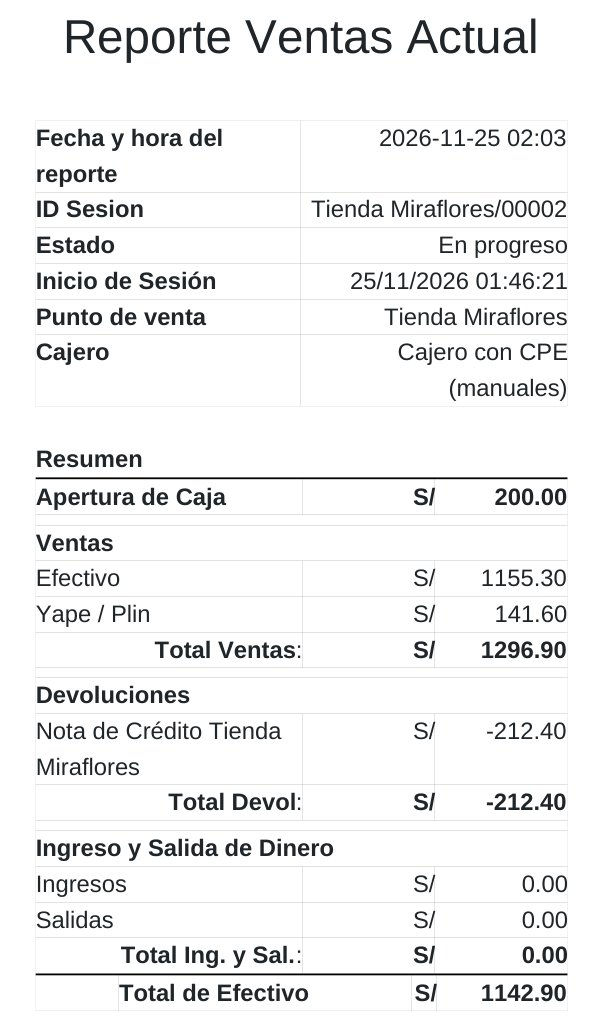
En la caja, Acciones › Reporte descarga el Reporte Ventas Actual: apertura, ventas por medio de pago, devoluciones, entradas y salidas de dinero y el total de efectivo que debería haber.
Cerrar la caja
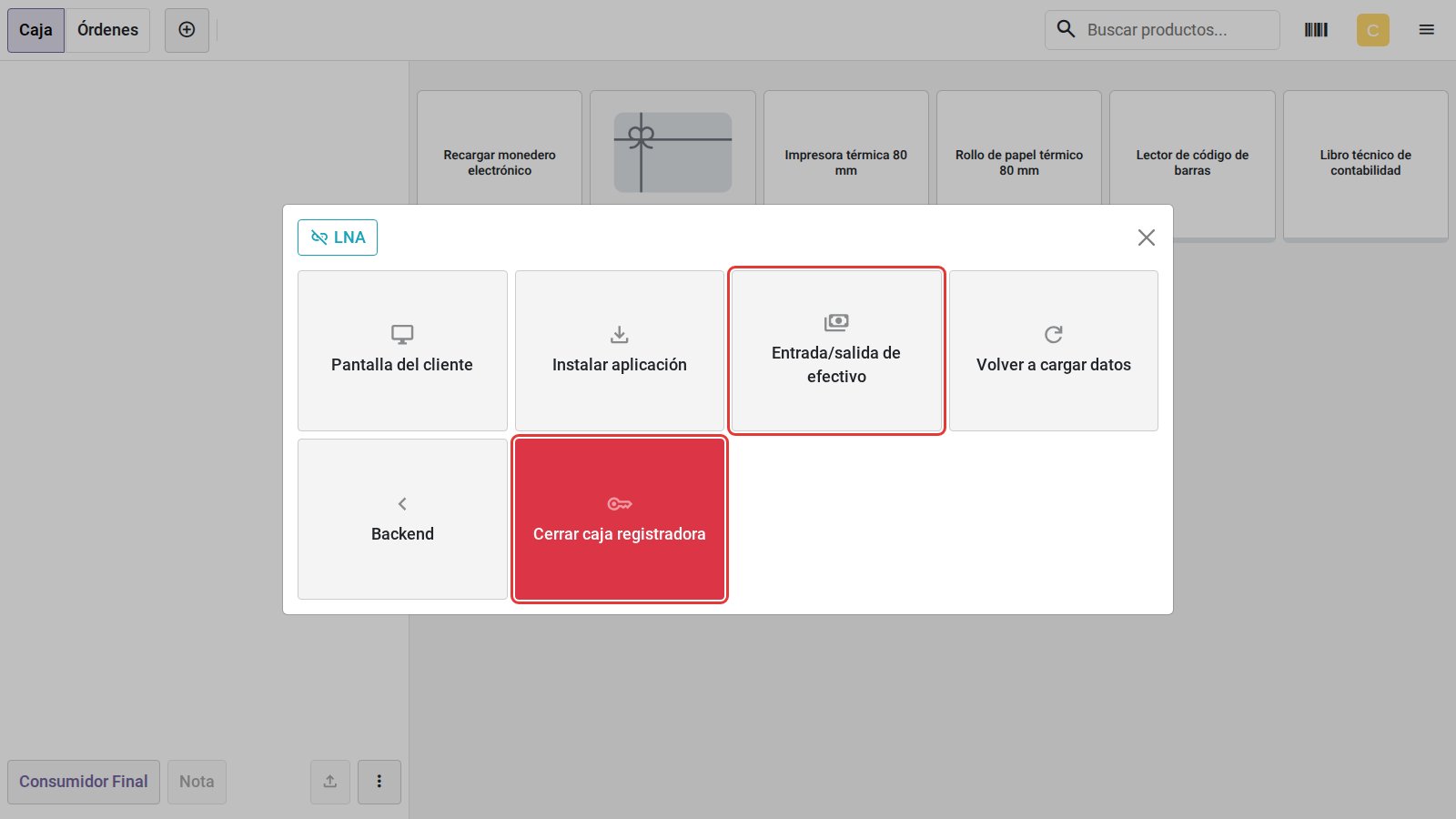
- Pulse ≡ (arriba a la derecha) › Cerrar caja registradora. En el mismo menú está Entrada/salida de efectivo para registrar retiros o ingresos de dinero durante el turno.
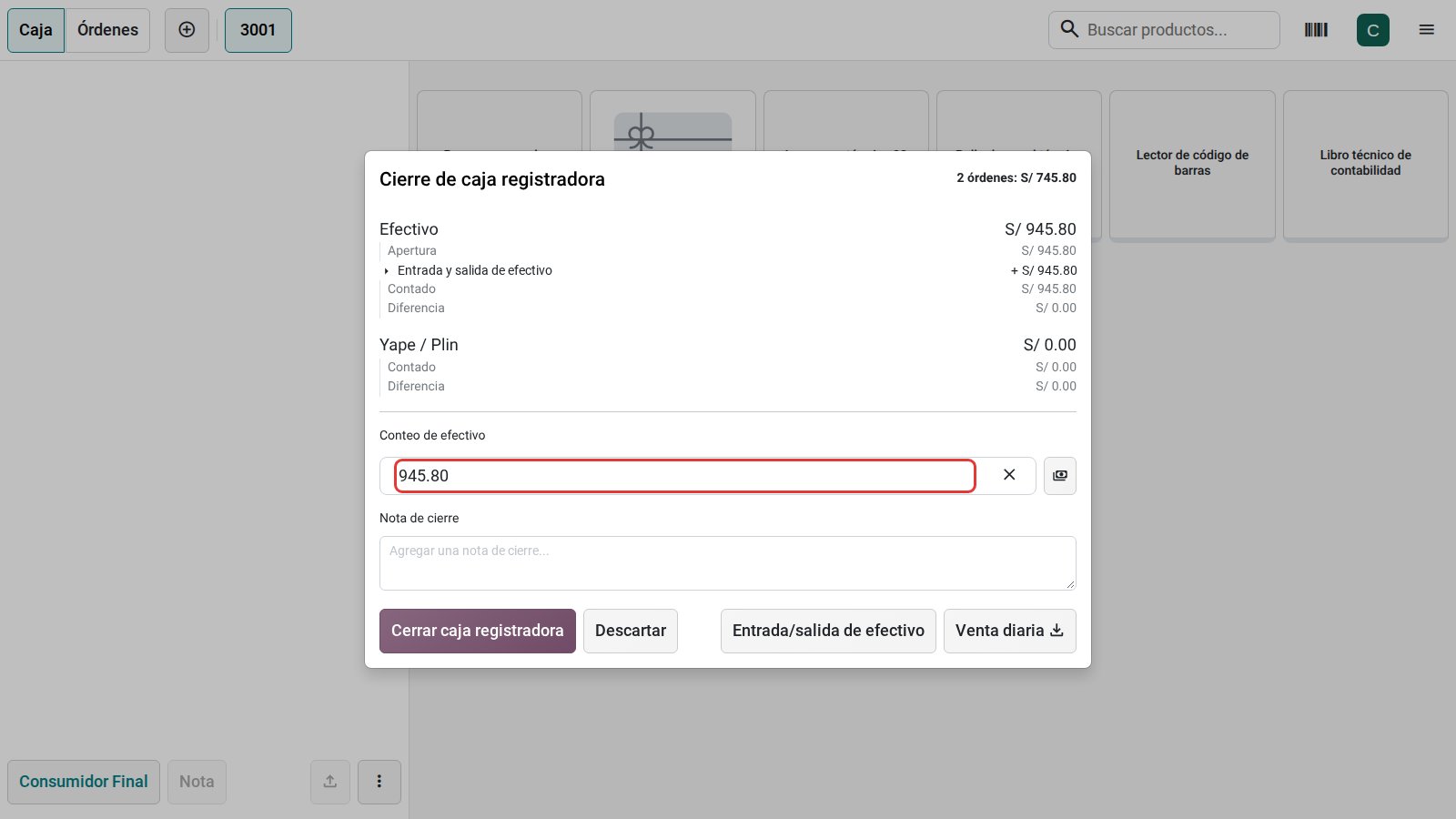
- Cierre de caja registradora muestra, por medio de pago, lo esperado. Escriba lo contado en Conteo de efectivo (y en Yape / Plin, lo que muestra la cuenta). Diferencia debe quedar en S/ 0.00.
- Pulse Cerrar caja registradora.
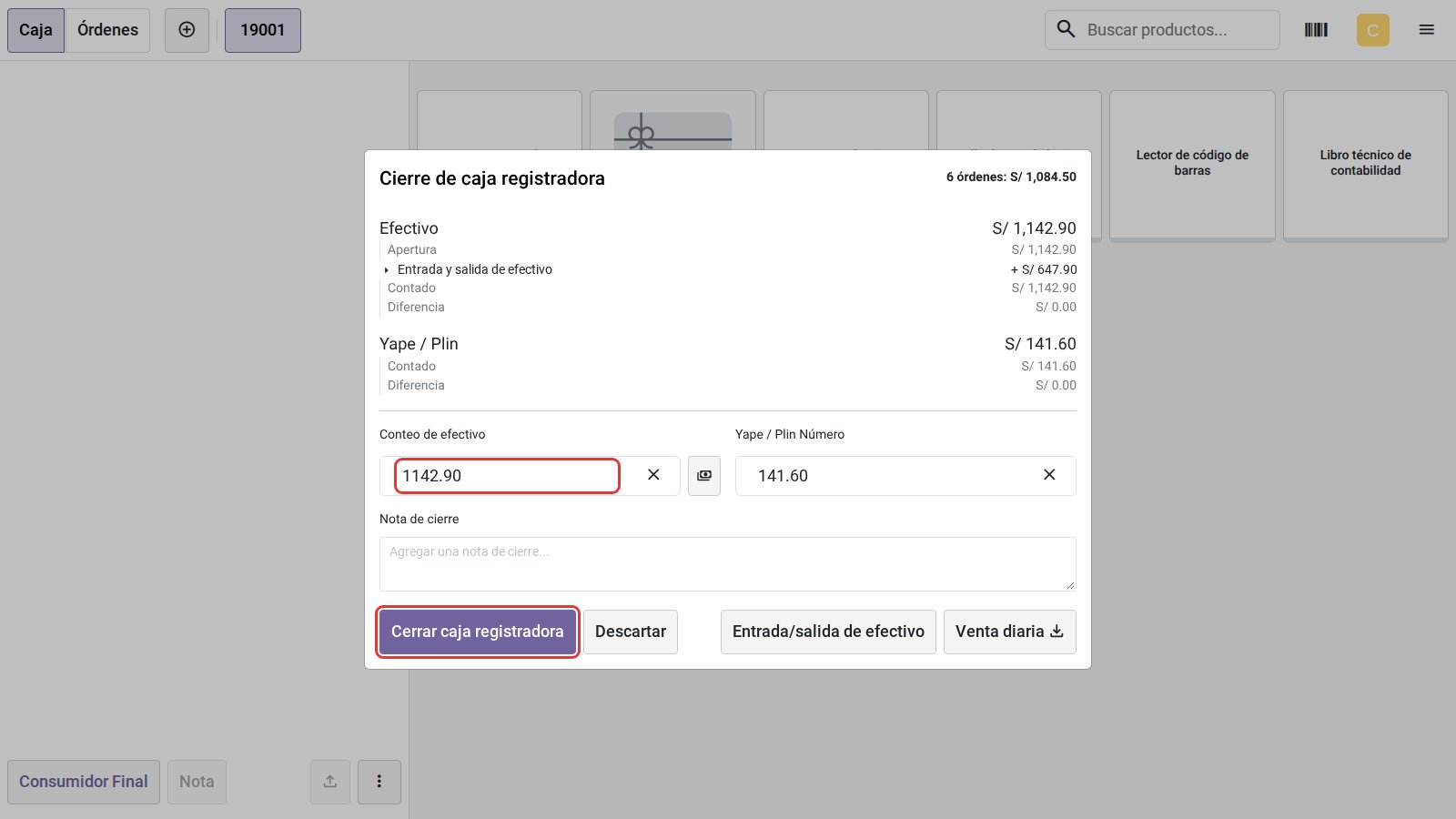
Nota: En Odoo 20, la línea Apertura de este diálogo no muestra los S/ 200 contados al abrir: el detalle de Entrada y salida de efectivo incluye una corrección de apertura. Guíese por la fila Efectivo (lo que debe haber), Contado y Diferencia, y por el reporte de cierre, que sí muestra la apertura contada.
Resultado: la caja vuelve a la pantalla inicial y se descarga el Reporte de Cierre de Caja (en el ejemplo, detallado): apertura S/ 200.00, ventas por medio de pago, la nota de crédito, total de efectivo S/ 1,142.90 y el detalle de cada comprobante.
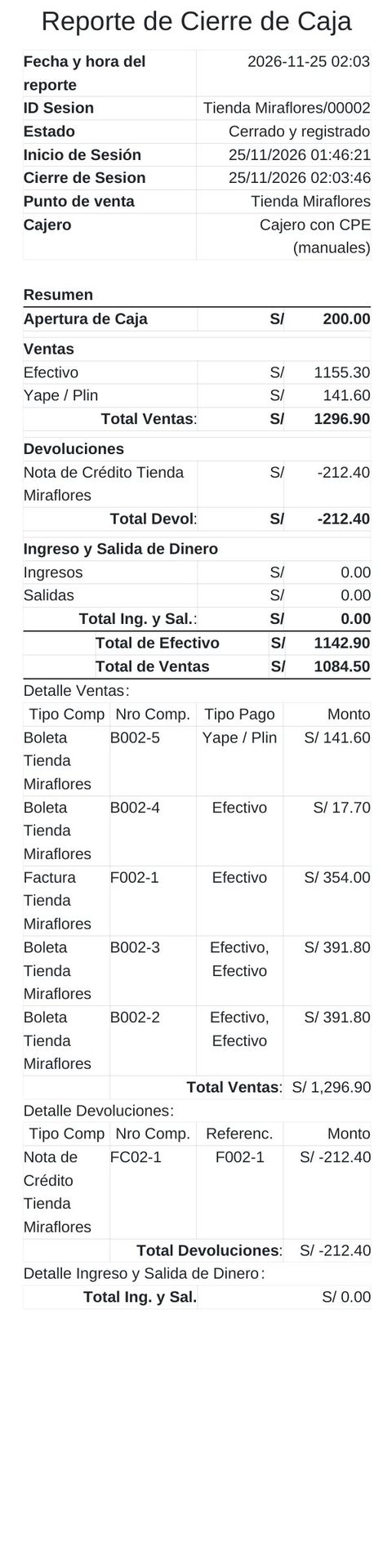
La sesión en el backend
En Punto de venta › Órdenes › Sesiones la sesión queda Cerrado y registrado:
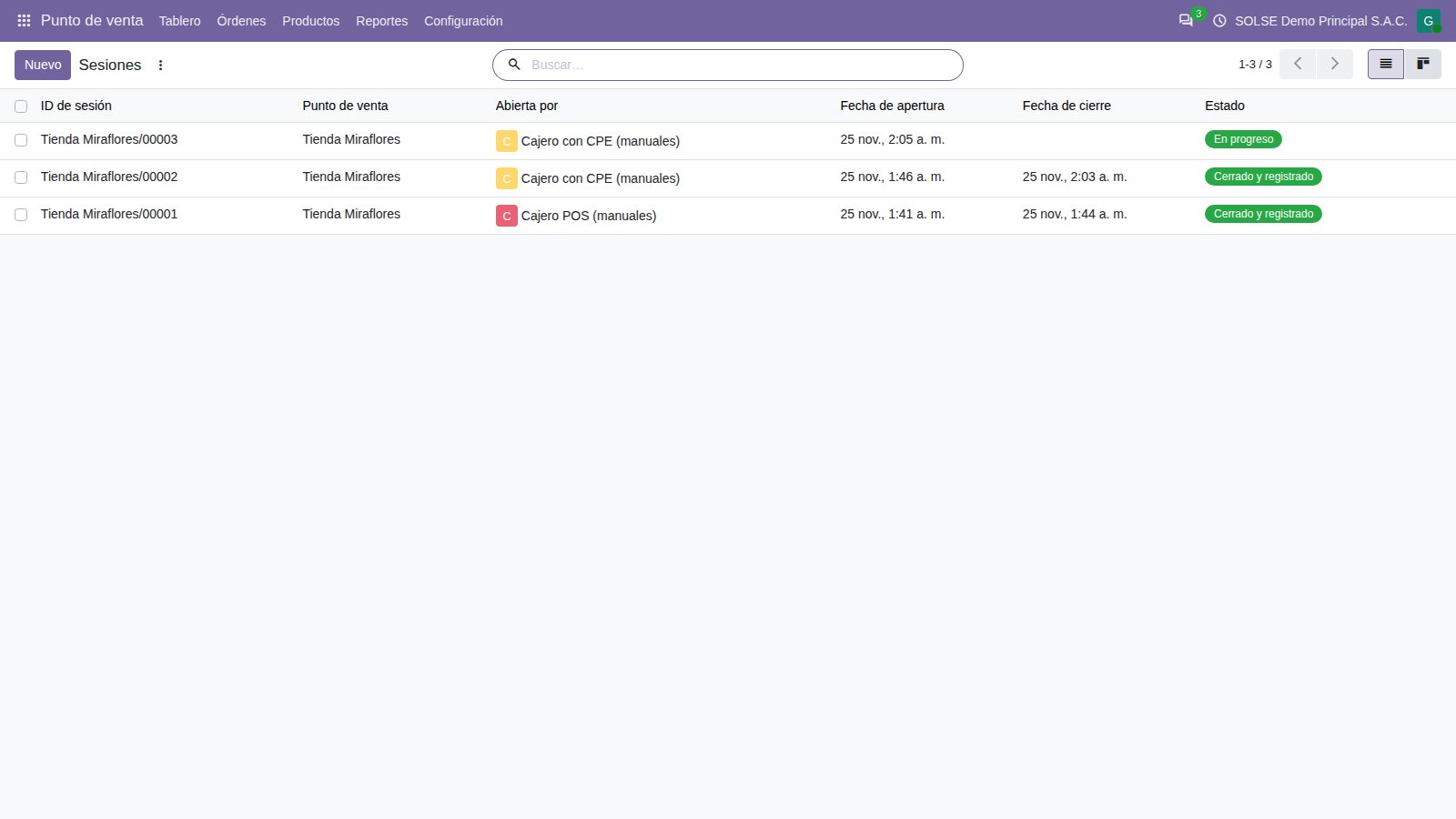
En la sesión, el botón Reporte detallado imprime el reporte de ventas detallado, y ⚙ › Imprimir ofrece los reportes de la localización: Cierre de sesión, Cierre de sesión (Detallado), Reporte Ventas Actual y Reporte Ventas Actual (Detallado), además de Detalles de ventas de Odoo.
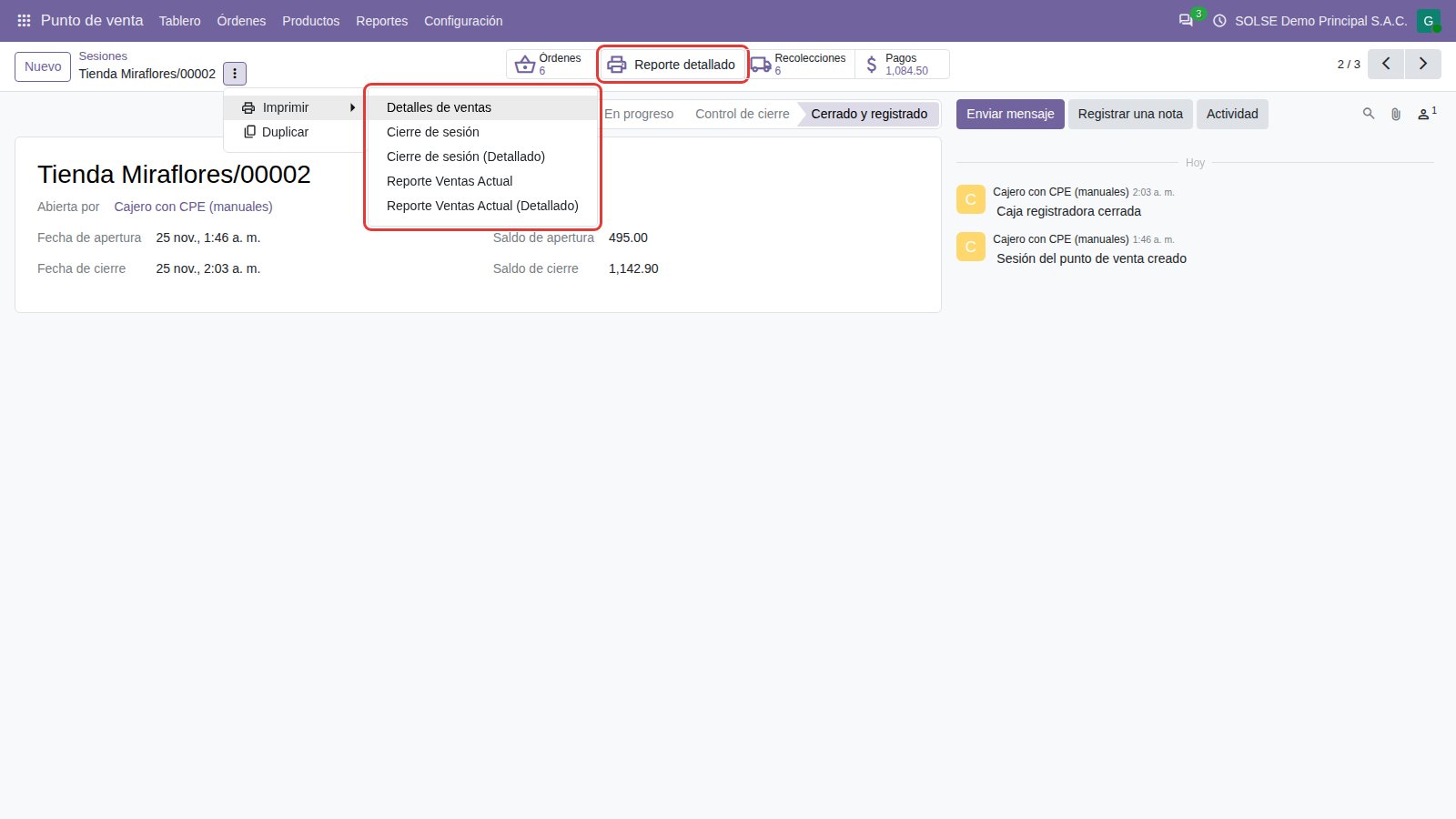
Punto de venta › Reportes › Ordenes de venta detallada tiene una fila por producto vendido, con el número de comprobante, el RUC o DNI, el cliente y el cajero; se puede agrupar por producto, fecha, comprobante o cliente.
En Enterprise
El cierre es igual:
¿Implementa la localización peruana en Odoo 20? En SOLSE la instalamos, configuramos y capacitamos a su equipo, en Community o Enterprise. Contáctenos o pida una demostración.
Todos los manuales de Odoo 20: Odoo 20.