Sirve cuando una persona pide lo que falta (almacén, tienda) y otra sale a comprar a varios proveedores, que emiten facturas consolidadas: una sola línea («Polos dry-fit, 12 unidades») que en realidad son varias variantes (tallas, colores). El módulo lleva la lista de compra, permite distribuir cada línea de la factura en los productos reales con su costo y registra los productos nuevos que el proveedor vendió y aún no están en el catálogo.
Pedir: la lista de compra
Ruta: Inventario › Compras Consolidadas (Solse) › Listas de Compra › Nuevo (almacén).
- En Encargado de compra elija a quien comprará (Jorge Medina) y revise el Almacén destino.
- En Líneas, pulse Agregar una línea y elija el Modo: - Variante específica: elija la Variante exacta (Gorra drill) y la Cantidad solicitada (10); - Producto base + observación libre: elija el Producto y describa en Observación lo que necesita («4 de talla 06, 4 S y 4 M», cantidad 12).
- Pulse Guardar y luego Enviar al encargado.
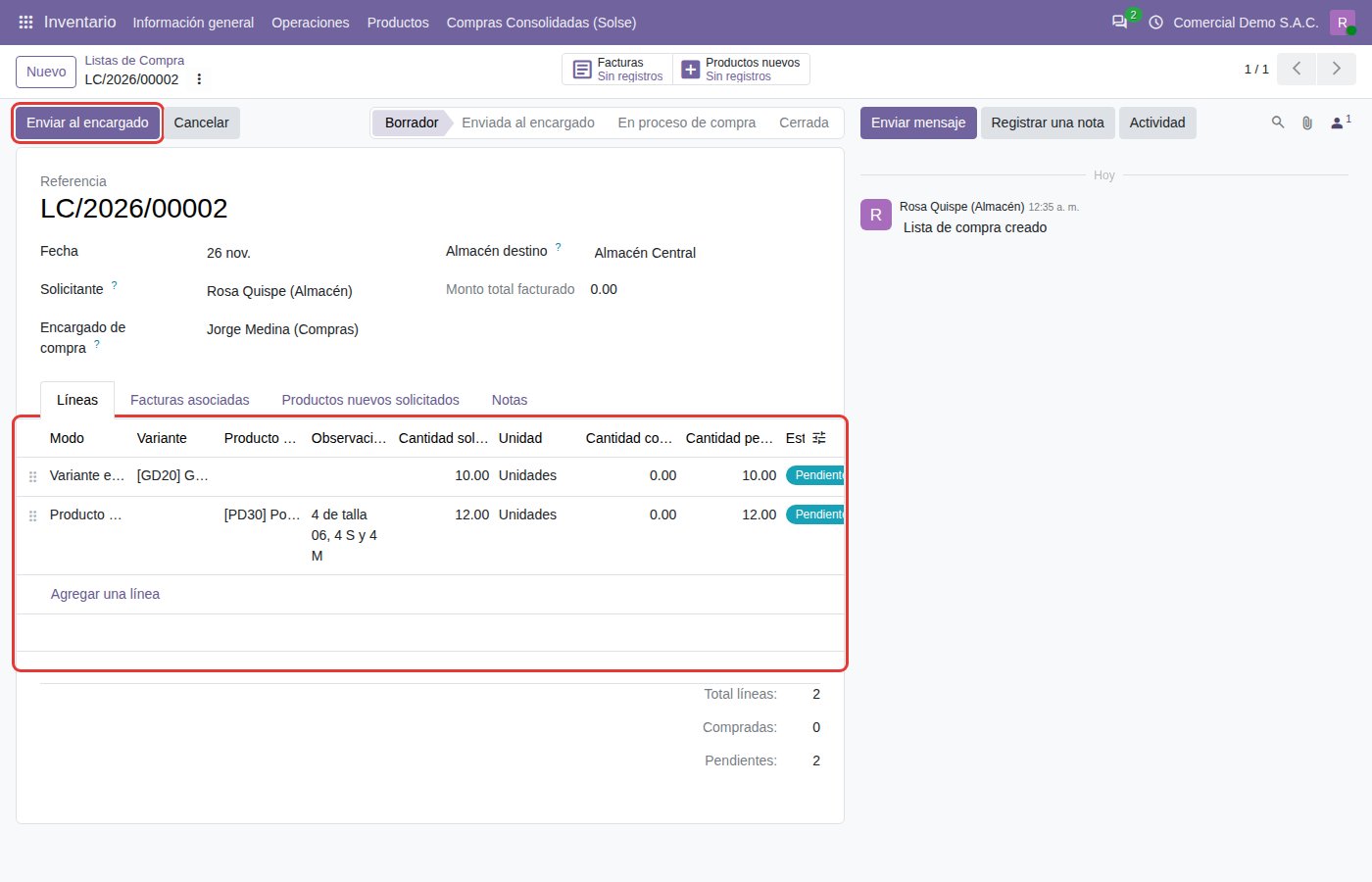
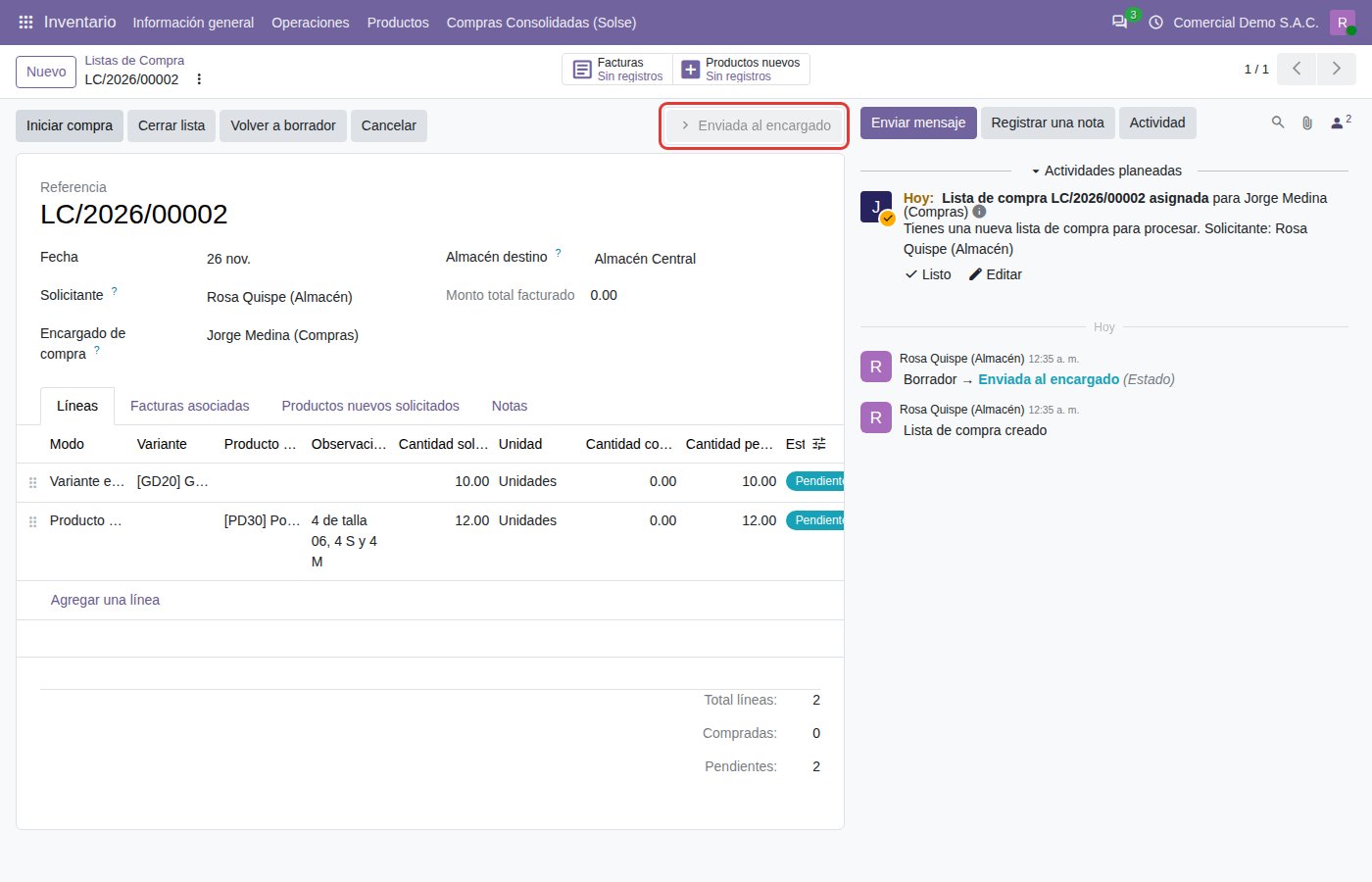
Resultado esperado: la lista en Enviada al encargado y una actividad para el encargado.
Comprar
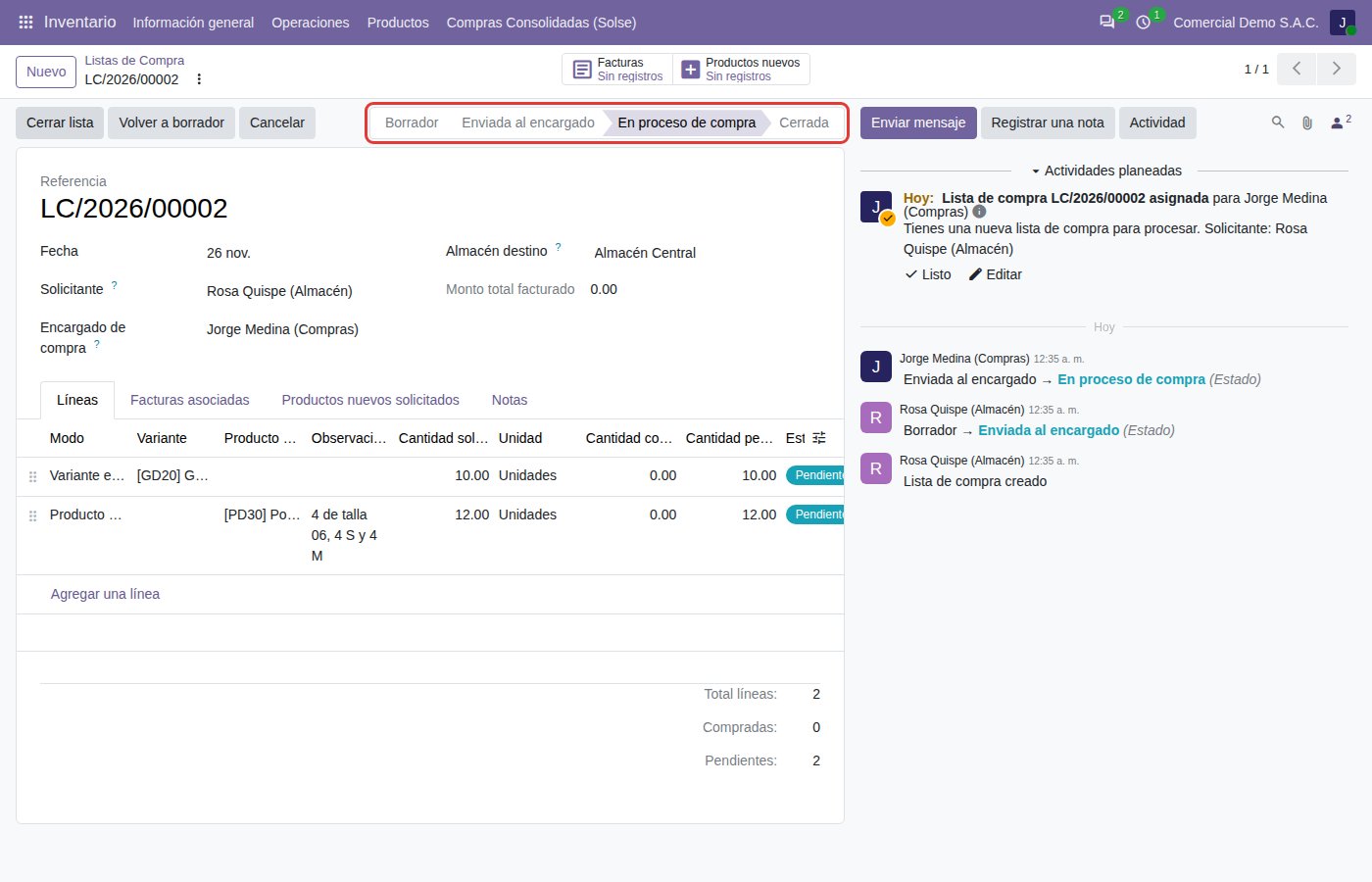
- El encargado (compras) abre la lista y pulsa Iniciar compra.
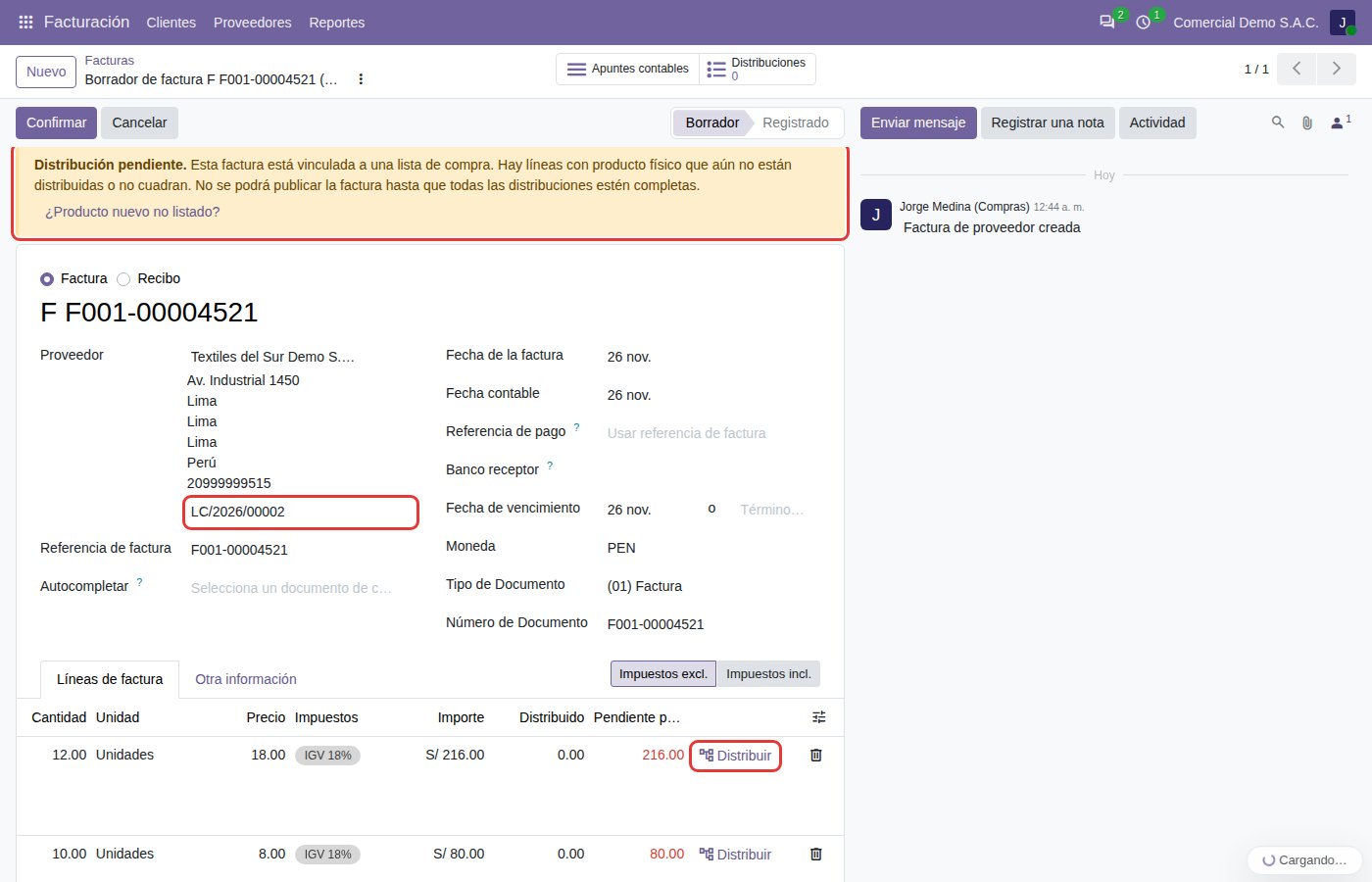
- Registra la factura del proveedor en Facturación › Proveedores › Facturas › Nuevo: Proveedor, la lista de compra (campo debajo de la dirección del proveedor), Referencia de factura, Número de Documento y las líneas tal como vienen en el comprobante.
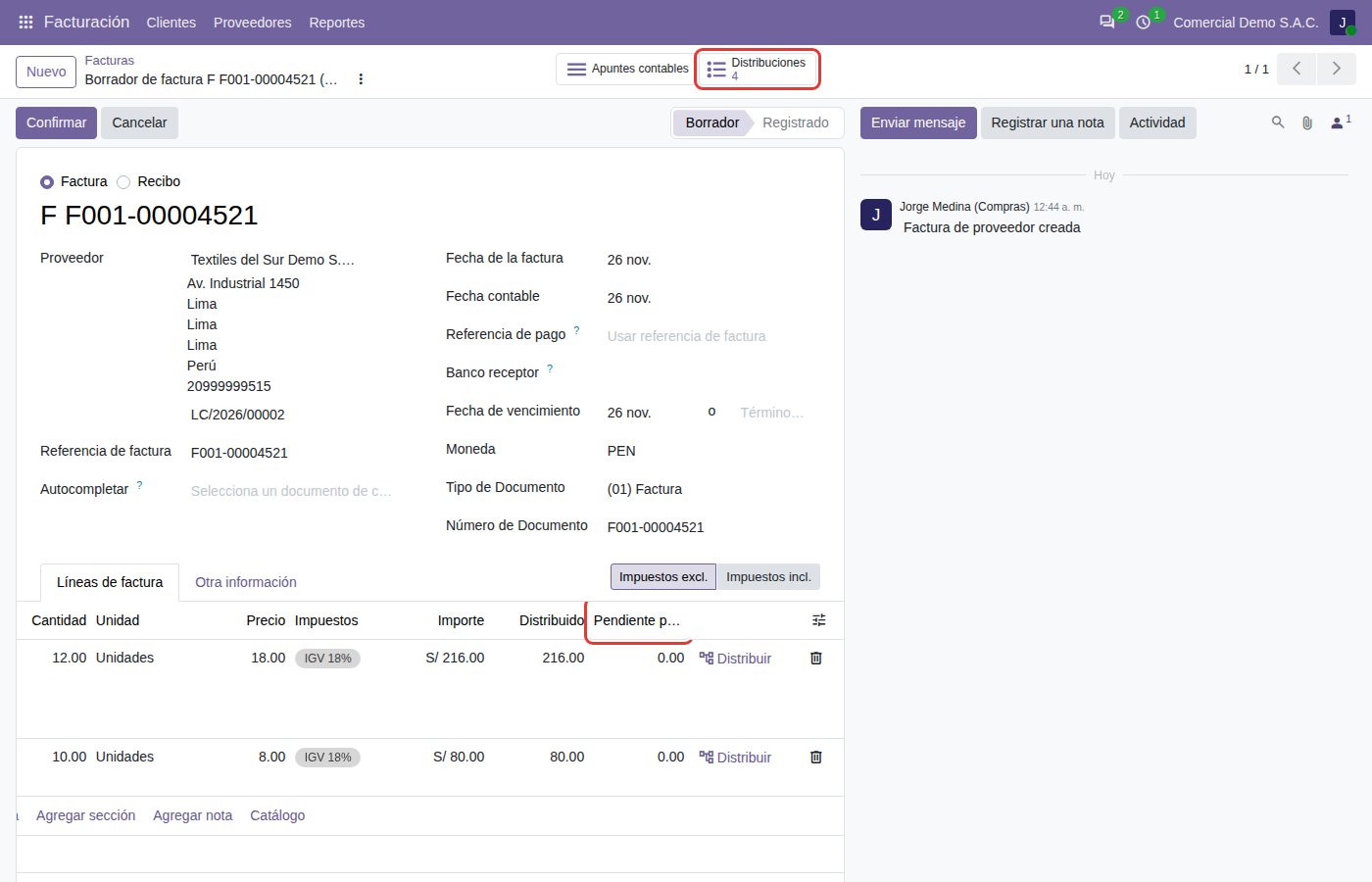
- Pulse Guardar. Arriba aparece Distribución pendiente y cada línea con producto tiene Distribuir.
Distribuir la línea consolidada
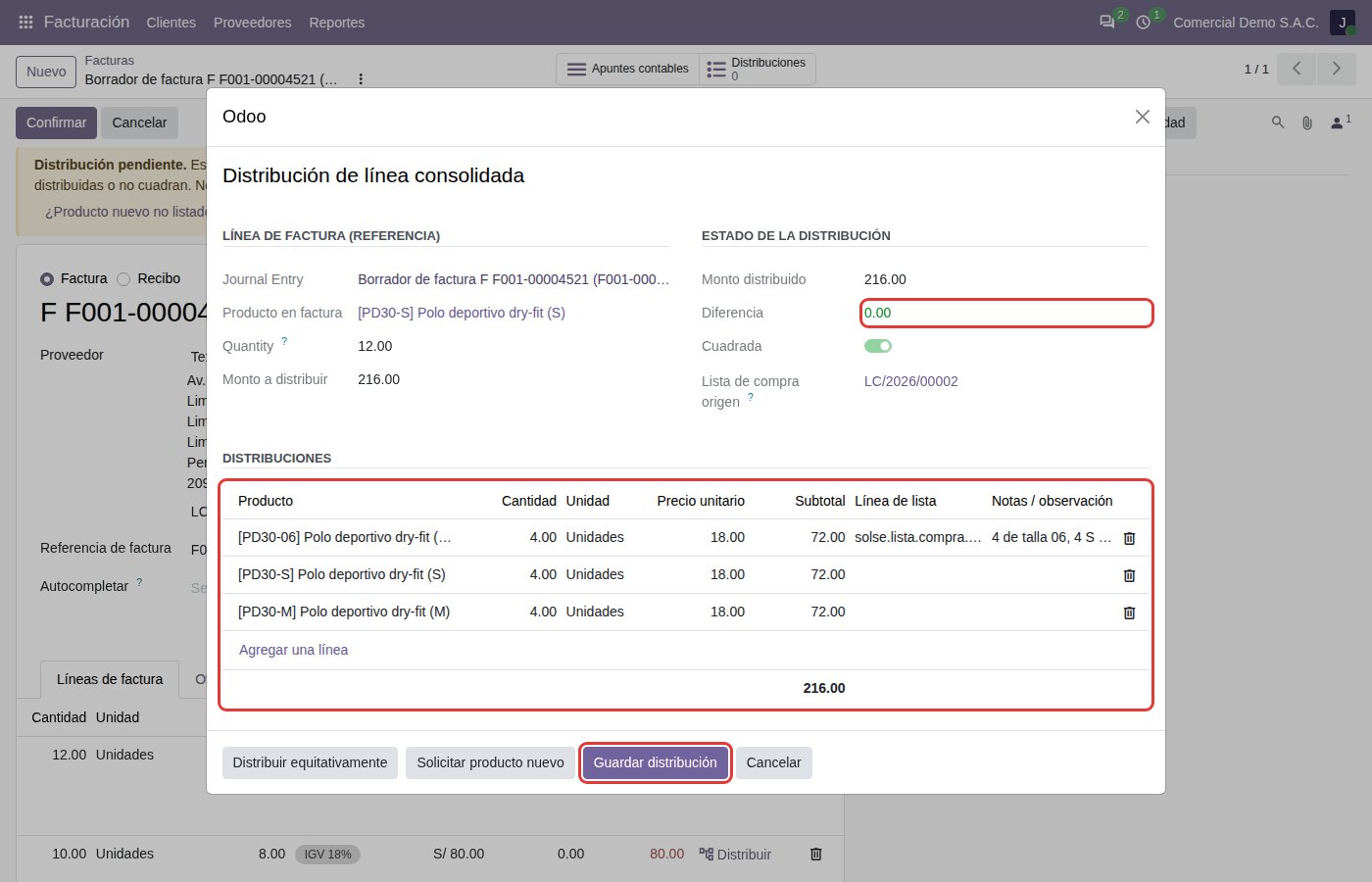
- Pulse Distribuir en la línea. El asistente trae las líneas pendientes de la lista para ese producto, con la observación.
- Ajuste las Distribuciones: un renglón por producto real con su Cantidad (PD30-06, PD30-S y PD30-M, 4 cada uno).
- Pulse Distribuir equitativamente para repartir el monto de la línea por igual entre las unidades, o escriba el Precio unitario de cada una.
- Cuando Diferencia es 0.00 y Cuadrada está activa, pulse Guardar distribución.
- Repita con cada línea (la de una sola variante ya viene sugerida).
Publicar y recibir
No disponible por ahora. Al pulsar Confirmar en una factura de proveedor vinculada a una lista de compra aparece «¡Vaya! Ocurrió un error...» y la factura queda en borrador. Está reportado. Cuando se corrija, al confirmar se generará sola una recepción en estado «Listo» con los productos distribuidos y su costo (botón Recepción en la factura), las líneas de la lista pasarán a Comprada (o Reemplazada si se compró otro producto) y el almacén validará la recepción cuando llegue la mercadería. Mientras tanto, guarde la distribución y deje la factura en borrador.
Productos nuevos que no están en el catálogo
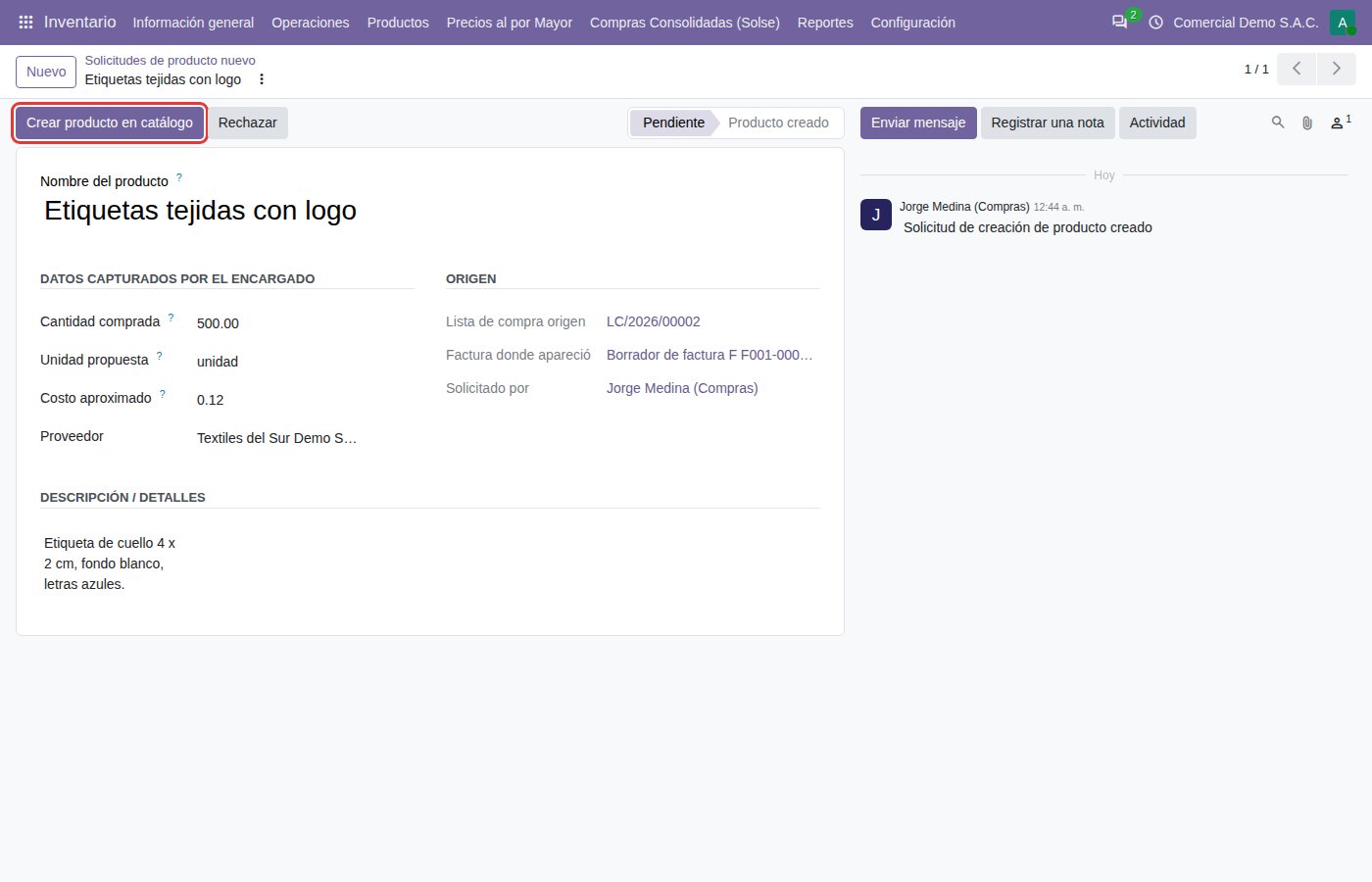
Si el proveedor vendió algo que no existe en Odoo, no se crea el producto en la factura: se registra una solicitud.
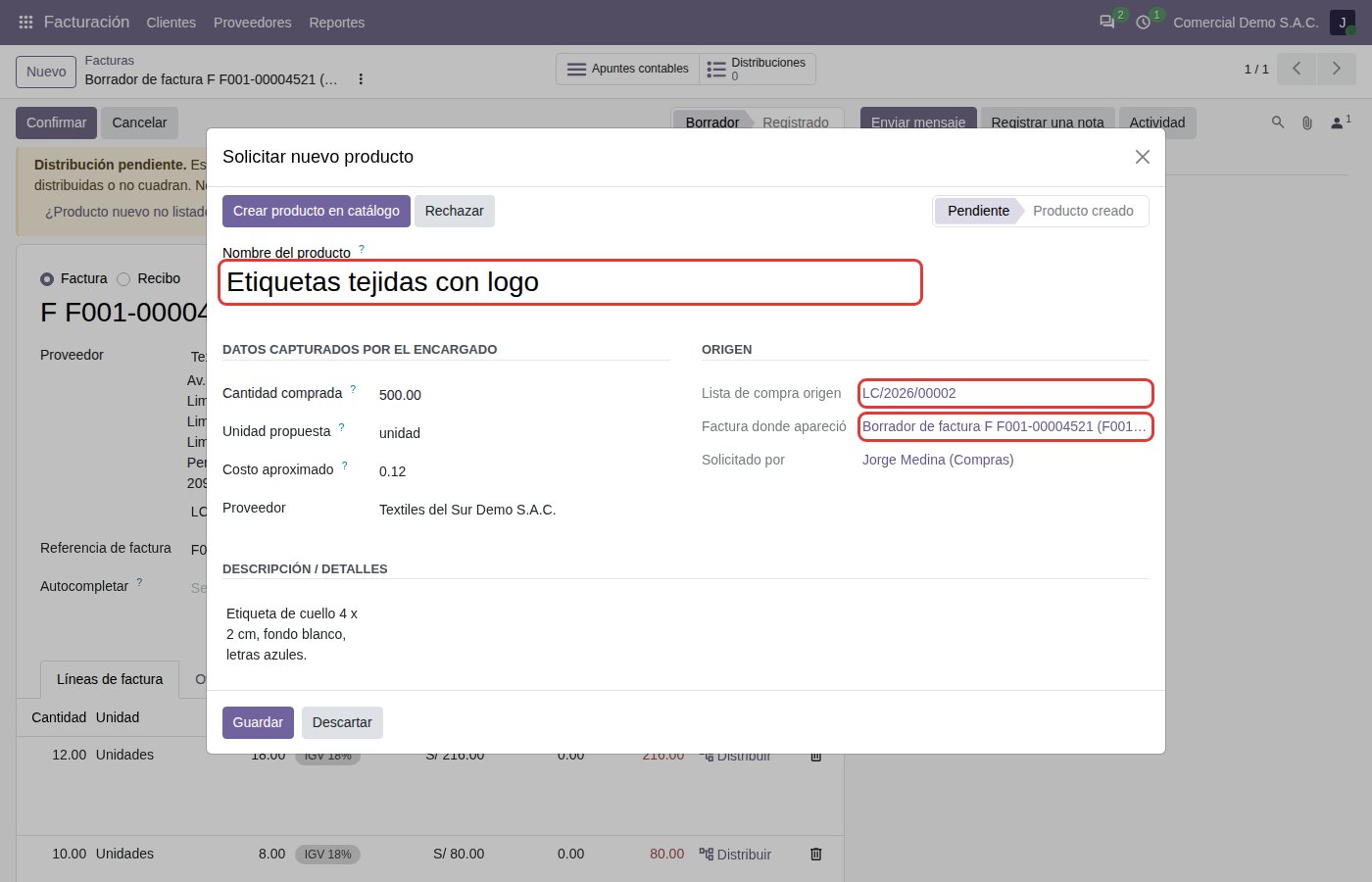
- En la factura, pulse ¿Producto nuevo no listado? (en el aviso de distribución pendiente) o, en el asistente de distribución, Solicitar producto nuevo.
- Escriba el Nombre del producto, Cantidad comprada, Unidad propuesta, Costo aproximado y la descripción. La lista y la factura de origen se completan solas.
- Pulse Guardar.
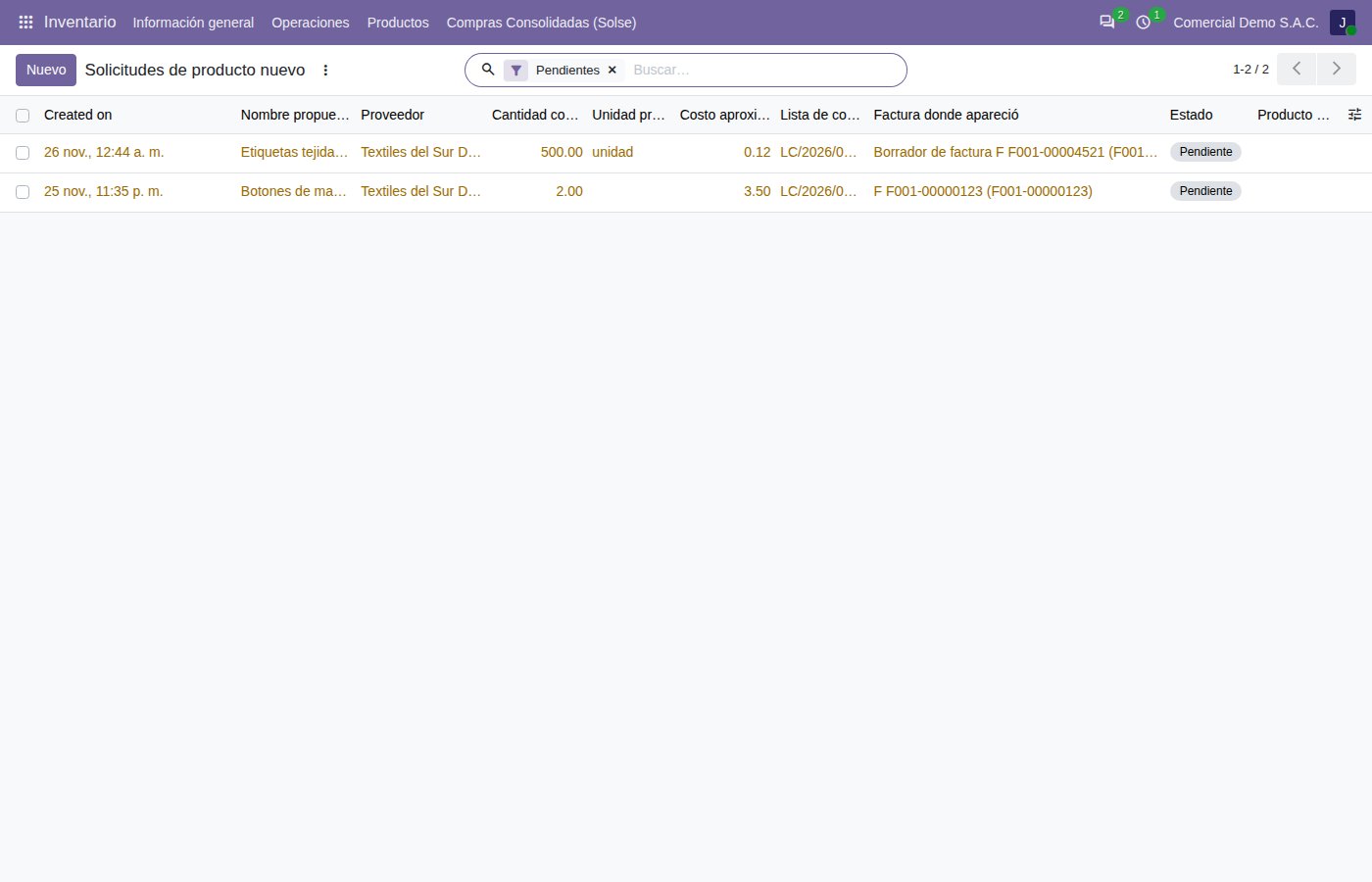
Las solicitudes se ven en Inventario › Compras Consolidadas (Solse) › Productos nuevos solicitados. Quien lleva el catálogo (gerente) abre la solicitud y pulsa Crear producto en catálogo (o Rechazar).
Descargar el manual completo en PDF (92 páginas)
¿Le sirven estos módulos en su empresa? En SOLSE los instalamos, los adaptamos a su operación y capacitamos a su equipo, en Odoo 20 Community o Enterprise. Contáctenos o pida una demostración.
Más manuales: Módulos SOLSE · Odoo 20.