En un evento (una noche de música, una feria) cada mesa tiene un QR. El comensal lo escanea con su celular, ve la carta del evento, pide y puede llamar al mozo o pedir la cuenta, sin instalar nada ni iniciar sesión. Los mozos ven todo en el monitor de mozos: confirman, entregan y cobran; el administrador controla el stock de la carta y ve las ventas por producto.
Preparar el evento
Ruta: Eventos y pedidos › Eventos (gerente).
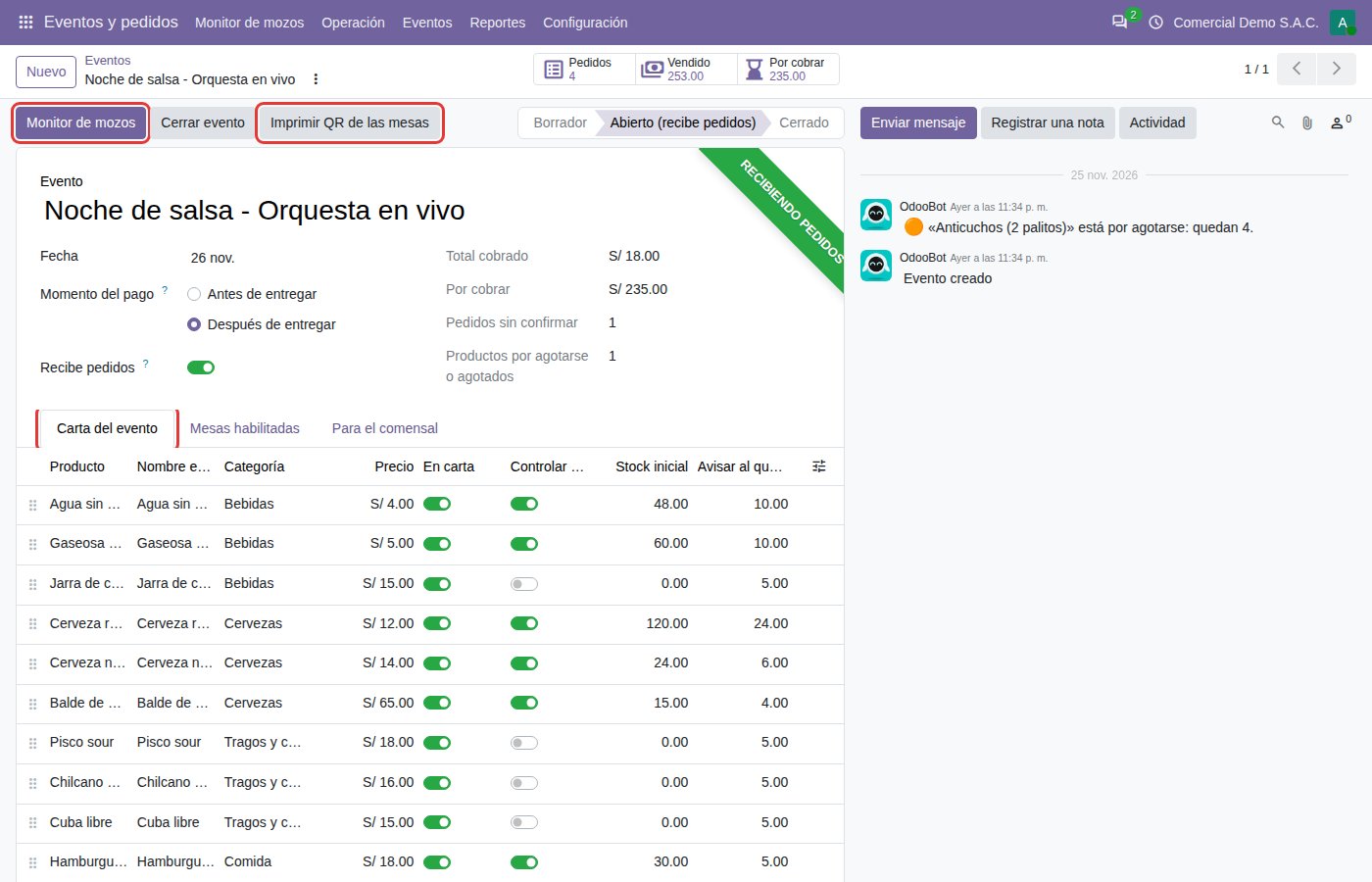
- Cree el evento con su Fecha y Momento del pago (antes o después de entregar).
- En Carta del evento agregue los productos con su categoría, precio, si se controla stock, el Stock inicial y desde cuántas unidades avisar.
- En Mesas habilitadas elija las mesas; en Para el comensal, el mensaje de bienvenida.
- Pulse Abrir pedidos: el evento queda Abierto (recibe pedidos). Cerrar evento lo termina.
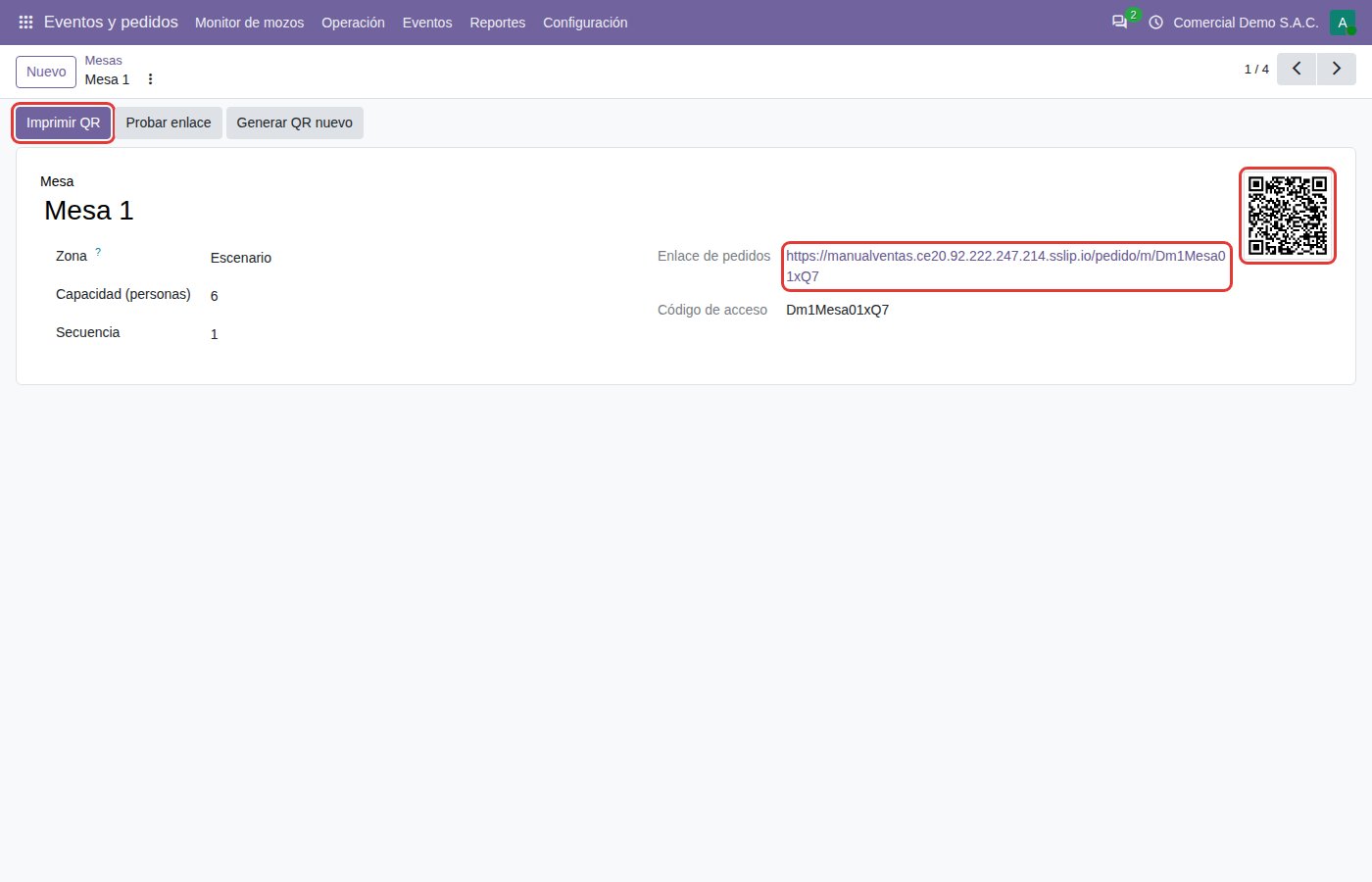
Las mesas se configuran en Eventos y pedidos › Configuración › Mesas y QR: nombre, zona, capacidad, el Enlace de pedidos y su QR. Imprimir QR saca la tarjeta para la mesa; Generar QR nuevo invalida el anterior.
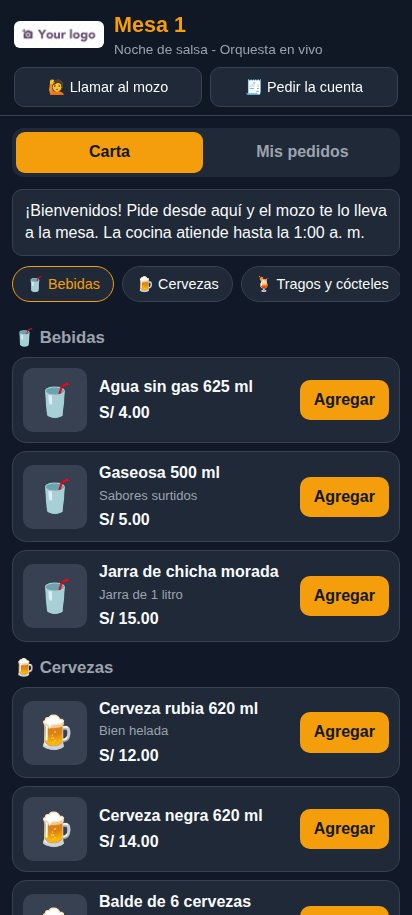
Lo que ve el comensal
- Escanea el QR: ve la mesa, el evento y la Carta por categorías.
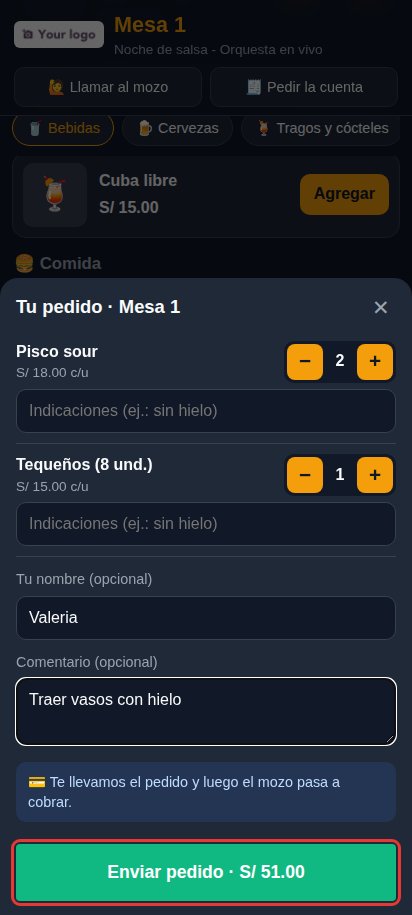
- Toca Agregar en cada producto (y + o − para la cantidad).
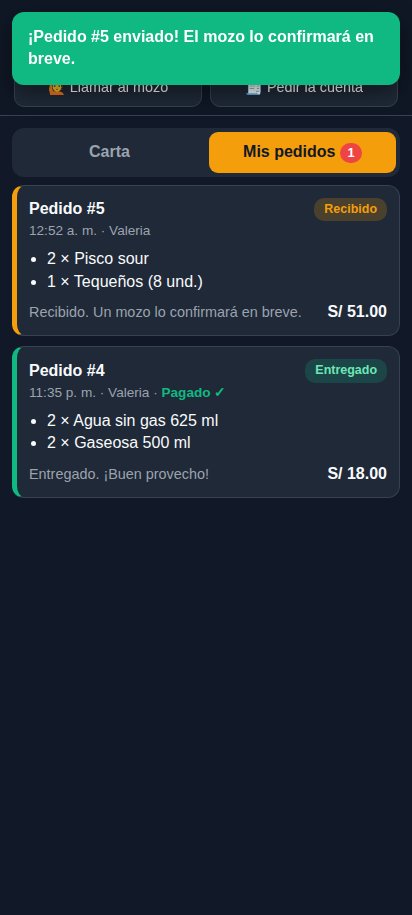
- Abre la barra del pedido, escribe su nombre y un comentario (opcionales) y toca Enviar pedido.
- En Mis pedidos ve el estado; Llamar al mozo y Pedir la cuenta avisan al monitor.
Atender en el monitor de mozos
Ruta: Eventos y pedidos › Monitor de mozos (mozo). Suele usarse en una tableta.
Arriba, las llamadas de las mesas (Atendida las cierra). Las bandejas: Nuevos, Por cobrar, Por entregar, Cerrados y Stock.
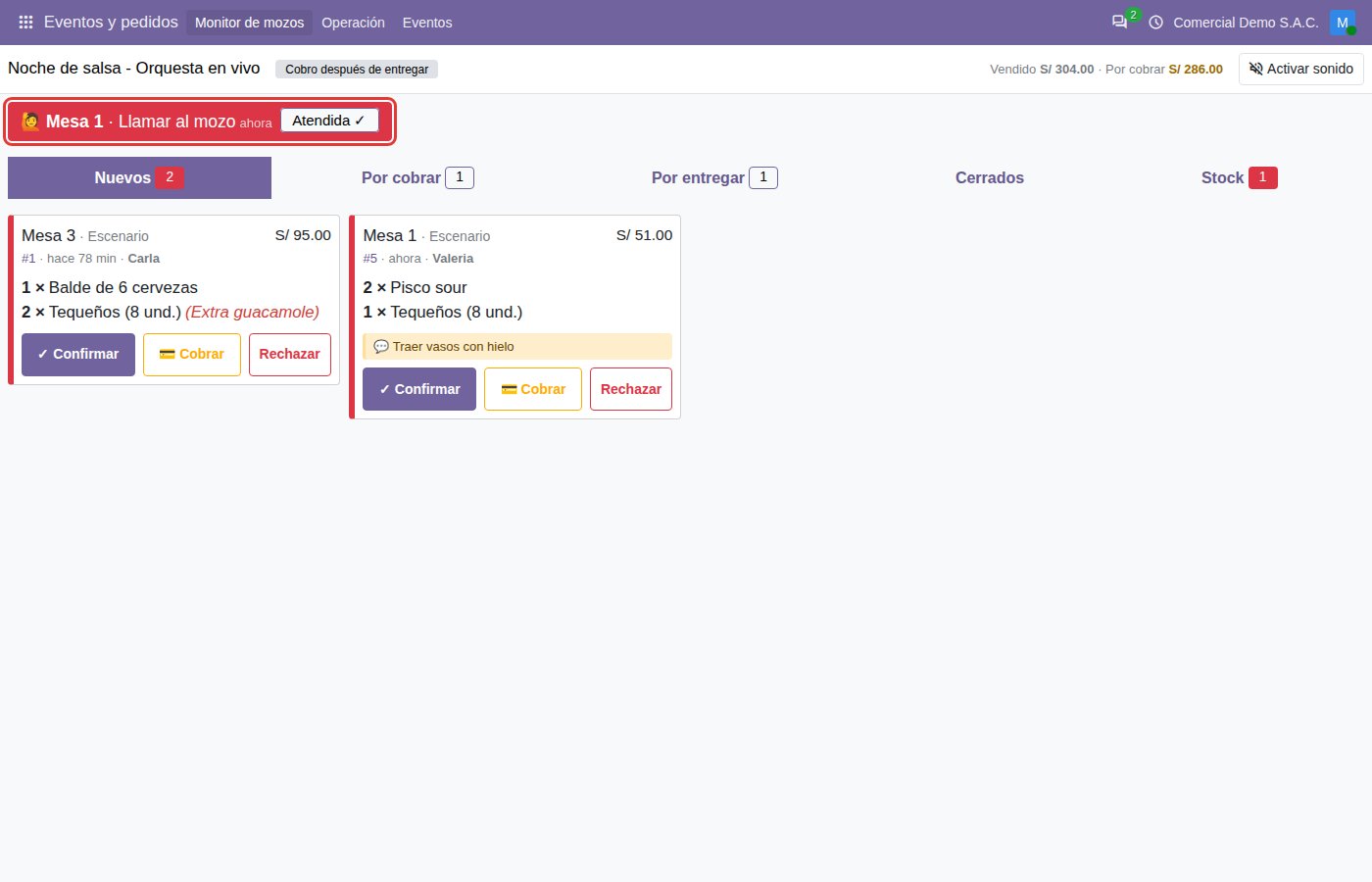
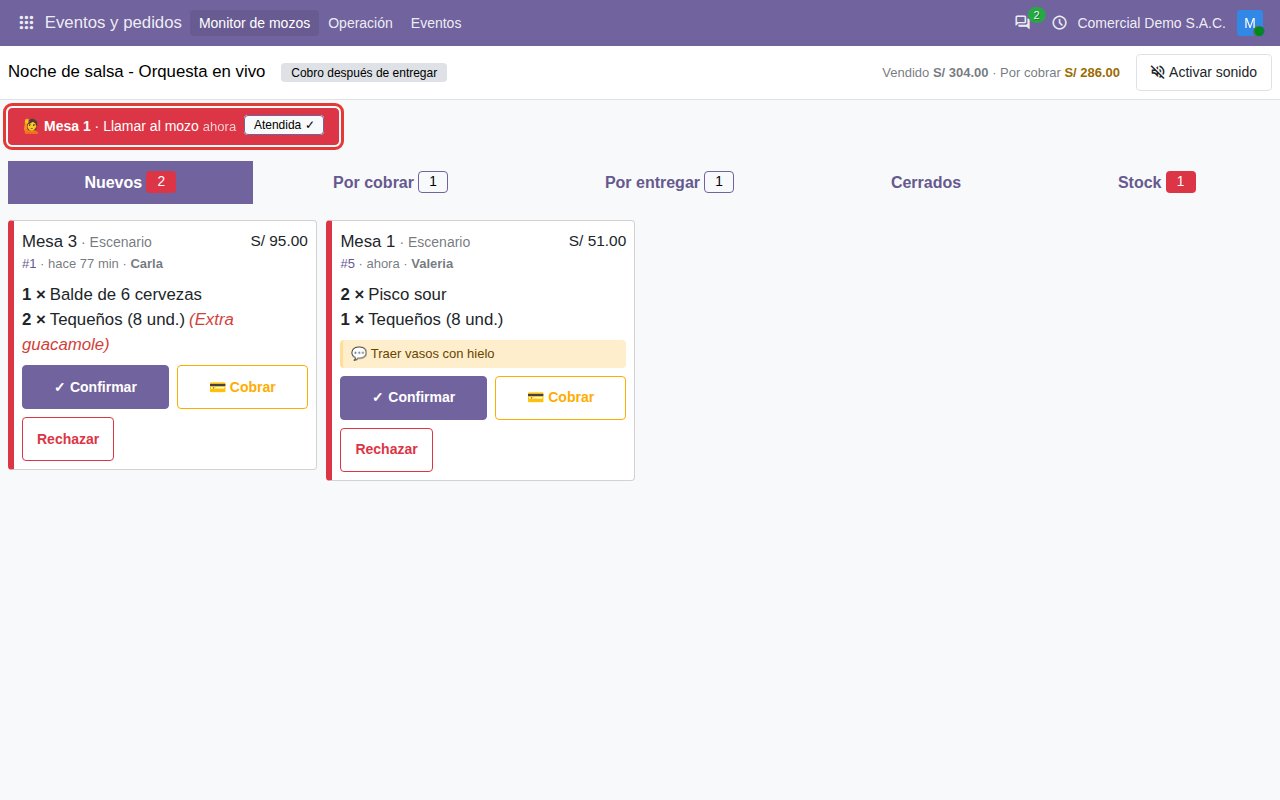
- En Nuevos, pulse ✓ Confirmar (o Rechazar con el motivo).
- En Por entregar, cuando el pedido llega a la mesa, pulse 🍽 Entregado.
- En Por cobrar, pulse 💳 Cobrar, elija el método (Tarjeta (POS), Efectivo, Yape / Plin u Otro), el número de operación si corresponde, y pulse Cobrado S/ ….
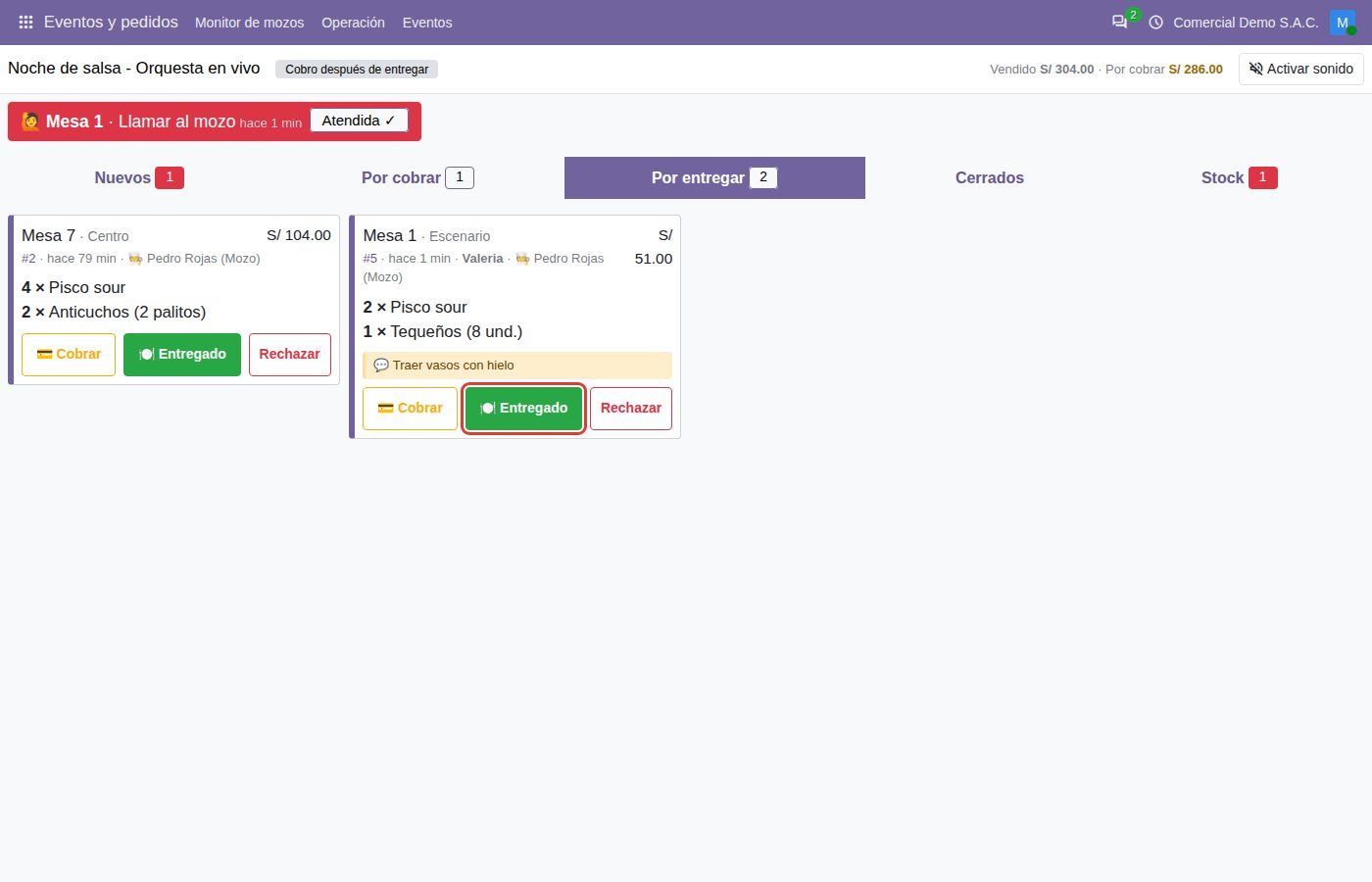
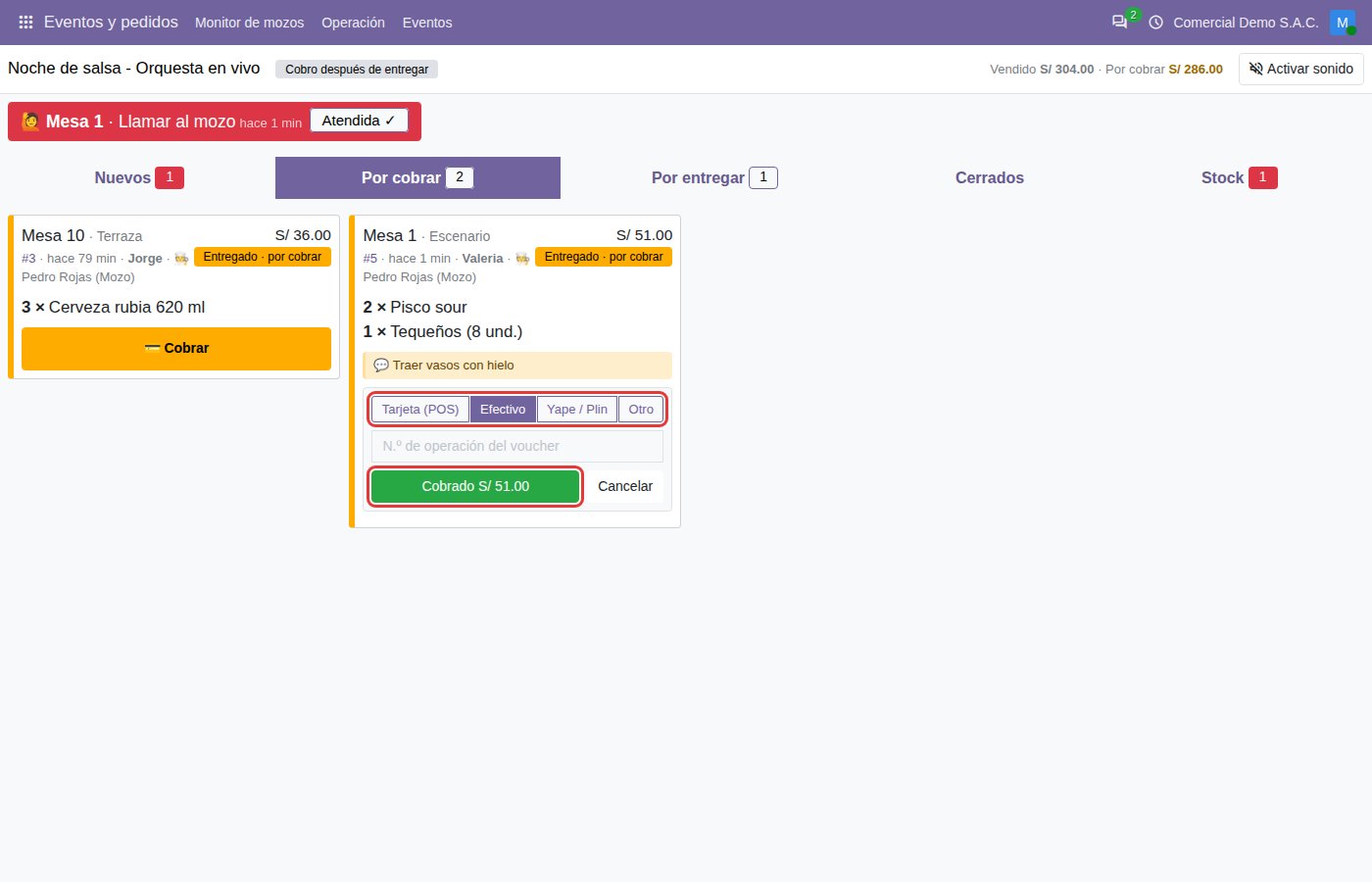
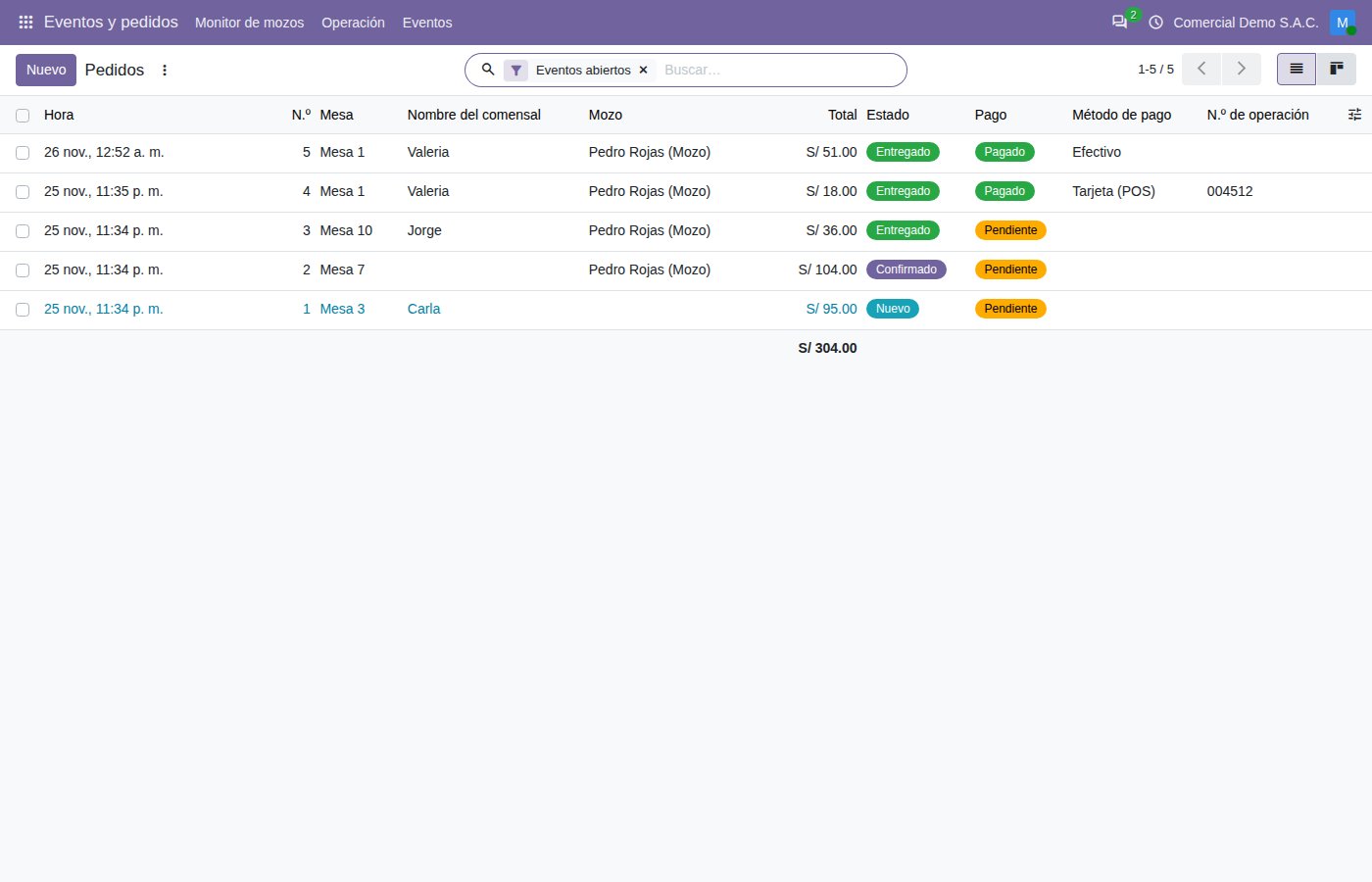
Resultado esperado: el pedido pasa a Cerrados, entregado y pagado. La lista Eventos y pedidos › Operación › Pedidos muestra todos con su estado, pago, método y mozo.
Stock de la carta y ventas por producto
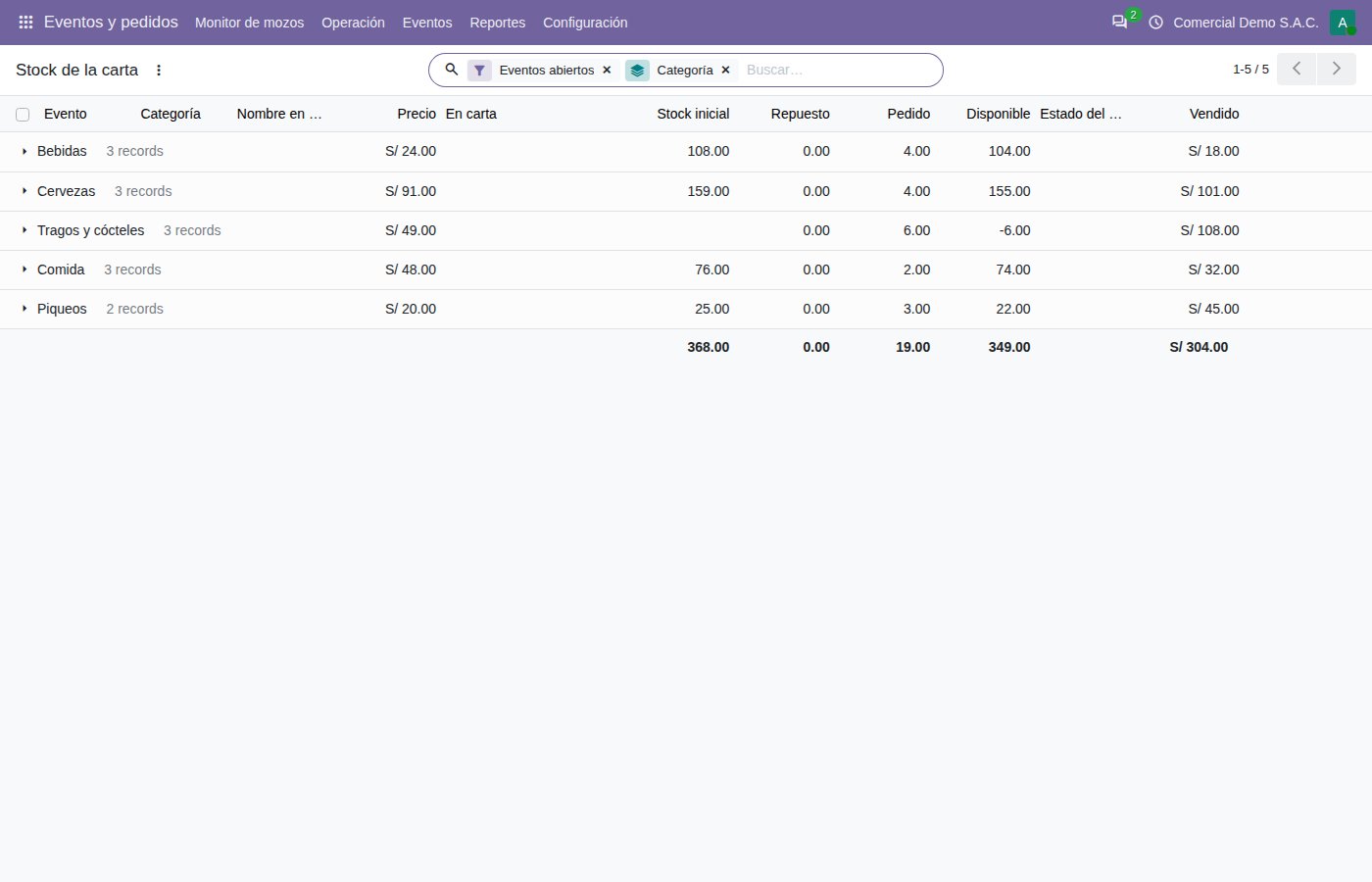
- Eventos y pedidos › Operación › Stock de la carta: stock inicial, repuesto, pedido y disponible por producto; Reponer suma stock y Sacar de la carta lo oculta al comensal.
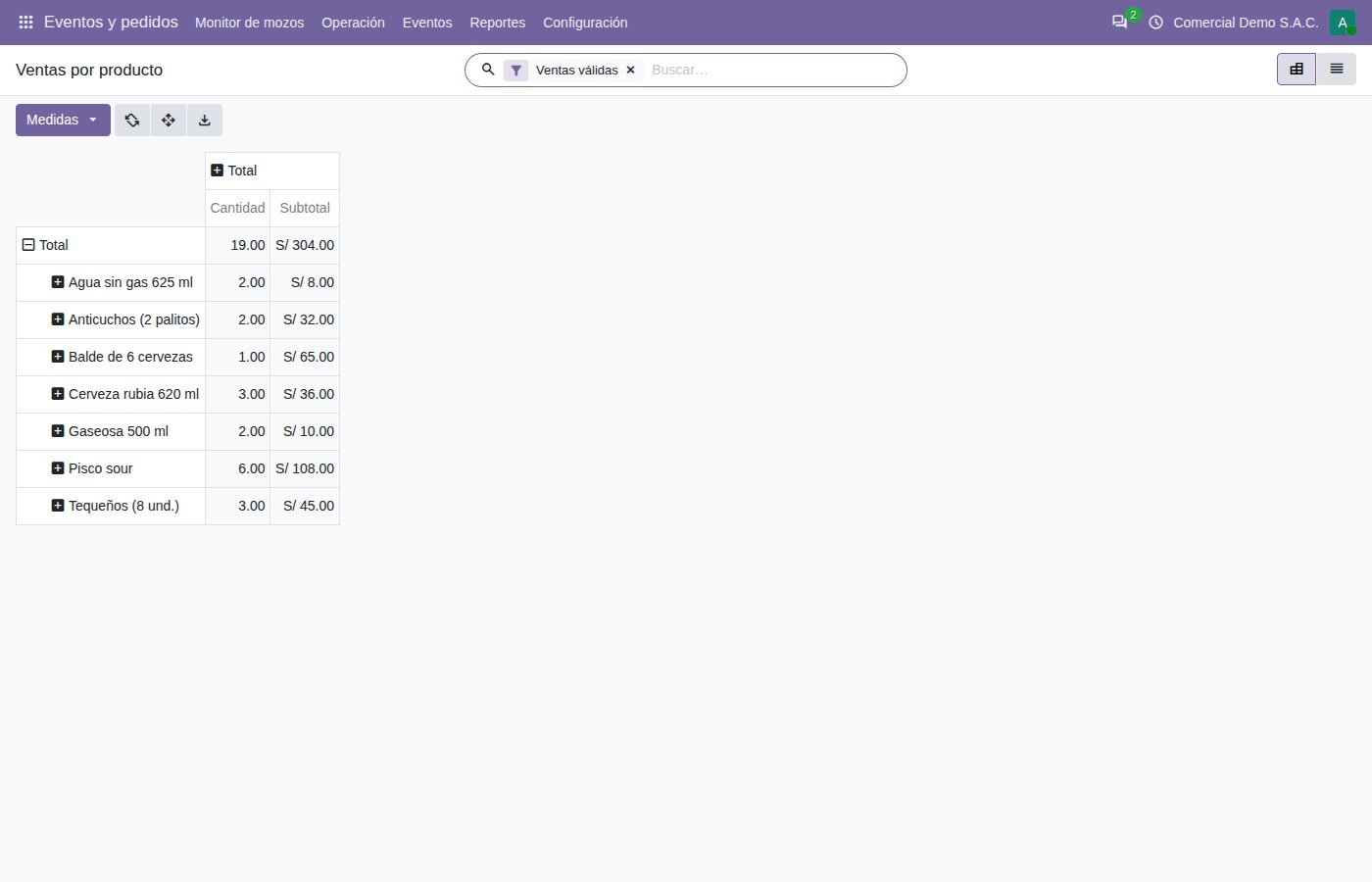
- Eventos y pedidos › Reportes › Ventas por producto (administrador): cantidades y subtotales vendidos.
Descargar el manual completo en PDF (92 páginas)
¿Le sirven estos módulos en su empresa? En SOLSE los instalamos, los adaptamos a su operación y capacitamos a su equipo, en Odoo 20 Community o Enterprise. Contáctenos o pida una demostración.
Más manuales: Módulos SOLSE · Odoo 20.