Ir al contenido

Tipo de documento Guía de Remisión

En odoo - Módulo Facturación
6 de junio de 2025 por
Kevin joe Fernández more

En esta oportunidad les vamos a enseñar como poder crear un tipo de documento Guía de Remisión en el nuevo odoo 16 con campos adicionales que le hemos colocado para mejorar el sistema.

Si tienes alguna duda nos escribes al WhatsApp o dejas tu comentario la responderemos con mucho gusto.

Tenemos que seguir los siguientes pasos:

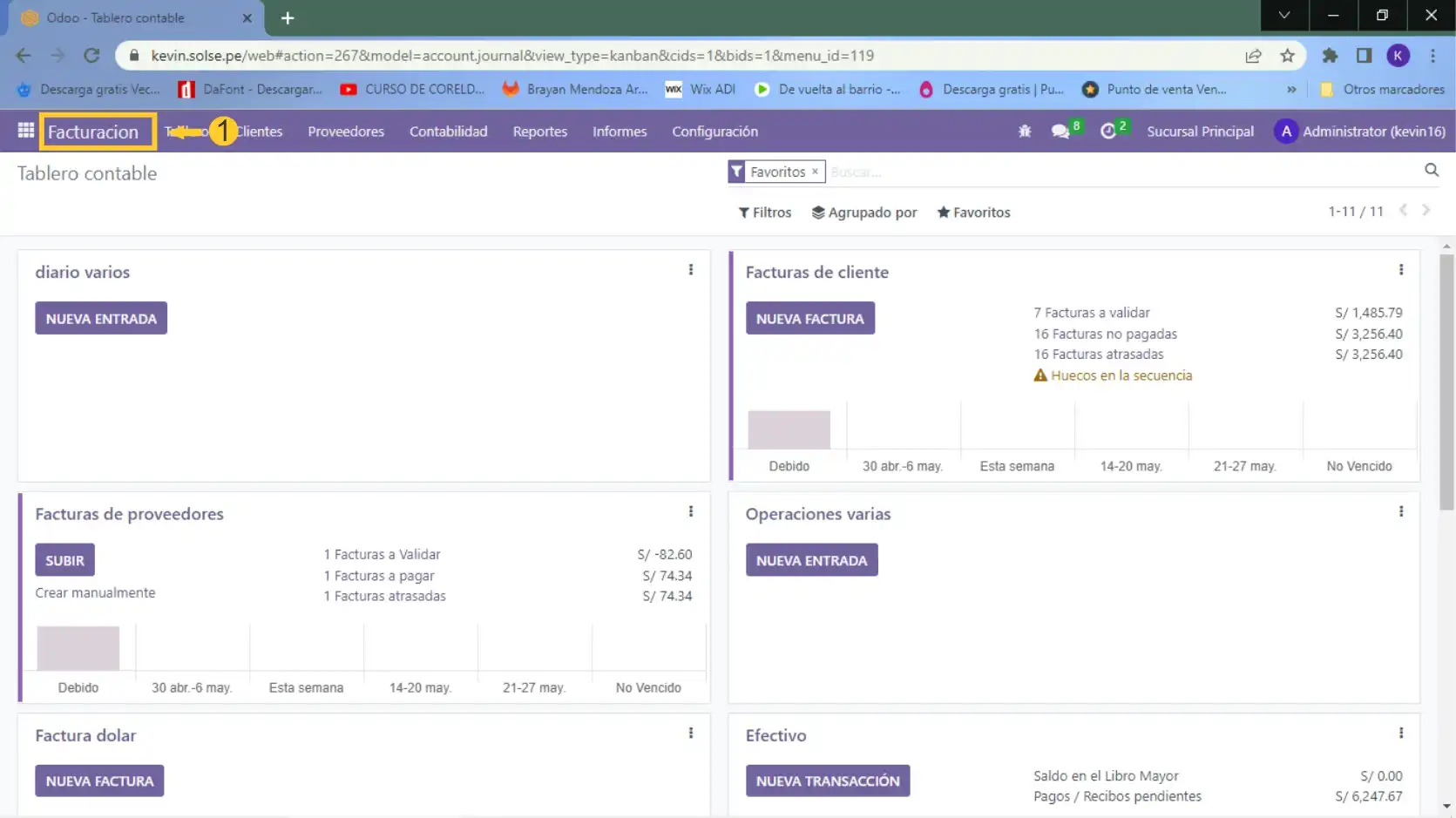
1) Nos dirigimos al módulo de facturación.
Tipo de documento Guía de Remisión – imagen 1Tipo de documento Guía de Remisión – imagen 2

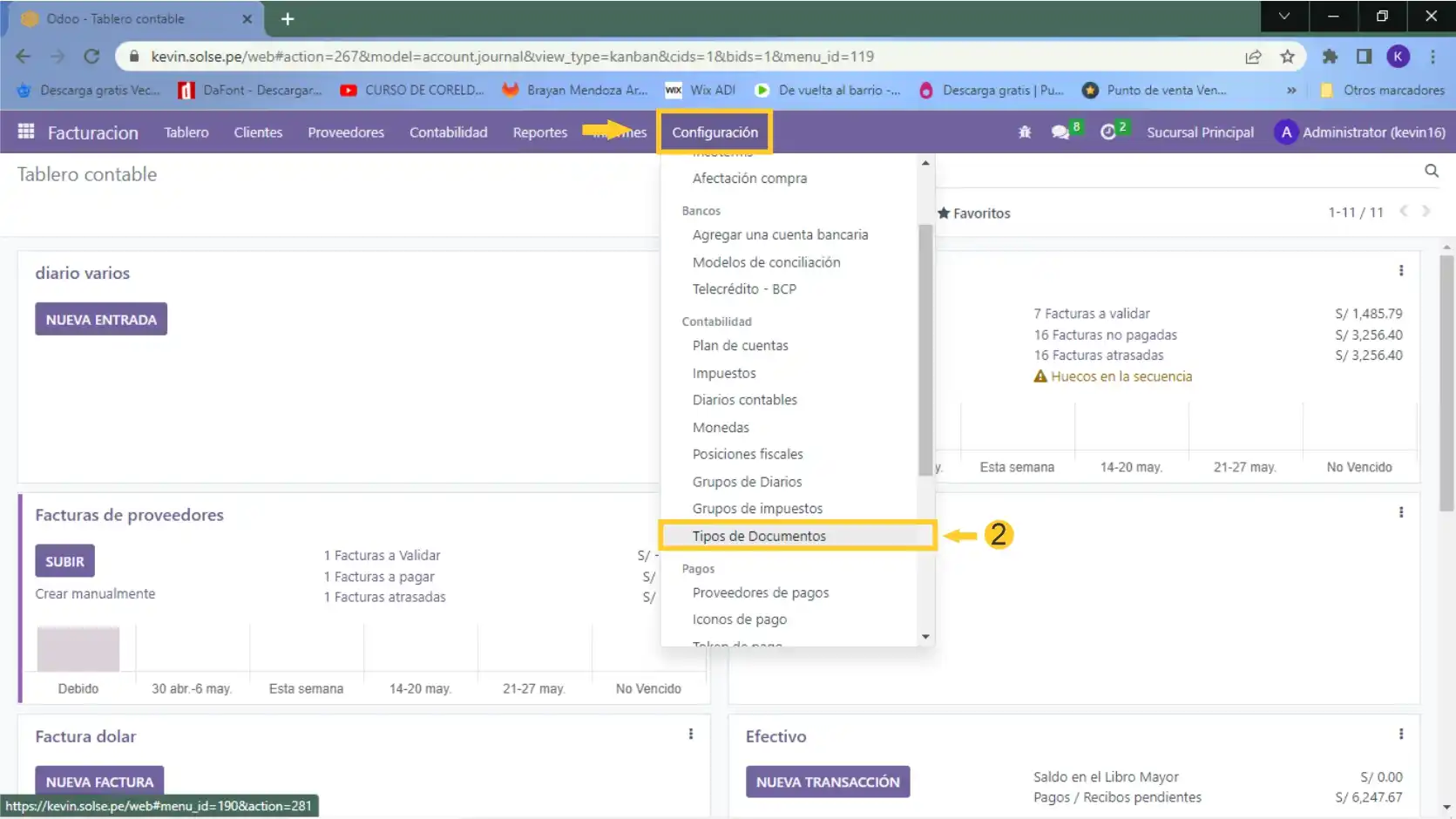
2) Luego nos dirigimos a "Configuración" y clic en "Tipo de Documentos".
Tipo de documento Guía de Remisión – imagen 3Tipo de documento Guía de Remisión – imagen 4

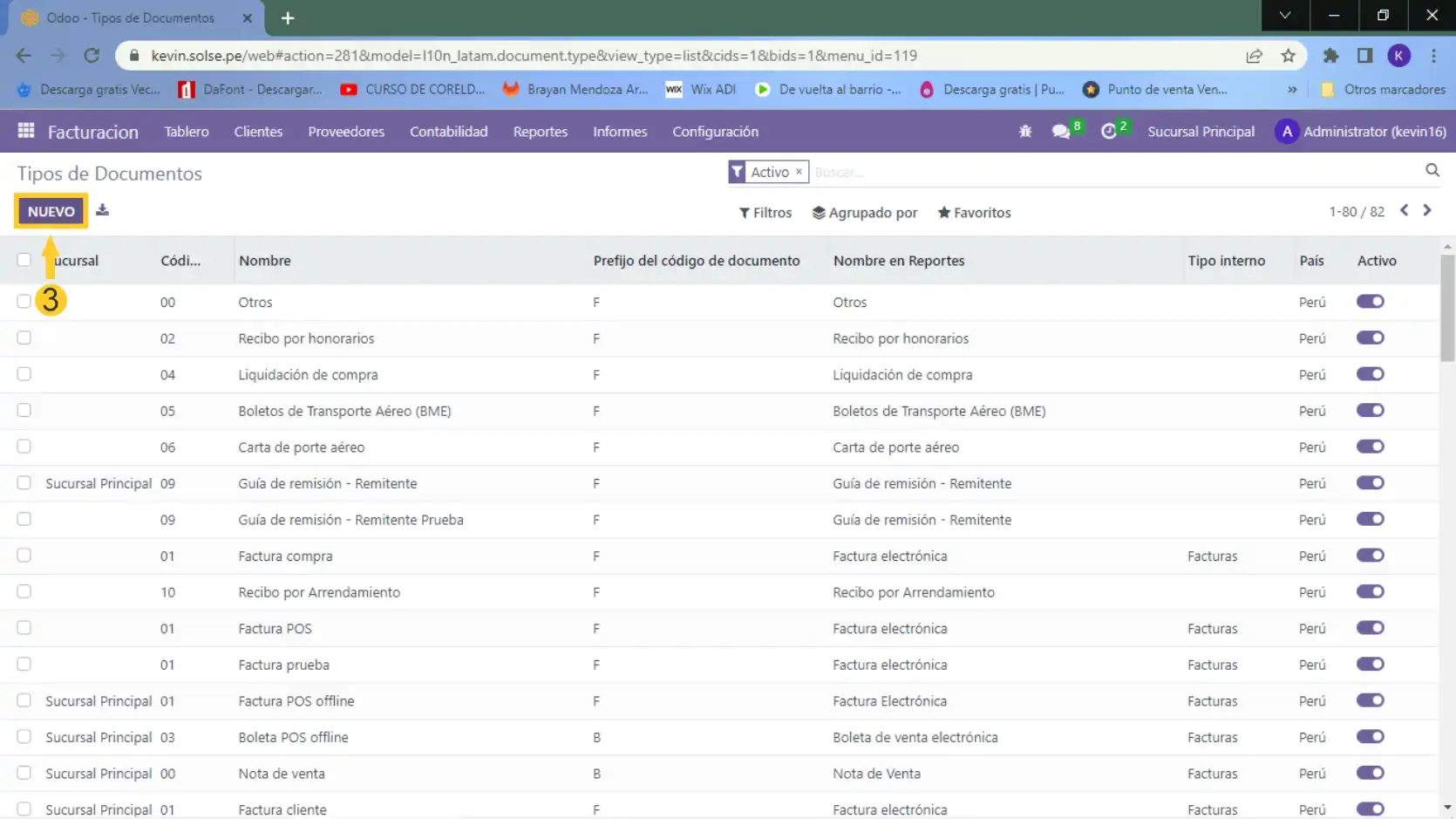
3) Damos clic en "Nuevo".

Tipo de documento Guía de Remisión – imagen 5Tipo de documento Guía de Remisión – imagen 6

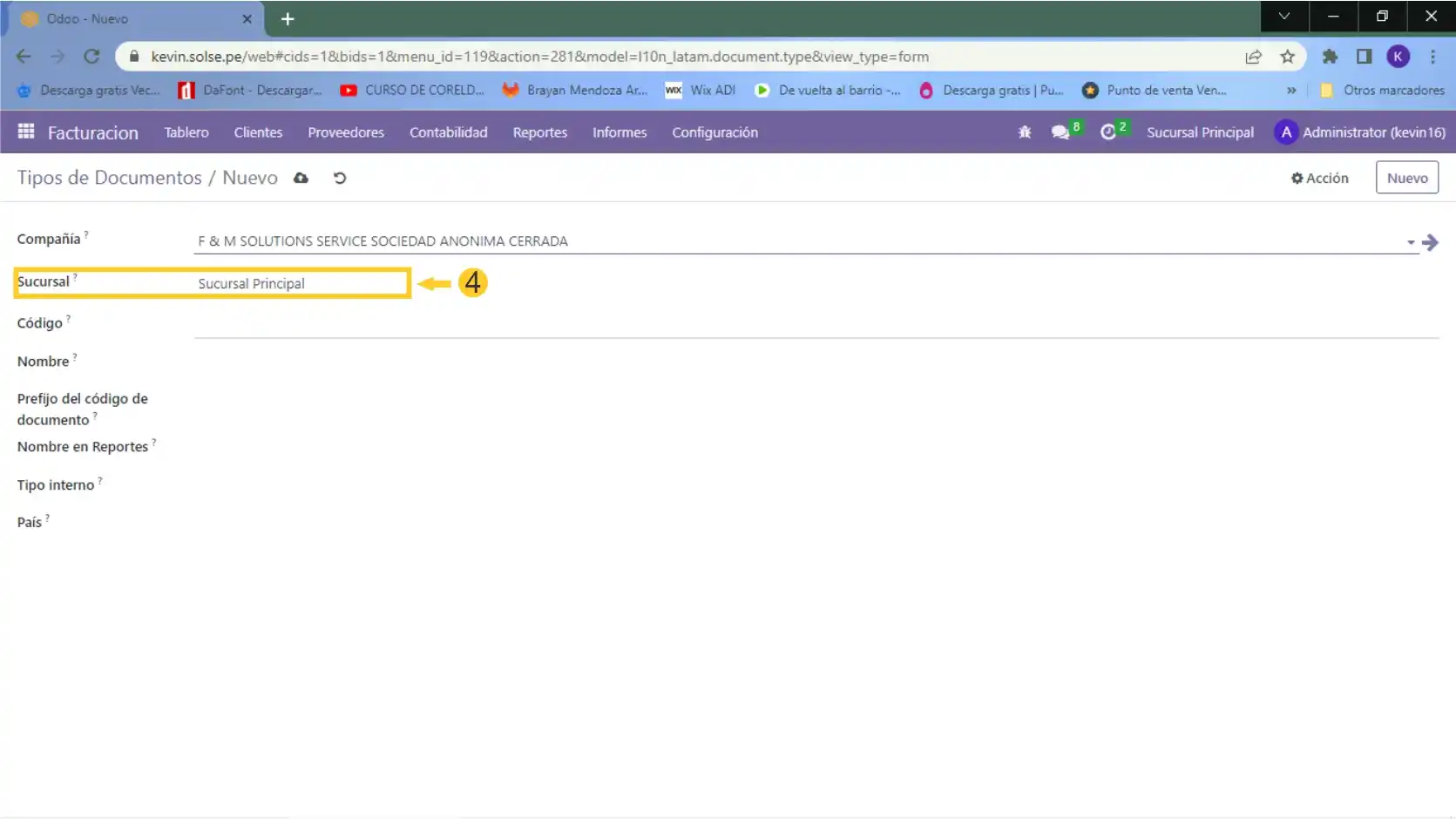
4) Elegimos para que sucursal lo deseamos.
Tipo de documento Guía de Remisión – imagen 7Tipo de documento Guía de Remisión – imagen 8

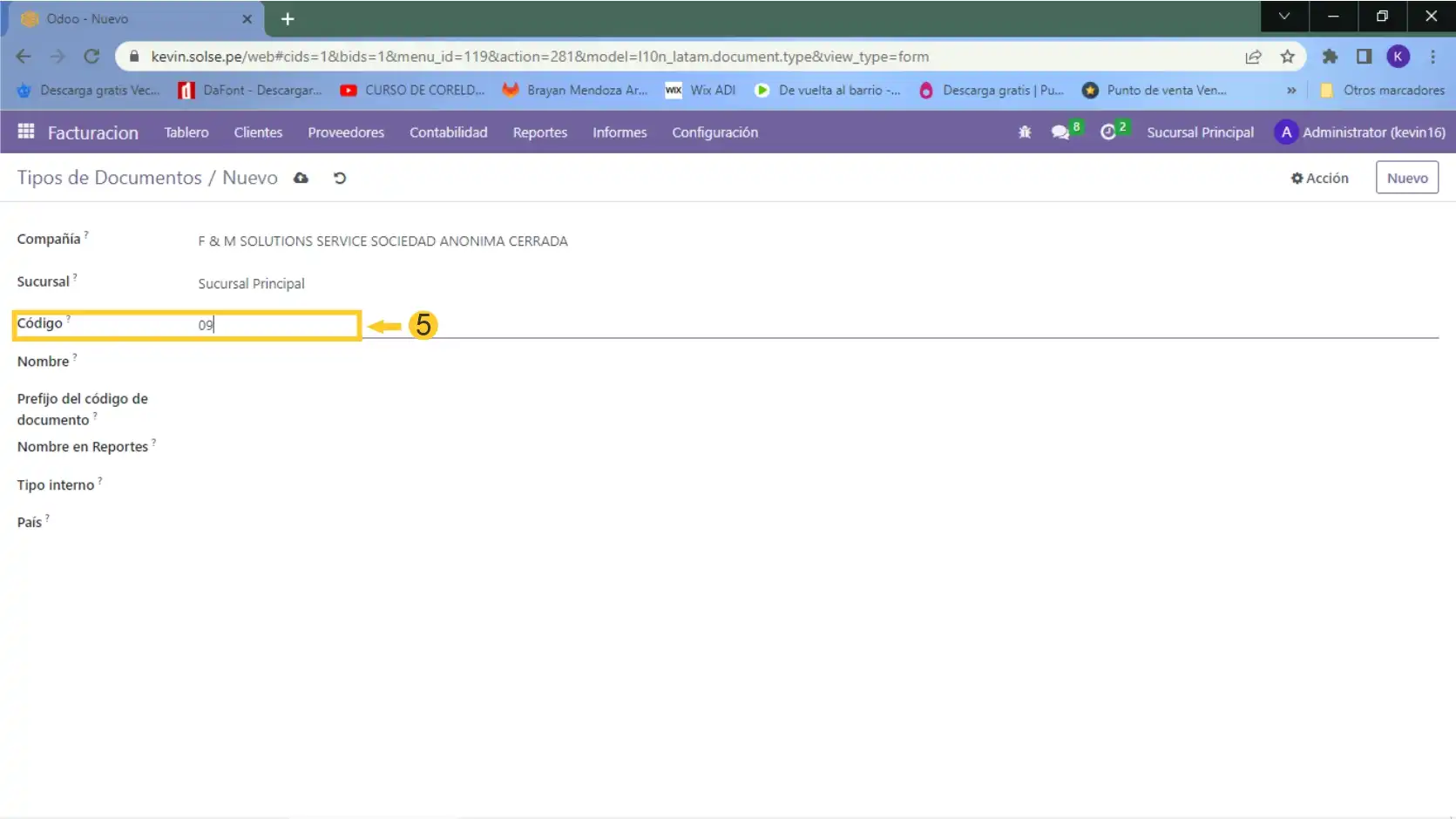
5) En el campo "código" colocamos "09".
Tipo de documento Guía de Remisión – imagen 9Tipo de documento Guía de Remisión – imagen 10

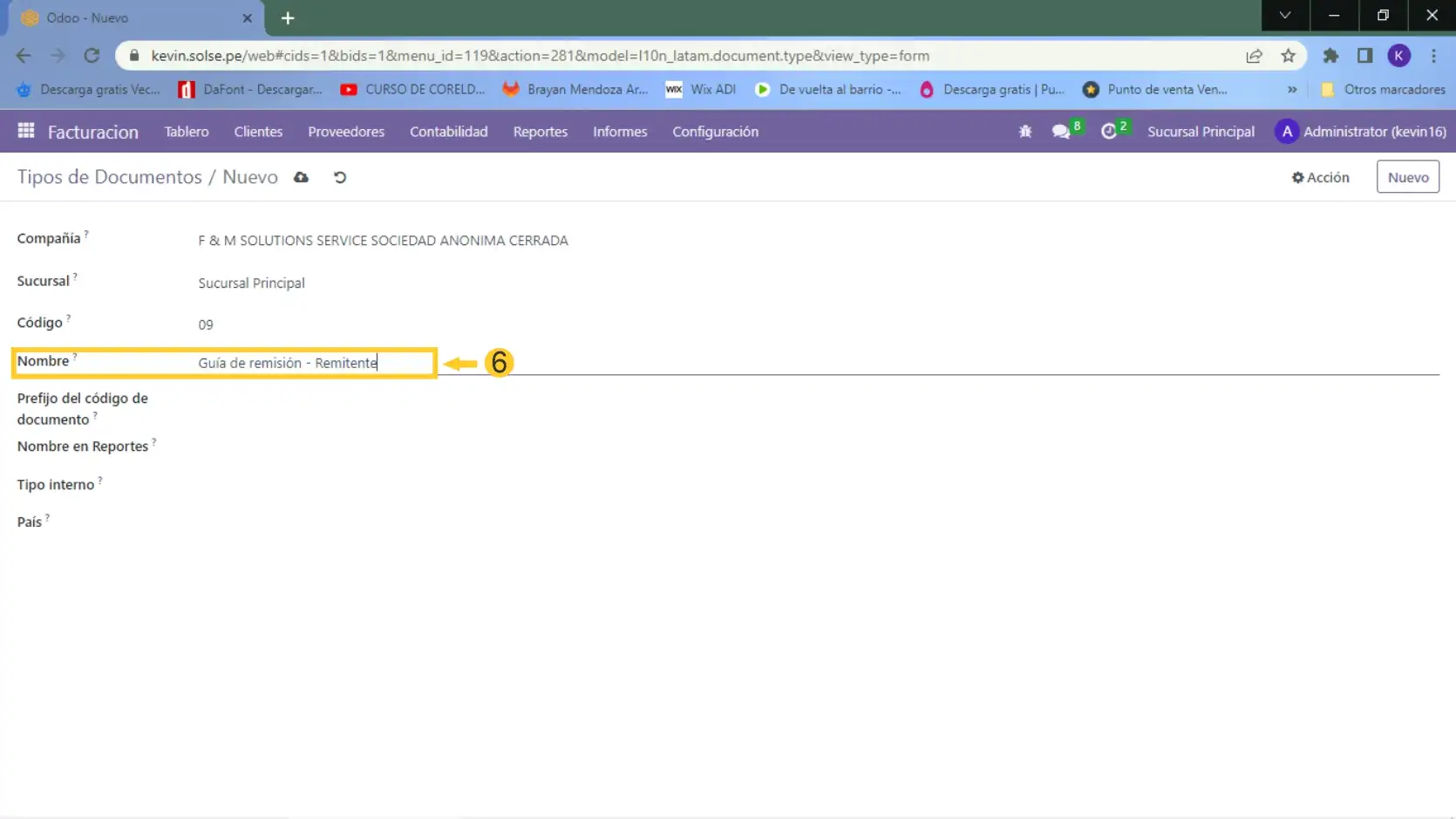
6) Colocamos el nombre de la guía (el que ustedes elijan)
Tipo de documento Guía de Remisión – imagen 11Tipo de documento Guía de Remisión – imagen 12

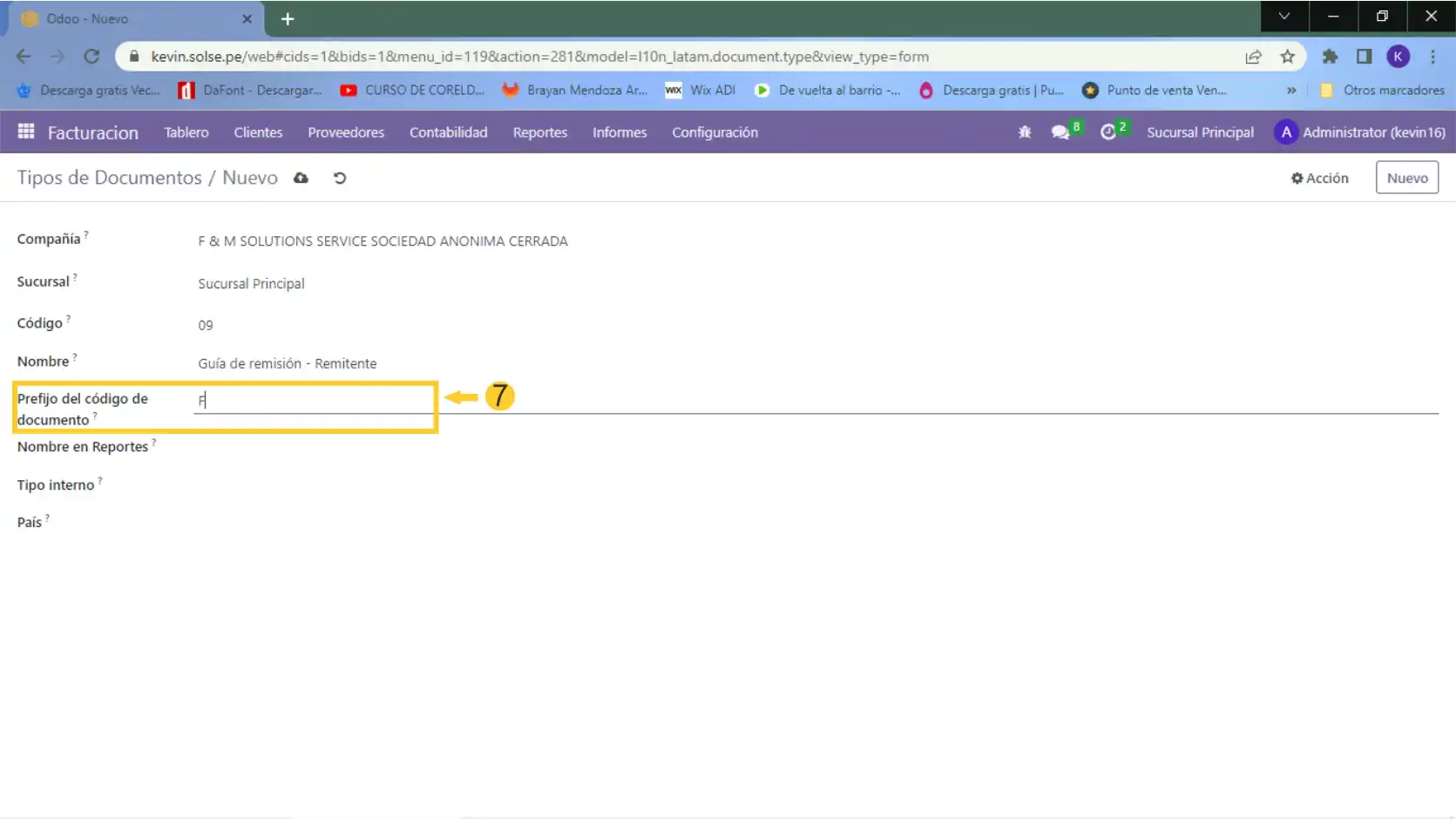
7) En el campo "Prefijo del código de documento" colocamos "F".
Tipo de documento Guía de Remisión – imagen 13Tipo de documento Guía de Remisión – imagen 14

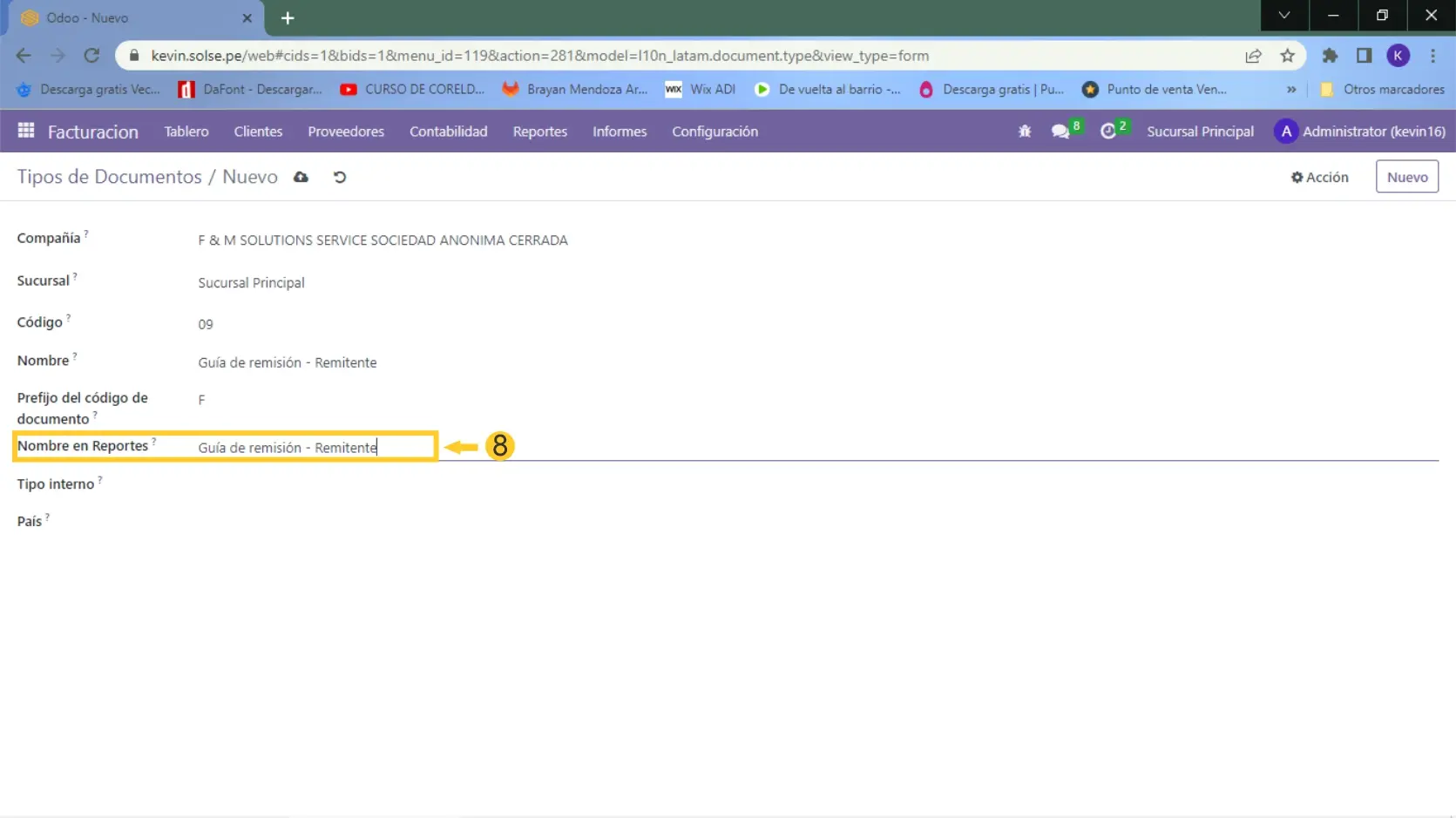
8) En el campo "Nombre en Reportes" colocamos "Guía de remisión - Remitente.
Tipo de documento Guía de Remisión – imagen 15Tipo de documento Guía de Remisión – imagen 16

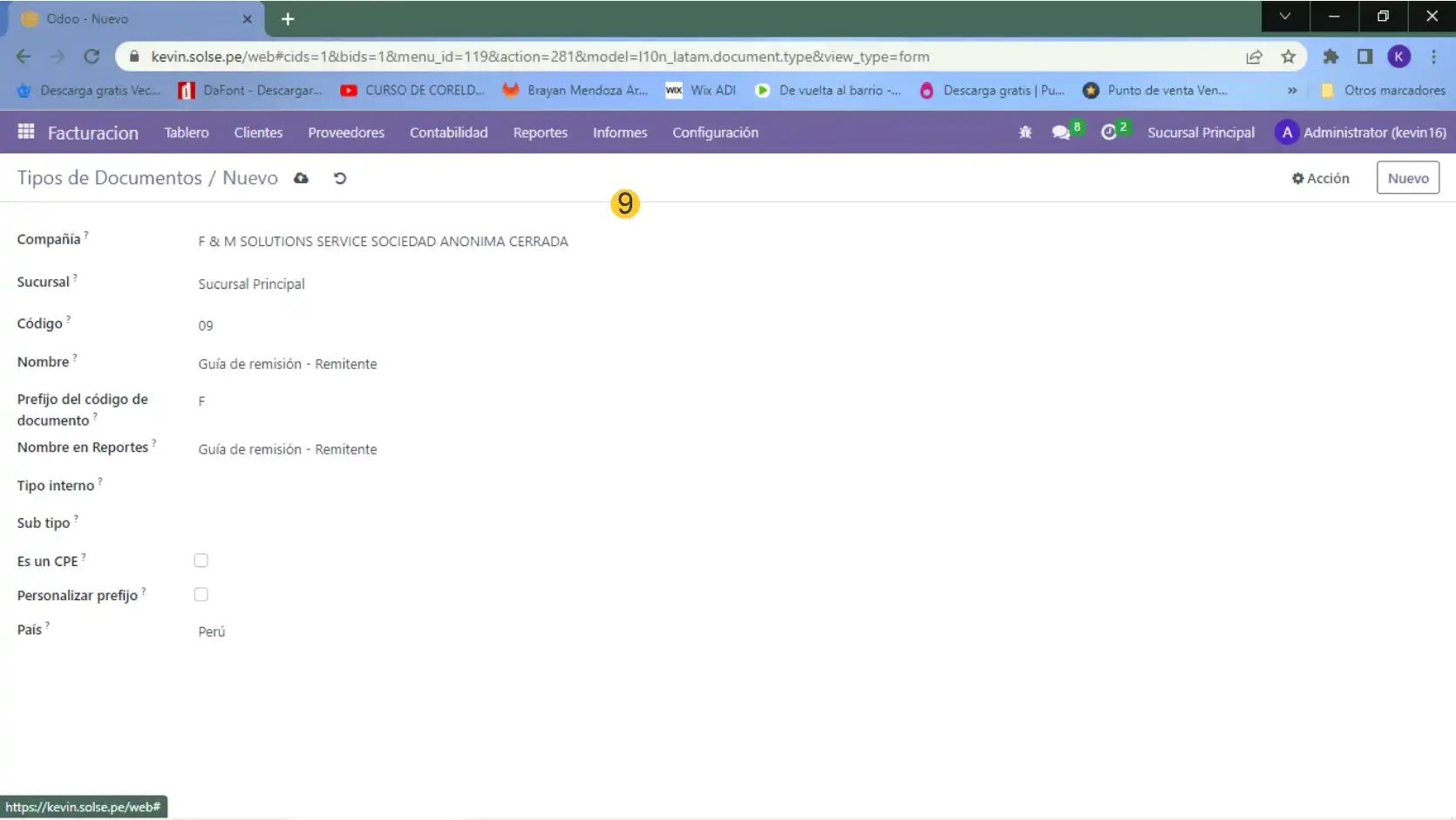
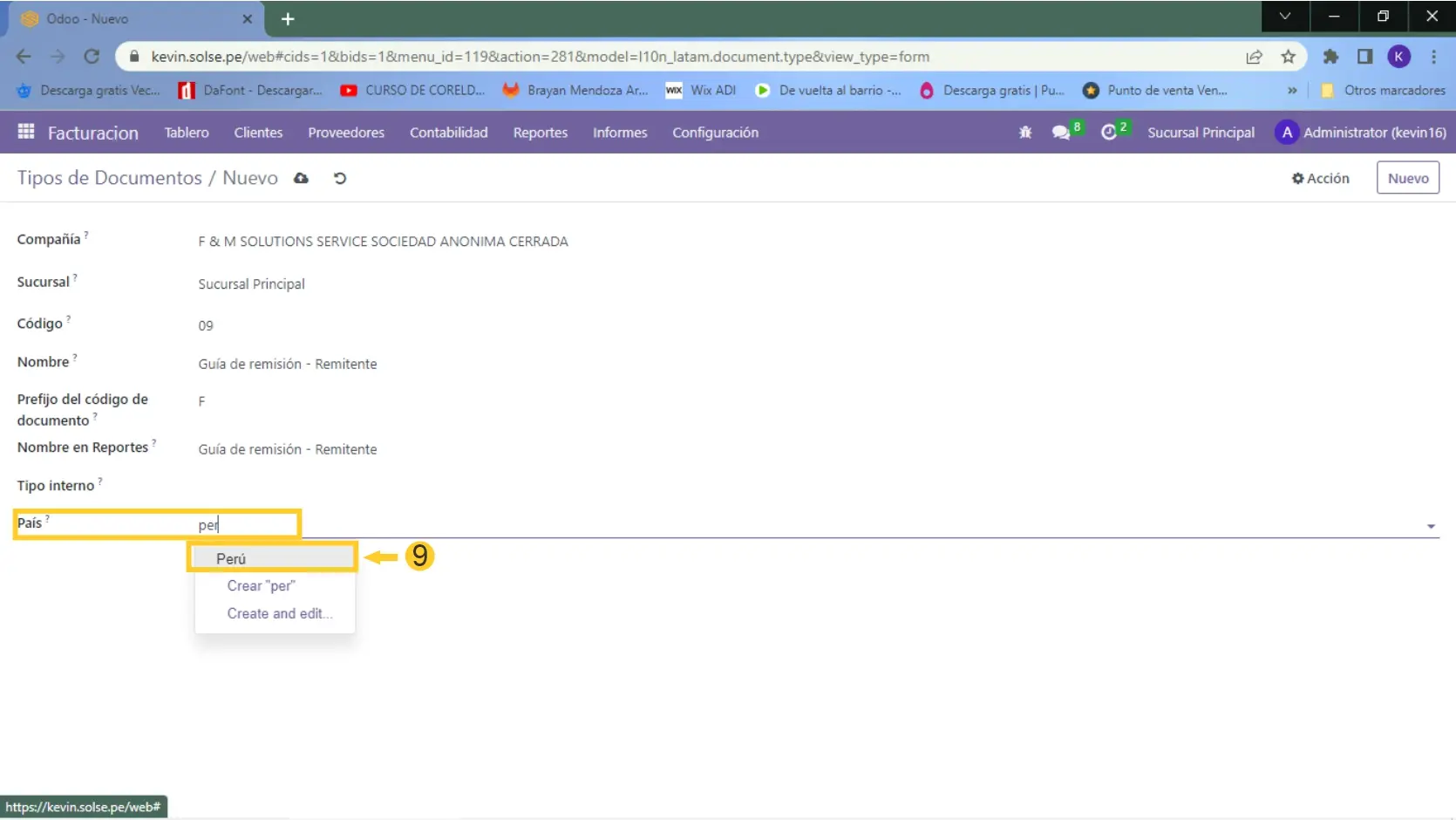
9) En el campo "País" escribimos "PER" y escogemos "Perú".
Tipo de documento Guía de Remisión – imagen 17Tipo de documento Guía de Remisión – imagen 18Tipo de documento Guía de Remisión – imagen 19

Tipo de documento Guía de Remisión – imagen 20

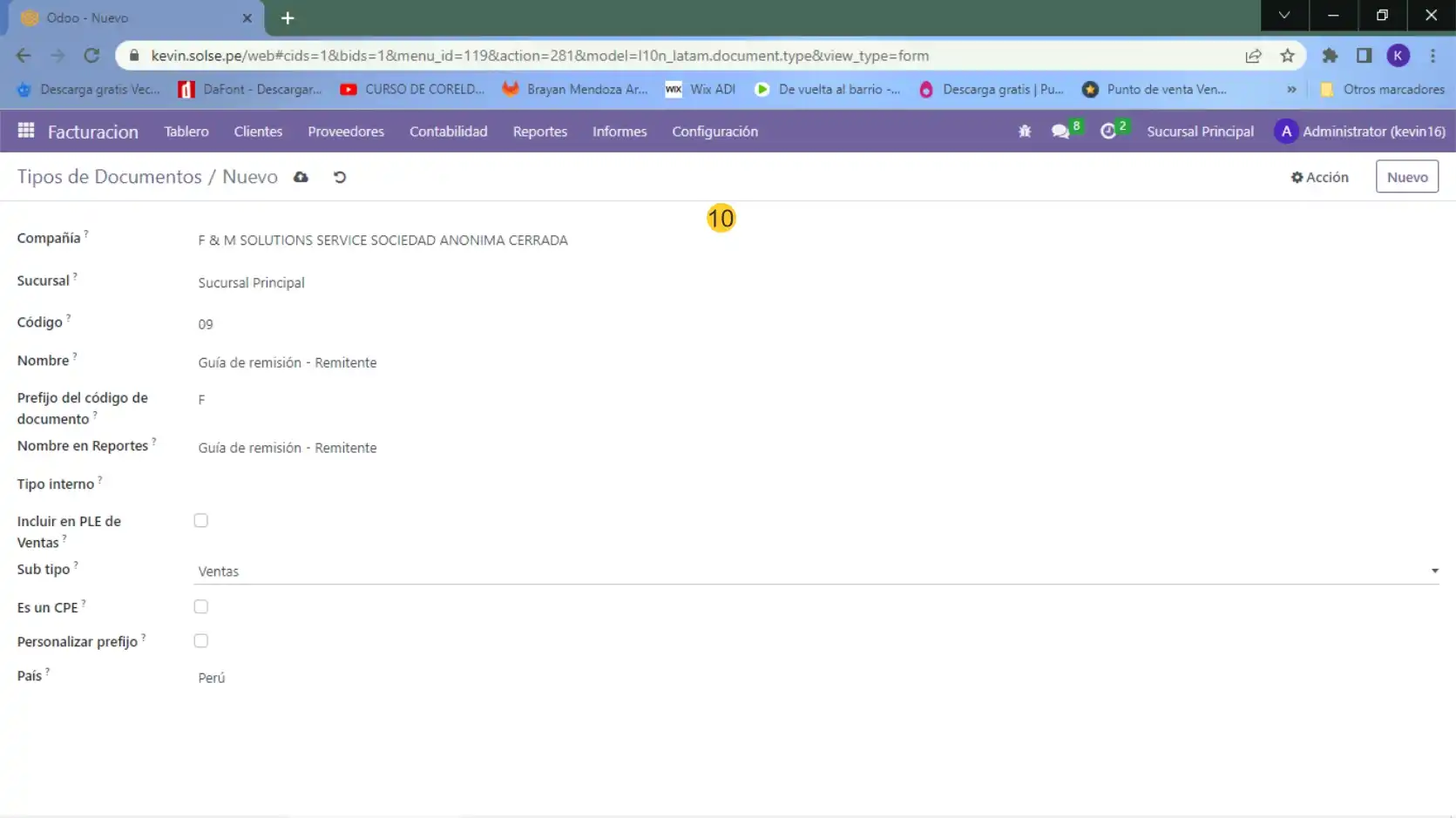
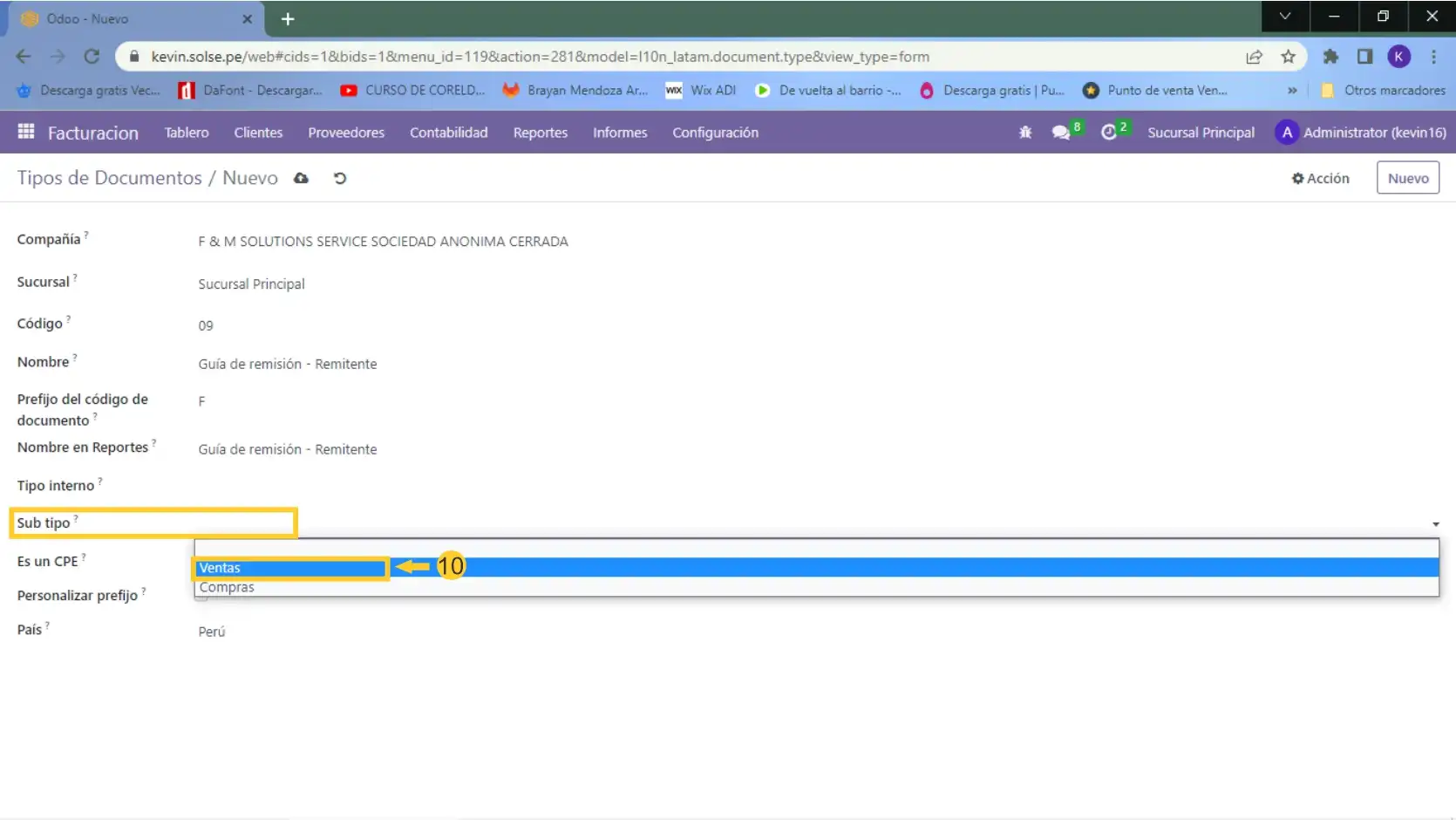
10) En el campo "Sub tipo" escogemos "Ventas".
Tipo de documento Guía de Remisión – imagen 21Tipo de documento Guía de Remisión – imagen 22Tipo de documento Guía de Remisión – imagen 23

Tipo de documento Guía de Remisión – imagen 24

11) En el campo "CPE" marcamos el check, una vez que lo marquemos los 2 campos mostrados también se marcarán.

  • "Es síncrono", Para enviar directo a SUNAT cuando se confirme la factura.
  • "Anulación síncrona", Para cuando se haga una anulación se sincronice automáticamente.
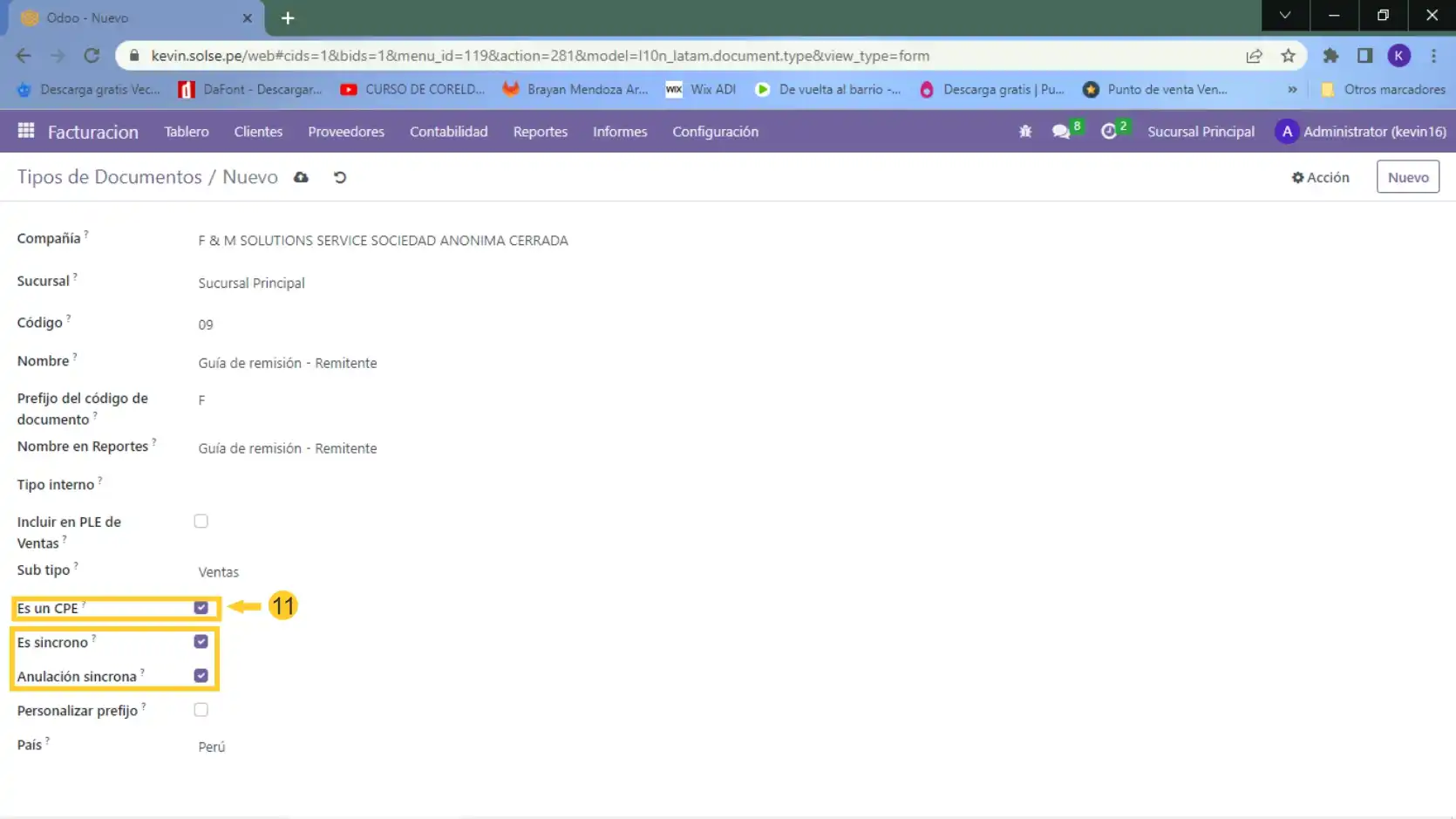
Tipo de documento Guía de Remisión – imagen 25Tipo de documento Guía de Remisión – imagen 26

12) En el campo "Personalizar prefijo" marcamos check.
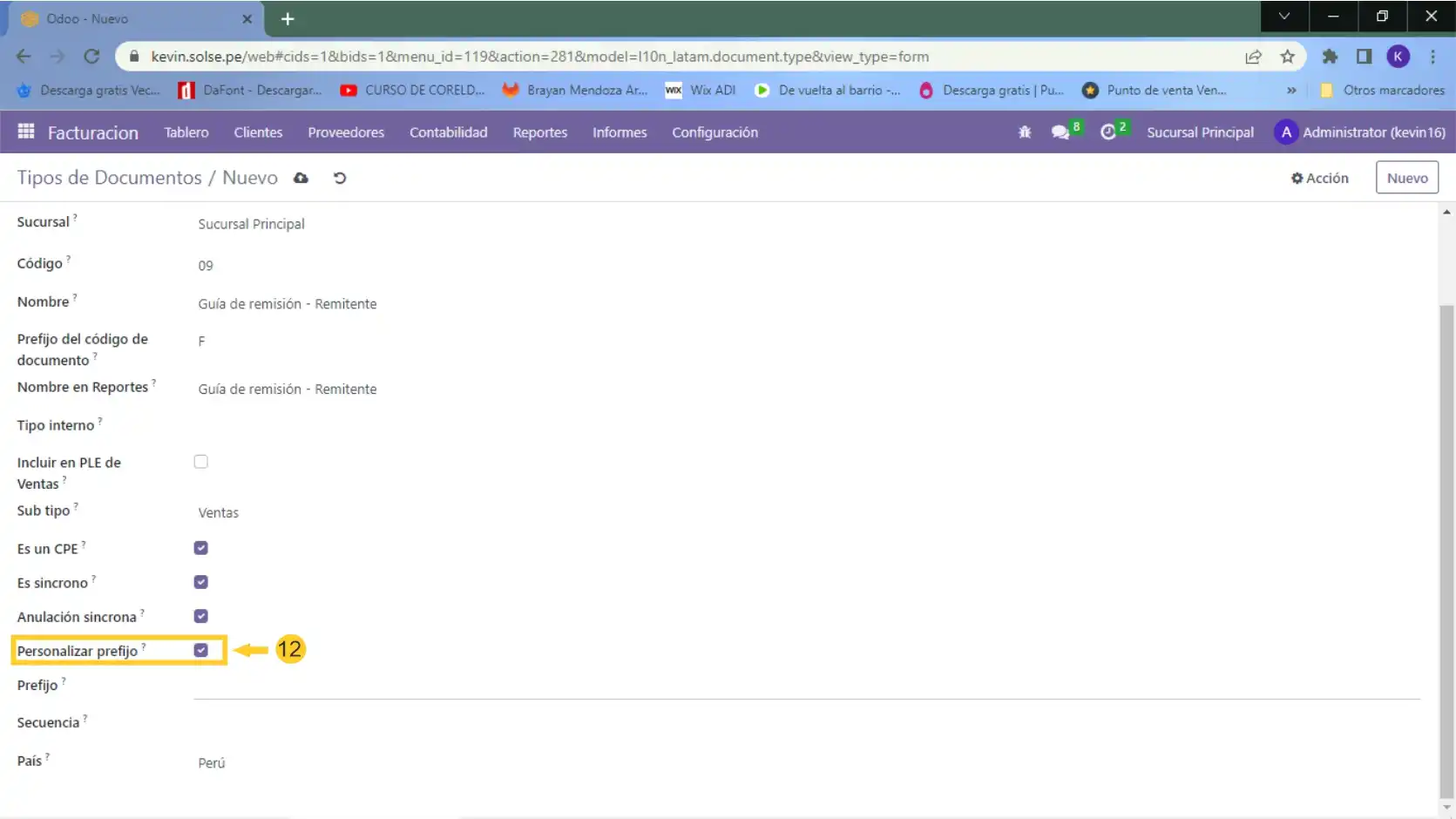
Tipo de documento Guía de Remisión – imagen 27Tipo de documento Guía de Remisión – imagen 28

13) En el campo "Prefijo" colocamos "T001".
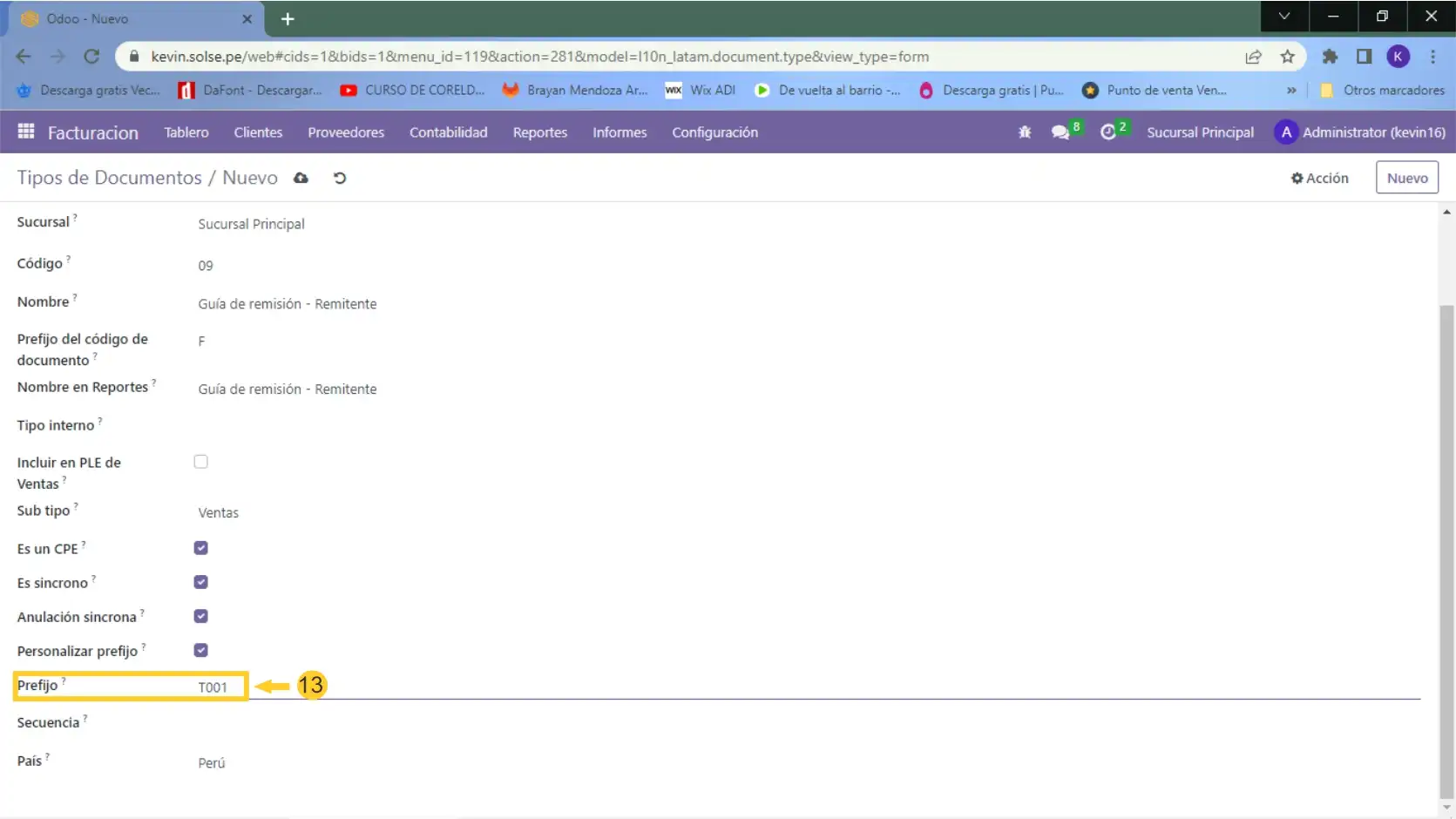
Tipo de documento Guía de Remisión – imagen 29Tipo de documento Guía de Remisión – imagen 30

14) Luego damos clic en "Crear secuencia".
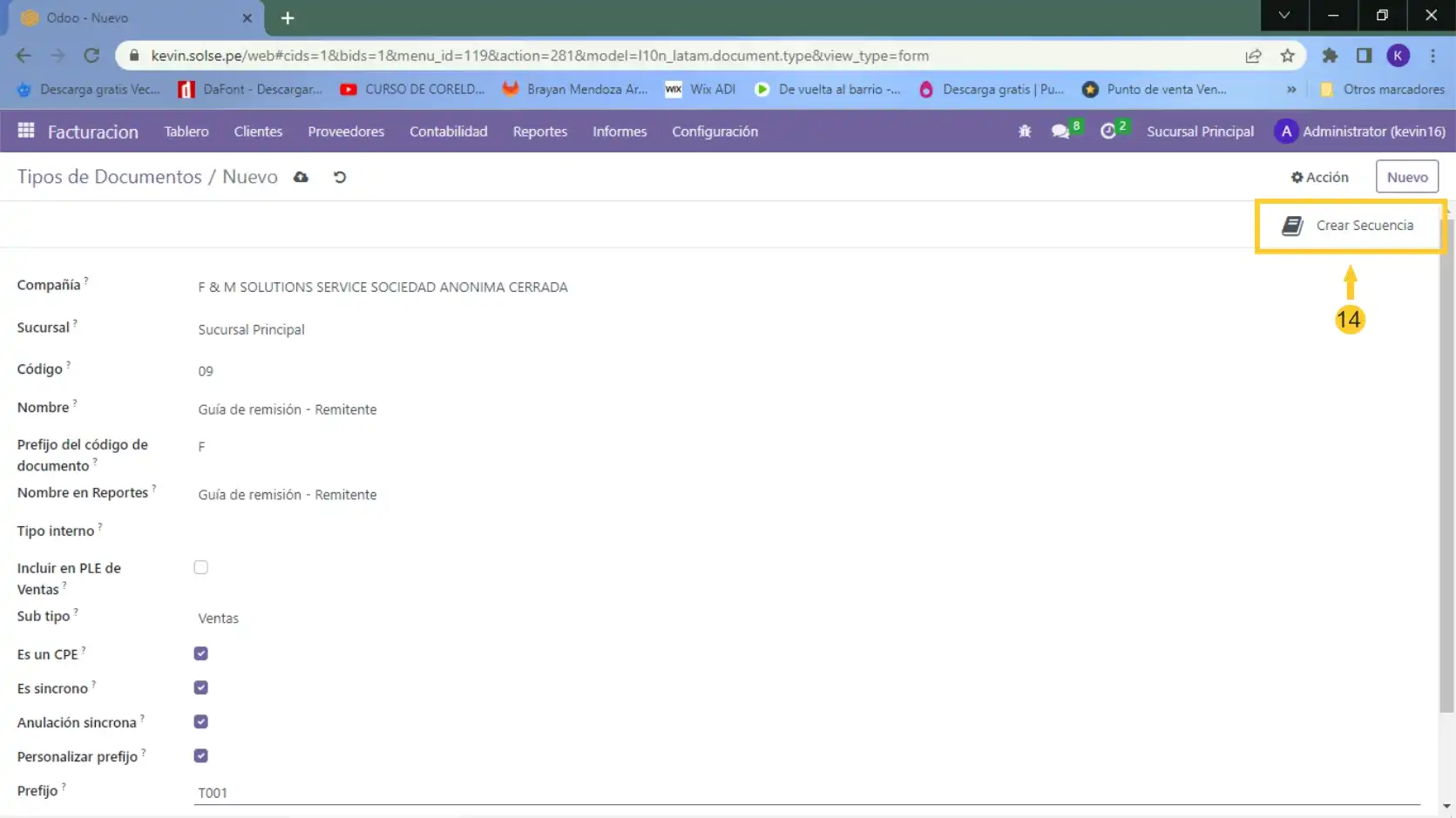
Tipo de documento Guía de Remisión – imagen 31Tipo de documento Guía de Remisión – imagen 32

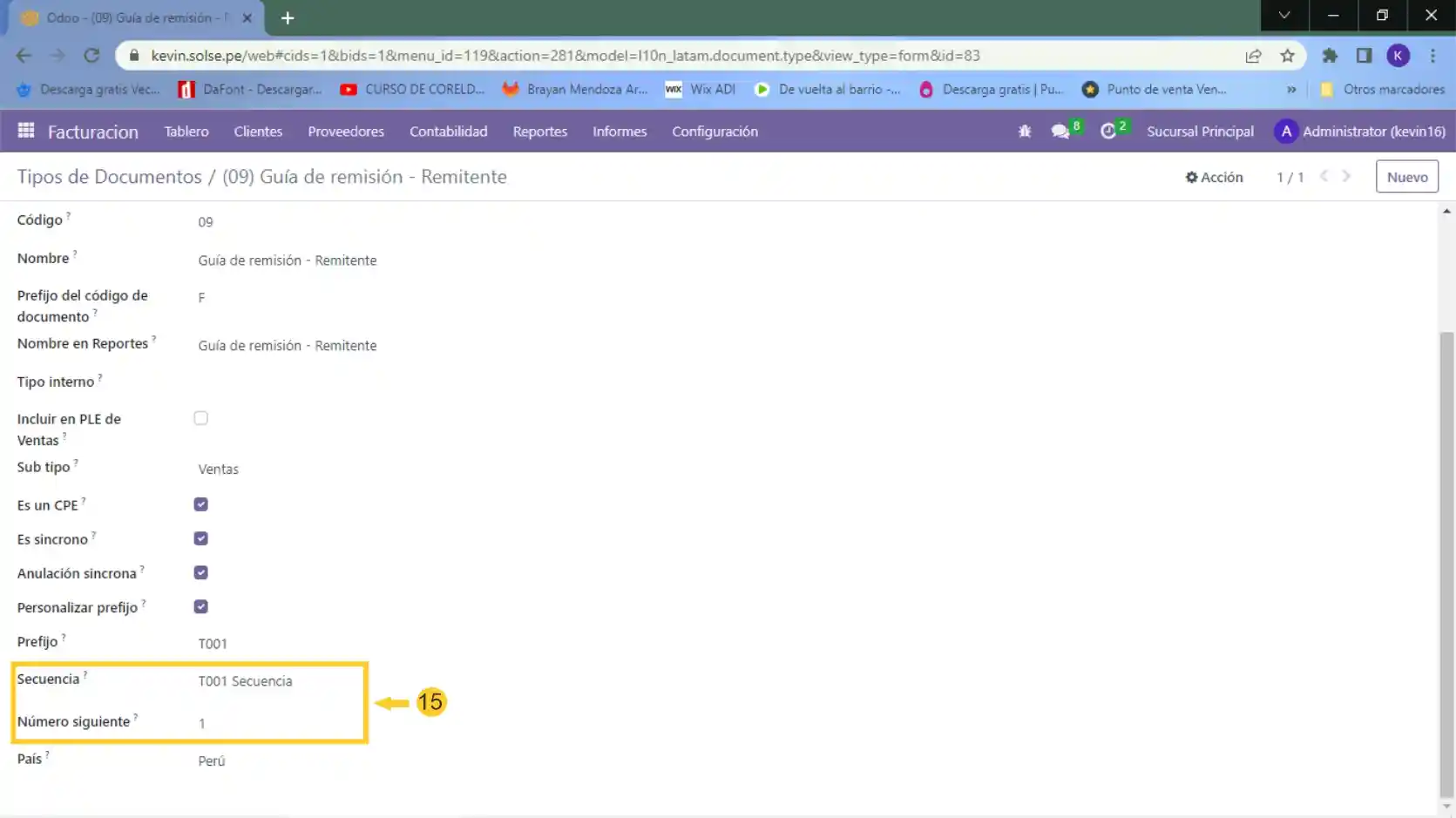
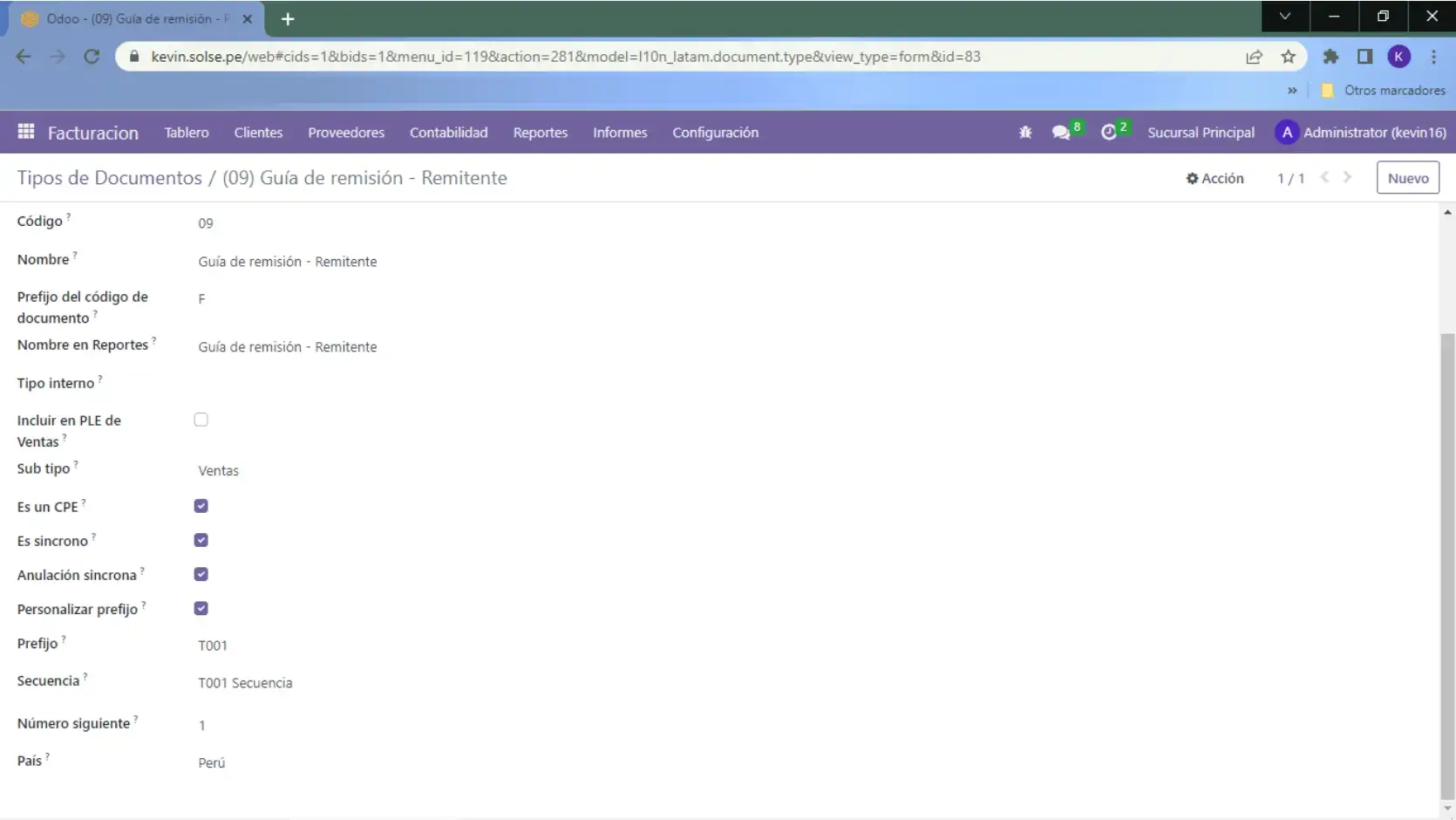
15) La secuencia se ha creado, en el campo "Número siguiente eso se puede editar y colocar el número que el cliente desea.
Tipo de documento Guía de Remisión – imagen 33Tipo de documento Guía de Remisión – imagen 34

Tipo de documento Guía de Remisión – imagen 35


"Muchas gracias"


Kevin joe Fernández more 6 de junio de 2025
Compartir
Archivo
Crear tipo de documento Nota de Débito factura o boleta
En el Módulo de Facturación