Ir al contenido

Vender un Producto con Diferentes Unidades de Medida en POS.

En odoo Módulo solse_multi_barcodes
27 de junio de 2025 por
Kevin joe Fernández more

En esta oportunidad les vamos a enseñar cómo vender un producto con diferentes unidades de medida en el Punto de Venta.

Si tienes alguna duda nos escribes al WhatsApp o dejas tu comentario la responderemos con mucho gusto.

Tenemos que seguir los siguientes pasos:

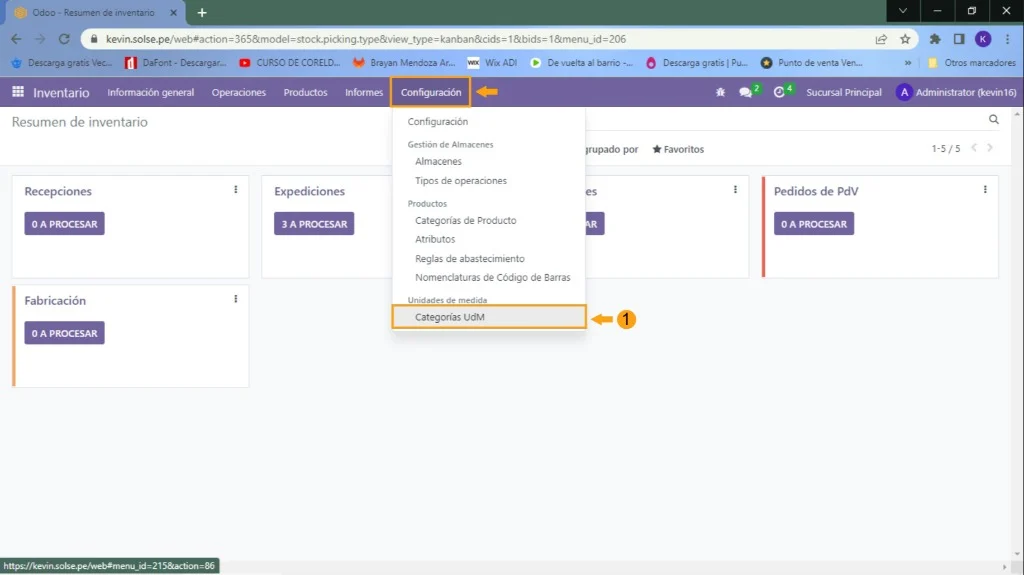
1) Nos dirigimos al módulo de inventario, luego clic en "Configuración" y clic en "Categorías UdM".
Vender un Producto con Diferentes Unidades de Medida en POS – imagen 1Vender un Producto con Diferentes Unidades de Medida en POS – imagen 2Vender un Producto con Diferentes Unidades de Medida en POS – imagen 3

Vender un Producto con Diferentes Unidades de Medida en POS – imagen 4

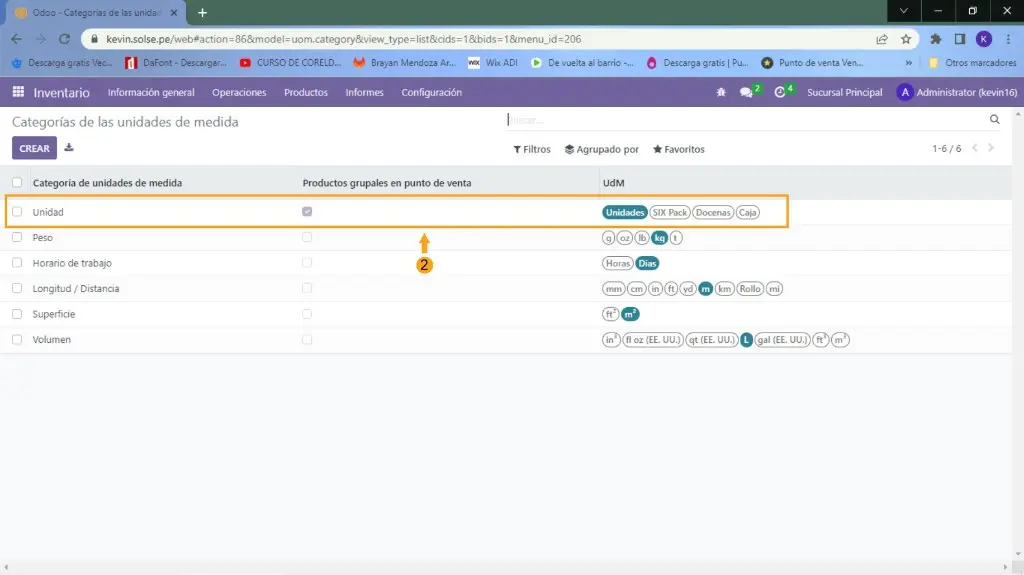
2) Vamos a ver que este correcto la configuración de unidad de medida que vamos a utilizar. Si deseas saber cómo configurar unidad de medida clic aquí.
Vender un Producto con Diferentes Unidades de Medida en POS – imagen 5Vender un Producto con Diferentes Unidades de Medida en POS – imagen 6

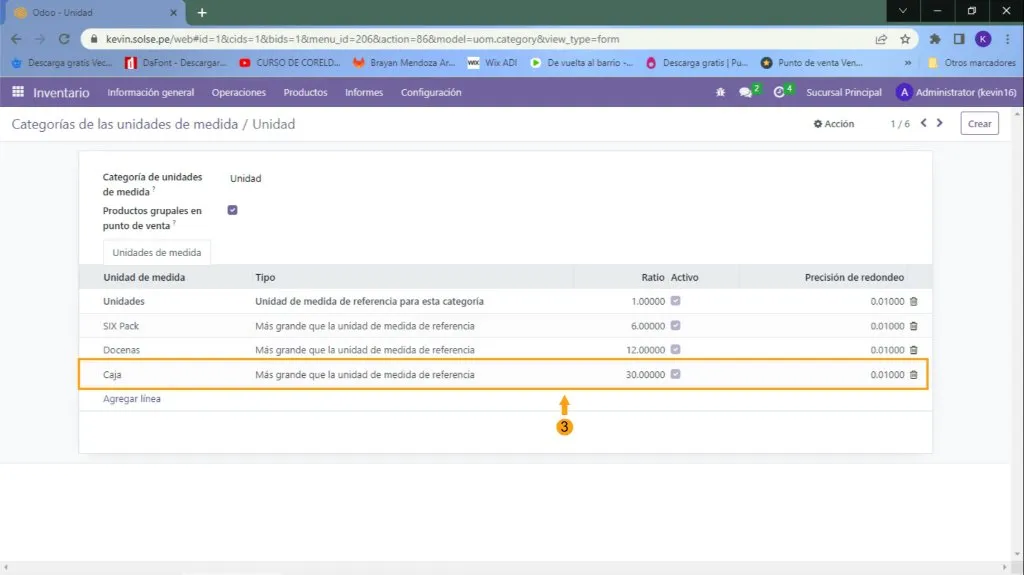
3) Observamos que todo este correcto.
Vender un Producto con Diferentes Unidades de Medida en POS – imagen 7Vender un Producto con Diferentes Unidades de Medida en POS – imagen 8

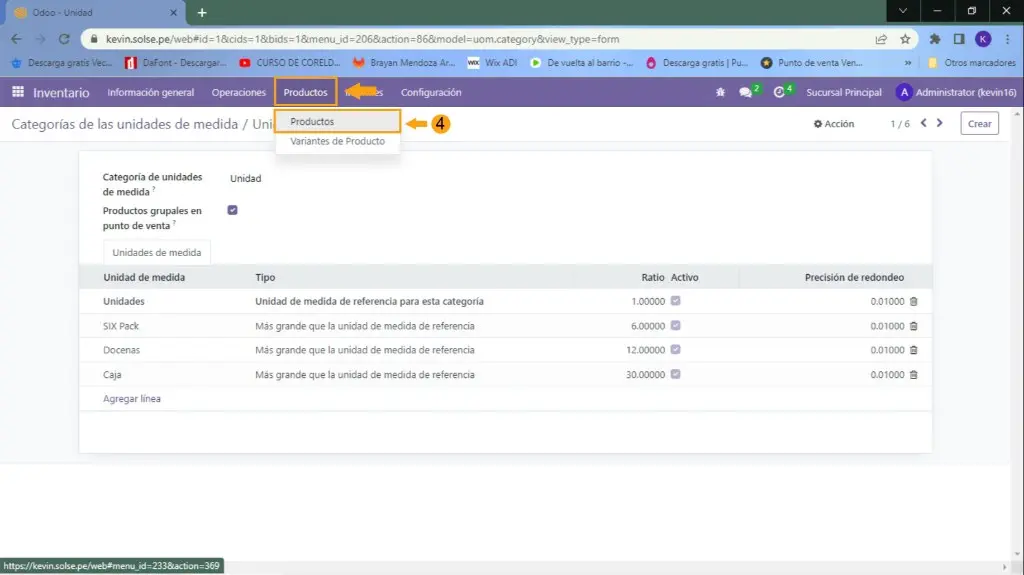
4) Damos clic en "Productos" y luego clic en "Productos".
Vender un Producto con Diferentes Unidades de Medida en POS – imagen 9Vender un Producto con Diferentes Unidades de Medida en POS – imagen 10

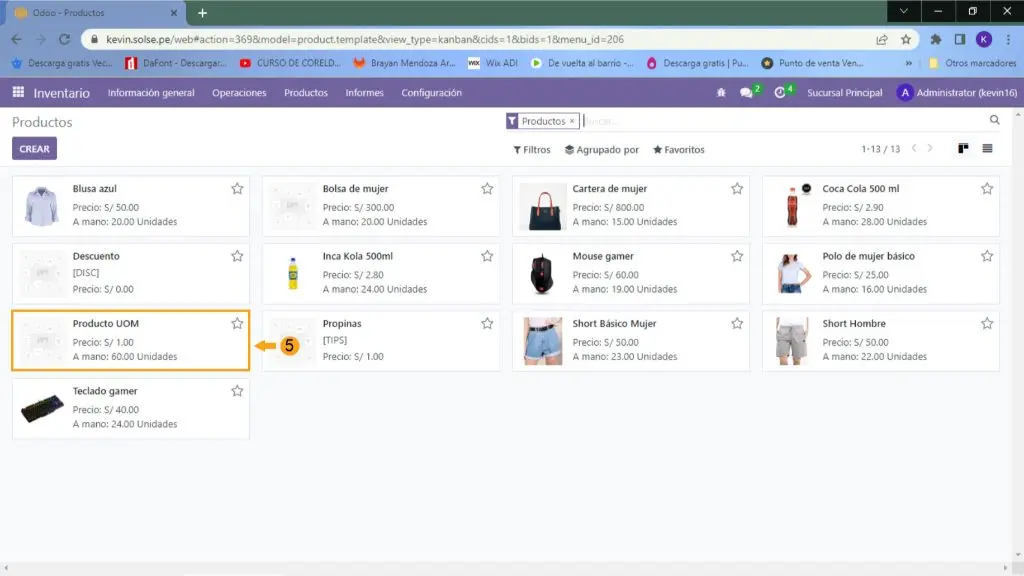
5) Luego elegimos el producto que vamos agregar unidades de medida diferentes.
Vender un Producto con Diferentes Unidades de Medida en POS – imagen 11Vender un Producto con Diferentes Unidades de Medida en POS – imagen 12

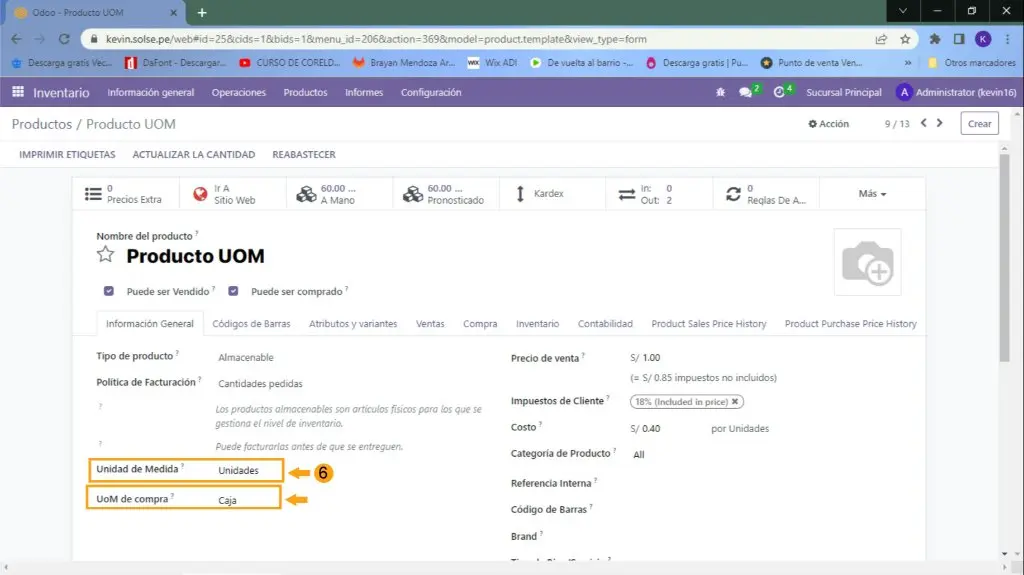
6) Vamos a colocar que la unidad de venta por defecto va ser "unidades" y para comprar será unidad de medida "Caja".
Vender un Producto con Diferentes Unidades de Medida en POS – imagen 13Vender un Producto con Diferentes Unidades de Medida en POS – imagen 14

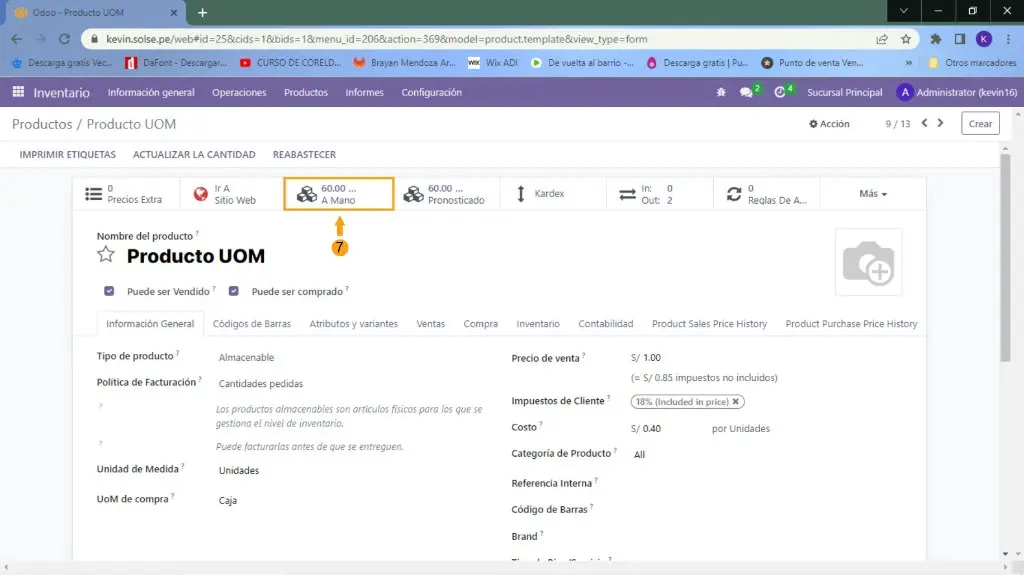
7) Observamos que en stock tenemos 60 unidades.
Vender un Producto con Diferentes Unidades de Medida en POS – imagen 15Vender un Producto con Diferentes Unidades de Medida en POS – imagen 16

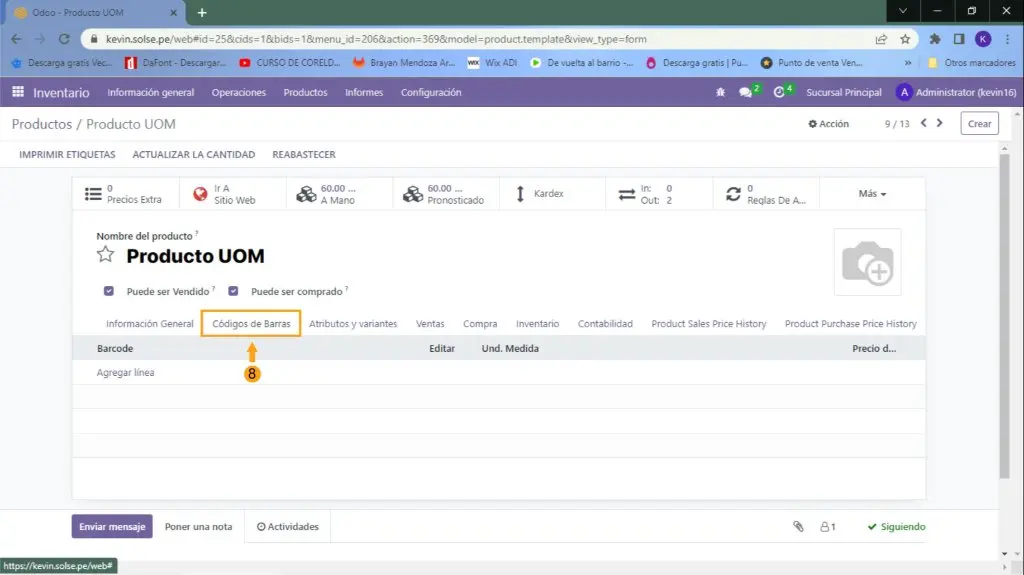
8) Luego nos dirigimos a "Códigos de barras" y Colocamos el código de barras.
Vender un Producto con Diferentes Unidades de Medida en POS – imagen 17Vender un Producto con Diferentes Unidades de Medida en POS – imagen 18Vender un Producto con Diferentes Unidades de Medida en POS – imagen 19

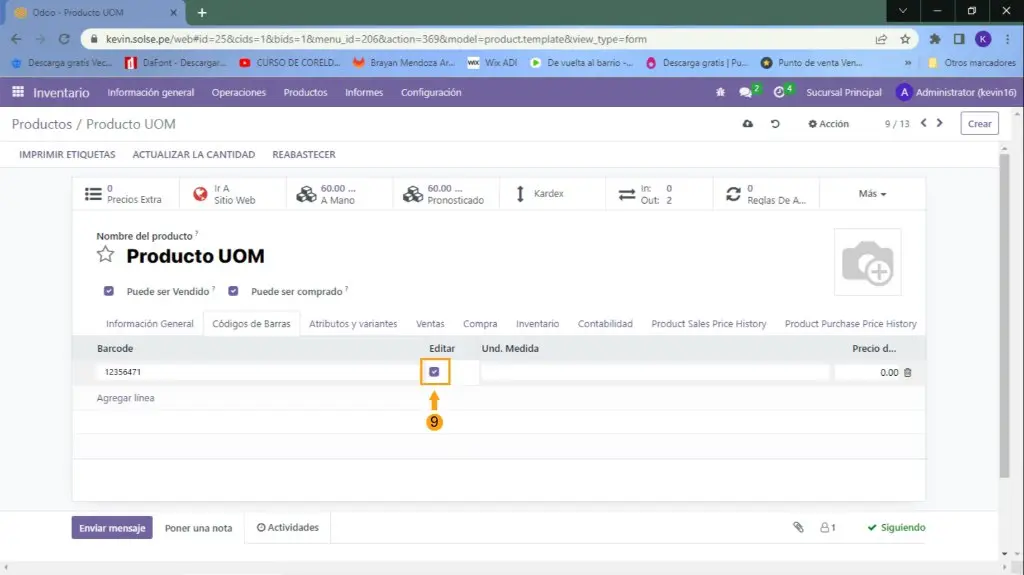
9) Marcamos el canto "Editar".

Vender un Producto con Diferentes Unidades de Medida en POS – imagen 20Vender un Producto con Diferentes Unidades de Medida en POS – imagen 21

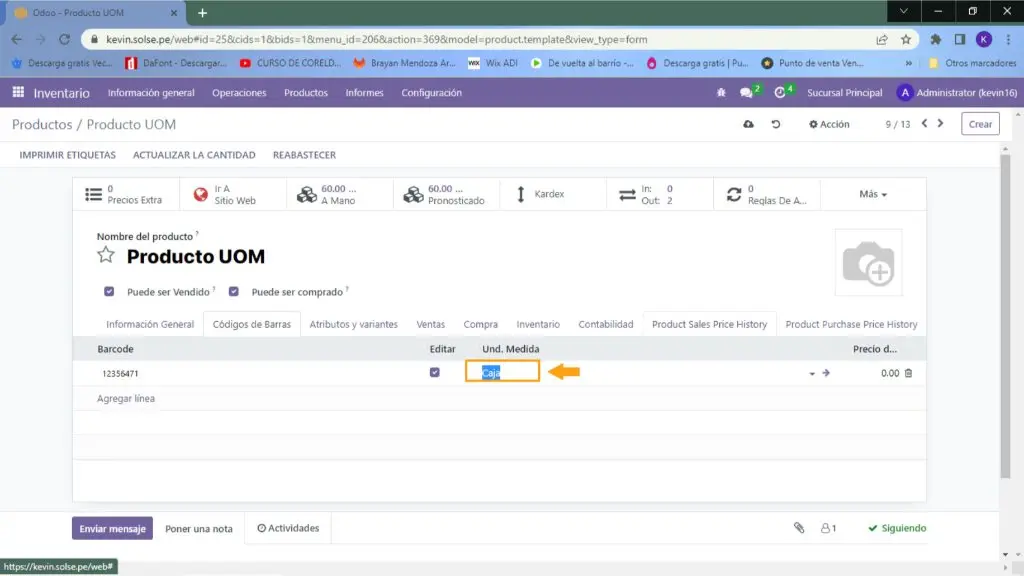
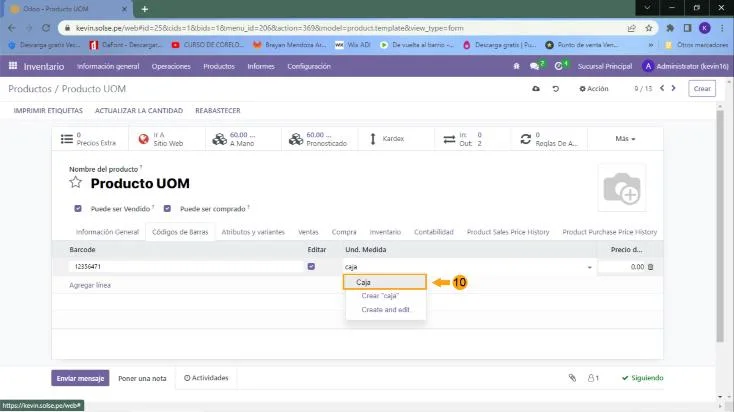
10) En "Und. Medida" colocamos caja (que contiene 30 unidades).
Vender un Producto con Diferentes Unidades de Medida en POS – imagen 22Vender un Producto con Diferentes Unidades de Medida en POS – imagen 23Vender un Producto con Diferentes Unidades de Medida en POS – imagen 24

Vender un Producto con Diferentes Unidades de Medida en POS – imagen 25

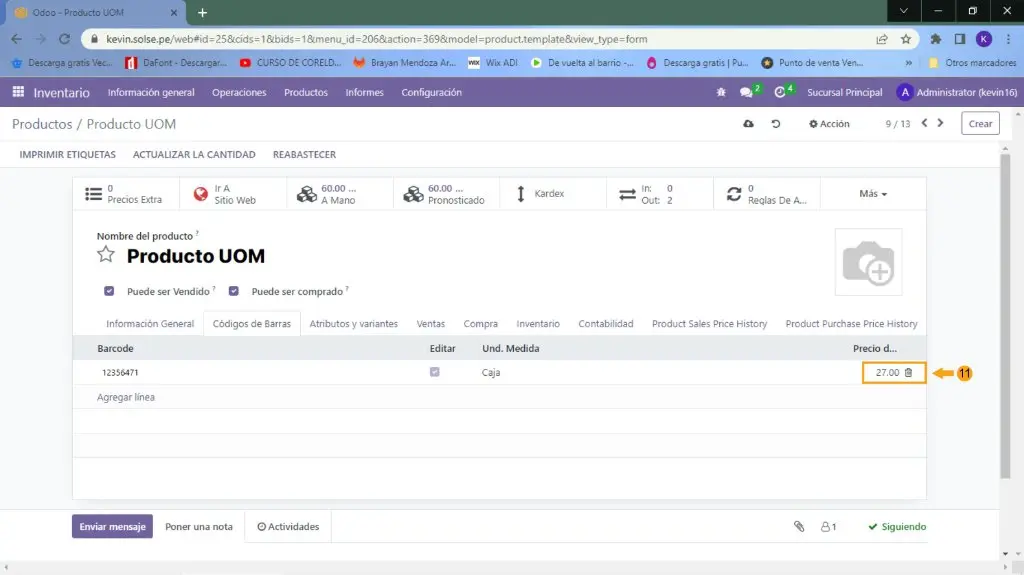
11) Colocamos el precio que deseamos que se venda.
Vender un Producto con Diferentes Unidades de Medida en POS – imagen 26Vender un Producto con Diferentes Unidades de Medida en POS – imagen 27

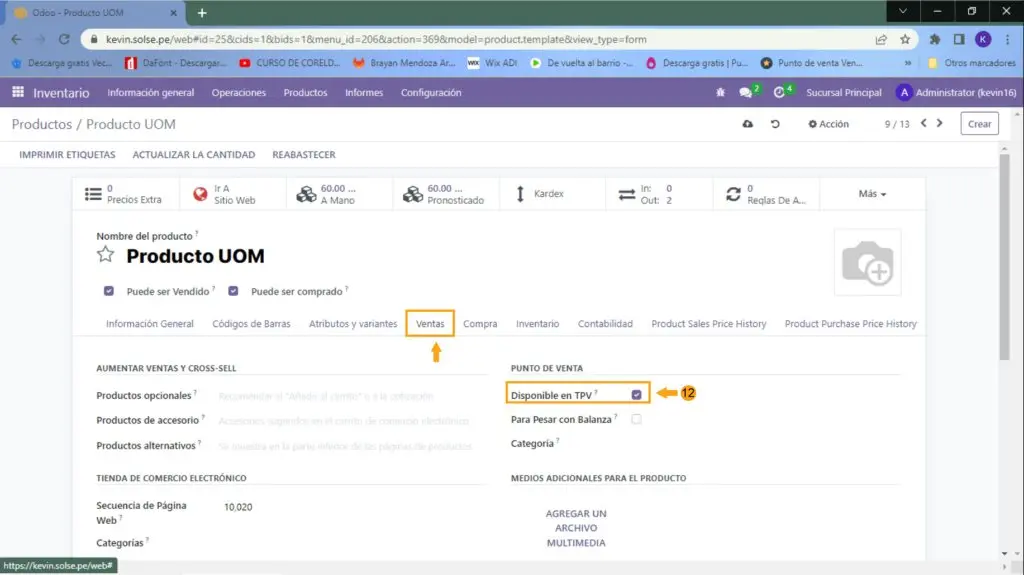
12) Luego nos dirigimos a "Ventas" y comprobamos que este marcado el campo en "Disponible en TPV".
Vender un Producto con Diferentes Unidades de Medida en POS – imagen 28Vender un Producto con Diferentes Unidades de Medida en POS – imagen 29

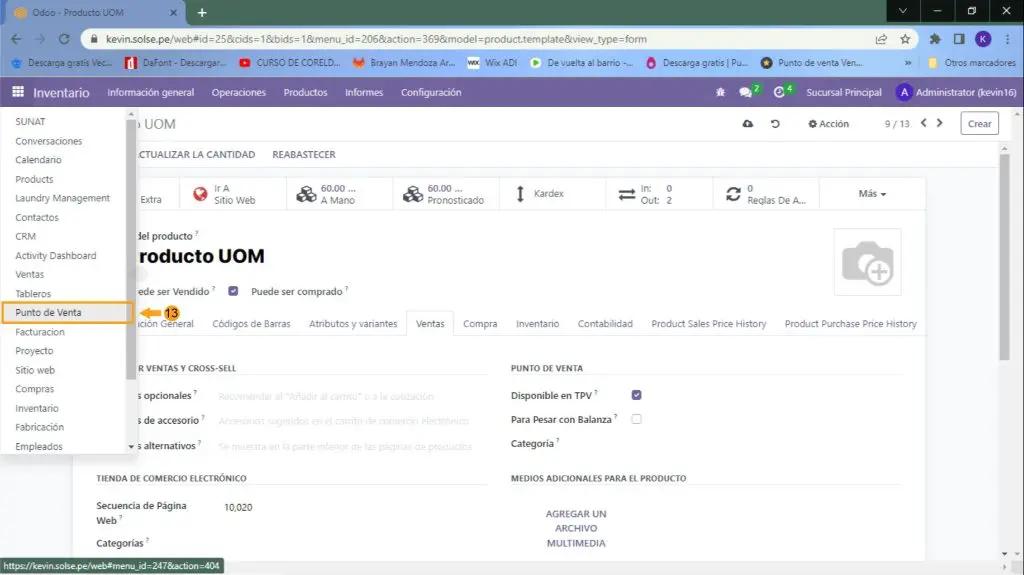
13) Luego Nos dirigimos al módulo de Punto de venta".
Vender un Producto con Diferentes Unidades de Medida en POS – imagen 30Vender un Producto con Diferentes Unidades de Medida en POS – imagen 31

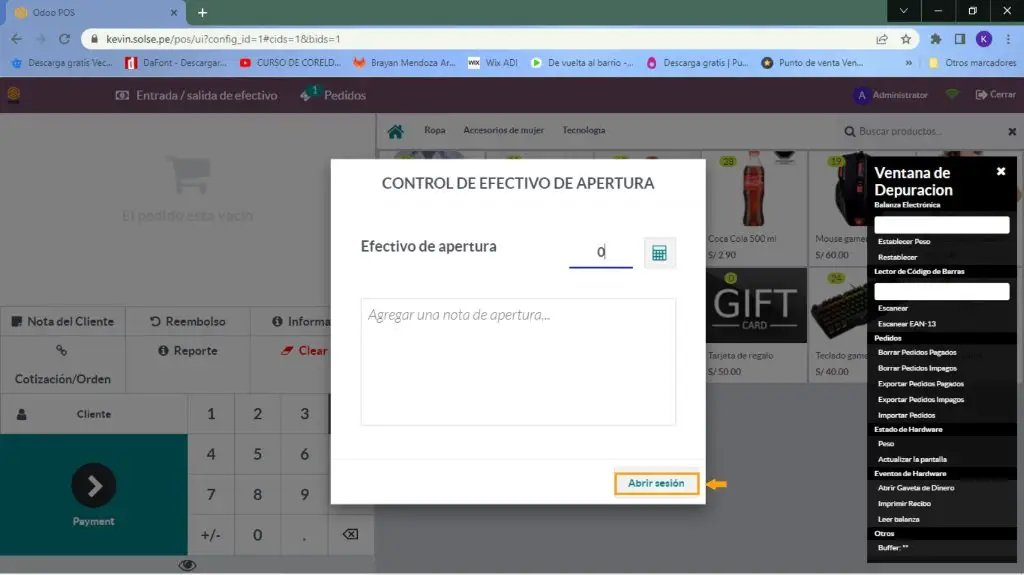
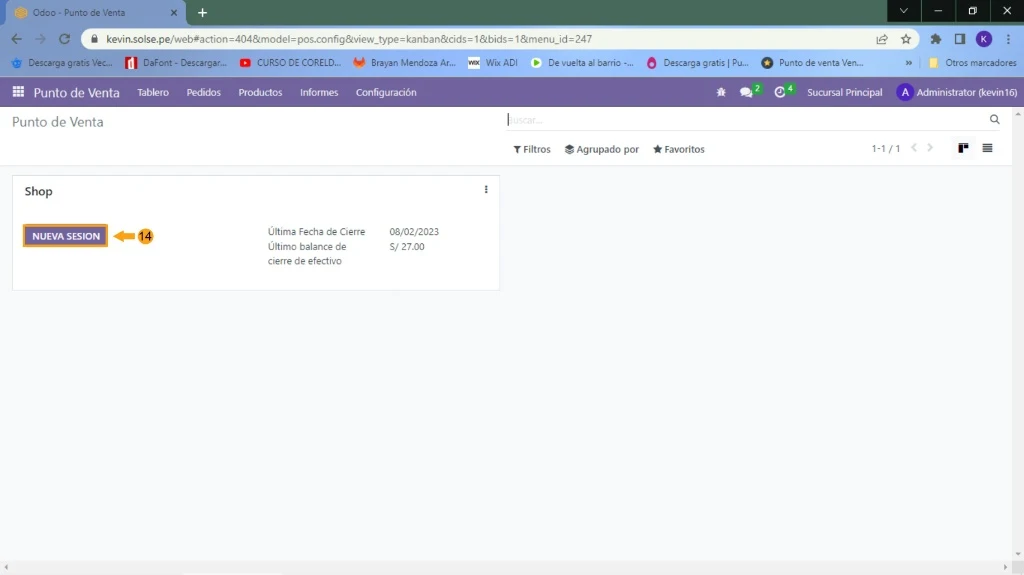
14) Luego iniciamos "Nueva Sesión" y clic en "Abrir Sesión".
Vender un Producto con Diferentes Unidades de Medida en POS – imagen 32Vender un Producto con Diferentes Unidades de Medida en POS – imagen 33Vender un Producto con Diferentes Unidades de Medida en POS – imagen 34

Vender un Producto con Diferentes Unidades de Medida en POS – imagen 35

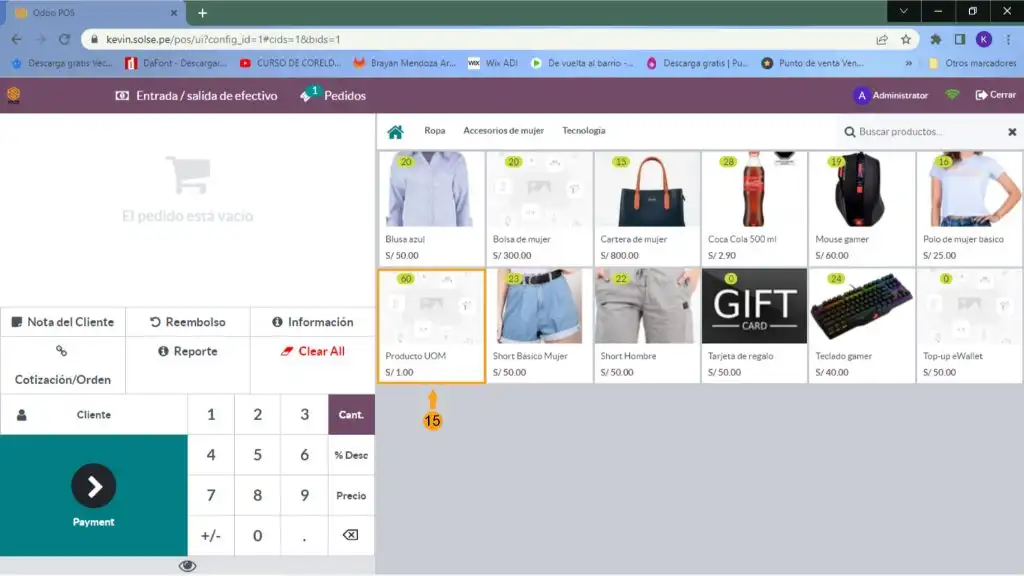
15) Damos clic en el producto que configuramos unidad de medida.
Vender un Producto con Diferentes Unidades de Medida en POS – imagen 36Vender un Producto con Diferentes Unidades de Medida en POS – imagen 37

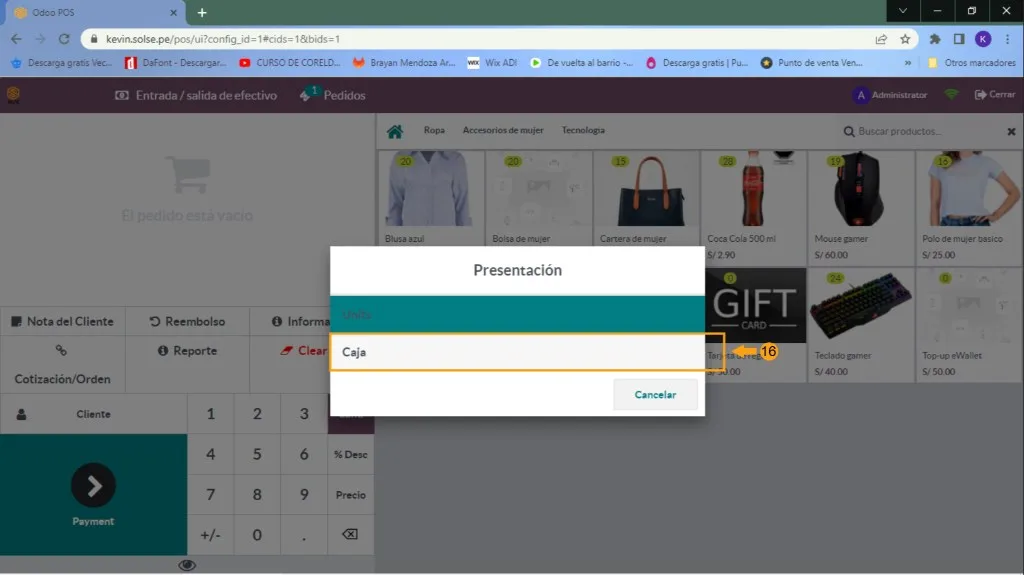
16) Seleccionamos en este caso la unidad de medida "Caja".
Vender un Producto con Diferentes Unidades de Medida en POS – imagen 38Vender un Producto con Diferentes Unidades de Medida en POS – imagen 39

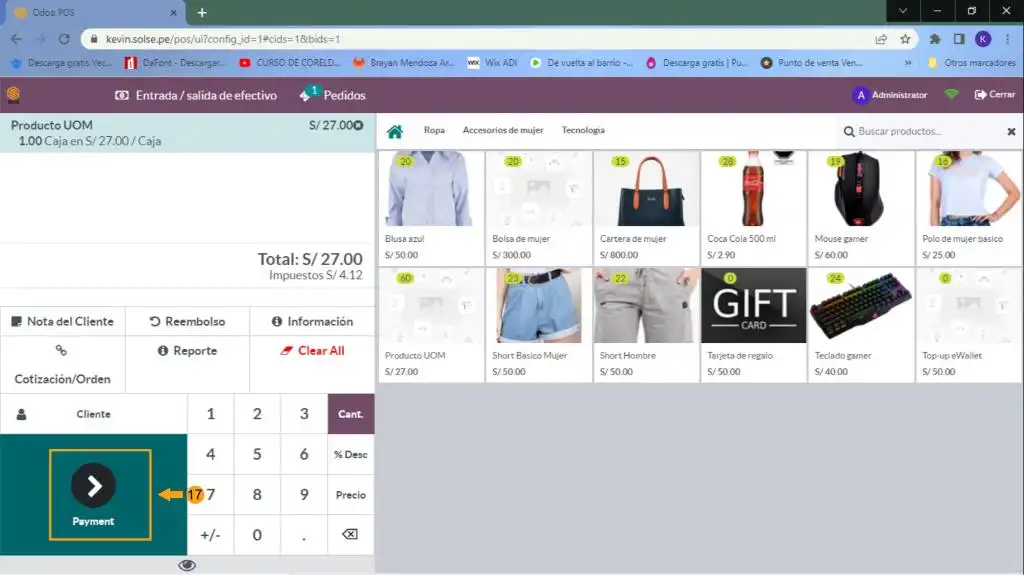
17) Luego damos clic en "Payment".

Vender un Producto con Diferentes Unidades de Medida en POS – imagen 40Vender un Producto con Diferentes Unidades de Medida en POS – imagen 41

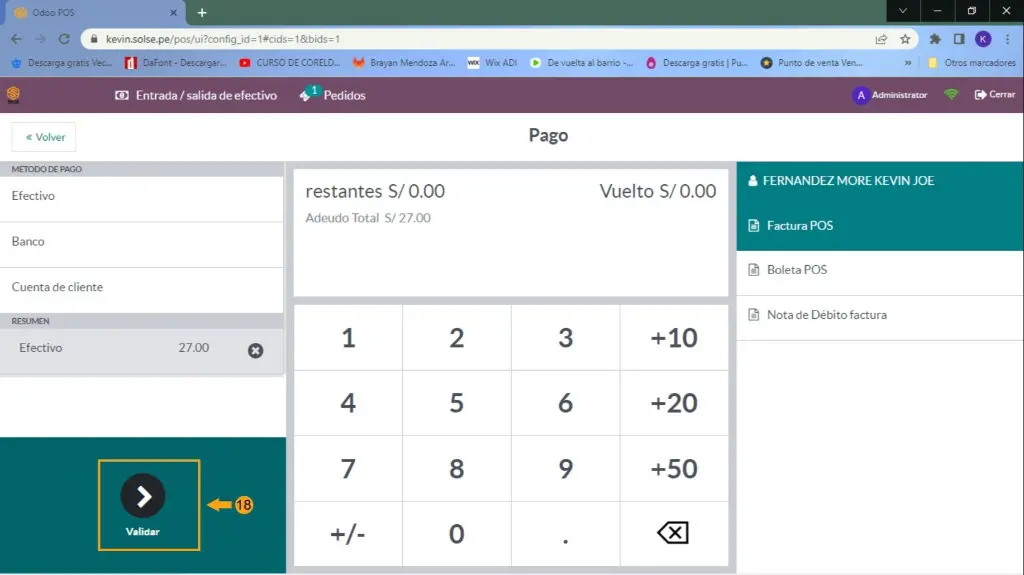
18) Luego colocamos los datos correspondientes y damos clic en "Validar".
Vender un Producto con Diferentes Unidades de Medida en POS – imagen 42Vender un Producto con Diferentes Unidades de Medida en POS – imagen 43

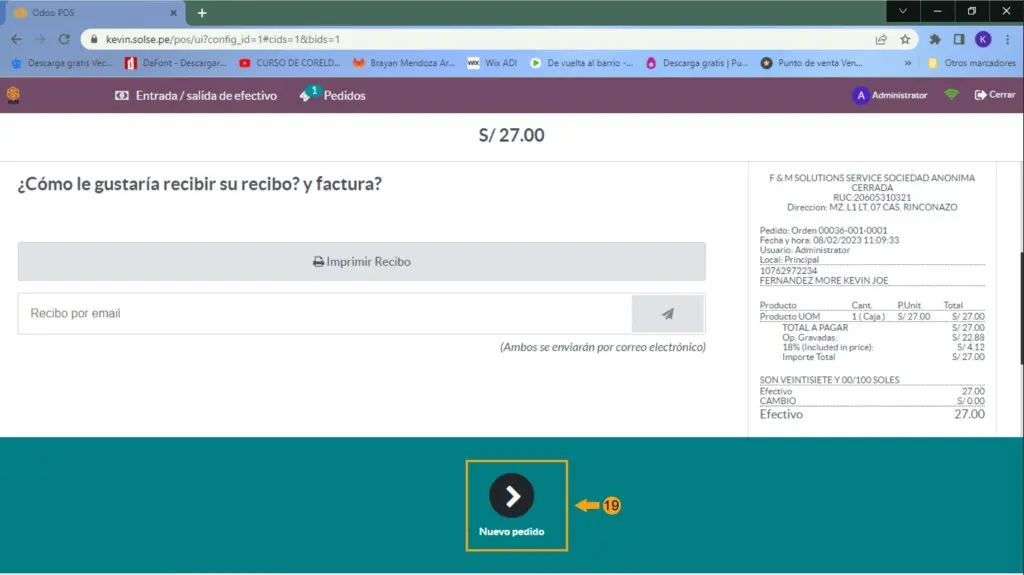
19) Luego clic en "Nuevo pedido".

Vender un Producto con Diferentes Unidades de Medida en POS – imagen 44Vender un Producto con Diferentes Unidades de Medida en POS – imagen 45

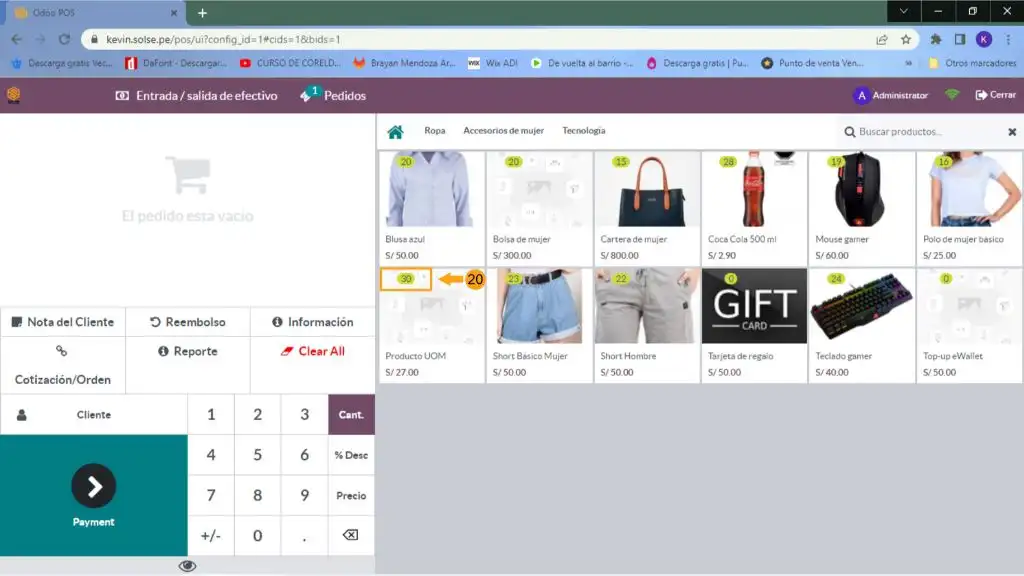
20) Cómo podemos ver ya se nos han descontado 30 unidades por la venta de la caja.
Vender un Producto con Diferentes Unidades de Medida en POS – imagen 46Vender un Producto con Diferentes Unidades de Medida en POS – imagen 47

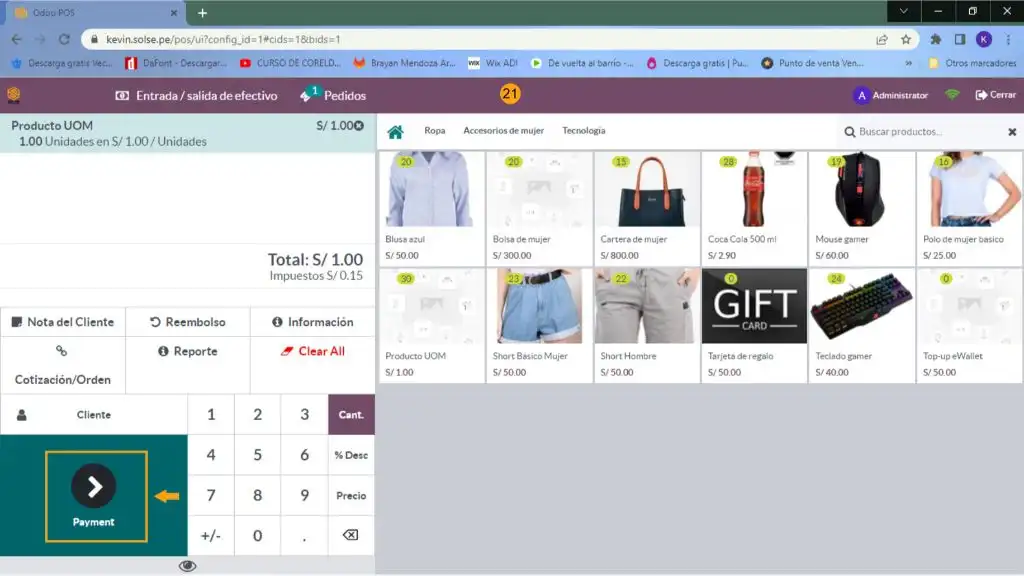
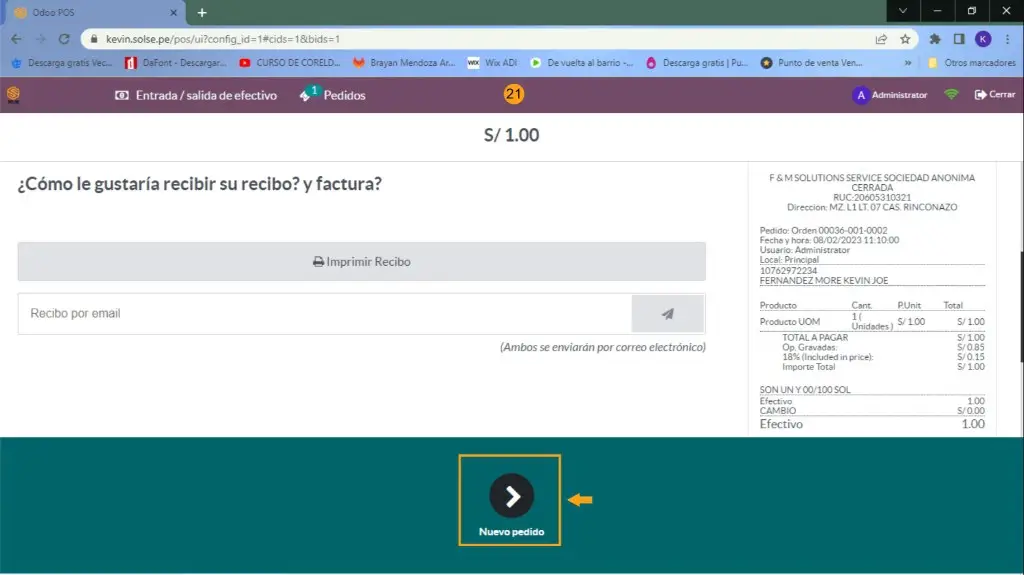
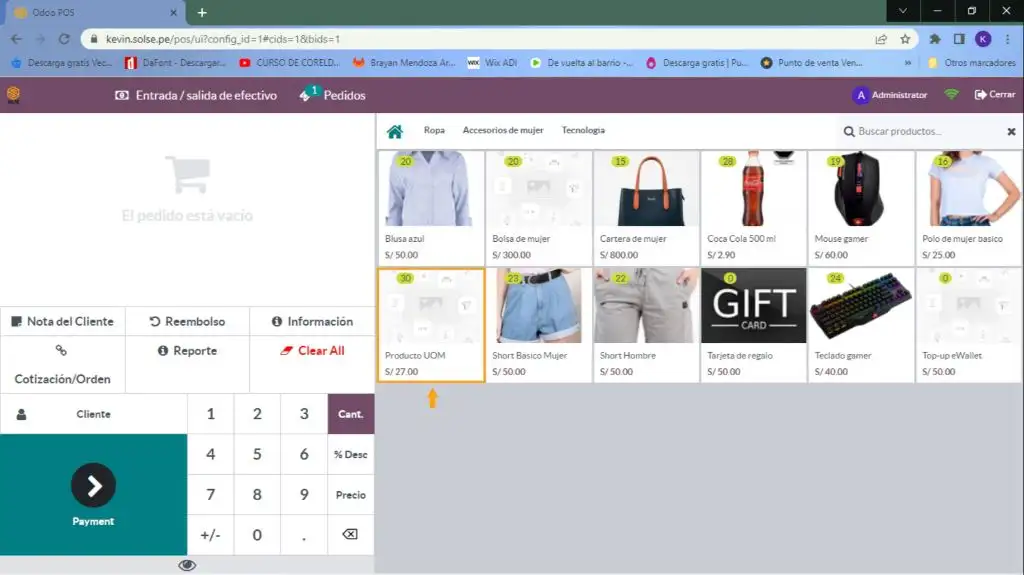
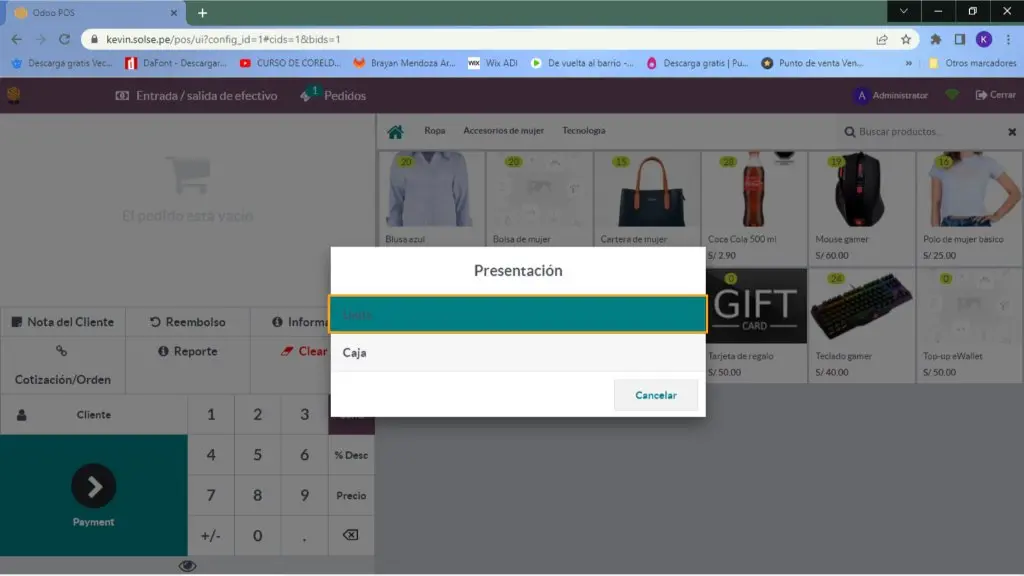
21) Luego repetimos el mismo procedimiento, pero esta vez cambiando la unidad de medida en "Units".
Vender un Producto con Diferentes Unidades de Medida en POS – imagen 48Vender un Producto con Diferentes Unidades de Medida en POS – imagen 49Vender un Producto con Diferentes Unidades de Medida en POS – imagen 50Vender un Producto con Diferentes Unidades de Medida en POS – imagen 51Vender un Producto con Diferentes Unidades de Medida en POS – imagen 52

Vender un Producto con Diferentes Unidades de Medida en POS – imagen 53

Vender un Producto con Diferentes Unidades de Medida en POS – imagen 54

Vender un Producto con Diferentes Unidades de Medida en POS – imagen 55

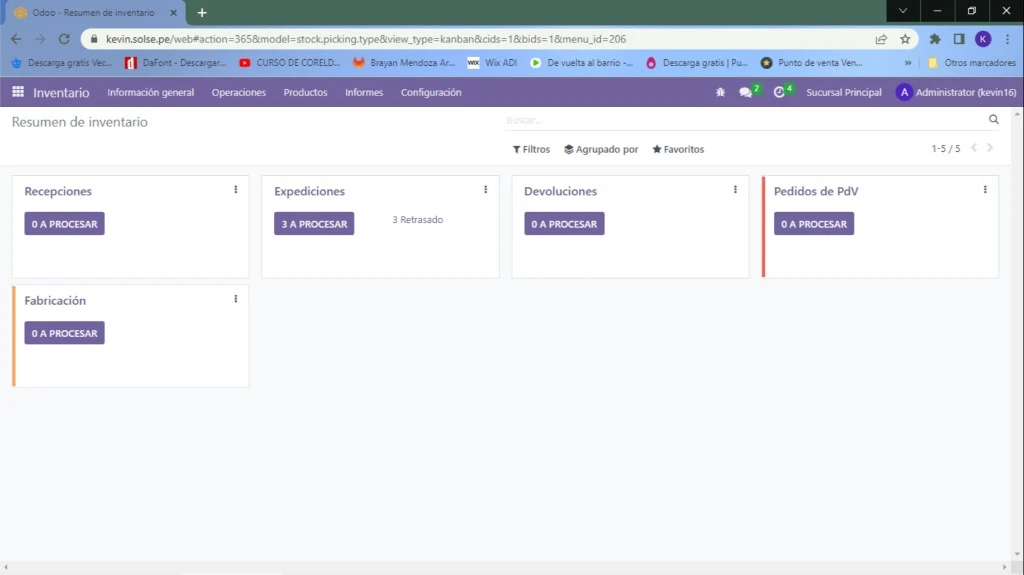
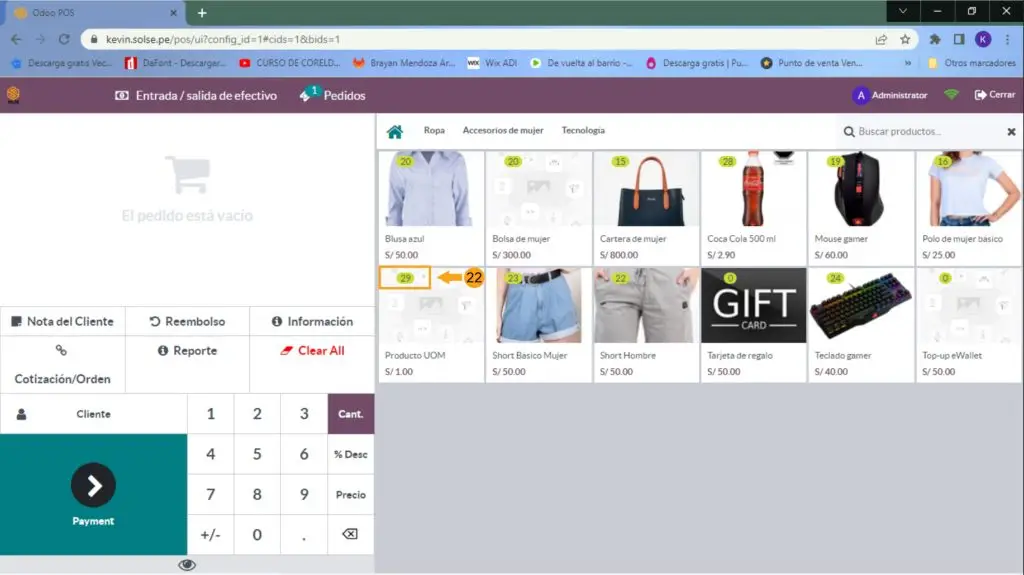
22) Cómo podemos observar solo se nos ha descontado una unidad.
Vender un Producto con Diferentes Unidades de Medida en POS – imagen 56Vender un Producto con Diferentes Unidades de Medida en POS – imagen 57


"Muchas Gracias por su Atención"


Kevin joe Fernández more 27 de junio de 2025
Compartir
Archivo
Cómo hacer una nota de crédito y utilizarla para pagar facturas pendientes
odoo