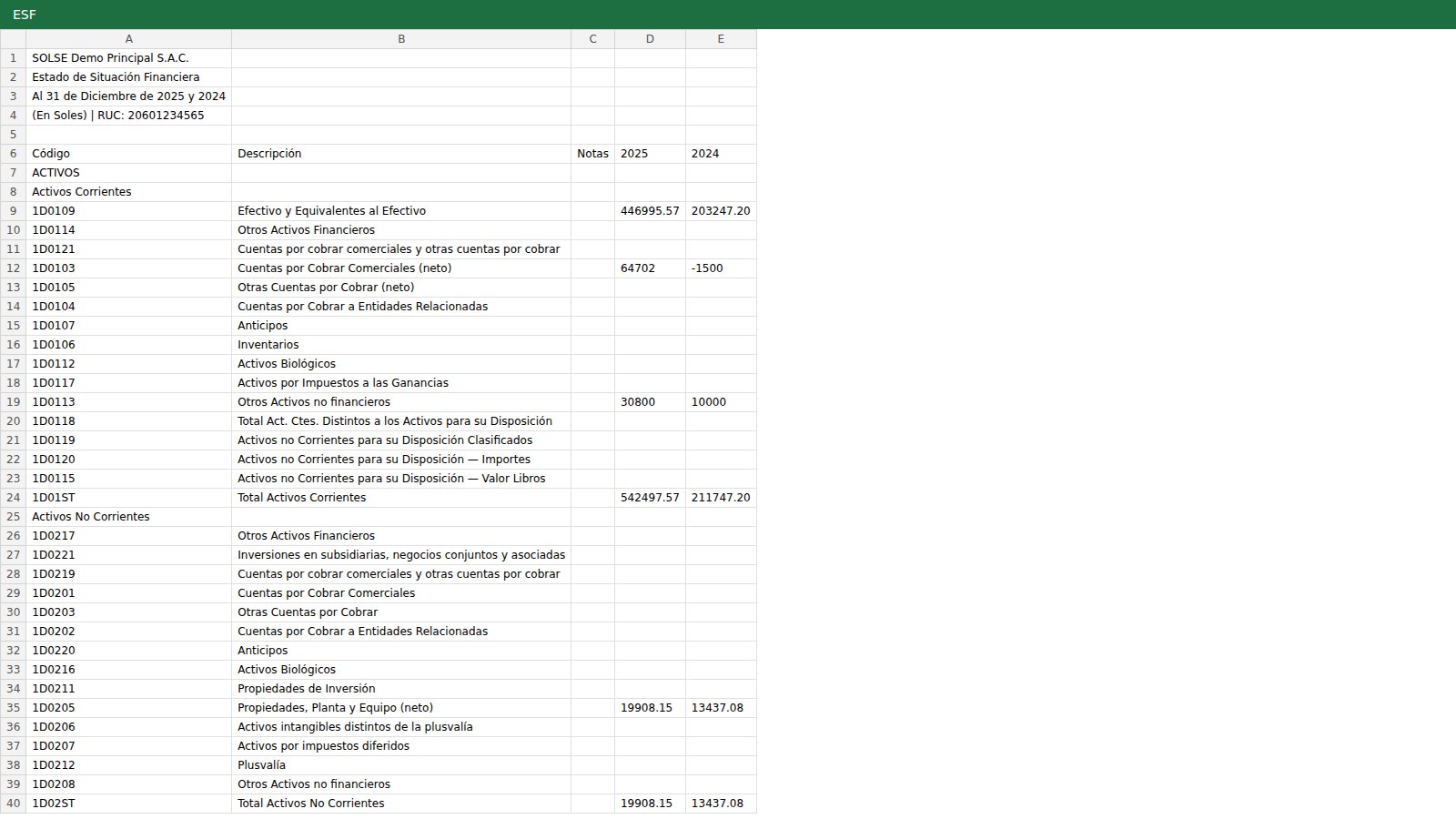
Además de los libros, SUNAT pide los estados financieros con la estructura de la Tabla 34: cada línea es un rubro con su código (1D0109 «Efectivo y equivalentes al efectivo», 2D0301 «Gastos de administración»…). La localización arma esos estados en Excel a partir de la contabilidad, con el año y su comparativo, y ofrece los mismos estados en pantalla, junto con reportes financieros con formato peruano (balance, resultados, flujo de caja, mayor, caja y bancos…). La clave es que cada cuenta tenga su rubro de la Tabla 34: una cuenta sin rubro no aparece en ningún estado. Este capítulo recorre el diagnóstico de rubros, la generación de los estados para SUNAT y los reportes.
Todo está en Facturación › SOLSE Perú:
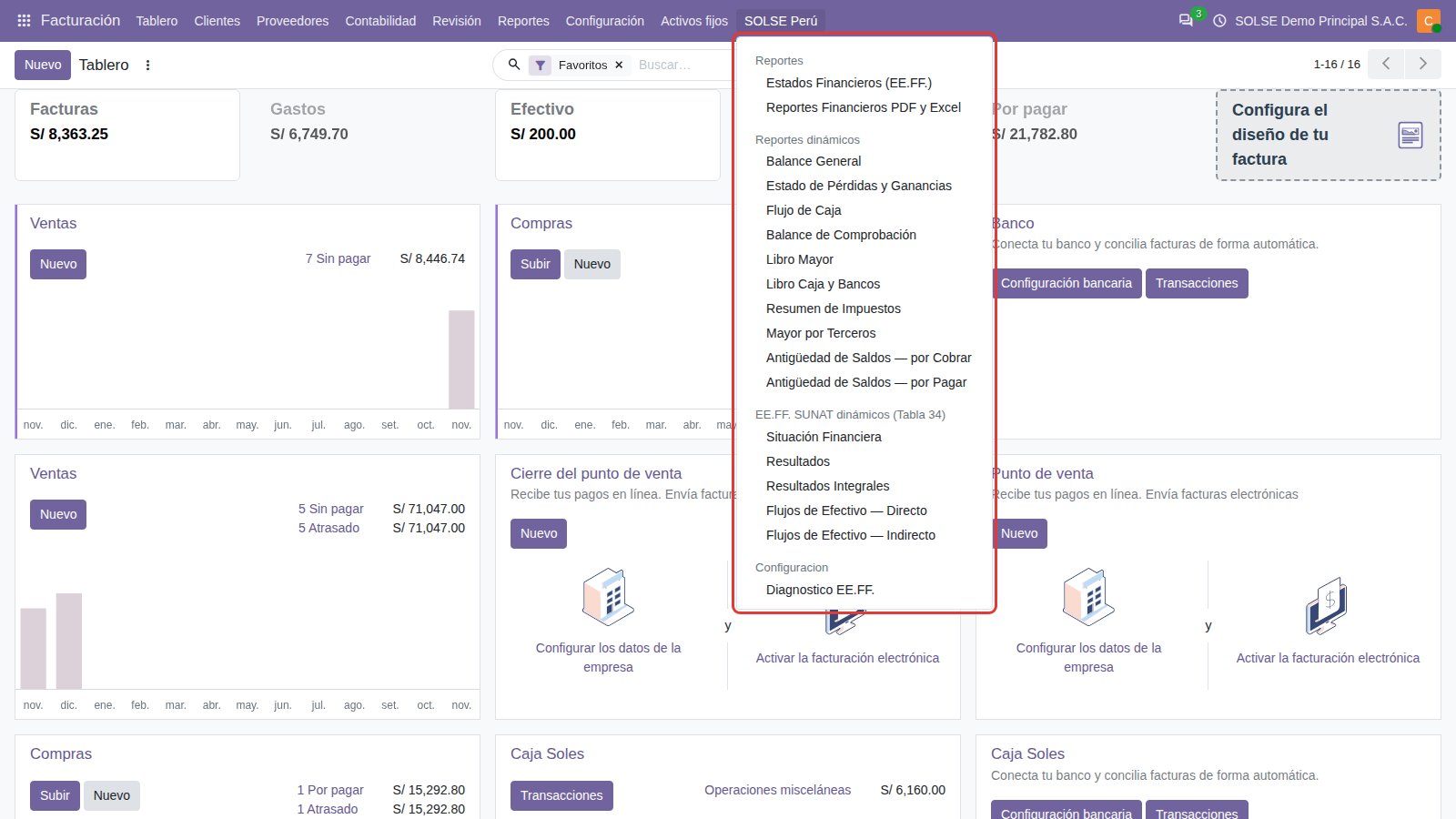
En Enterprise: dónde está el menú
En Enterprise, el menú SOLSE Perú está en una aplicación aparte llamada Facturación, no en Contabilidad. Ábrala desde el menú de aplicaciones.
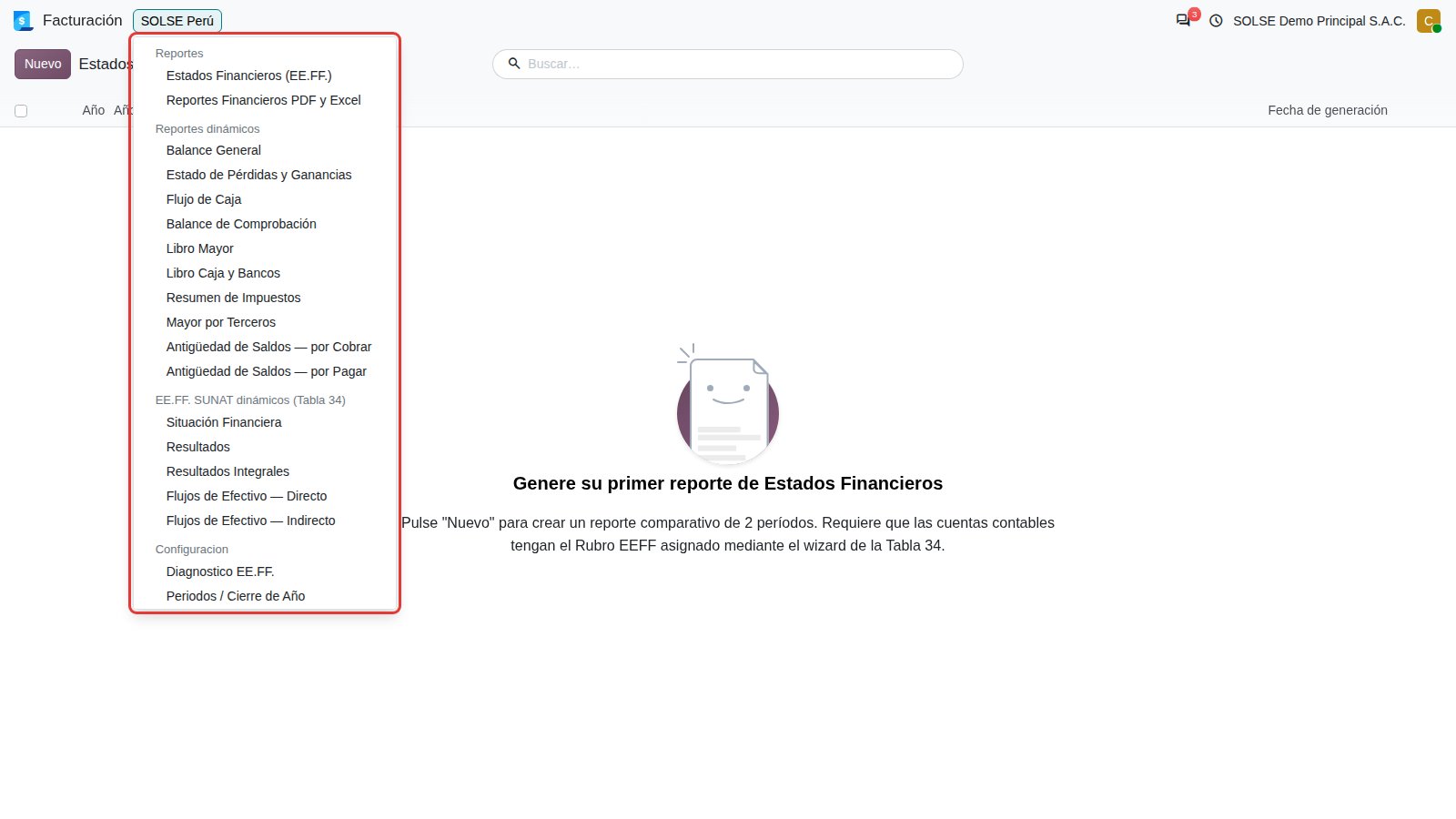
Revisar los rubros de la Tabla 34
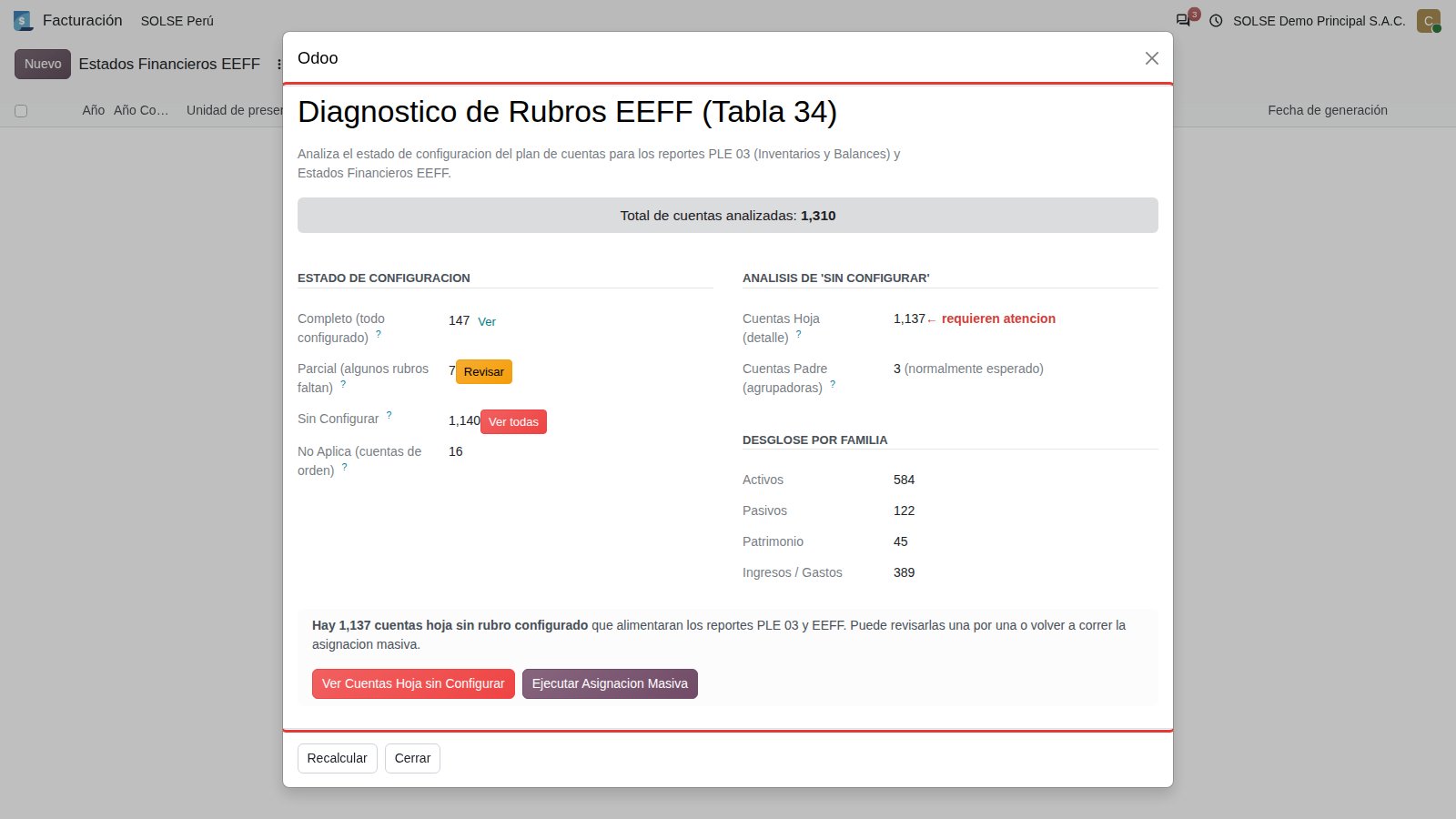
- Vaya a SOLSE Perú › Configuracion › Diagnostico Rubros EEFF (Tabla 34) y pulse Calcular Diagnostico.
- El resultado clasifica las cuentas en Completo, Parcial, Sin Configurar y No Aplica, y separa las Cuentas Hoja (las de detalle, que reciben movimientos y requieren atención) de las Cuentas Padre.
- Si hay cuentas hoja sin rubro, Ejecutar Asignacion Masiva abre el asistente Asignar Rubros EEFF (Tabla 34), que asigna el rubro por el prefijo PCGE de cada cuenta. Déjelo con Solo asignar cuentas sin rubro marcado para no pisar lo que ya configuró a mano.
Los rubros de Flujos de Efectivo y de Cambios en el Patrimonio no se deducen de la cuenta: se configuran a mano en la pestaña de rubros de cada cuenta del plan.
Estados financieros para SUNAT (Excel)
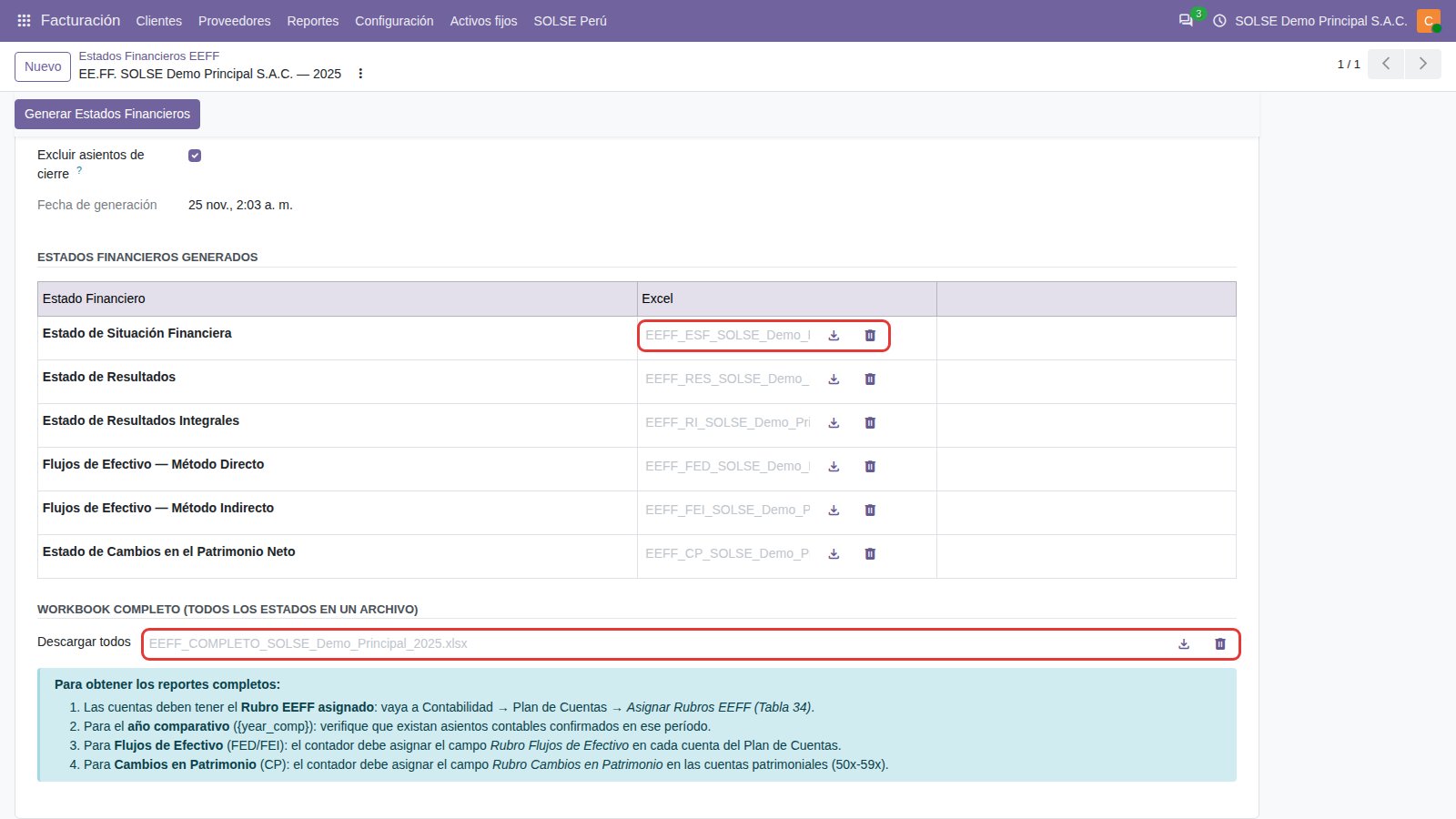
- Vaya a SOLSE Perú › Reportes › Estados Financieros (EE.FF.) y pulse Nuevo.
- Escriba el Año. El Año Comparativo se completa con el anterior. Elija la Unidad de presentación (soles, miles o millones) y deje Excluir asientos de cierre marcado: así el Estado de Resultados no sale en cero por el asiento de cierre.
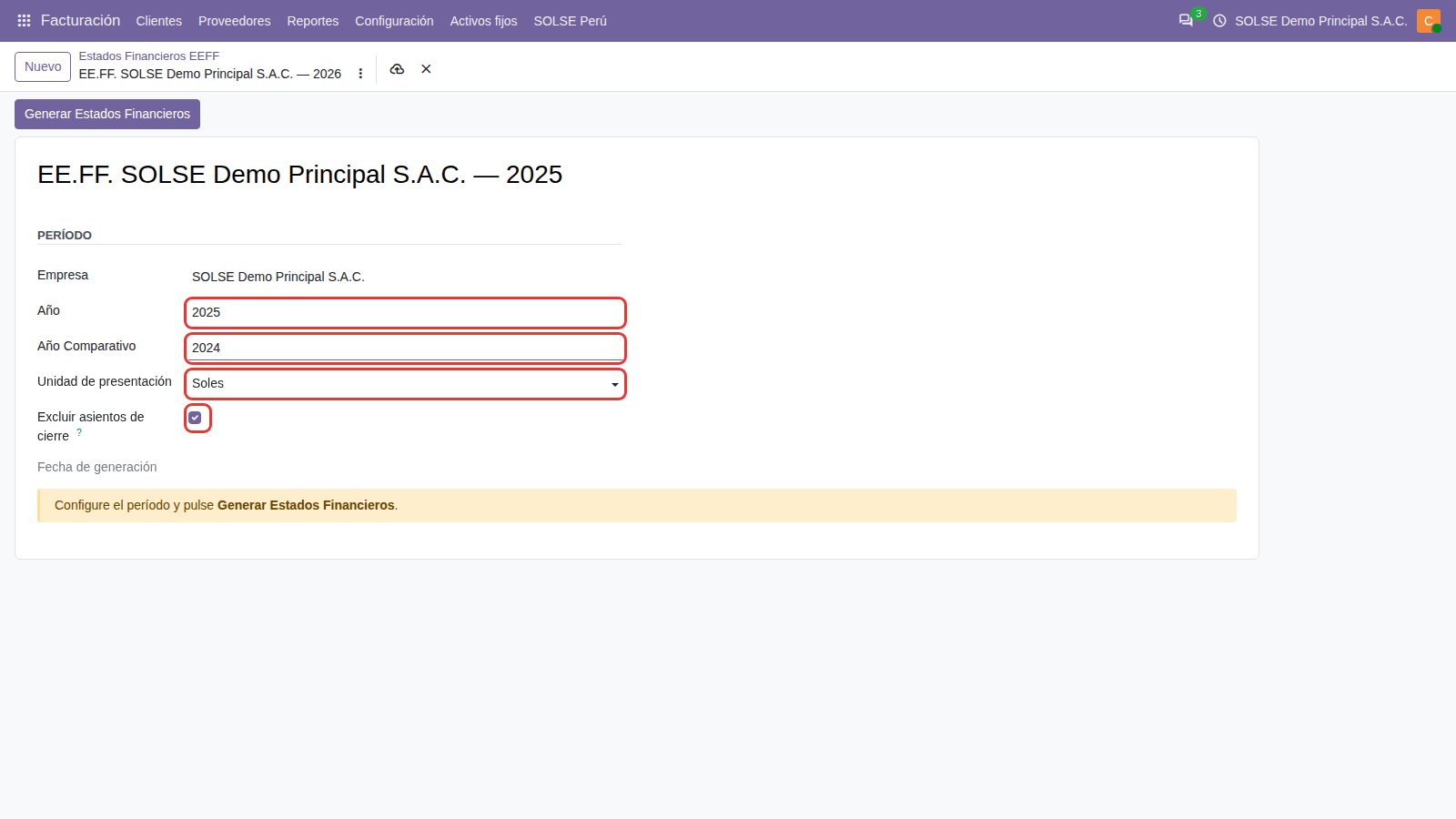
- Pulse Generar Estados Financieros y confirme.
Resultado esperado: la sección Estados Financieros Generados tiene un Excel por estado (Situación Financiera, Resultados, Resultados Integrales, Flujos directo e indirecto, Cambios en el Patrimonio) y Descargar todos baja un solo libro con todas las hojas.
Cada fila es un rubro con su código, con el año y el comparativo:
Importante: SUNAT recibe los estados del ejercicio cerrado. Si el año todavía no está cerrado, el resultado sigue en las cuentas 6 y 7 y el patrimonio no cuadra con los activos: cierre el ejercicio (capítulo «Cierre del ejercicio») y vuelva a generar.
Reportes dinámicos y EE. FF. SUNAT en pantalla
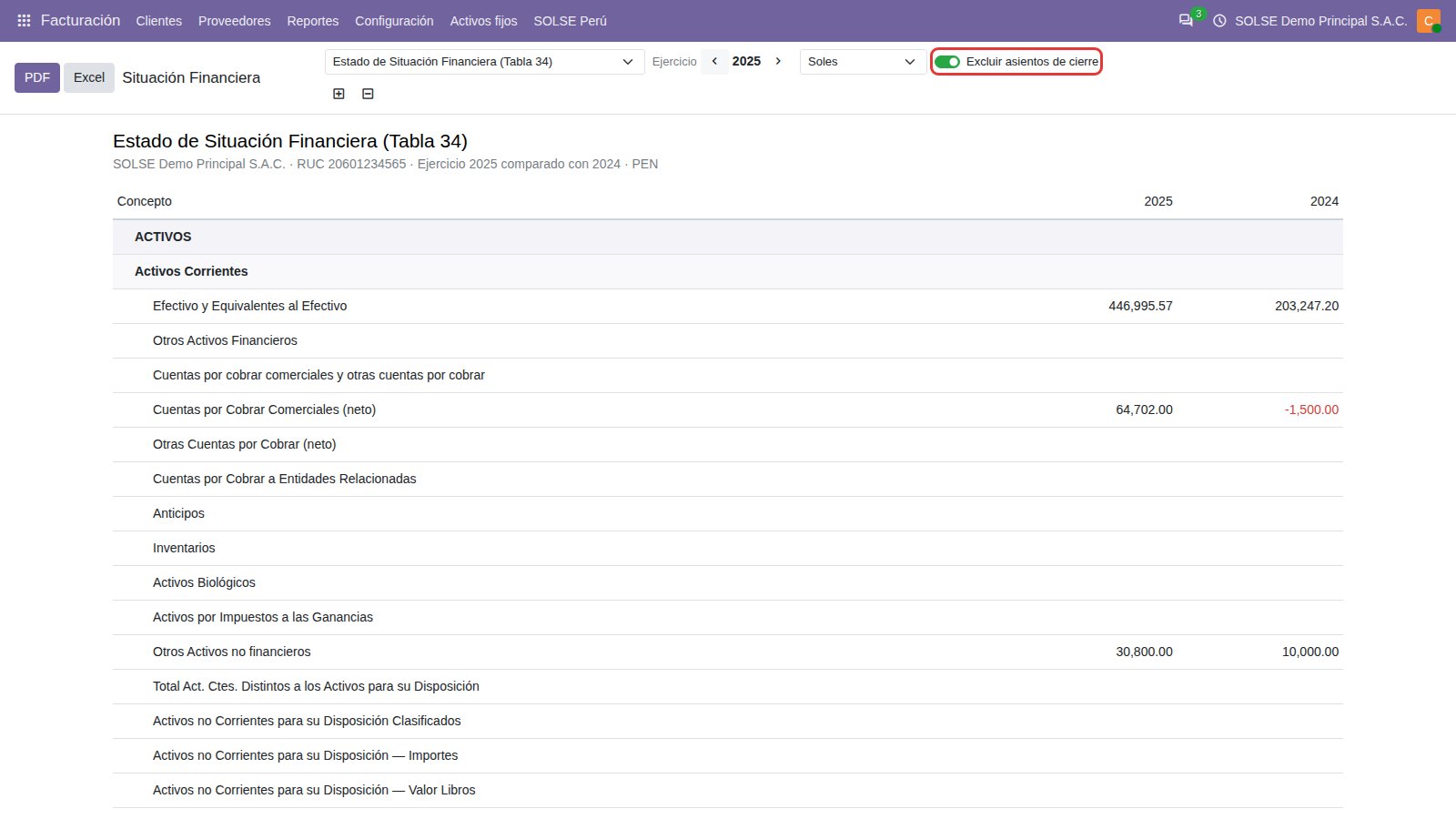
SOLSE Perú › EE.FF. SUNAT dinámicos (Tabla 34) muestra los mismos estados en pantalla, con el ejercicio y el comparativo; las flechas junto a Ejercicio cambian de año, y los botones PDF y Excel los exportan. Si el estado no cuadra (por ejemplo, porque el año no está cerrado o hay una cuenta con saldo sin rubro), lo avisa en un recuadro amarillo encima del estado.
SOLSE Perú › Reportes dinámicos tiene el Balance General, el Estado de Pérdidas y Ganancias, el Flujo de Caja, el Balance de Comprobación, el Libro Mayor, el Libro Caja y Bancos, el Resumen de Impuestos, el Mayor por Terceros y la antigüedad de saldos. Cada uno se filtra por fecha, nivel de detalle y Excluir asientos de cierre, y sus líneas se despliegan hasta el apunte.
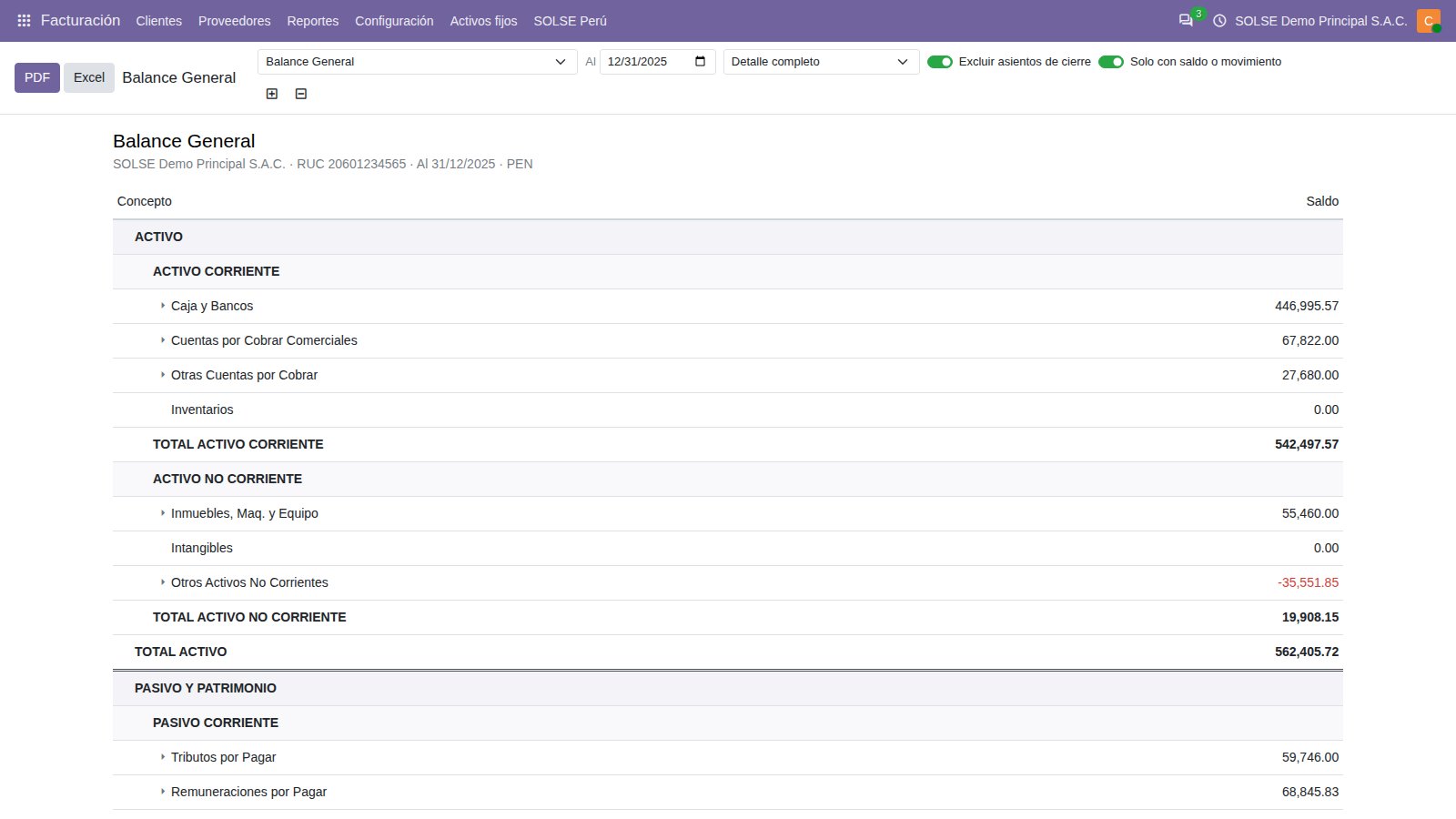
Importante: En el Balance General dinámico, si elige una fecha Al de un año anterior al actual, el reporte puede quedar «Al 01/01» del año en curso. Mire el subtítulo debajo del título y, si no muestra la fecha que eligió, vuelva a elegirla (defecto conocido, ya reportado para su corrección).
Reportes financieros en PDF y Excel
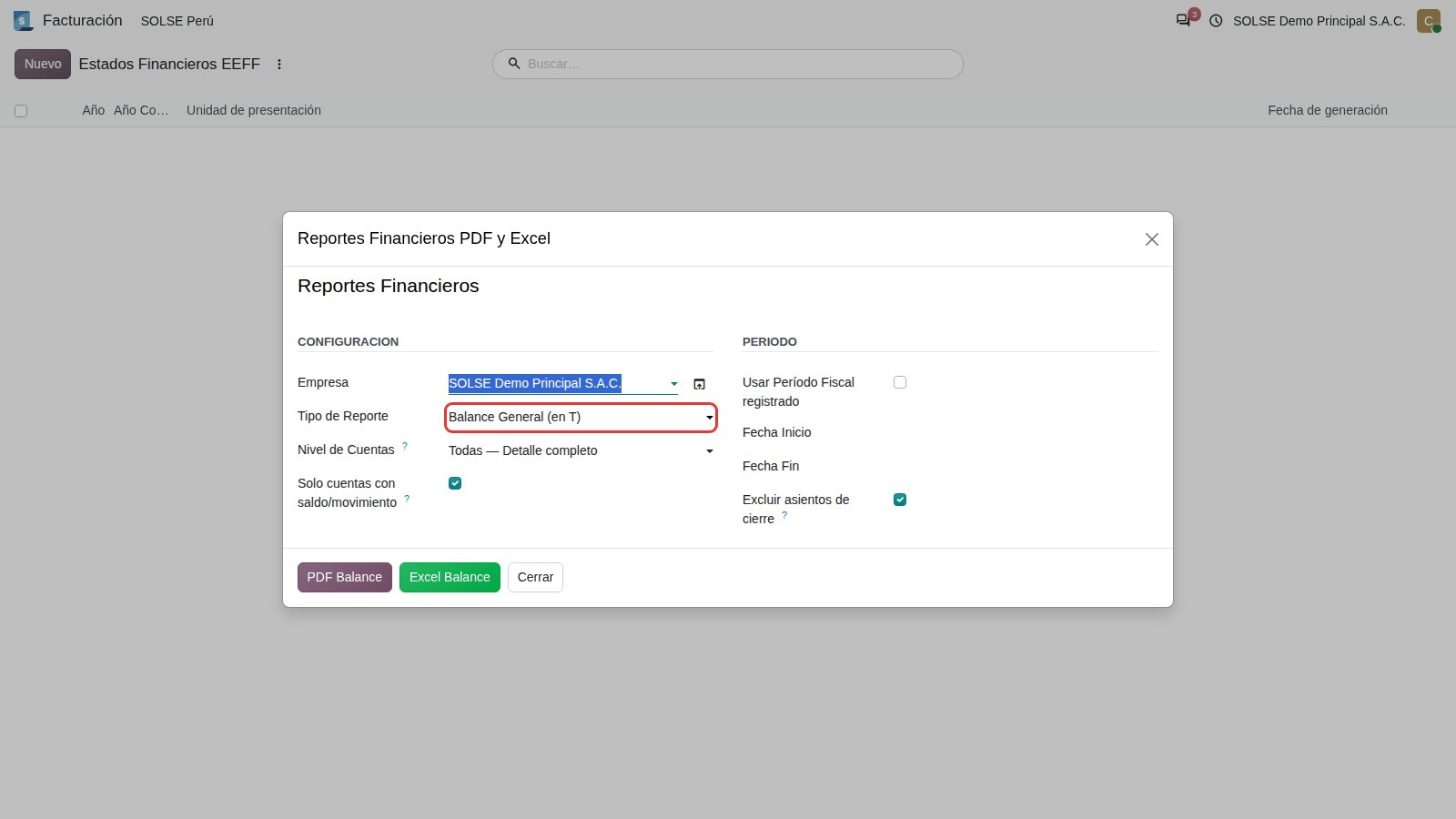
SOLSE Perú › Reportes › Reportes Financieros PDF y Excel abre un asistente: elija el Tipo de Reporte (Balance General, Estado de Pérdidas y Ganancias, Flujo de Caja, Balance de Comprobación, antigüedad de saldos, registros…), el Nivel de Cuentas, el período (fechas, o Usar Período Fiscal registrado) y pulse PDF o Excel.
En Enterprise: los reportes de Odoo
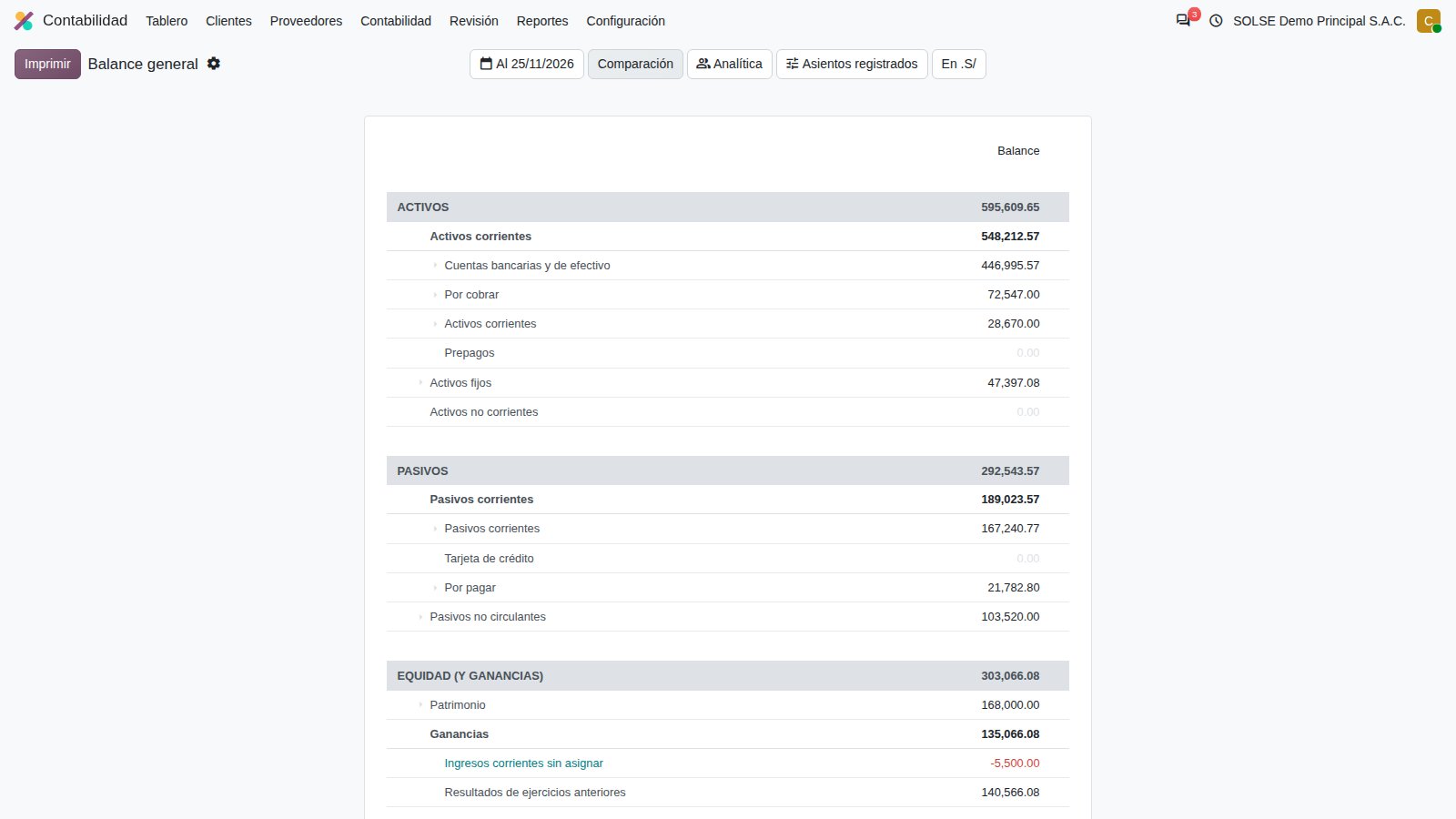
Enterprise trae, además, sus propios reportes contables en Contabilidad › Reportes: Balance general, Estado de resultados, Estado de flujo de efectivo, Balance de comprobación, Libro mayor y otros, con comparación de períodos, filtros y exportación. Son reportes de Odoo con su propia estructura: para SUNAT use los de la Tabla 34.
¿Implementa la localización peruana en Odoo 20? En SOLSE la instalamos, configuramos y capacitamos a su equipo, en Community o Enterprise. Contáctenos o pida una demostración.
Todos los manuales de Odoo 20: Odoo 20.