Desde 2023, los contribuyentes obligados llevan el Registro de Ventas e Ingresos (RVIE) y el Registro de Compras (RCE) en el SIRE de SUNAT. El flujo es distinto del PLE: SUNAT prepara una propuesta con los comprobantes que conoce y usted la acepta o la reemplaza con su propio archivo. La localización genera desde Odoo el archivo del registro (estructura 14.4 de ventas y 8.4 de compras), con su nombre oficial, y se conecta con la API del SIRE para pedir, descargar, comparar, aceptar o reemplazar la propuesta. Este capítulo explica las credenciales, la generación de los dos registros y el ciclo con SUNAT.
Importante: En el servidor donde se hizo este manual la API del SIRE está bloqueada (solo se trabaja con SUNAT beta). Por eso las pantallas del ciclo con SUNAT se muestran sin conectarse: la propuesta, la comparación y la aceptación no se pudieron demostrar. La generación de los archivos sí funciona sin conexión.
Credenciales de la API SUNAT
La conexión usa un usuario secundario SOL con permiso para el SIRE y las credenciales de una aplicación registrada en SUNAT Operaciones en Línea (un ID y una clave). Se registran una vez por empresa en SUNAT › Configuración › API SUNAT, con estos datos: Name (por ejemplo, «SIRE»), Tipo Api, Empresa, Usuario (el usuario secundario SOL, sin el RUC), Clave (su clave SOL), Id Cliente y Clave Cliente (los de la aplicación).
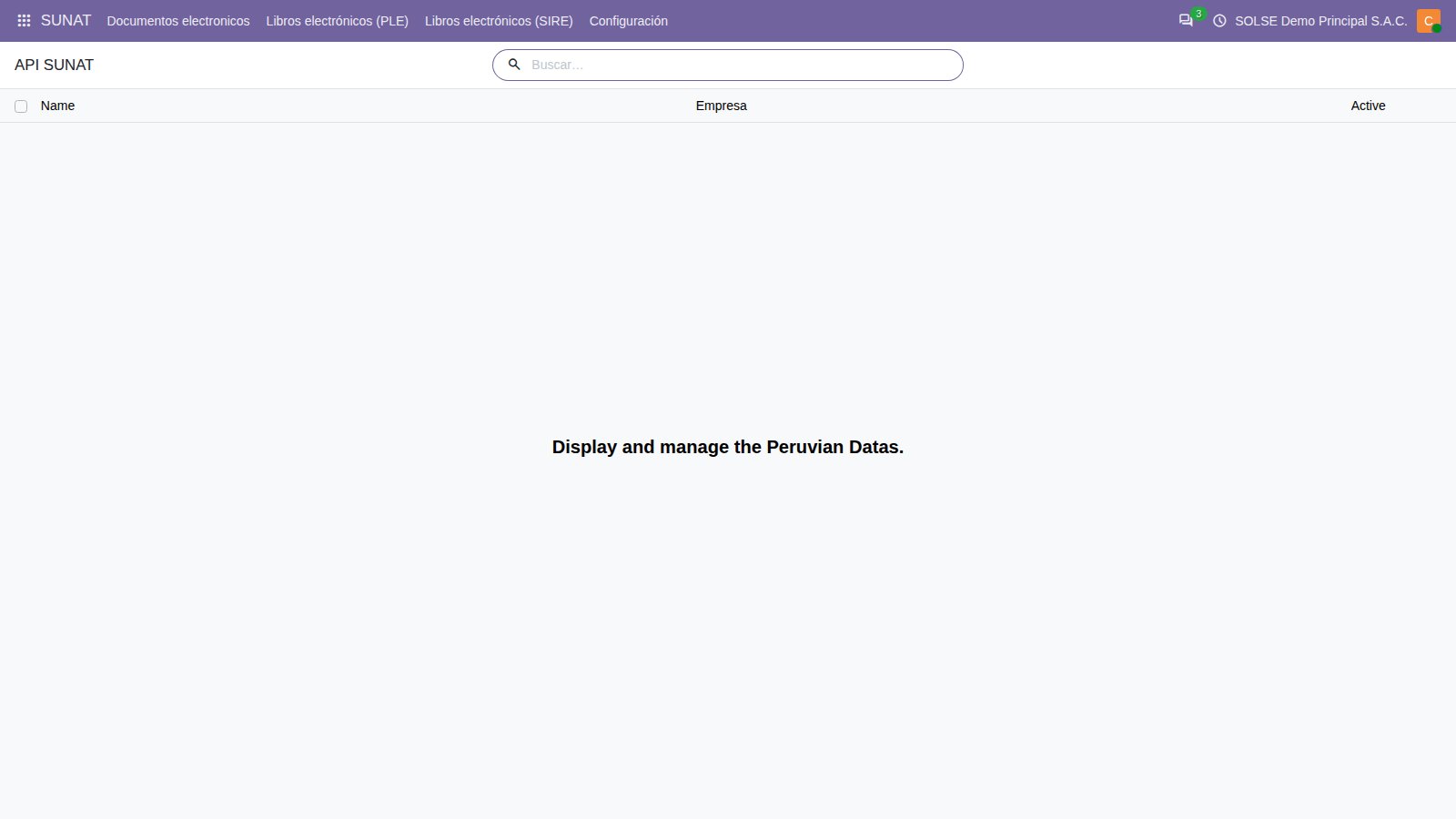
Importante: Para crear o editar credenciales se necesita el permiso API SUNAT: Administrador. Con API SUNAT: Usuario la lista se ve, pero sin el botón Nuevo (como en la captura). Las credenciales dan acceso a sus registros ante SUNAT: regístrelas solo en la empresa que corresponde y no las comparta.
Generar el Registro de Ventas (RVIE)
- Vaya a SUNAT › Libros electrónicos (SIRE) › Estructura 14 - Registro de Ventas e Ingresos y pulse Nuevo.
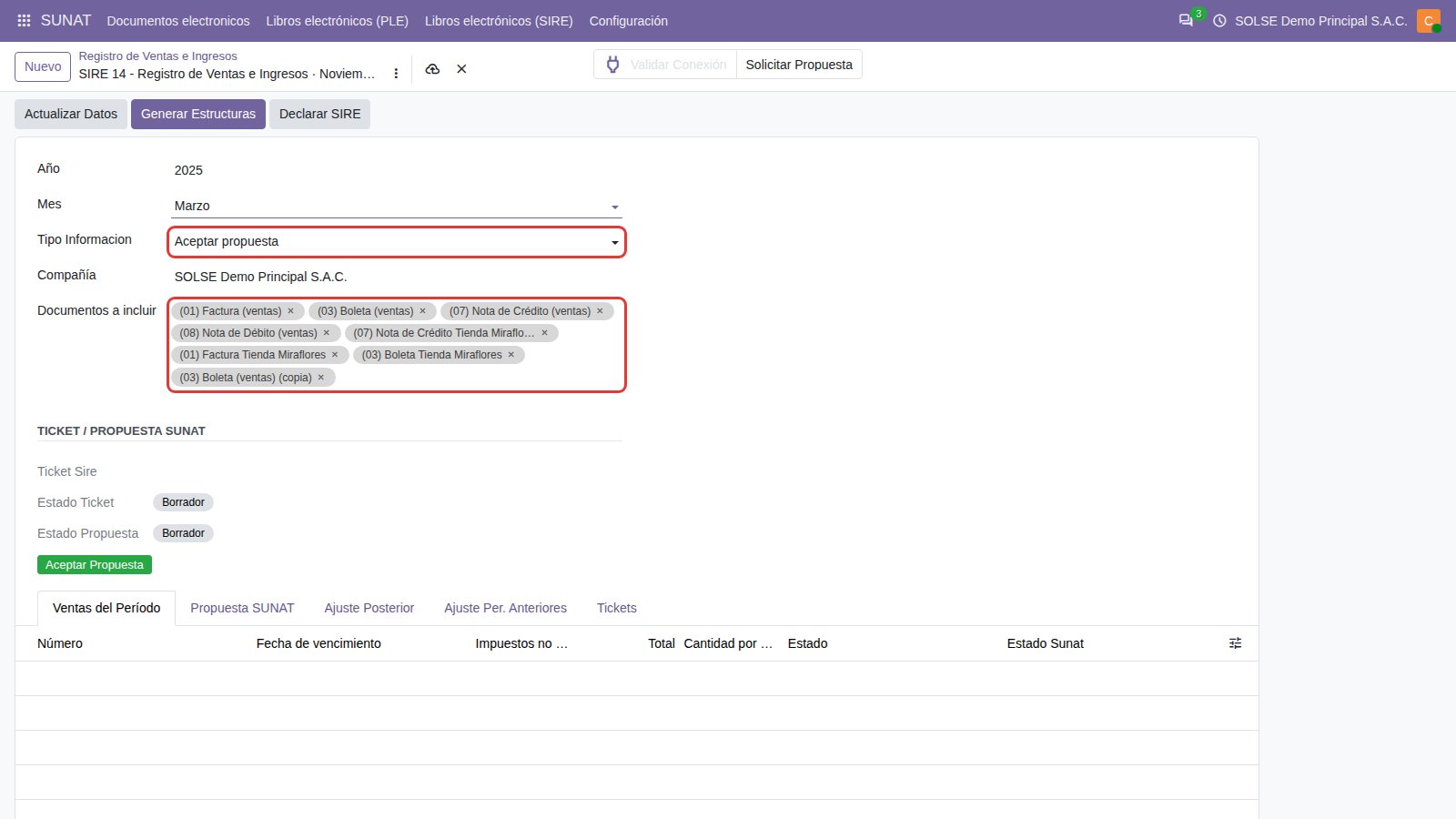
- Escriba el Año y elija el Mes. Tipo Informacion queda en Aceptar propuesta (se puede cambiar después).
- Revise Documentos a incluir: se llena con los tipos de documento de venta que tienen marcada la casilla «Incluir en Sire de Ventas» (facturas, boletas y sus notas). Los documentos internos no deben estar.
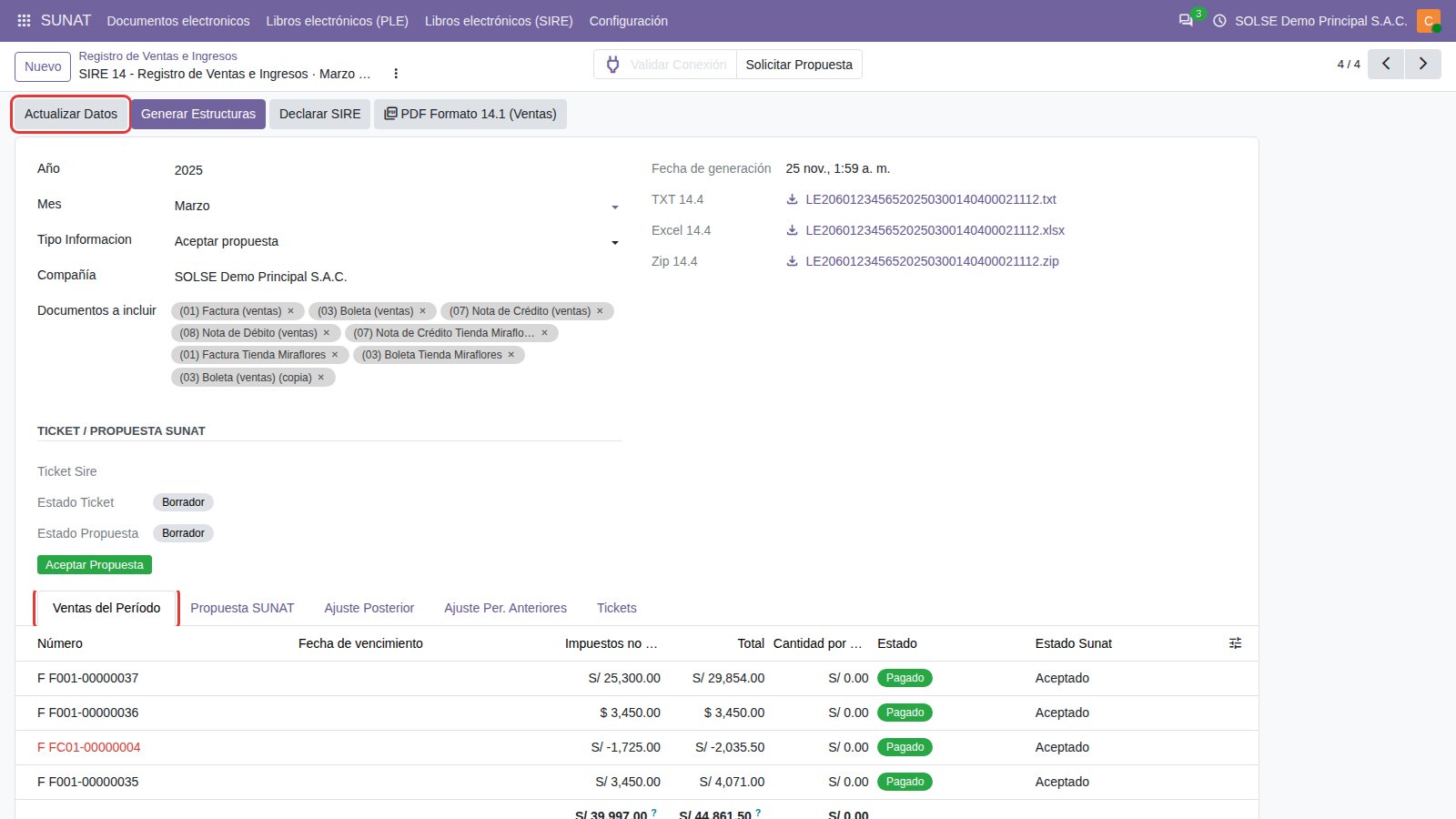
- Pulse Actualizar Datos. La pestaña Ventas del Período lista los comprobantes del mes con su estado de pago y su Estado Sunat (en el ejemplo, cuatro comprobantes aceptados, uno de ellos una nota de crédito).
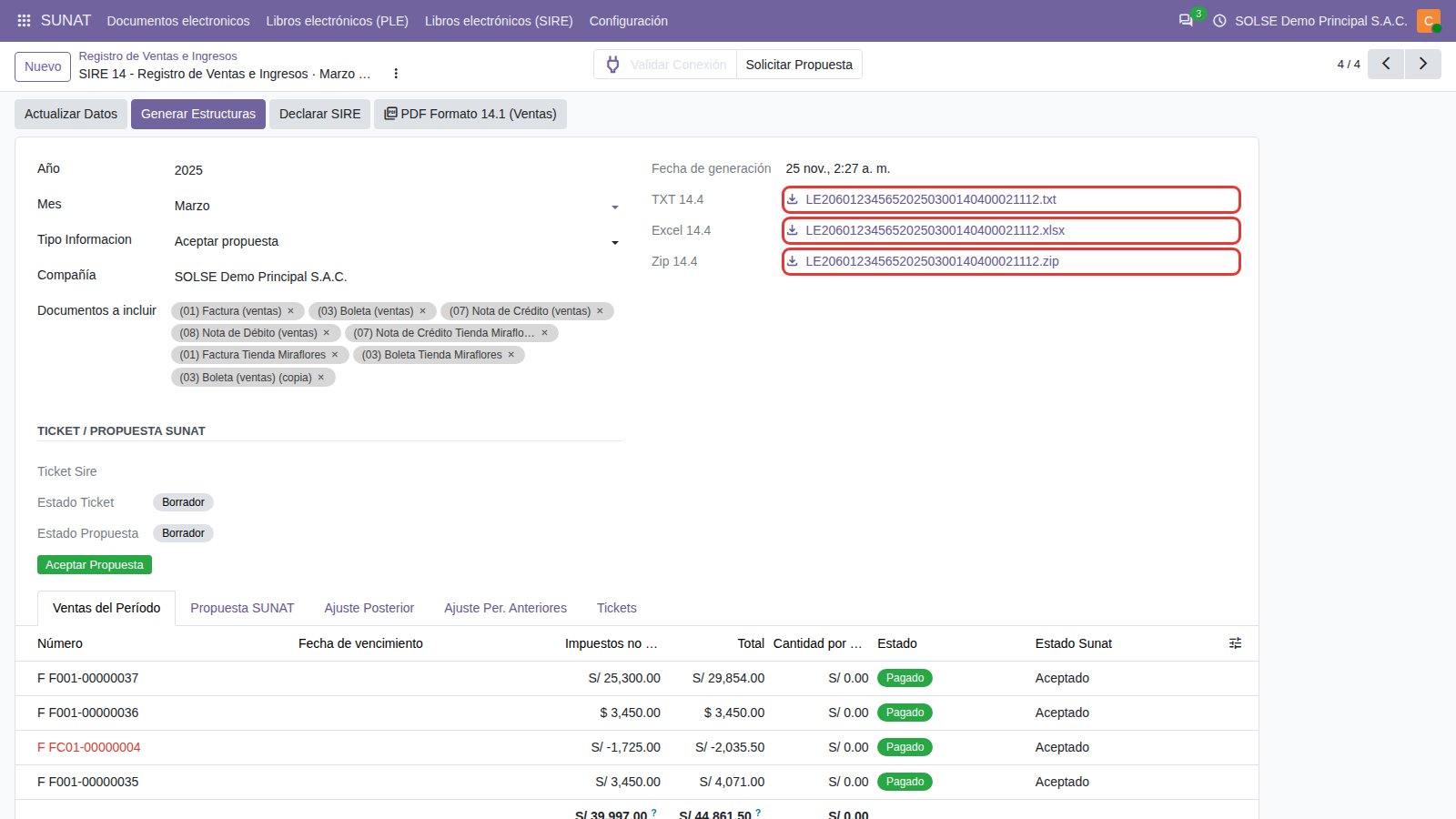
- Pulse Generar Estructuras. Aparecen el TXT 14.4, el Excel 14.4 y el Zip 14.4, con el nombre oficial
(
LE 20601234565 2025 03 00 140400 02 1 1 1 2: estructura 140400, código 02 de reemplazo de la propuesta y 2 = generado para el SIRE).
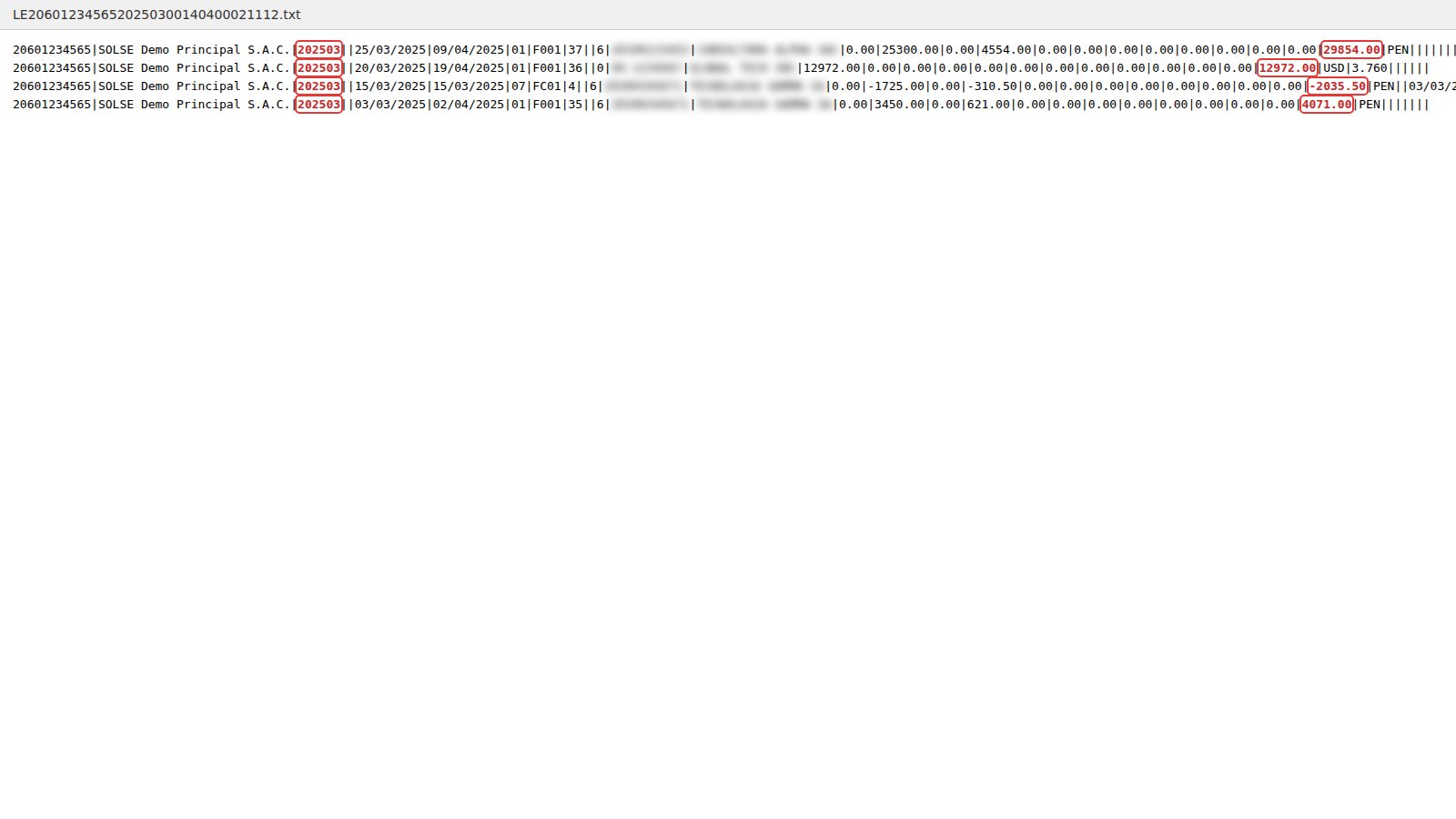
Resultado esperado: una línea por comprobante, con el período que se declara (campo 3, 202503) y el total (campo 26); la nota de crédito, en negativo y con el comprobante que modifica; la factura en dólares, con su moneda y su tipo de cambio (USD 3.760).
| Situación del comprobante | ¿Va al RVIE? |
|---|---|
| Aceptado por SUNAT, o aceptado con observaciones | Sí |
| Rechazado o con excepción | No: para SUNAT no existe |
| Anulado con comunicación de baja | Sí, con importes en cero |
El ciclo con SUNAT
Los botones de la cabecera y de la sección Ticket / Propuesta SUNAT usan la API del SIRE, siempre en este orden:
| Paso | Botón | Qué hace |
|---|---|---|
| 1 | Validar Conexión | Prueba las credenciales. |
| 2 | Solicitar Propuesta | Pide a SUNAT la propuesta del período; SUNAT responde con un ticket. |
| 3 | Descargar Propuesta | Cuando SUNAT terminó, trae el archivo de la propuesta. |
| 4 | Procesar Propuesta | Carga cada comprobante de la propuesta en la pestaña Propuesta SUNAT y sugiere Aceptar o Reemplazar. |
| 5 | Enlazar y Comparar | Enlaza cada comprobante de SUNAT con su factura de Odoo y marca OK, Diferencia o Sin enlace. |
| 6 | Aceptar Propuesta o Reemplazar Propuesta | Acepta la propuesta tal cual, o envía el ZIP generado en Odoo para reemplazarla. |
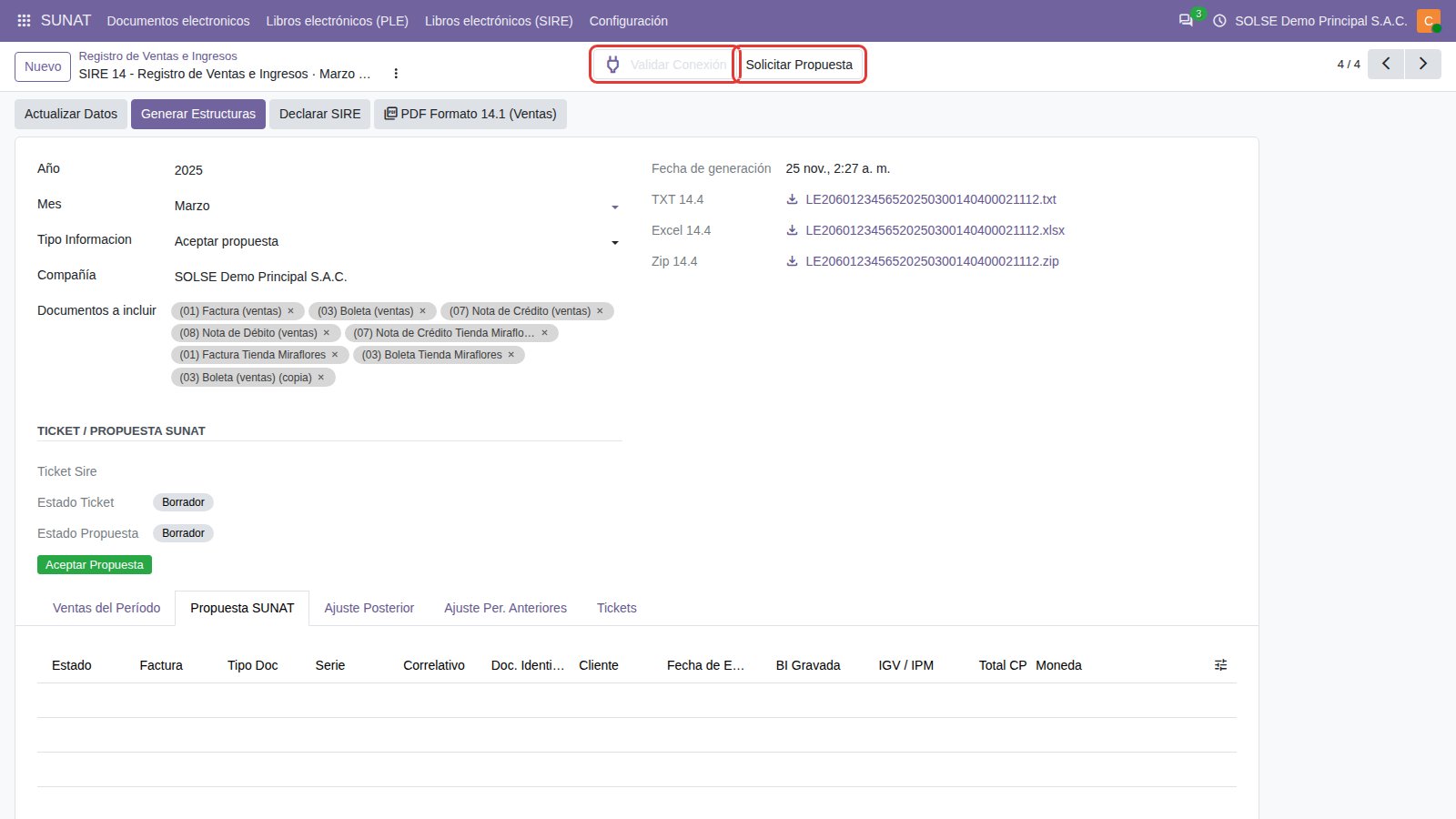
Sin credenciales, Validar Conexión avisa «No se encontró configuración de API SUNAT para la empresa seleccionada» sin intentar conectarse. Después de aceptar o reemplazar, las pestañas Ajuste Posterior y Ajuste Per. Anteriores sirven para corregir el mismo período o uno anterior, y Declarar SIRE marca el registro como presentado.
Generar el Registro de Compras (RCE)
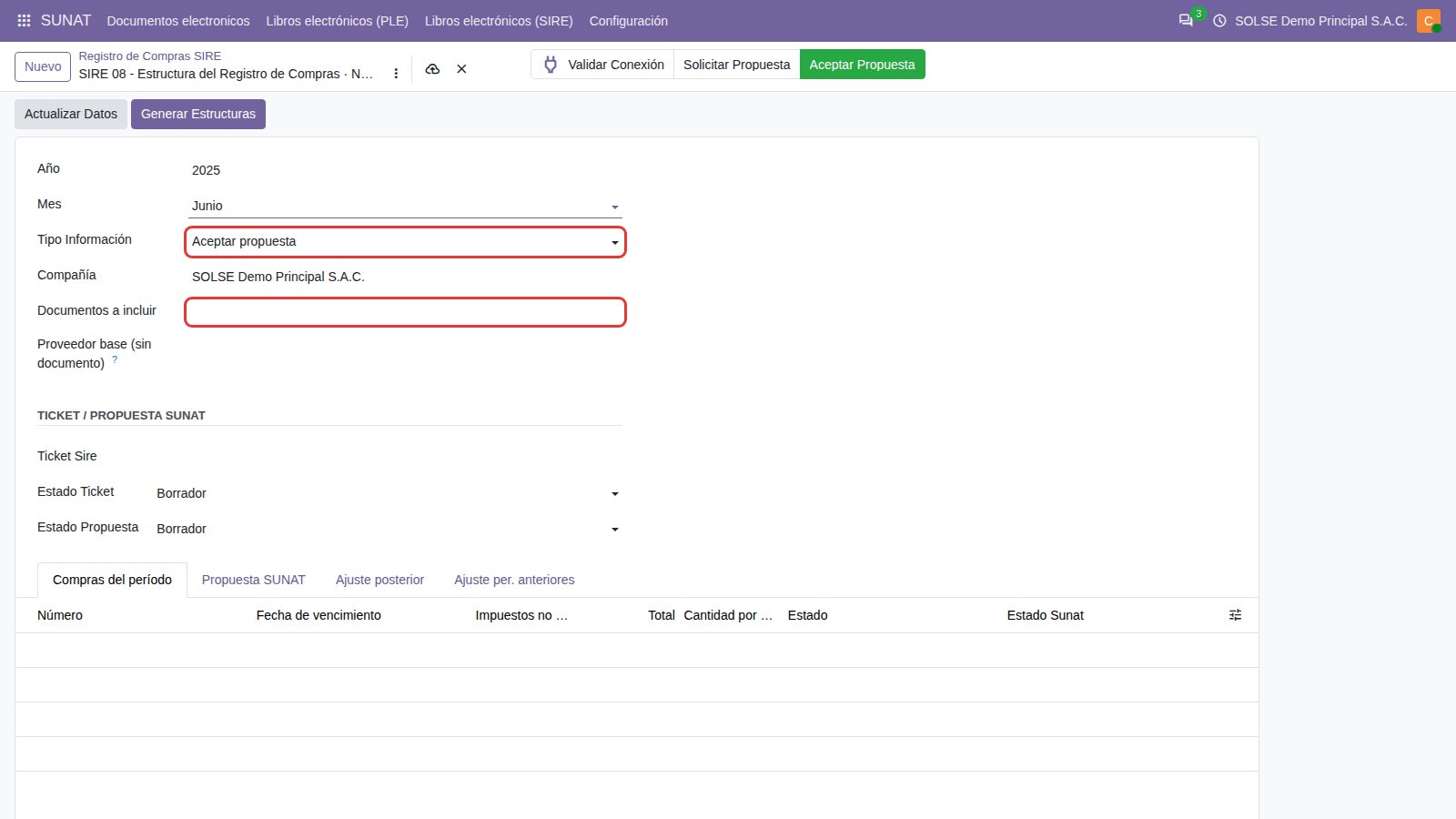
Se genera igual desde SUNAT › Libros electrónicos (SIRE) › Estructura 08 - Registro de Compras: Nuevo, año y mes, Actualizar Datos (pestaña Compras del período) y Generar Estructuras (TXT, Excel y Zip 08.4). Si Documentos a incluir queda vacío, entran todas las facturas de proveedor publicadas del mes.
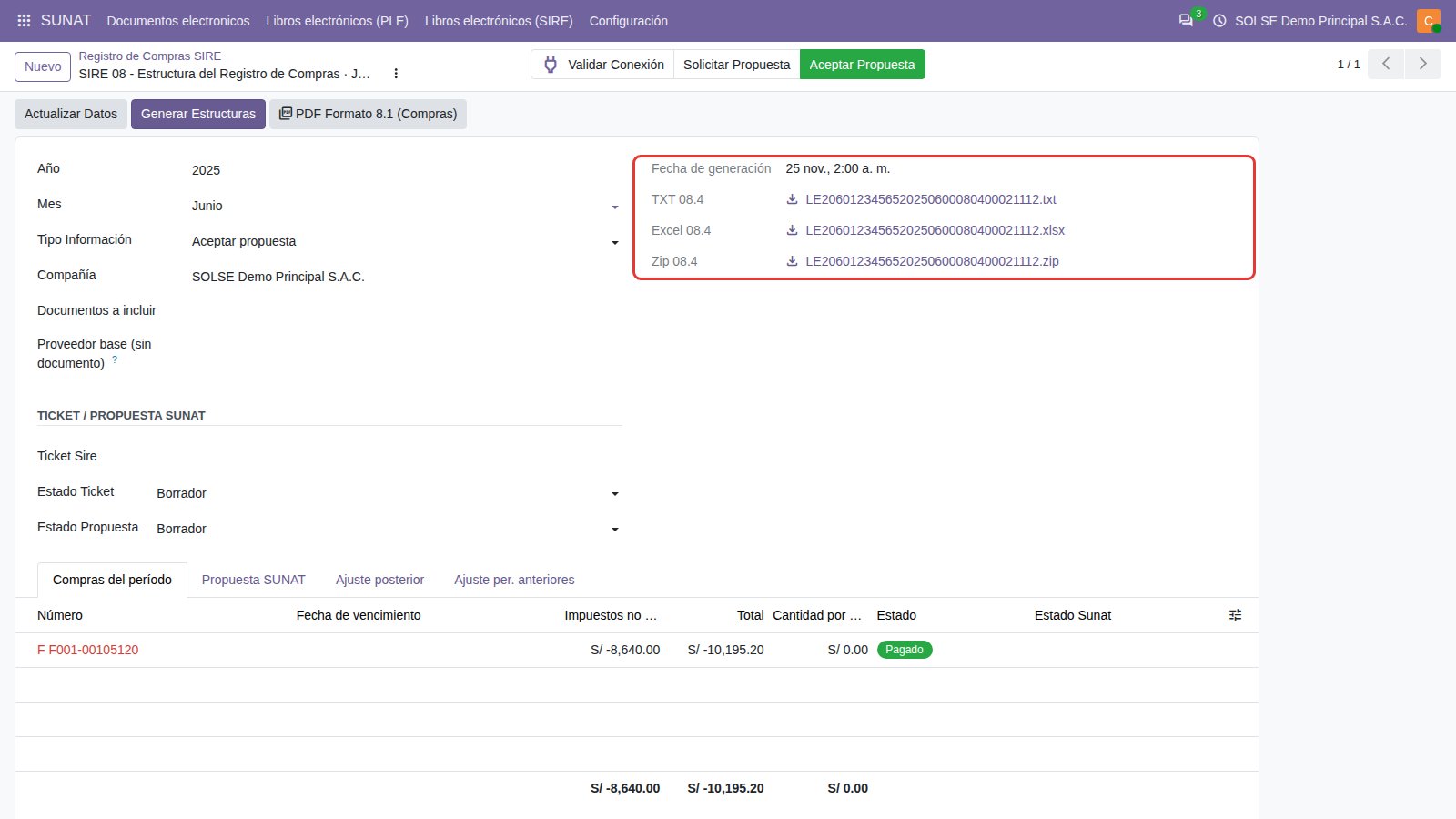
Nota: En la pestaña Compras del período, los importes de las facturas de proveedor se ven con signo negativo: es como Odoo muestra los importes de las compras. En el archivo 8.4 van en positivo.
¿Implementa la localización peruana en Odoo 20? En SOLSE la instalamos, configuramos y capacitamos a su equipo, en Community o Enterprise. Contáctenos o pida una demostración.
Todos los manuales de Odoo 20: Odoo 20.