Los contribuyentes obligados a llevar libros electrónicos los presentan a SUNAT con el Programa de Libros Electrónicos (PLE): un archivo de texto por libro y por período, con un formato y un nombre que SUNAT valida carácter por carácter. La localización genera esos archivos desde los asientos publicados de Odoo, junto con un Excel para revisarlos y, para los libros que se legalizan, el formato físico en PDF. Este capítulo explica los conceptos comunes, el Libro Diario paso a paso y lo propio de cada uno de los demás libros: Mayor, Caja y Bancos, Inventarios y Balances, inventario permanente y costos. El Registro de Activos Fijos (libro 7) está en el capítulo «Activos fijos». El Registro de Ventas y el de Compras ya no van por el PLE, sino por el SIRE (capítulo siguiente).
Generar un libro (crear el período, Actualizar Datos, Generar Estructuras) y Declarar PLE piden el permiso PLE SUNAT: Gerente. Con PLE SUNAT: Usuario solo se ven los libros: los botones aparecen, pero al pulsarlos Odoo responde «Error de acceso» (vea «Mensajes frecuentes»). En las capturas de generación se usó un usuario con ese permiso.
Dónde están y conceptos comunes
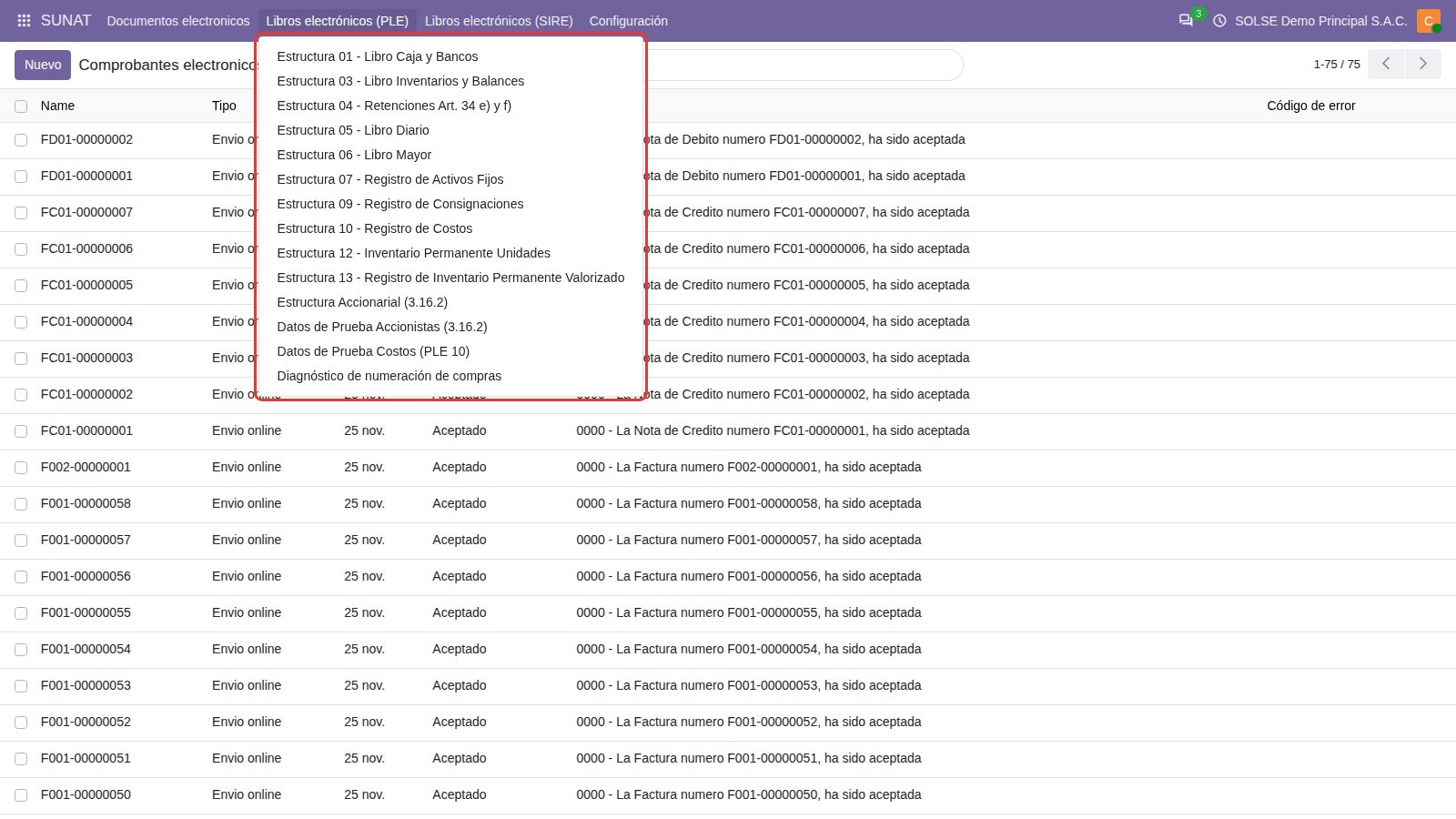
Todos los libros están en SUNAT › Libros electrónicos (PLE): un menú por estructura, más el Diagnóstico de numeración de compras.
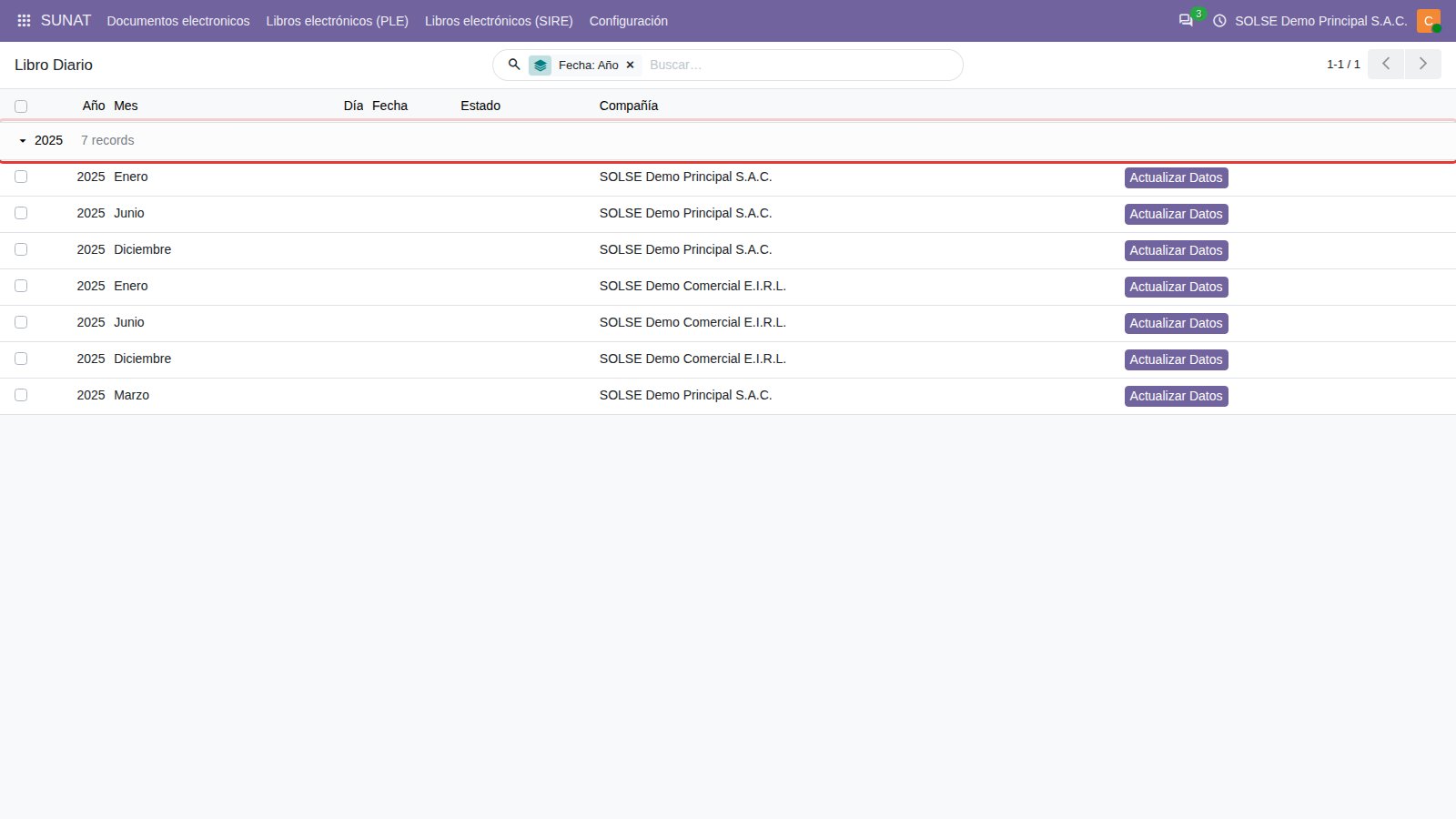
Período. Cada registro de un libro es un año y un mes (o un año, en los libros anuales). Se puede regenerar las veces que haga falta mientras no esté declarado. La lista agrupa los períodos por año.
Los botones. Actualizar Datos busca los asientos publicados del período (los borradores no entran) y los muestra en la pestaña Líneas; Generar Estructuras arma el TXT y el Excel de cada estructura; Declarar PLE marca el período como presentado; Regresar a Borrador lo reabre. Cuando una estructura no tiene datos aparece Descargar TXT sin información, que entrega el archivo vacío con el indicador de contenido en 0.
El nombre del archivo. Lo arma el sistema con la regla de SUNAT. Por ejemplo, el Diario de marzo de 2025:
LE 20601234565 2025 03 00 050100 00 1 1 1 1 .txt
| Parte | En el ejemplo | Significado |
|---|---|---|
LE |
LE | Libro electrónico |
| RUC | 20601234565 | RUC de la empresa |
| Período | 2025 03 00 | Año, mes y día (00 en los libros mensuales) |
| Libro y estructura | 050100 | 050100 Diario 5.1, 050300 plan de cuentas 5.3, 060100 Mayor 6.1, 010200 Caja y Bancos 1.2… |
| Oportunidad | 00 | Solo la usa el Libro de Inventarios y Balances (01 = al 31 de diciembre) |
| Indicador de operaciones | 1 | Empresa con operaciones |
| Indicador de contenido | 1 | 1 = con información; 0 = libro sin información |
| Moneda | 1 | Soles |
| Generado por | 1 | PLE |
El CUO y el estado. Cada asiento se identifica con un Código Único de Operación (su número interno) y un correlativo («M» para los movimientos del mes, «A» para la apertura y «C» para el cierre): la misma operación tiene el mismo CUO en todos los libros. El último campo de cada línea es el estado: 1 si la operación es del período, 8 si es de un período anterior no declarado y 9 si es de un período anterior ya declarado.
Importante: La diferencia entre 8 y 9 depende de que los períodos anteriores estén marcados como declarados. Pulse Declarar PLE en cuanto presente cada mes a SUNAT.
Generar el Libro Diario (5.1)
- Vaya a SUNAT › Libros electrónicos (PLE) › Estructura 05 - Libro Diario y pulse Nuevo.
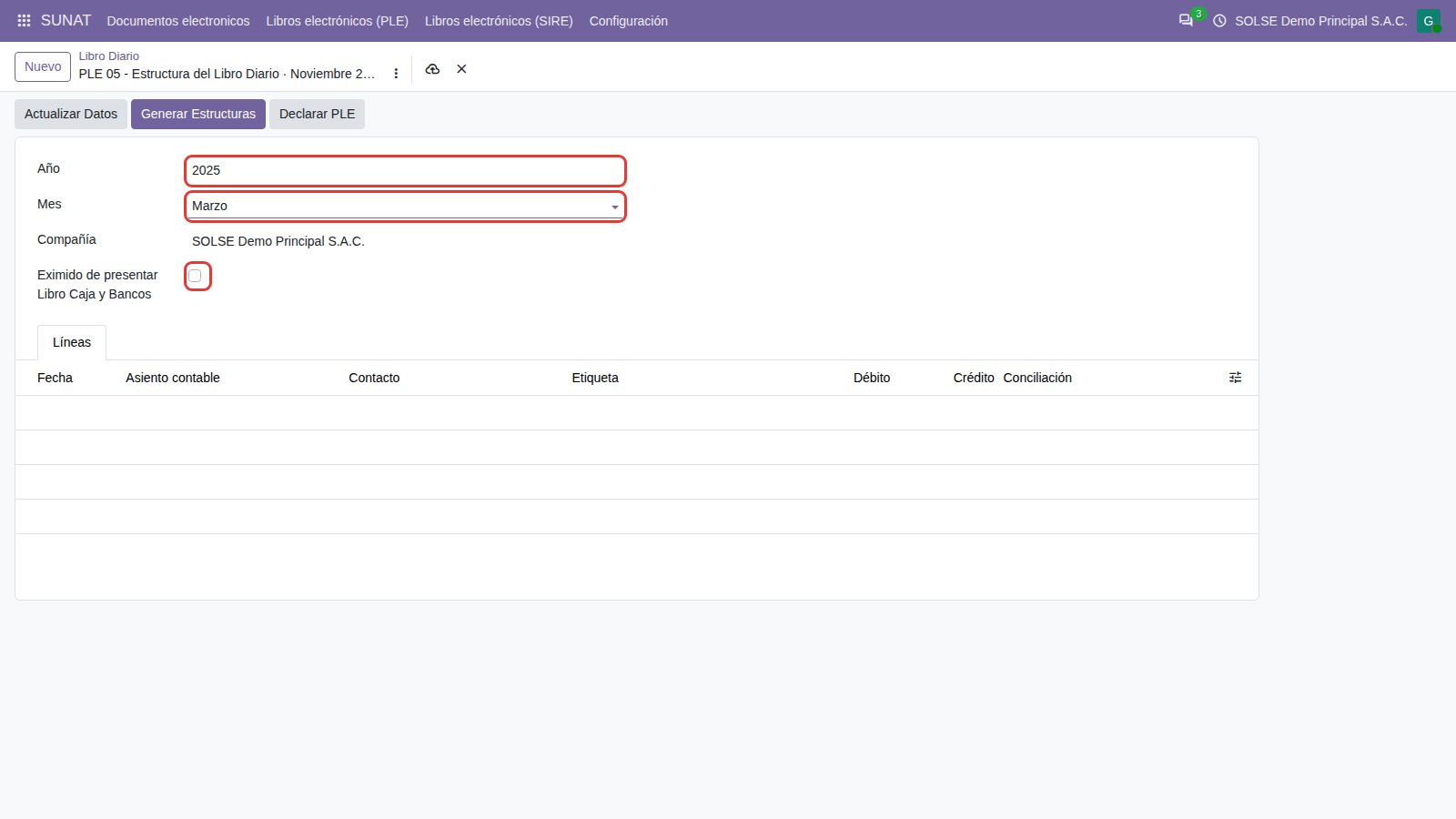
- Escriba el Año y elija el Mes. Eximido de presentar Libro Caja y Bancos viene del ajuste de la empresa. La Compañía es la que usted tiene activa.
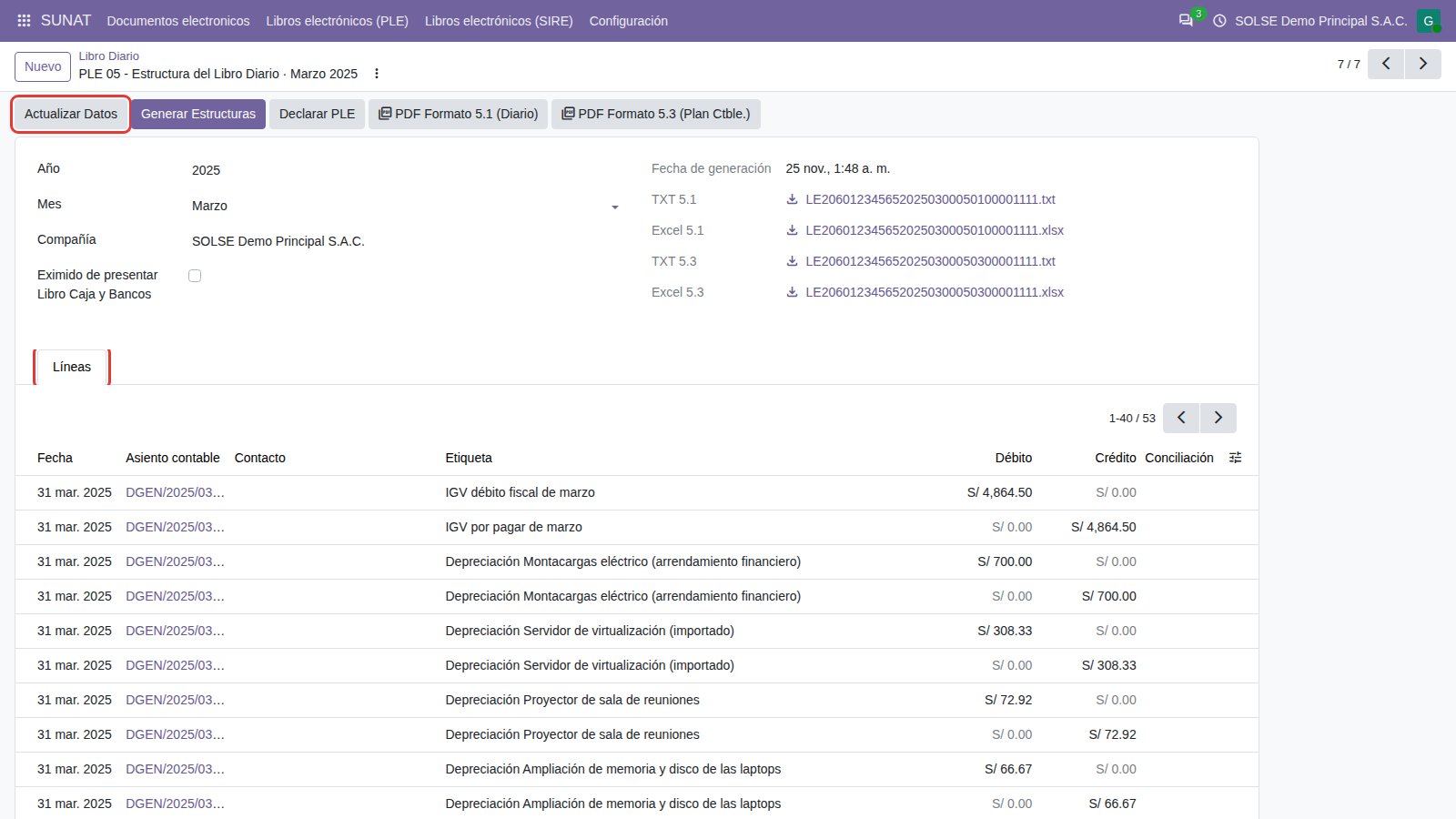
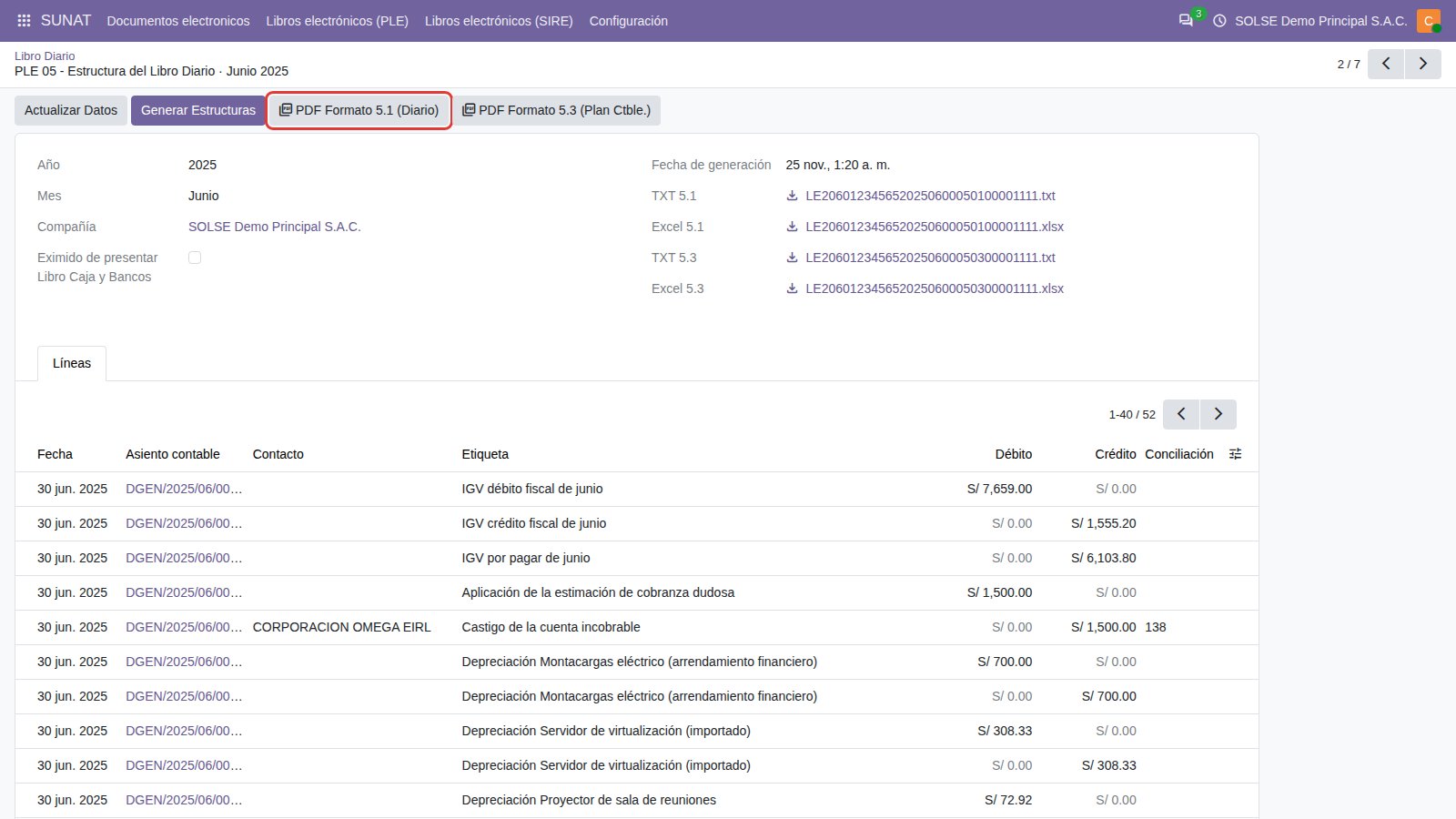
- Pulse Actualizar Datos. El período se guarda y la pestaña Líneas muestra los apuntes publicados del mes (53 en el ejemplo). Revise que no falte nada.
- Pulse Generar Estructuras. Aparecen TXT 5.1 y Excel 5.1 y, cuando corresponde, TXT 5.3 y Excel 5.3 (el plan de cuentas: en enero y en el primer período del libro, mientras no haya ningún Diario declarado).
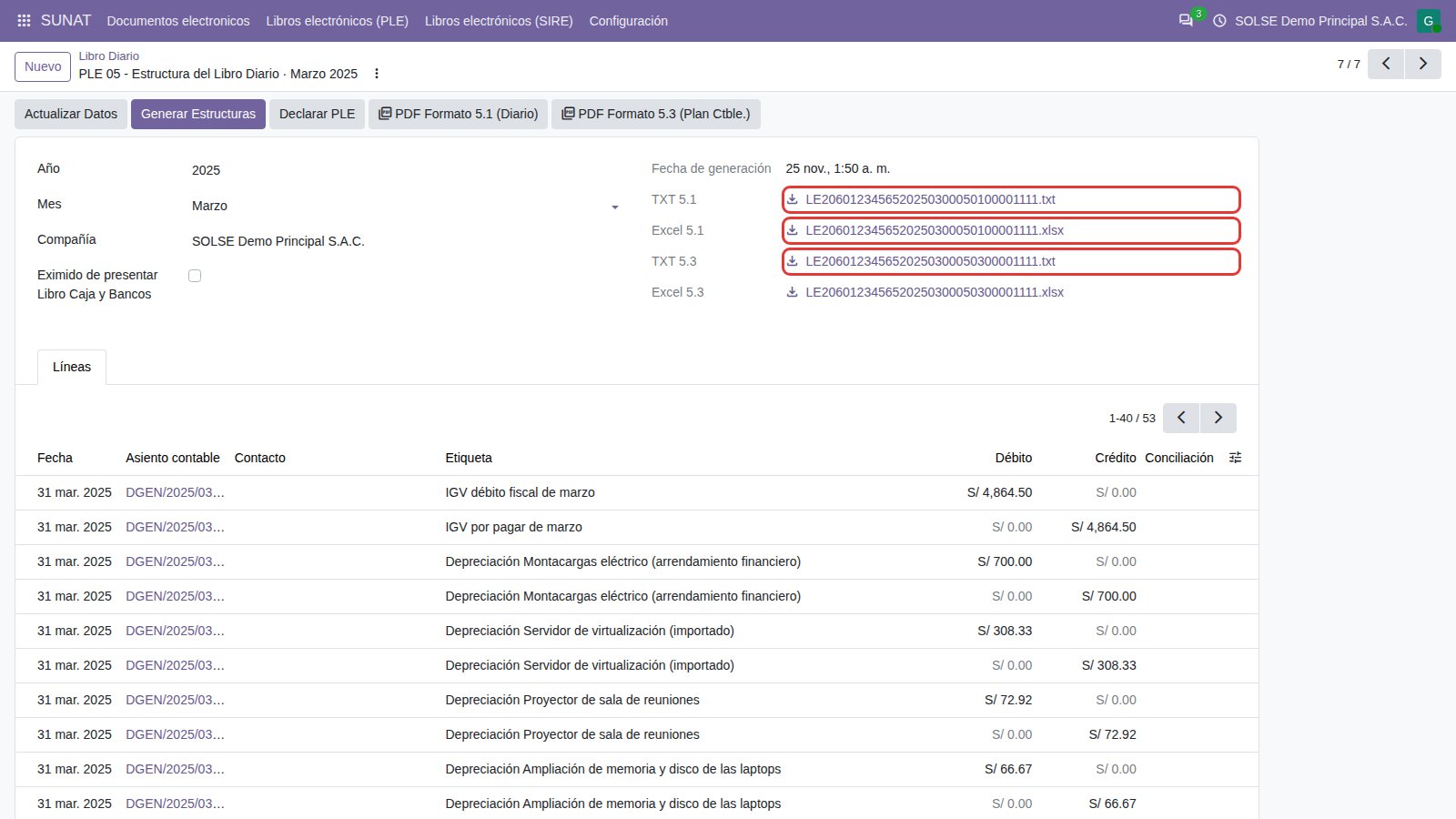
- Pulse el nombre de cada archivo para descargarlo. Revise el Excel y suba el TXT al validador del PLE.
Resultado esperado: el TXT tiene una línea por cuenta de cada asiento, separada por barras verticales. En la captura, recuadrados, el CUO (campo 2), el correlativo «M…» (campo 3) y el estado 1 (campo 21).
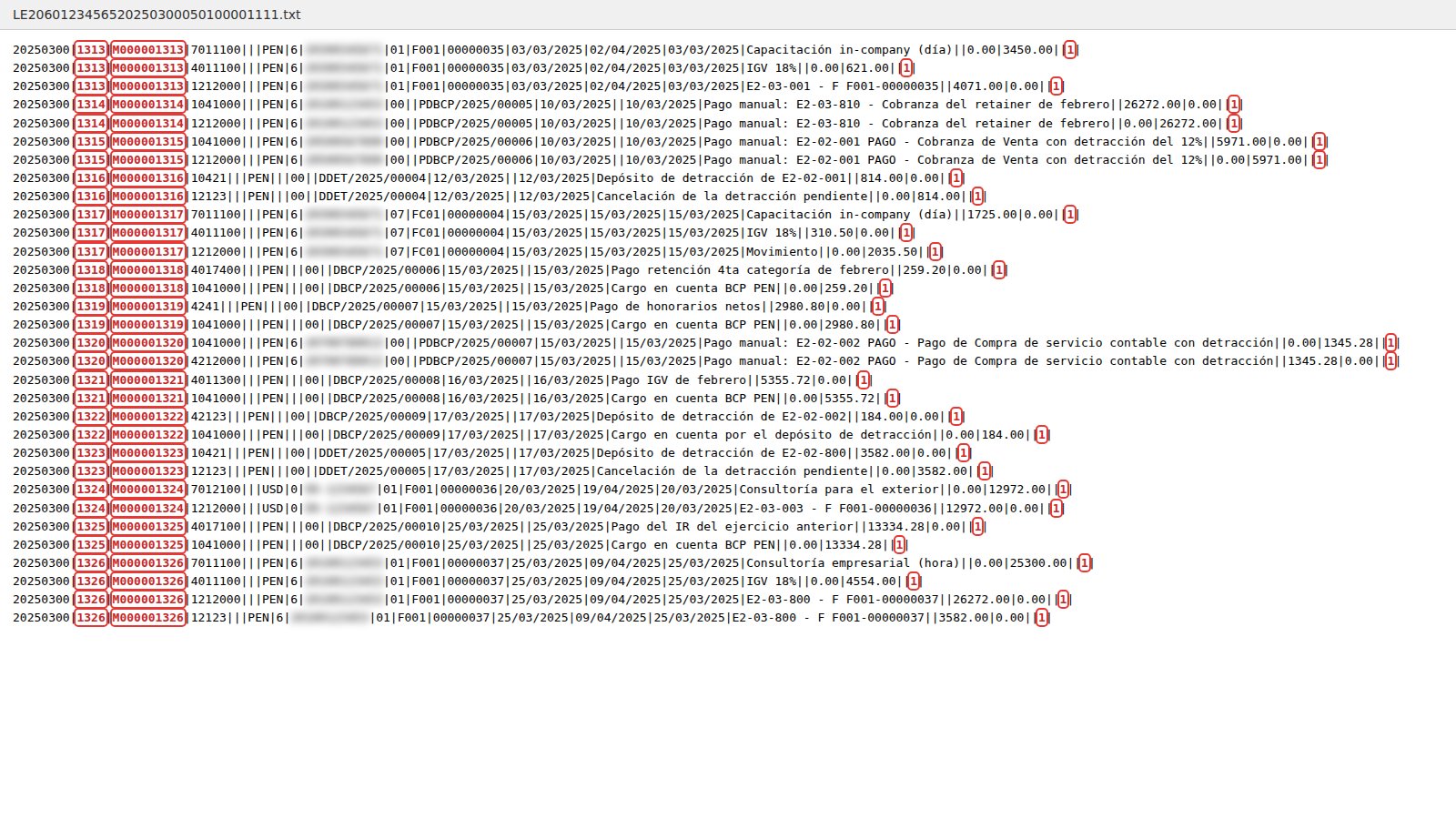
| Nº | Campo | De dónde sale |
|---|---|---|
| 1 | Período | AAAAMM00 |
| 2-3 | CUO y correlativo | Número interno del asiento; «M», «A» o «C» + número |
| 4 | Cuenta | Código de la cuenta, al máximo nivel |
| 7 | Moneda | PEN, USD… |
| 8-9 | Documento del tercero | Tipo y número del cliente o proveedor |
| 10-12 | Comprobante | Tipo (Tabla 10), serie y número; los asientos sin comprobante llevan 00 |
| 13-15 | Fechas | Contable, vencimiento (solo comprobantes) y emisión |
| 16 | Glosa | Etiqueta de la línea |
| 18-19 | Debe y Haber | En soles |
| 21 | Estado | 1, 8 o 9 |
Declarar el período
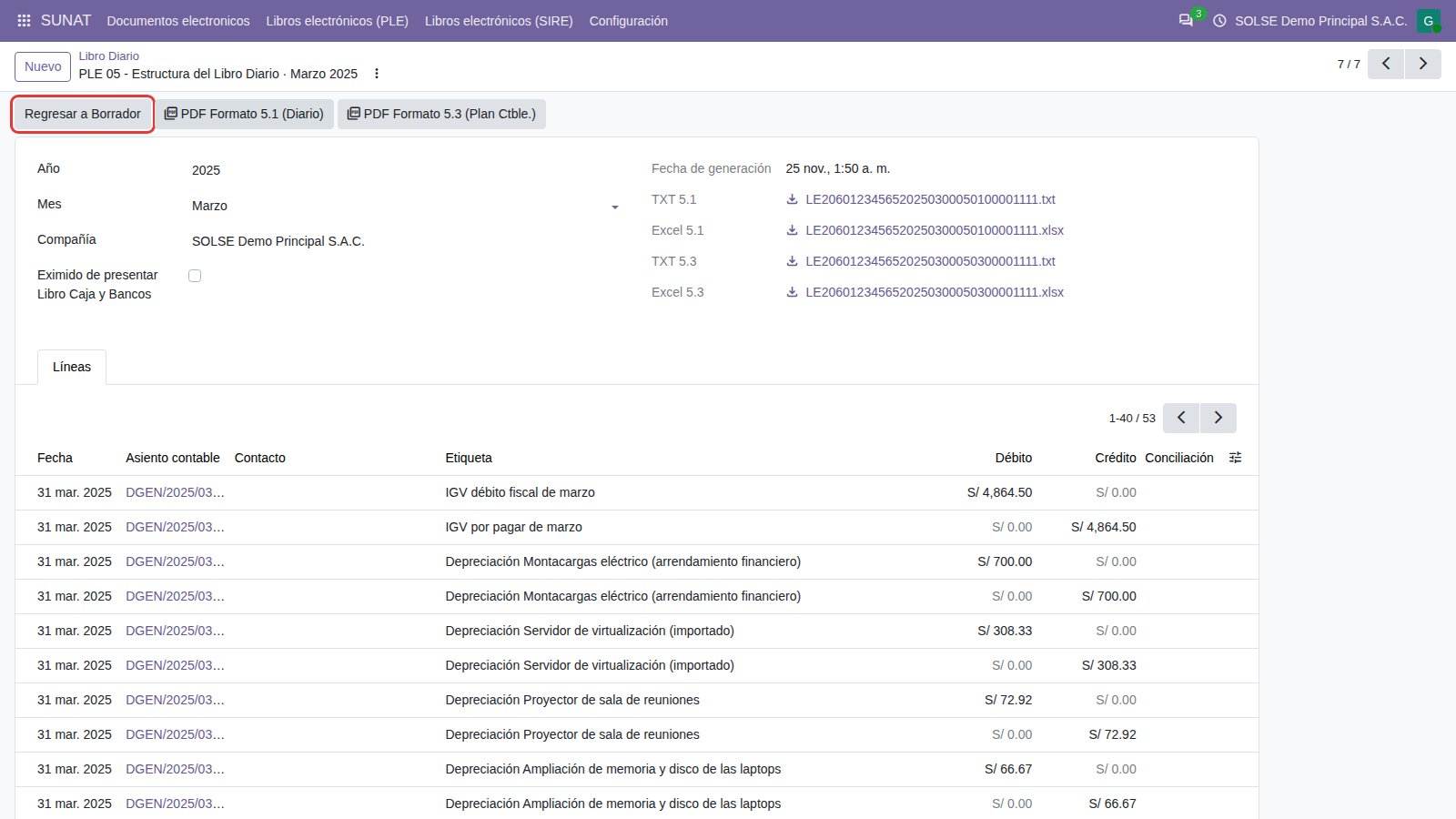
Cuando SUNAT le entregue la constancia, abra el período y pulse Declarar PLE. Desaparecen Actualizar Datos y Generar Estructuras, y queda Regresar a Borrador por si tuviera que rectificar.
Libro Mayor (6.1)
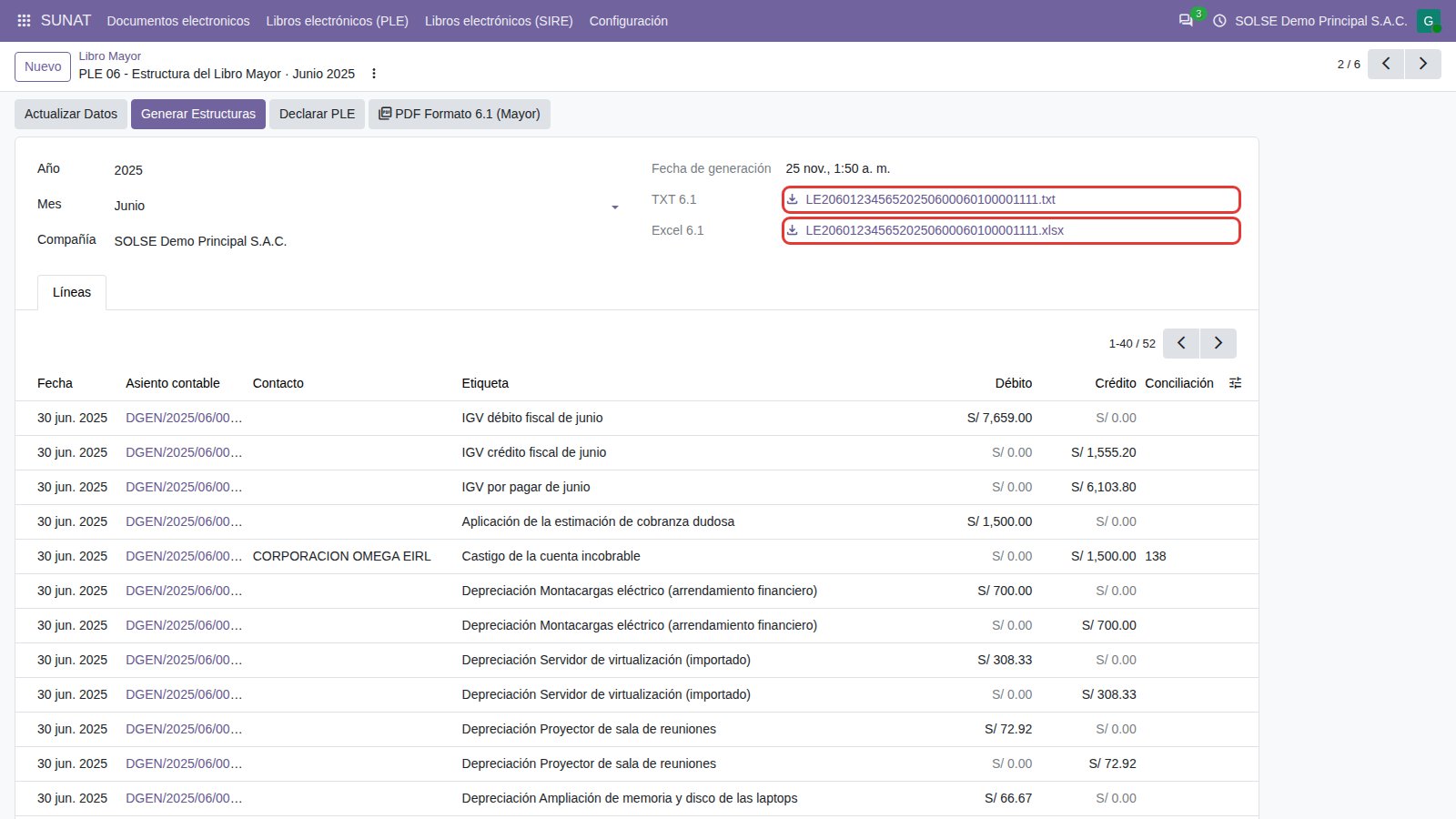
Se genera igual, desde SUNAT › Libros electrónicos (PLE) › Estructura 06 - Libro Mayor: período, Actualizar Datos, Generar Estructuras. El TXT 6.1 tiene los mismos campos que el 5.1 y el mismo CUO para cada operación.
Libro Caja y Bancos (1.1 y 1.2)
Desde Estructura 01 - Libro Caja y Bancos. El período tiene dos pestañas: Líneas de efectivo (cuentas 101 a 103) y Líneas de banco (104). En junio de 2025, SOLSE Demo Principal no tuvo movimientos de caja y sí de banco:
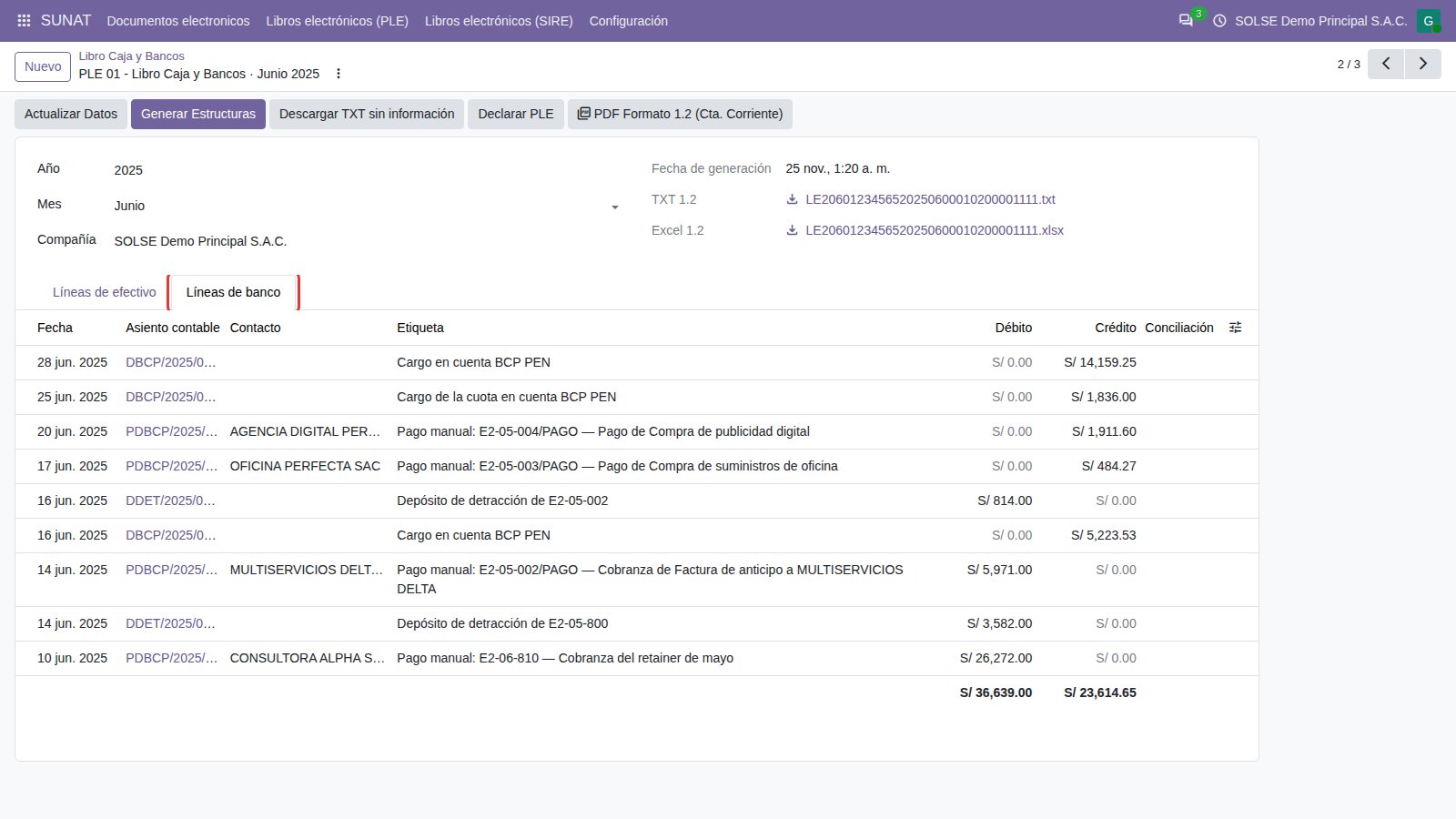
Al pulsar Generar Estructuras se crean el TXT 1.2 y el Excel 1.2. Como el 1.1 no tuvo movimientos, aparece Descargar TXT sin información, que entrega el 1.1 vacío (indicador de contenido 0) para presentarlo así.
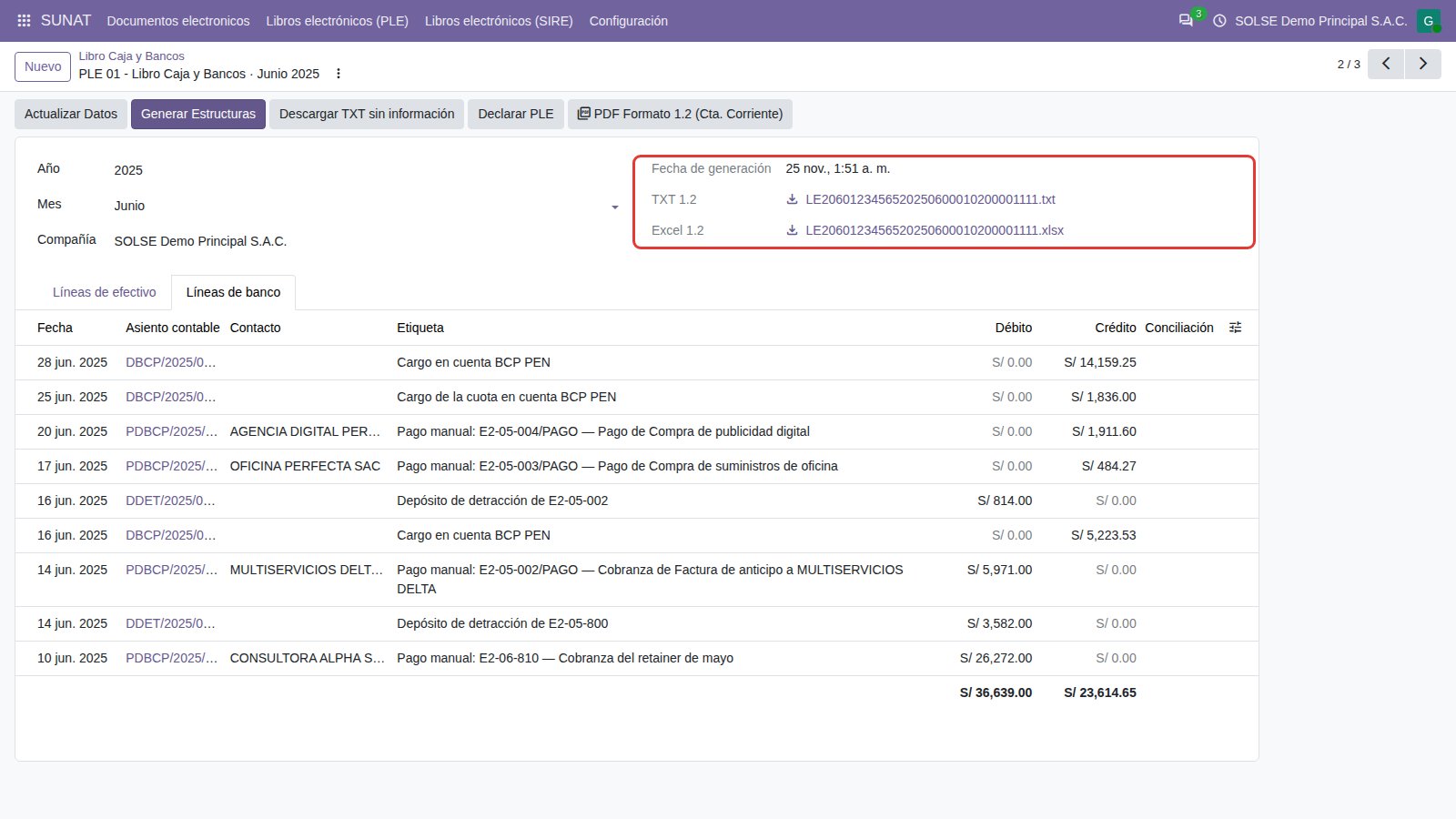
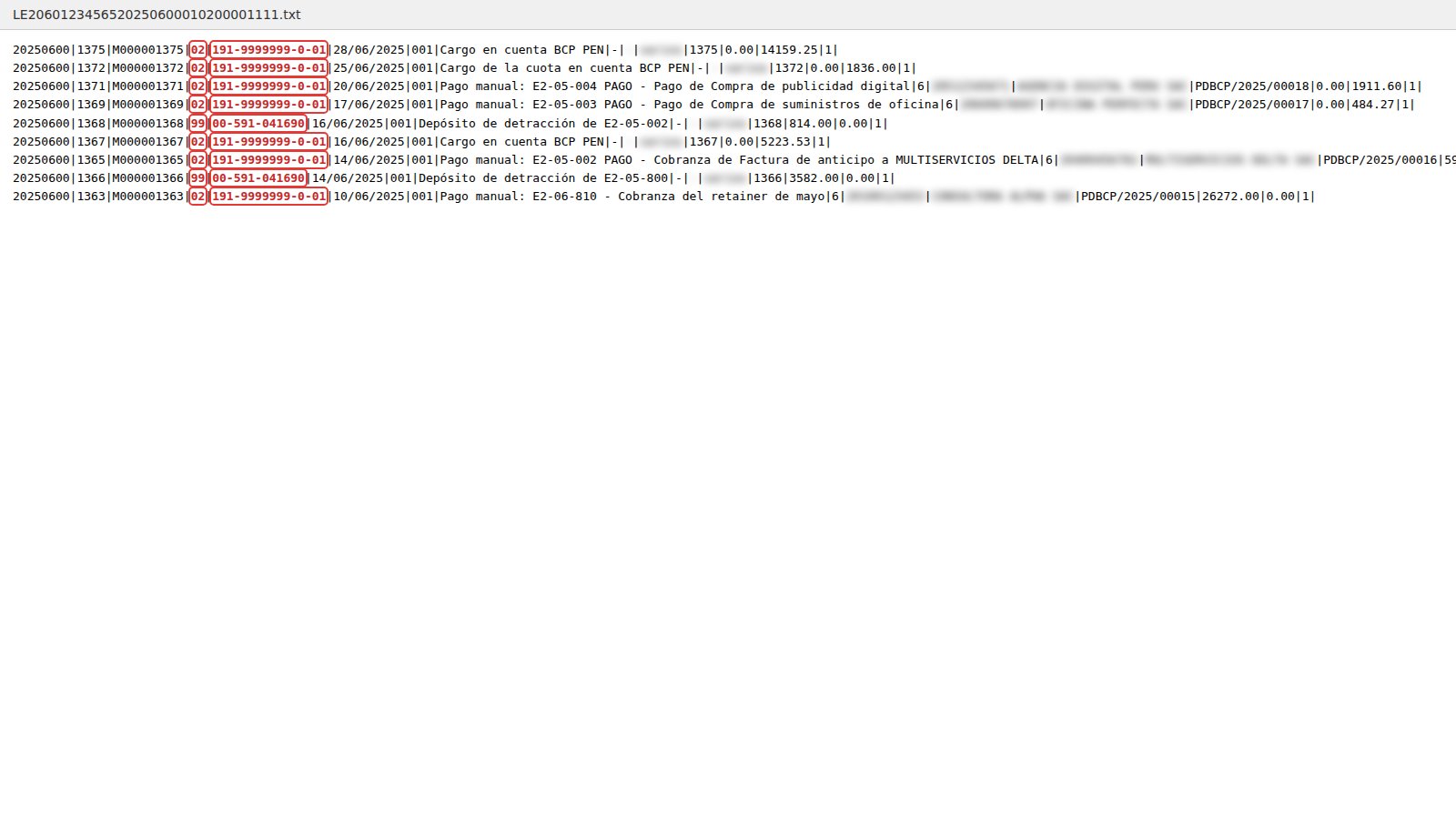
Resultado esperado: los campos 4 y 5 del 1.2 salen de la cuenta bancaria del diario. Las operaciones del diario BCP Cta Cte PEN llevan 02 y 191-9999999-0-01; las del diario de detracciones del Banco de la Nación, cuya cuenta no tiene Bank Code, llevan 99 (complete su código, 18, para corregirlo). El campo 7 es el medio de pago (Tabla 1) del cobro o pago; si el pago no lo tiene, el libro informa 001.
Libro de Inventarios y Balances (3.x)
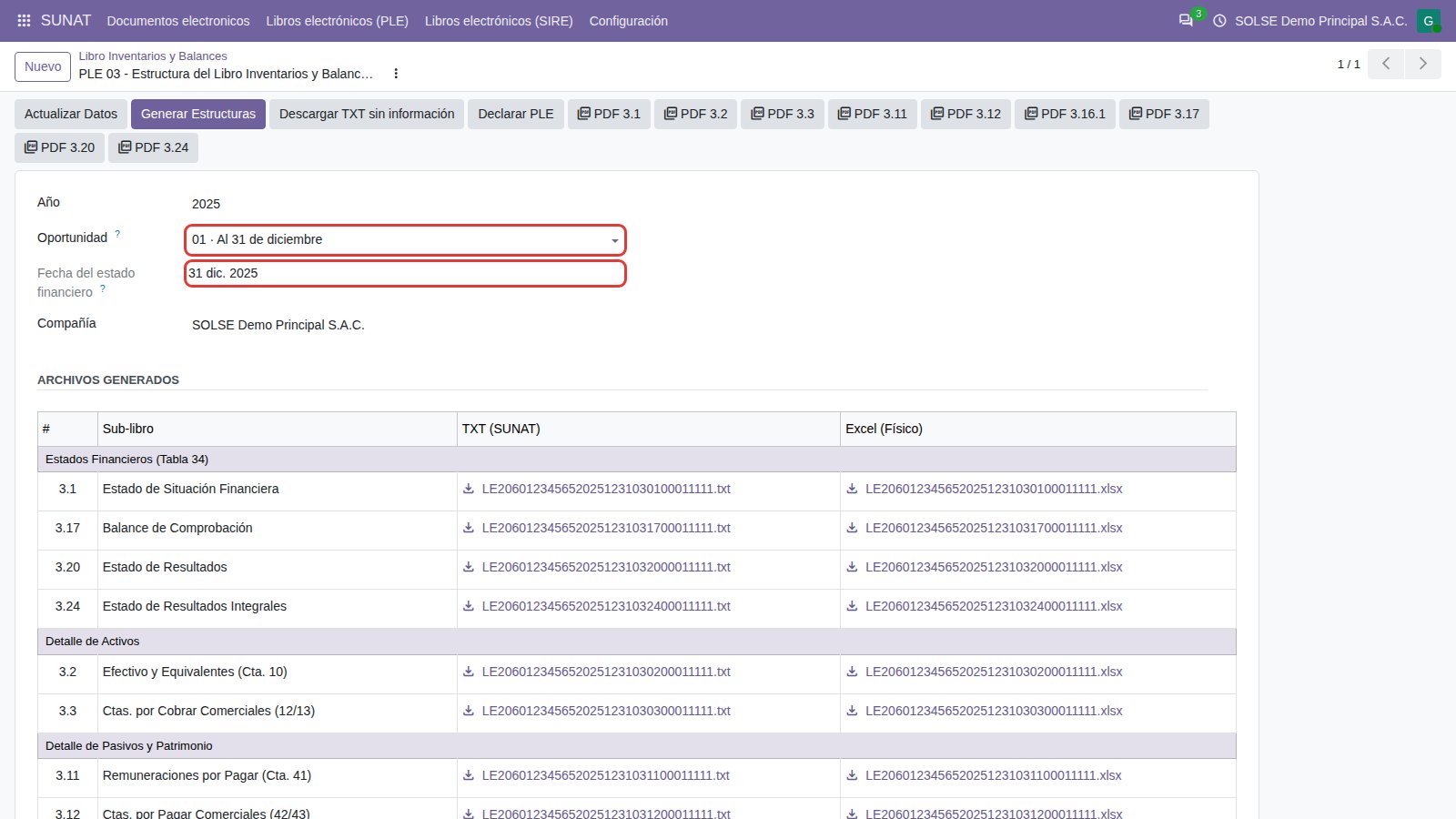
Es anual: desde Estructura 03 - Libro Inventarios y Balances, un período por ejercicio. La cabecera pide la
Oportunidad (01 · Al 31 de diciembre, para el cierre del ejercicio) y la Fecha del estado financiero. Con
Generar Estructuras se crean, en la sección Archivos generados, el TXT y el Excel de cada sub-libro: los estados
financieros de la Tabla 34 (3.1, 3.17, 3.20, 3.24) y el detalle de las cuentas (3.2 efectivo, 3.3 cuentas por cobrar,
3.11 remuneraciones, 3.12 cuentas por pagar, 3.16.1 capital…). Los nombres llevan la fecha de corte y la oportunidad
(…20251231 030100 01 1111). Cada sub-libro tiene además su PDF en la barra de botones.
La pestaña Estado de Sub-libros dice, para cada sub-libro, si salió Con datos, Sin datos (no hay saldos en esas cuentas: se presenta con Descargar TXT sin información) o qué falta configurar.
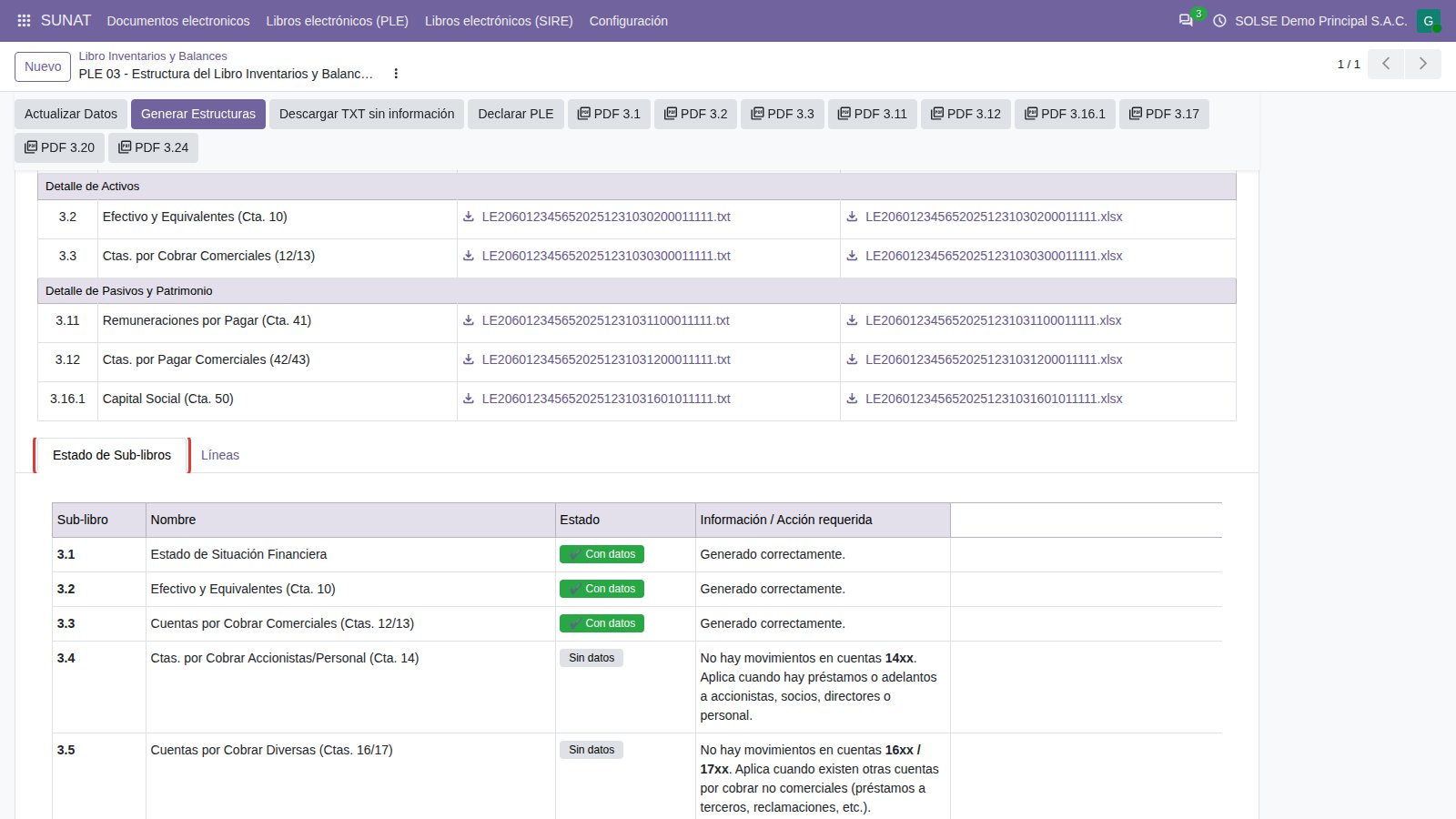
Nota: Los estados financieros del libro 3 usan los rubros de la Tabla 34 de cada cuenta. Si un sub-libro sale sin datos teniendo saldos, revise los rubros (capítulo «Estados financieros y reportes»).
Inventario permanente (12 y 13)
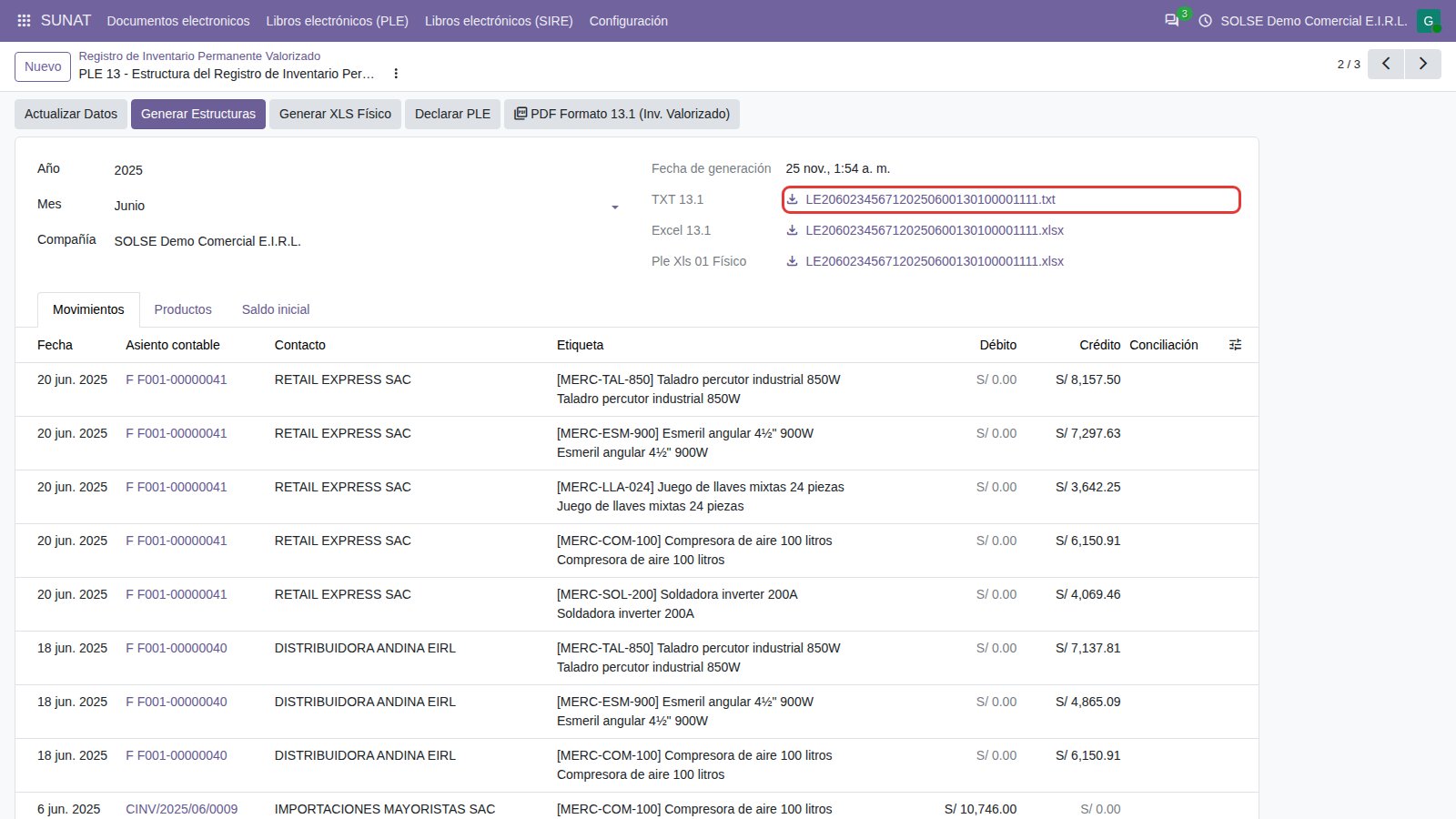
El 12 (unidades físicas) y el 13 (valorizado) se generan por mes desde Estructura 12 - Inventario Permanente Unidades y Estructura 13 - Registro de Inventario Permanente Valorizado. El 13, igual que el 10, solo lista los períodos de la compañía activa: cambie primero de compañía con el selector de la barra superior (en el ejemplo, SOLSE Demo Comercial E.I.R.L.).
El 13 tiene tres pestañas: Movimientos (los apuntes de existencias del mes), Productos y Saldo inicial, y dos botones propios: Generar XLS Físico (el Excel con la presentación del formato físico) y PDF Formato 13.1.
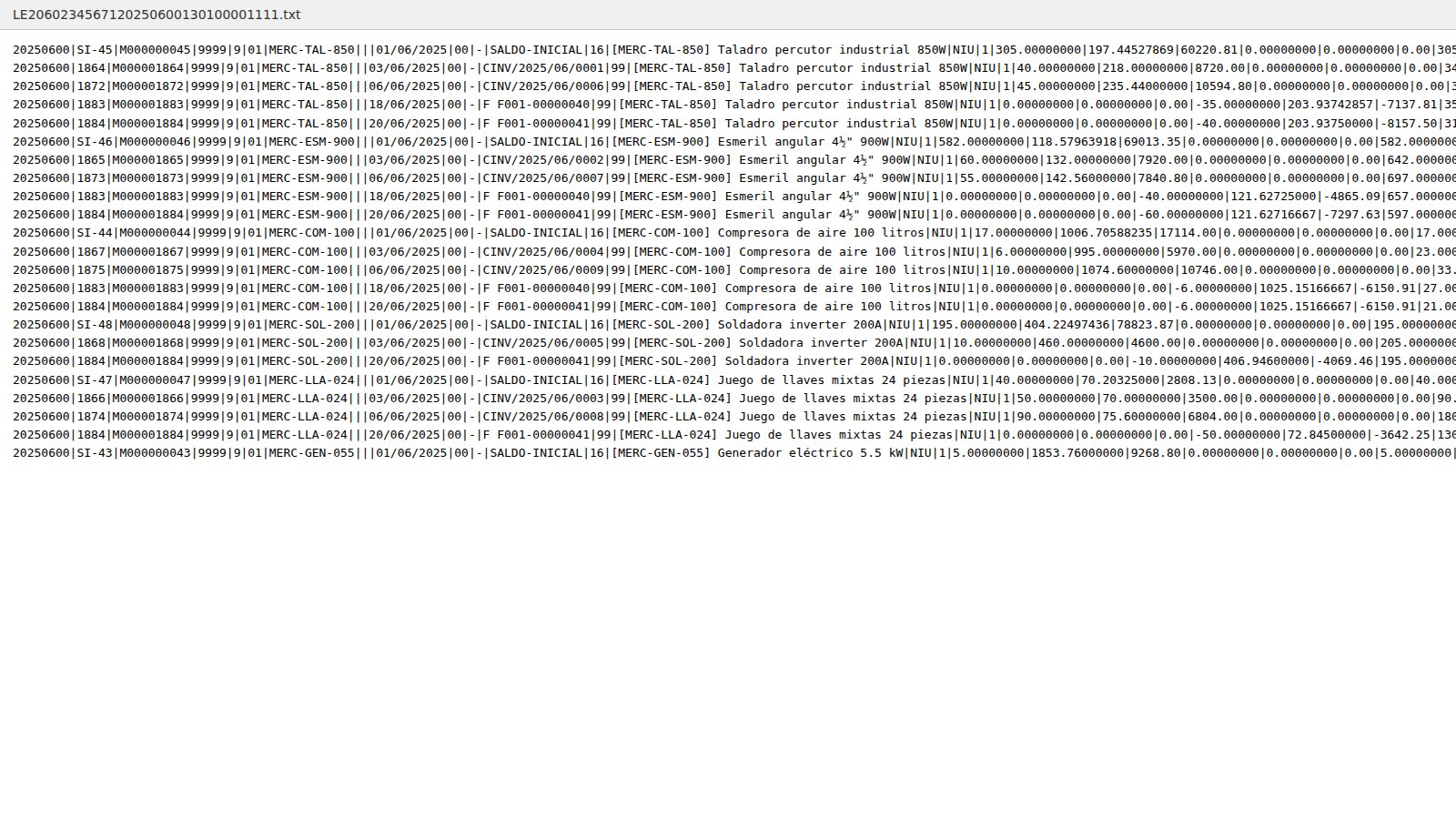
Cada línea del 13.1 es un movimiento de un producto: el saldo inicial del mes («SALDO-INICIAL»), las entradas y las salidas, con cantidad, costo unitario y costo total.
Registro de Costos (10)
Es anual (Estructura 10 - Registro de Costos) y lo llevan las empresas obligadas a la contabilidad de costos. Genera las estructuras 10.1 a 10.4 a partir de las órdenes de fabricación y de la contabilidad analítica; las pestañas Elementos de Costo (10.2) y Centros de Costo (10.4) muestran lo calculado.
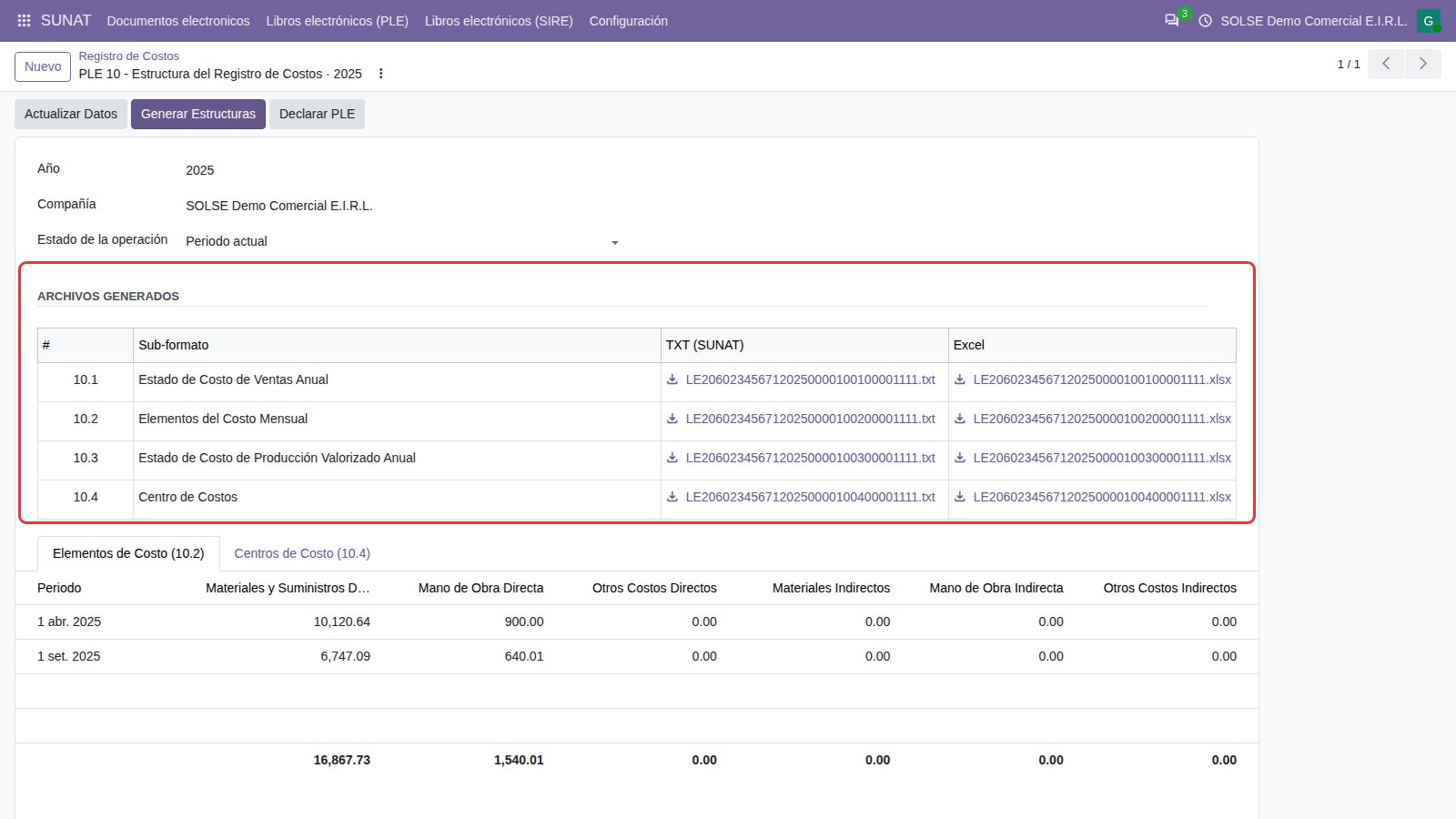
Importante: El libro 10 necesita la Contabilidad analítica activa (Ajustes) y cuentas analíticas por tipo de costo. Su metodología conviene revisarla con su contador de costos antes de presentarla.
Formatos físicos en PDF
Los libros que se llevan también en papel tienen, en la barra de botones, su PDF Formato … (5.1 y 5.3 en el Diario, 6.1 en el Mayor, 1.2 en Caja y Bancos, 3.x en Inventarios y Balances, 7.x en Activos Fijos, 13.1 en el inventario valorizado). El PDF se arma con los datos del período: genere las estructuras antes de imprimirlo.
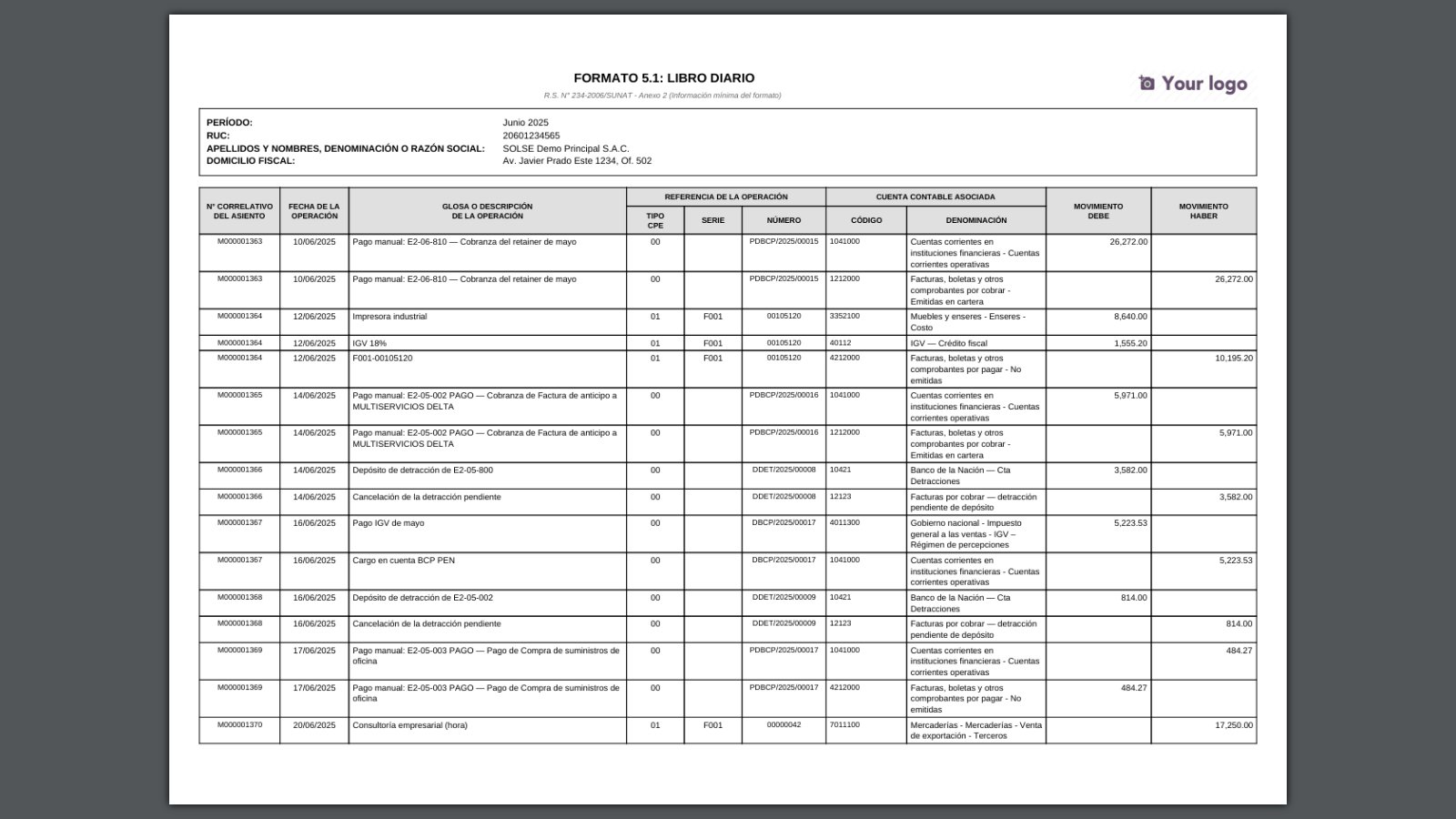
El encabezado lleva el período, el RUC, la razón social y el domicilio fiscal de la empresa, y el logo de la empresa (si no tiene logo, Odoo muestra el marcador «Your logo»: súbalo en los datos de la empresa).
¿Implementa la localización peruana en Odoo 20? En SOLSE la instalamos, configuramos y capacitamos a su equipo, en Community o Enterprise. Contáctenos o pida una demostración.
Todos los manuales de Odoo 20: Odoo 20.