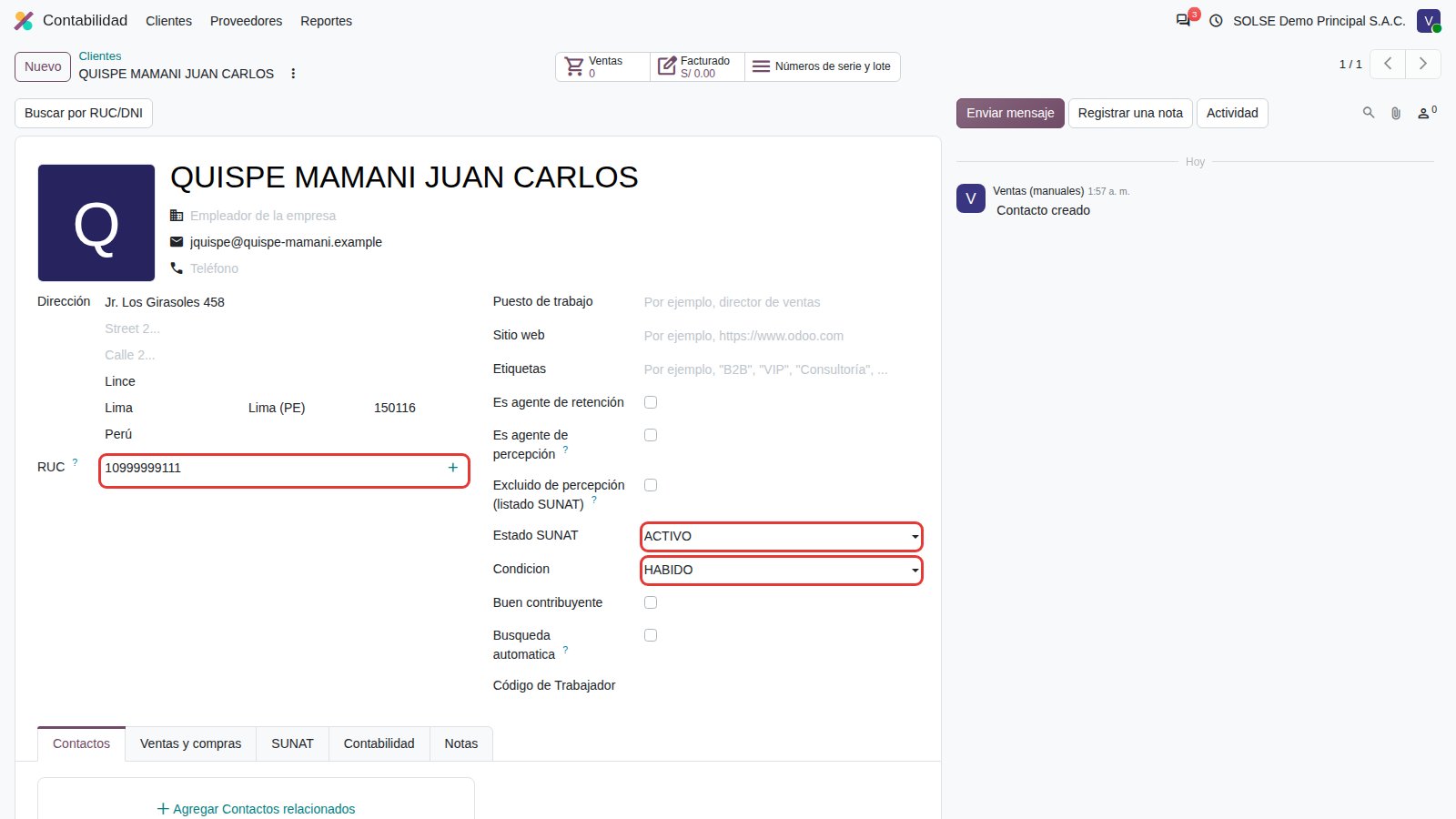
Un cliente o proveedor con RUC (una empresa, o una persona con negocio y RUC 10) se registra escribiendo el RUC en el campo RUC de la ficha. Con el servicio de consulta activo, el sistema completa la razón social y la dirección; sin él, se escriben a mano. Al guardar, Odoo comprueba el RUC y la dirección, y deja el contacto como empresa, listo para recibir facturas. En el ejemplo, el usuario de ventas registra al cliente QUISPE MAMANI JUAN CARLOS, con RUC 10.
- Vaya a Facturación › Clientes › Clientes (Enterprise: Contabilidad › Clientes › Clientes) y pulse Nuevo. Para un proveedor, Facturación › Proveedores › Proveedores.
- Busqueda automatica viene marcada. Déjela así si su empresa tiene el servicio de consulta: al escribir el RUC, el sistema traerá los datos. Si no tiene servicio, desmárquela antes de escribir el RUC.
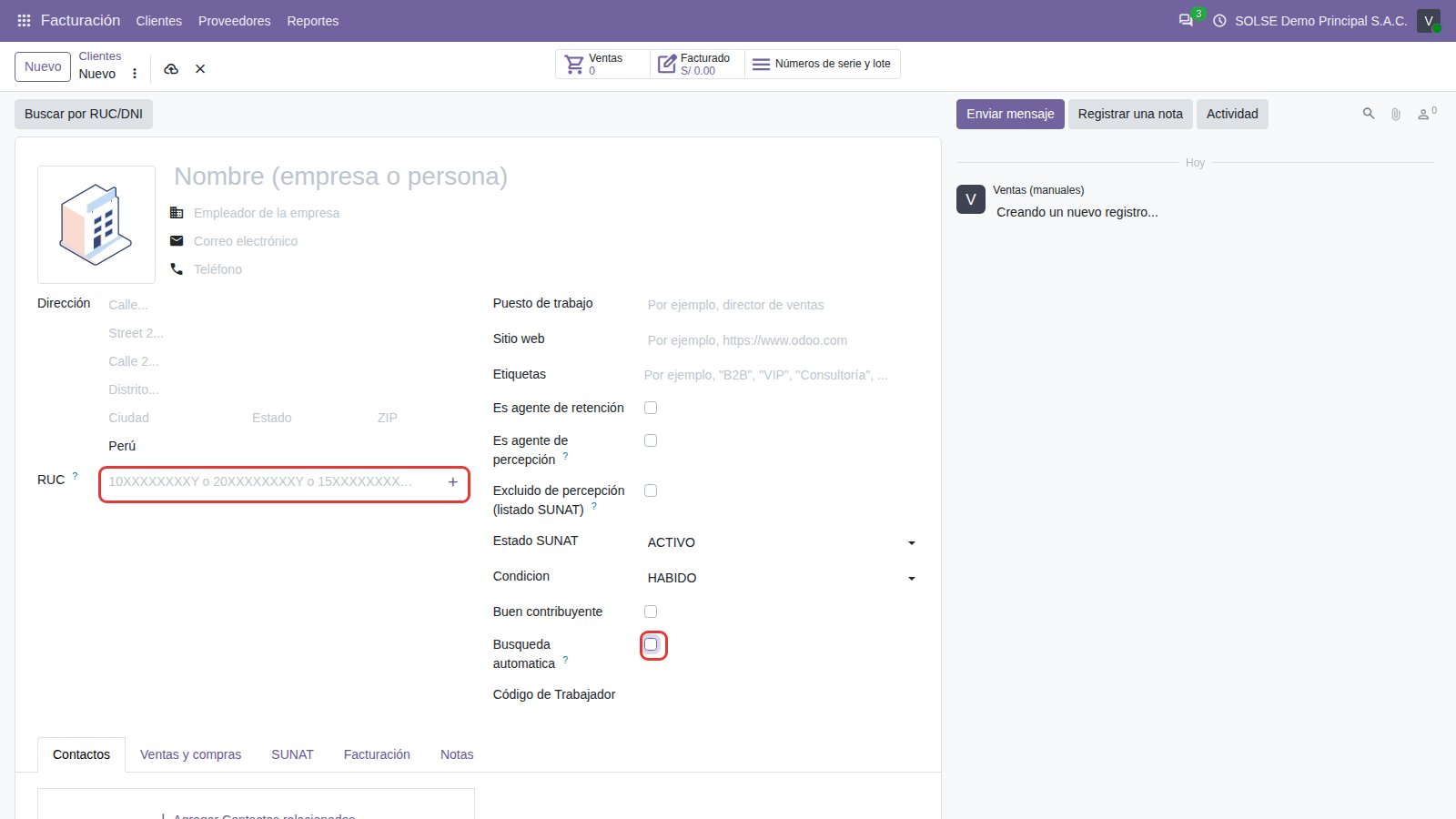
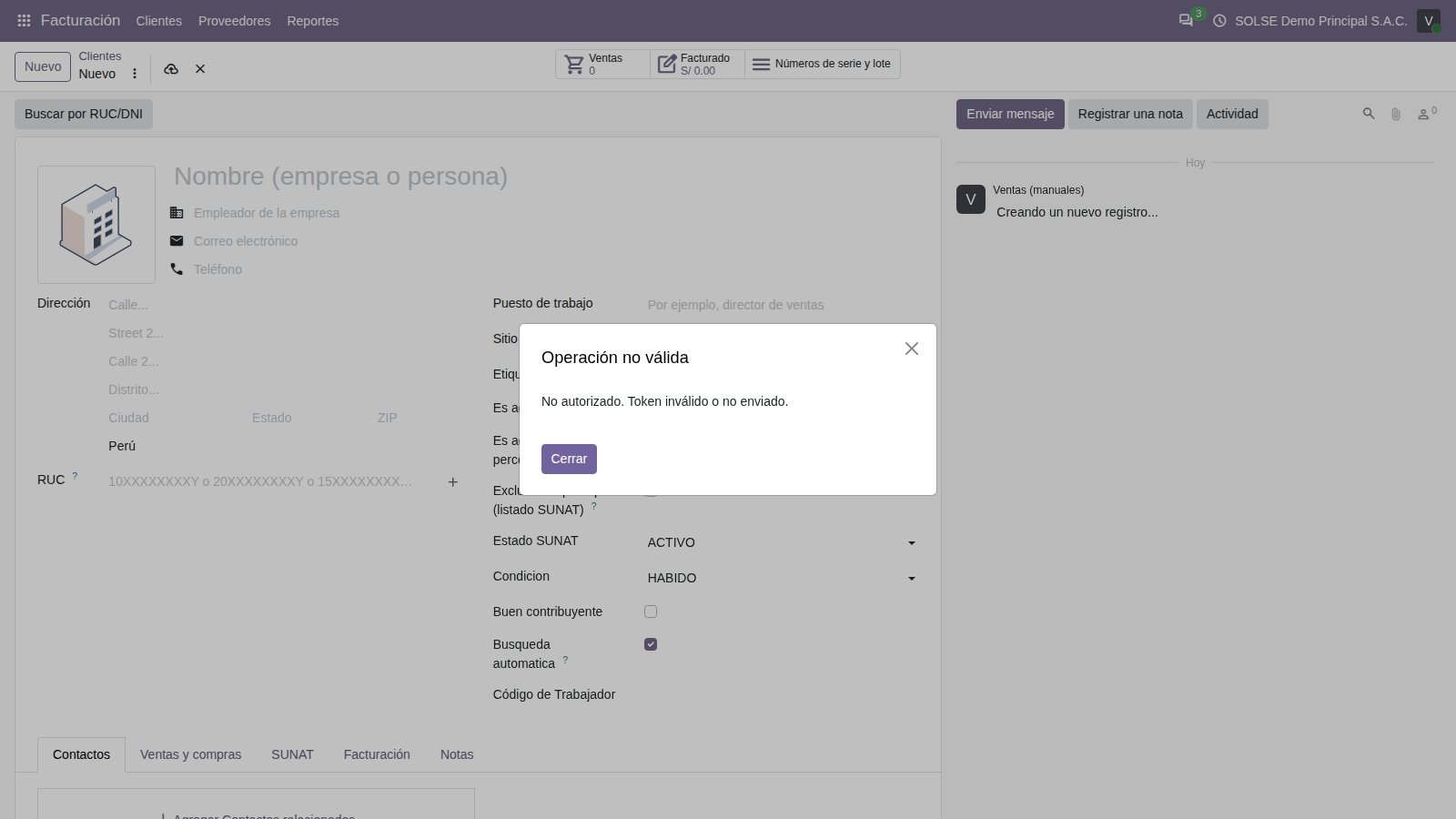
Si la deja marcada y la consulta no funciona, al salir del campo RUC aparece «Operación no válida» con el motivo que da el servicio (en la captura, «No autorizado. Token inválido o no enviado.», porque la base no tiene token) y el RUC se borra. Desmarque la casilla y escríbalo otra vez.
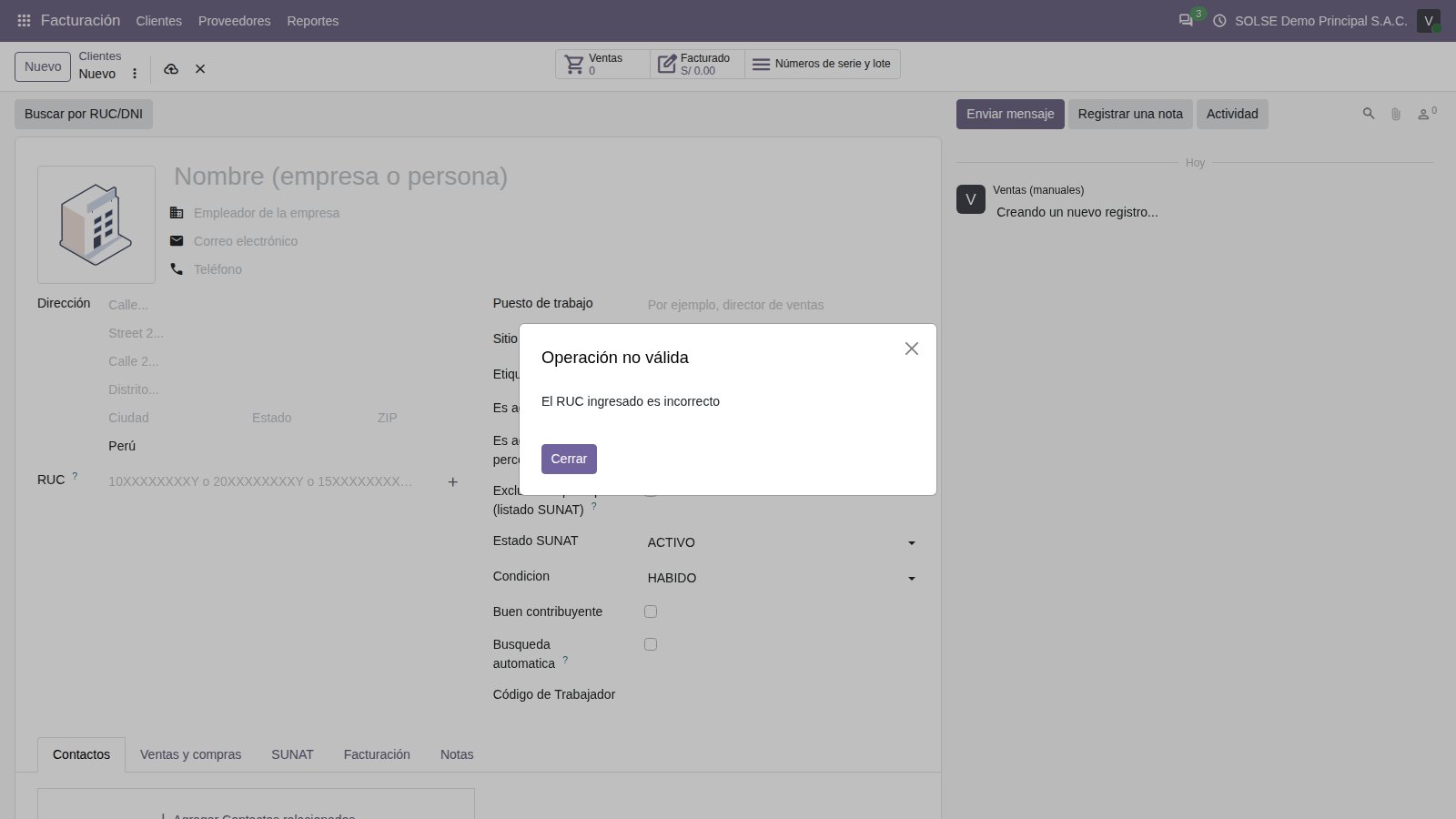
- RUC: escriba los 11 dígitos. Al salir del campo, el sistema comprueba el dígito verificador (el último). Si no cuadra, el número está mal escrito: aparece «Operación no válida — El RUC ingresado es incorrecto» y el campo se vacía. En el ejemplo se escribió 20999999018 en lugar de un RUC válido.
- Nombre (empresa o persona): la razón social tal como figura en SUNAT; para un RUC 10, los apellidos y nombres del titular.
- Dirección: escriba la Calle y, en Distrito…, el nombre del distrito, y elíjalo de la lista. Ciudad (la provincia), Estado (el departamento) y ZIP (el ubigeo) se completan solos; País ya viene en Perú.
- Correo electrónico: el correo al que se enviarán los comprobantes.
- Si corresponde, marque Es agente de retención, Es agente de percepción o Buen contribuyente (su efecto se explica en el manual de facturación electrónica).
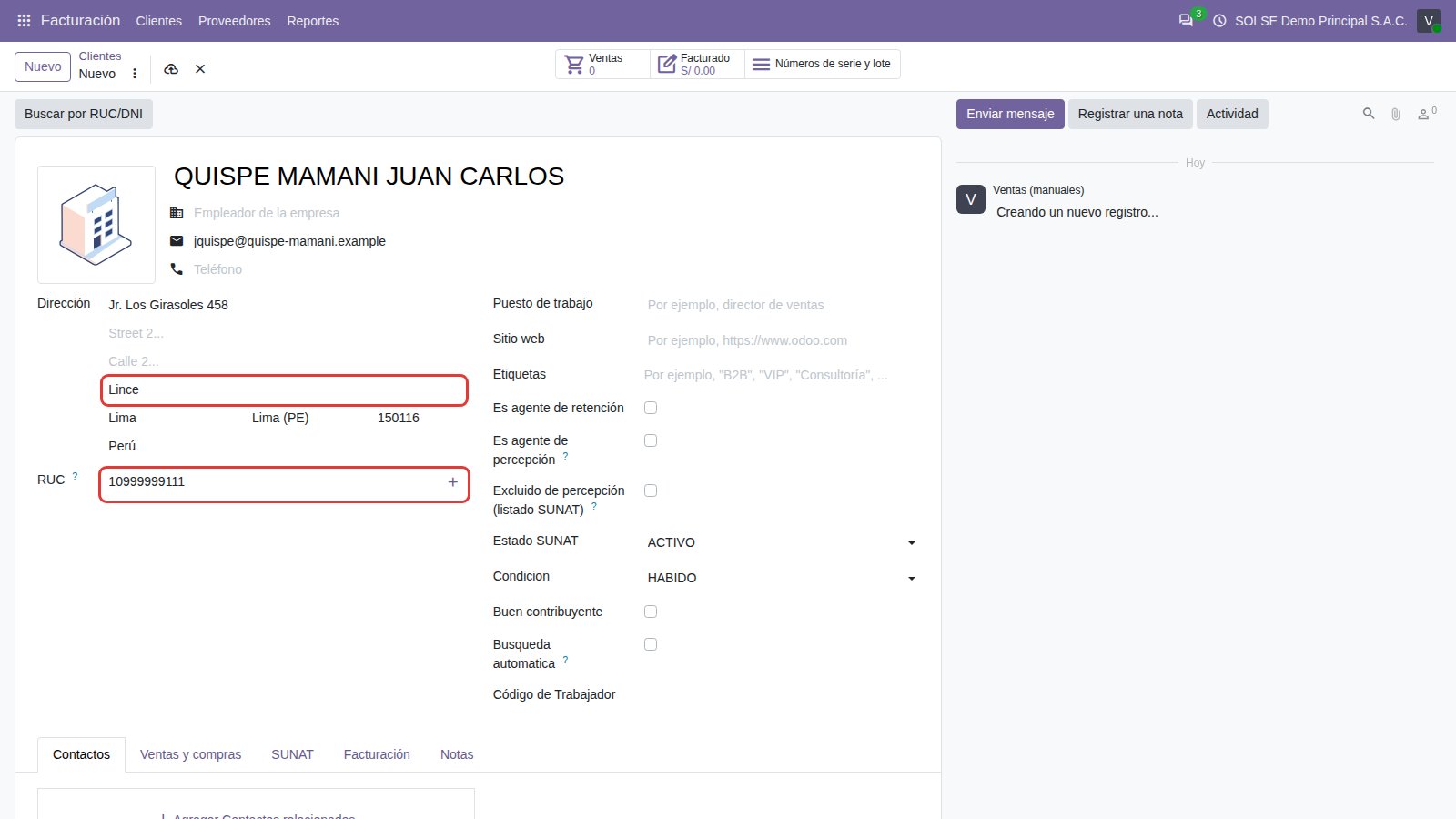
- Pulse Guardar (el ícono de la nube, junto al nombre del registro).
Importante: Al escribir el nombre (y también un número), Odoo puede desplegar sugerencias de su propio directorio de empresas (el «autocompletado» de Odoo, un servicio de pago de Odoo que no es la consulta SUNAT). Pueden ser personas o empresas que no son su cliente. No elija ninguna: si elige una, Odoo reemplaza el nombre y la dirección y guarda el contacto en ese momento, y luego avisa «No hay suficientes créditos para autocompletar el contacto». Cierre la lista con la tecla Esc y siga con el siguiente campo.
Si falta la dirección. Todo contacto de Perú que tenga RUC, DNI u otro documento debe tener departamento, provincia, distrito y calle (el ubigeo viaja en cada comprobante y en los libros). Si falta algo, el sistema no guarda y dice qué falta:
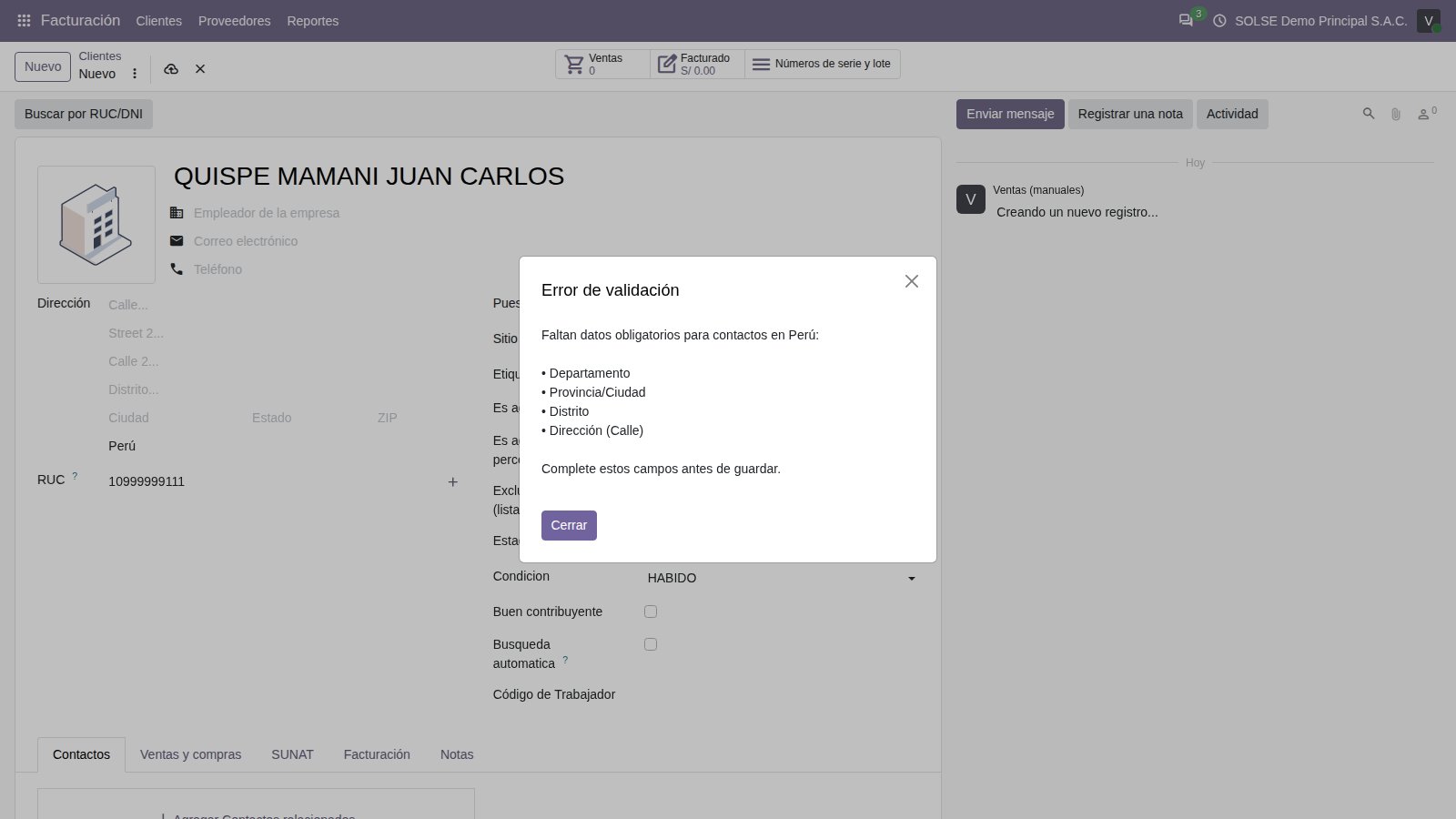
Esta exigencia se puede apagar por empresa (Ajustes › Usuarios y empresas › Empresas, pestaña Información general, Exigir dirección completa en contactos peruanos), pero no es recomendable.
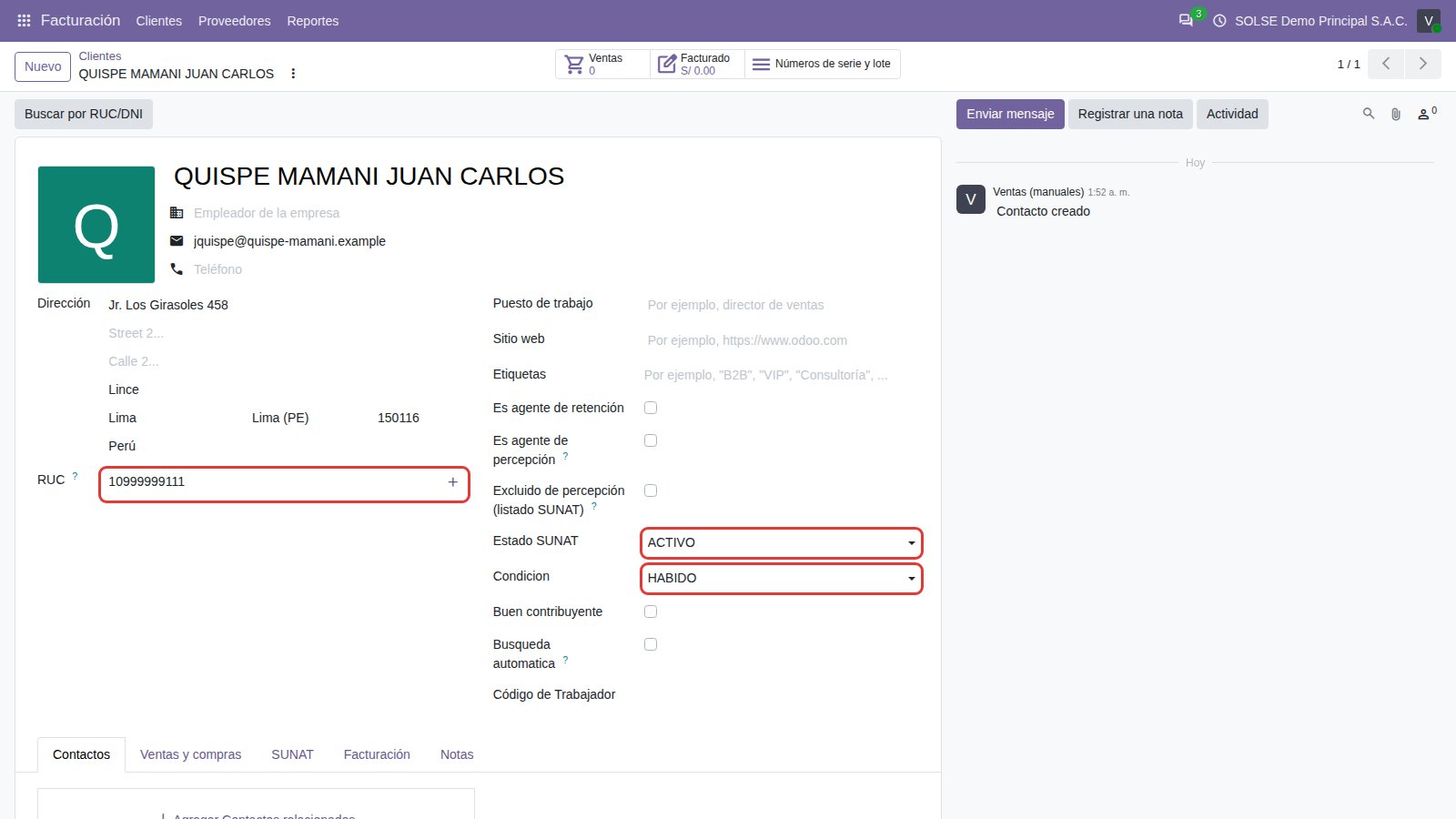
Resultado esperado. El contacto queda guardado como empresa. En la ficha se ven Estado SUNAT y Condicion (con la consulta, los que informa SUNAT; sin ella, ACTIVO y HABIDO) y aparece la pestaña SUNAT.
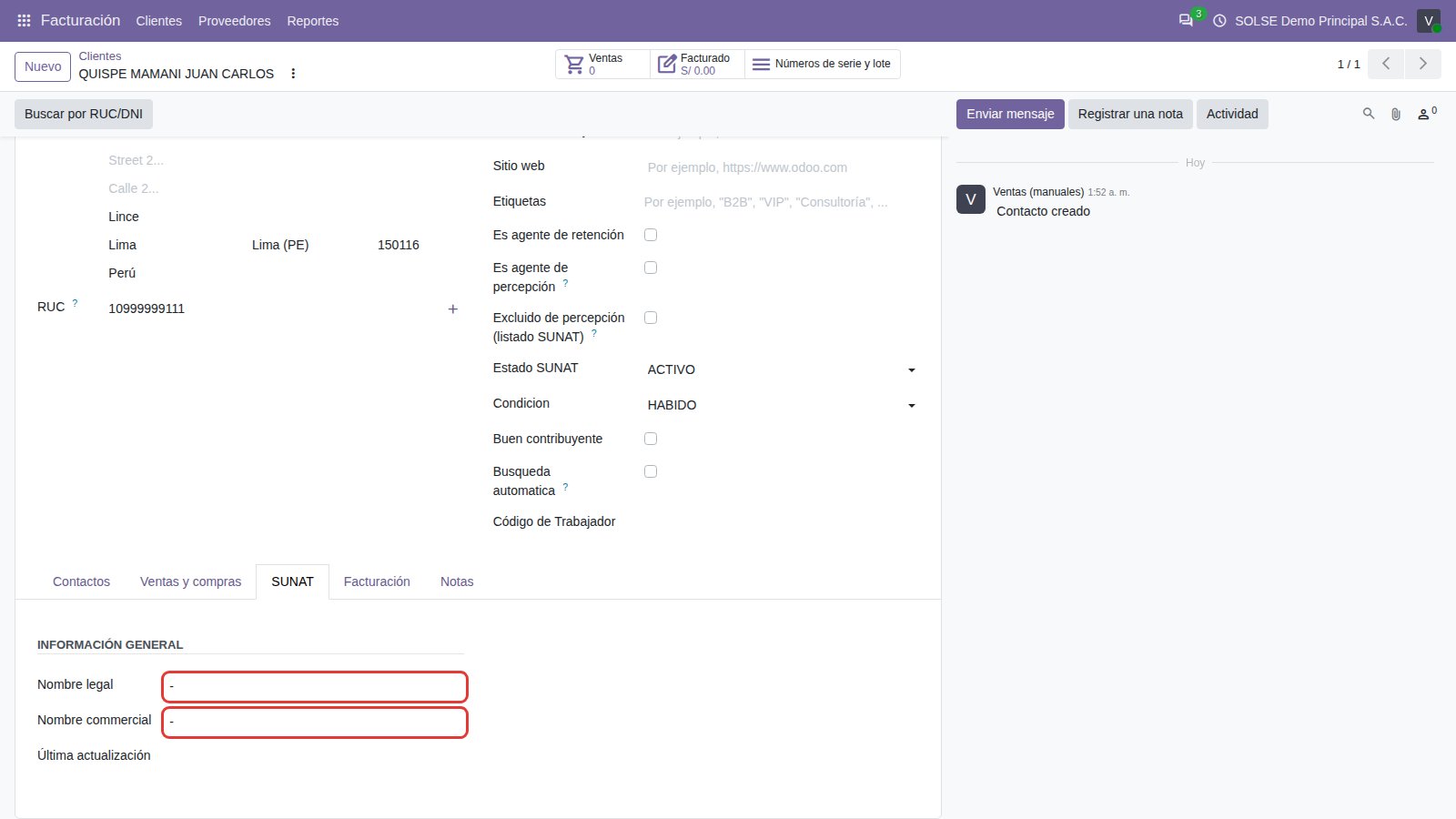
En la pestaña SUNAT están el Nombre legal y el Nombre commercial (así aparece la etiqueta). La consulta los llena con la razón social; si registró el contacto a mano, quedan con un guion («-») y los comprobantes usan el nombre del contacto. Puede escribirlos usted.
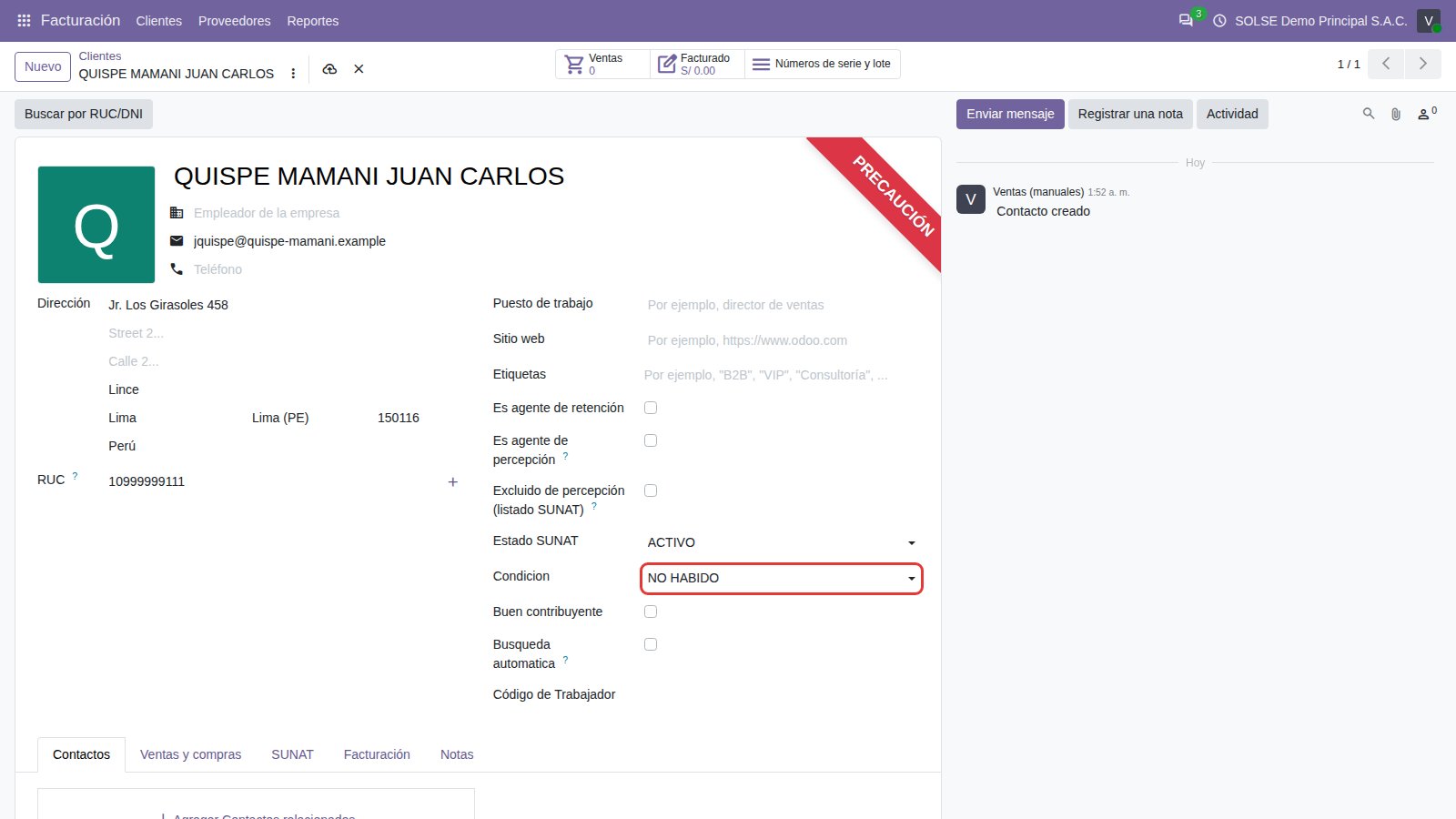
Si Estado SUNAT no es ACTIVO o Condicion no es HABIDO (porque así lo informó la consulta o porque lo cambió a mano), la ficha muestra la cinta roja Precaución: revise ese contribuyente antes de emitirle comprobantes.
En Enterprise
El formulario es el mismo; solo cambia el nombre de la aplicación (Contabilidad) y de la pestaña Facturación, que en Enterprise se llama Contabilidad.
¿Implementa la localización peruana en Odoo 20? En SOLSE la instalamos, configuramos y capacitamos a su equipo, en Community o Enterprise. Contáctenos o pida una demostración.
Todos los manuales de Odoo 20: Odoo 20.