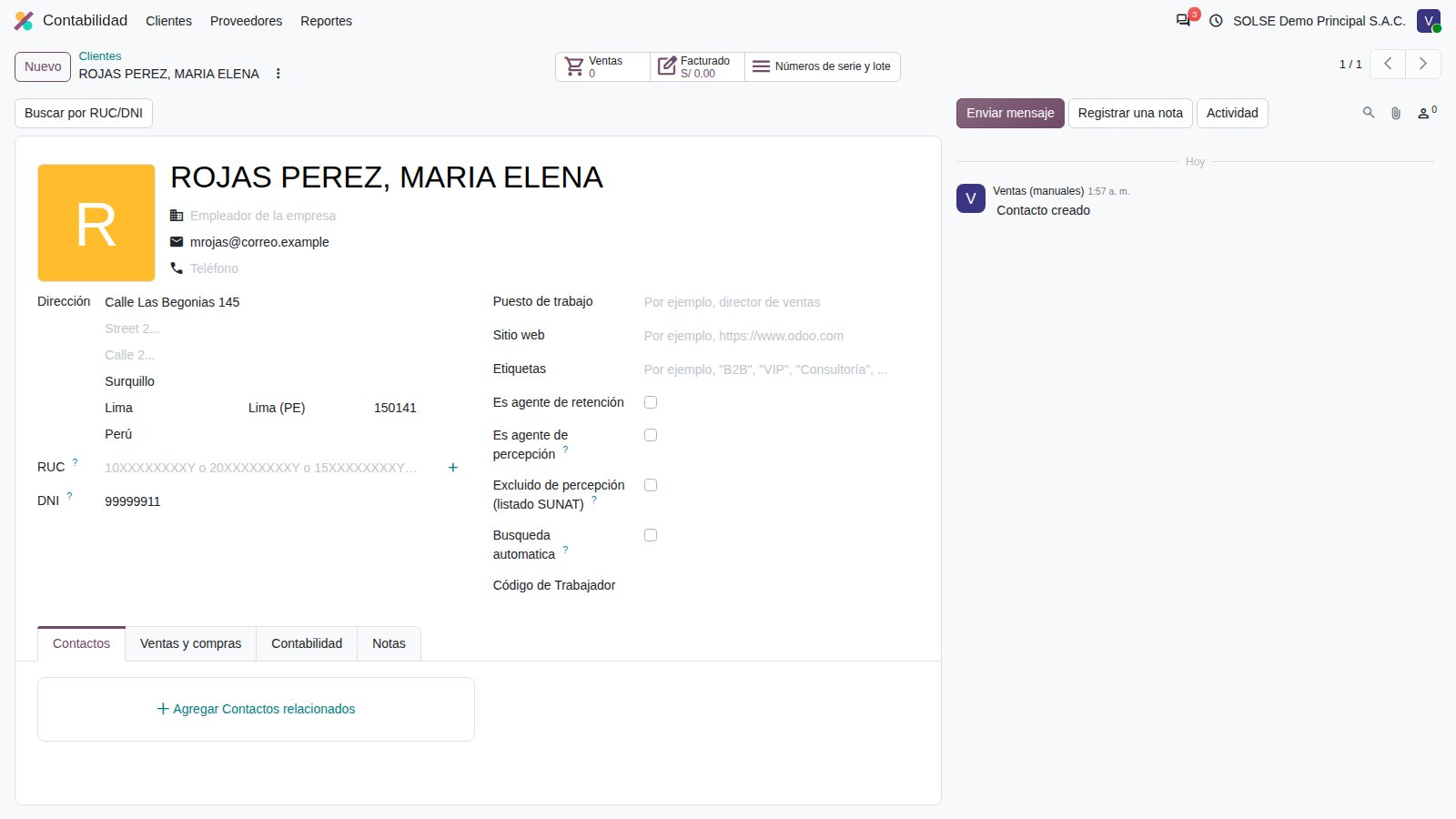
A un cliente que es una persona sin RUC se le emite boleta, y desde el monto que exige SUNAT la boleta debe llevar su DNI. En Odoo 20 el DNI no va en el campo RUC: se agrega como «identificador adicional» con el botón + que está a la derecha del RUC, y aparece en una fila propia debajo. Con DNI, el contacto queda como persona. En el ejemplo, el usuario de ventas registra a la clienta ROJAS PEREZ, MARIA ELENA.
- Vaya a Facturación › Clientes › Clientes y pulse Nuevo.
- Busqueda automatica: como en el capítulo anterior, desmárquela si su empresa no tiene servicio de consulta. Con el servicio, al escribir el DNI el sistema trae el nombre de la persona.
- Nombre: apellidos y nombres (en el ejemplo, ROJAS PEREZ, MARIA ELENA). Si aparecen sugerencias, ciérrelas con Esc.
- Pulse el + a la derecha del campo RUC y elija DNI.
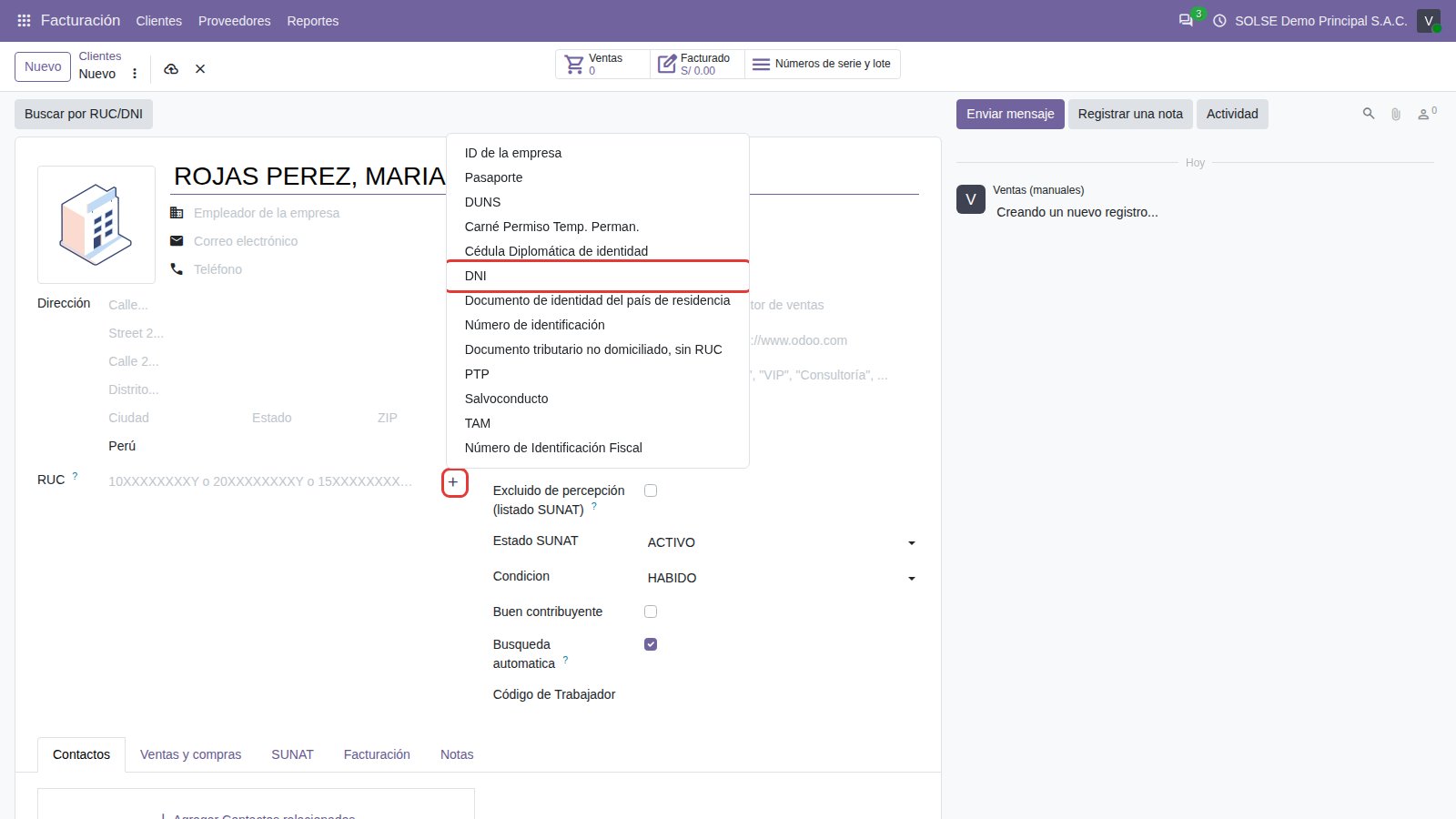
- Debajo del RUC aparece la fila DNI: escriba los 8 dígitos. El campo RUC queda vacío.
- Dirección: calle y distrito, igual que para una empresa (también es obligatoria con DNI).
- Correo electrónico, si lo tiene.
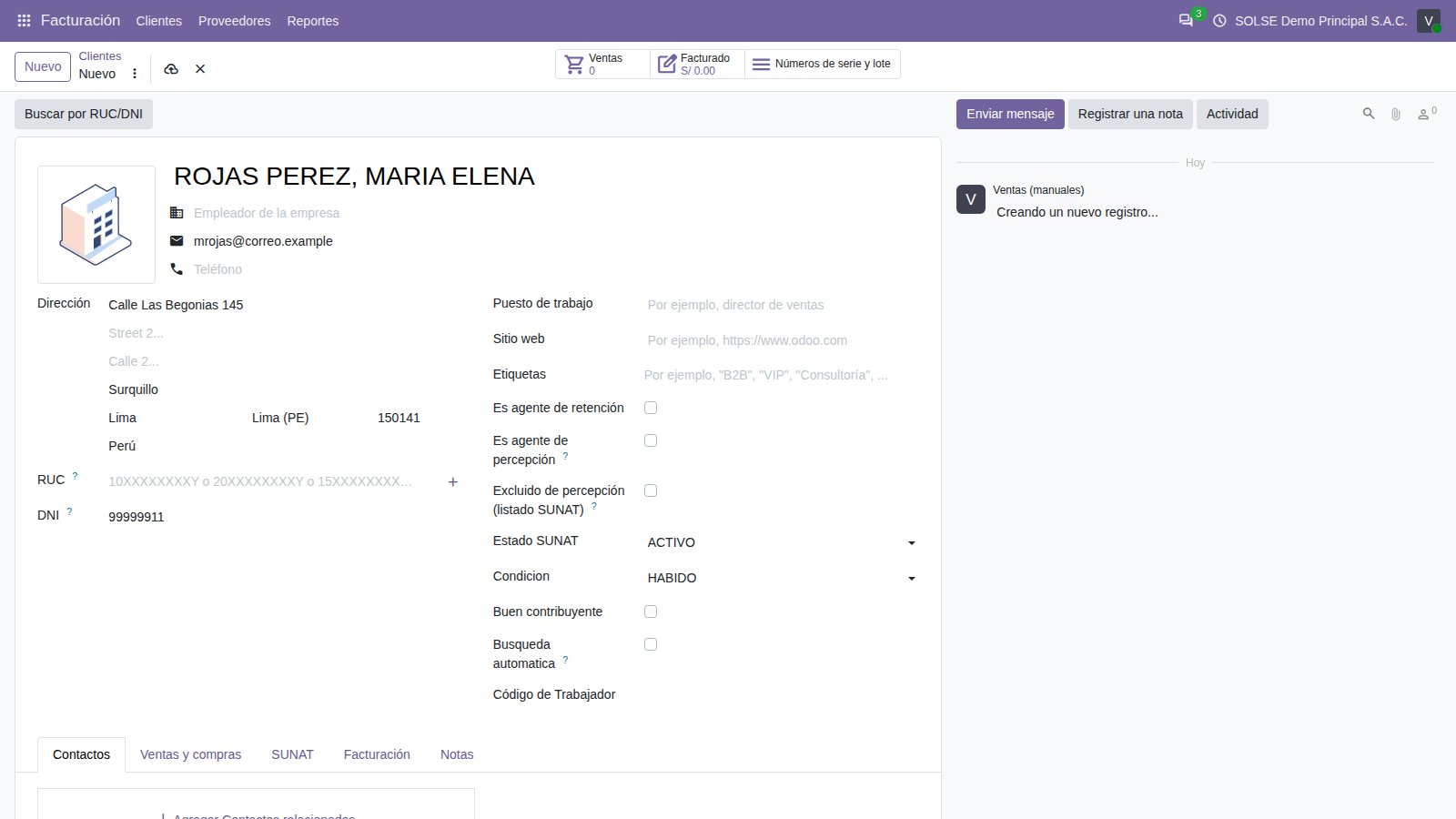
- Pulse Guardar.
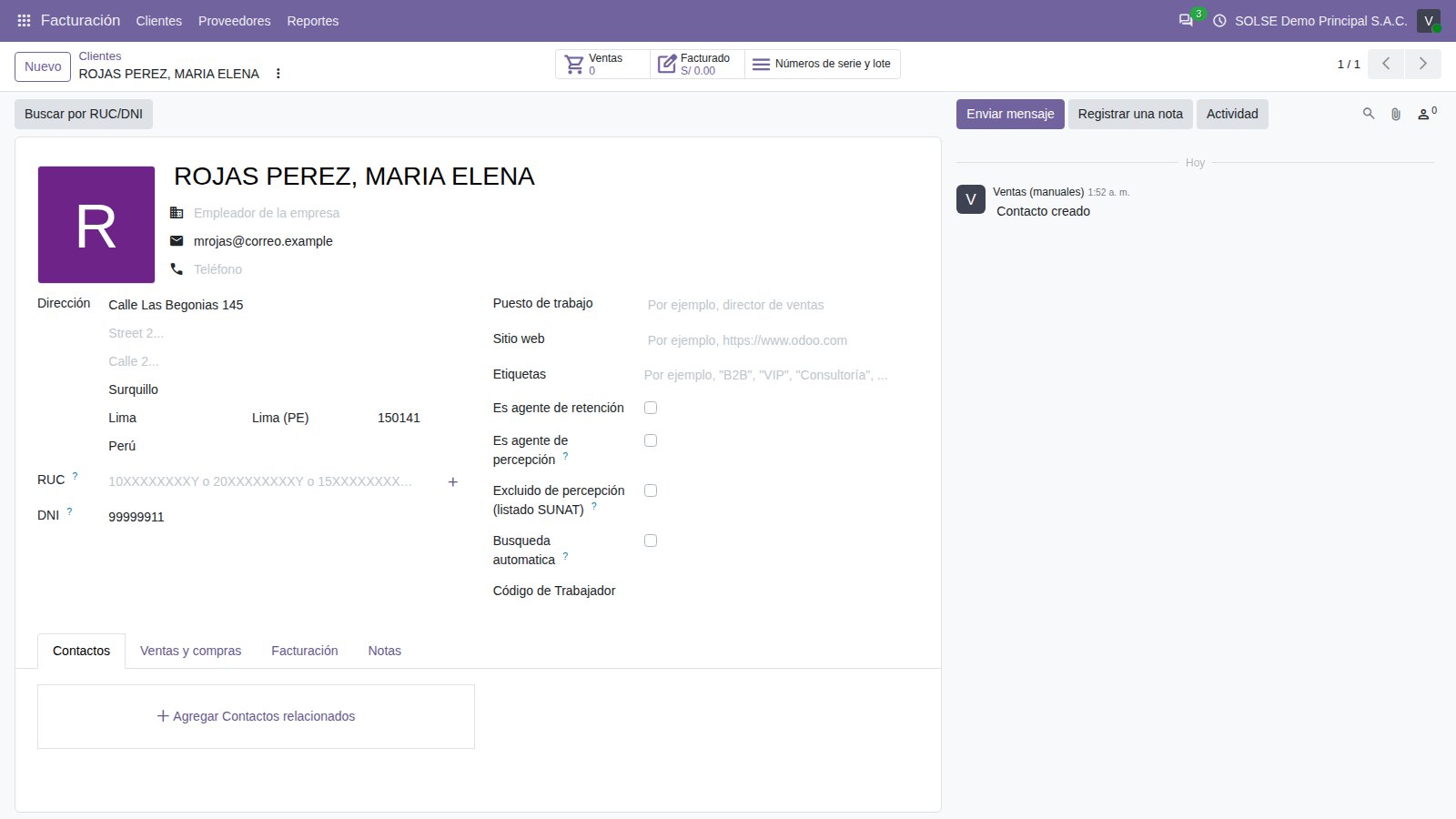
Resultado esperado. El contacto queda como persona: al guardar desaparecen Estado SUNAT, Condicion, Buen contribuyente y la pestaña SUNAT, que en un contacto nuevo se ven aunque todavía no tenga RUC. El comprobante tomará el DNI con el código SUNAT 1.
Si el DNI no tiene 8 dígitos, al salir de la fila aparece «Operación no válida — El DNI ingresado es incorrecto» y el número se borra. Si tiene letras u otros signos, Odoo lo rechaza al guardar: «Identificador inválido: … (DNI). Ejemplo: 40000004».
Nota: Una persona con DNI y RUC 10 (una persona con negocio) se registra con el RUC: el comprobante usa el RUC y el contacto queda como empresa. Si además agrega el DNI con +, el sistema sigue usando el RUC.
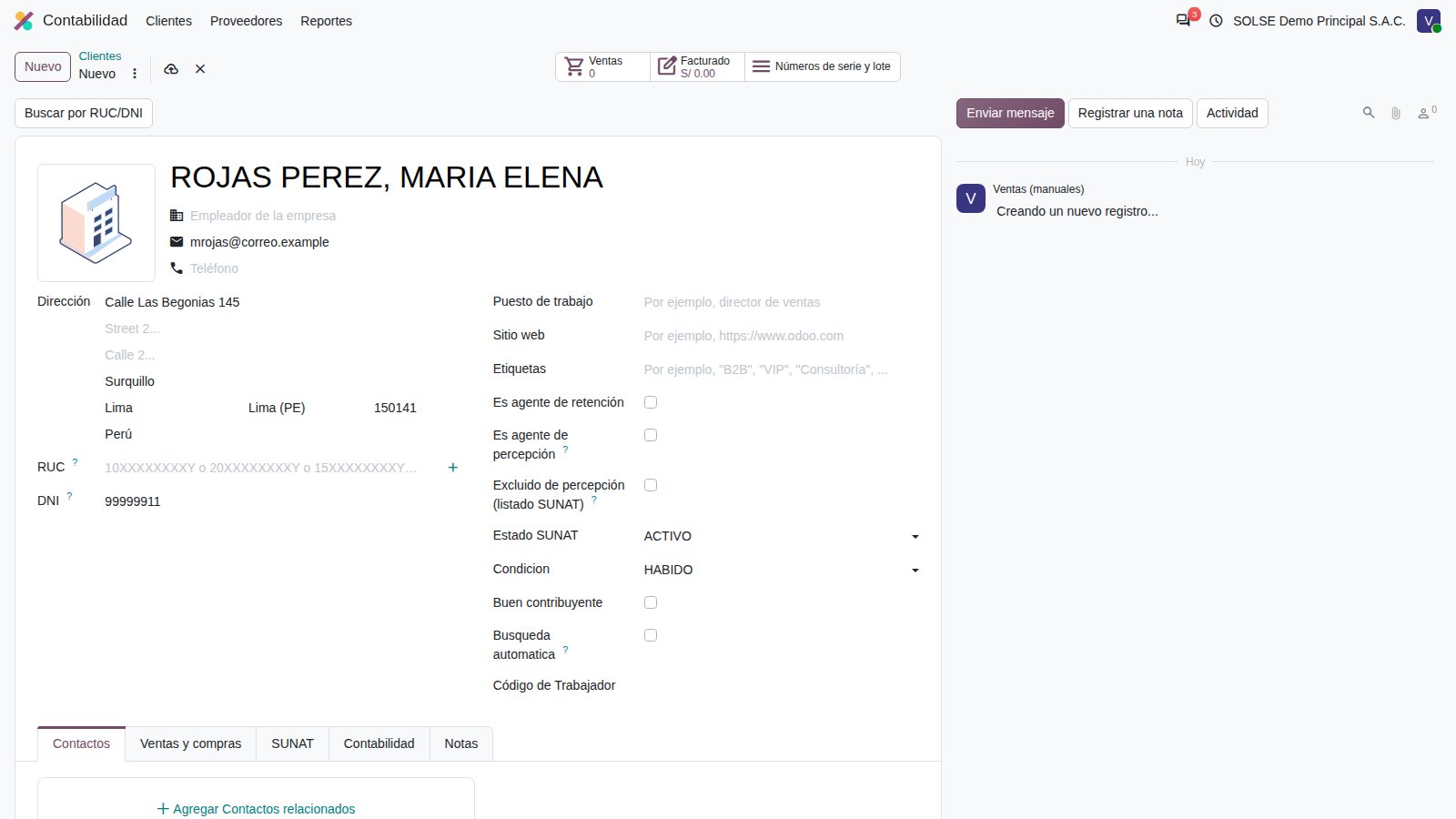
En Enterprise
Igual que en Community.
¿Implementa la localización peruana en Odoo 20? En SOLSE la instalamos, configuramos y capacitamos a su equipo, en Community o Enterprise. Contáctenos o pida una demostración.
Todos los manuales de Odoo 20: Odoo 20.