Antes de emitir el primer comprobante, Odoo necesita saber con qué series numera cada tipo de comprobante, a qué servidor de SUNAT envía, con qué certificado firma y si envía cada comprobante en el momento de confirmarlo. Esta configuración la hace una sola vez el gerente o el implementador (usuario gerente, con acceso a Ajustes); el facturador no la necesita para trabajar.
Tipos de documento y series
En Perú el correlativo pertenece a la serie de cada tipo de comprobante (F001, B001, FC01, FD01), no al diario. Vaya a Facturación › Configuración › Tipos de Documentos y busque «ventas»: aparecen los tipos que emite su empresa.
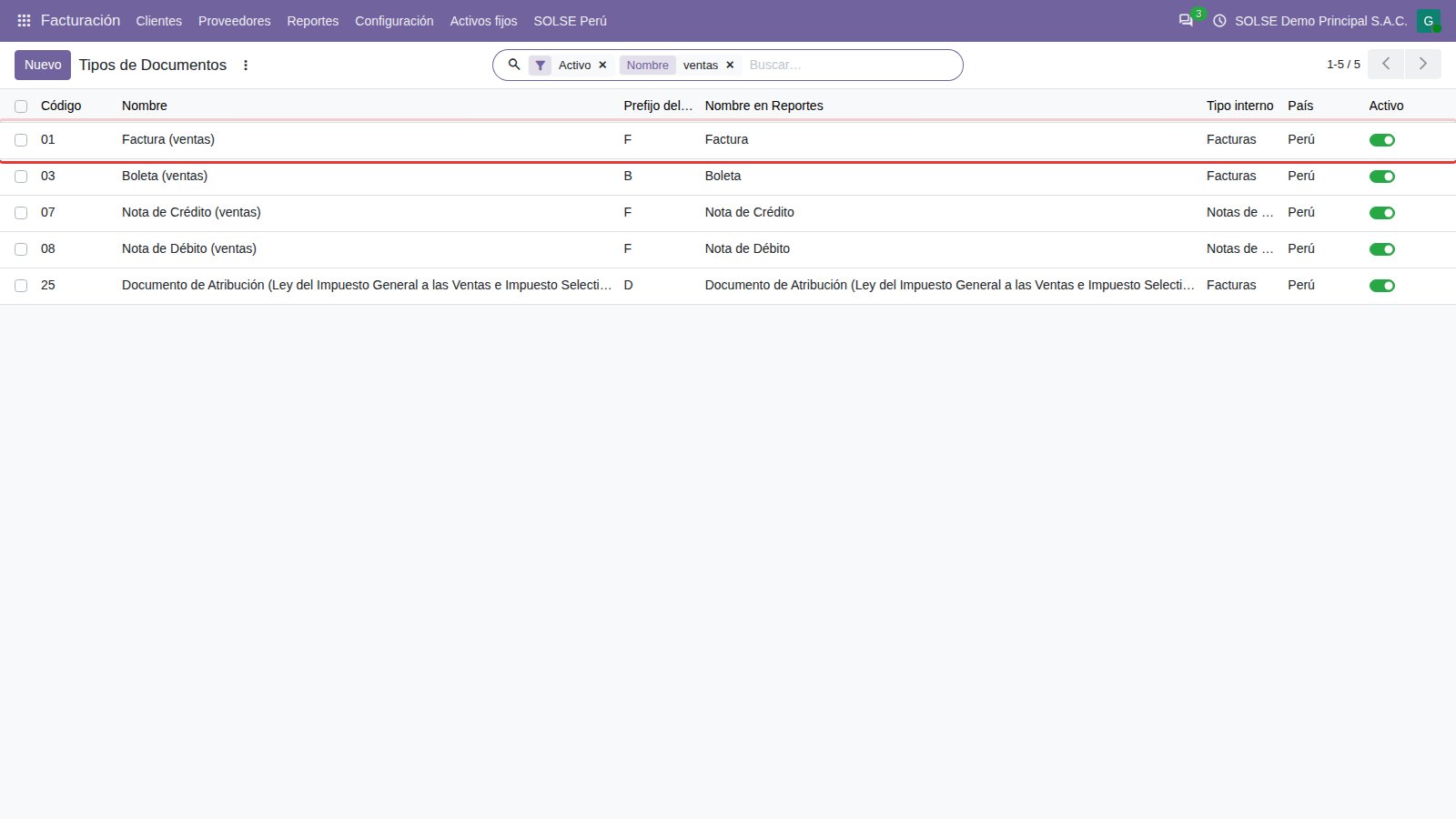
| Tipo | Código | Serie en el ejemplo | Envío |
|---|---|---|---|
| Factura (ventas) | 01 | F001 | uno por uno, al confirmar |
| Boleta (ventas) | 03 | B001 | uno por uno, al confirmar |
| Nota de Crédito (ventas) | 07 | FC01 | uno por uno, al confirmar |
| Nota de Débito (ventas) | 08 | FD01 | uno por uno, al confirmar |
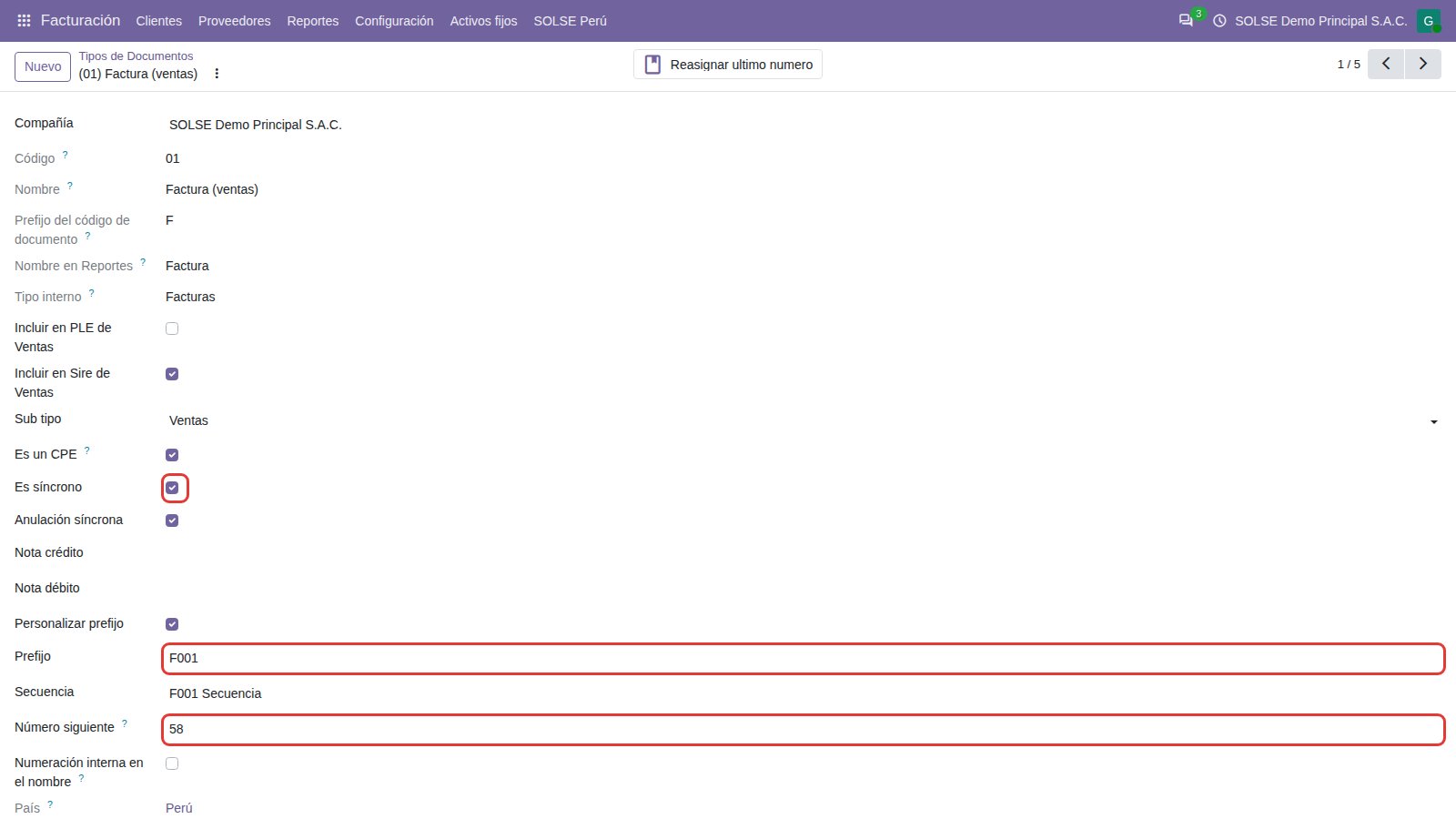
Abra Factura (ventas) para ver cómo está configurada la serie:
| Campo | Qué significa |
|---|---|
| Sub tipo | Ventas para las series que usted emite. |
| Es un CPE | El comprobante es electrónico y se envía a SUNAT. |
| Es síncrono | Marcado: el comprobante se envía a SUNAT al confirmarlo. Desmarcado (solo en boletas): la boleta se informa en el resumen diario (capítulo de boletas). |
| Anulación síncrona | Marcado: al anular, la comunicación de baja se envía en ese momento. |
| Nota crédito / Nota débito | Qué tipo de nota propone el asistente al rectificar este comprobante. Si se deja vacío, propone la primera nota de venta (FC01, FD01). |
| Personalizar prefijo y Prefijo | La serie (F001). La numeración sale con el formato SERIE-CORRELATIVO de 8 dígitos (F001-00000062). |
| Secuencia y Número siguiente | El contador de la serie y el próximo correlativo. |
Nota: En la lista no se ve la serie: está dentro de cada tipo de documento (campo Prefijo). Cada empresa tiene sus propios tipos y series.
El diario de ventas
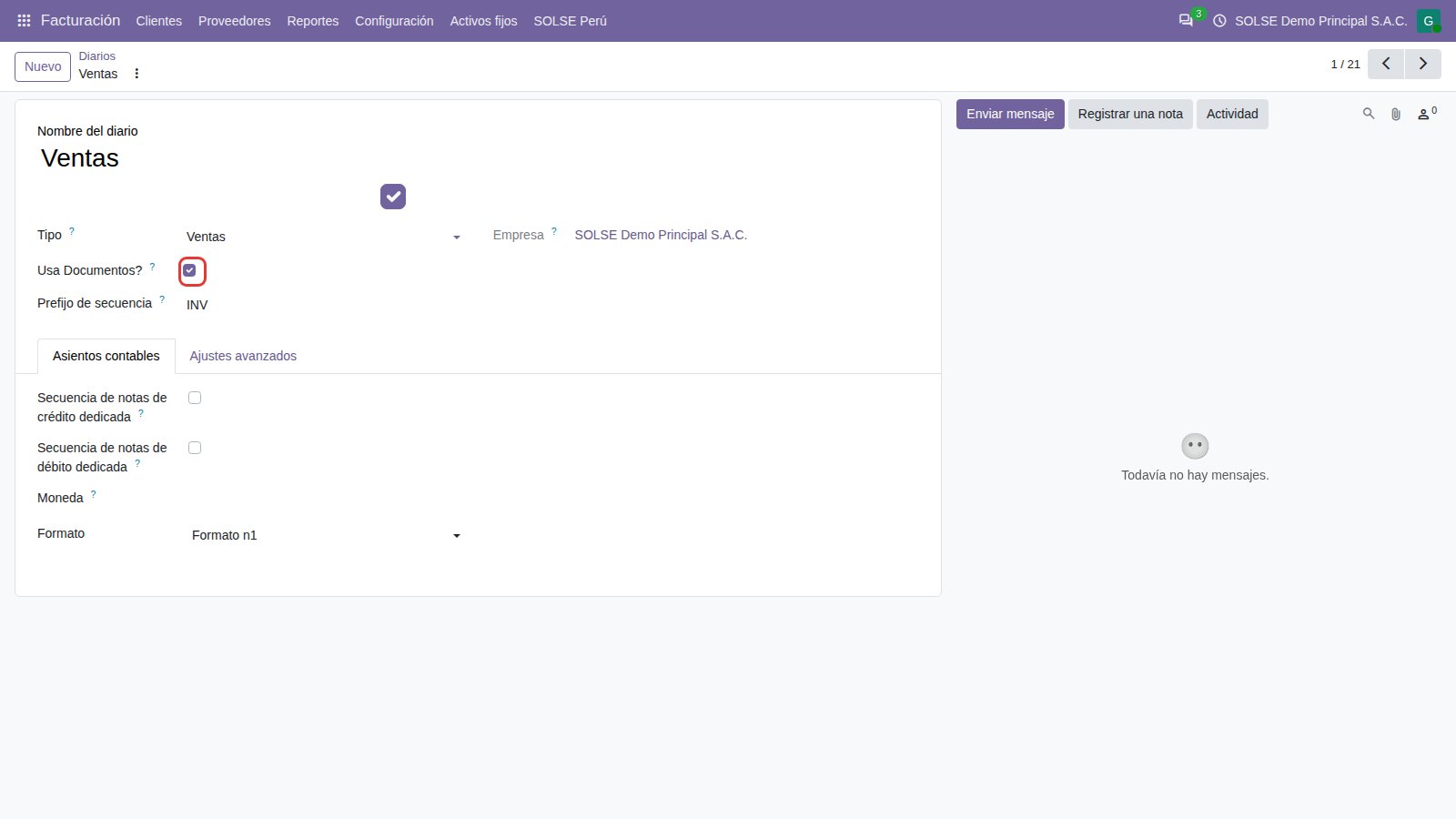
En Facturación › Configuración › Diarios, el diario Ventas debe tener marcado Usa Documentos?: así cada factura pide un tipo de documento y toma el número de su serie.
Servidor de SUNAT y certificado digital
Están en la aplicación SUNAT › Configuración. En Servidores está la dirección a la que se envían los
comprobantes: el ejemplo usa Desarrollo, el entorno beta de SUNAT (e-beta.sunat.gob.pe).
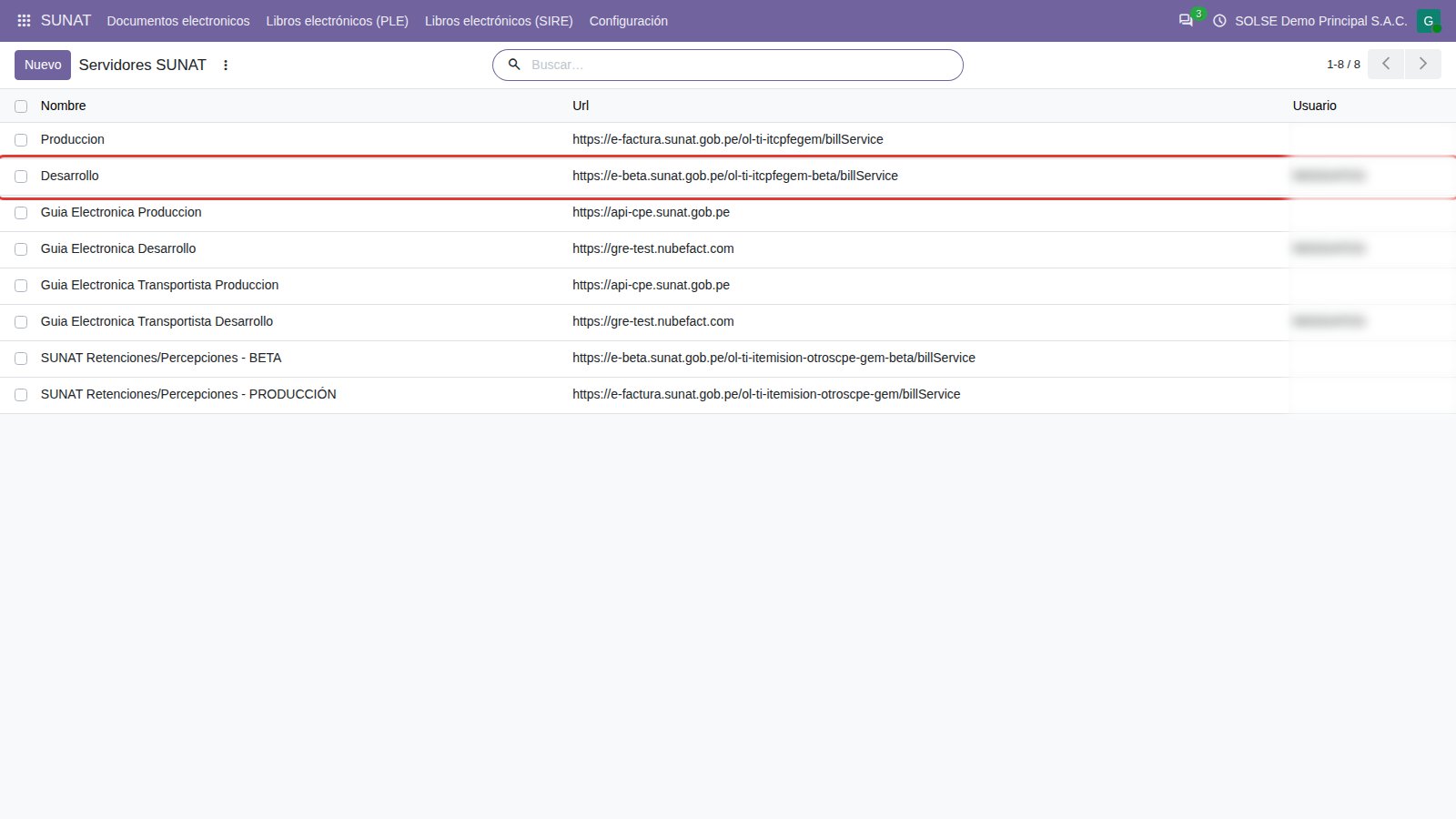
En el servidor se registran el Usuario (su RUC seguido del usuario secundario SOL para facturar), la Clave de ese usuario, la Url de envío y la Url Consulta. El servidor debe quedar en estado Listo.
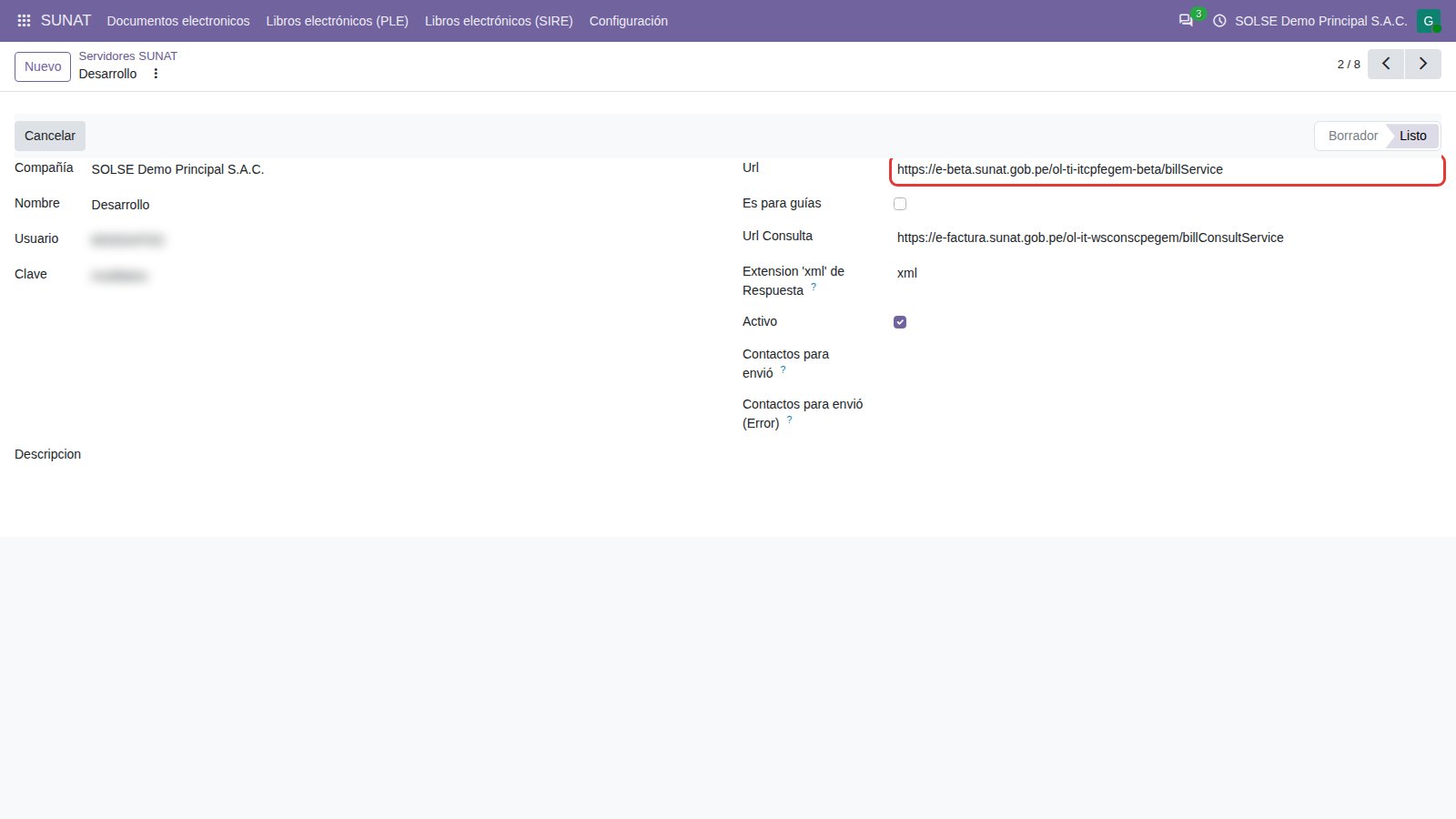
Importante: La Clave del usuario SOL se muestra en claro en esta pantalla. Que solo el gerente o el implementador la abran.
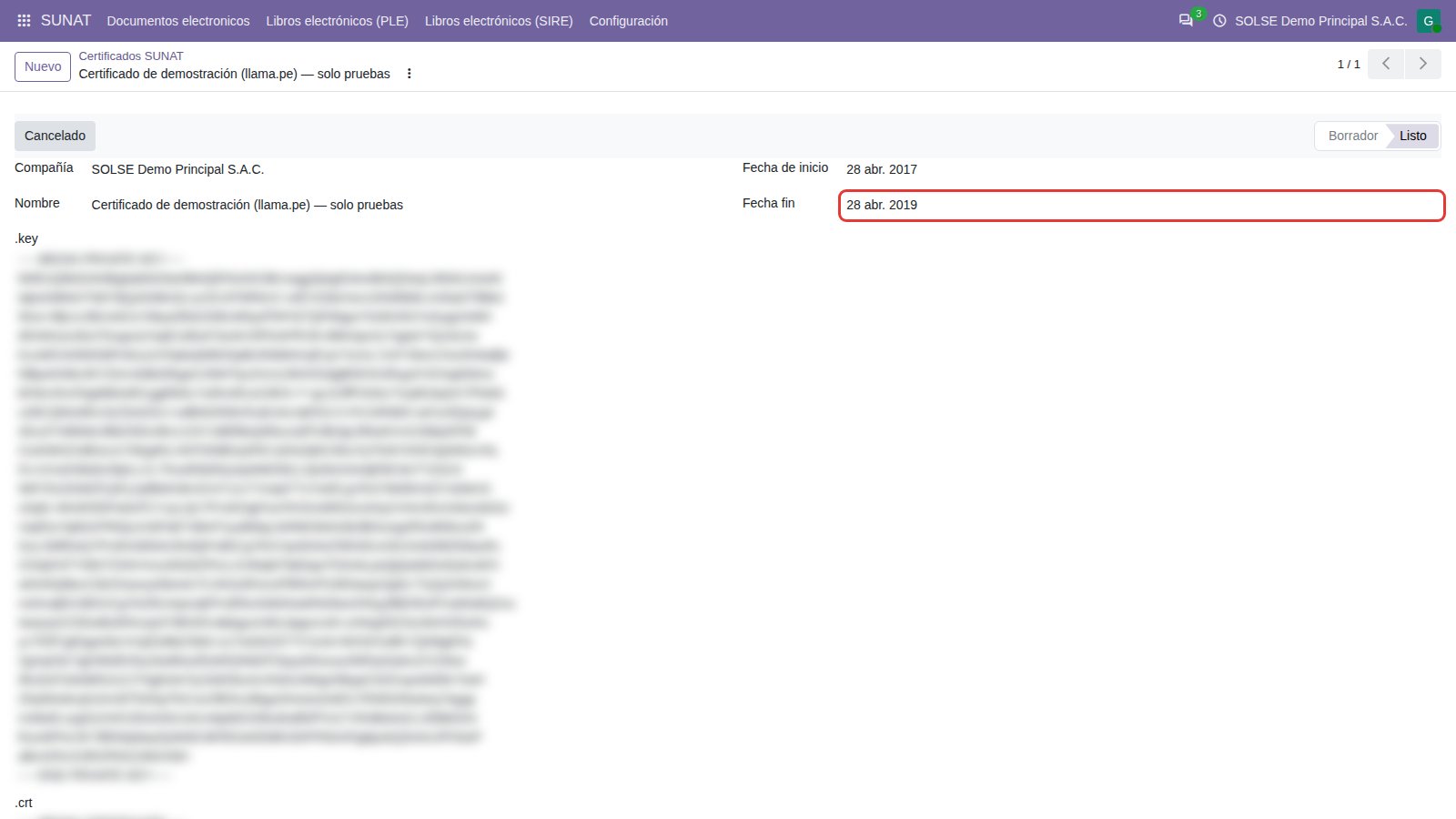
En Certificados está el certificado digital con el que se firman los comprobantes: Fecha de inicio, Fecha fin y los textos .key (clave privada) y .crt (certificado). El ejemplo usa un certificado público de demostración que beta acepta aunque esté vencido; en producción, SUNAT rechaza lo firmado con un certificado vencido.
La empresa: envío automático, certificado y servidor
Vaya a Ajustes › Usuarios y empresas › Empresas, abra su empresa y baje hasta la sección Localización Peruana:
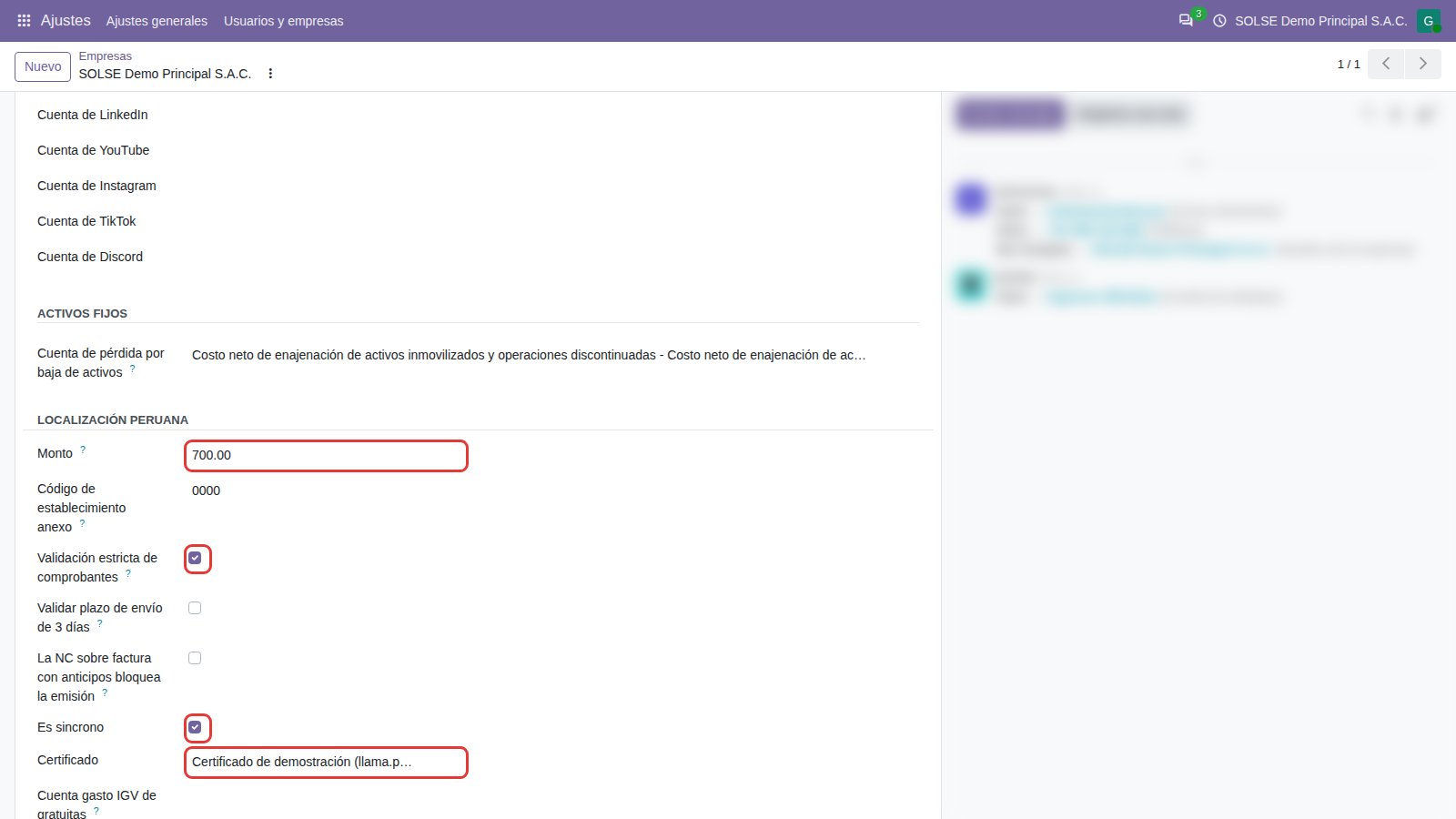
| Campo | Qué hace |
|---|---|
| Monto | Importe desde el cual una boleta debe identificar al cliente con DNI o RUC (S/ 700.00). |
| Validación estricta de comprobantes | Revisa el comprobante antes de generar el XML y explica en lenguaje claro lo que SUNAT rechazaría. Recomendado: marcado. |
| Validar plazo de envío de 3 días | Detiene una factura que ya no se puede enviar por haber vencido el plazo. |
| Es sincrono | Marcado: al Confirmar, el comprobante se envía a SUNAT en ese momento (si su serie también es síncrona). Desmarcado: se envían después con las tareas programadas. |
| Certificado | El certificado con el que firma esta empresa. |
Más abajo, en la misma sección, están el Servidor de SUNAT de la empresa y Envio correo automatico (si se marca, al confirmar se envía el PDF al correo del cliente):
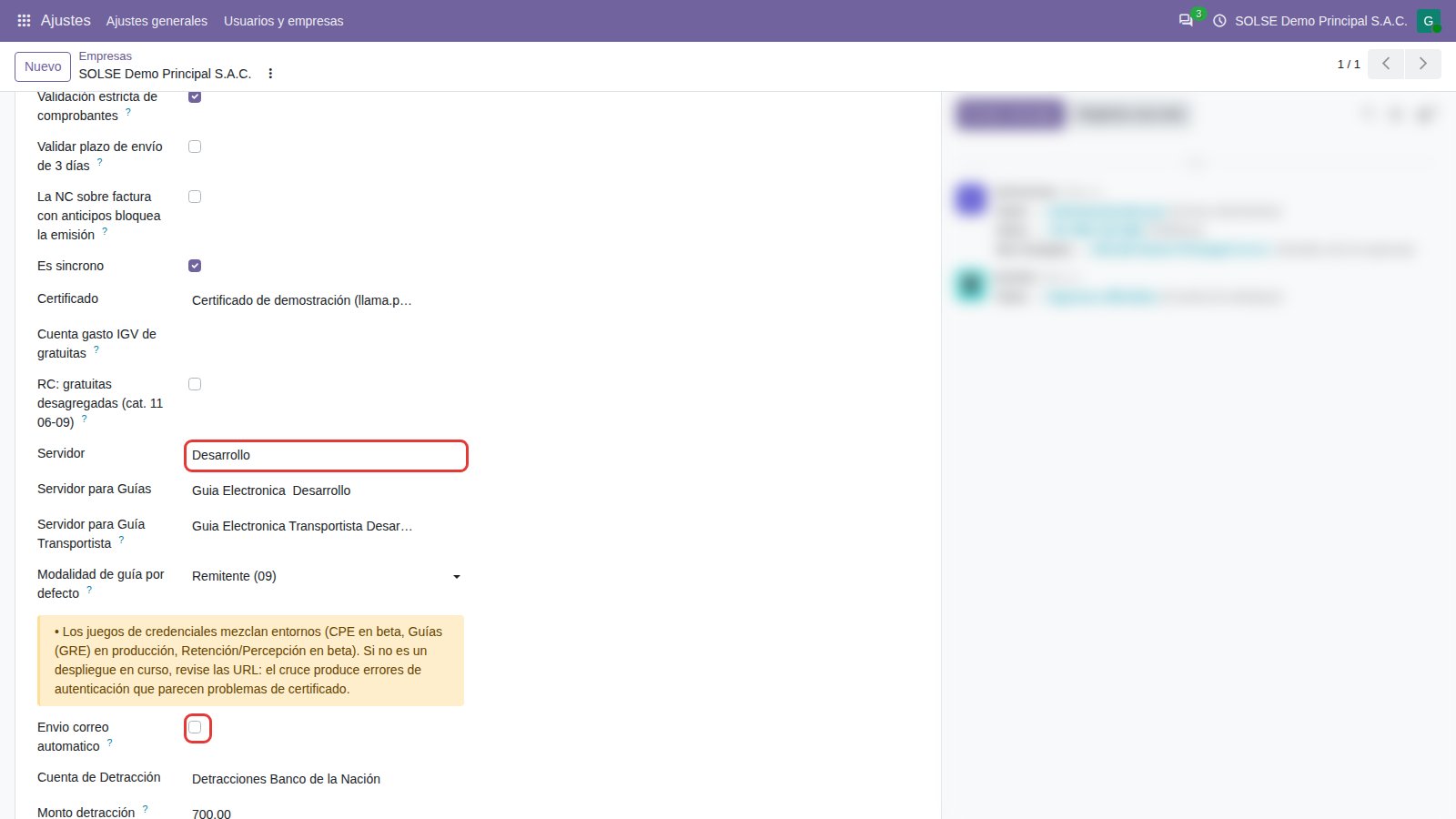
Nota: Si los servidores de la empresa (comprobantes, guías, retenciones) apuntan a entornos distintos, la ficha muestra el aviso «Los juegos de credenciales mezclan entornos…». El sistema reconoce el entorno de pruebas por la palabra «beta» en la dirección: un servidor de pruebas que no la tenga se cuenta como producción.
Consejo: Para pasar de pruebas a producción basta con cambiar aquí el Servidor (y el Certificado, si el de pruebas era otro). Hágalo al empezar el día, antes de emitir el primer comprobante real.
¿Implementa la localización peruana en Odoo 20? En SOLSE la instalamos, configuramos y capacitamos a su equipo, en Community o Enterprise. Contáctenos o pida una demostración.
Todos los manuales de Odoo 20: Odoo 20.