La factura electrónica se registra en Odoo como cualquier factura de cliente; lo que cambia es que, al pulsar Confirmar, el sistema la numera con su serie, genera el XML, lo firma, lo envía a SUNAT y muestra la respuesta en el mismo formulario. Este capítulo emite la factura F001-00000062 a COMERCIAL ANDINA DEL NORTE S.A.C. con el usuario ventas: el registro, la respuesta de SUNAT, el expediente con el XML y la constancia, y la representación impresa.
Registrar y confirmar
- Vaya a Facturación › Clientes › Facturas.
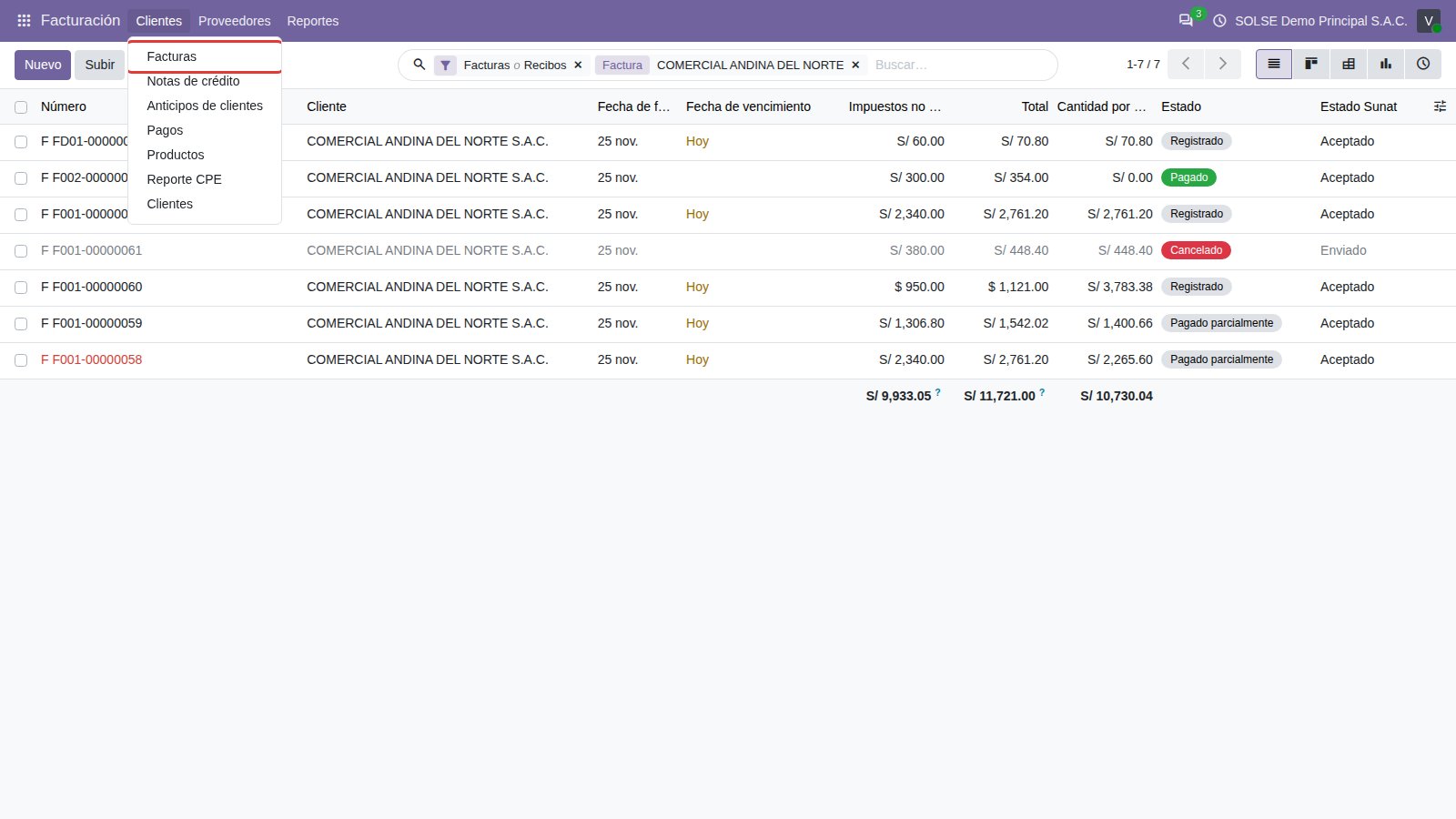
- Pulse Nuevo.
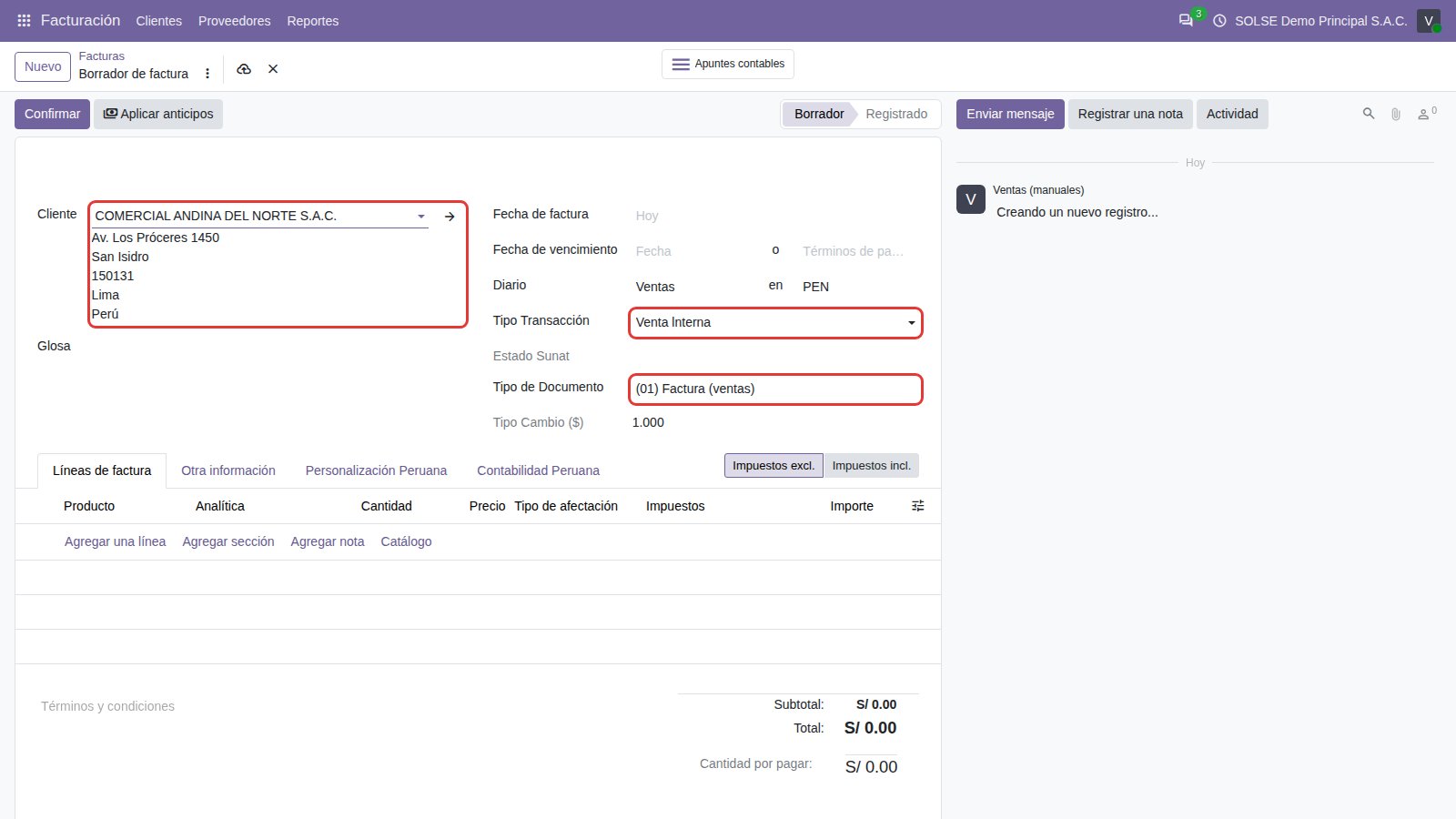
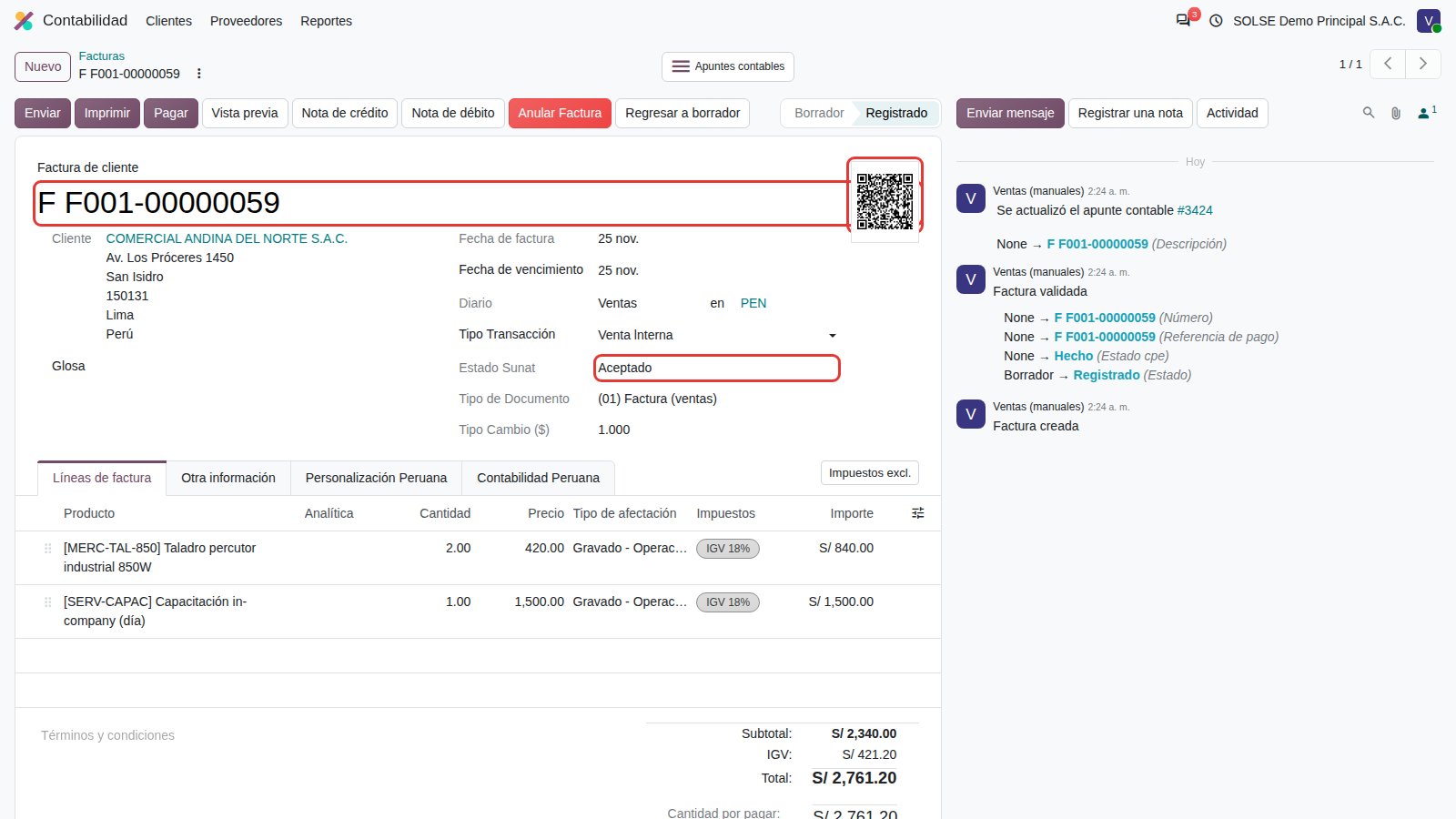
- Cliente: escriba el nombre completo y elija el cliente de la lista. Para una factura, el cliente debe tener RUC. Debajo aparece su dirección.
- Tipo de Documento: el sistema propone (01) Factura (ventas) porque el cliente tiene RUC. Si su empresa tiene varias series de factura, elija la que corresponda.
- Tipo Transacción: Venta Interna para una venta común (cambia en los casos especiales).
- En Líneas de factura, pulse Agregar una línea, escriba el nombre o la referencia del producto y elíjalo de la lista; luego la Cantidad (el Precio sale del producto). La columna Tipo de afectación muestra cómo se informará la línea a SUNAT (Gravado, Exonerado, Inafecto…) según el impuesto.
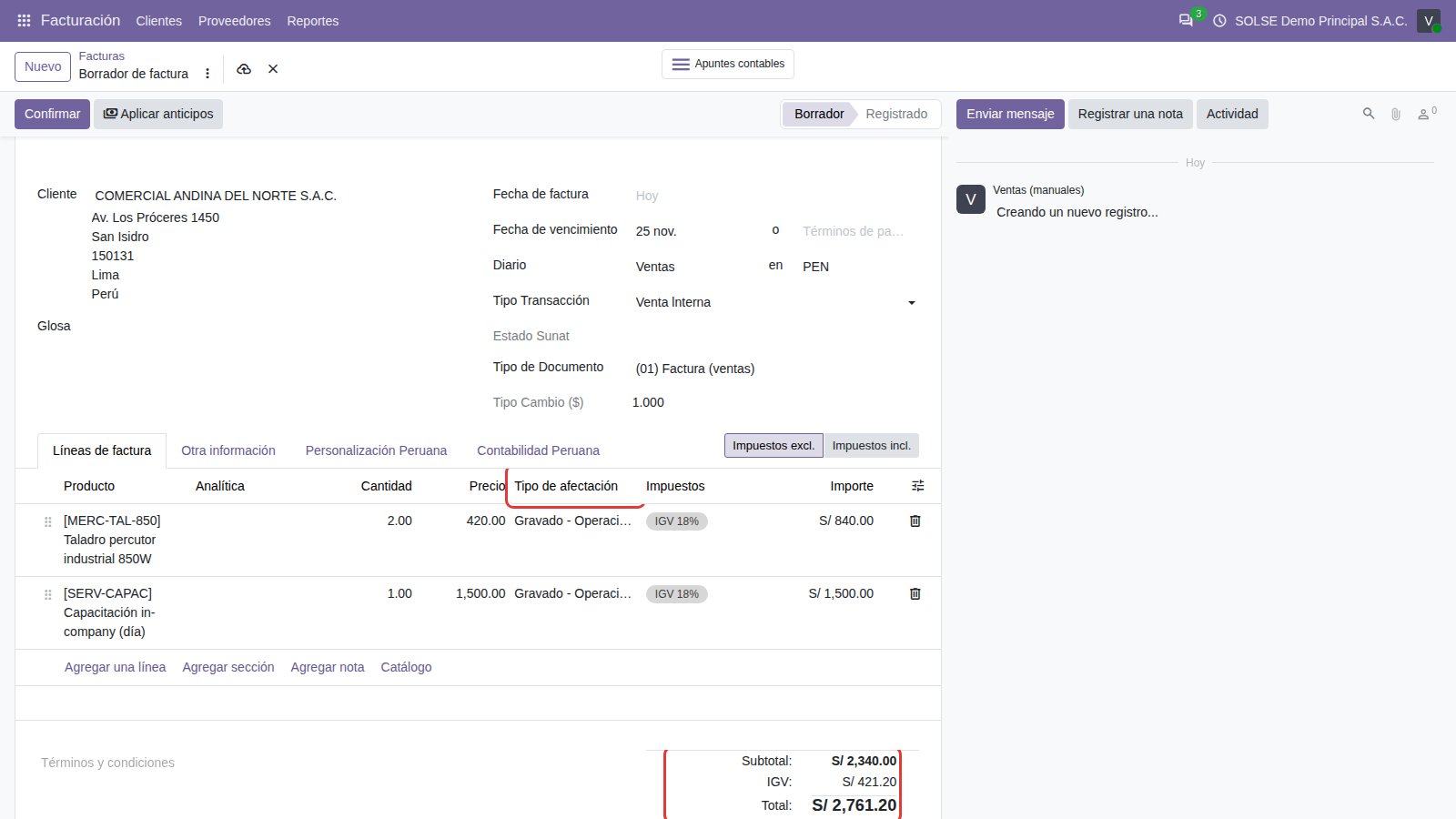
- Revise el total (en el ejemplo, S/ 2,340.00 + IGV S/ 421.20 = S/ 2,761.20) y pulse Confirmar.
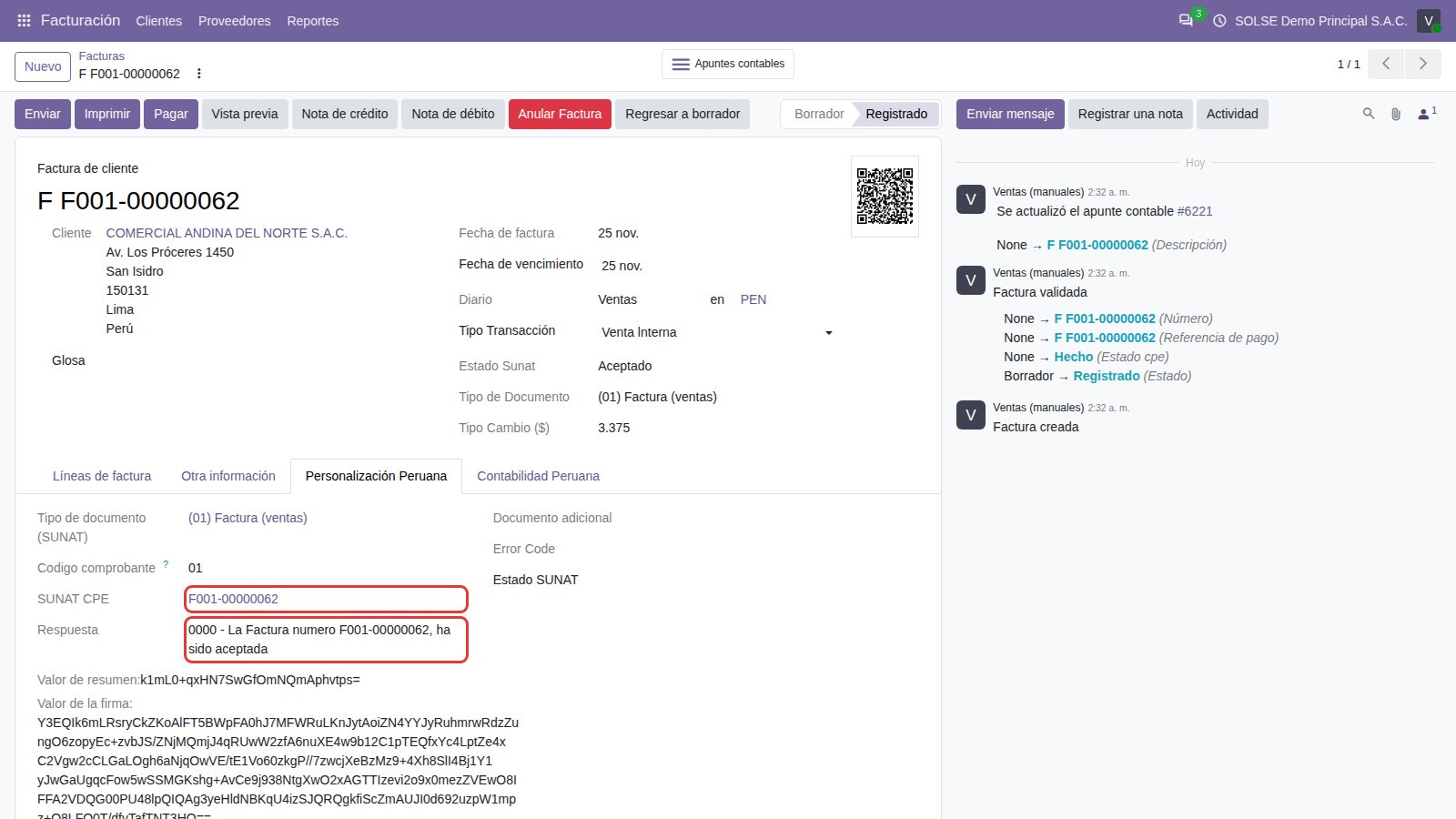
Resultado esperado: la factura toma su número (F001-00000062), Estado Sunat pasa a Aceptado y aparece el código QR que se imprime en el PDF. La Fecha de factura, si la dejó vacía, queda con la fecha del día.
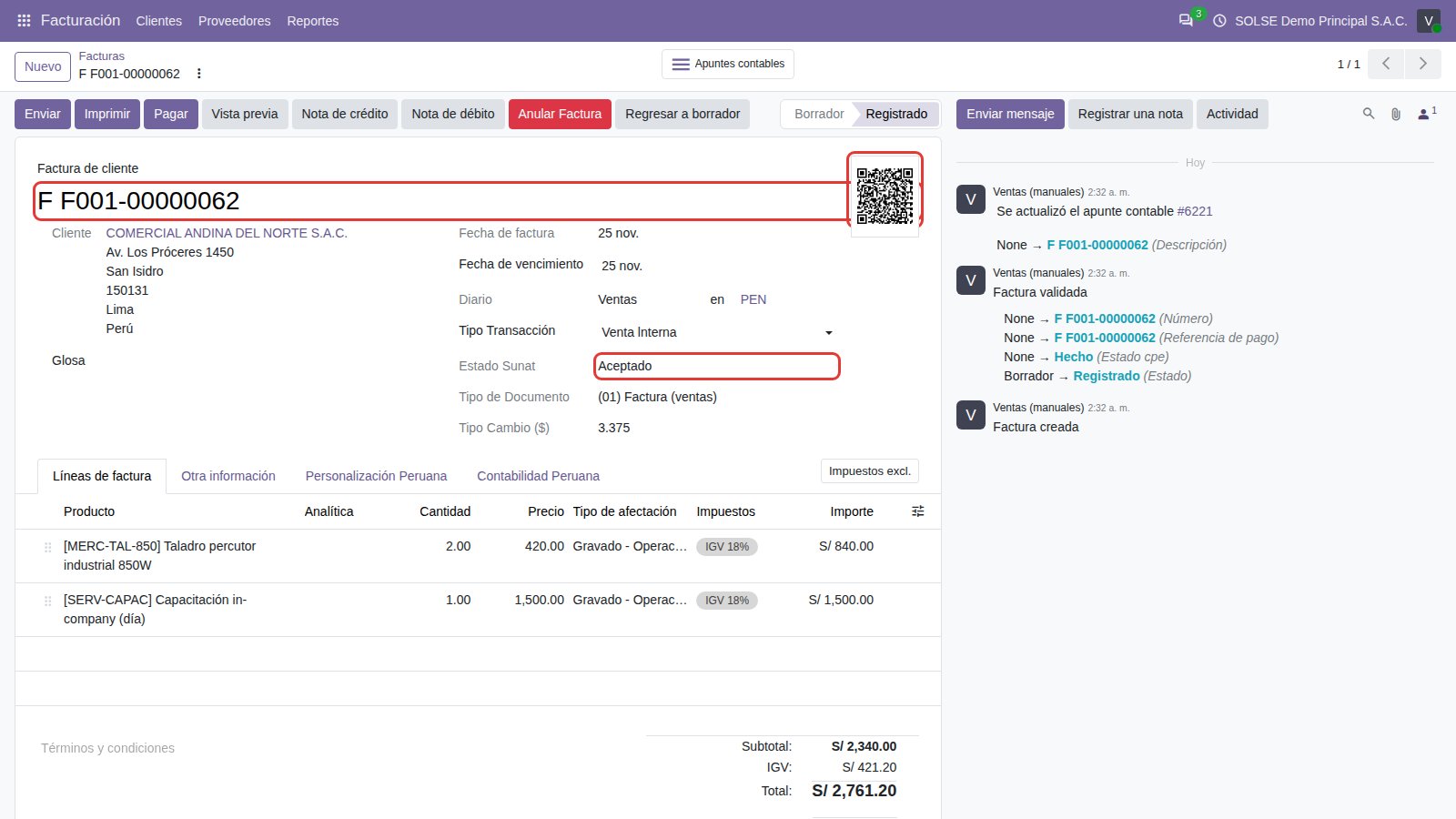
Tipo Cambio ($) muestra el tipo de cambio del dólar que Odoo usa para la fecha de la factura (capítulo «Factura en dólares»), aunque la factura sea en soles. Es informativo; en una factura en soles no se usa.
La respuesta de SUNAT
La pestaña Personalización Peruana resume el envío:
| Campo | Qué muestra |
|---|---|
| Tipo de documento (SUNAT) / Codigo comprobante | El tipo informado: 01 factura, 03 boleta, 07 nota de crédito, 08 nota de débito. |
| SUNAT CPE | El expediente del envío (se abre con un clic). |
| Respuesta | El mensaje de SUNAT: «0000 - La Factura numero F001-00000062, ha sido aceptada». |
| Valor de resumen / Valor de la firma | Datos de la firma digital que se imprimen en el PDF. |
El expediente: XML y constancia de recepción (CDR)
Haga clic en SUNAT CPE para abrir el expediente. Ahí están los archivos del envío; para descargar uno, haga clic en su nombre.
| Archivo | Qué es |
|---|---|
| Datos XML | El XML generado, antes de firmar. |
| Datos firmado XML | El comprobante electrónico firmado: el archivo que se entrega al cliente que lo pide y el que se conserva. |
| Datos Zip XML | El ZIP que se envió a SUNAT. |
| Datos de respuesta XML | El ZIP con la constancia de recepción (CDR) de SUNAT. |
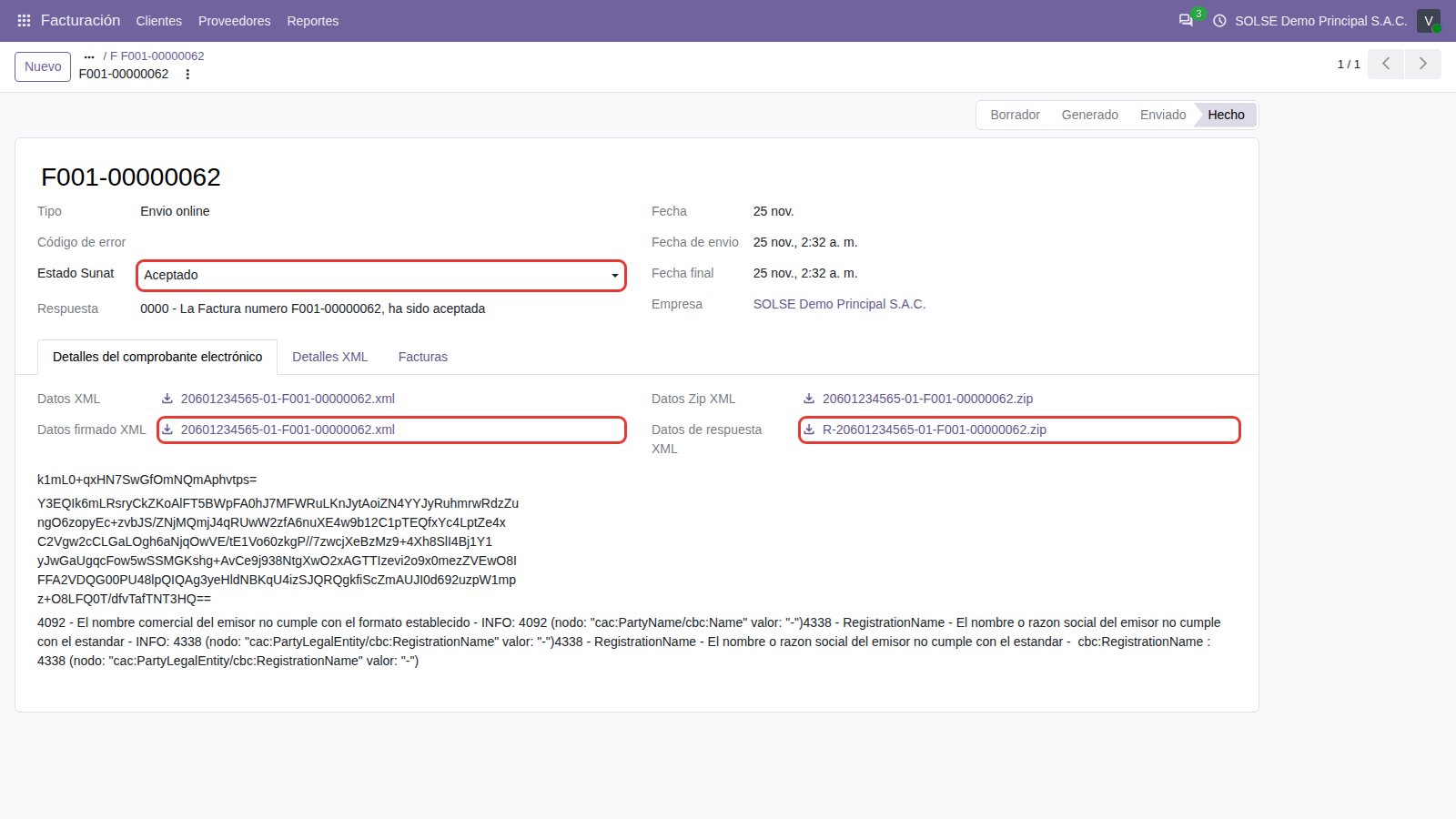
Si SUNAT acepta el comprobante con observaciones, el estado es Aceptado (el comprobante es válido) y las observaciones se ven en el expediente, debajo de la firma. En el ejemplo, SUNAT observa (códigos 4092 y 4338) que el nombre comercial y la razón social del emisor llegaron como «-»: se corrige completando el Nombre legal en la ficha del contacto de su empresa (pestaña SUNAT), y vale para los comprobantes siguientes.
Los estados en SUNAT
| Estado Sunat | Significa | Qué hacer |
|---|---|---|
| Registrado | Generado pero aún no enviado (serie no síncrona o envío pendiente). | Nada: se envía con el resumen o con la tarea programada. |
| Enviado | Enviado; se espera la respuesta (resúmenes y bajas se procesan con un ticket). | Consultar el ticket (capítulo de boletas). |
| Aceptado | SUNAT lo aceptó (con o sin observaciones). | Ninguna. |
| Observado | SUNAT lo aceptó con reparos (códigos 4000 en adelante). Es válido. | Revisar la observación para los siguientes. |
| Rechazado | No lo aceptó (códigos 2000 a 3999). No tiene validez. | Corregir y emitir un comprobante nuevo. |
| Anulado | SUNAT aceptó su baja. | — |
Importante: Un comprobante enviado a SUNAT no vuelve a borrador ni se modifica, aunque el botón Regresar a borrador siga a la vista. Si tiene un error, corríjalo con una nota de crédito o de débito, o anúlelo con la comunicación de baja dentro del plazo.
La representación impresa (PDF)
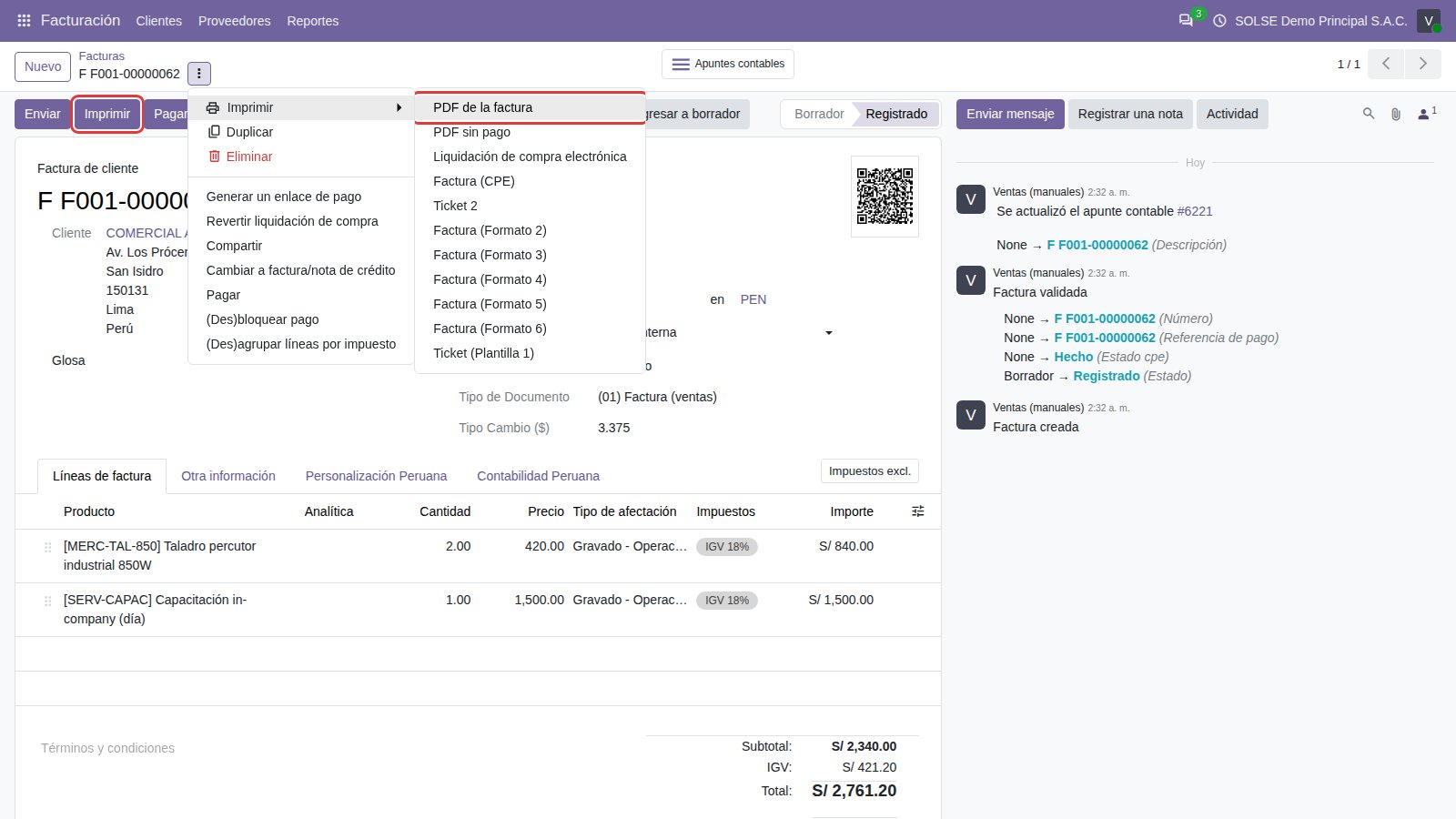
El botón Imprimir descarga el PDF con el formato que eligió su empresa (Formato de factura PDF de la ficha de la empresa, sección Diseño [PDF]). Para elegir otro formato, use el menú de acciones (⋮ junto al número) › Imprimir: PDF de la factura, Factura (CPE), Factura (Formato 2) a (Formato 6) y los Tickets.
El PDF lleva los datos de su empresa y del cliente, el detalle, los totales por tipo de operación, el importe en letras y el código QR:
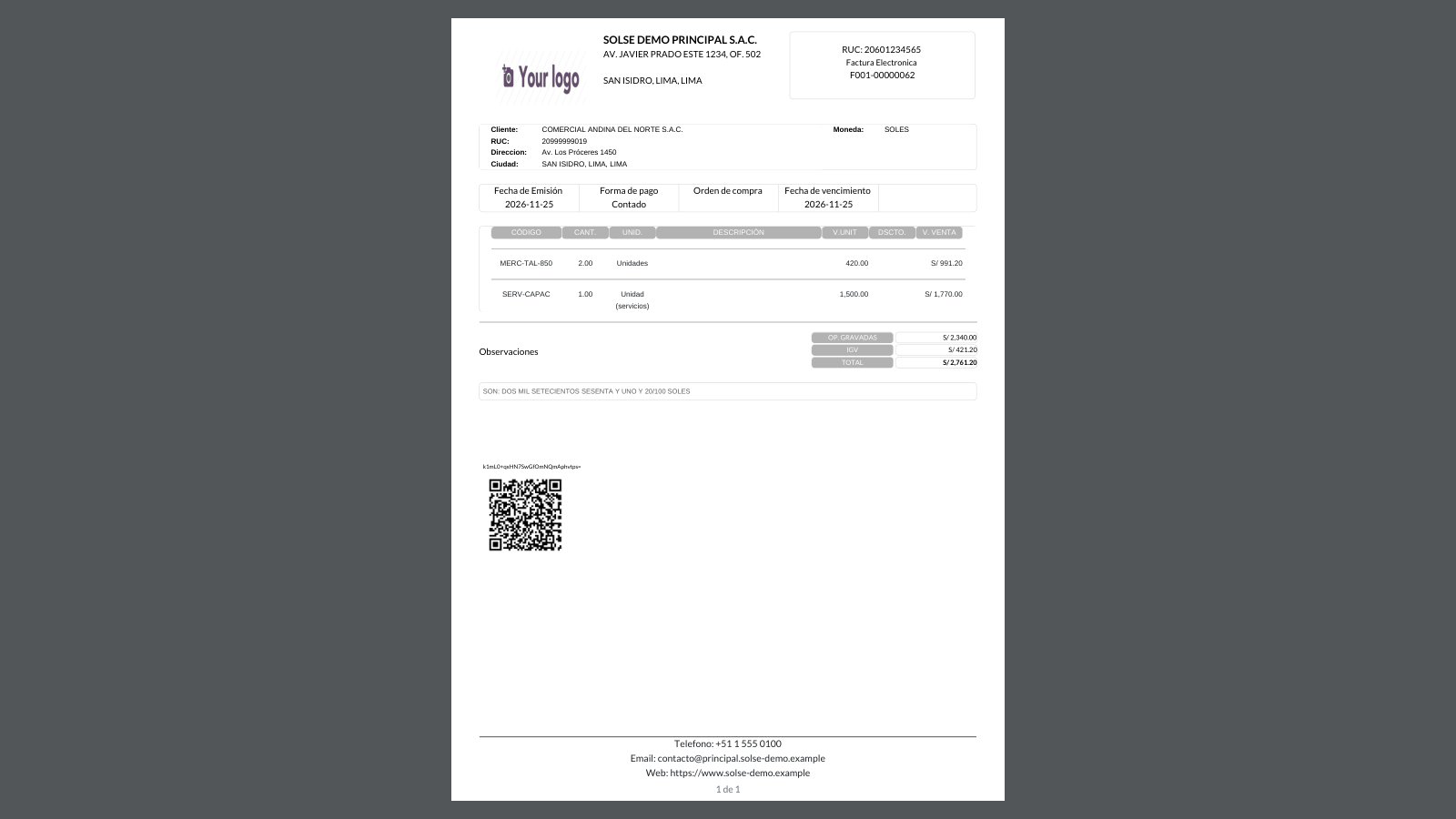
Por ahora la columna DESCRIPCIÓN del PDF sale vacía cuando la línea solo tiene el producto (la captura lo muestra), en todos los formatos de la localización. El error ya se reportó. El comprobante electrónico que recibe SUNAT (el XML) sí lleva el nombre de cada producto. Si necesita que el PDF muestre la descripción, escríbala completa en la segunda línea de la celda Producto: ese texto se imprime en el PDF y también es el que recibe SUNAT como descripción del ítem.
En Enterprise
En Enterprise la factura se registra y se confirma igual, desde Contabilidad › Clientes › Facturas: al confirmar, la localización la envía a SUNAT y queda Aceptado.
¿Implementa la localización peruana en Odoo 20? En SOLSE la instalamos, configuramos y capacitamos a su equipo, en Community o Enterprise. Contáctenos o pida una demostración.
Todos los manuales de Odoo 20: Odoo 20.