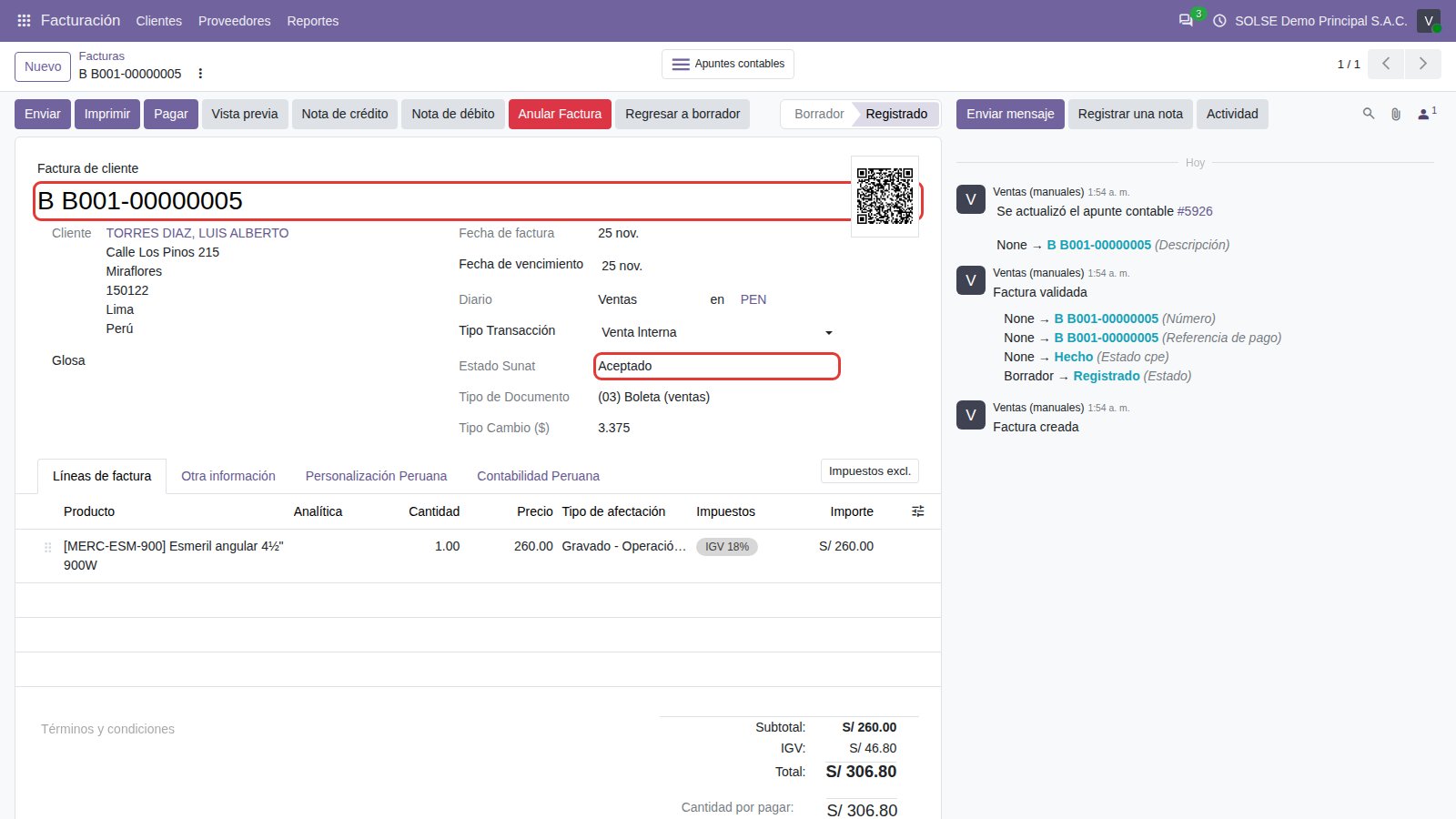
La boleta de venta electrónica se emite a personas (cliente con DNI) y se registra igual que la factura. Según cómo esté configurada su serie, se envía a SUNAT una por una al confirmarla o se informa en el resumen diario de boletas que se envía al día siguiente. Este capítulo emite una boleta B001 a TORRES DIAZ, LUIS ALBERTO, muestra la regla de las boletas de S/ 700 o más, crea una serie que se informa por resumen y recorre el resumen diario (Generar, Enviar y consulta del ticket).
Boleta enviada una por una
Con el usuario ventas, en Facturación › Clientes › Facturas › Nuevo:
- Cliente: TORRES DIAZ, LUIS ALBERTO (DNI 99999912). El Tipo de Documento pasa solo a (03) Boleta (ventas).
- Agregue las líneas (en el ejemplo, un esmeril angular de S/ 260.00 + IGV).
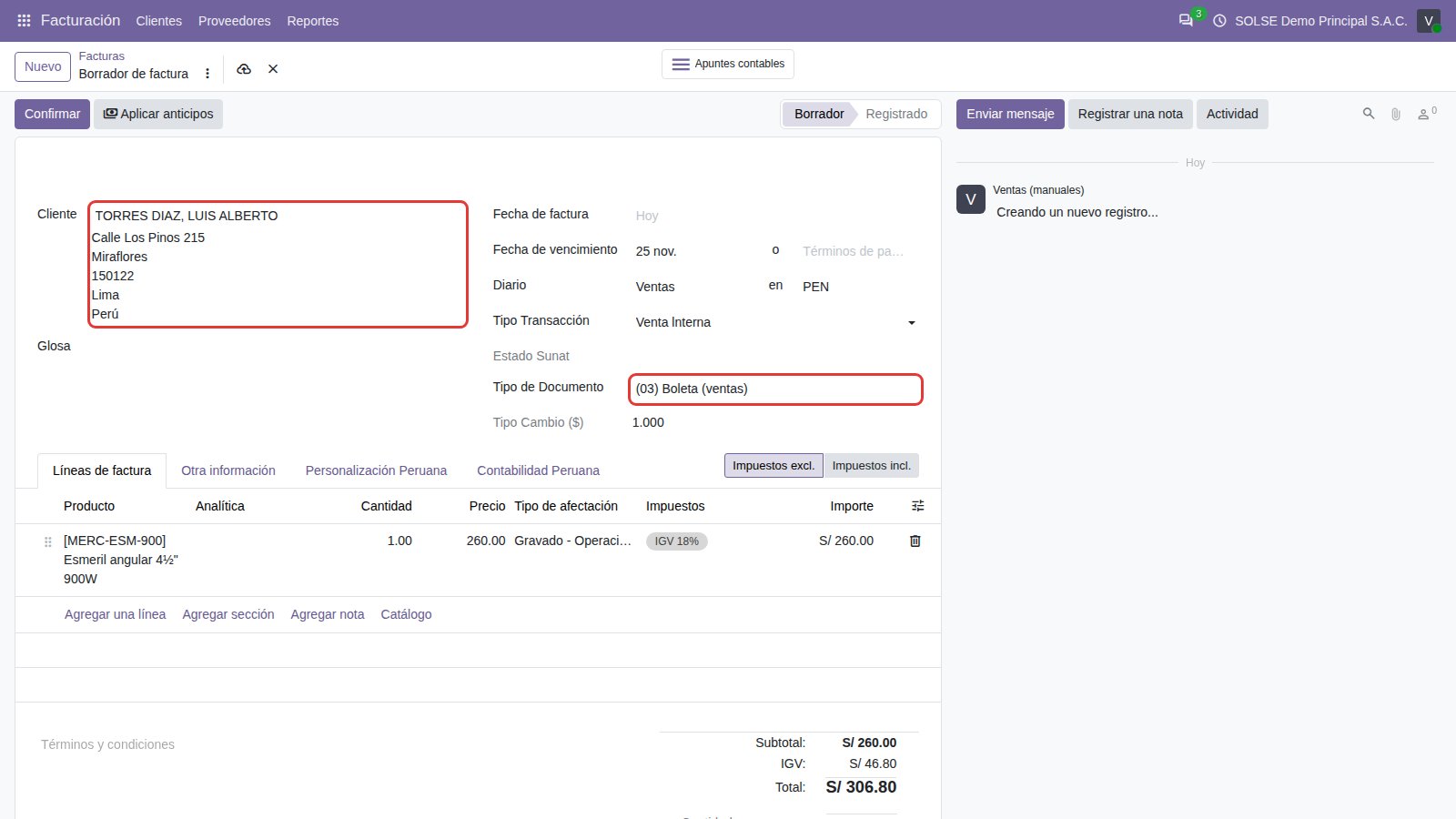
- Pulse Confirmar.
Resultado esperado: como la serie B001 es síncrona, la boleta se envía al confirmarla y queda Aceptado (B001-00000005).
Boletas de S/ 700 o más
SUNAT exige identificar al comprador cuando la boleta es de S/ 700 o más (el Monto de la empresa). Si el cliente no tiene tipo y número de documento (por ejemplo, un cliente genérico «CLIENTES VARIOS»), el sistema no deja confirmar y explica qué corregir:
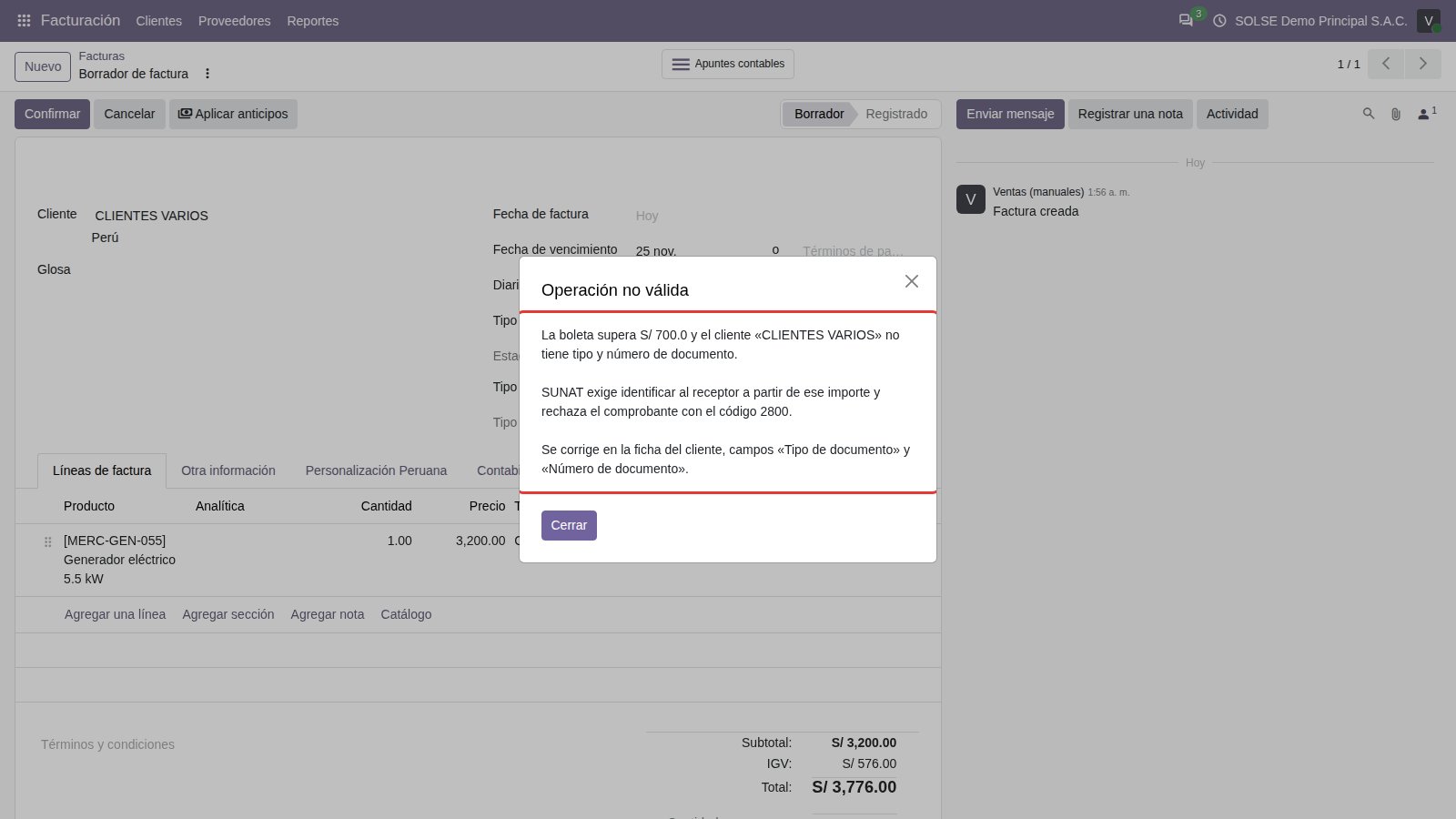
Pulse Cerrar, identifique al cliente con su DNI o RUC en su ficha (o elija el cliente correcto) y vuelva a confirmar. Por debajo de S/ 700 la boleta puede emitirse a un cliente genérico.
Una serie que se informa por resumen diario
Si su empresa prefiere informar las boletas en el resumen diario, use una serie con Es síncrono desmarcado. Este paso lo hace el gerente. En Odoo 20 la serie nueva se crea duplicando un tipo de documento existente:
- En Facturación › Configuración › Tipos de Documentos, abra Boleta (ventas).
- Menú de acciones (⋮) › Duplicar.
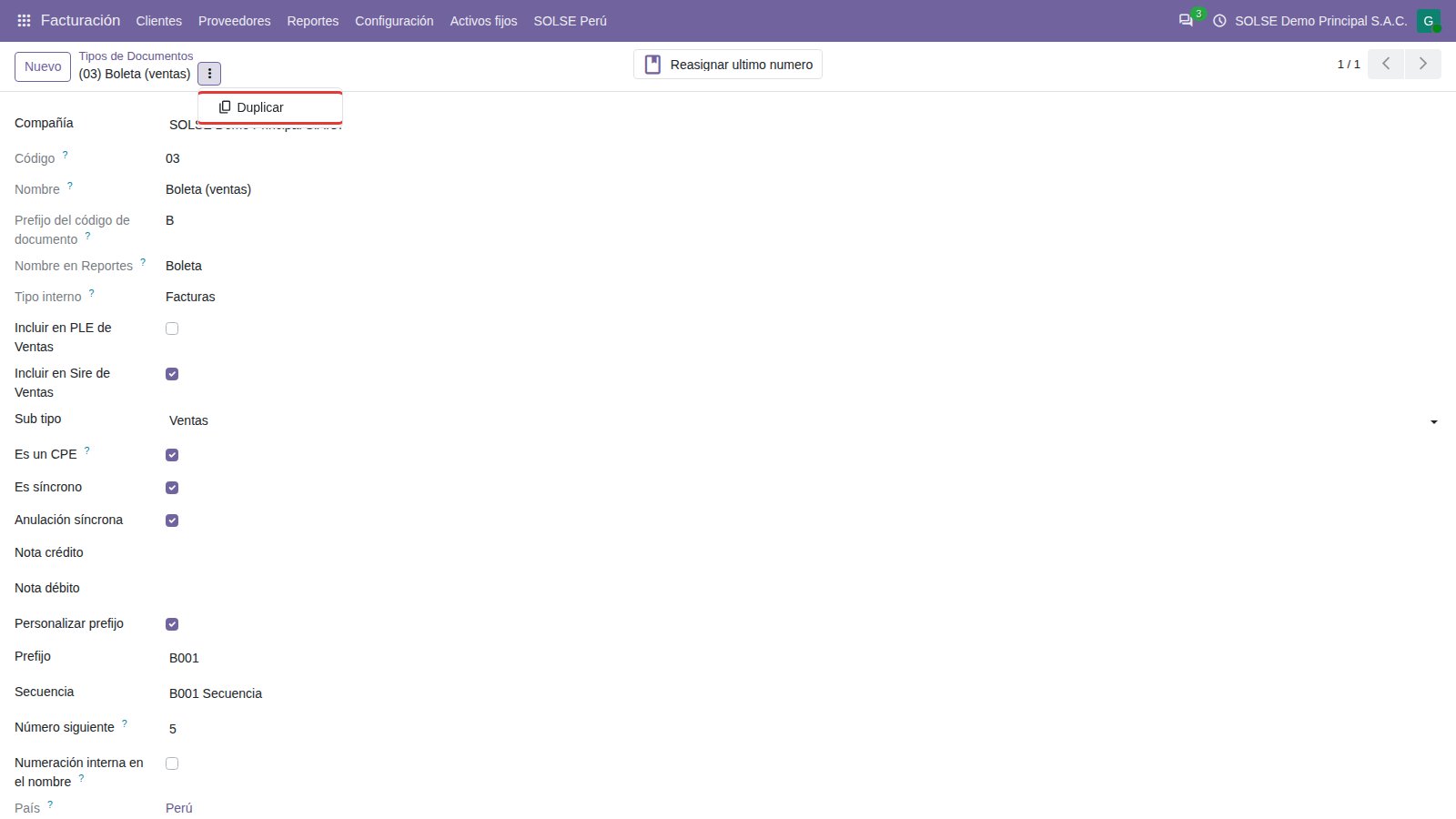
- En la copia, desmarque Es síncrono, deje marcado Personalizar prefijo y escriba la serie en Prefijo (en el ejemplo, B005). La serie debe estar autorizada por SUNAT para su empresa.
- Pulse Guardar. El sistema crea la Secuencia «B005 Secuencia» y el Número siguiente queda en 1. Si el botón Crear secuencia aparece arriba, púlselo.
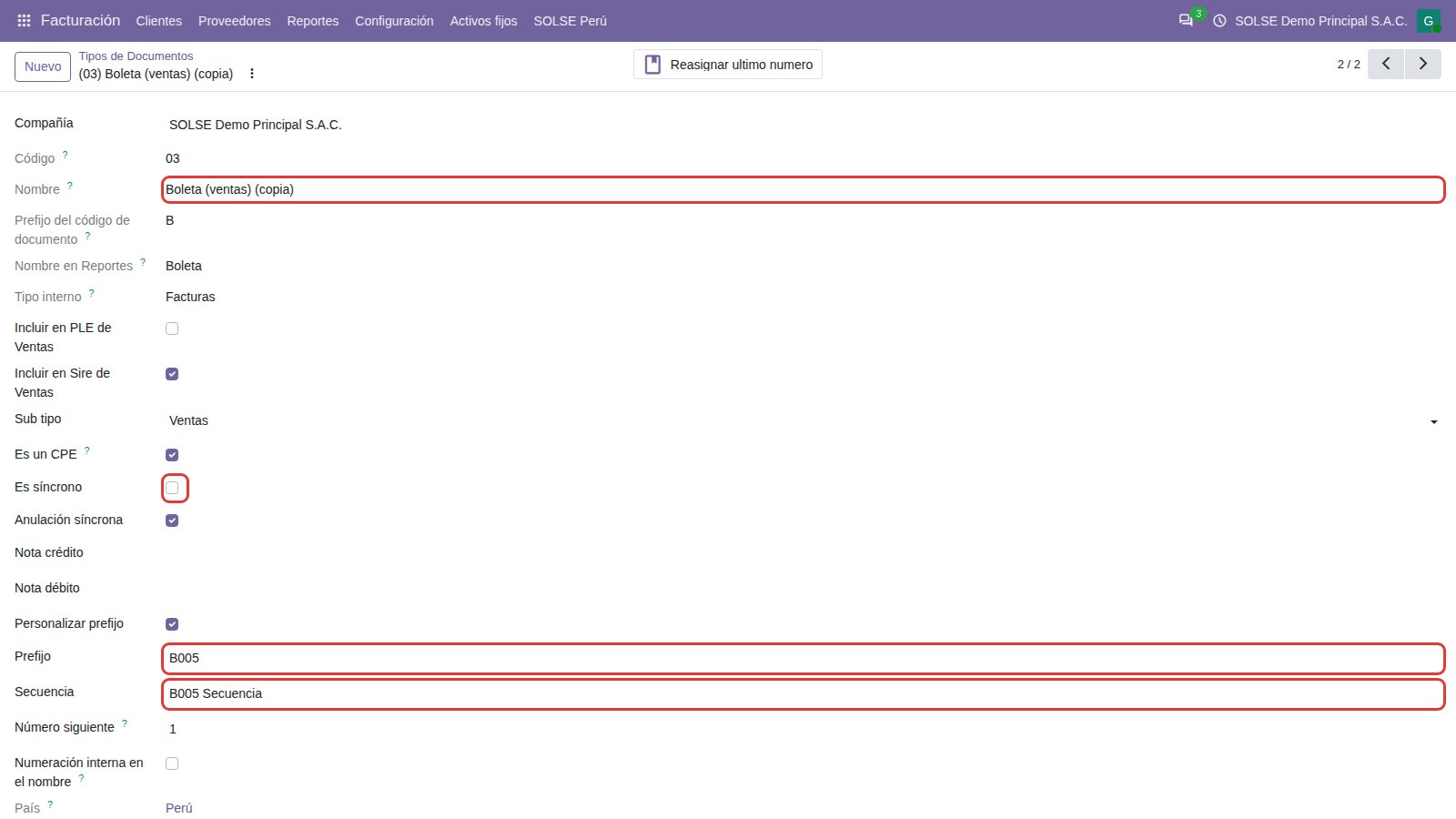
Nota: El nombre de la copia queda «Boleta (ventas) (copia)» y por ahora no se puede cambiar desde esta pantalla (Código, Nombre y País son de solo lectura en Odoo 20). Es el nombre que verá el facturador al elegir el Tipo de Documento; la serie (B005) es la que va en el comprobante. El prefijo y la secuencia no se copian del tipo original.
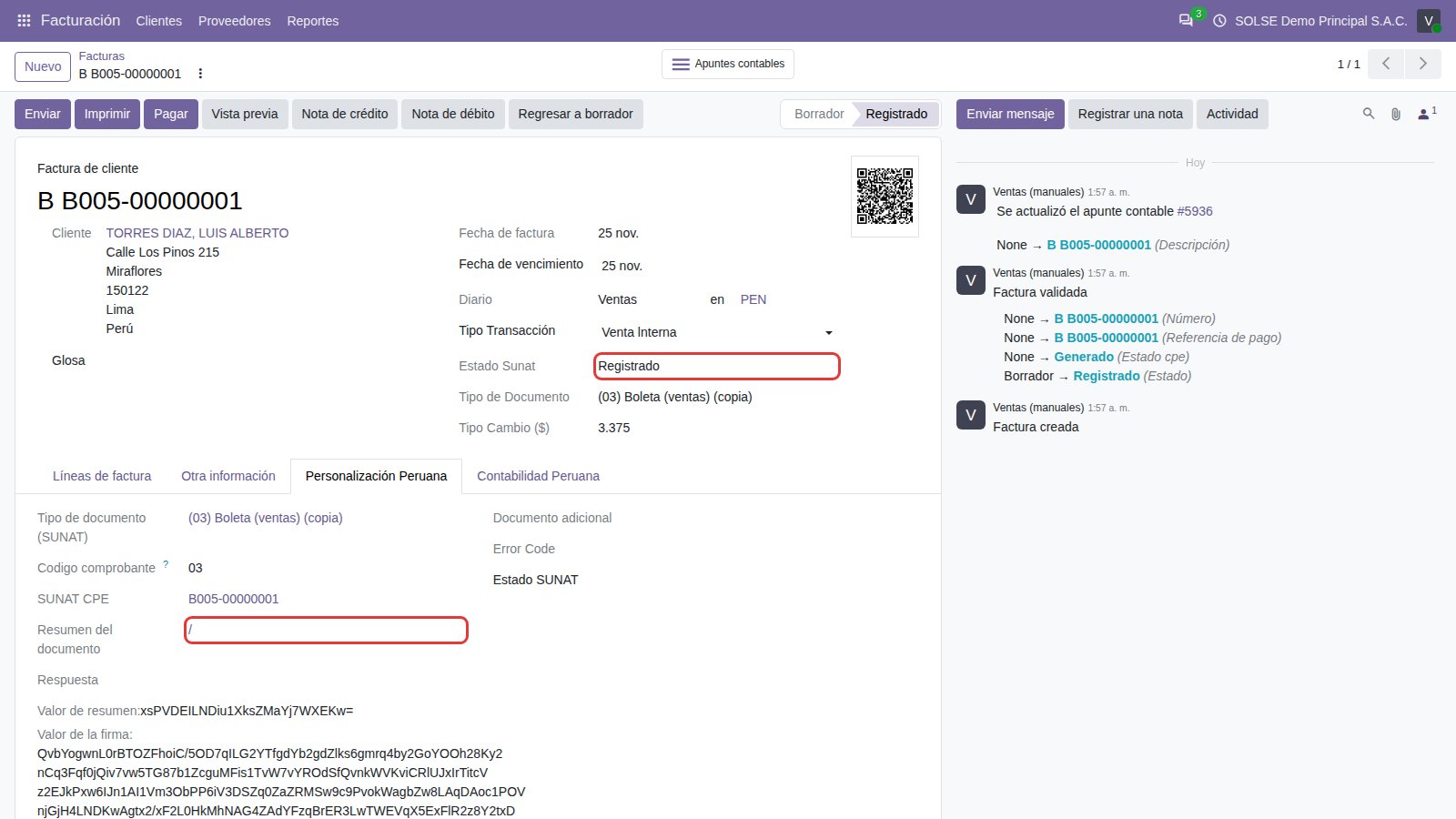
Al confirmar una boleta de esta serie (con el usuario ventas, eligiendo Tipo de Documento «(03) Boleta (ventas) (copia)»), su Estado Sunat queda Registrado y en la pestaña Personalización Peruana aparece el Resumen del documento al que se agregó (mientras no se genera, se muestra como «/»):
El resumen diario: Generar, Enviar y consultar el ticket
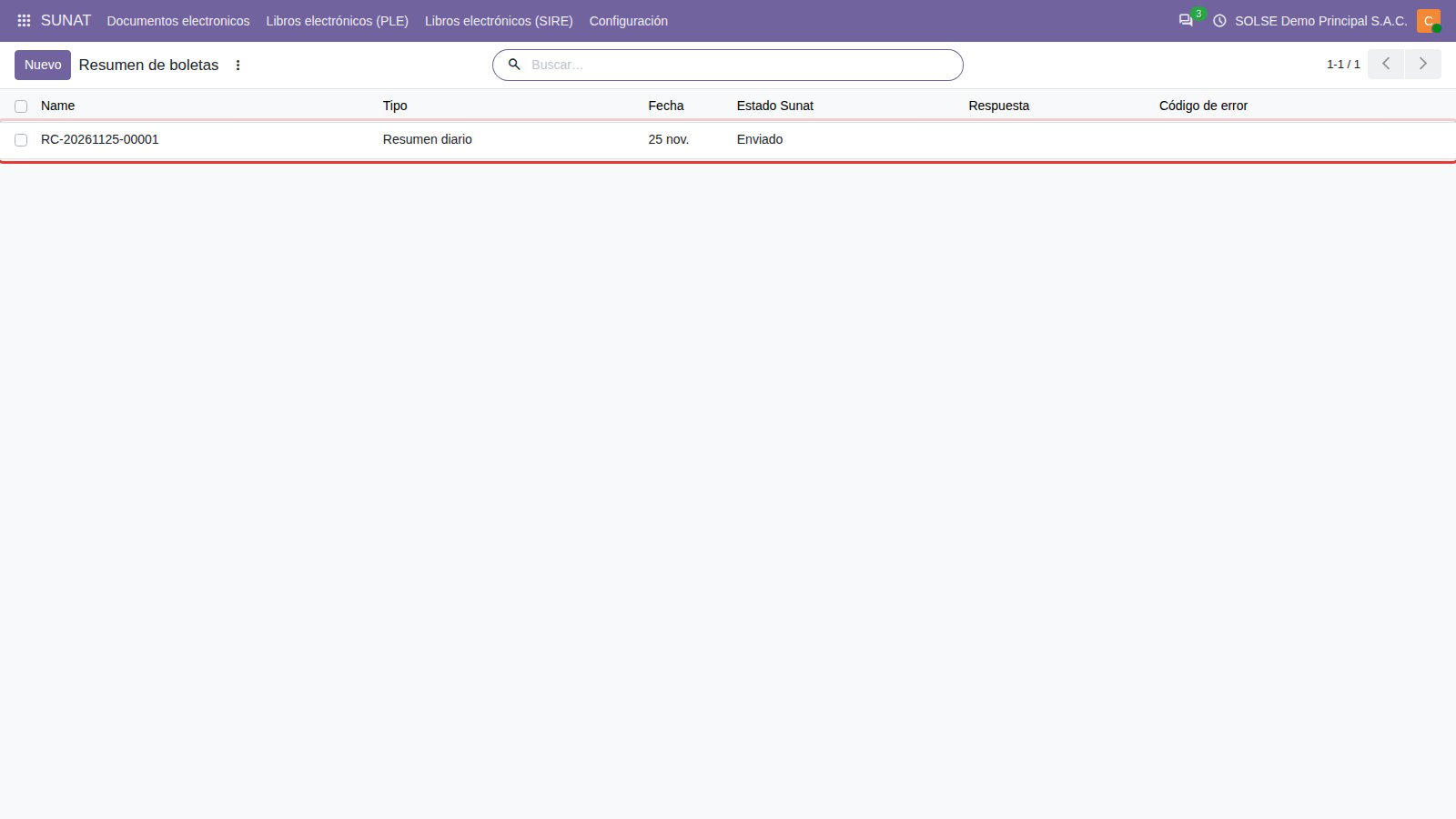
Los resúmenes están en SUNAT › Documentos electronicos › Resumen de boletas. Un resumen agrupa las boletas (y sus notas) de series no síncronas de un mismo día. La tarea programada Envio Automatico de Resumen lo envía una vez al día; para enviarlo usted mismo se necesita el usuario contador (los botones del resumen son del grupo Contador):
- Abra el resumen del día (estado Borrador) y pulse Generar.
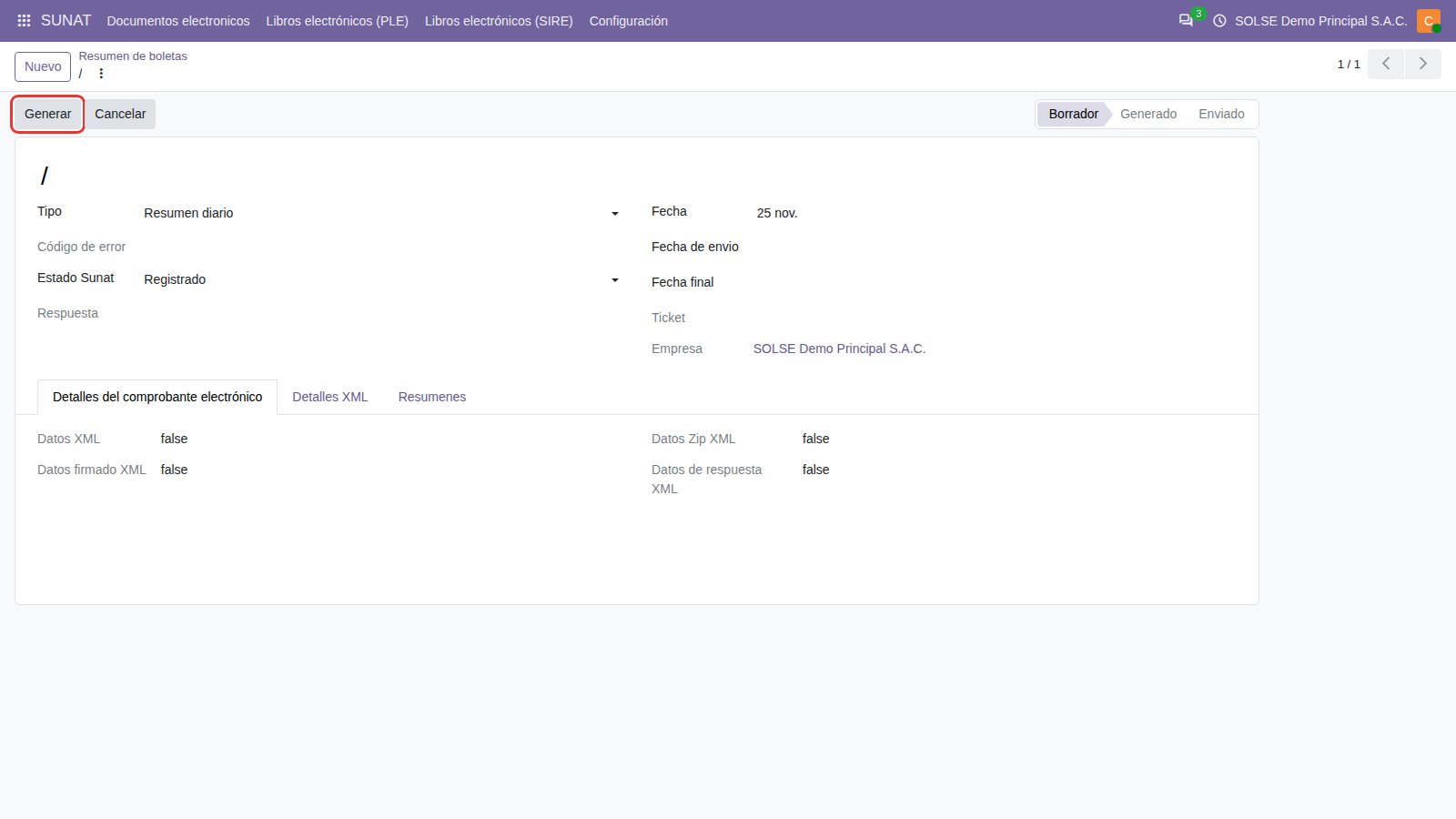
- Pulse Enviar.
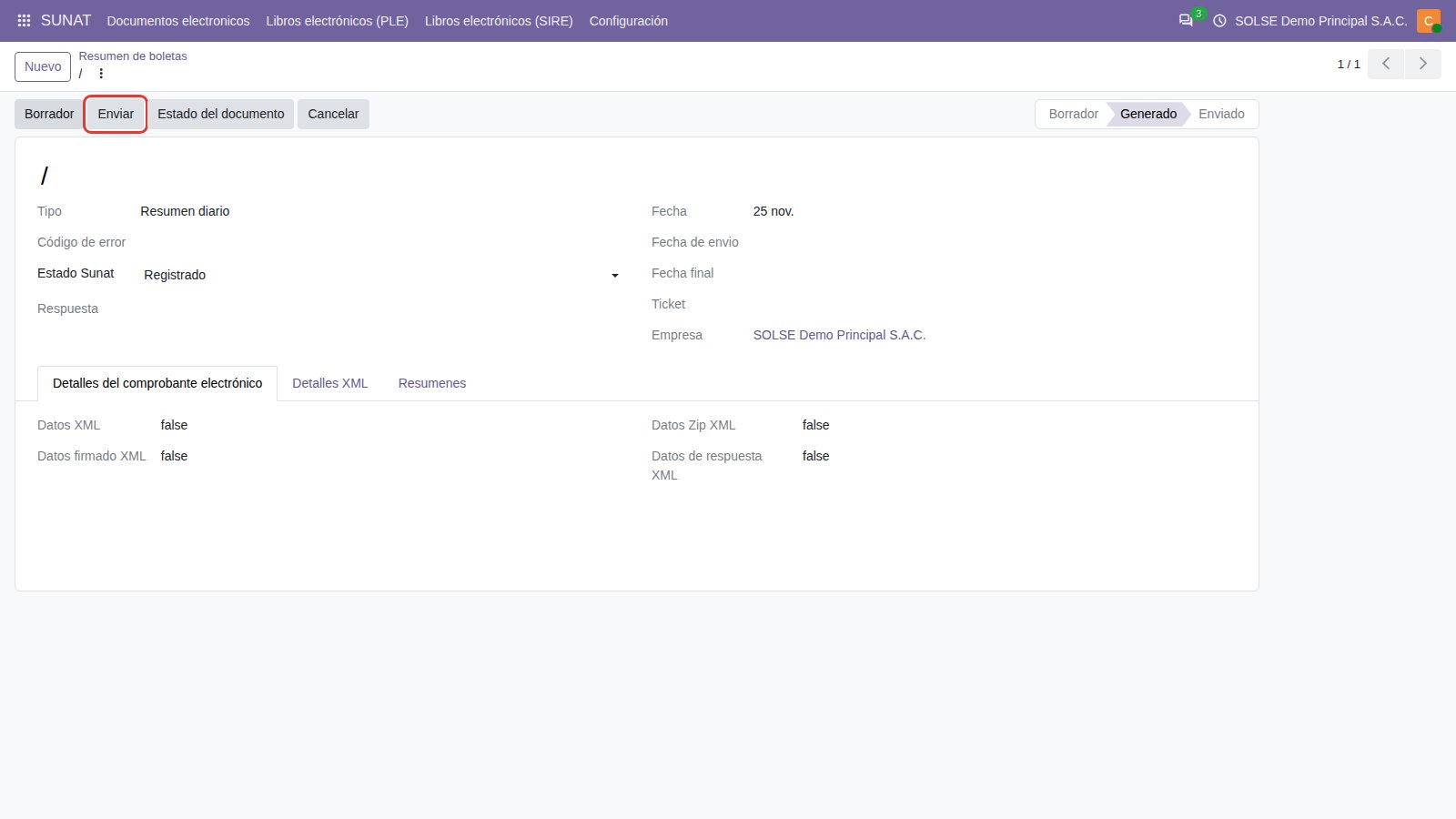
- SUNAT devuelve un Ticket; el resumen toma su número (RC-20261125-00001), su Estado Sunat pasa a Enviado y la etapa a Esperando. El XML y el ZIP enviados ya están en el resumen.
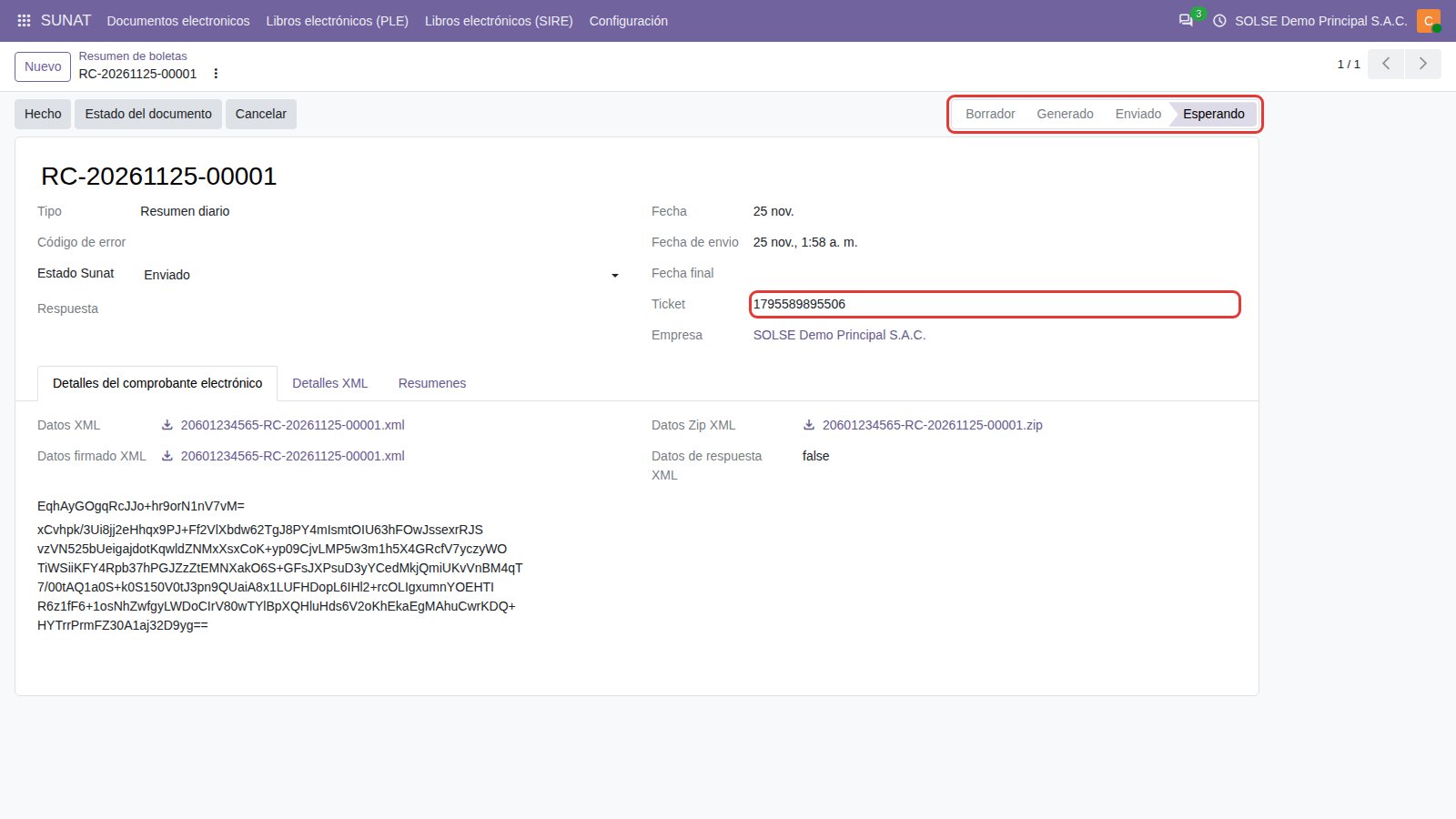
- Pasados unos segundos, pulse Hecho: el sistema consulta el ticket. Cuando SUNAT terminó de procesarlo, el resumen queda Aceptado y sus boletas pasan a Aceptado; la constancia queda en Datos de respuesta XML.
Nota: SUNAT procesa los resúmenes con un ticket y a veces tarda. Si al pulsar Hecho aparece «No se pudo obtener respuesta del ticket …», SUNAT todavía no respondió: el resumen sigue Esperando y puede volver a pulsar Hecho más tarde. La tarea programada Consultar ticket resumen lo consulta por usted cada 8 horas. SUNAT recibe el resumen de un día hasta 7 días calendario después.
Importante: Para saber si SUNAT aceptó el resumen use Hecho, que consulta su ticket. El botón Estado del documento no es la consulta del ticket.
¿Implementa la localización peruana en Odoo 20? En SOLSE la instalamos, configuramos y capacitamos a su equipo, en Community o Enterprise. Contáctenos o pida una demostración.
Todos los manuales de Odoo 20: Odoo 20.