Cuando su empresa compra a una persona natural sin RUC (un productor agrícola, un recolector, un pescador artesanal), el vendedor no puede darle factura: la liquidación de compra la emite su empresa como compradora y la envía a SUNAT. Al emitirla, su empresa retiene al vendedor el IGV y el impuesto a la renta (1,5 %, o 4 % si es oro), y no puede comprarle con liquidaciones más de 75 UIT al año. En Odoo 20, la localización SOLSE emite la liquidación desde las facturas de proveedor con su serie L001, pone sola las retenciones, controla el tope de 75 UIT y registra los pagos al vendedor para el TXT de SUNAT. Este capítulo muestra la configuración, la emisión y el pago.
| Quién lo hace | Compras (liquidación, pago y TXT), Gerente (configuración) |
| Dónde | Facturación › Proveedores › Facturas y SUNAT › Documentos electronicos |
| Módulos | Liquidación de compra electrónica (solse_pe_cpe_liquidacion) y su registro de compras (solse_pe_cpe_liquidacion_sire) |
| Ejemplo | Compra de 400 kg de café pergamino a S/ 9,50 a HUAMAN CCORI, ROSA ELVIRA (DNI 99999915): S/ 3 800,00; neto a pagar S/ 3 743,00 |
Antes de empezar
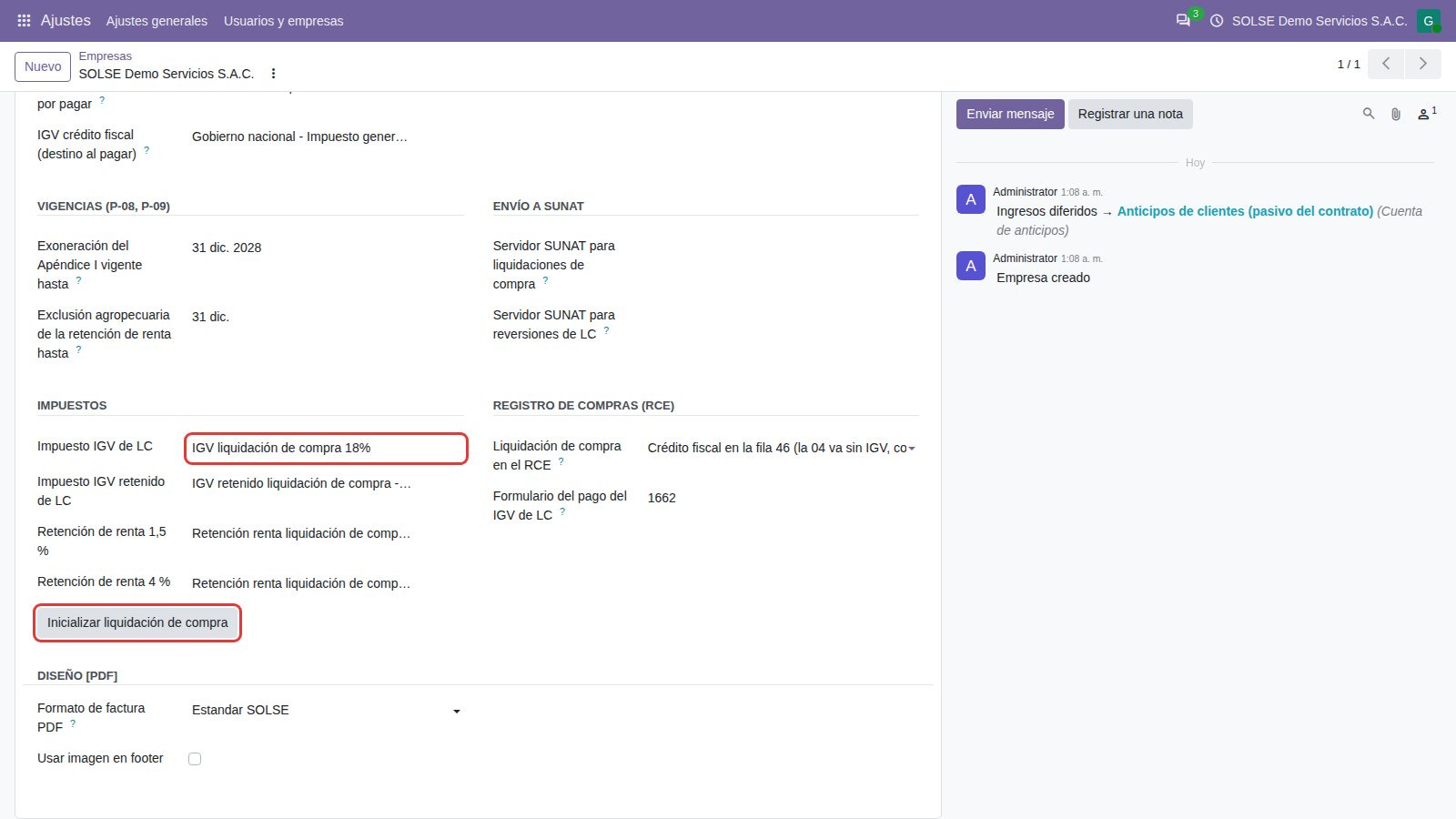
- Cuentas e impuestos. En Ajustes › Usuarios y empresas › Empresas, ficha de su empresa, sección Liquidación de compra electrónica, el gerente pulsa Inicializar liquidación de compra: se crean las cuentas (IGV por acreditar, IGV retenido, renta retenida) y los impuestos que falten, sin tocar lo ya configurado. Allí también están el aviso del tope de 75 UIT (90 %), los servidores de SUNAT para liquidaciones (vacíos: los generales) y cómo va la liquidación al Registro de Compras.
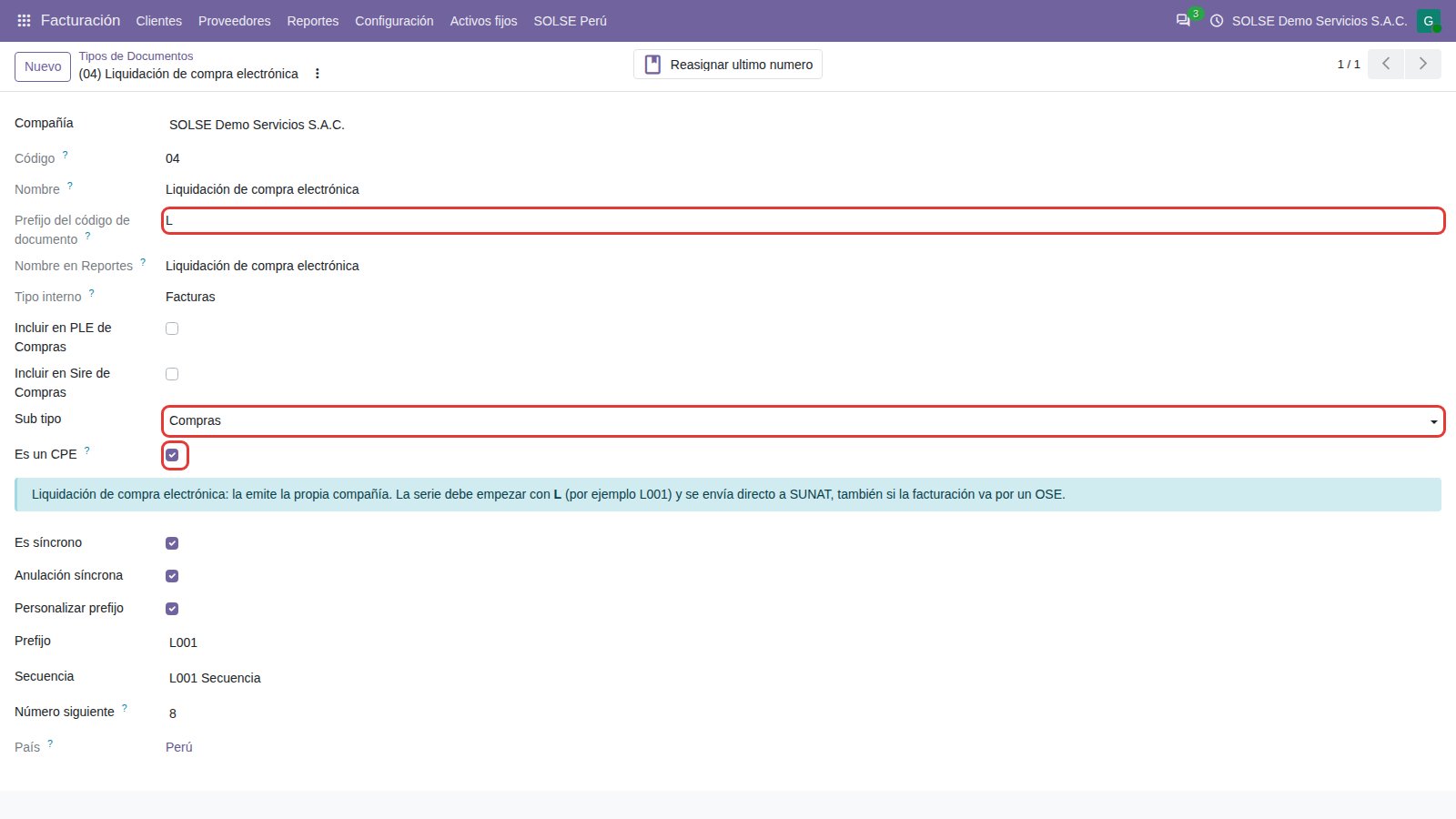
- Tipo de documento 04. En Facturación › Configuración › Tipos de Documentos, «(04) Liquidación de compra electrónica»: Sub tipo: Compras, Es un CPE marcado y el Prefijo de la serie (L001, con Personalizar prefijo).
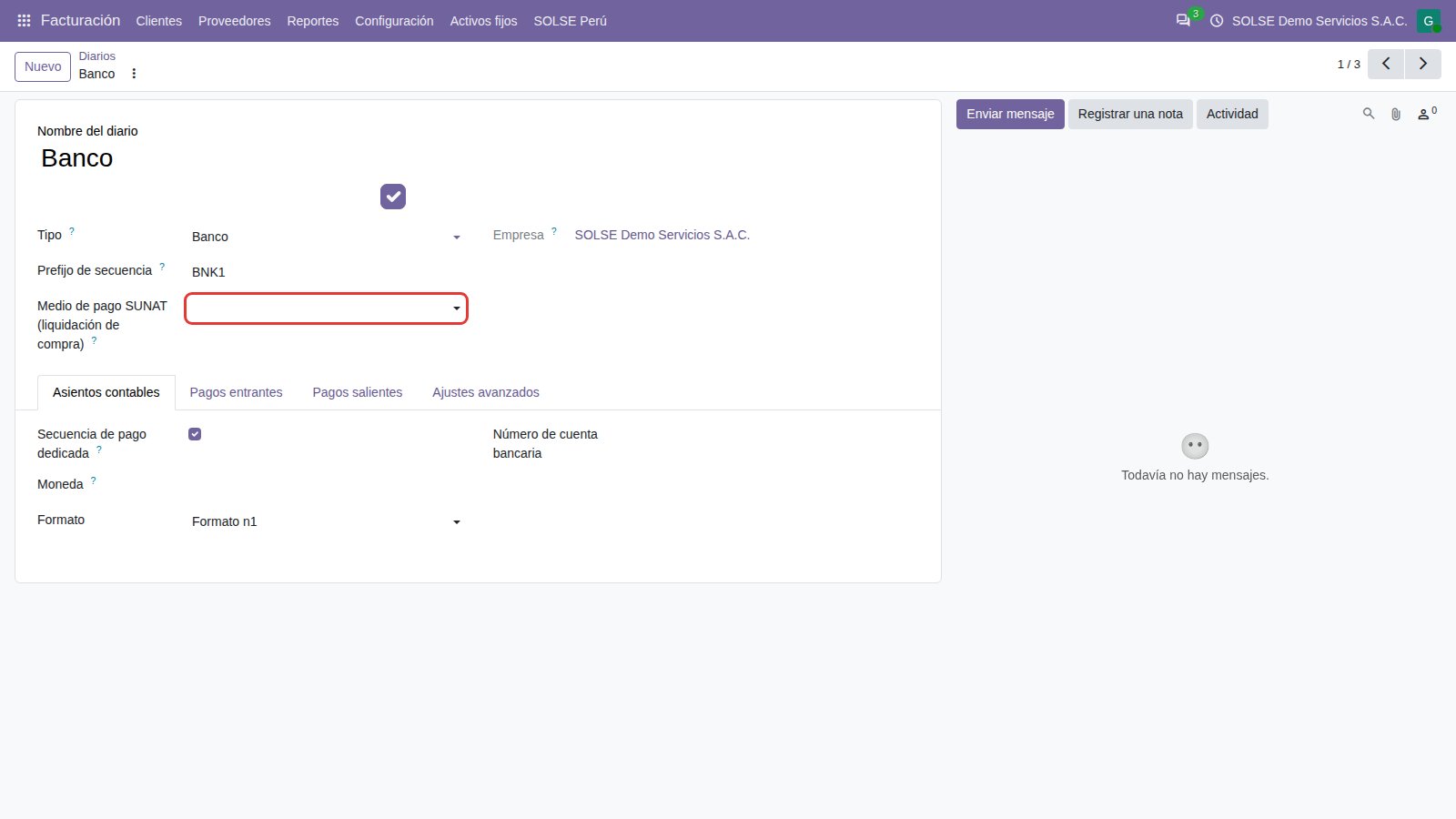
- Diarios. Un diario de compras para las liquidaciones («Liquidaciones de compra electrónicas») con documentos y solo el tipo 04. En cada diario de banco o caja con que pague a los vendedores, el Medio de pago SUNAT (liquidación de compra): con él se informa cada pago (sin él, el pago sale como «Otros medios de pago»).
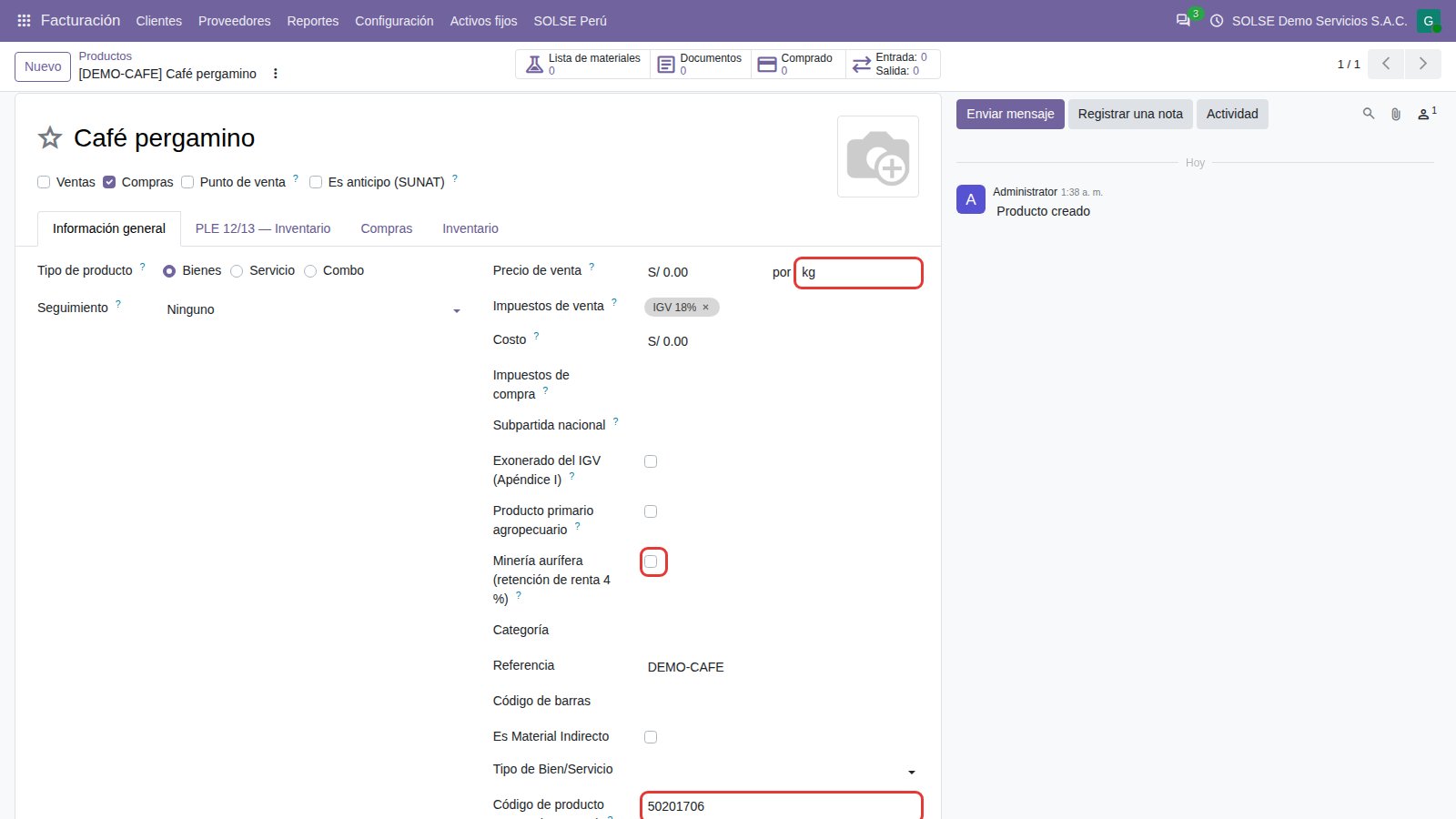
- Productos. Cada bien con su unidad de medida con código SUNAT y su Código de producto SUNAT (UNSPSC); Minería aurífera solo si es oro (retención del 4 %).
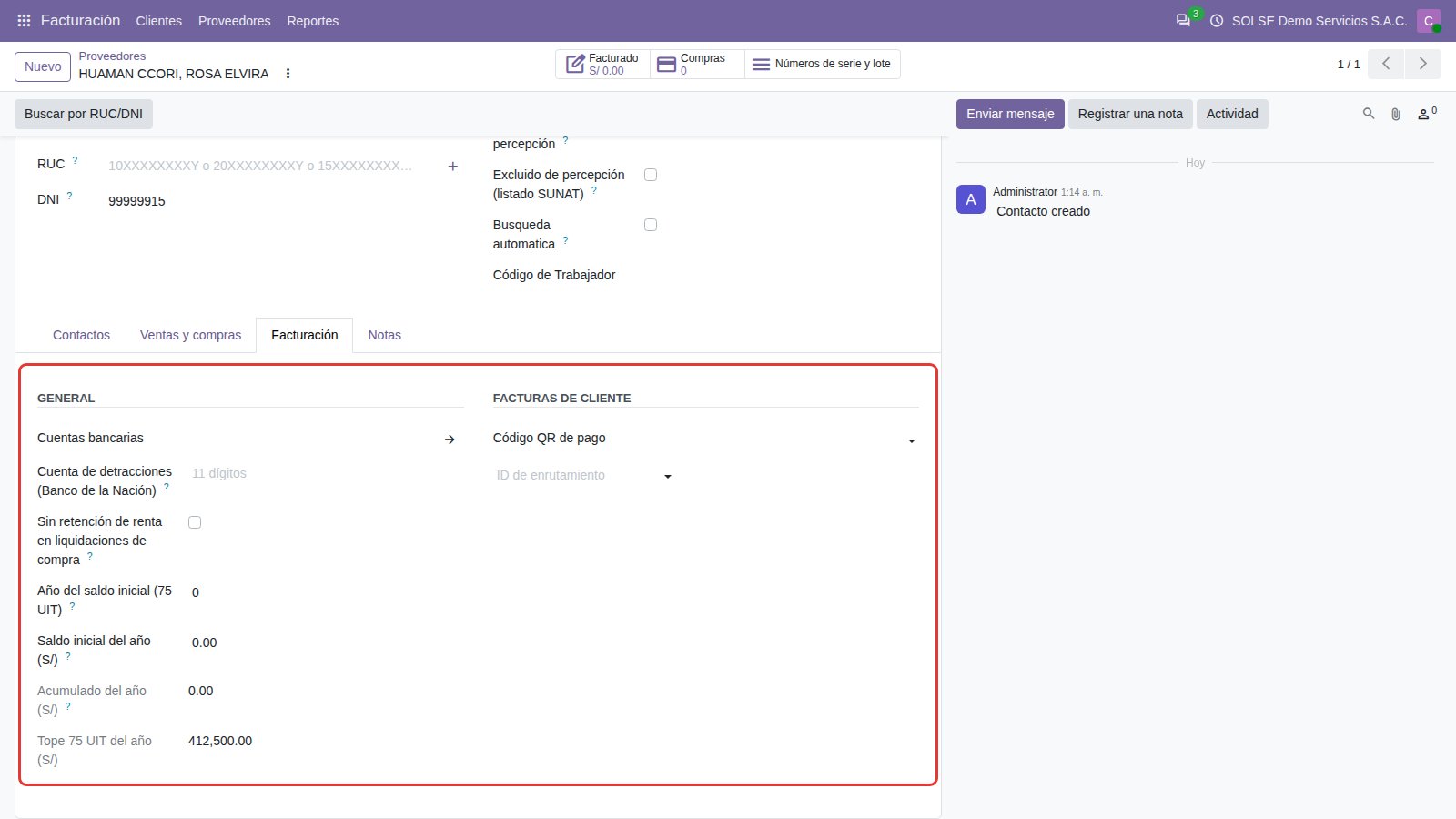
- El vendedor. Una persona con DNI (botón + › DNI) y su dirección con distrito. En la pestaña Facturación de su ficha (en Enterprise, Contabilidad) están el saldo inicial del año y el tope de 75 UIT (S/ 412 500,00 en 2026), que se calculan solos.
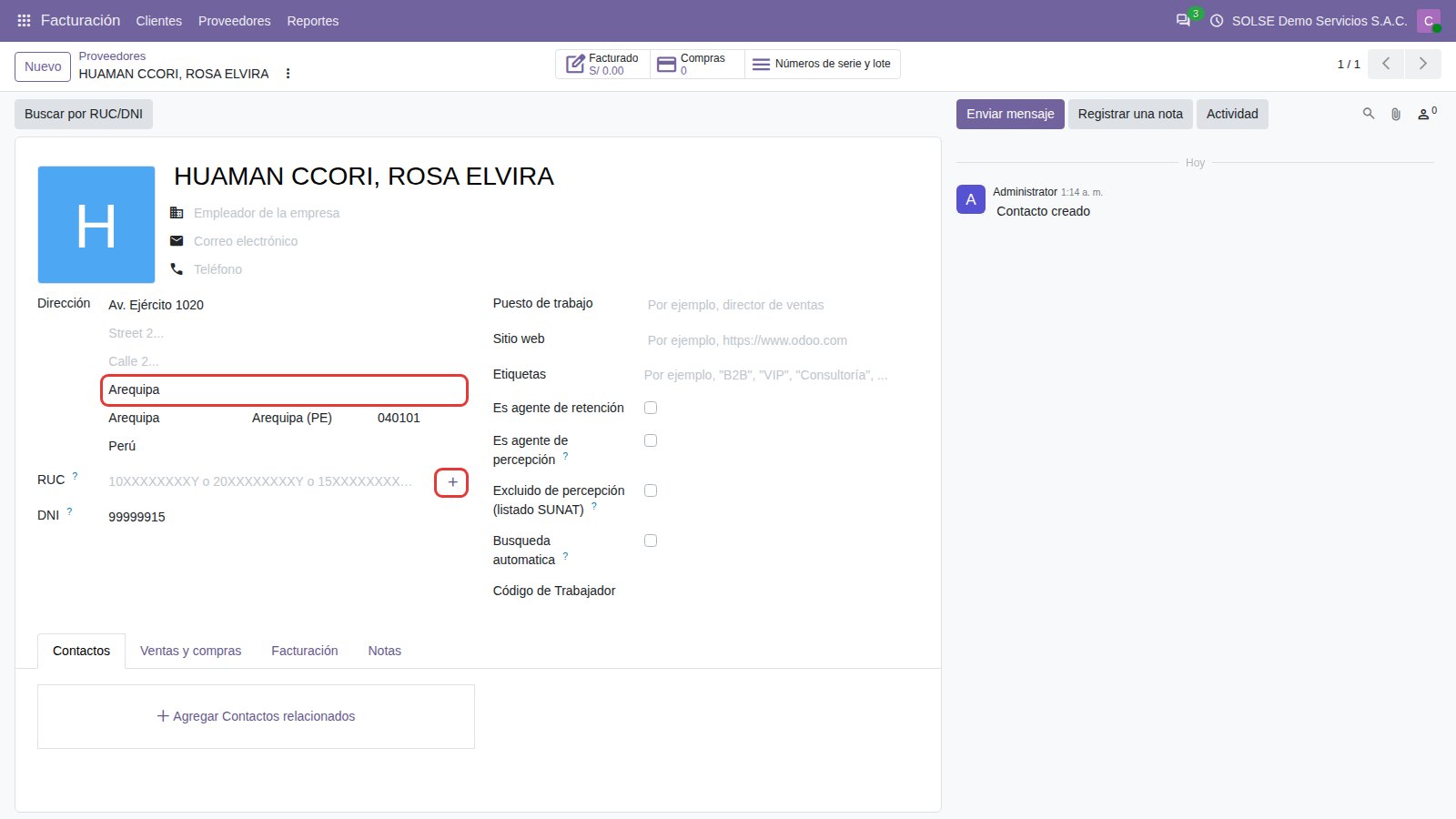
Provisional (D1). En Odoo 20 el DNI se registra con el botón + de la ficha del contacto (decisión D1 de la migración, abierta). Odoo 20 no tiene el carné de extranjería: para un vendedor extranjero, vea el manual 1.
1. Emitir la liquidación
- En Facturación › Proveedores › Facturas pulse Nuevo y en Diario elija Liquidaciones de compra electrónicas: el Tipo de Documento pasa a «(04) Liquidación de compra electrónica», el Tipo Transacción a «Compra interna» y la referencia se llena sola («Liquidación de compra»; al confirmar se reemplaza por el número).
- Proveedor: el vendedor.
- Agregue el producto, la Cantidad y el Precio. El sistema pone los impuestos: IGV liquidación de compra 18 %, IGV retenido liquidación de compra −18 % y Retención renta liquidación de compra −1.5 %.
- En la columna Tipo de afectación (de compras, obligatoria) elija No considerar en libros (uso interno): así se conservan los impuestos de la liquidación. La columna Afectación (para la renta) queda en «Gravado».
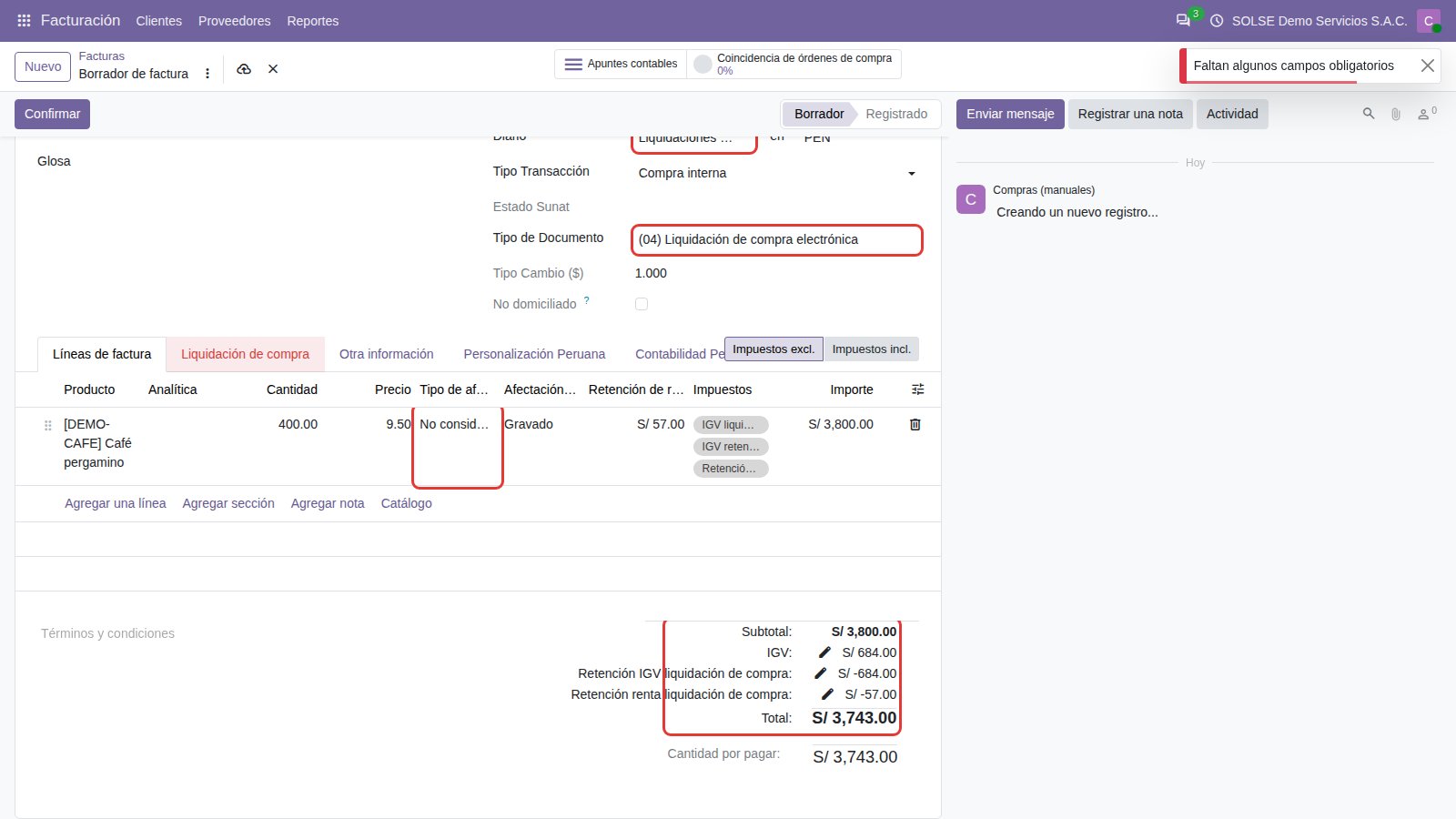
- En la pestaña Liquidación de compra complete Condición del domicilio del vendedor y Condición del lugar de la operación (catálogo 60: Punto de venta, Producción, Extracción, Explotación, Otros); son obligatorias, y si guarda sin ellas Odoo avisa «Faltan algunos campos obligatorios» y marca la pestaña en rojo. Lugar de la operación vacío es la dirección del vendedor. El bloque Traslado solo se llena si la liquidación impresa sustentará el traslado de los bienes.
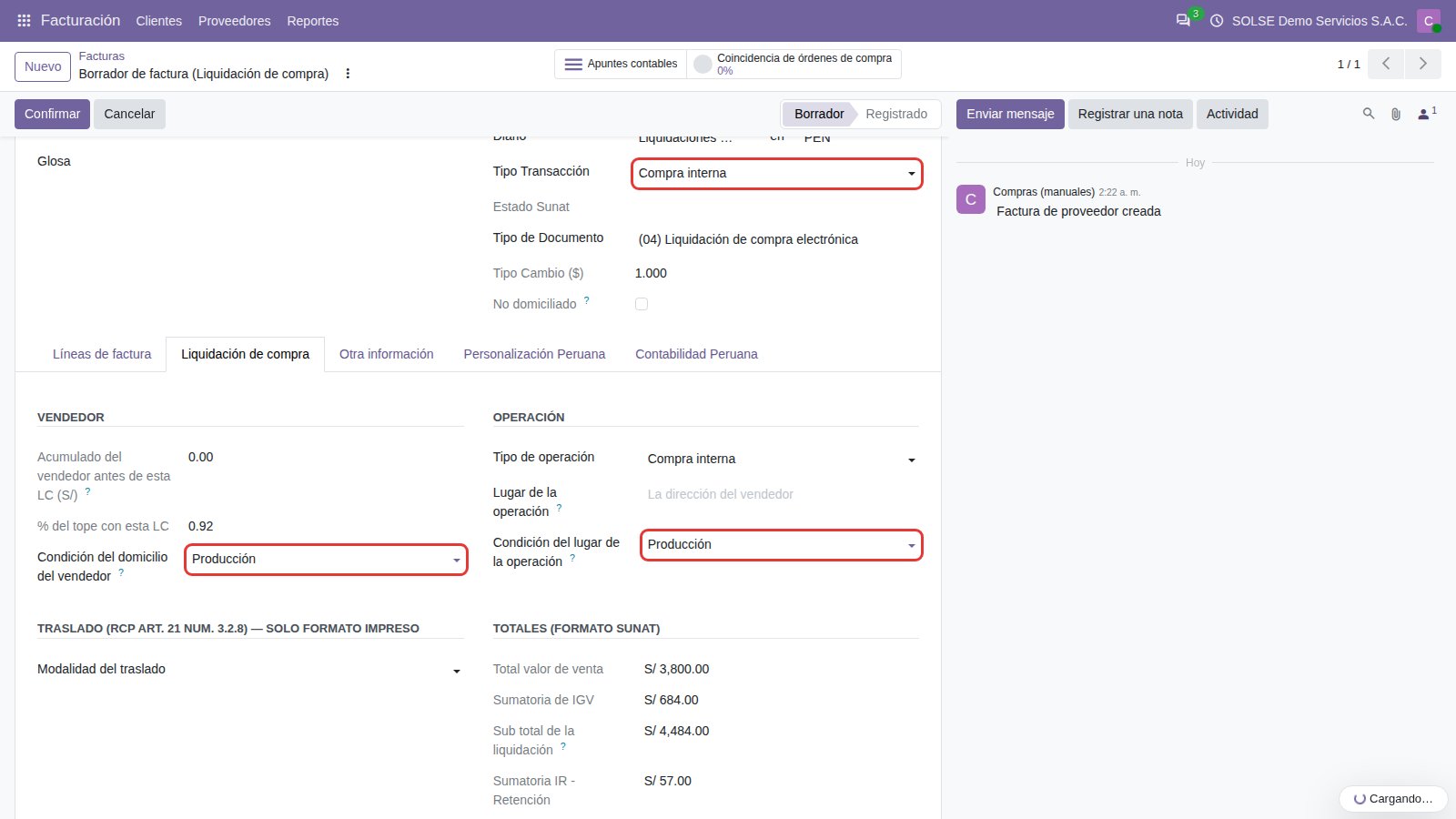
El total es el neto que se paga al vendedor: valor S/ 3 800,00 + IGV S/ 684,00 − IGV retenido S/ 684,00 − renta S/ 57,00 = S/ 3 743,00.
- Pulse Confirmar. El sistema revisa todo antes de numerar (un error no consume número), asigna el correlativo, firma y envía a SUNAT.
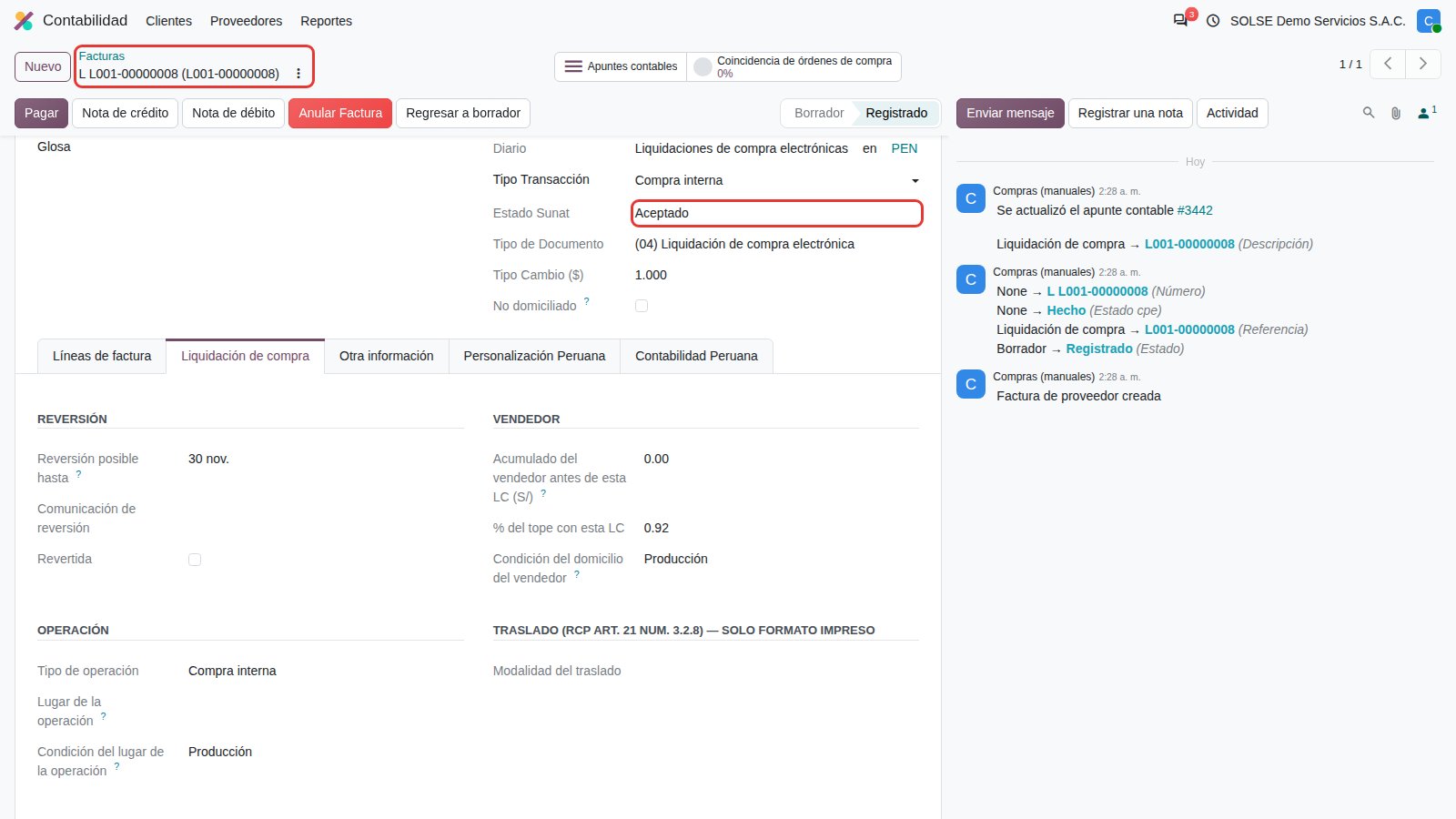
Resultado esperado. L001-00000008 con Estado Sunat: Aceptado. La pestaña Liquidación de compra muestra Reversión posible hasta (5 días), el porcentaje del tope del vendedor y los Totales (formato SUNAT). El asiento: debe 6011000 S/ 3 800,00 y 401122 «IGV liquidaciones de compra por acreditar» S/ 684,00; haber 401142 «IGV retenido» S/ 684,00, 401752 «Renta retenida» S/ 57,00 y 4212000 S/ 3 743,00.
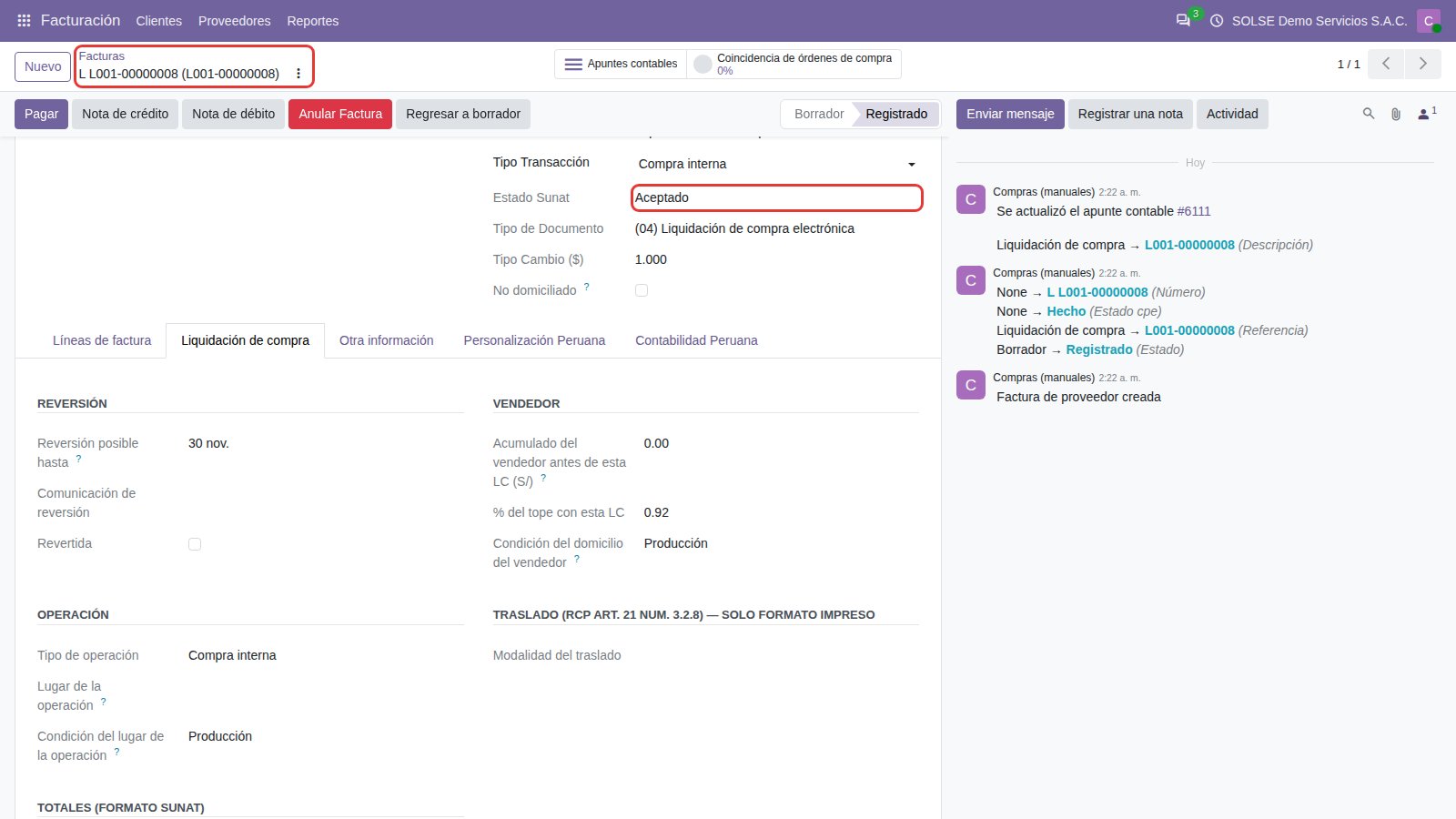
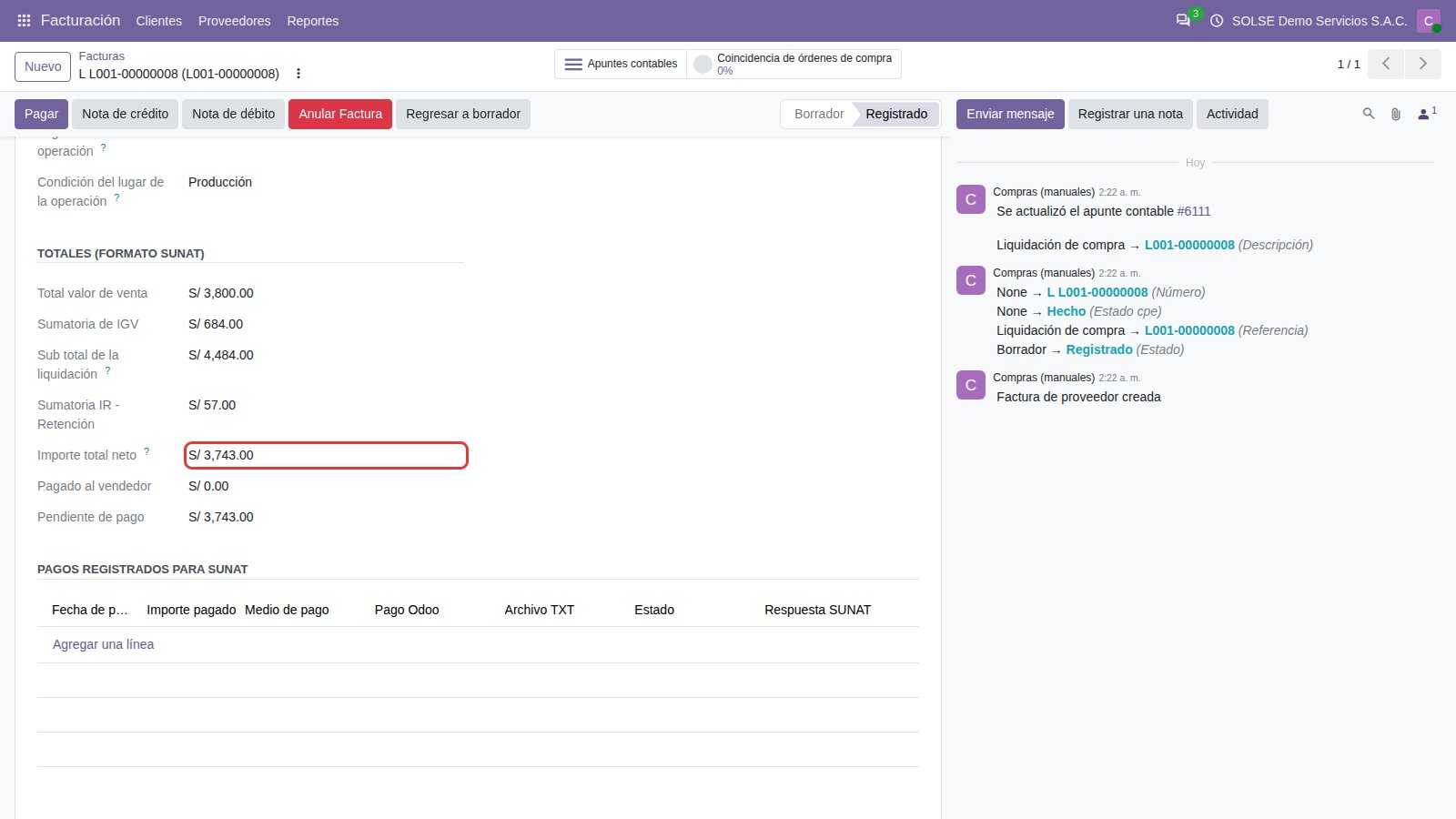
Antes de confirmar, el sistema suma lo comprado al vendedor en el año: al llegar al porcentaje de aviso deja emitir con una nota; si supera las 75 UIT no deja confirmar (SUNAT la rechazaría).
2. Pagar al vendedor e informar el pago
SUNAT exige informar cada pago hecho al vendedor.
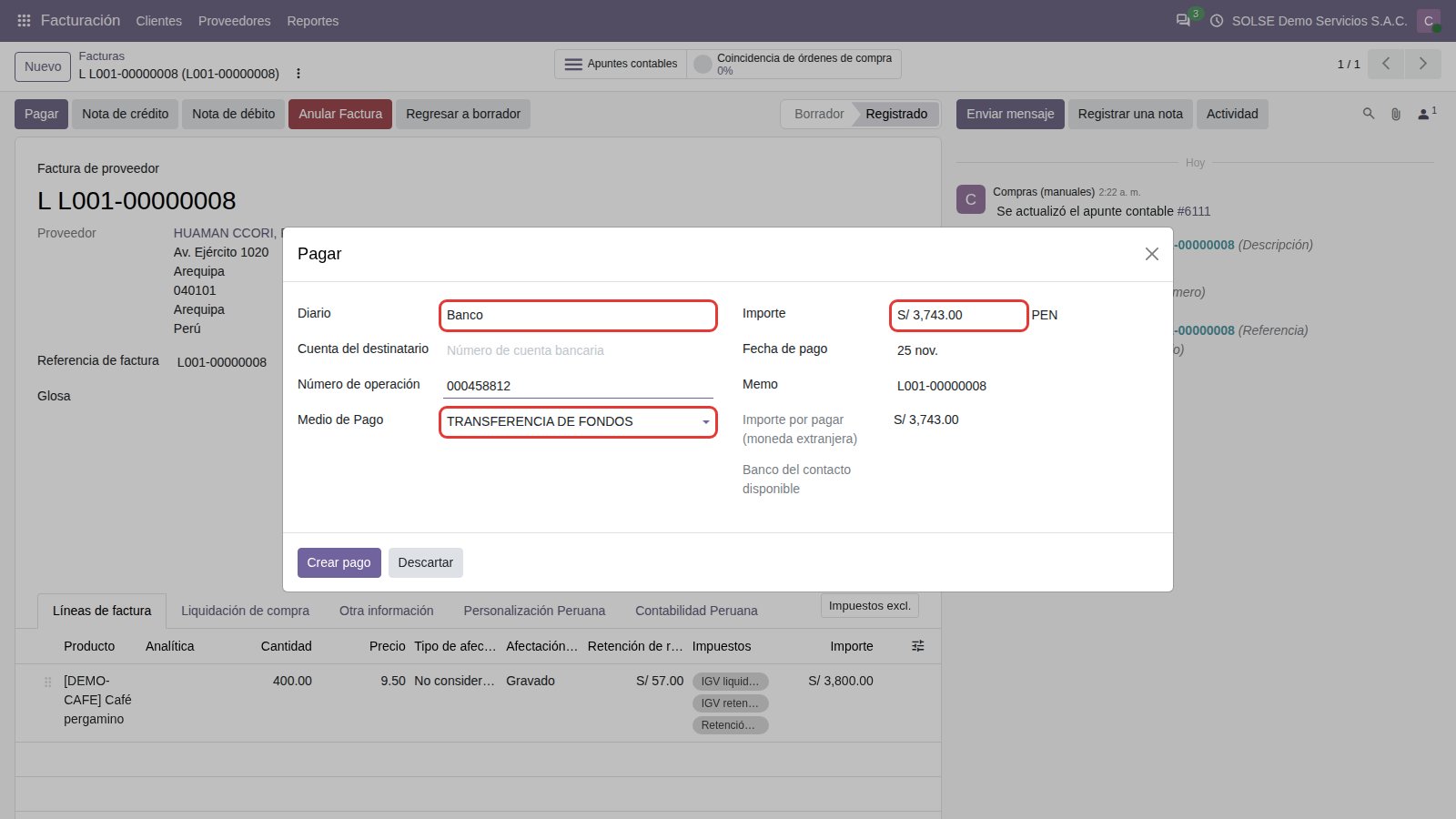
- En la liquidación pulse Pagar, elija el Diario, el Número de operación y el Medio de Pago (obligatorio). Pulse Crear pago.
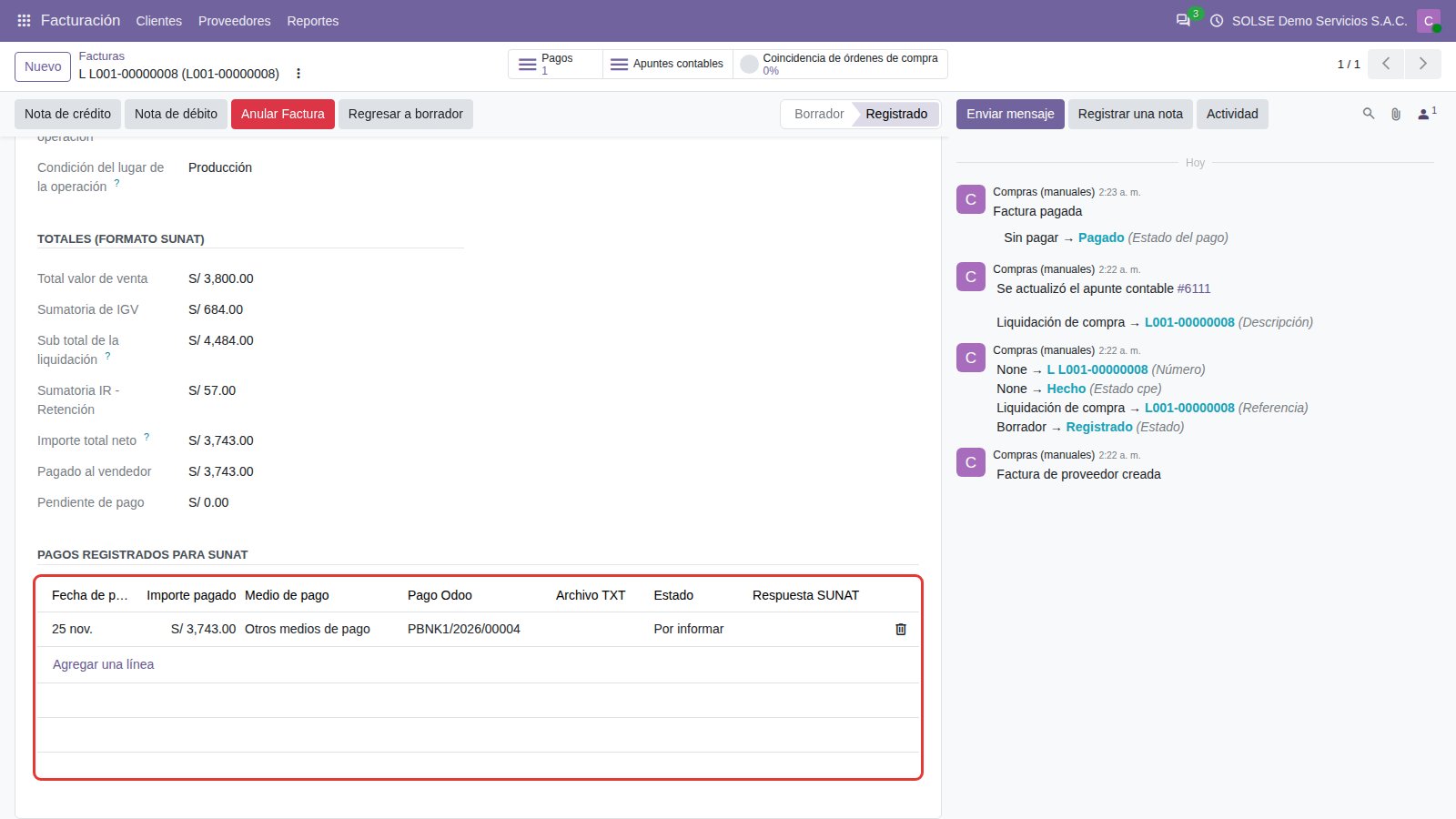
- El pago aparece en la pestaña Liquidación de compra, en Pagos registrados para SUNAT, en estado Por informar, con el medio de pago SUNAT del diario.
- Vaya a SUNAT › Documentos electronicos › Registro masivo de pagos (TXT), pulse Nuevo e Incluir pagos pendientes.
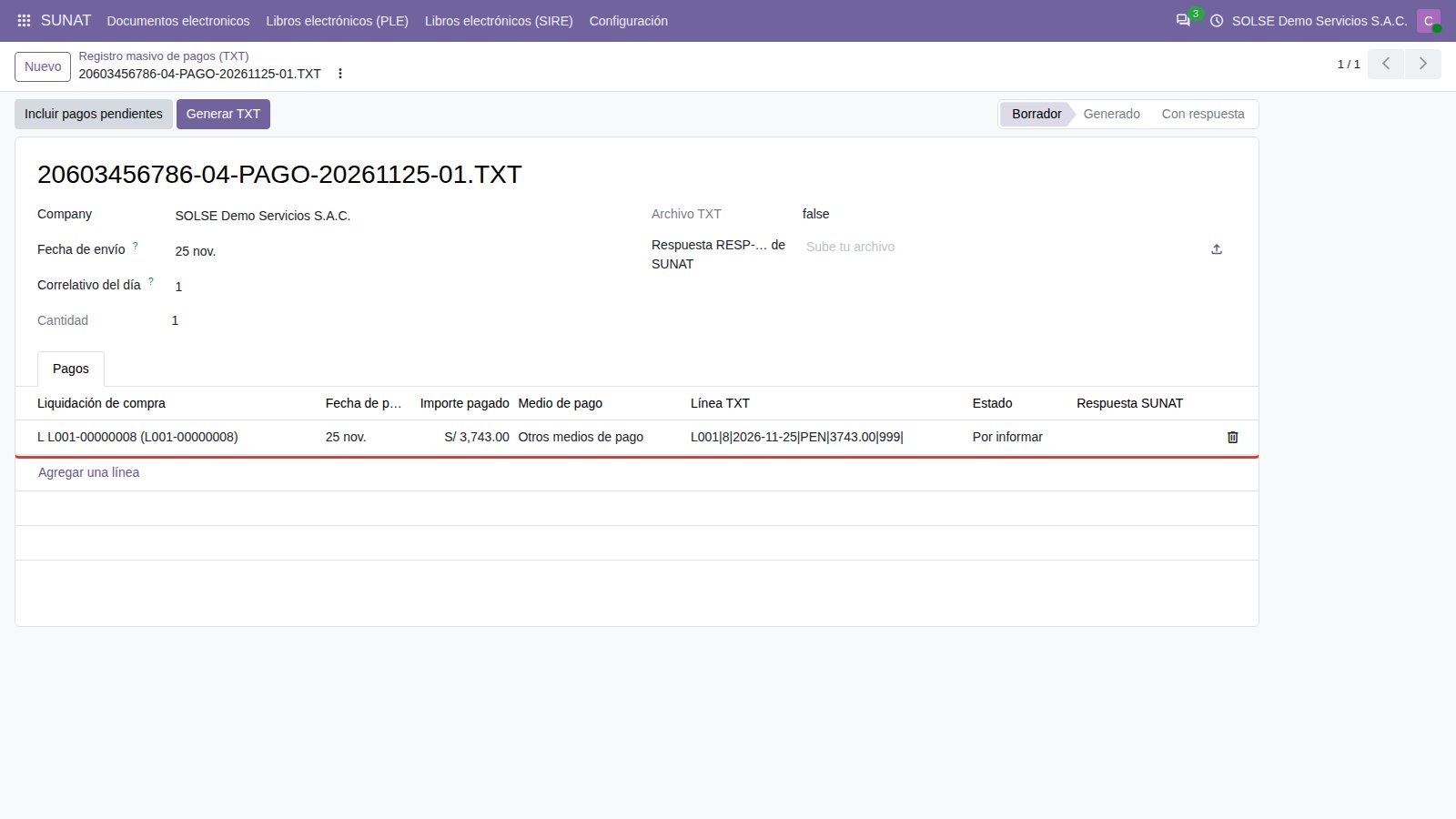
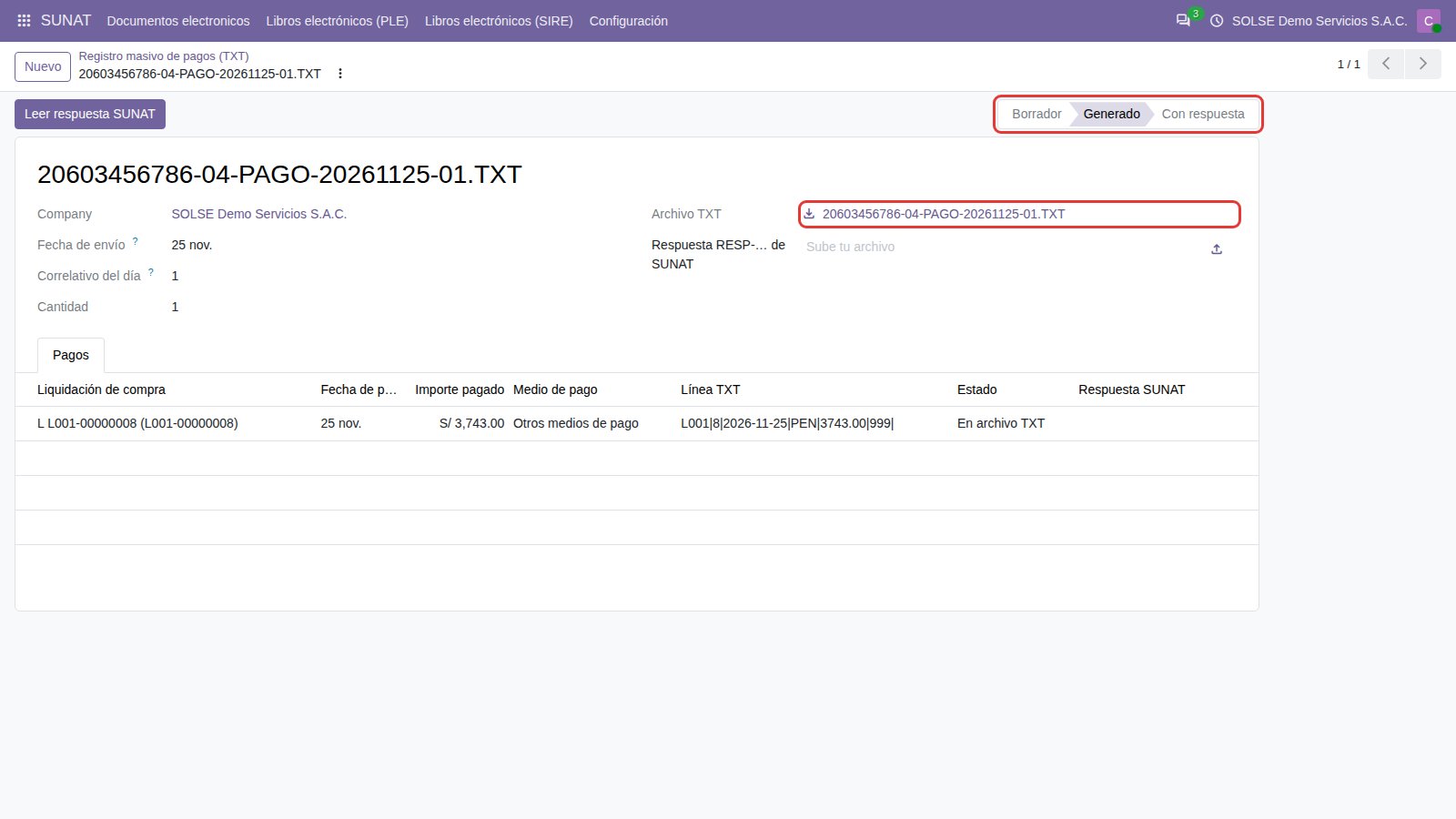
- Pulse Generar TXT: el archivo toma el nombre que pide SUNAT (20603456786-04-PAGO-20261125-01.TXT) y queda para descargar y subir en SUNAT Operaciones en Línea. Cuando SUNAT devuelva el archivo de respuesta, súbalo en Respuesta RESP-… de SUNAT y pulse Leer respuesta SUNAT.
Nota: La reversión de una liquidación (Acciones › Revertir liquidación de compra, dentro del plazo Reversión posible hasta y sin pagos) y el pago del IGV retenido (SUNAT › Documentos electronicos › Pagos del IGV de liquidaciones (46)) no se cubren en esta edición del manual.
En Enterprise
Igual, desde Contabilidad › Proveedores › Facturas; la pestaña del vendedor con el tope de 75 UIT se llama Contabilidad.
¿Implementa la localización peruana en Odoo 20? En SOLSE la instalamos, configuramos y capacitamos a su equipo, en Community o Enterprise. Contáctenos o pida una demostración.
Todos los manuales de Odoo 20: Odoo 20.