Si SUNAT designó a su empresa agente de percepción del IGV, al cobrar a sus clientes la venta de bienes del Apéndice 1 de la Ley 29173 (harina, bebidas, cerveza, GLP…) debe cobrarles además un porcentaje (la percepción) y entregarles un Comprobante de Percepción Electrónico. En Odoo 20, la localización SOLSE funciona como el comprobante de retención pero del lado de las ventas: se marcan los productos del Apéndice 1, la factura lleva la leyenda de la percepción y el comprobante se arma desde la lista de facturas, se envía a SUNAT y genera su asiento. Este capítulo muestra la configuración y la emisión.
| Quién lo hace | Contador (comprobante), Ventas (factura), Gerente (ajustes, serie y producto) |
| Dónde | SUNAT › Documentos electronicos › Comprobantes de percepción y Facturación › Clientes › Facturas |
| Módulo | Comprobante de Percepción Electrónico (solse_pe_cpe_percepcion, requiere el de retención) |
| Ejemplo | Factura F701-00000034 a COMERCIAL ANDINA DEL NORTE: 100 bidones de agua a S/ 25,00 = S/ 2 950,00 con IGV; percepción 2 % = S/ 59,00 |
Antes de empezar
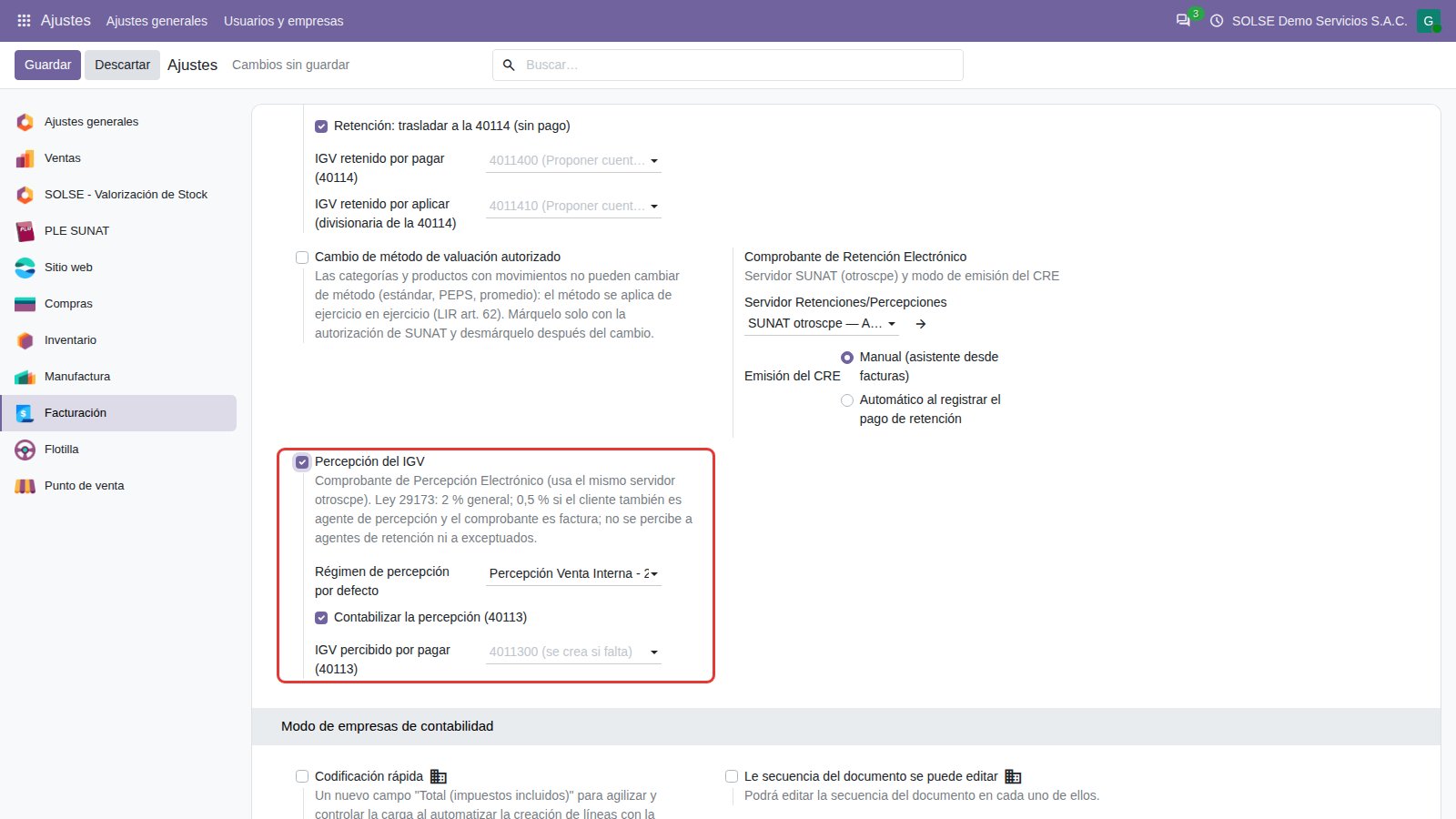
- Agente de percepción. El gerente marca Percepción del IGV en Ajustes › Facturación › Configuración Peruana, elige el Régimen de percepción por defecto (01 Venta interna 2 %, 02 Combustible 1 %, 03 Tasa especial 0,5 %) y deja marcado Contabilizar la percepción (40113) (la cuenta se crea si falta). Pulse Guardar. Usa el mismo servidor de SUNAT que el comprobante de retención.
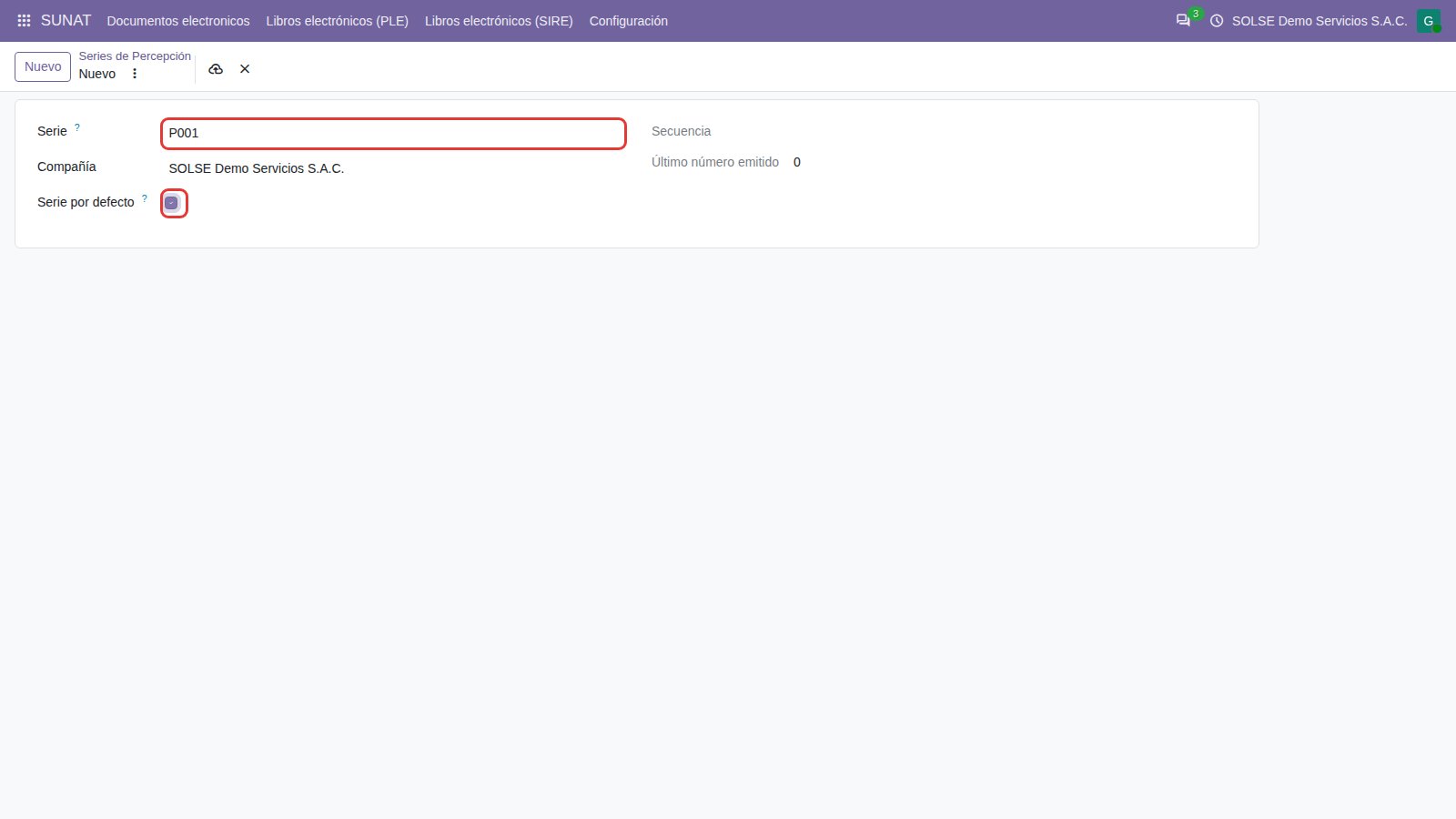
- Serie. En SUNAT › Configuración › Series de Percepción, Nuevo: serie P001, Serie por defecto.
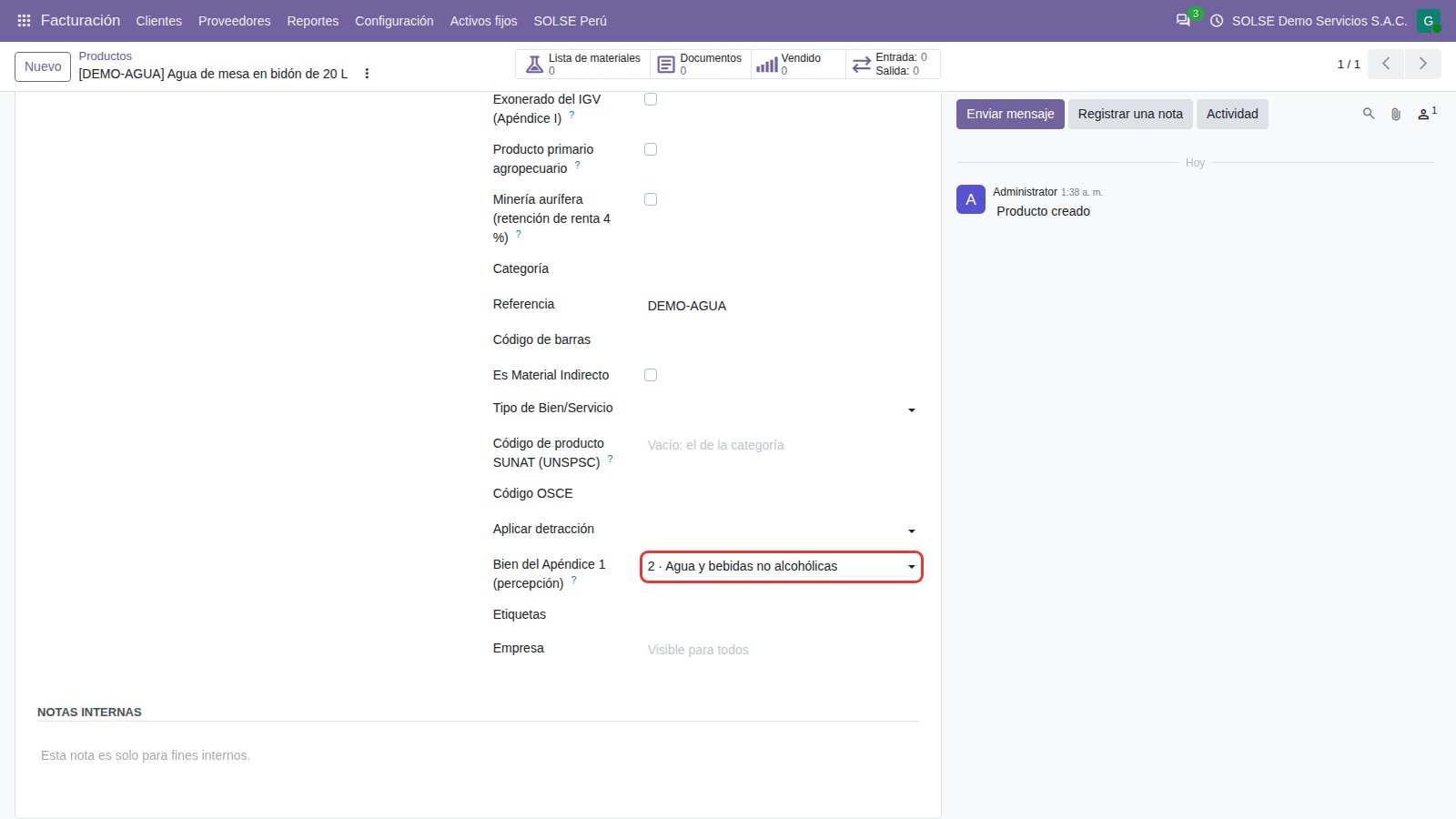
- Productos. En cada producto del Apéndice 1, Bien del Apéndice 1 (percepción): el numeral (en el ejemplo, «2 · Agua y bebidas no alcohólicas»). Con eso la factura o boleta lleva «Operación sujeta a percepción del IGV» en la representación impresa (salvo clientes agentes de retención o excluidos).
Emitir el comprobante de percepción
- Ventas emite la factura como siempre y SUNAT la acepta.
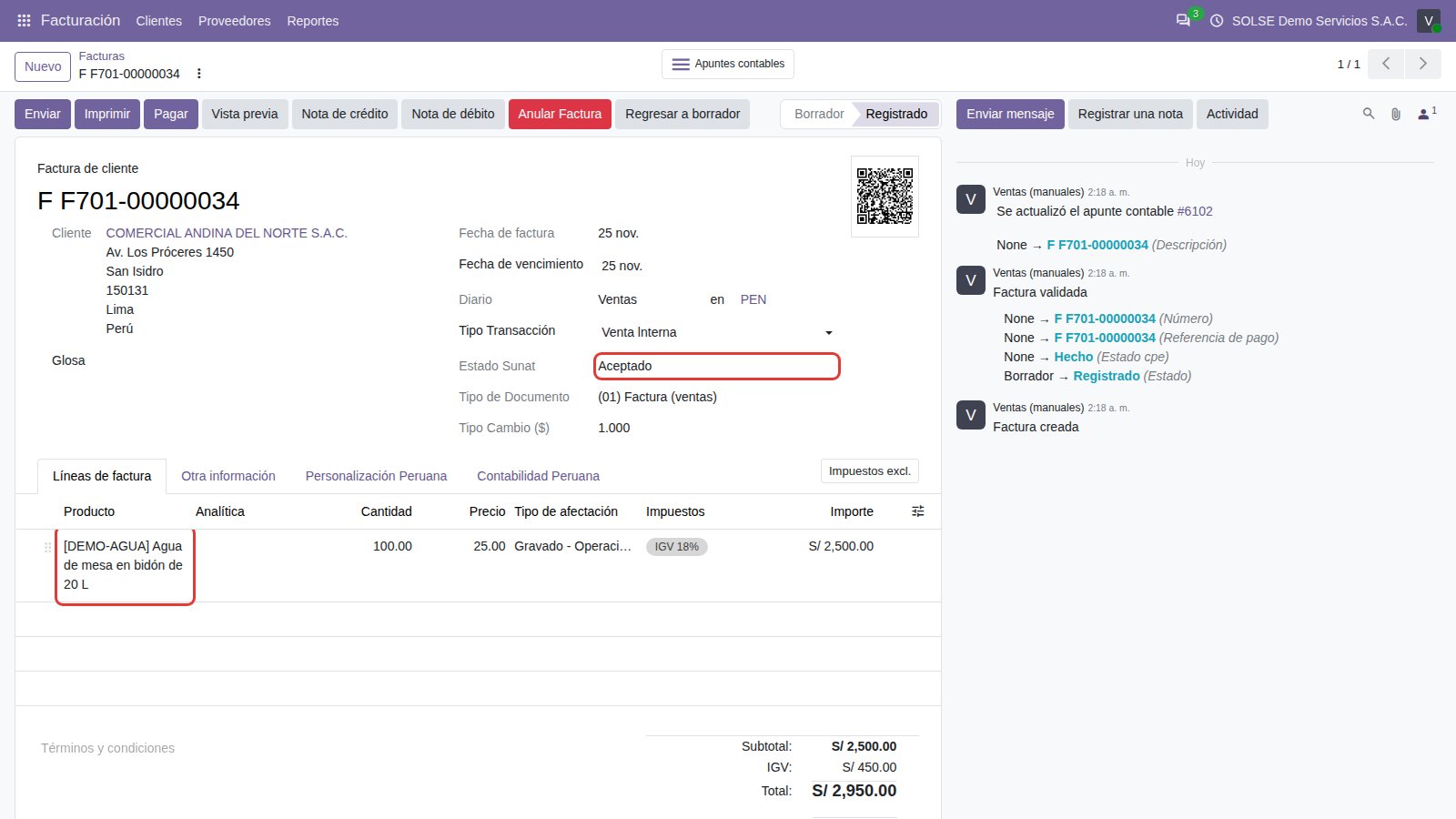
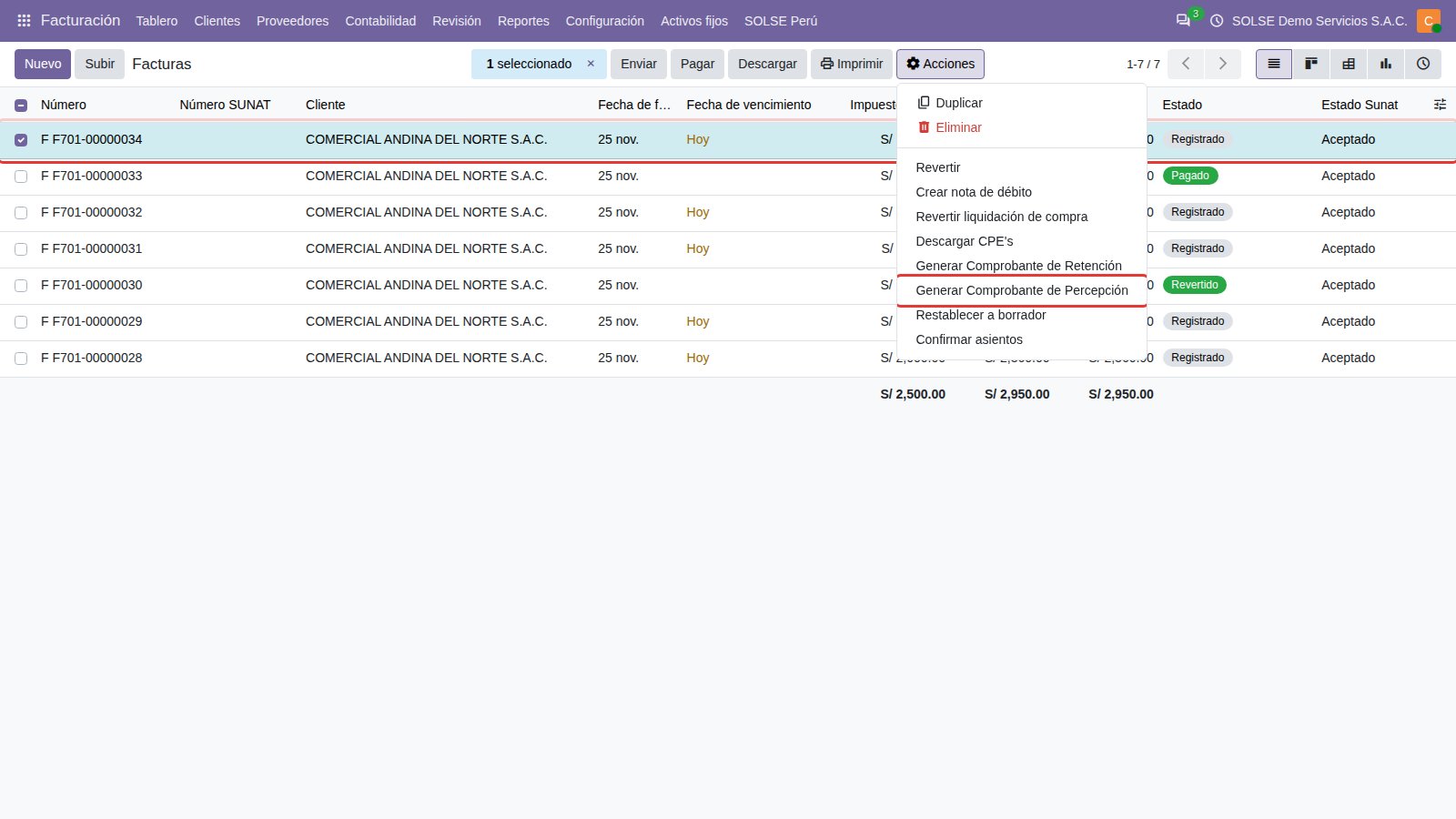
- El contador va a Facturación › Clientes › Facturas, busca al cliente, marca los comprobantes cobrados (deben estar Registrados) y elige Acciones › Generar Comprobante de Percepción.
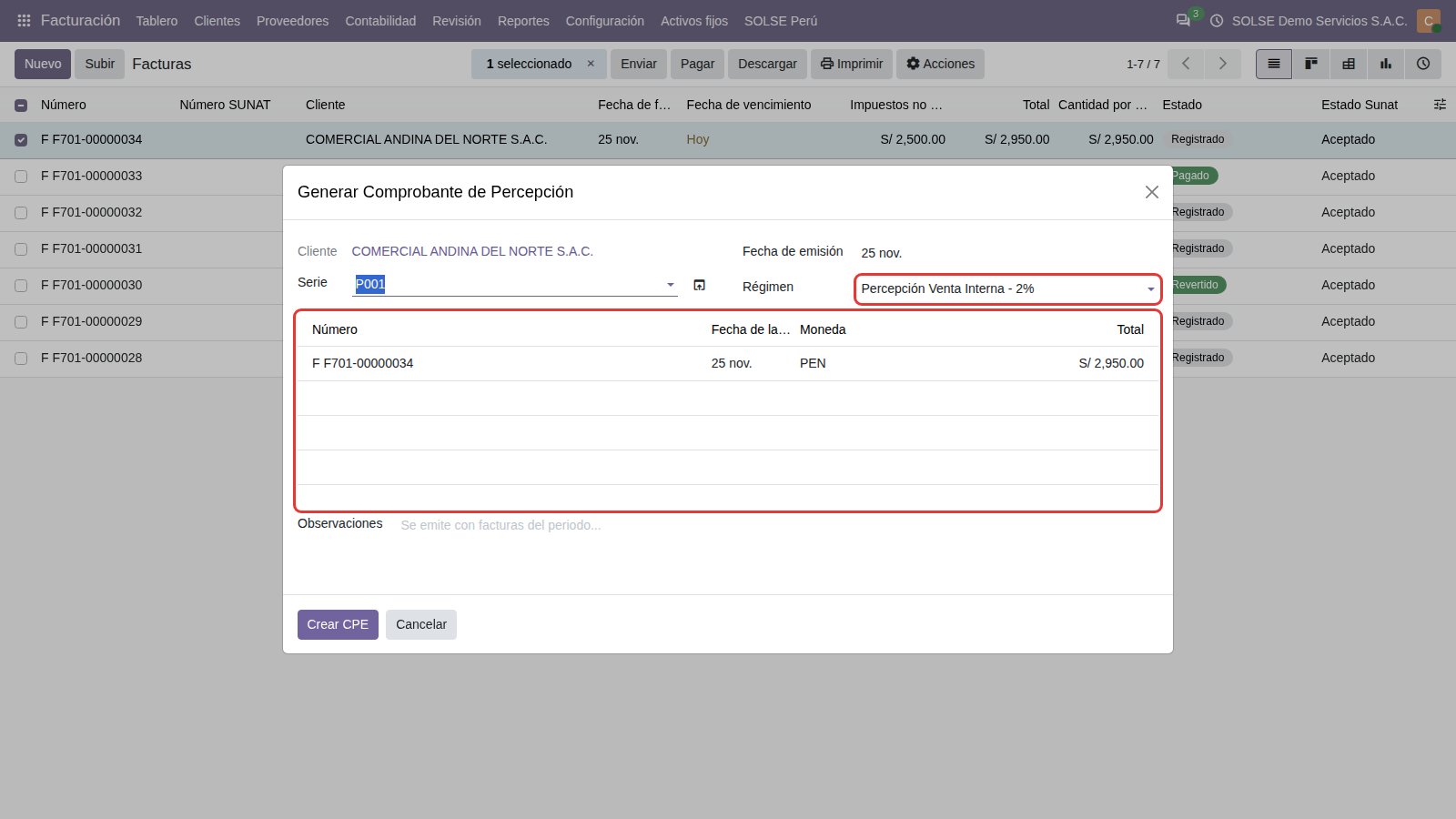
- El asistente muestra el Cliente, la Serie, la Fecha de emisión, el Régimen y los comprobantes. Pulse Crear CPE.
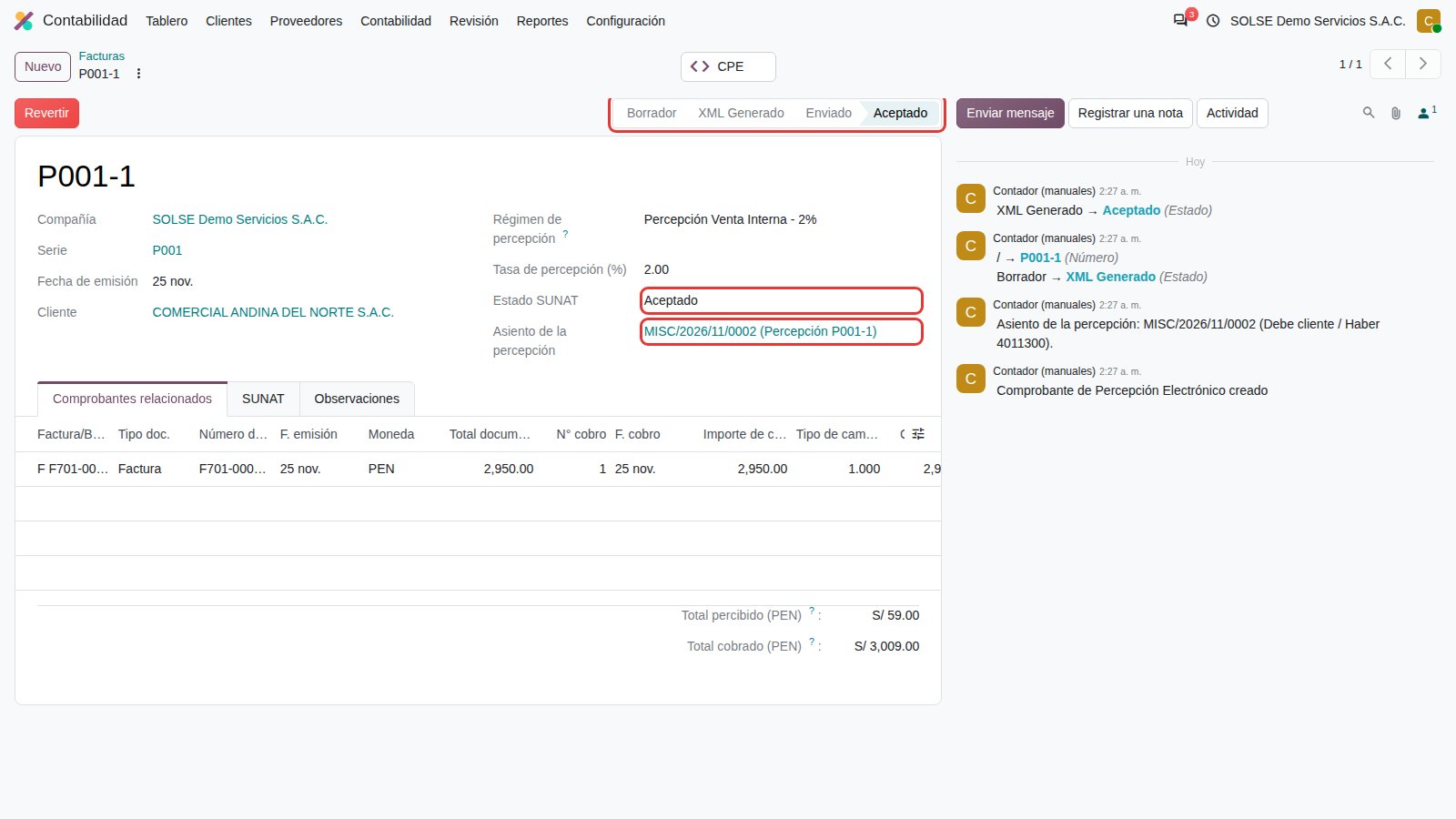
- Revise el borrador: Tasa de percepción (2,00), una línea por comprobante con N° cobro, F. cobro e Importe de cobro, y al pie Total percibido (PEN) (S/ 59,00) y Total cobrado (PEN) (cobro más percepción, S/ 3 009,00).
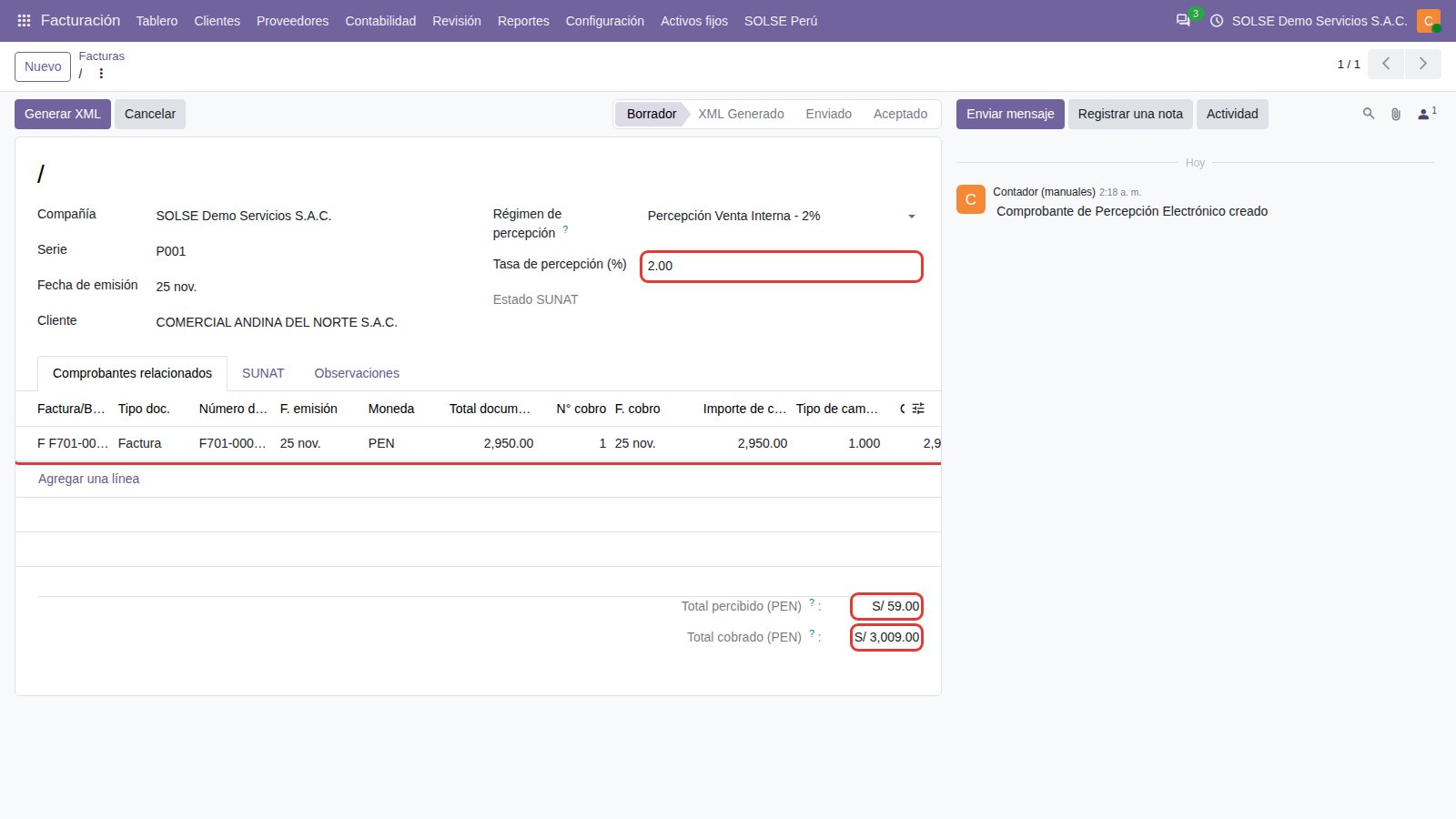
- Pulse Generar XML (numera P001-1 y firma) y luego Enviar a SUNAT.
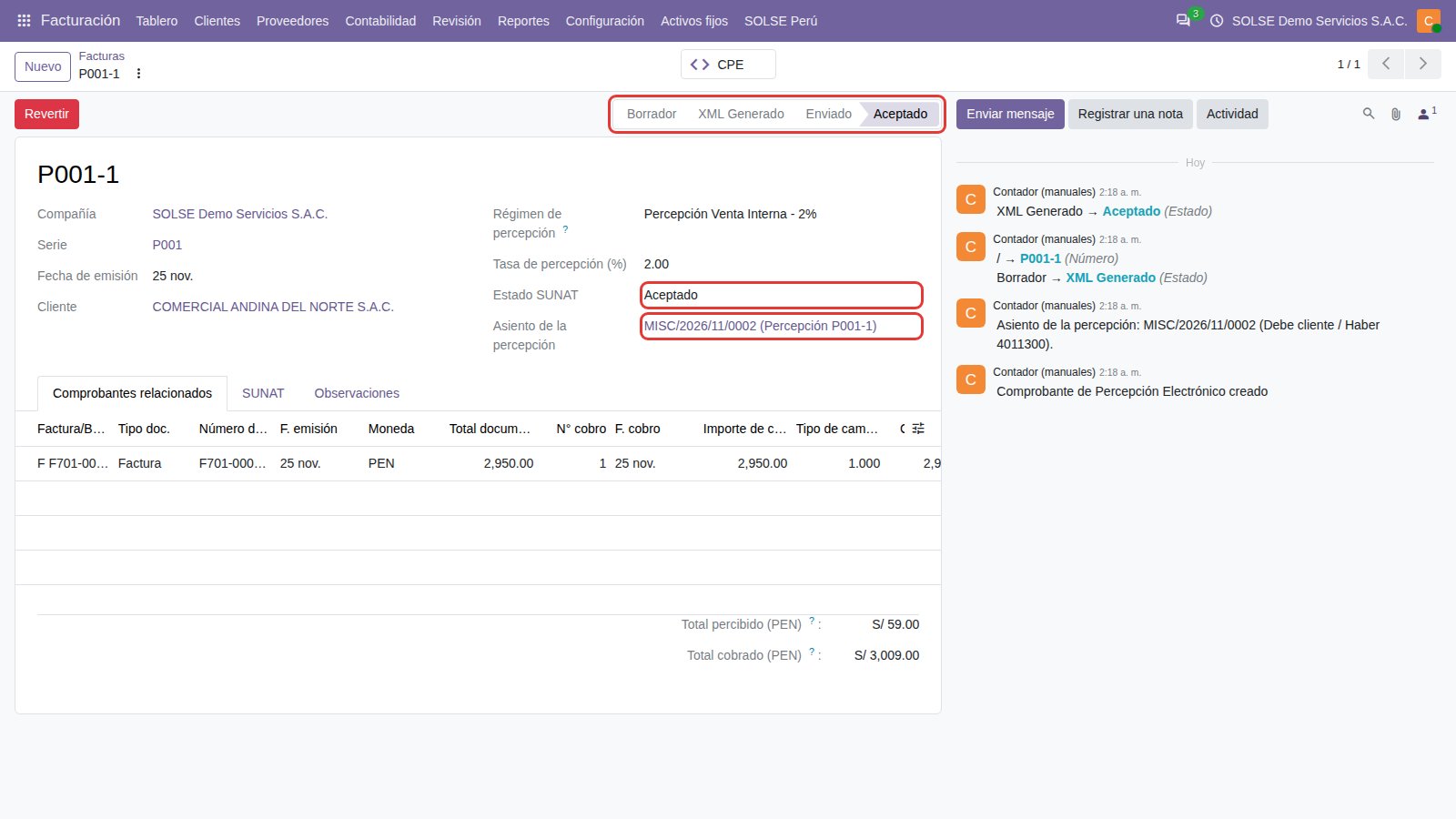
Resultado esperado. Aceptado, Estado SUNAT: Aceptado y el Asiento de la percepción (debe cliente 1213000 / haber 4011300 «IGV – Régimen de percepciones», S/ 59,00): el cobro que incluye la percepción se concilia contra ese asiento. Si cobra una factura en partes, emita un comprobante por cada cobro; el N° cobro sube solo. Un comprobante aceptado por error se revierte con el botón Revertir, igual que el comprobante de retención (con el mismo requisito del Nombre legal de su empresa).
En Enterprise
Igual, desde Contabilidad › Clientes › Facturas.
¿Implementa la localización peruana en Odoo 20? En SOLSE la instalamos, configuramos y capacitamos a su equipo, en Community o Enterprise. Contáctenos o pida una demostración.
Todos los manuales de Odoo 20: Odoo 20.