Cuando su empresa compra bienes o servicios sujetos al SPOT, debe depositar la detracción en la cuenta del Banco de la Nación del proveedor antes de pagarle el resto. SUNAT permite pagar muchas detracciones de una vez subiendo un archivo de texto en SUNAT Operaciones en Línea (o llevándolo al Banco de la Nación). En Odoo 20, la localización SOLSE arma ese lote con las facturas de compra que tienen detracción pendiente, valida todo lo que haría rechazar el archivo y genera el TXT con el formato exacto de SUNAT. Este capítulo va de la cuenta de detracciones del proveedor al pago de su factura.
| Quién lo hace | Compras (proveedor y factura), Contador (lote y pagos) |
| Dónde | Community: Facturación › Contabilidad › Pago masivo de detracciones. Enterprise: Contabilidad › Contabilidad › Pago masivo de detracciones |
| Módulo | Pago masivo de detracciones (solse_pe_detraccion_masiva) |
| Ejemplo | Factura E001-458 de INDUSTRIAS PACIFICO SUR S.A.: mantenimiento S/ 3 000,00 + IGV = S/ 3 540,00; detracción 12 % = S/ 425,00 |
1. La cuenta de detracciones del proveedor
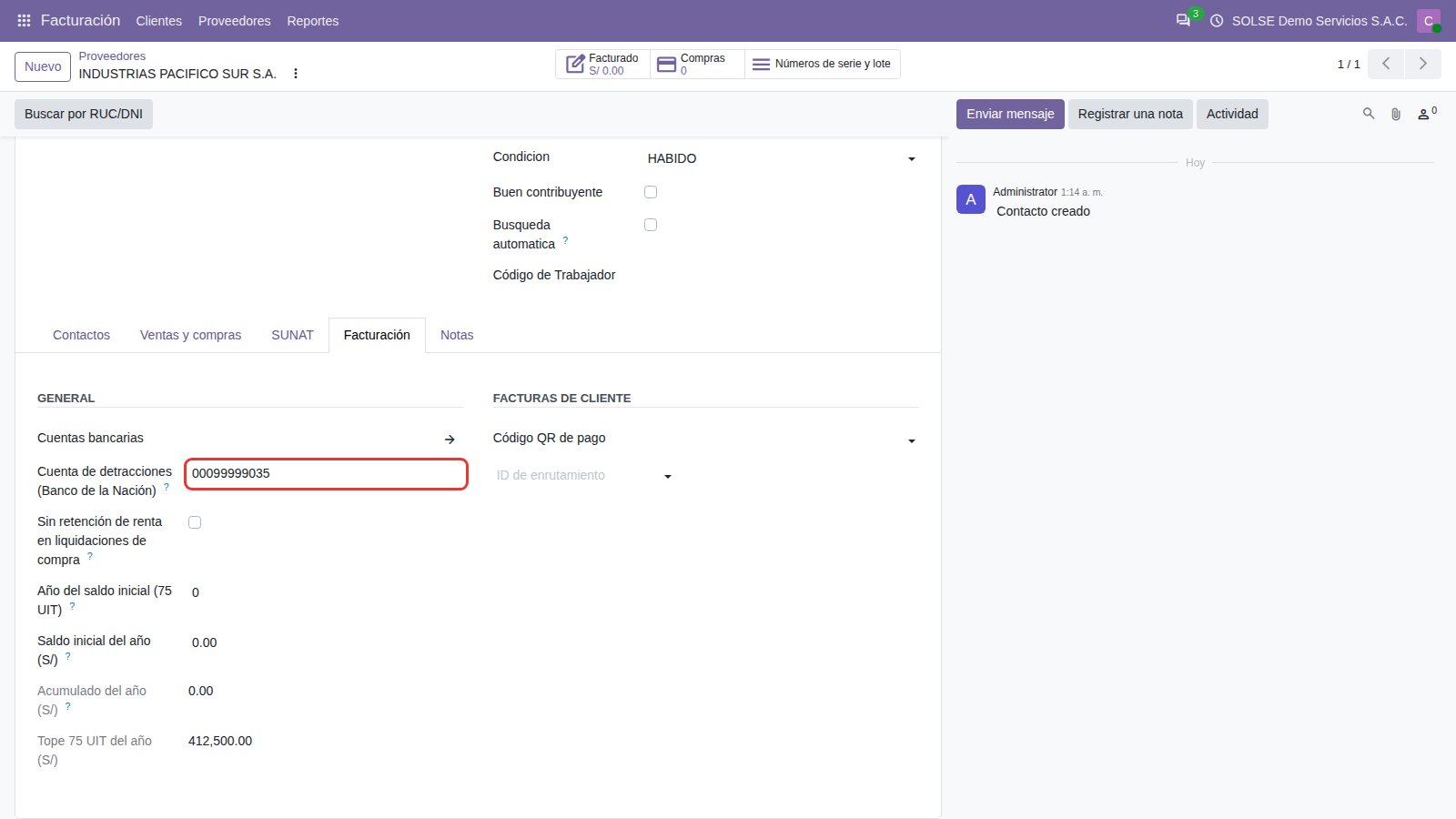
Abra el proveedor (Facturación › Proveedores › Proveedores; quite el filtro Proveedores si aún no tiene compras), vaya a la pestaña Facturación (en Enterprise, Contabilidad) y escriba la Cuenta de detracciones (Banco de la Nación) con sus 11 dígitos. El lote la toma de aquí.
2. Registrar la factura de compra
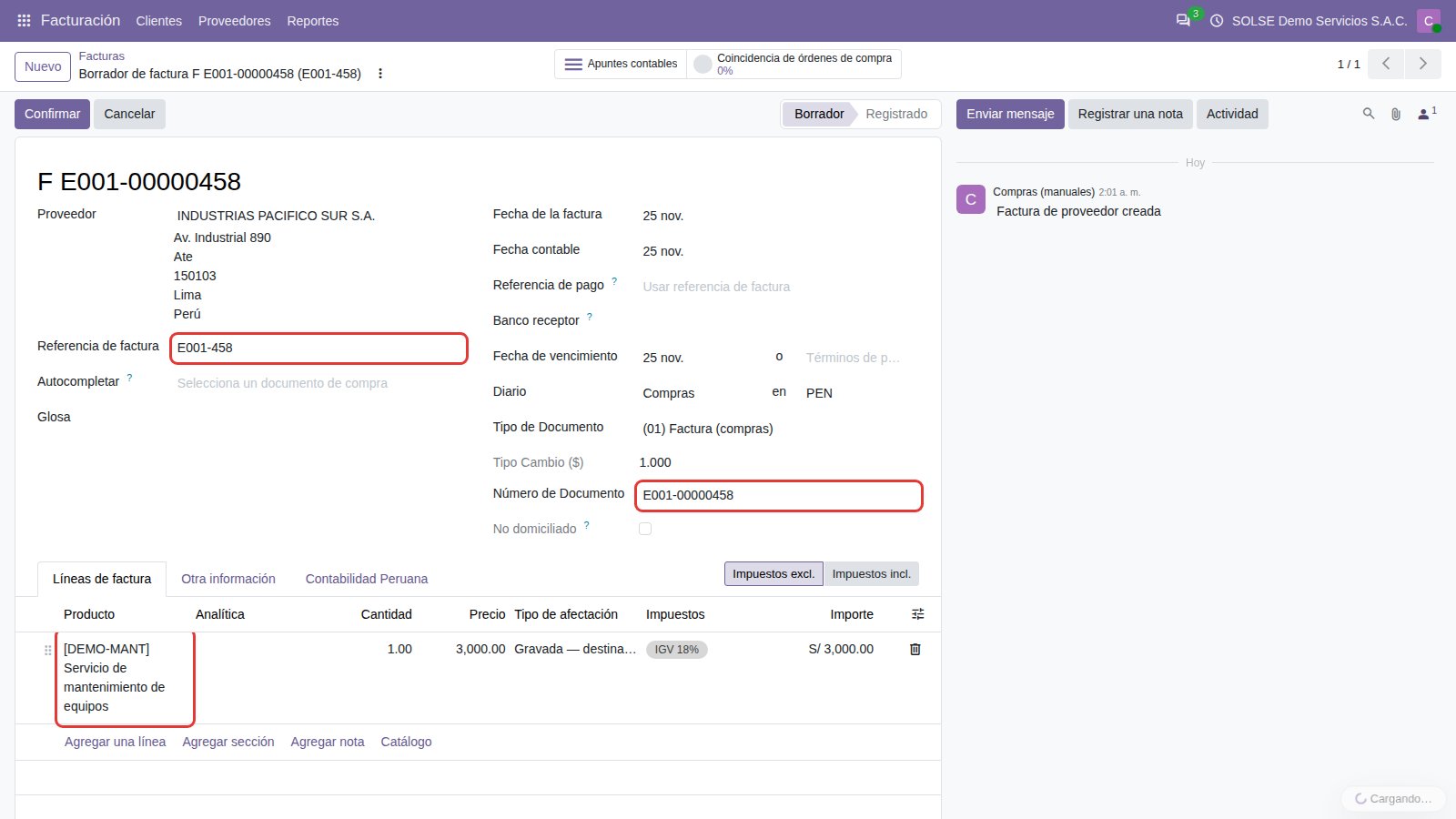
- En Facturación › Proveedores › Facturas pulse Nuevo y elija el Proveedor.
- Escriba la Referencia de factura (obligatoria) y el Número de Documento del comprobante del proveedor (E001-458; el sistema lo completa a E001-00000458). Revise el Tipo de Documento ((01) Factura (compras)).
- Agregue el producto sujeto a detracción. La columna Tipo de afectación se llena sola según el impuesto.
- Pulse Confirmar.
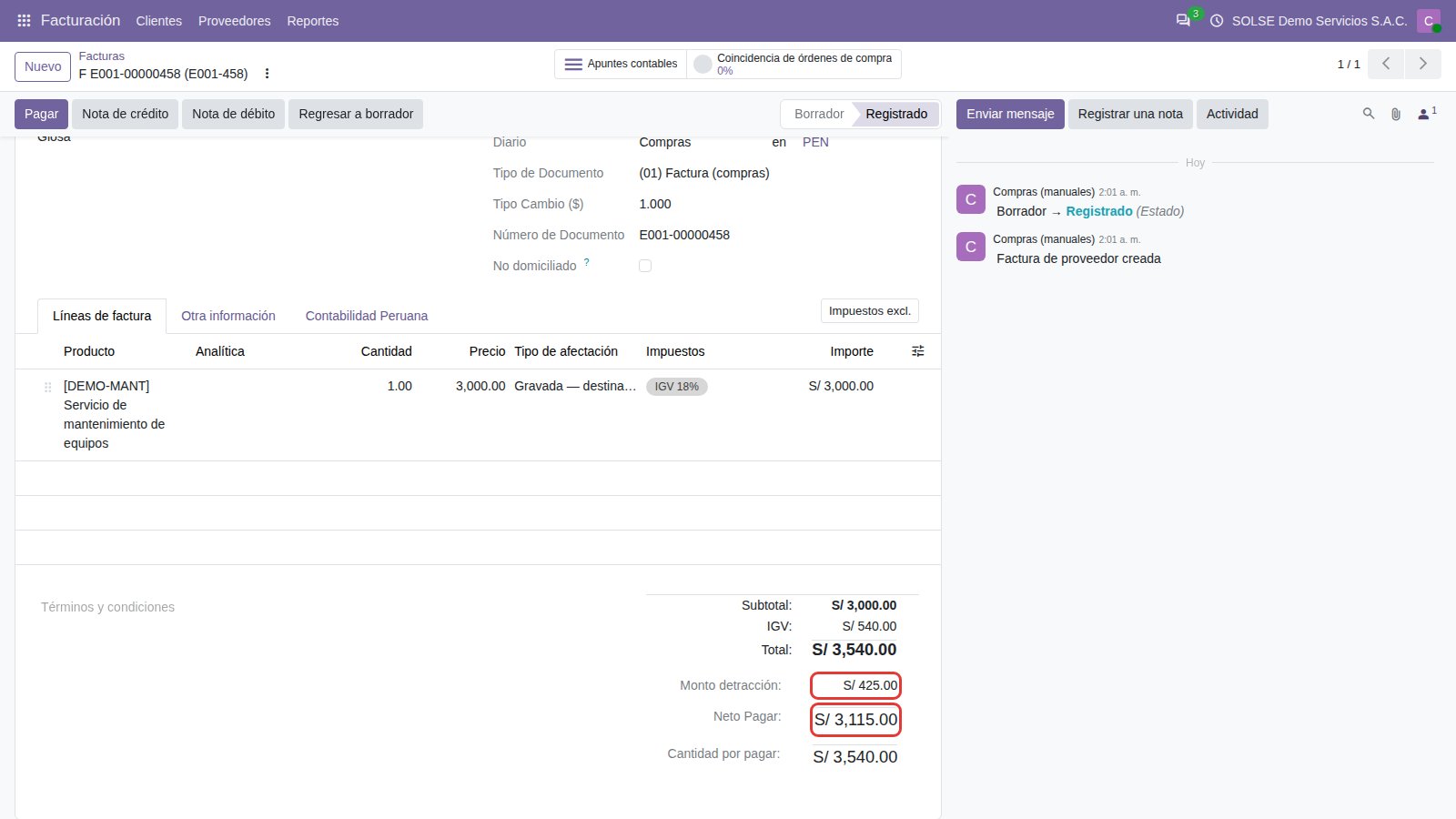
Resultado esperado. Debajo del total aparecen Monto detracción (S/ 425,00, en soles enteros) y Neto Pagar (S/ 3 115,00). La cuenta por pagar se divide: 4212000 S/ 3 115,00 y 42123 (detracción) S/ 425,00.
3. Armar y generar el lote
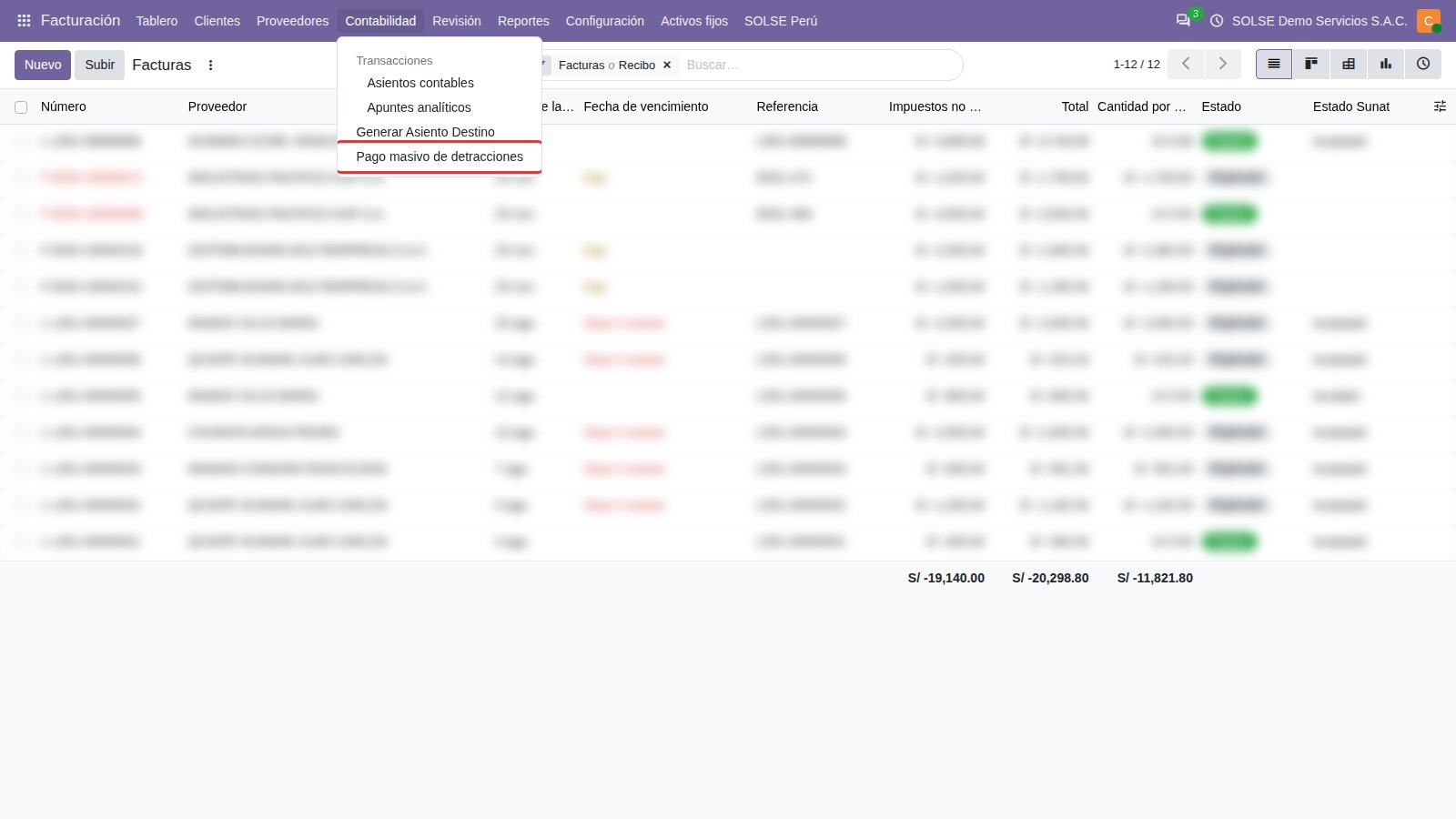
- Vaya a Facturación › Contabilidad › Pago masivo de detracciones y pulse Nuevo.
- Elija el Canal (Internet (SOL) o Banco de la Nación) y el Caso (Adquiriente: usted deposita a sus proveedores; Proveedor: autodetracción en su propia cuenta). La Fecha de pago es la del depósito.
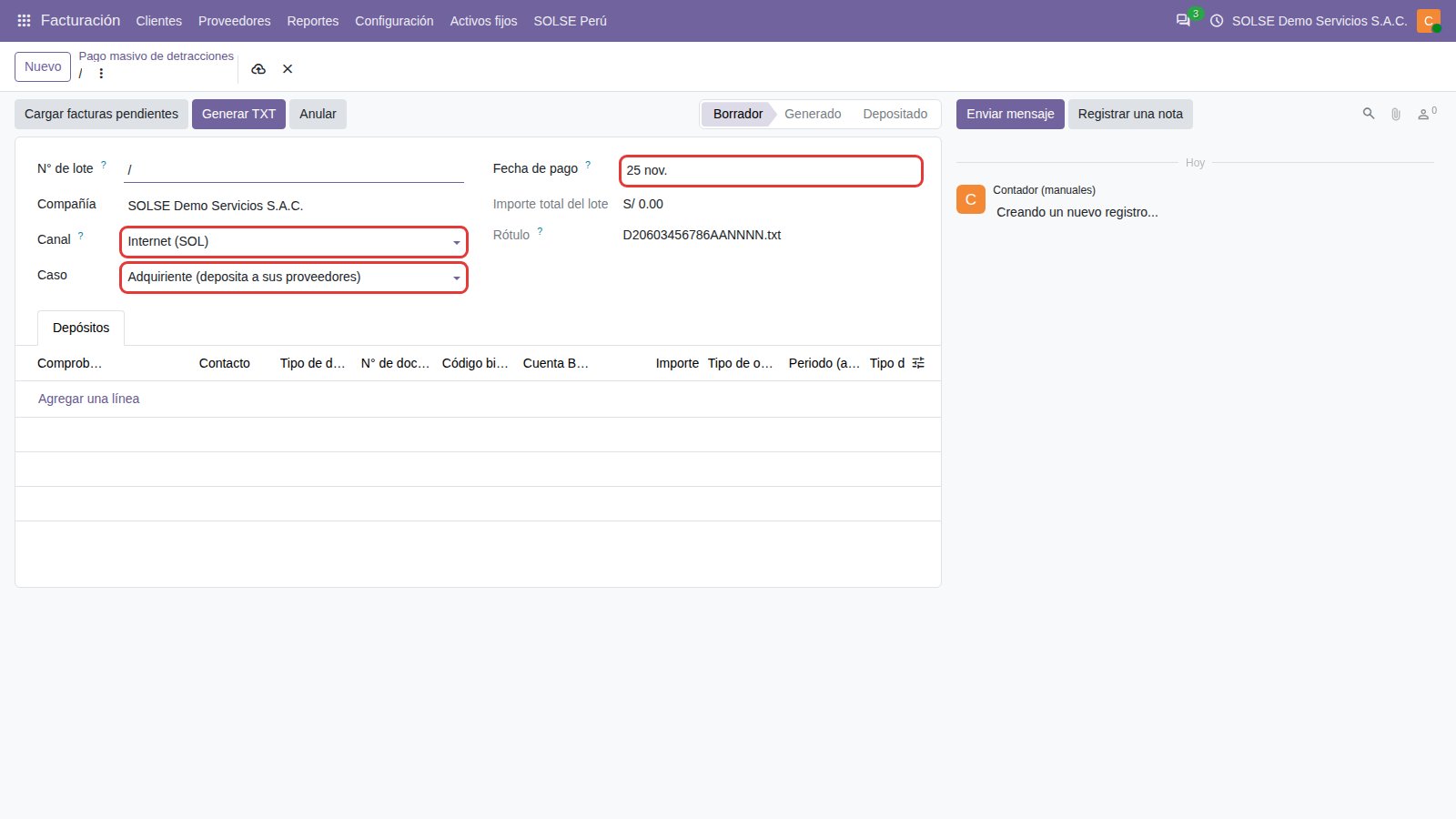
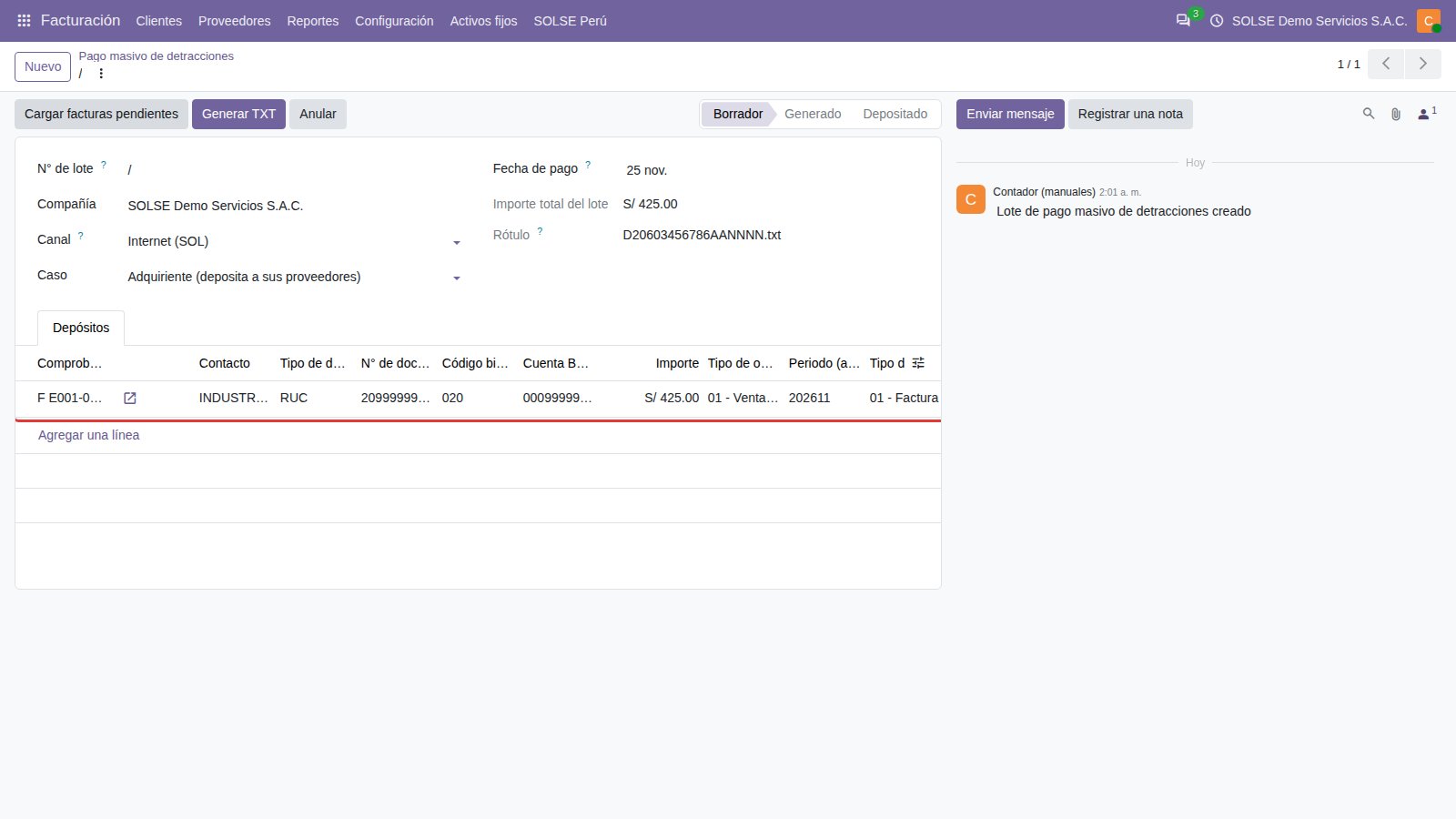
- Pulse Cargar facturas pendientes: se agrega una línea por cada factura con detracción que no está en otro lote, con el RUC, el código del bien o servicio, la Cuenta BN destino, el importe, el periodo y la serie y número del comprobante. Puede quitar líneas (quedan libres para otro lote) o corregirlas sin tocar la factura.
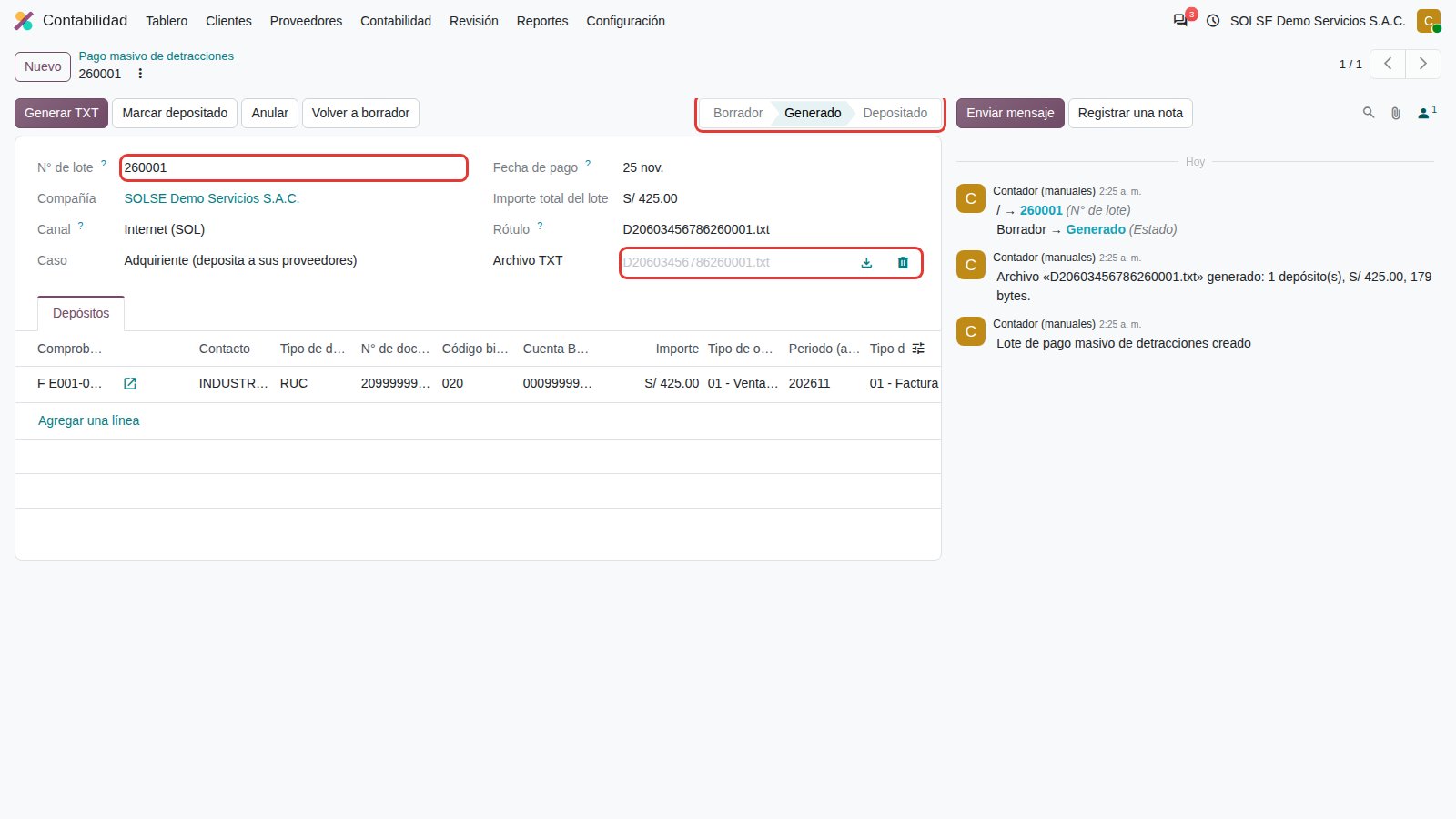
- Pulse Generar TXT. Si algo haría rechazar el archivo, el sistema lo lista (ver «Mensajes frecuentes»). Si todo está bien, el lote recibe su N° de lote (año y correlativo: 260001), pasa a Generado y el Archivo TXT queda listo para descargar.
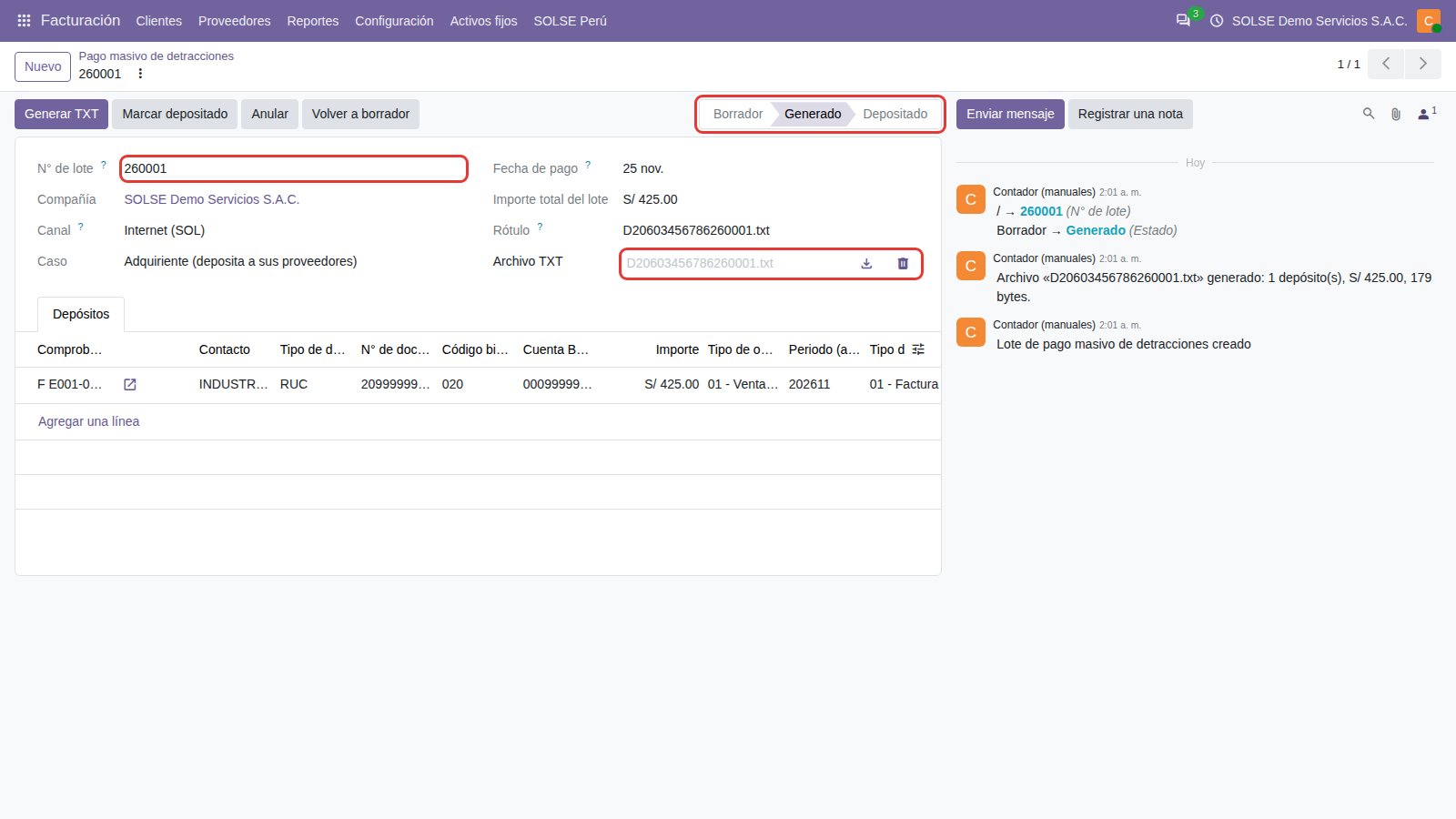
El archivo del ejemplo (cabecera y una línea por depósito; por internet, el importe va en soles enteros):
*20603456786SOLSE DEMO SERVICIOS S.A.C.        260001000000000042500
620999999035                                   000000000020000999990350000000000425000120261101E00100000458
- Suba el archivo en SUNAT Operaciones en Línea (o llévelo al Banco de la Nación). Ya pagado, pulse Marcar depositado: el lote pasa a Depositado.
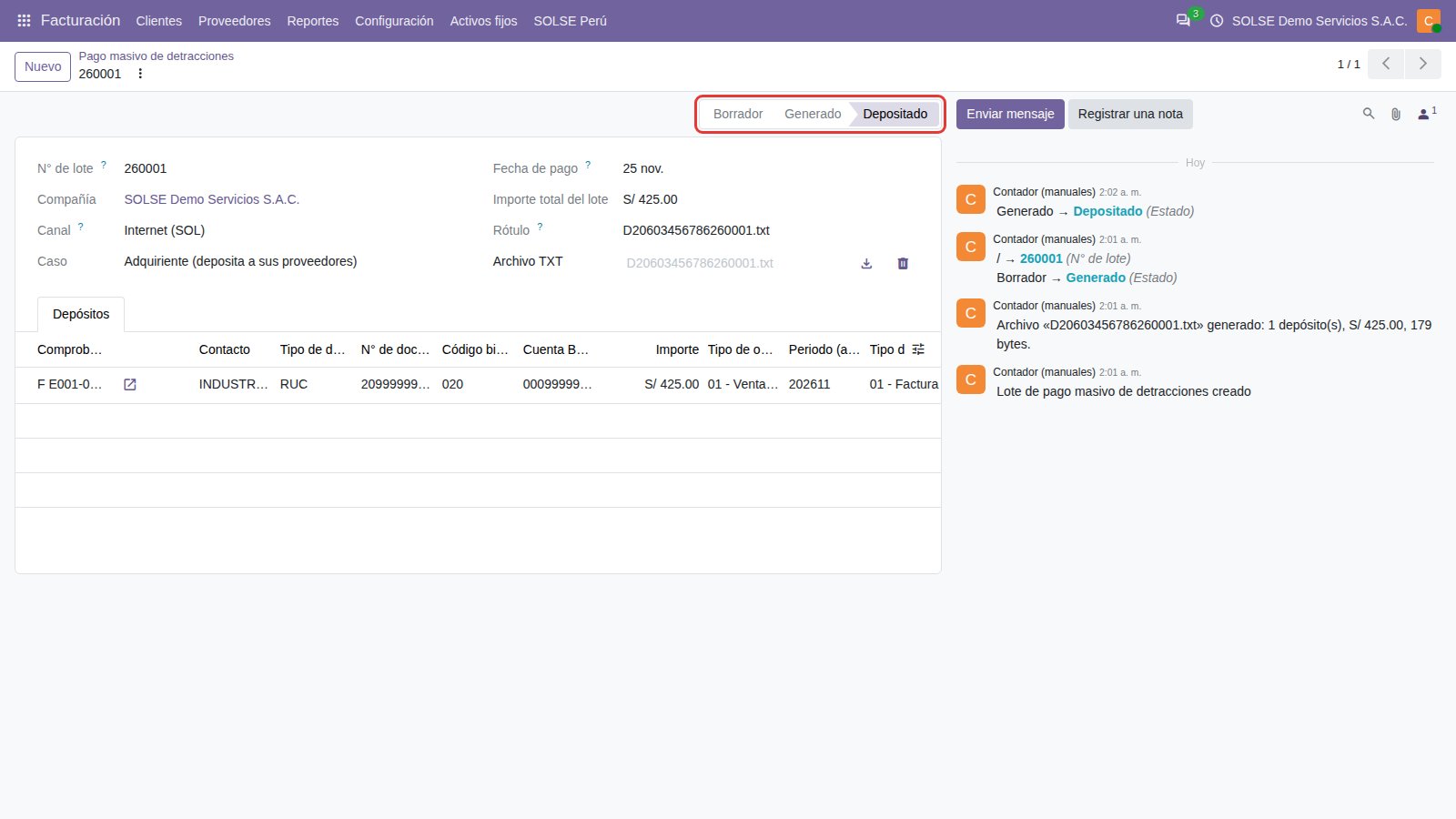
Marcar depositado no registra el pago contable de la detracción. Regístrelo en la factura, como se explica a continuación.
4. Pagar la detracción y el neto al proveedor
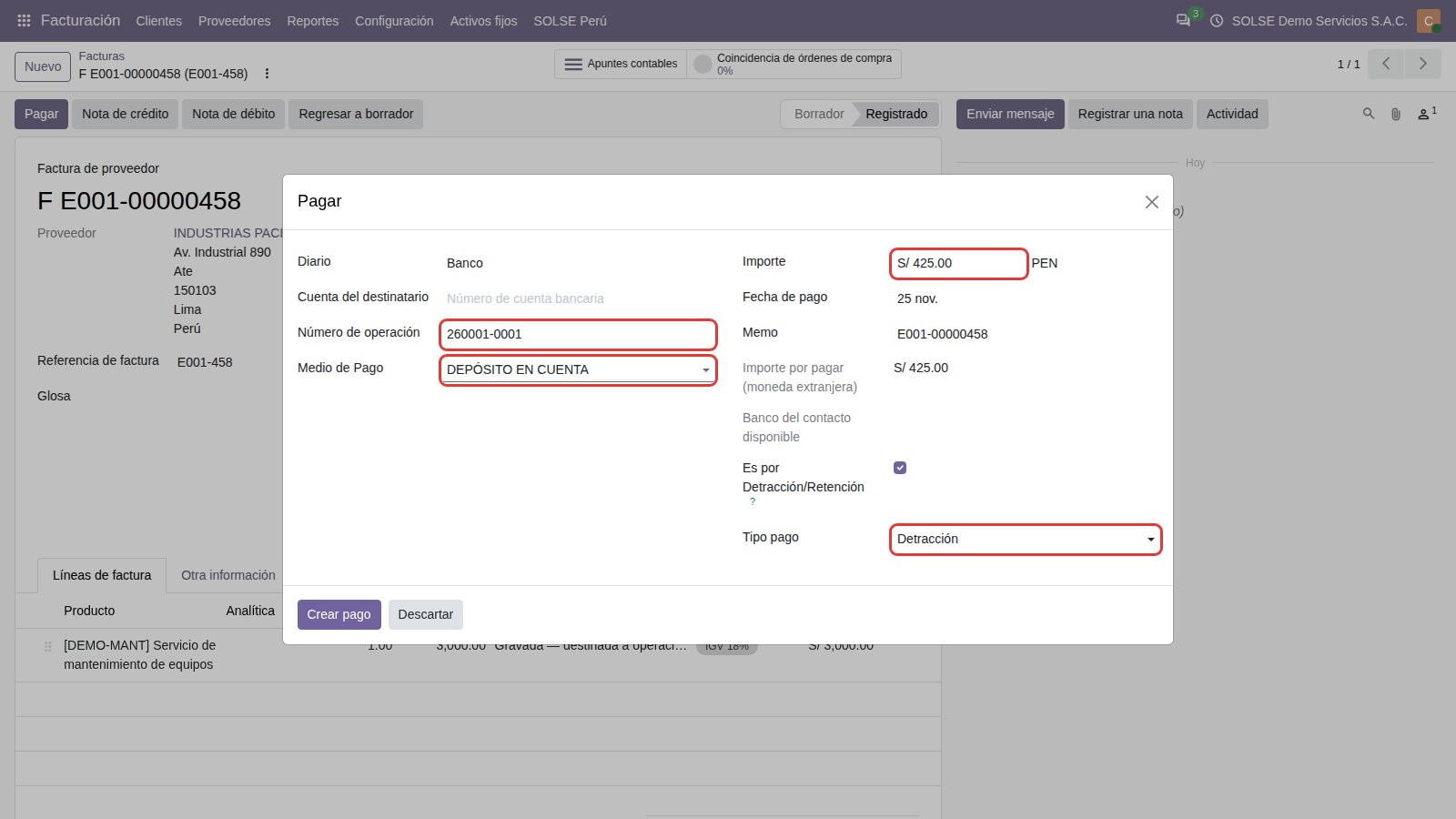
- En la factura de compra pulse Pagar, elija el Diario del banco, marque Es por Detracción/Retención, elija Tipo pago: Detracción, escriba en Número de operación el número de la constancia y elija el Medio de Pago (obligatorio en los pagos a proveedores). El importe propuesto es la detracción (S/ 425,00). Pulse Crear pago.
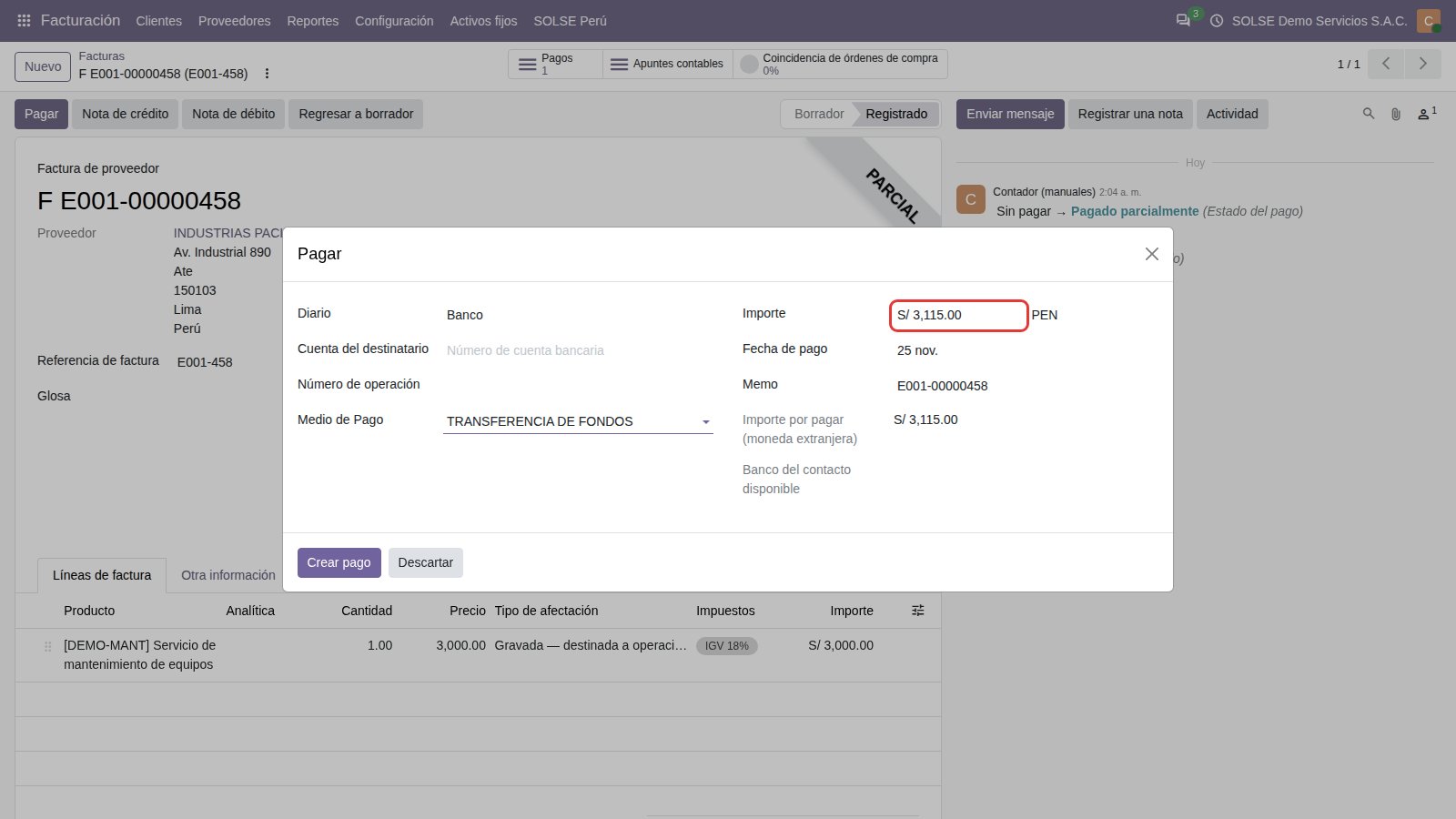
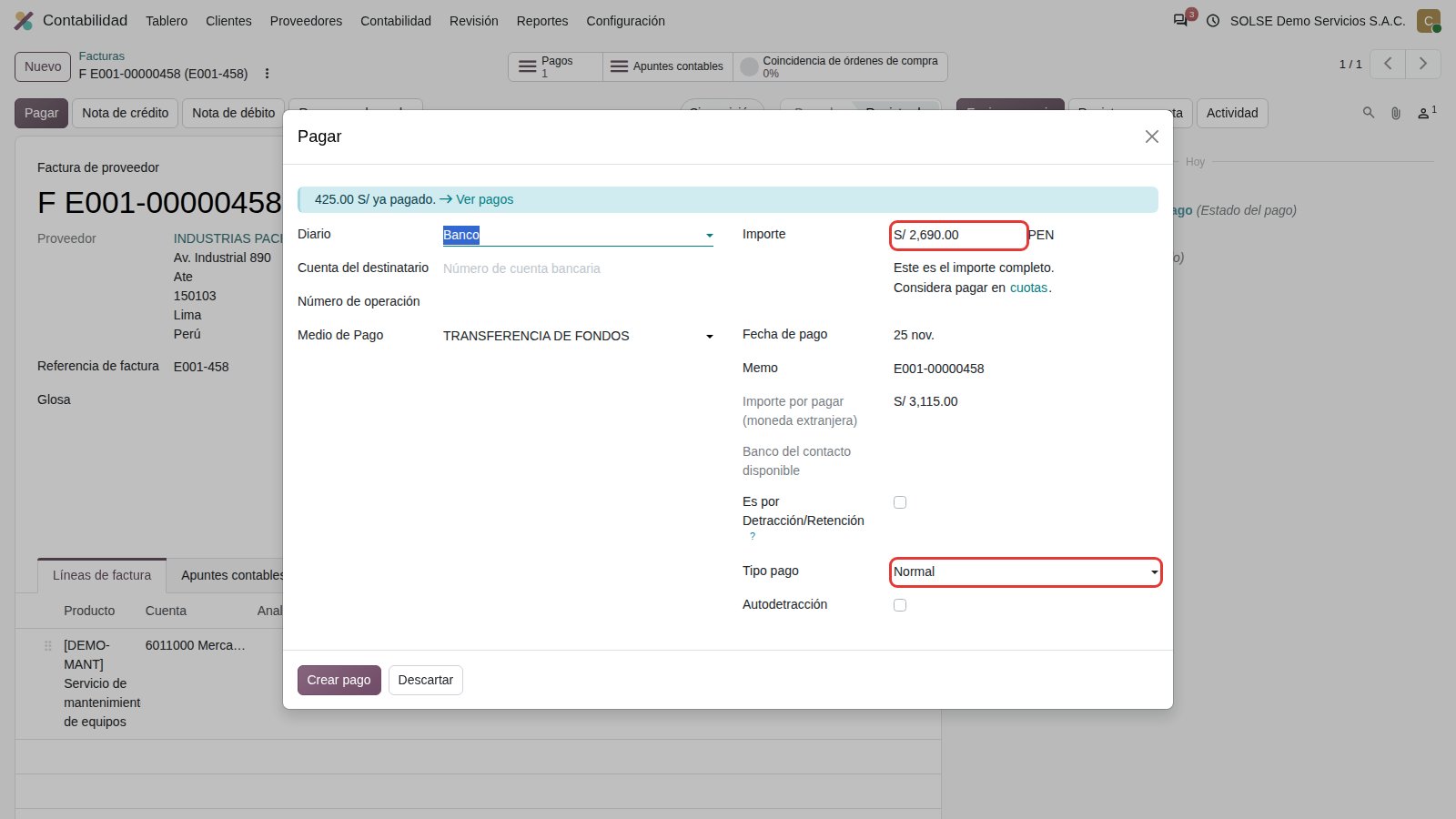
- Pulse otra vez Pagar (Tipo pago Normal): el importe propuesto es el neto (S/ 3 115,00). Elija el Medio de Pago y pulse Crear pago.
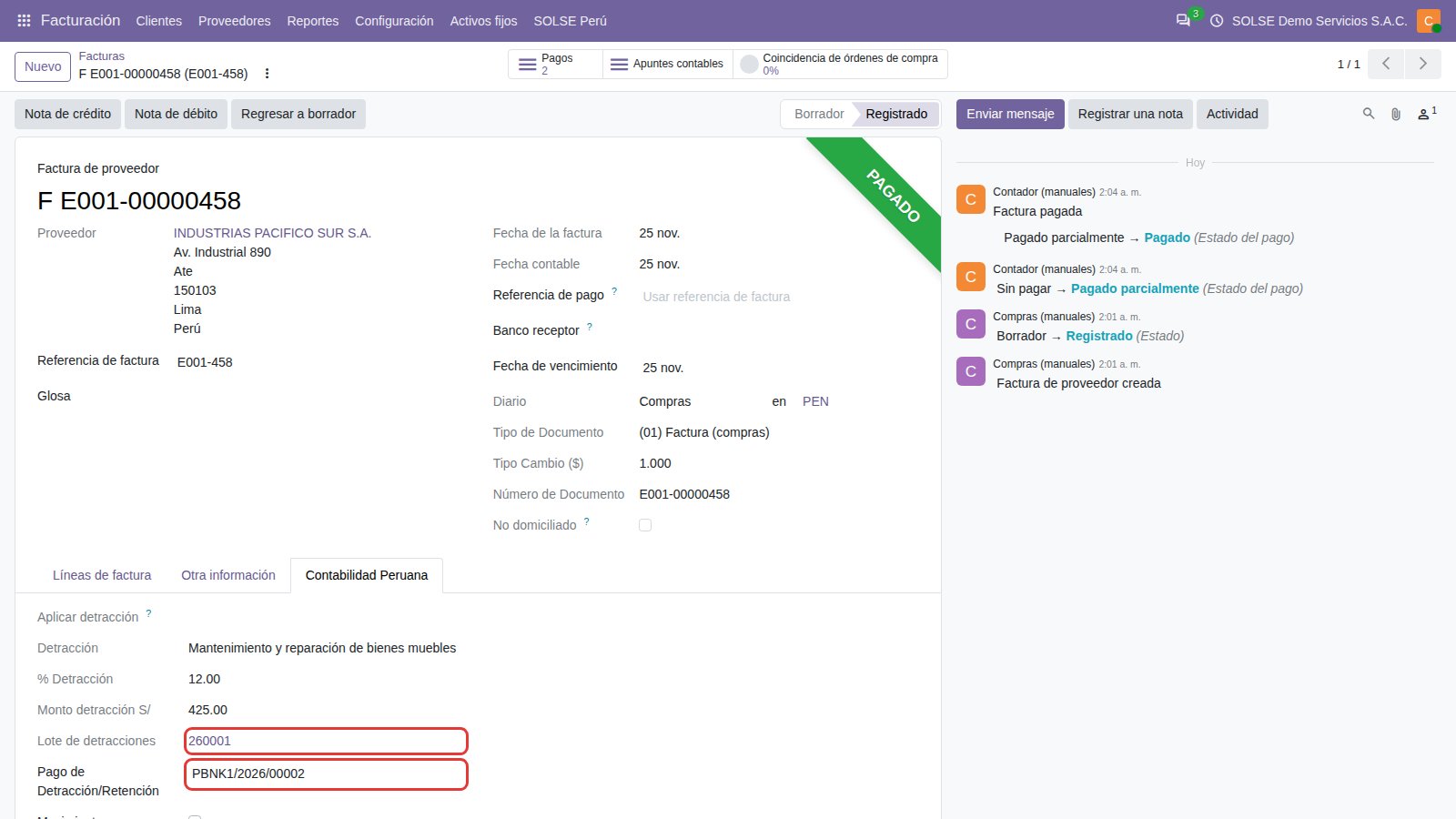
Resultado esperado. La factura queda Pagado y en Contabilidad Peruana se ven el Lote de detracciones (260001) y el Pago de Detracción/Retención.
En Enterprise
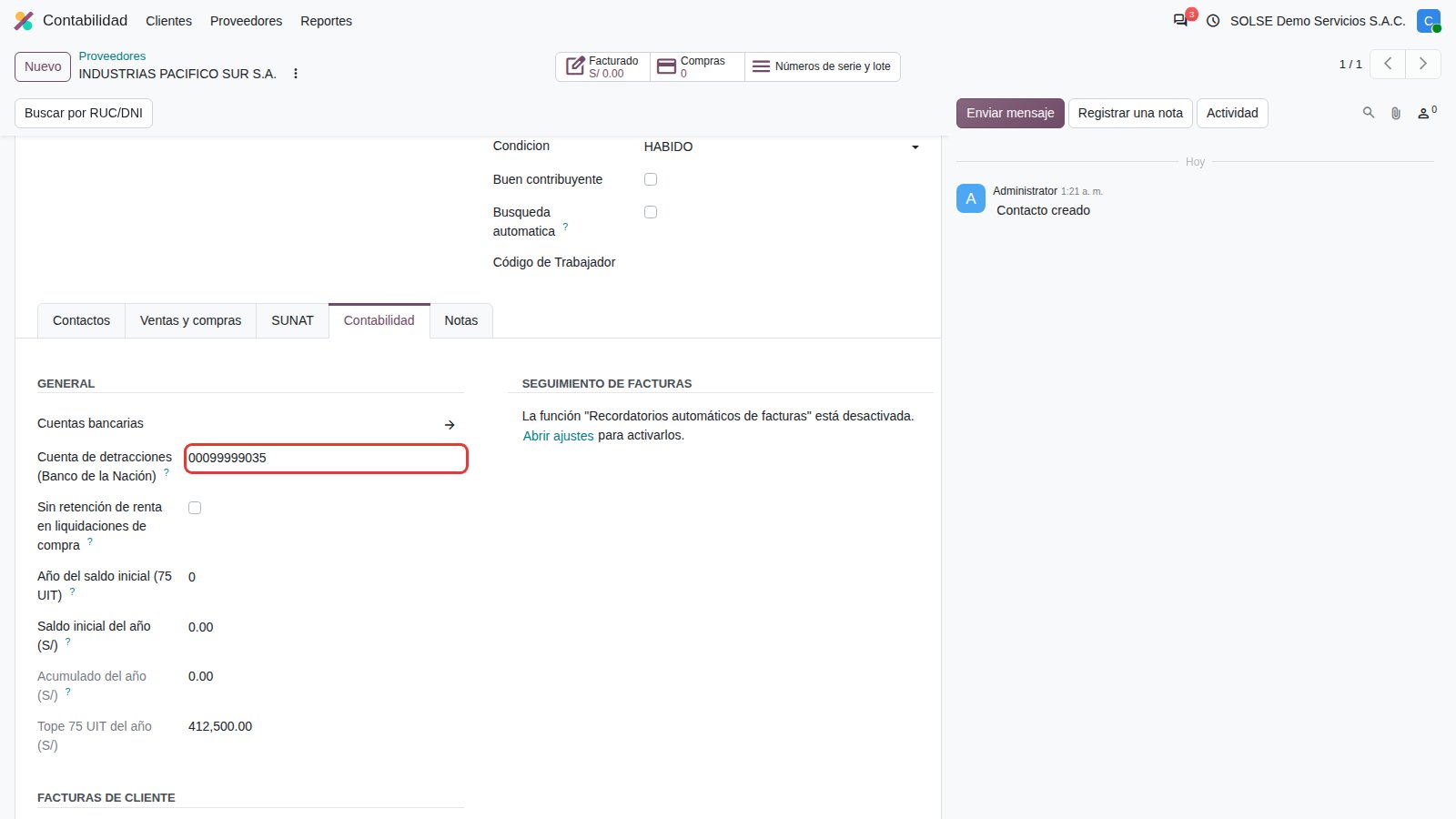
El lote está en Contabilidad › Contabilidad › Pago masivo de detracciones y funciona igual. La cuenta de detracciones del proveedor está en la pestaña Contabilidad de su ficha.
En Enterprise, revise el importe del pago del neto. Los pagos quedan En proceso de pago (sin asiento) hasta conciliarlos con el banco. Si paga primero la detracción, al pagar el neto el asistente resta otra vez lo ya pagado y propone S/ 2 690,00 en lugar de S/ 3 115,00 (es un defecto conocido de esta versión). Escriba en Importe el Neto Pagar de la factura antes de Crear pago.
¿Implementa la localización peruana en Odoo 20? En SOLSE la instalamos, configuramos y capacitamos a su equipo, en Community o Enterprise. Contáctenos o pida una demostración.
Todos los manuales de Odoo 20: Odoo 20.