Si SUNAT designó a su empresa agente de retención del IGV, al pagar a un proveedor una factura mayor a S/ 700 debe retenerle el 3 % y entregarle un Comprobante de Retención Electrónico (CRE), que se envía a SUNAT como una factura. En Odoo 20, la localización SOLSE calcula la retención en cada factura de proveedor, arma el CRE con las facturas de un mismo proveedor desde la lista de facturas, lo firma, lo envía y, si se emitió por error, lo revierte con una comunicación a SUNAT. Este capítulo recorre la configuración, la emisión y la reversión.
| Quién lo hace | Contador (CRE y reversión), Compras (facturas), Gerente (ajustes, serie, datos de la empresa) |
| Dónde | SUNAT › Documentos electronicos › Comprobantes de retención y Facturación › Proveedores › Facturas |
| Módulo | Comprobante de Retención Electrónico (solse_pe_cpe_retencion) |
| Ejemplo | Factura E001-472 de INDUSTRIAS PACIFICO SUR S.A. por S/ 1 793,60; retención 3 % = S/ 53,81 |
Antes de empezar
El sistema marca una factura de proveedor como sujeta a retención cuando: su empresa es agente de retención (ficha de la empresa: Es agente de retención y % Retención, 3,00), el proveedor tiene RUC y no es Buen contribuyente, la factura no tiene detracción y su total supera el Monto detracción de la empresa (S/ 700,00).
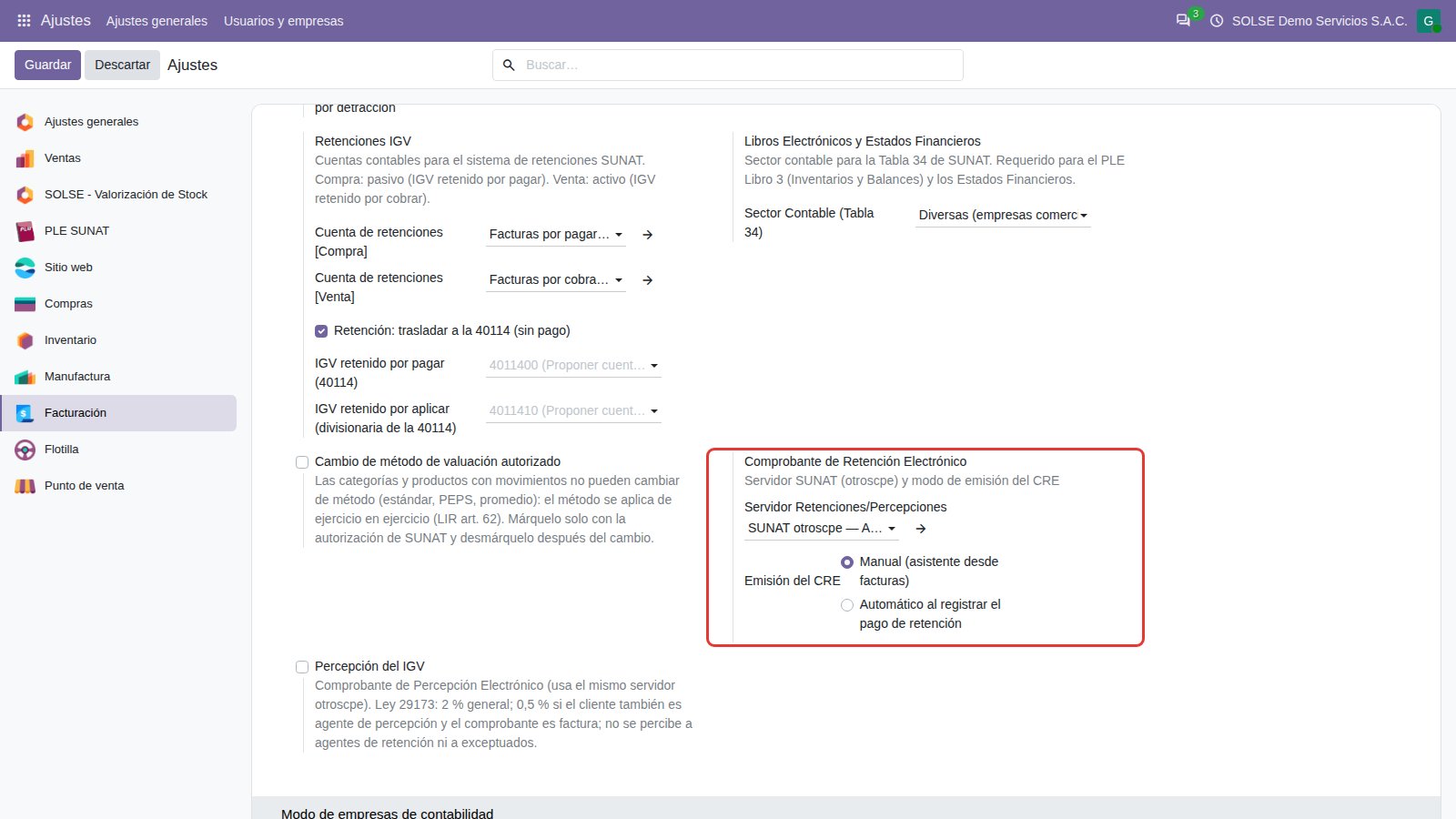
Servidor y forma de emisión. En Ajustes › Facturación › Configuración Peruana, bloque Comprobante de Retención Electrónico: el Servidor Retenciones/Percepciones (SUNAT recibe retenciones y percepciones en un servicio distinto del de facturas; en pruebas, el de beta) y la Emisión del CRE (Manual (asistente desde facturas), la de este capítulo, o Automático al registrar el pago de retención). En el mismo bloque Retenciones IGV están sus cuentas contables.
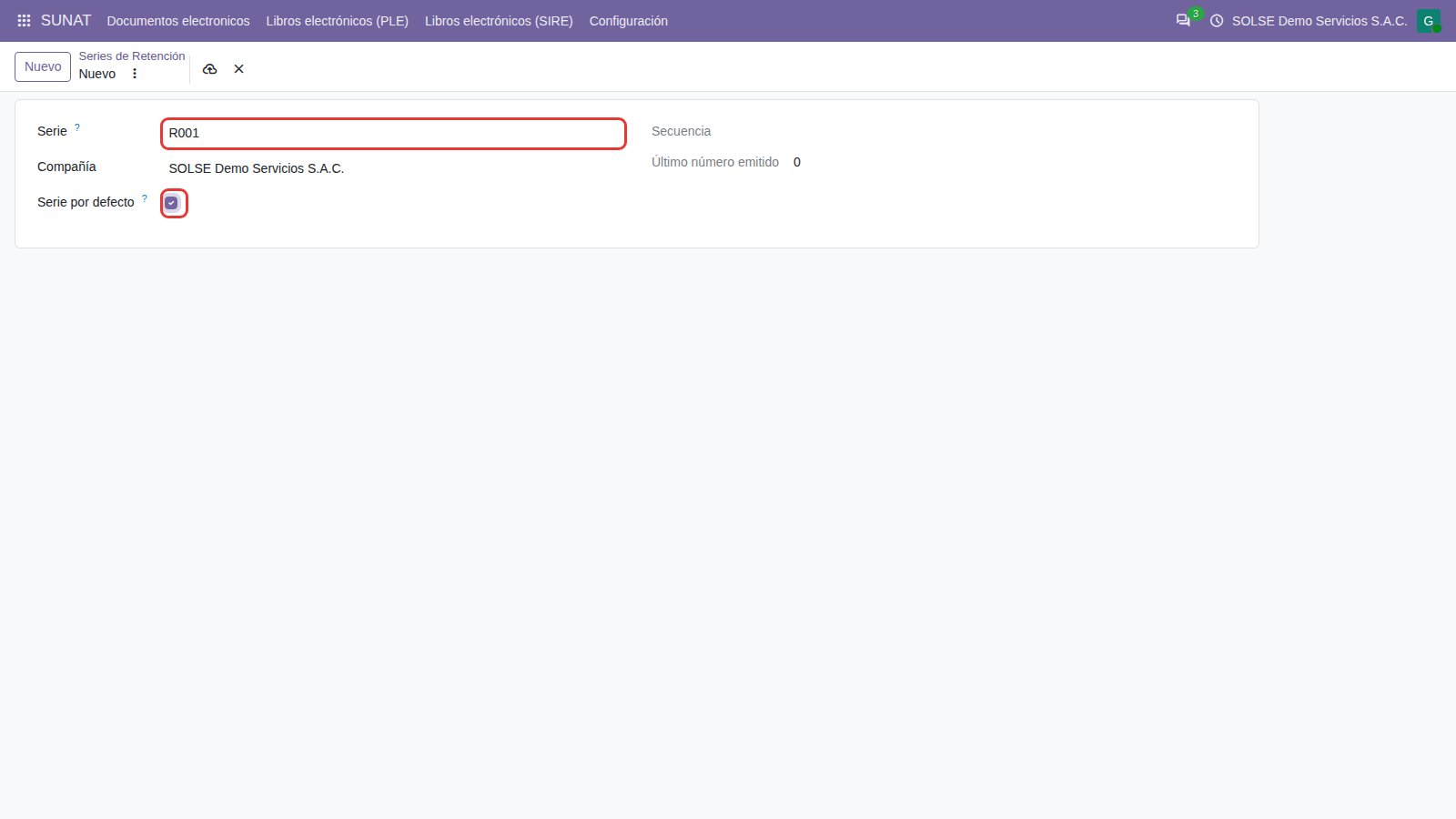
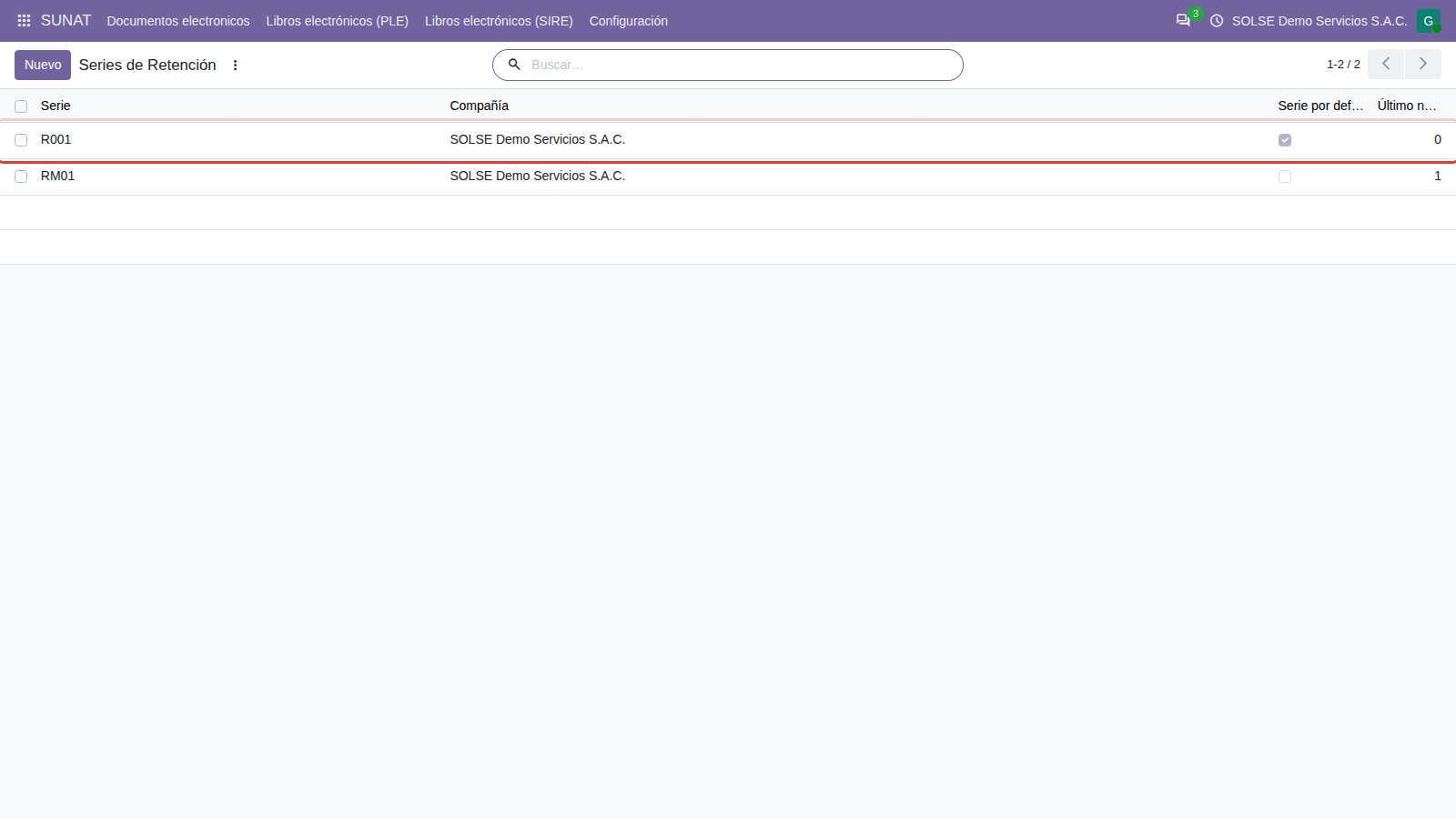
Serie. En SUNAT › Configuración › Series de Retención pulse Nuevo, escriba la Serie (letra R y tres caracteres: R001), marque Serie por defecto y guarde.
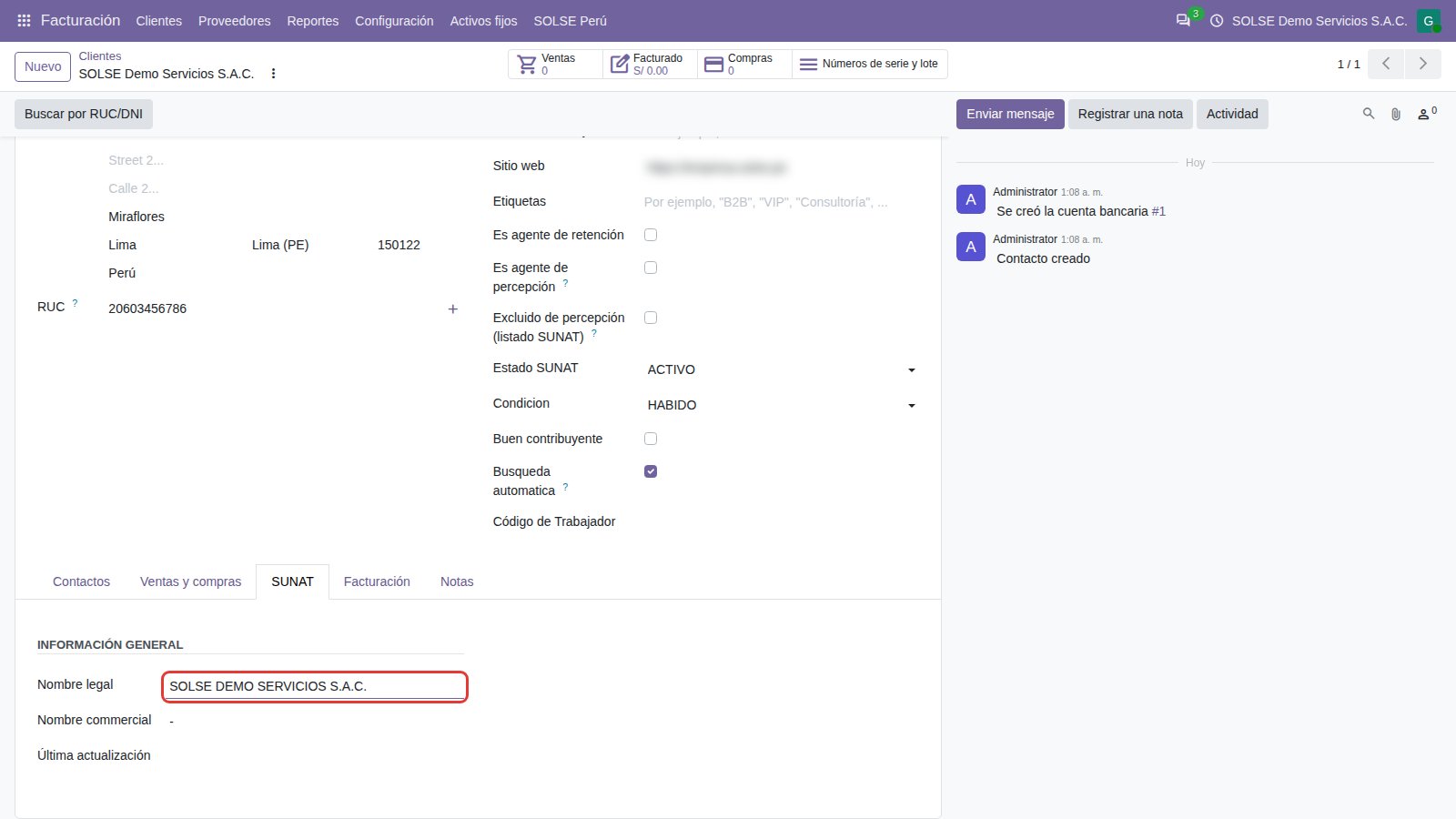
Razón social de su empresa. Para revertir un CRE, la ficha del contacto de su empresa debe tener el Nombre legal: abra su empresa en Facturación › Clientes › Clientes, pestaña SUNAT, y escriba la razón social. Con el valor por defecto «-», SUNAT rechaza la comunicación de reversión (error 2080).
1. La factura del proveedor
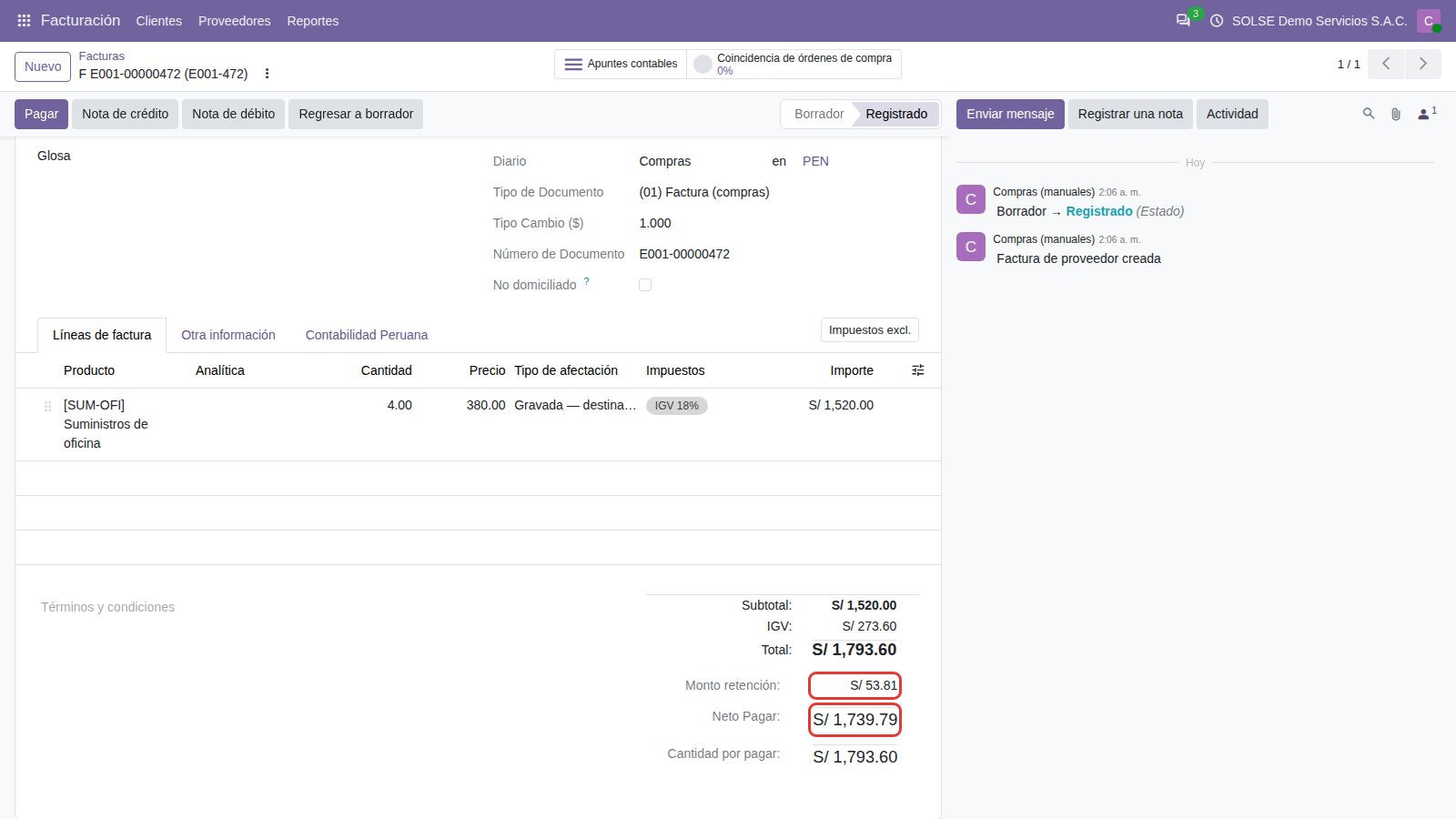
Compras registra la factura como cualquier otra (Facturación › Proveedores › Facturas). Si está sujeta a retención, debajo del total aparecen el Monto retención y el Neto Pagar (lo que se transfiere al proveedor). La cuenta por pagar se divide: 4212000 S/ 1 739,79 y 42126 «retención de IGV al proveedor» S/ 53,81.
2. Crear el CRE desde las facturas
- En Facturación › Proveedores › Facturas busque al proveedor y marque las facturas que paga (deben estar Registradas y ser del mismo proveedor).
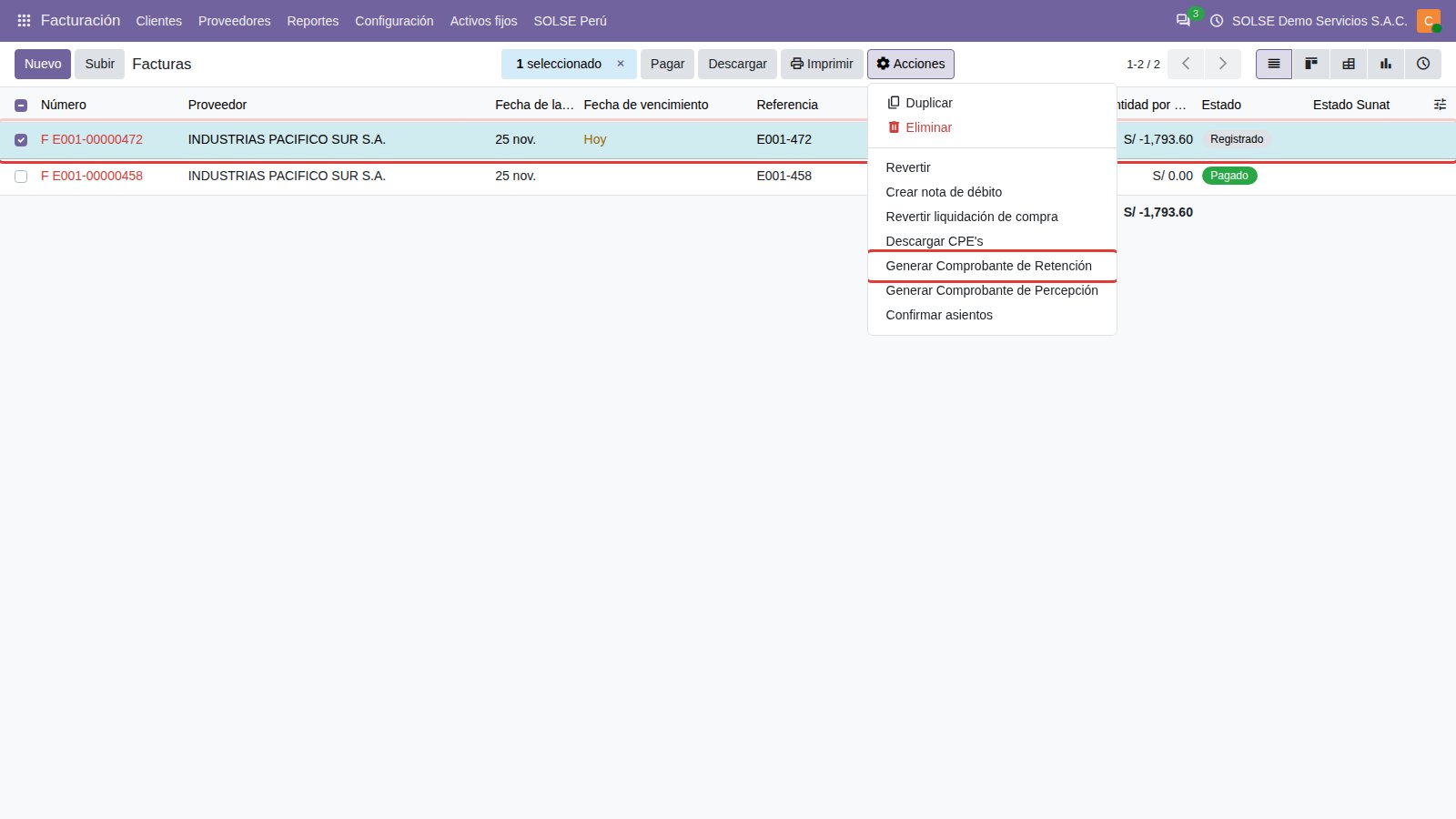
- Abra Acciones y elija Generar Comprobante de Retención.
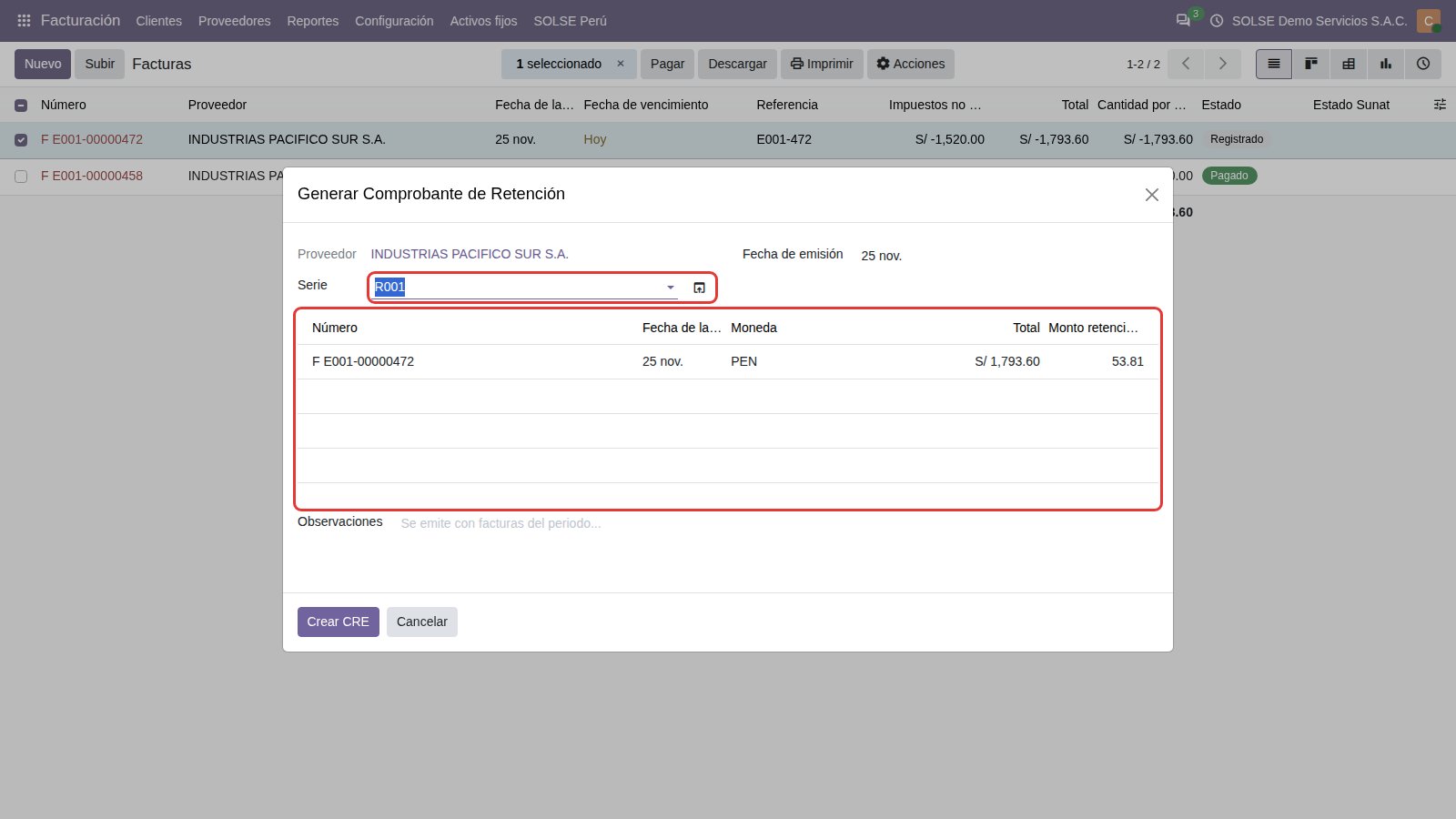
- El asistente muestra el Proveedor, la Serie, la Fecha de emisión y las facturas con su Monto retención. Escriba Observaciones si quiere y pulse Crear CRE.
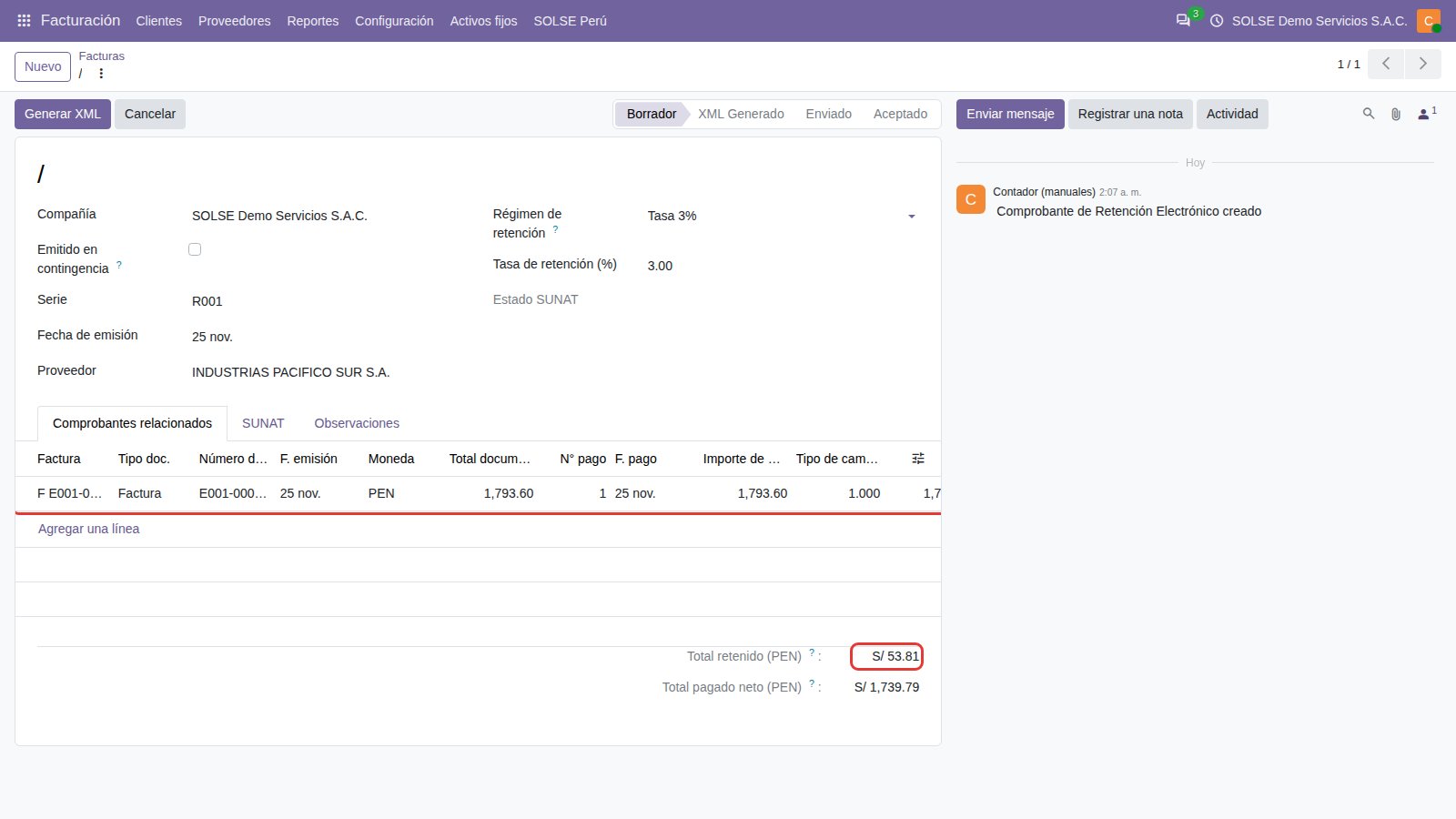
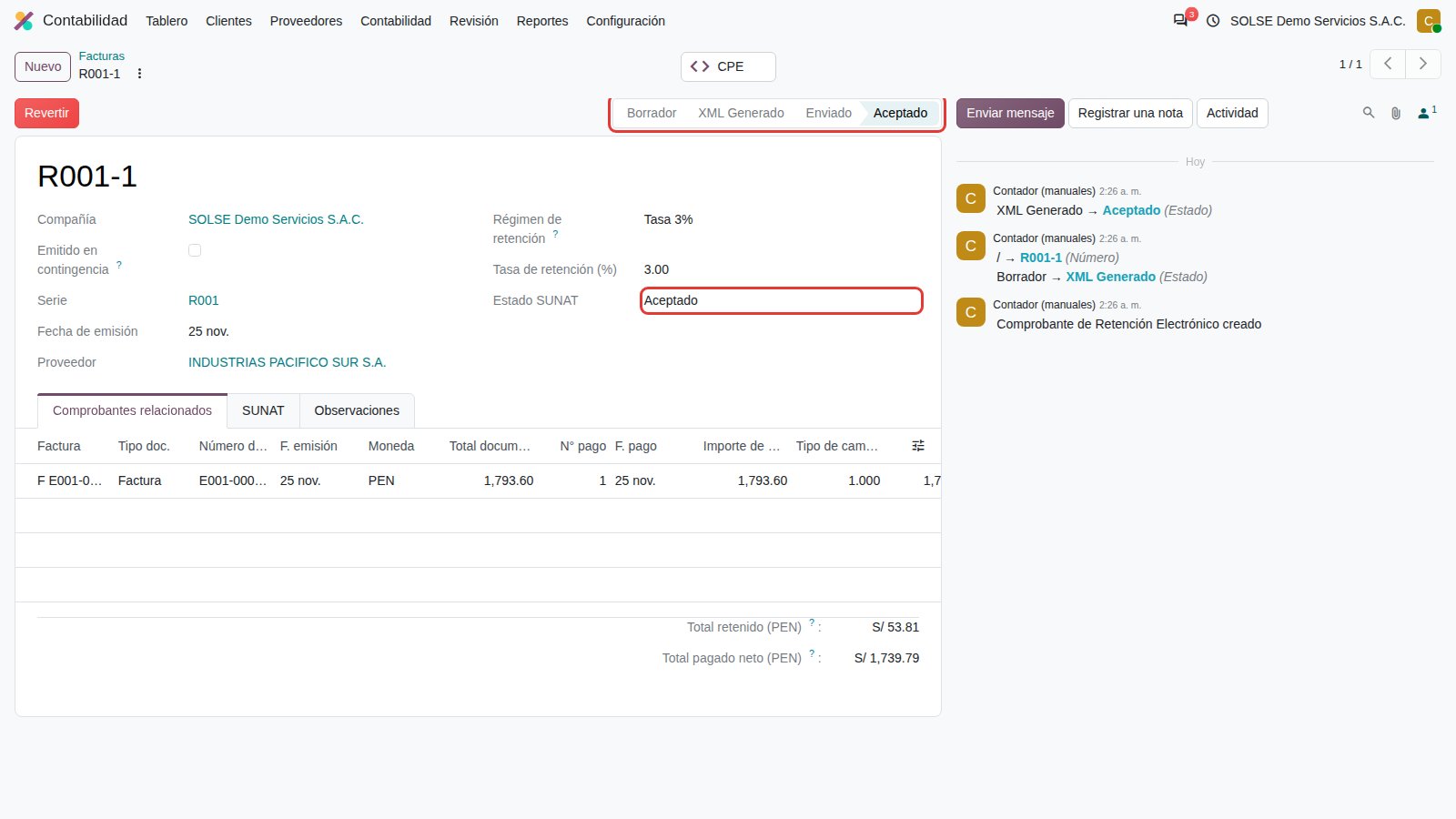
- El CRE se crea en Borrador, con el Régimen de retención (Tasa 3 %) y, en Comprobantes relacionados, una línea por factura: tipo y número de documento, fechas, moneda, total, N° pago, Importe de pago y tipo de cambio. Al pie, Total retenido (PEN) y Total pagado neto (PEN). Puede corregir importes o fechas antes de generar.
3. Generar y enviar a SUNAT
- Pulse Generar XML. El sistema revisa todo el comprobante (si hay problemas, los lista juntos), asigna el número (R001-1) y firma: estado XML Generado.
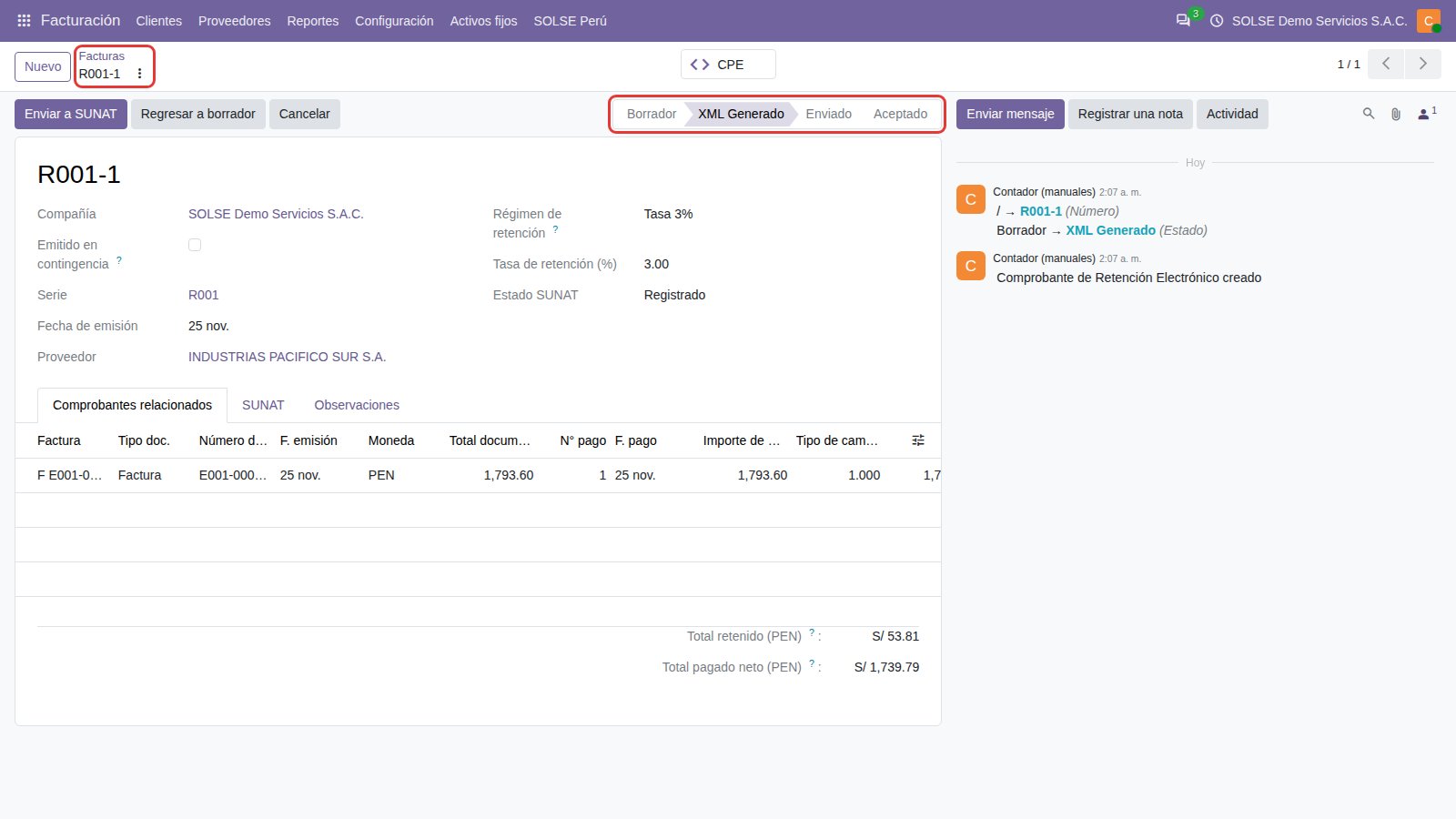
- Pulse Enviar a SUNAT.
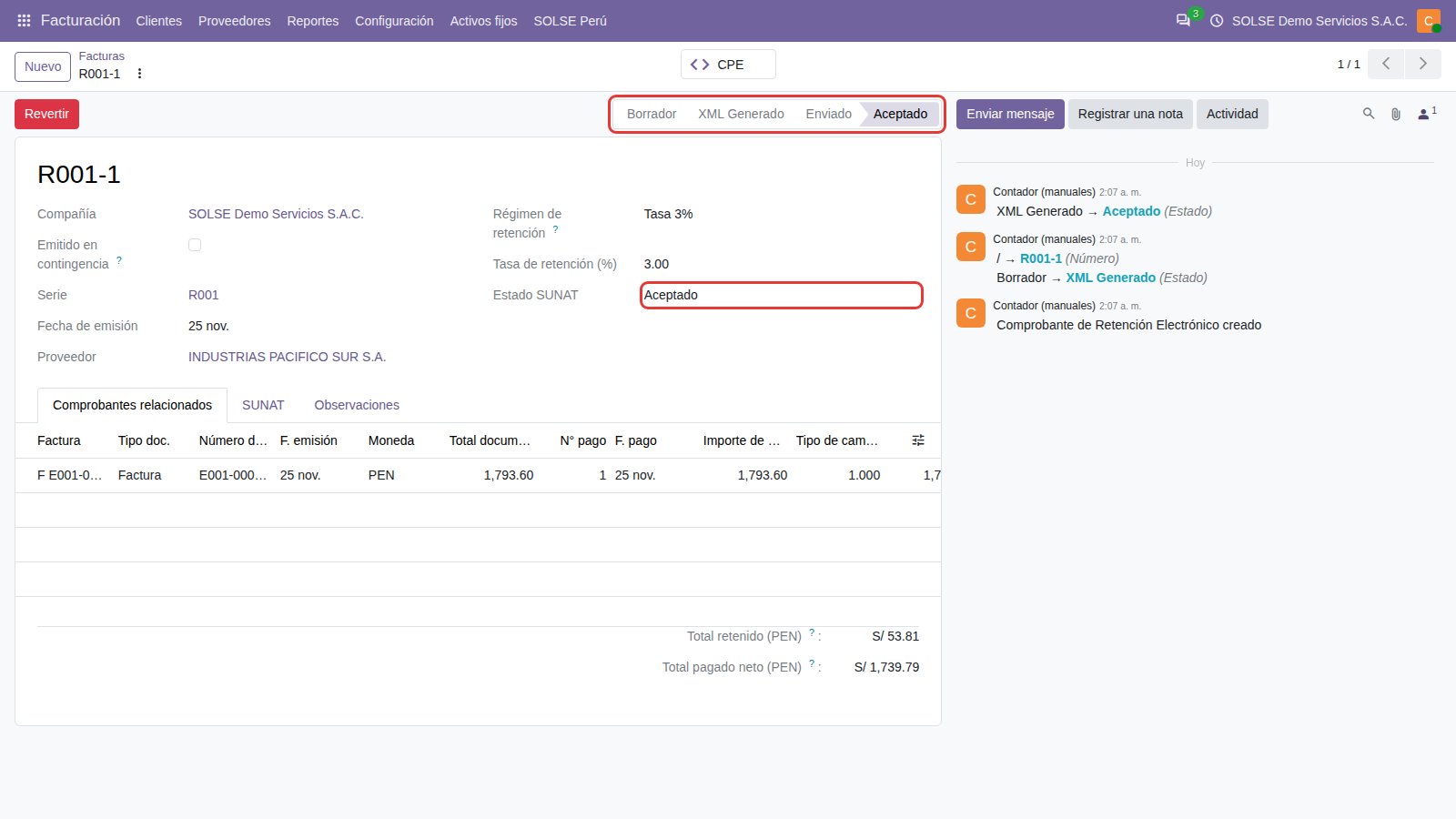
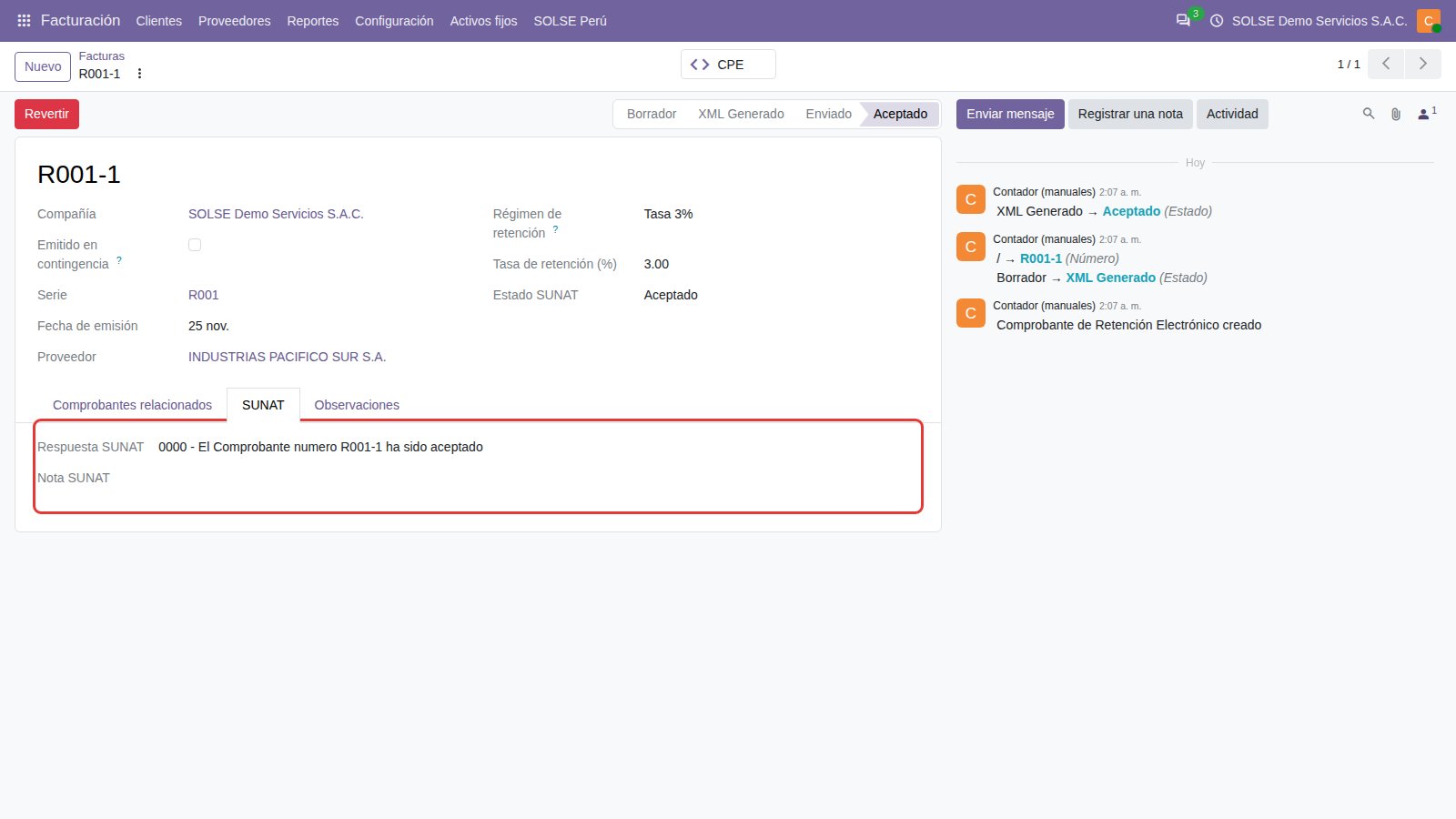
Resultado esperado. Estado Aceptado y Estado SUNAT: Aceptado; la pestaña SUNAT guarda la respuesta («0000 - El Comprobante numero R001-1 ha sido aceptado») y el botón CPE abre el XML y la constancia.
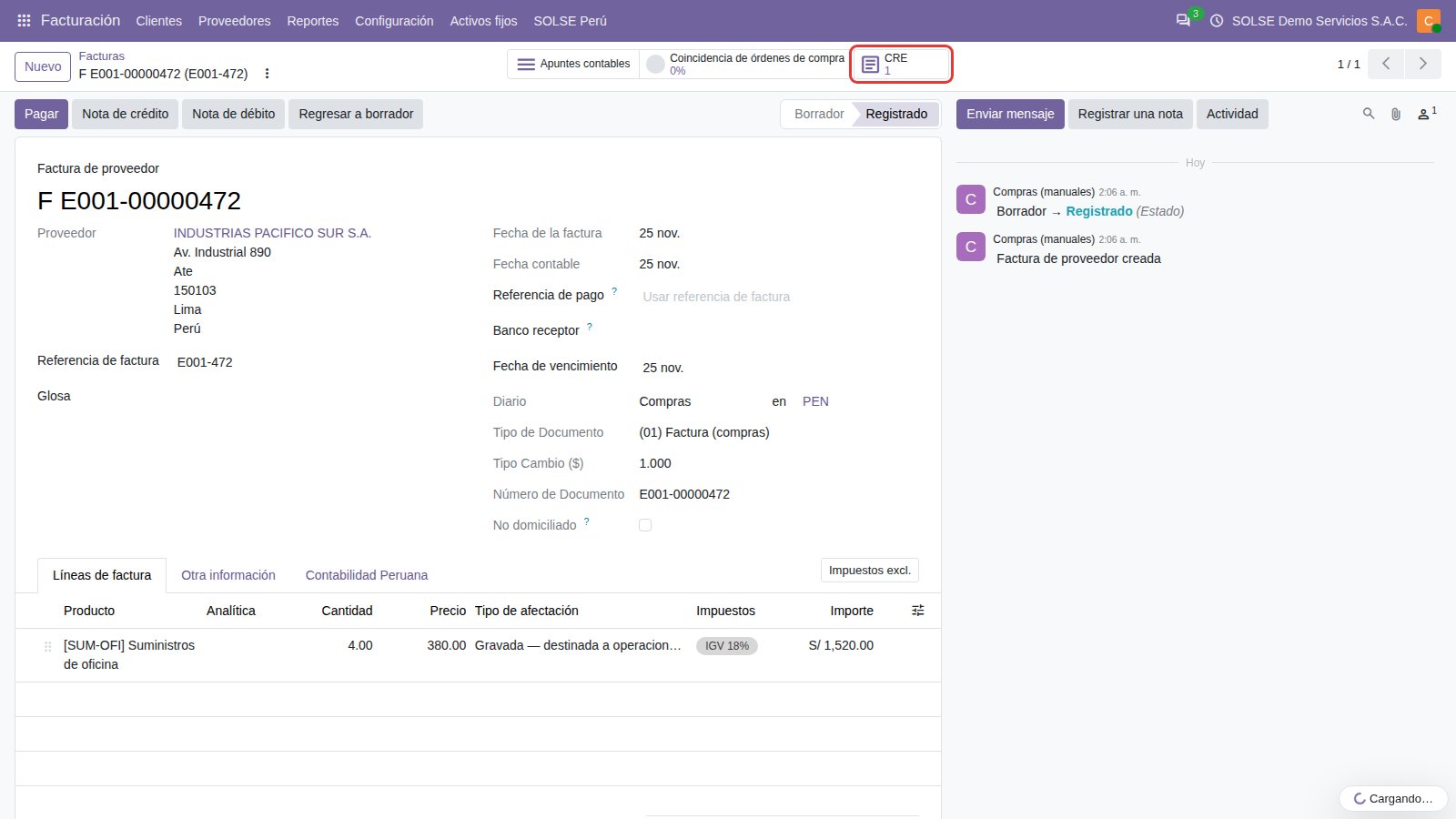
Cada factura incluida muestra el botón CRE, que lleva a su comprobante de retención. Una factura no puede estar en dos CRE para el mismo pago.
4. Revertir un CRE
Si emitió un CRE por error, se revierte con una comunicación a SUNAT (resumen diario de reversiones). Solo se revierten CRE Aceptados, y una comunicación agrupa CRE de la misma fecha de emisión.
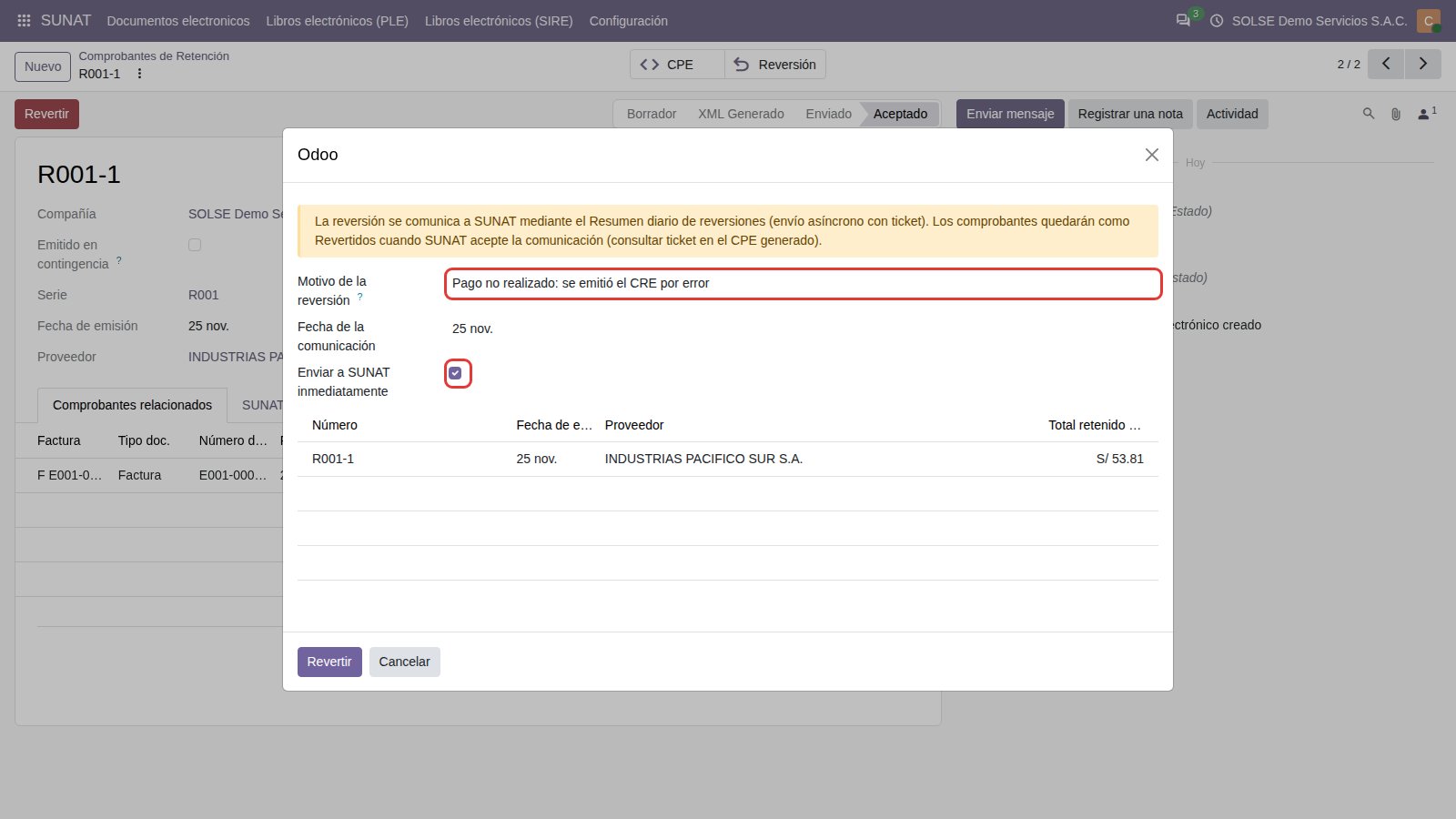
- Abra el CRE (SUNAT › Documentos electronicos › Comprobantes de retención) y pulse Revertir.
- Escriba el Motivo de la reversión, revise la Fecha de la comunicación, deje marcado Enviar a SUNAT inmediatamente y pulse Revertir.
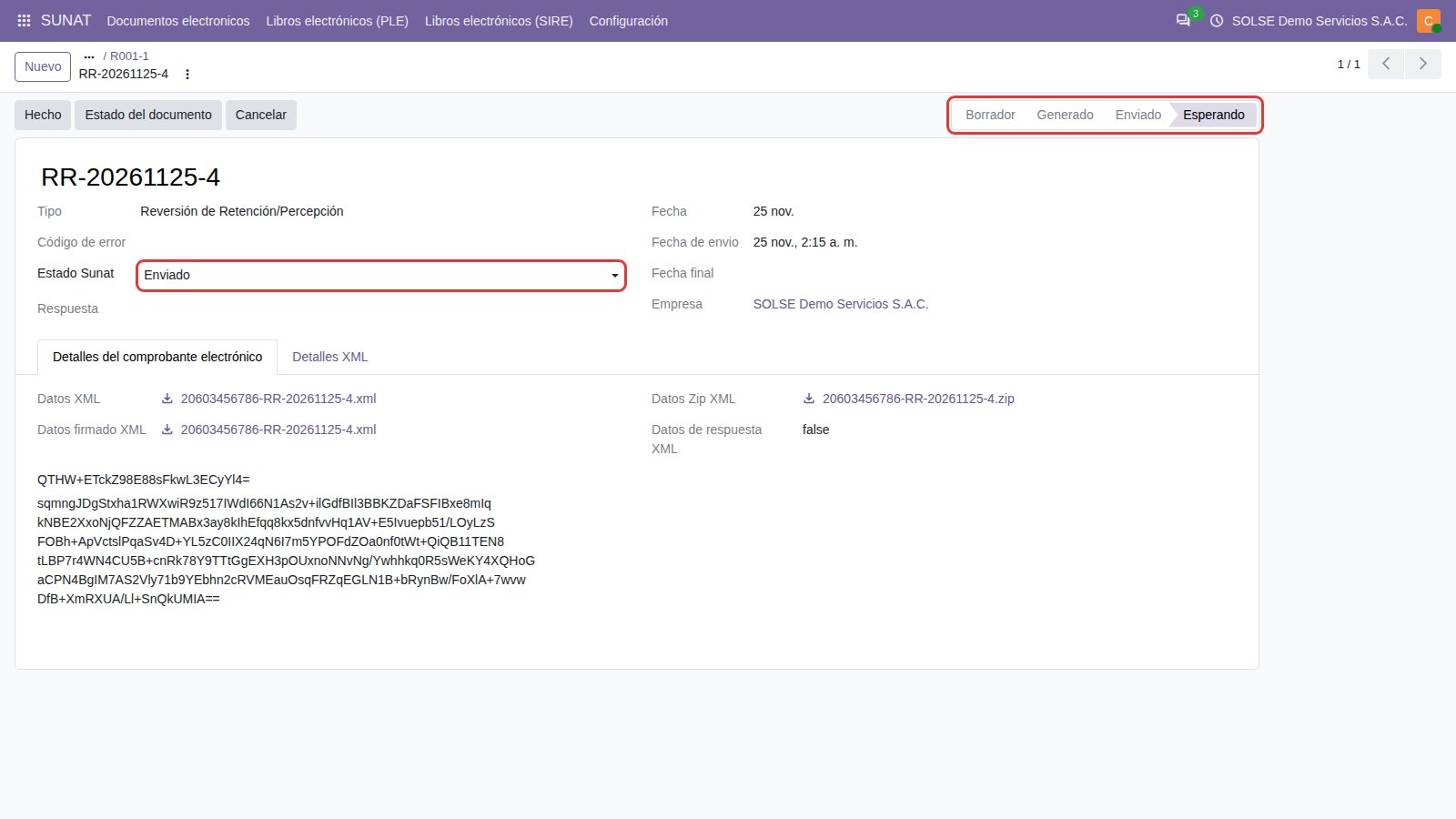
- Se crea y envía la comunicación (RR-20261125-4). SUNAT la recibe con un ticket: la comunicación queda en Esperando con Estado Sunat: Enviado, y el CRE sigue Aceptado.
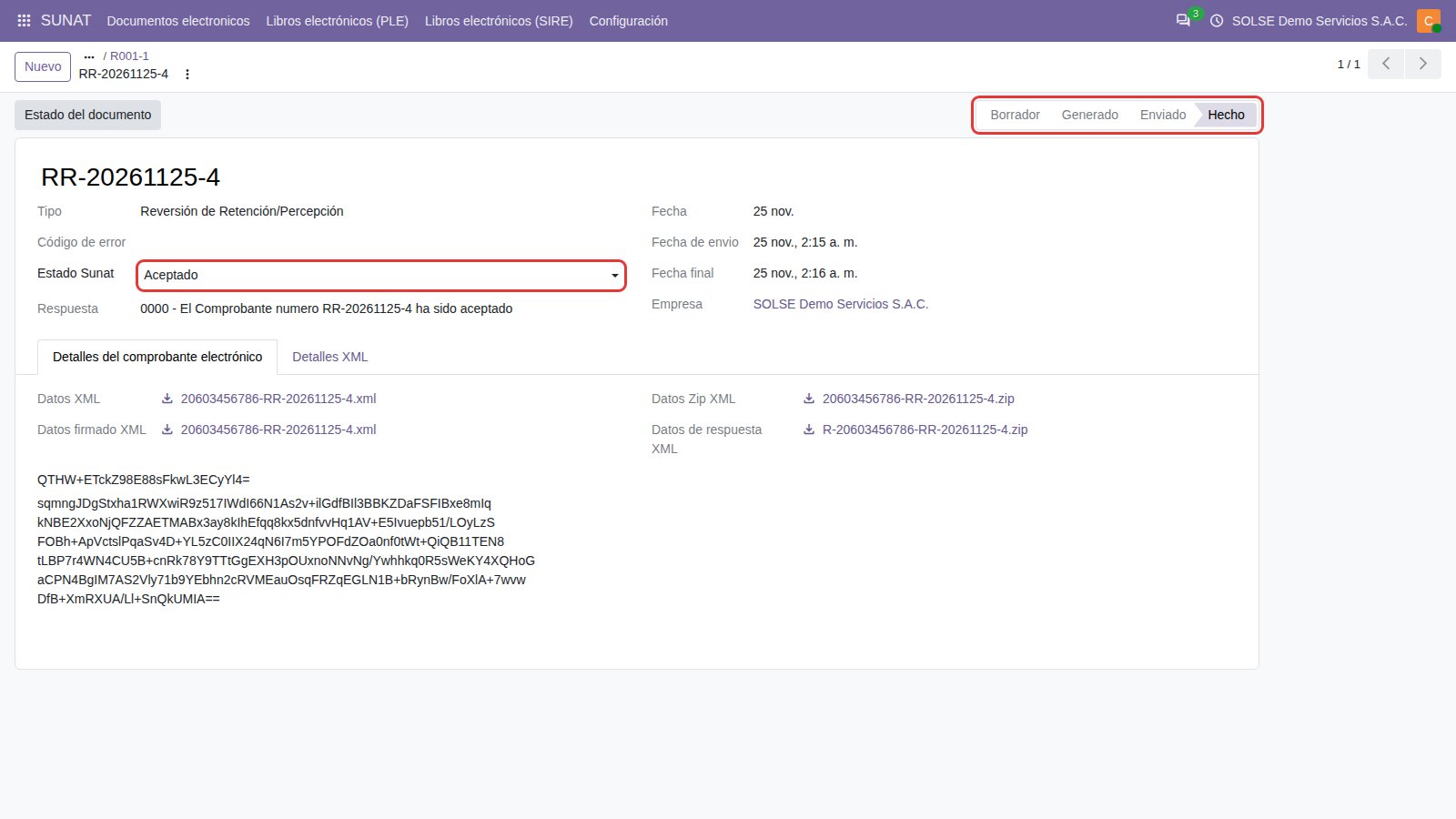
- Pasados unos minutos, pulse Hecho en la comunicación: el sistema consulta el ticket. Cuando SUNAT la acepta, la comunicación pasa a Hecho, con Estado Sunat: Aceptado y la respuesta 0000. Si no lo hace, una tarea programada consulta las comunicaciones pendientes.
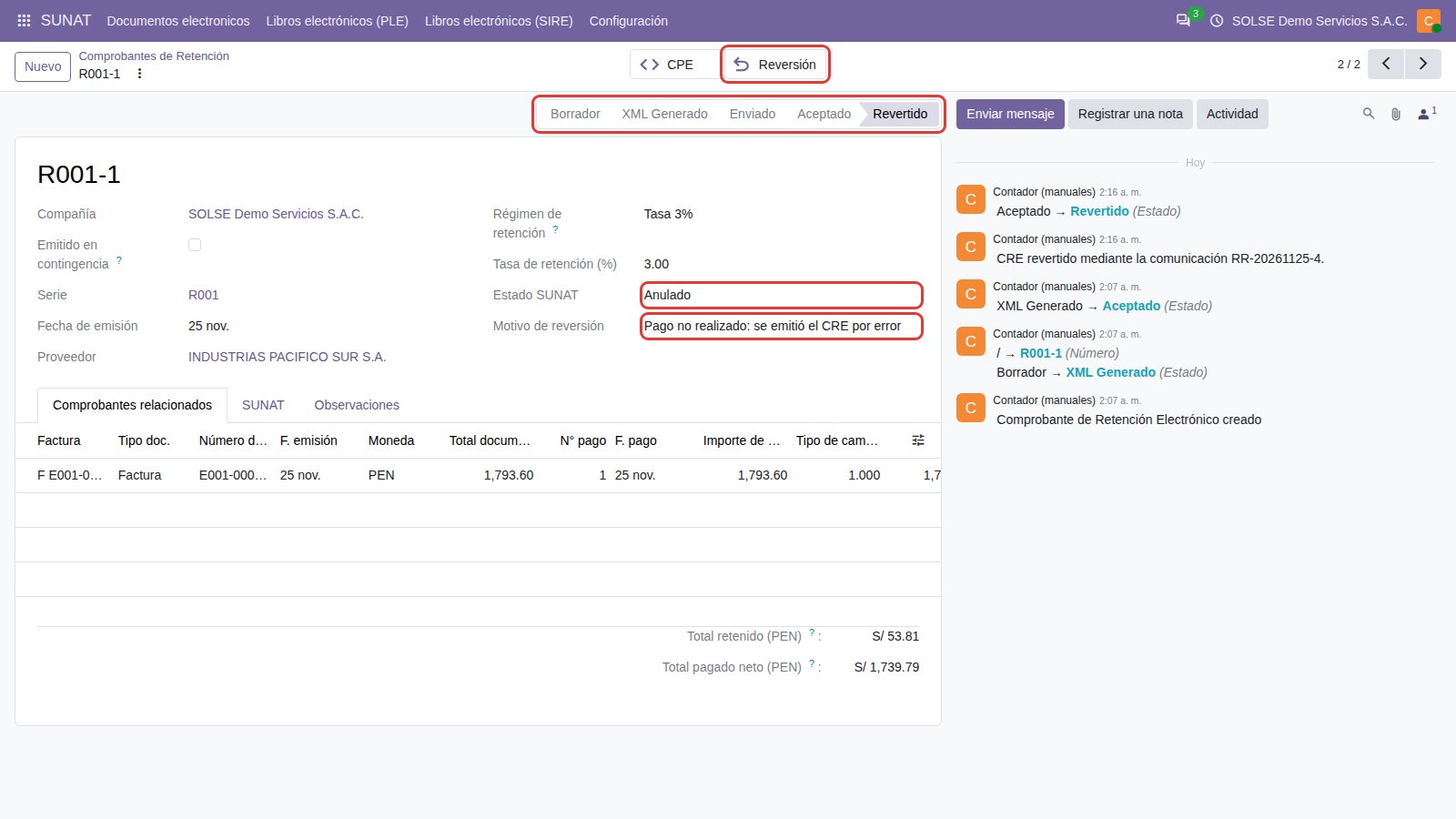
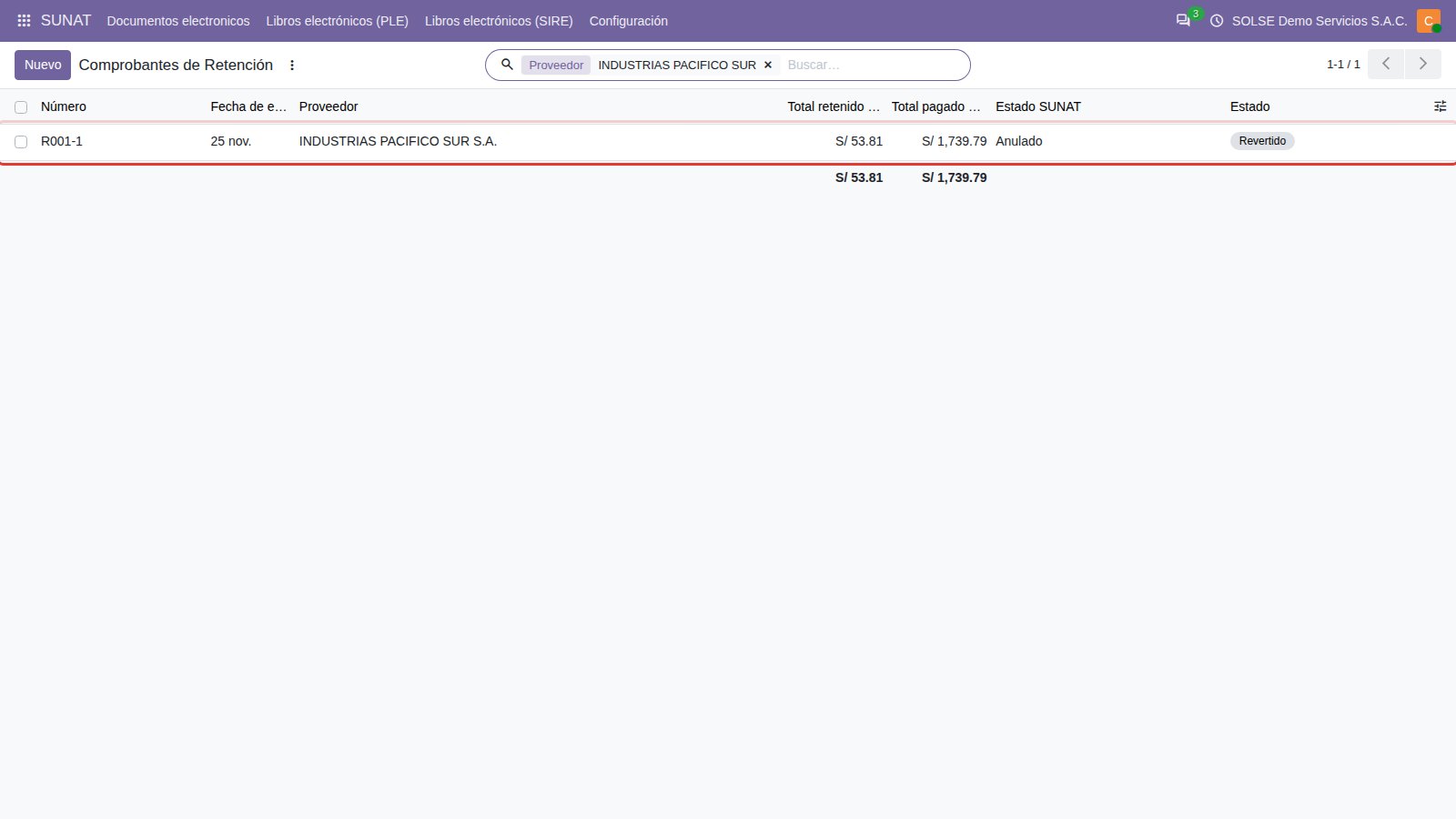
Resultado esperado. El CRE pasa a Revertido (Estado SUNAT: Anulado), guarda el Motivo de reversión y el botón Reversión lleva a la comunicación.
Importante: Si SUNAT rechaza la comunicación, ésta queda en Enviado con Estado Sunat: Observado y en Respuesta un error («soap-env:Client»); el código de SUNAT se ve en el detalle. Mientras exista, el CRE no deja revertir de nuevo («Alguno de los comprobantes ya tiene una reversión en proceso»). Corrija la causa (por ejemplo, el Nombre legal de su empresa), pulse Cancelar en la comunicación rechazada y vuelva a Revertir el CRE.
Provisional (D4). Para facturas en moneda extranjera, el CRE usa el tipo de cambio del día del pago, mientras que en Odoo 20 la factura toma el del día anterior a su fecha (decisión D4 de la migración, abierta). Revise el Tipo de cambio de cada línea del CRE en dólares antes de generar el XML.
En Enterprise
Igual, con las facturas en Contabilidad › Proveedores › Facturas y los ajustes en Ajustes › Contabilidad.
¿Implementa la localización peruana en Odoo 20? En SOLSE la instalamos, configuramos y capacitamos a su equipo, en Community o Enterprise. Contáctenos o pida una demostración.
Todos los manuales de Odoo 20: Odoo 20.