La cajera cobra los pedidos de los vendedores desde Pedidos. El pedido cobrado guarda quién lo vendió y quién lo cobró, y toma la fecha y hora del cobro (la que usa el comprobante).
Usuaria: cajero (Carmen Rojas), en la caja.
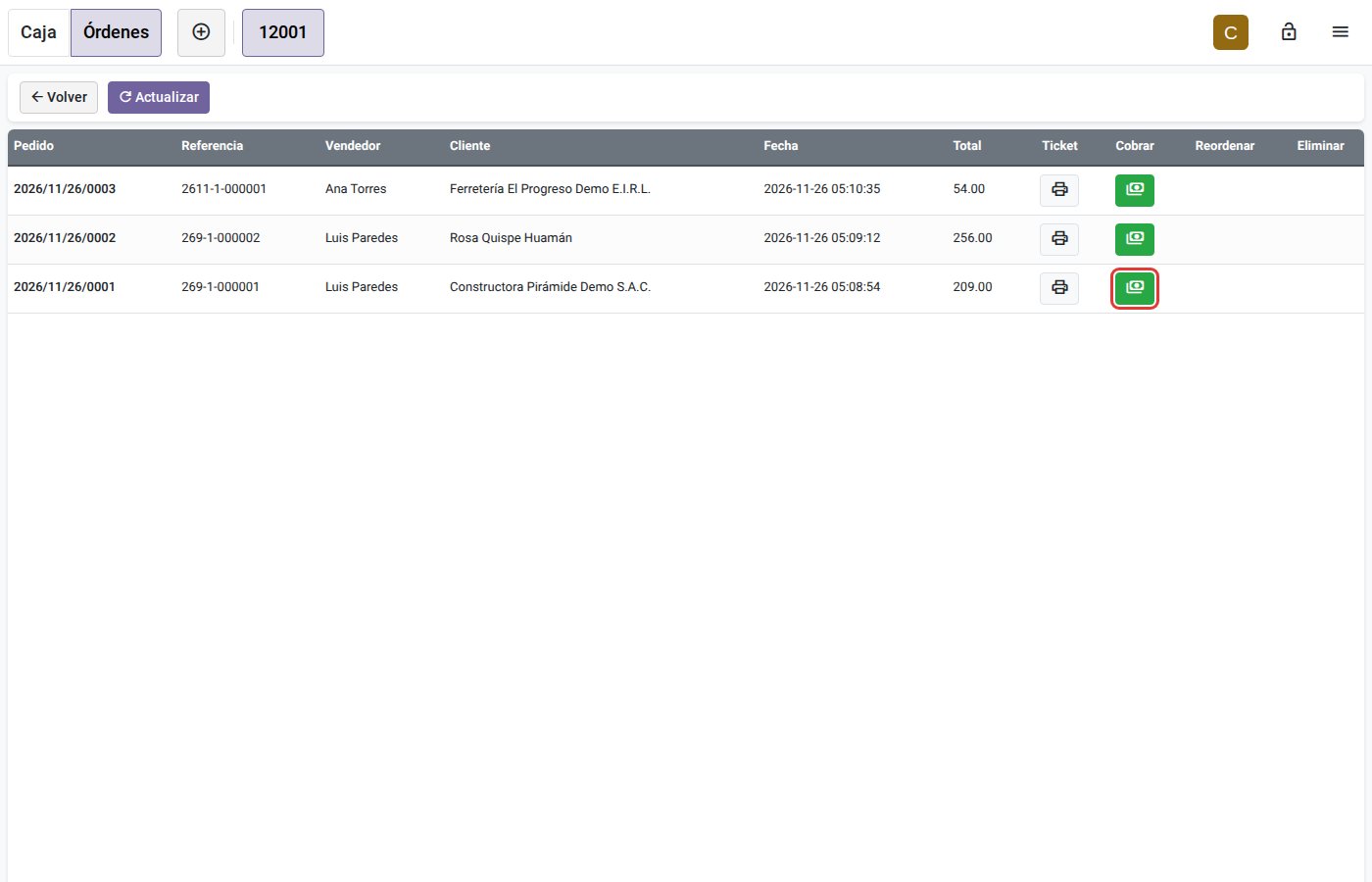
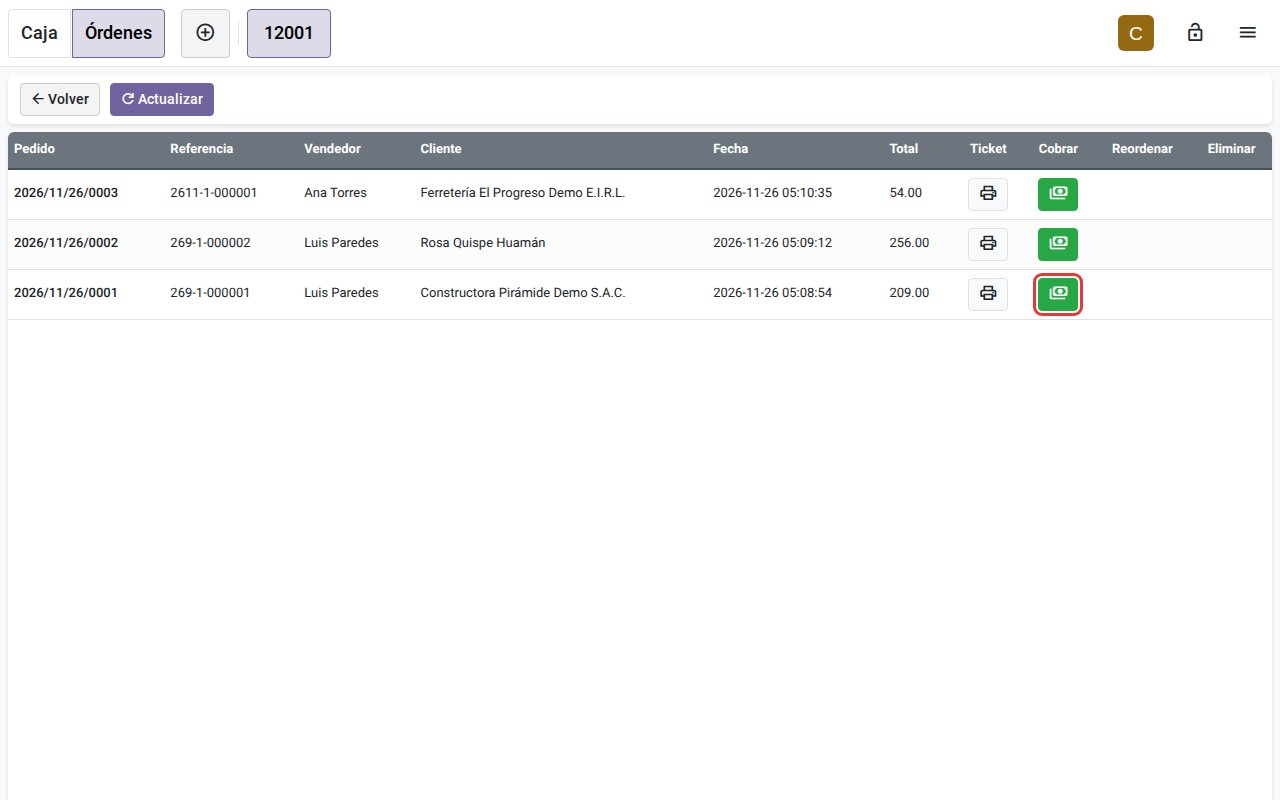
- Pulse Pedidos. Verá los pedidos en borrador de todos los vendedores, con su número, vendedor, cliente y total.
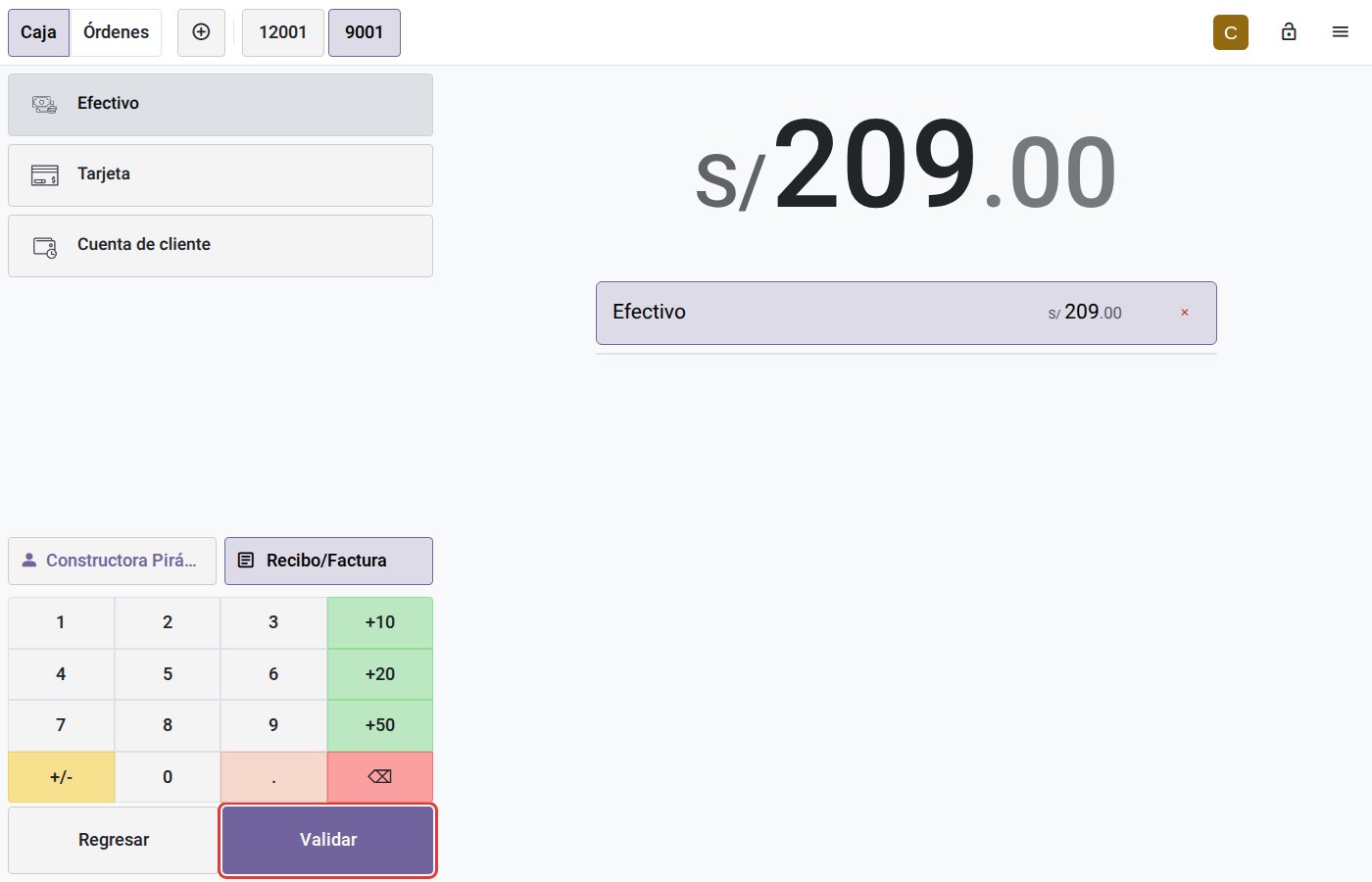
- En el pedido, pulse el botón verde (Cobrar). El POS lo abre directo en la pantalla de pago.
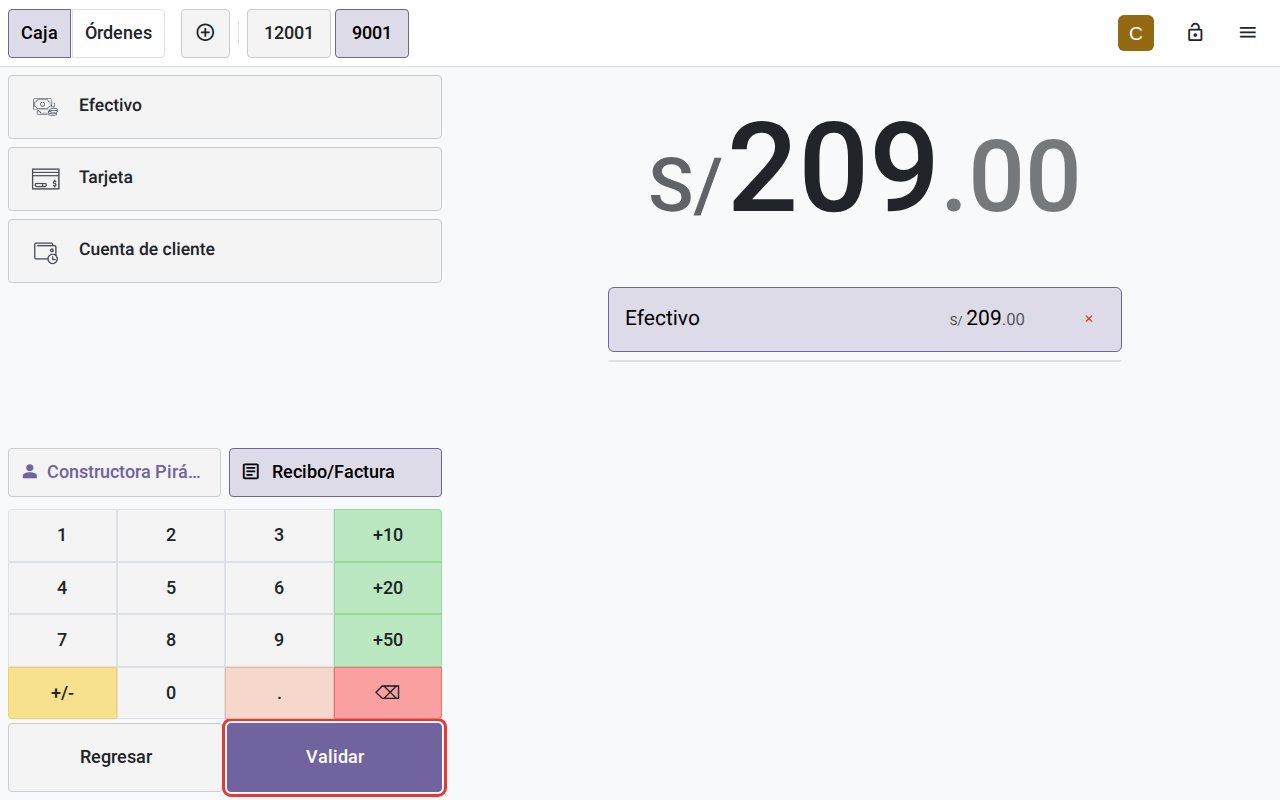
- Elija el método de pago (Efectivo, Tarjeta…) y, si corresponde, el monto recibido.
- Deje marcado Recibo/Factura si se emite comprobante.
- Pulse Validar.
- En Importe pagado pulse Continuar (o Imprimir para el comprobante).
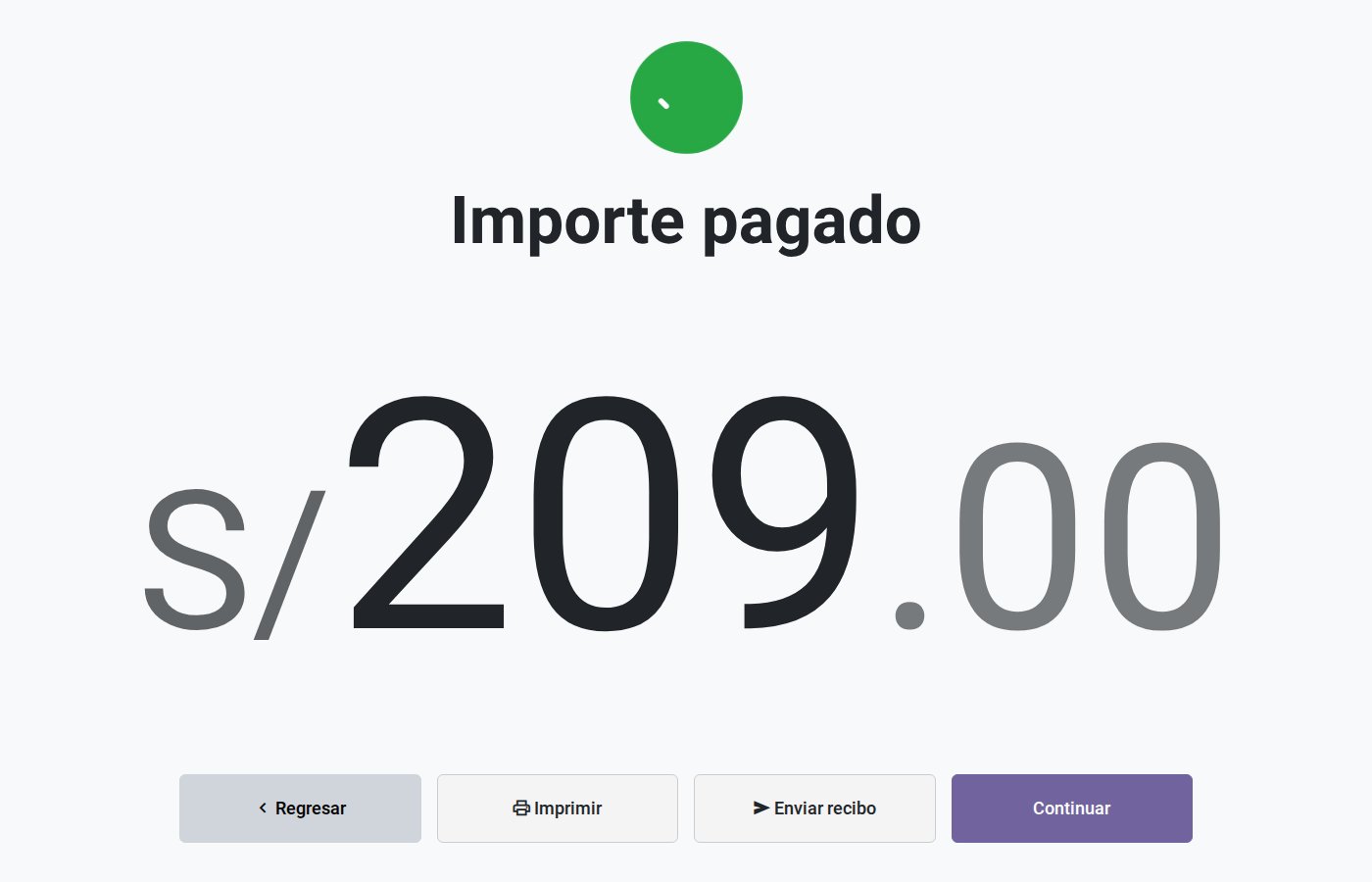
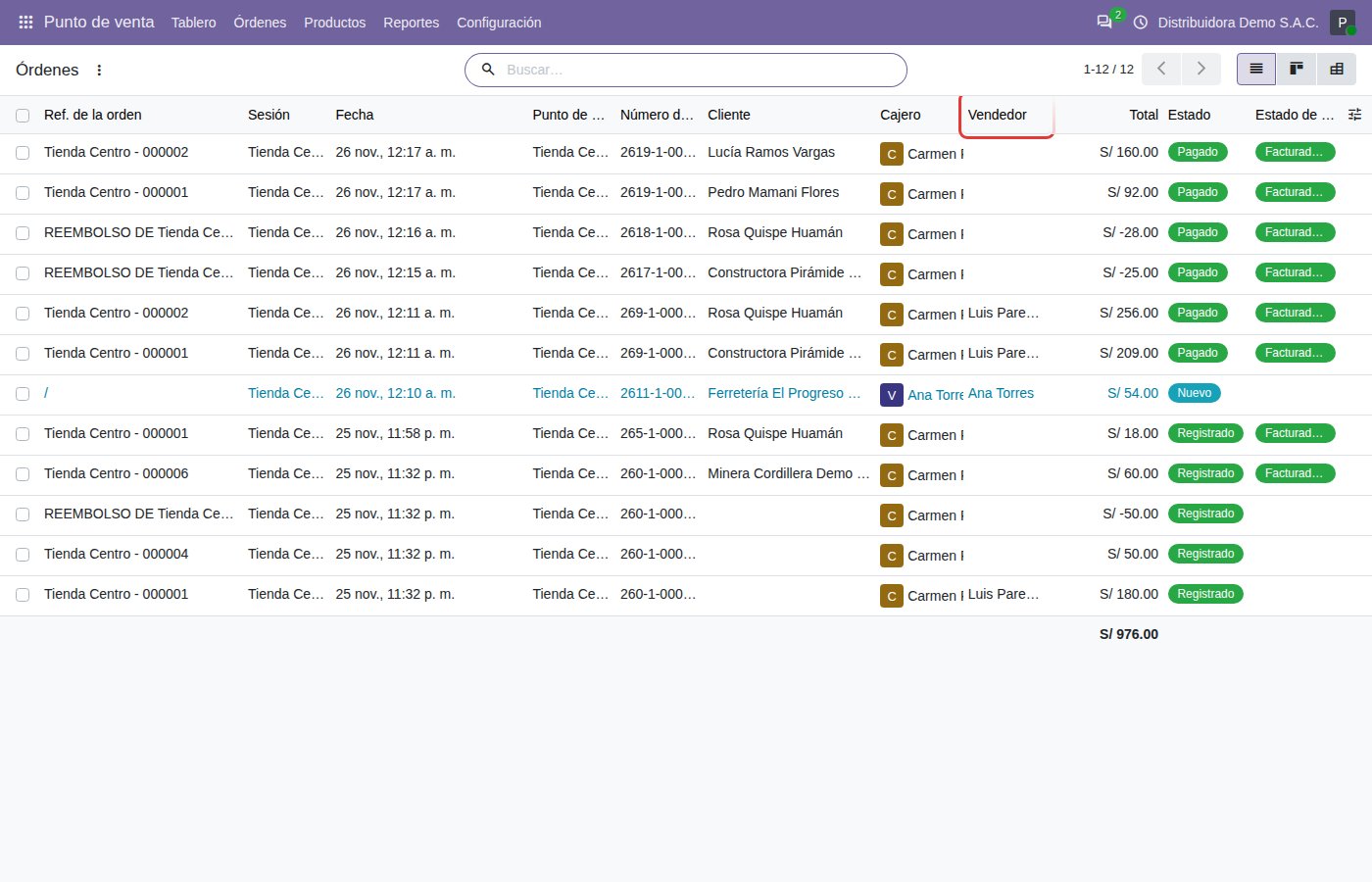
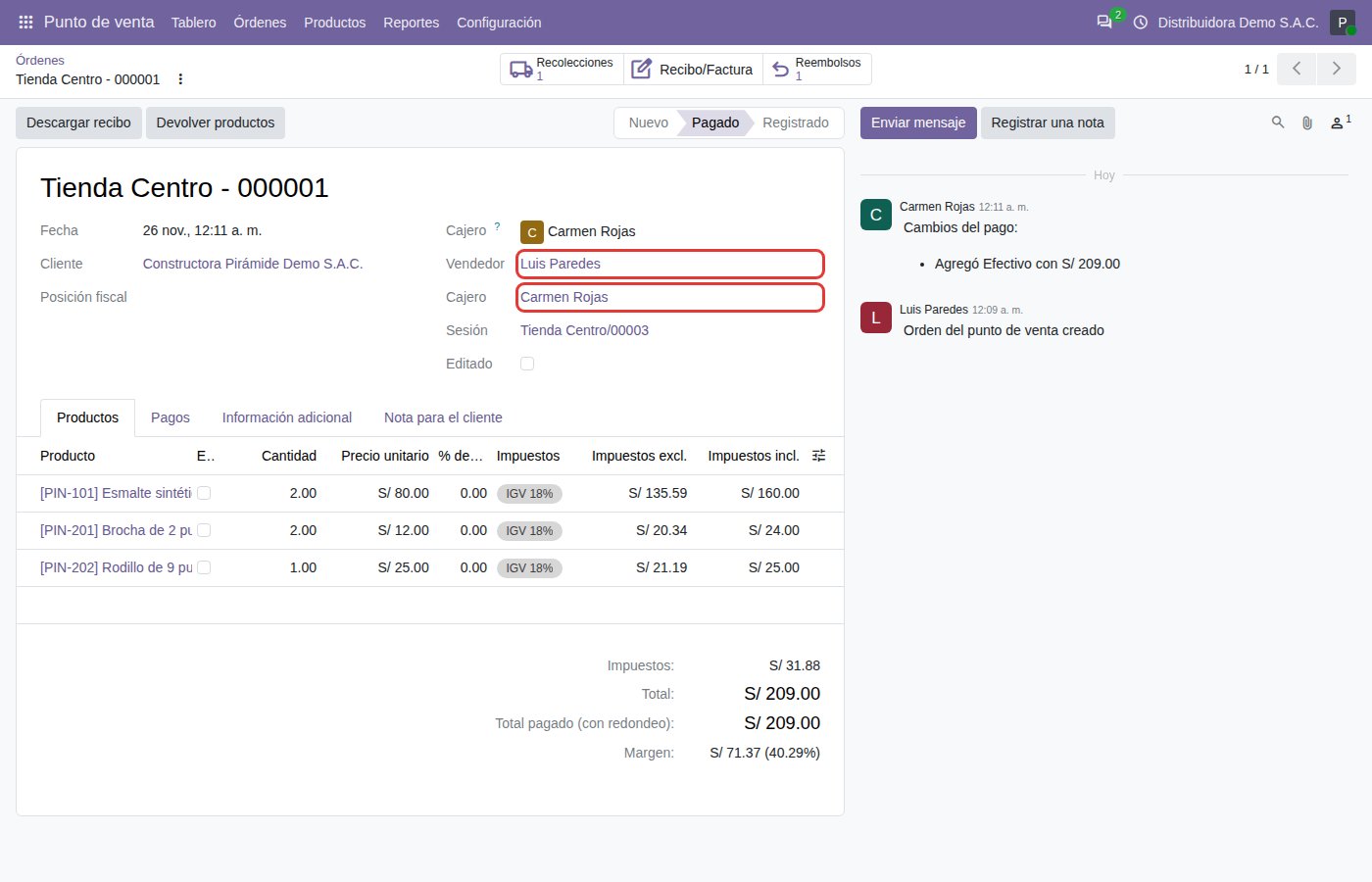
Resultado esperado: el pedido 2026/11/26/0001 queda Pagado (S/ 209.00) con su factura POSS/2026/00003, y sale de «Pedidos». En el backend (Punto de venta › Órdenes › Órdenes) la lista tiene la columna Vendedor (y Cajero, opcional) y el pedido muestra los dos.
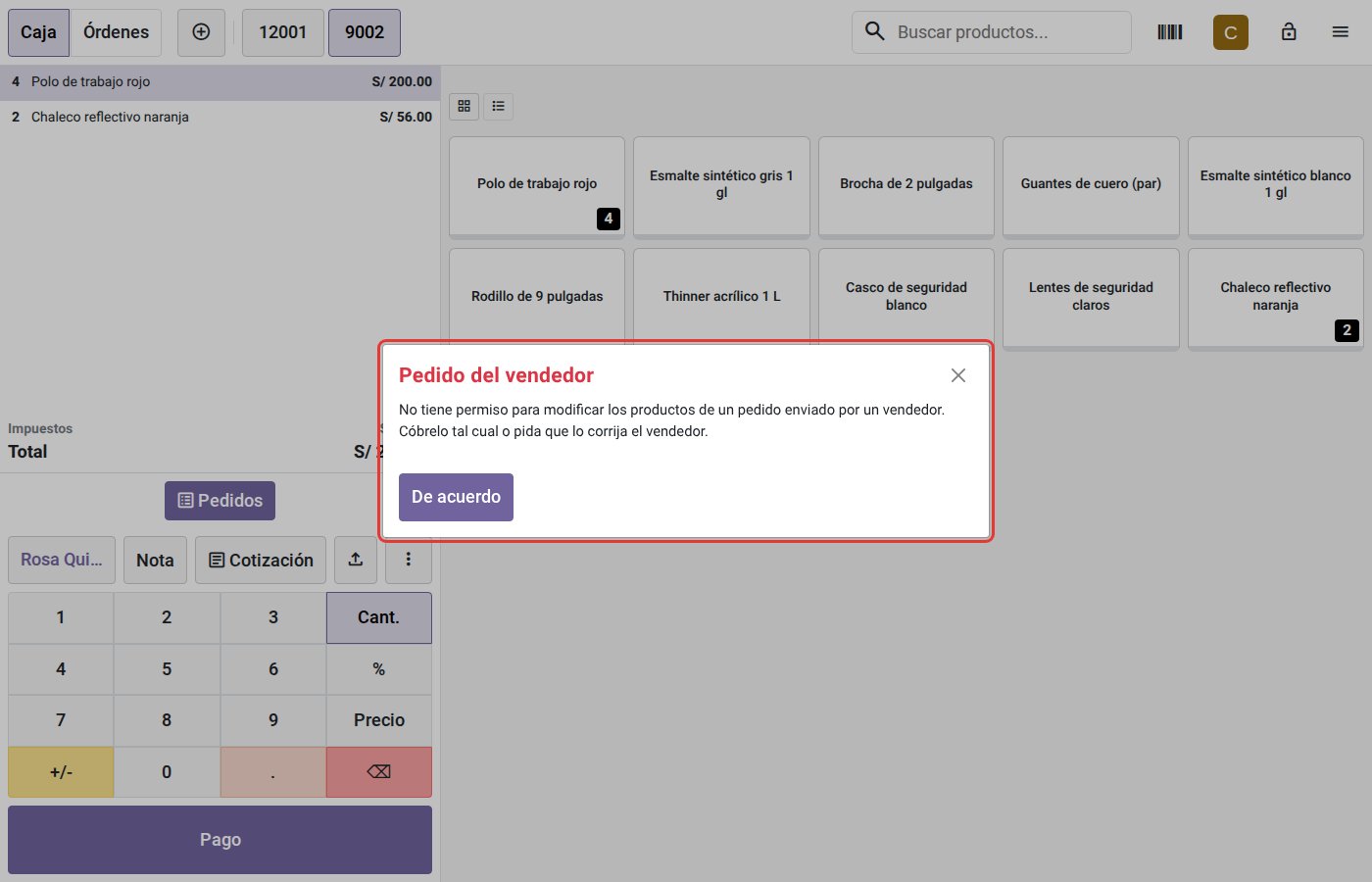
Nota: Si la caja no tiene «Editar pedidos», puede volver del pago a la venta, pero al cambiar una cantidad de un pedido de vendedor sale «Pedido del vendedor: No tiene permiso para modificar los productos de un pedido enviado por un vendedor. Cóbrelo tal cual o pida que lo corrija el vendedor.»
Nota: El POS no cobra una línea en cantidad 0 o con precio 0 («No se puede cobrar con productos en cantidad 0 o precio 0…»). Para entregar algo gratis, use un descuento del 100 % sobre el precio.
Descargar el manual completo en PDF (74 páginas)
¿Le sirven estos módulos en su empresa? En SOLSE los instalamos, los adaptamos a su operación y capacitamos a su equipo, en Odoo 20 Community o Enterprise. Contáctenos o pida una demostración.
Más manuales: Módulos SOLSE · Odoo 20.