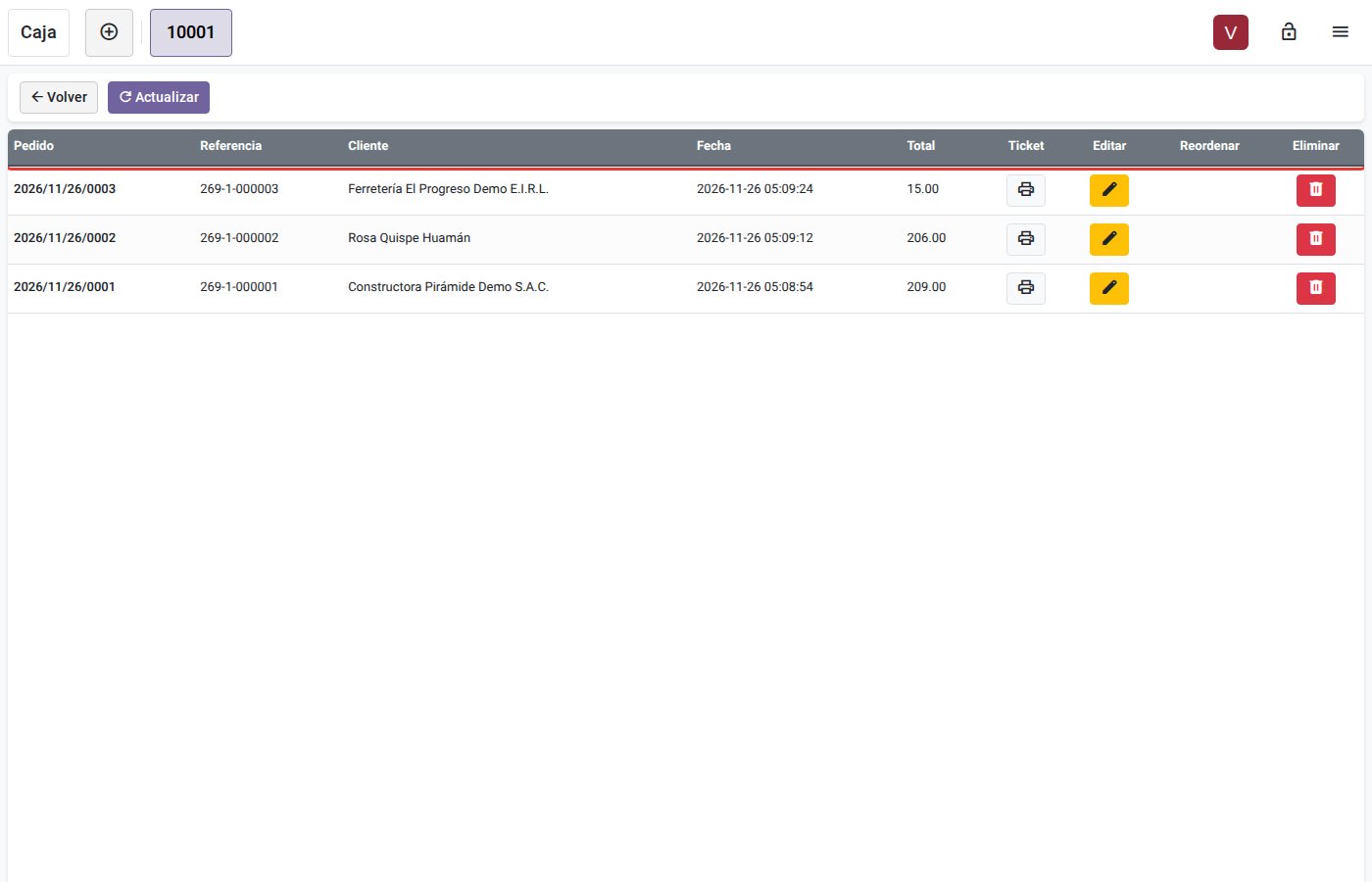
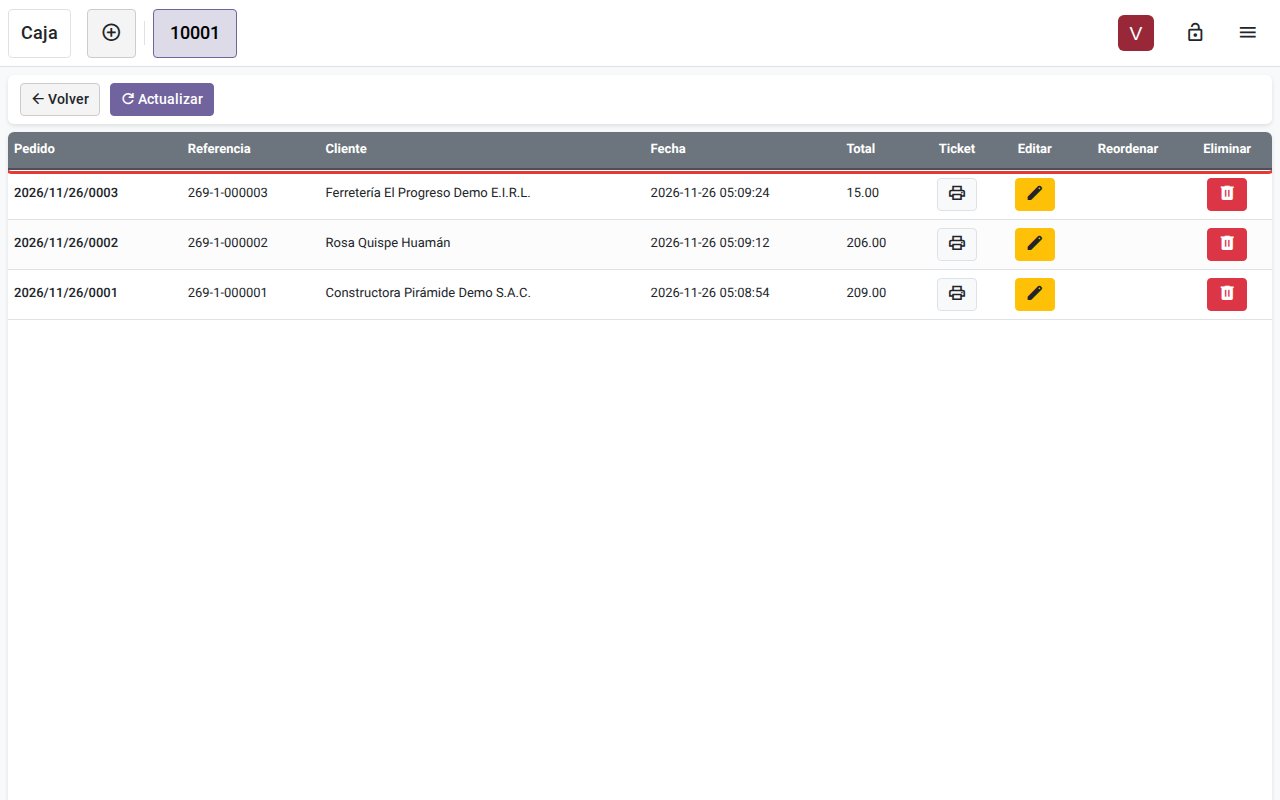
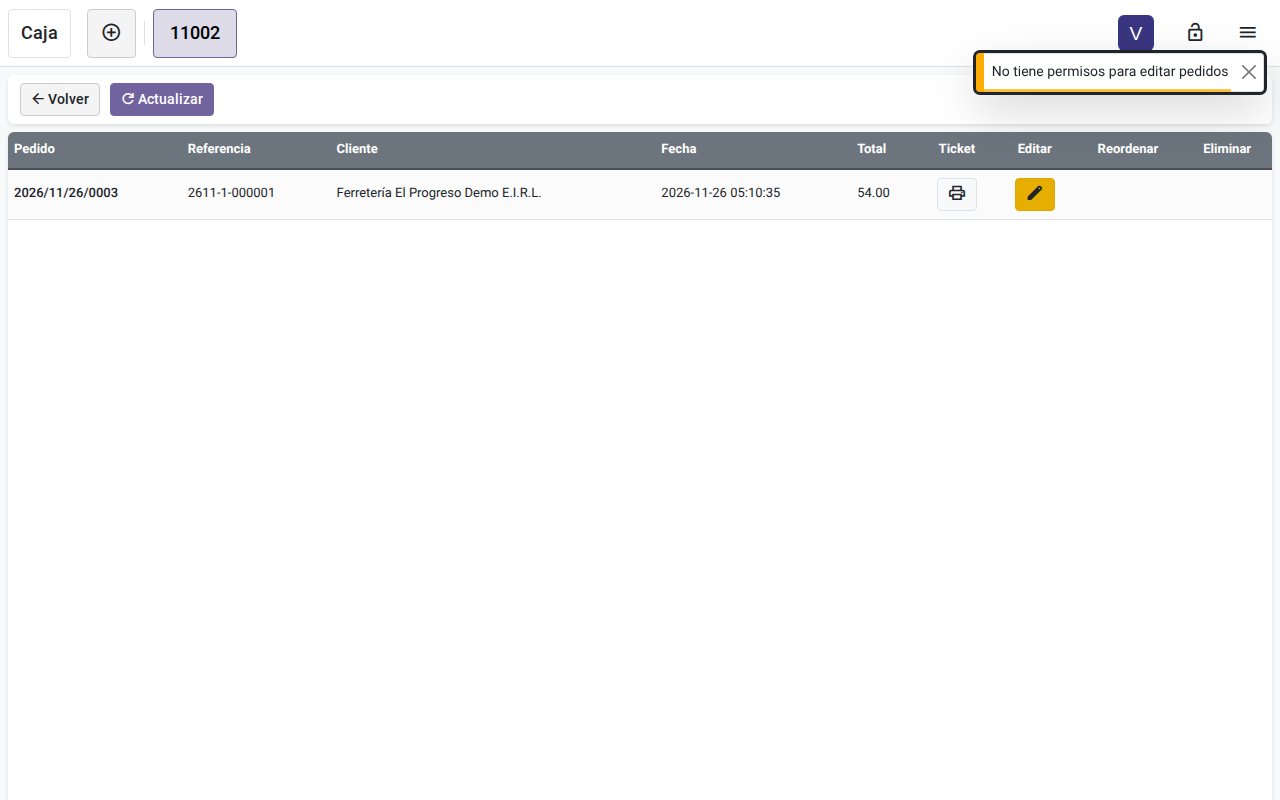
Pedidos lista los pedidos en borrador de la sesión. El vendedor ve solo los suyos, con los botones Ticket, Editar y Eliminar; la caja ve los de todos, con la columna Vendedor y el botón Cobrar (capítulo «Cobro del pedido en la caja»). Actualizar vuelve a leer la lista y Volver regresa a la venta.
Editar un pedido enviado
Solo con el permiso Editar pedidos y solo los pedidos propios.
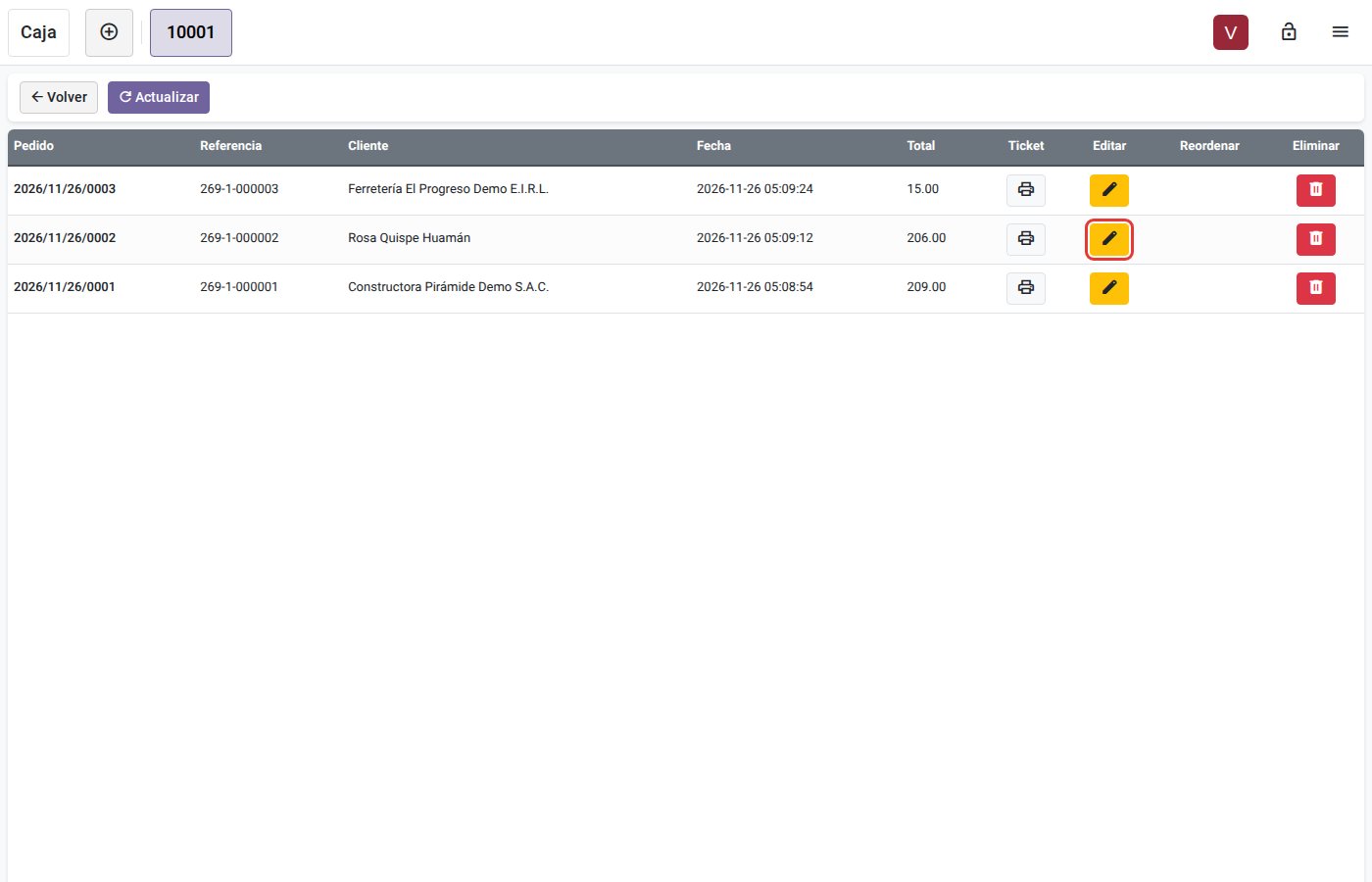
- En Pedidos, pulse el lápiz (Editar) del pedido.
- El pedido vuelve a la pantalla de venta: cambie cantidades o productos.
- Pulse Pago para enviarlo otra vez.
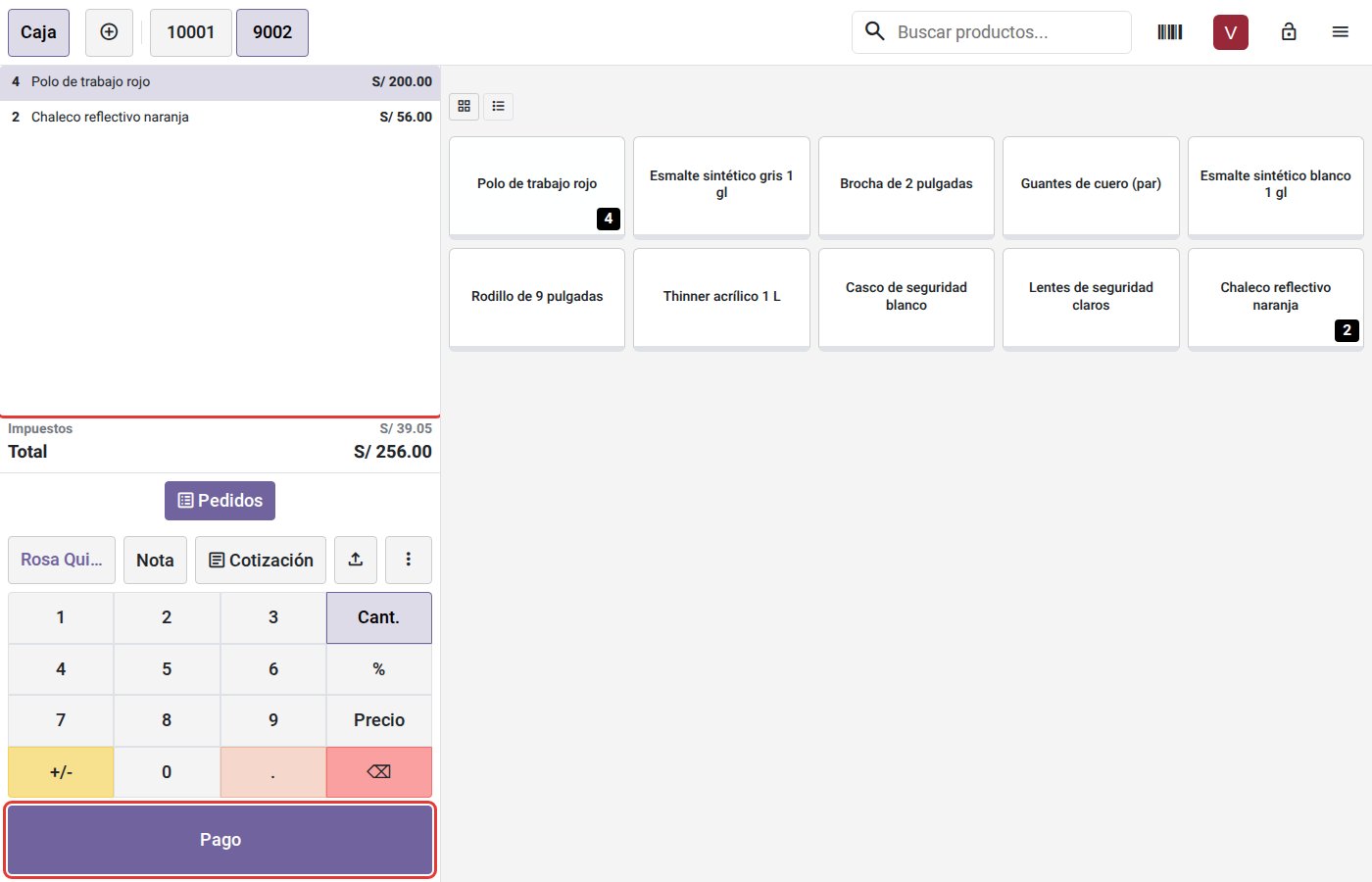
Resultado esperado: «Pedido 2026/11/26/0002 enviado a la caja.»: conserva su número y la caja ve el total nuevo (S/ 256.00).
Imprimir el pedido (Ticket)
Si el punto de venta tiene Imprimir pedidos sin comprobante, el botón de la impresora (Ticket) abre una hoja «PEDIDO EN BORRADOR» con el cliente, el vendedor, los productos y el total, que el cliente lleva a la caja.
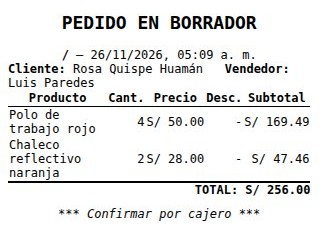
Provisional: Hoy el ticket muestra «/» en lugar del número del pedido, la hora con cinco horas de adelanto (la del servidor) y el subtotal de cada producto sin IGV al lado del precio con IGV; el total sí es el correcto. La columna «Fecha» de «Pedidos» también sale con la hora del servidor. Está reportado para corregirse.
Eliminar un pedido
Solo con el permiso Eliminar pedidos; el vendedor, solo los suyos.
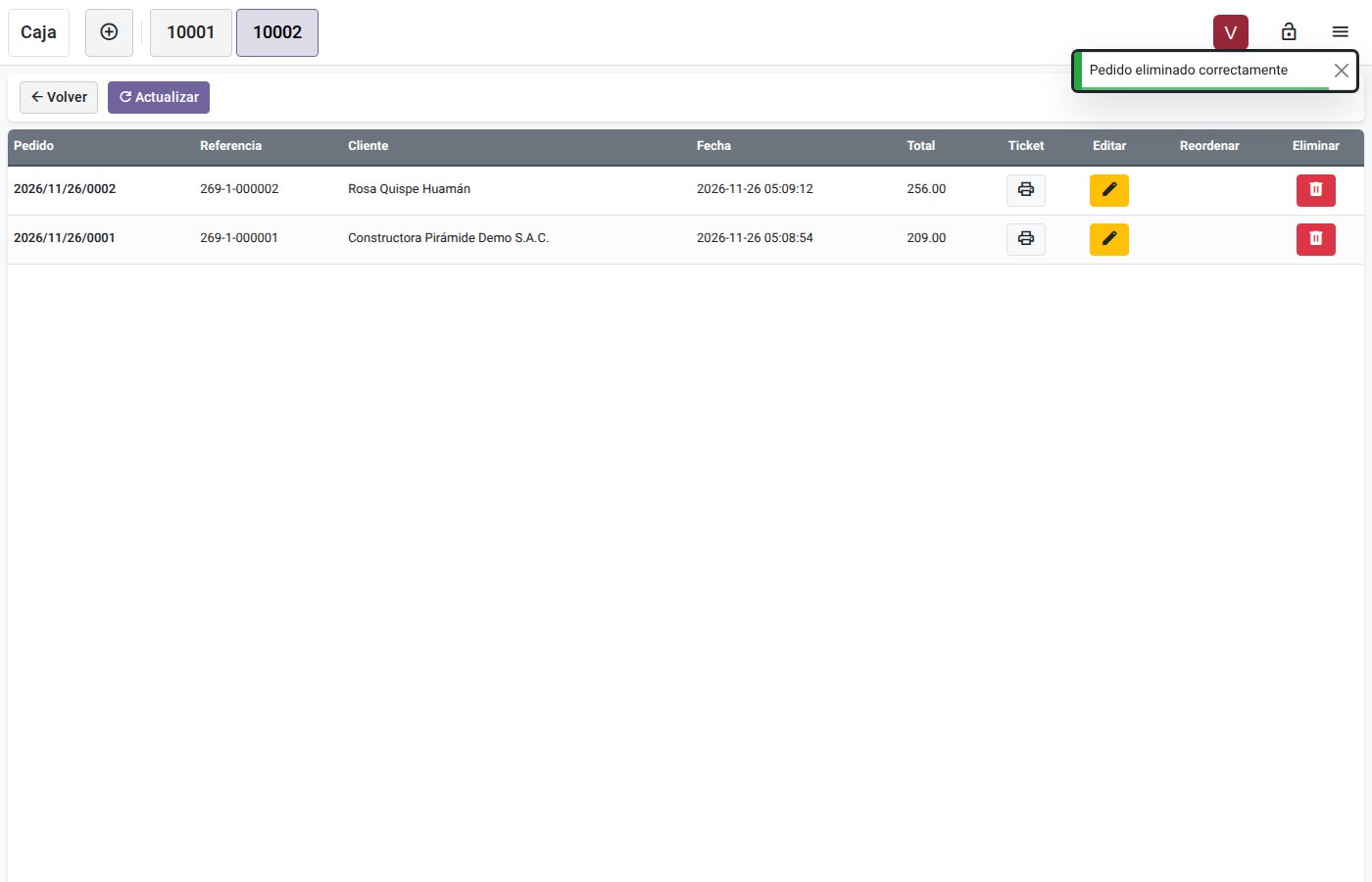
- En Pedidos, pulse el tacho rojo (Eliminar).
- En Confirmar eliminación pulse De acuerdo.
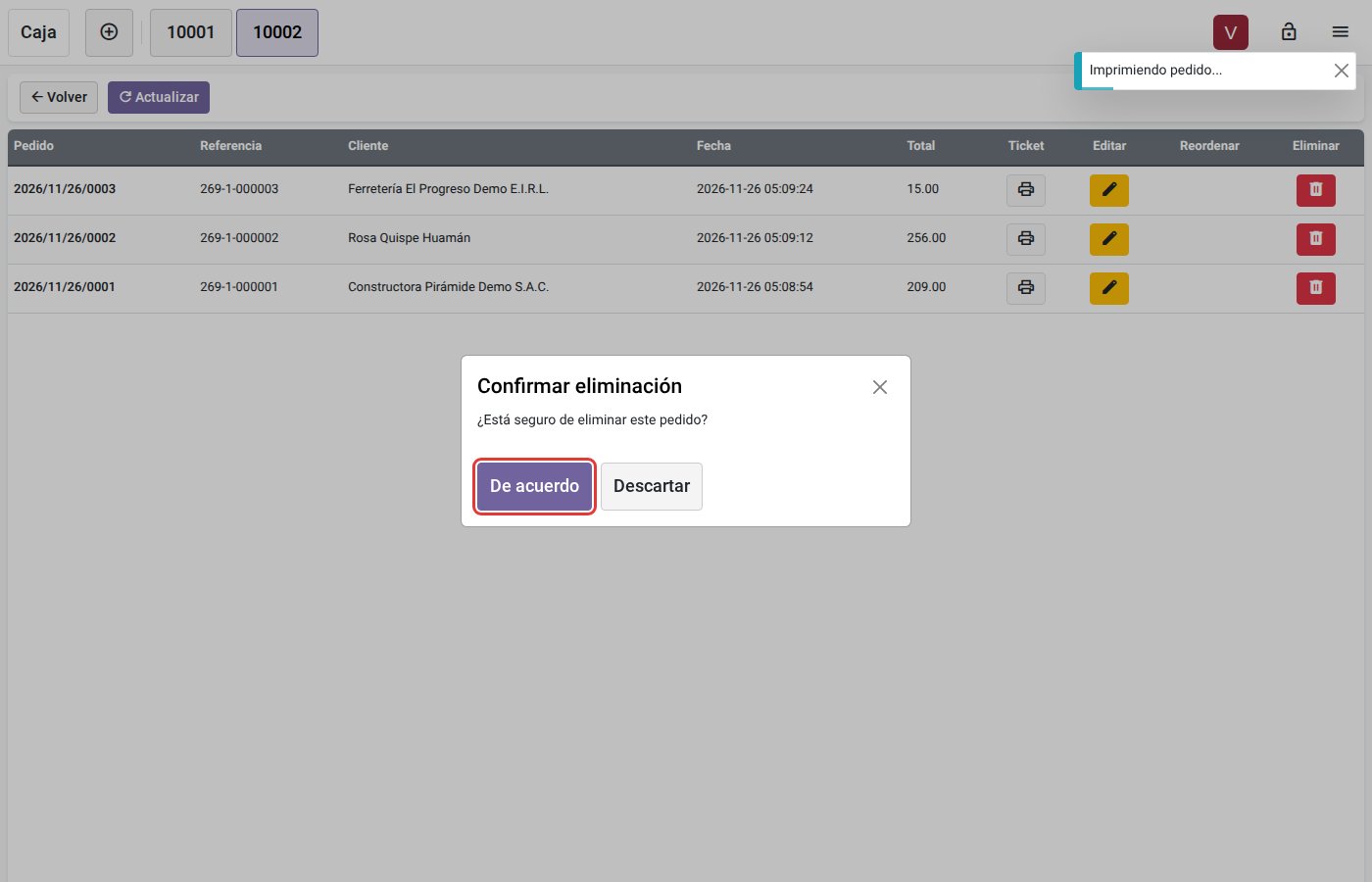
Resultado esperado: «Pedido eliminado correctamente» y la lista se actualiza.
Lo que no puede hacer un vendedor sin permisos
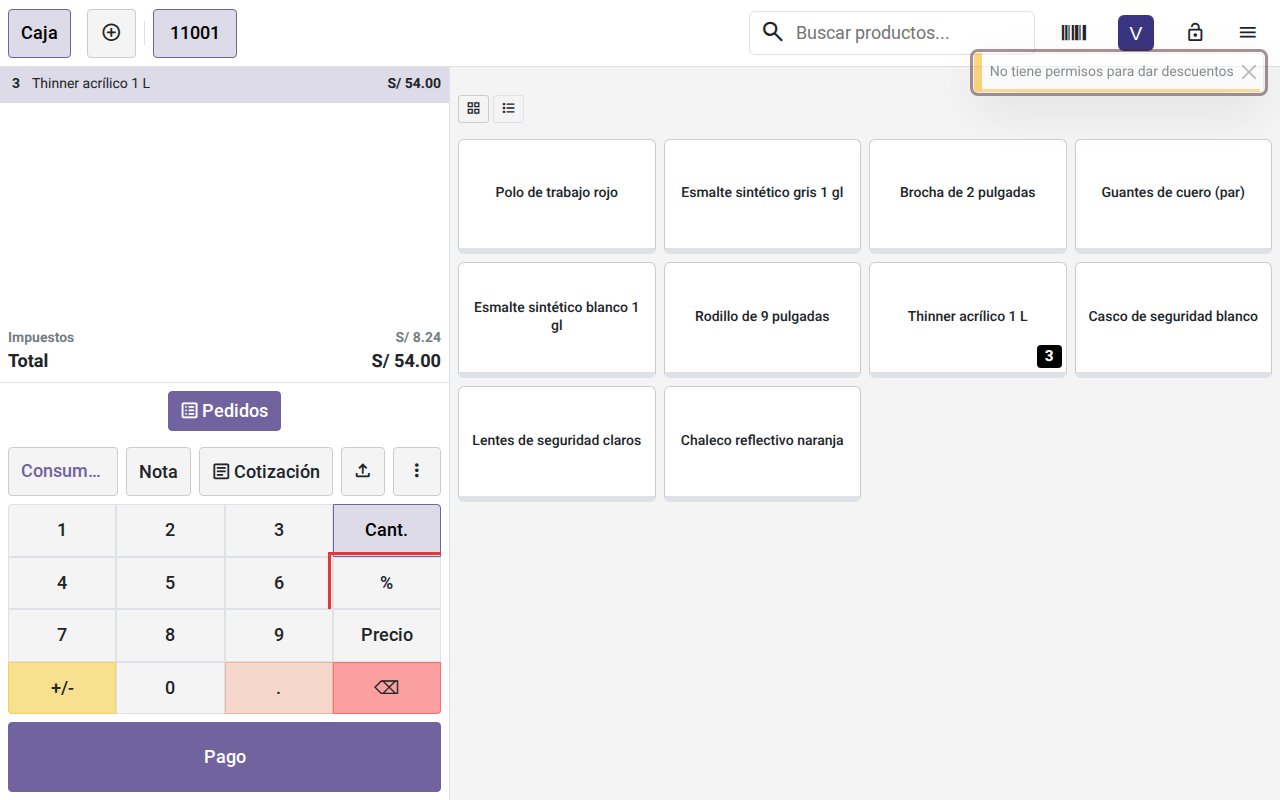
Con la vendedora Ana Torres (sin permisos):
- al tocar % (descuento): «No tiene permisos para dar descuentos». Con permiso, el descuento no puede pasar su límite («El descuento máximo permitido es 3%»);
- al tocar Precio: «No tiene permisos para cambiar precios»;
- al pulsar Editar en «Pedidos»: «No tiene permisos para editar pedidos»; si el pedido es de otro vendedor, «Solo puede editar sus propios pedidos»;
- el botón Eliminar no aparece.
Descargar el manual completo en PDF (74 páginas)
¿Le sirven estos módulos en su empresa? En SOLSE los instalamos, los adaptamos a su operación y capacitamos a su equipo, en Odoo 20 Community o Enterprise. Contáctenos o pida una demostración.
Más manuales: Módulos SOLSE · Odoo 20.