Desde el POS, una tienda envía mercadería a otra sede: el envío sale del stock de la tienda a la ubicación Traslado entre almacenes y queda validado; en la sede de destino queda una recepción pendiente que la otra tienda recibe desde su POS. Así el stock no se duplica ni se pierde en el camino.
Enviar el traslado
Usuaria: gerente (Patricia Vega) en la caja de la Tienda Centro (ver el recuadro).
- Agregue al pedido en pantalla los productos y cantidades que se envían (como si fuera una venta).
- Pulse ⋮ (Acciones) y elija Enviar traslado.
- En ¿A qué sede se envía la mercadería? elija la sede (Sede Norte).
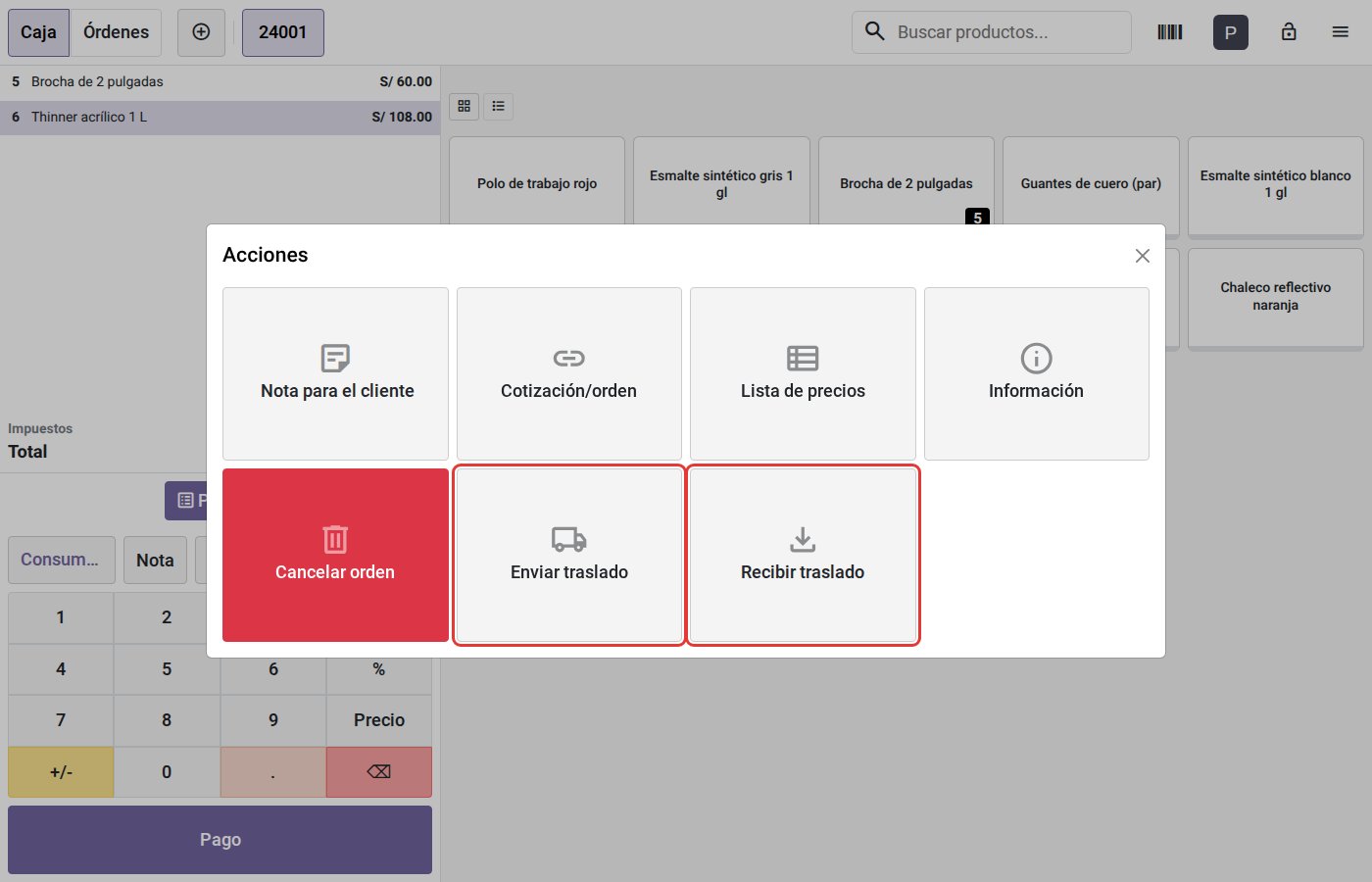
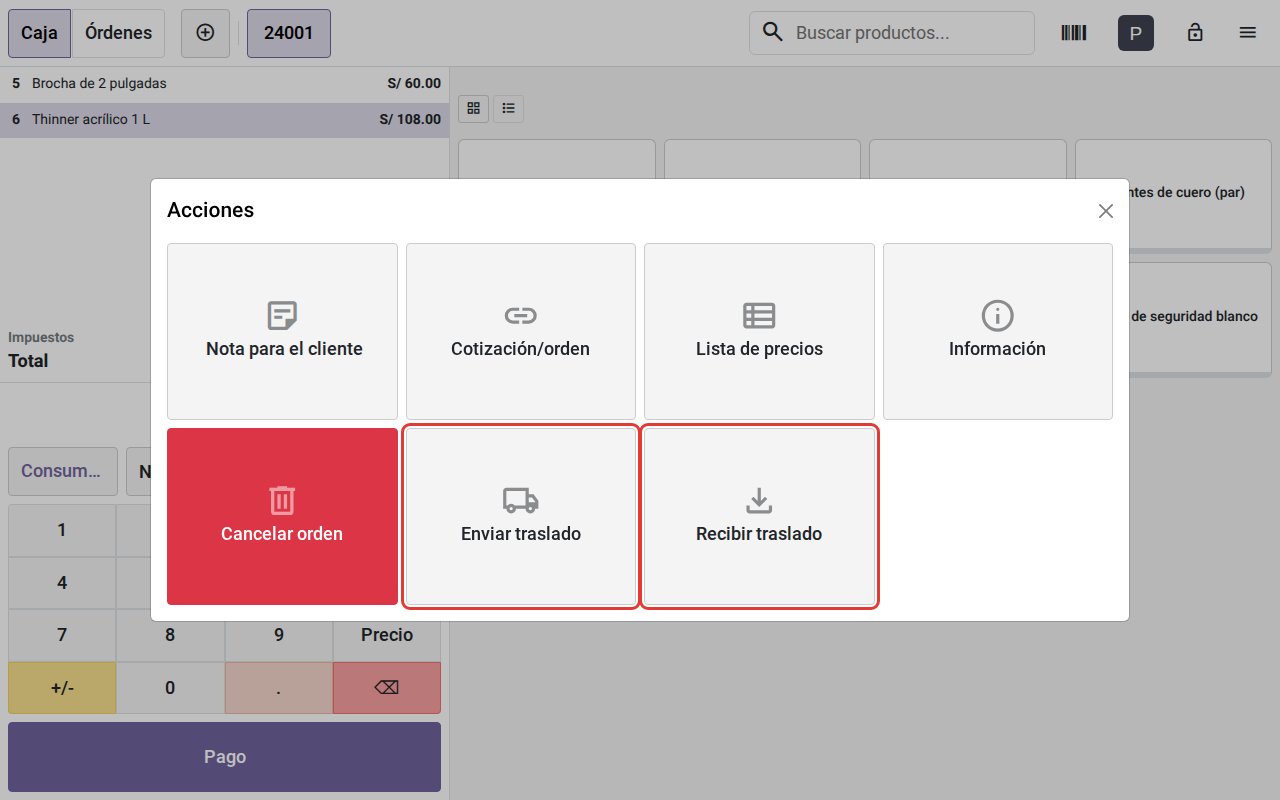
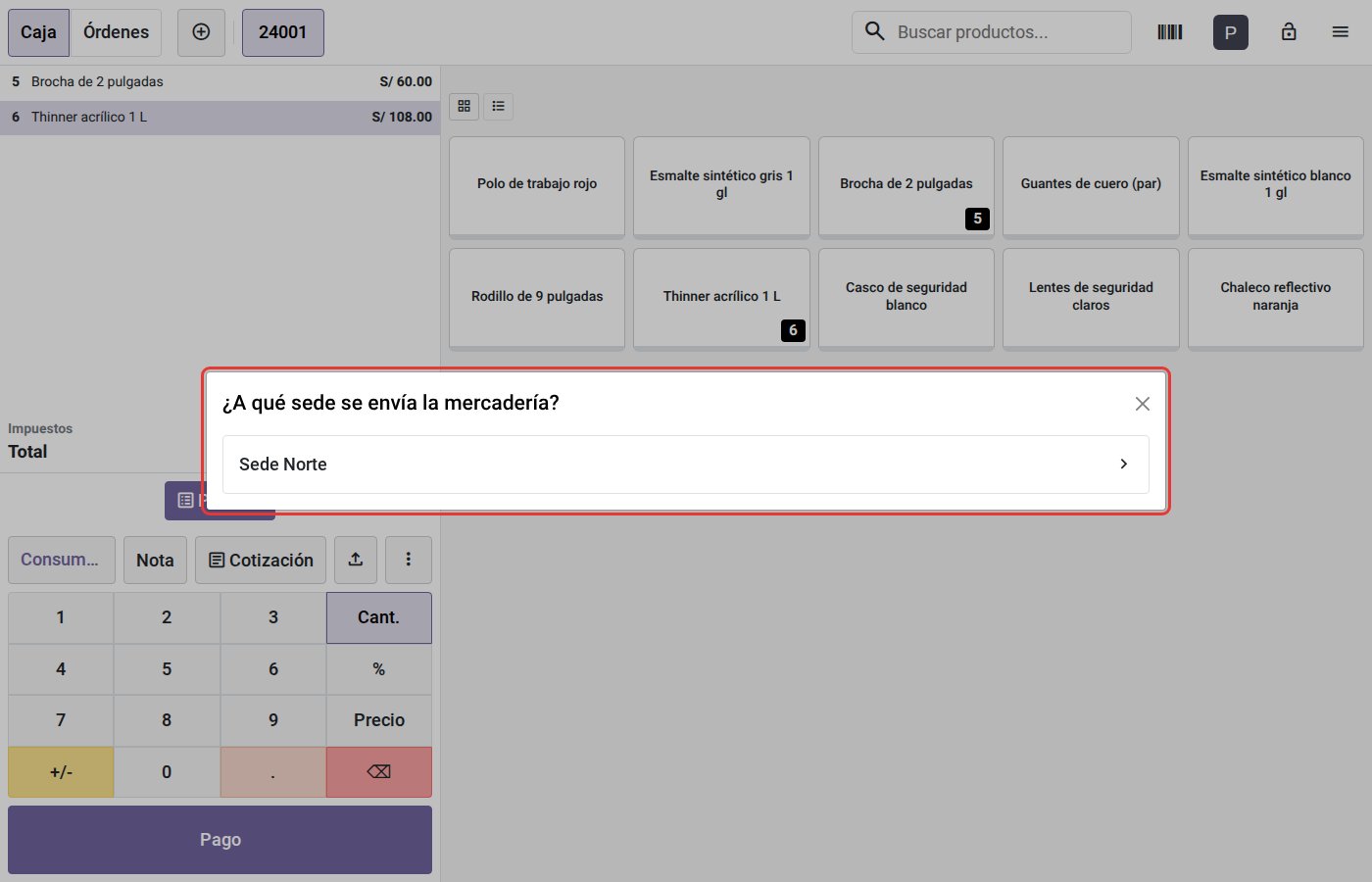
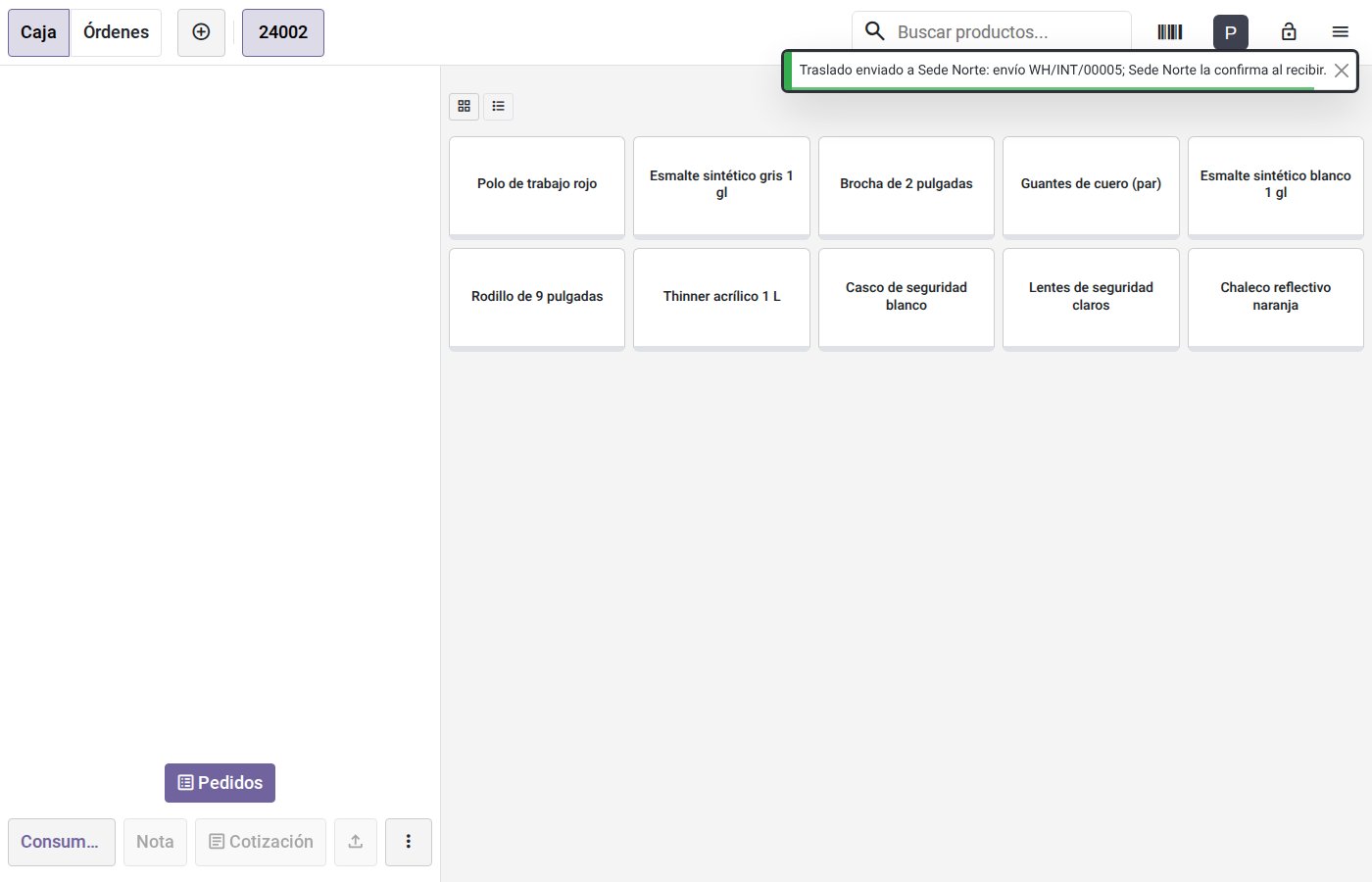
Resultado esperado: «Traslado enviado a Sede Norte: envío WH/INT/00005; Sede Norte la confirma al recibir.» y la pantalla queda vacía. En Inventario › Operaciones › Traslados, WH/INT/00005 está Hecho, de WH/Existencias a «Traslado entre almacenes».
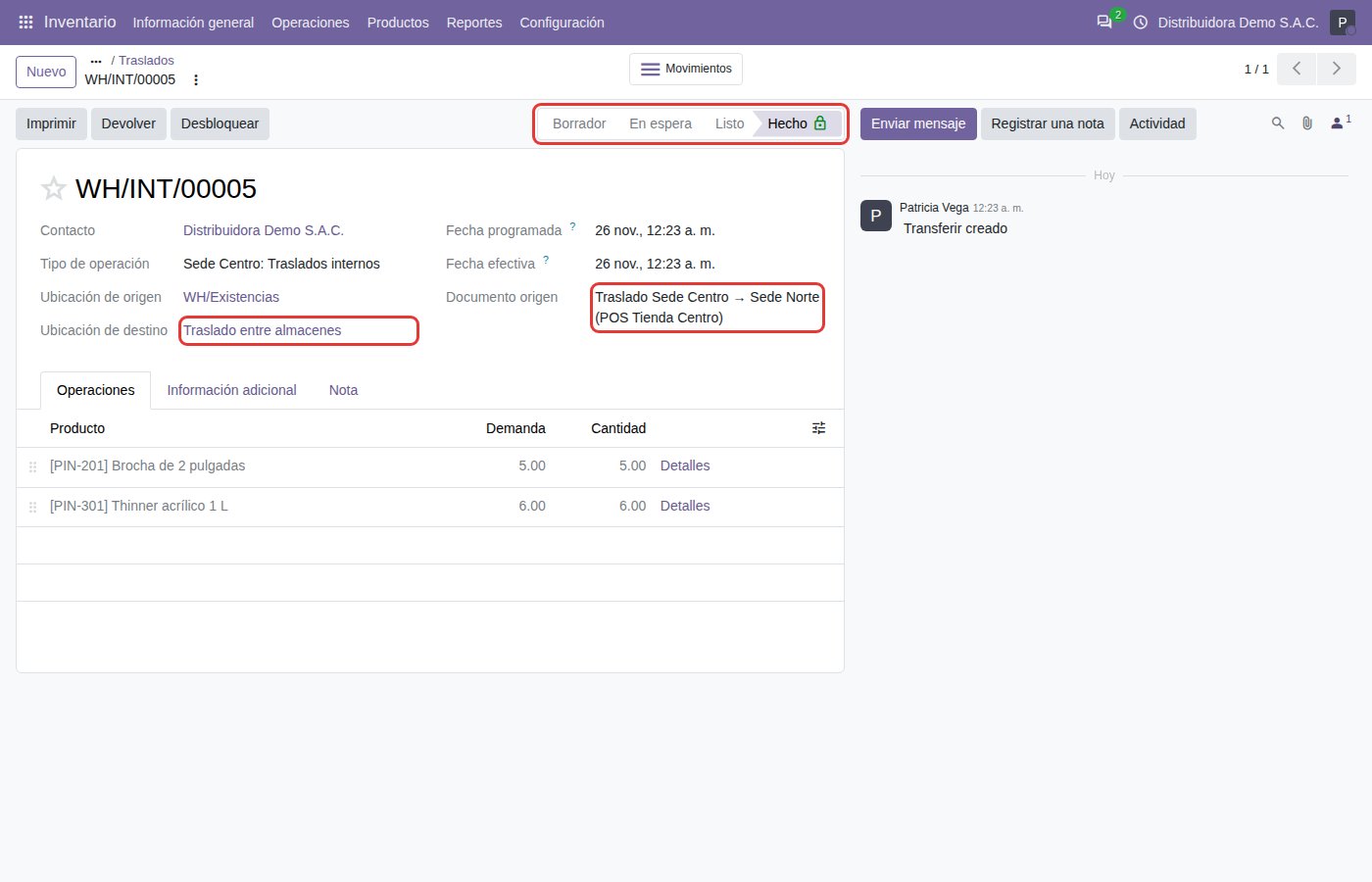
Importante: Para enviar, el usuario que abrió el POS en ese dispositivo necesita, además del punto de venta, «Inventario / Usuario»; con solo «Punto de venta / Usuario» sale «No se pudo enviar el traslado: No puede acceder a los registros 'Regla de inventario mínimo'…». Por eso en la demo envía la gerente. Recibir sí funciona con un usuario solo de punto de venta. Si no hay stock suficiente sale «No hay stock suficiente en Sede Centro para: …».
Recibir el traslado
Usuario: cajeronorte (Miguel Huamán), en la caja de la Tienda Norte.
- Pulse ⋮ (Acciones) y elija Recibir traslado.
- En Traslados por recibir elija el traslado (dice de qué sede viene y qué trae).
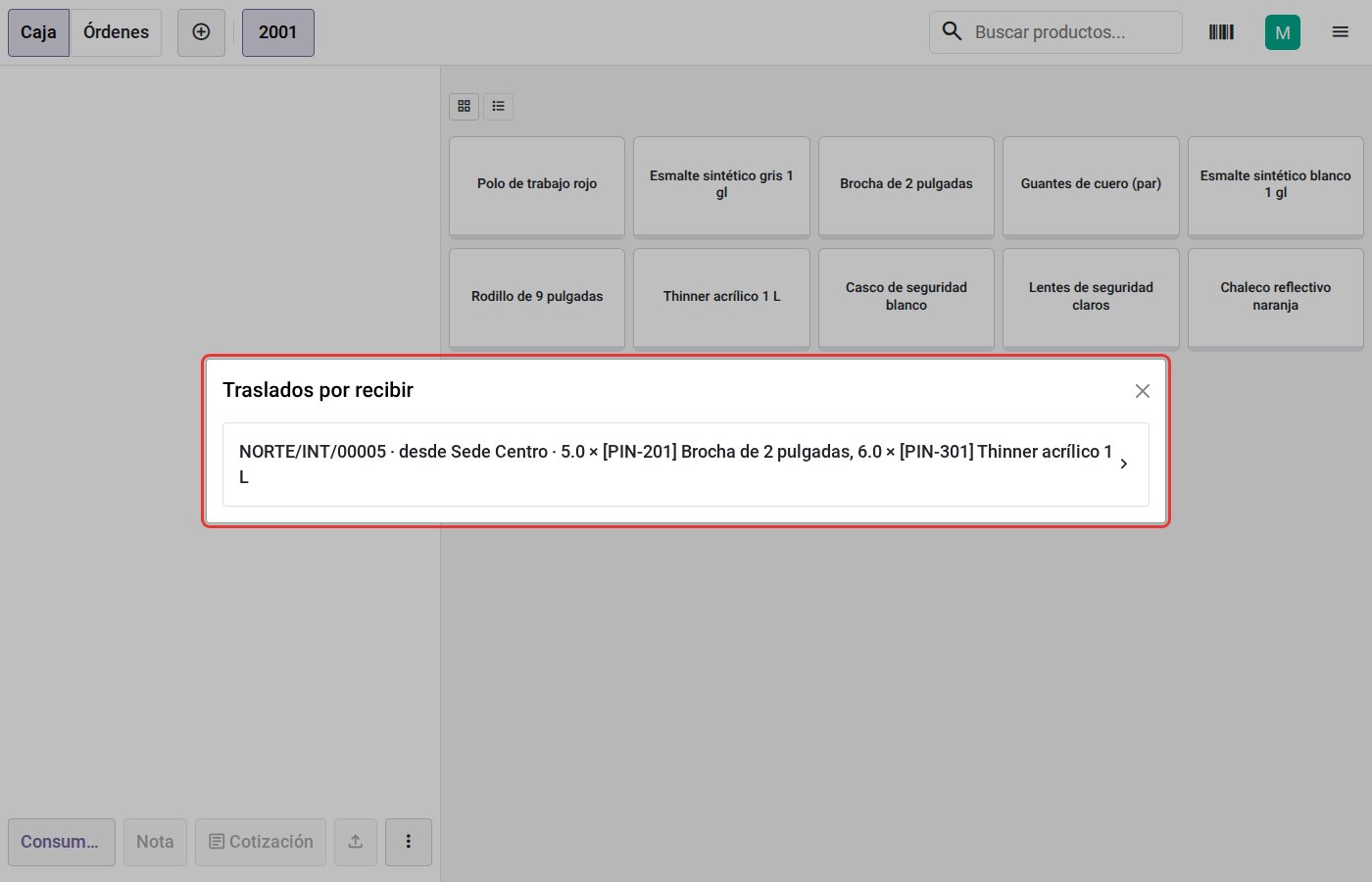
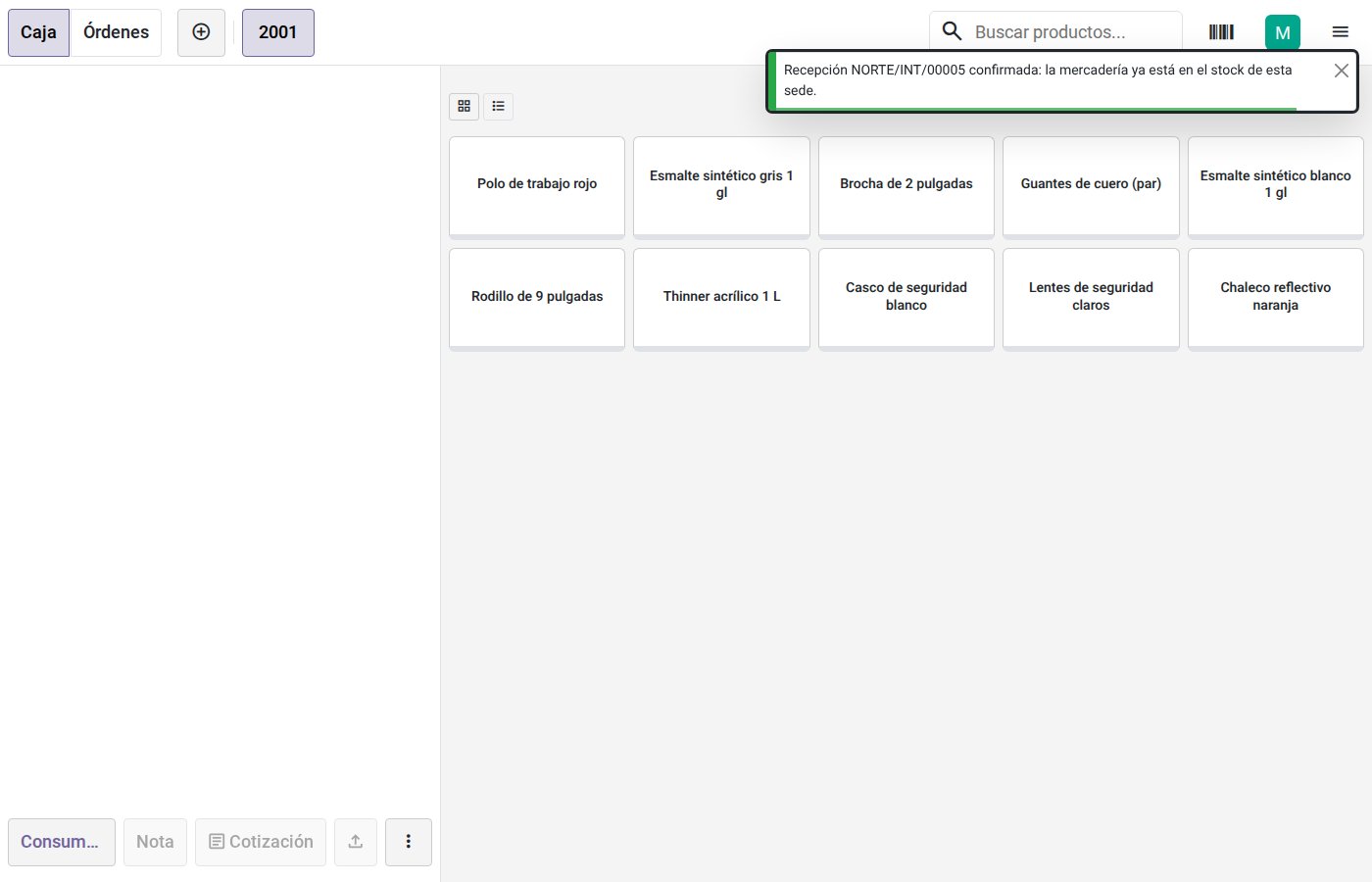
Resultado esperado: «Recepción NORTE/INT/00005 confirmada: la mercadería ya está en el stock de esta sede.» Si no hay nada pendiente: «No hay traslados por recibir en esta sede.»
Descargar el manual completo en PDF (74 páginas)
¿Le sirven estos módulos en su empresa? En SOLSE los instalamos, los adaptamos a su operación y capacitamos a su equipo, en Odoo 20 Community o Enterprise. Contáctenos o pida una demostración.
Más manuales: Módulos SOLSE · Odoo 20.