Una empresa con convenio (cliente corporativo) tiene un monto total de crédito, una lista de trabajadores habilitados (con su documento y su monto) y una lista de productos que se pueden llevar a crédito. En el POS, la venta a crédito se cobra con Cuenta de cliente y se elige el plazo de pago, que pasa a la factura.
El convenio en el contacto de la empresa
Usuaria: gerente. Ruta: Facturación › Clientes › Clientes, abra la empresa, pestaña Ventas y compras.
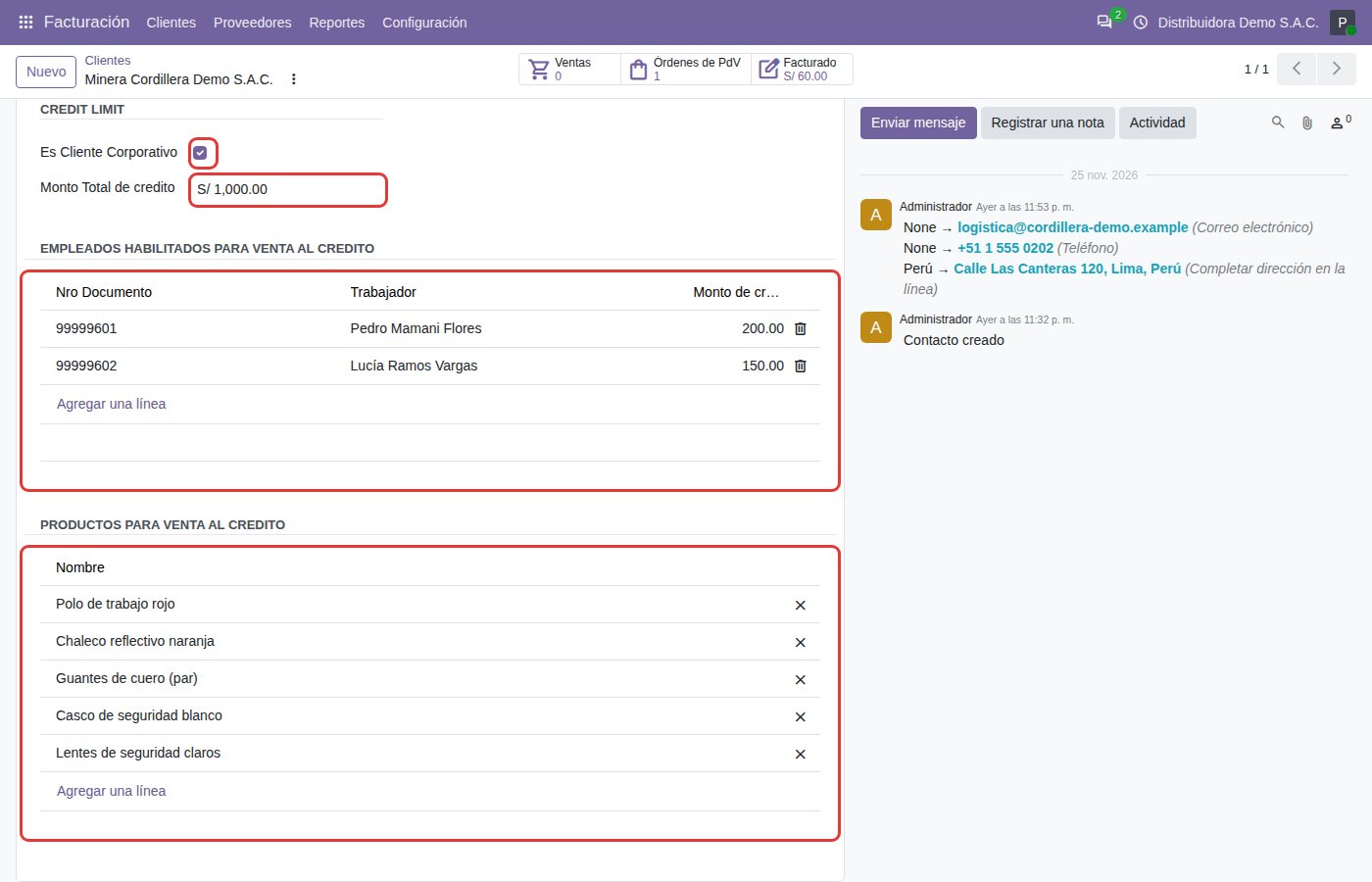
- Marque Es Cliente Corporativo y escriba el Monto Total de credito.
- En Empleados Habilitados para Venta al credito agregue a cada trabajador: Nro Documento (DNI), Trabajador y Monto de credito. La suma de los montos no puede pasar el total («La suma del crédito asignado a los empleados no debe superar el monto total del crédito del cliente corporativo.»).
- En Productos para venta al Credito agregue los productos permitidos.
- Pulse Guardar.
El trabajador
El contacto de cada trabajador lleva Ventas al credito marcado, su Empresa Corporativa y su Monto de credito. Con la facturación electrónica de SOLSE, estos datos se llenan solos al crear el contacto con un DNI que está en la lista del convenio.
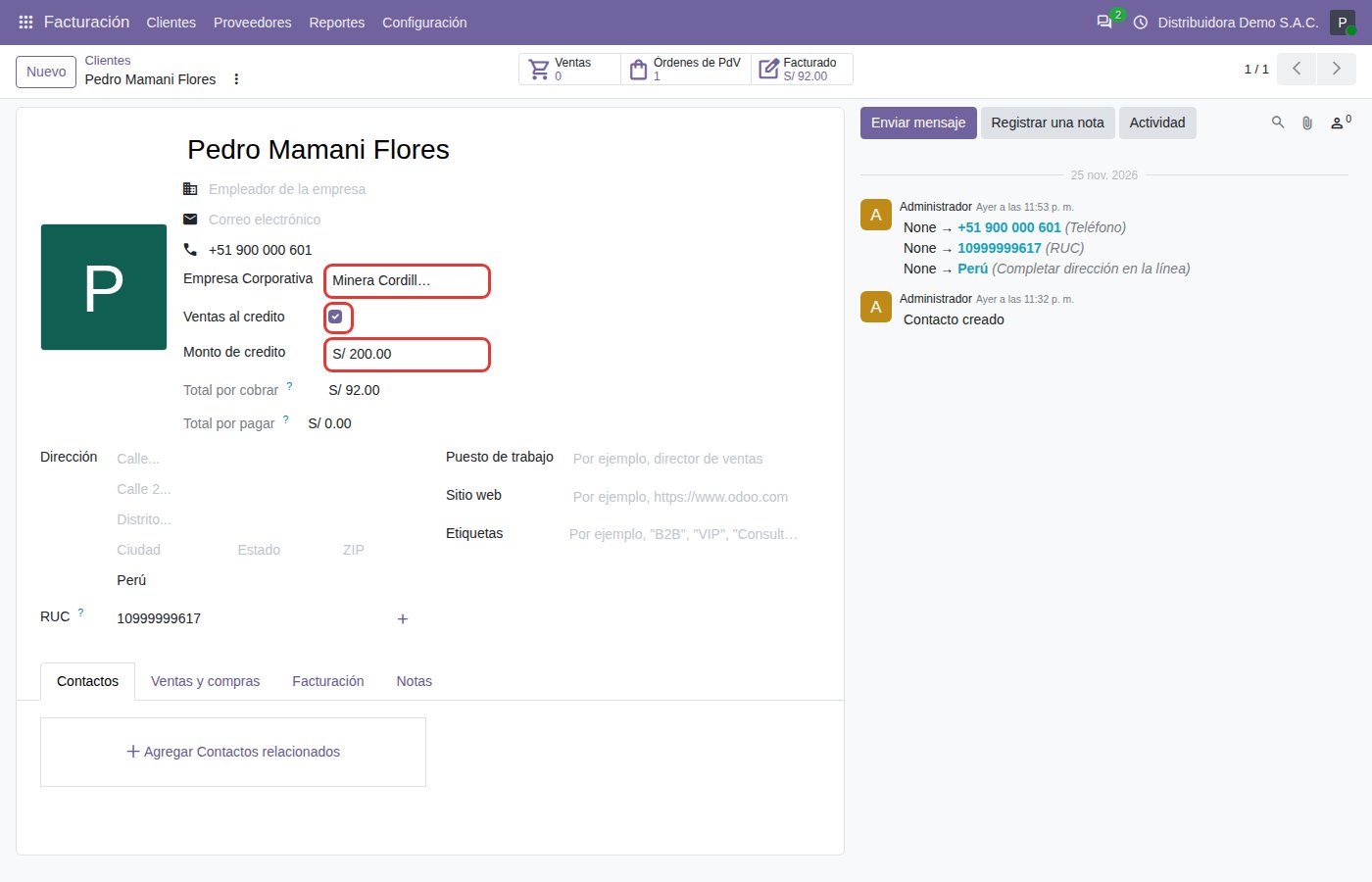
Provisional: Hoy la casilla Ventas al credito solo se ve cuando ya está marcada: no se puede habilitar a un trabajador ya creado desde su ficha. Está reportado; mientras tanto, pídalo a SOLSE.
Venta a crédito en el POS
Usuaria: cajero (Carmen Rojas).
- Agregue los productos y elija como cliente al trabajador (o a la empresa).
- Pulse Pago y elija Cuenta de cliente.
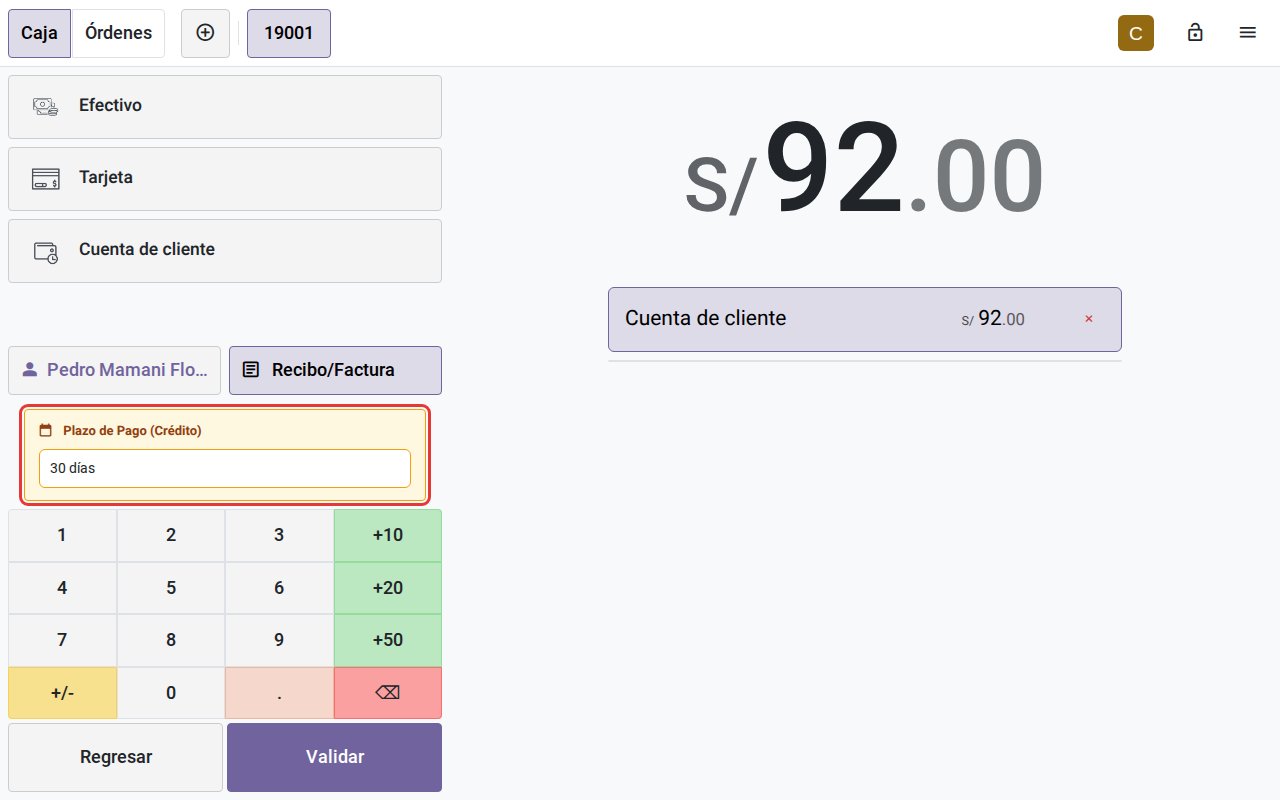
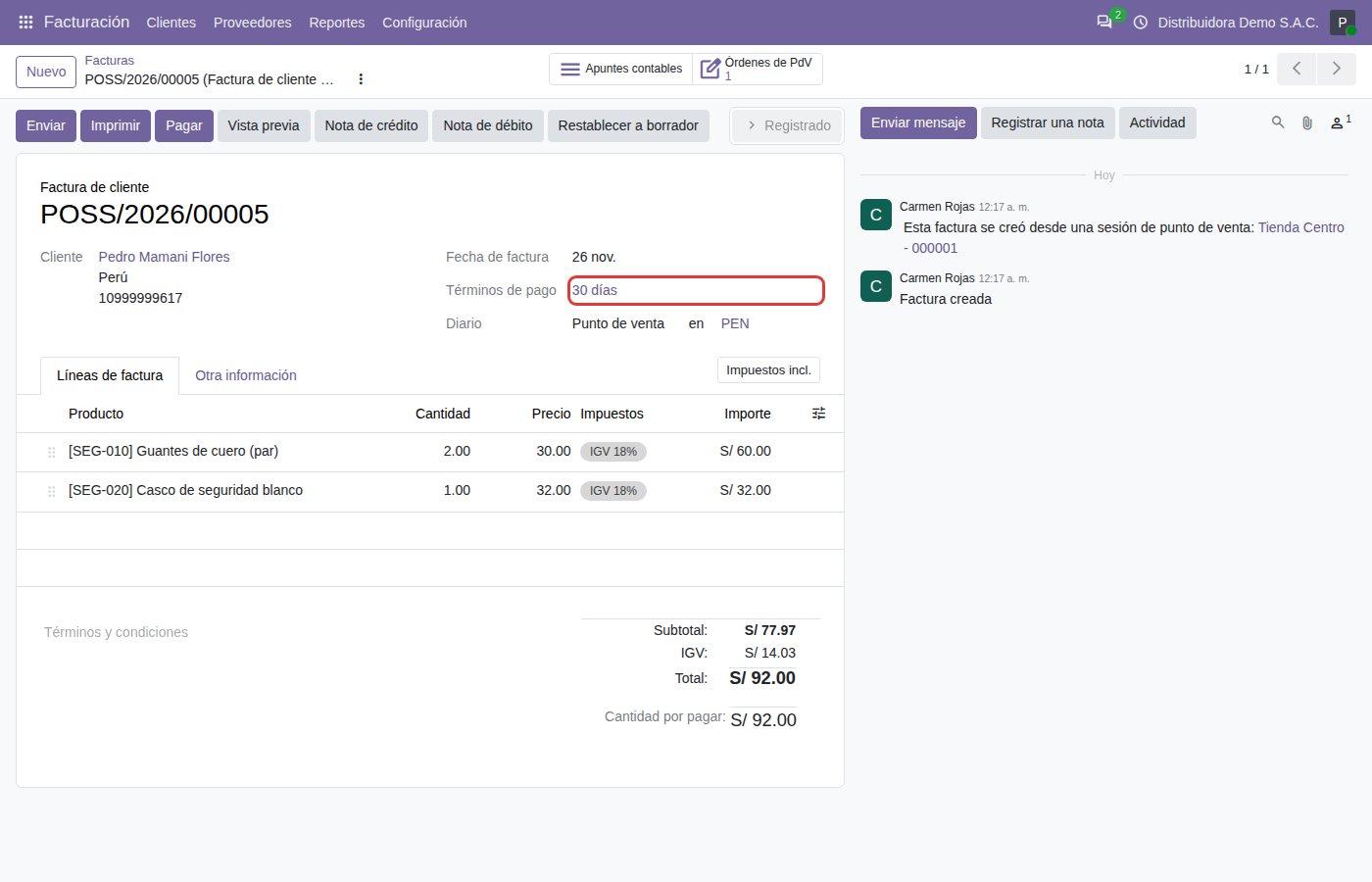
- Aparece Plazo de Pago (Crédito): el POS propone «Pago inmediato»; elija el plazo acordado (en la figura, 30 días).
- Pulse Validar.
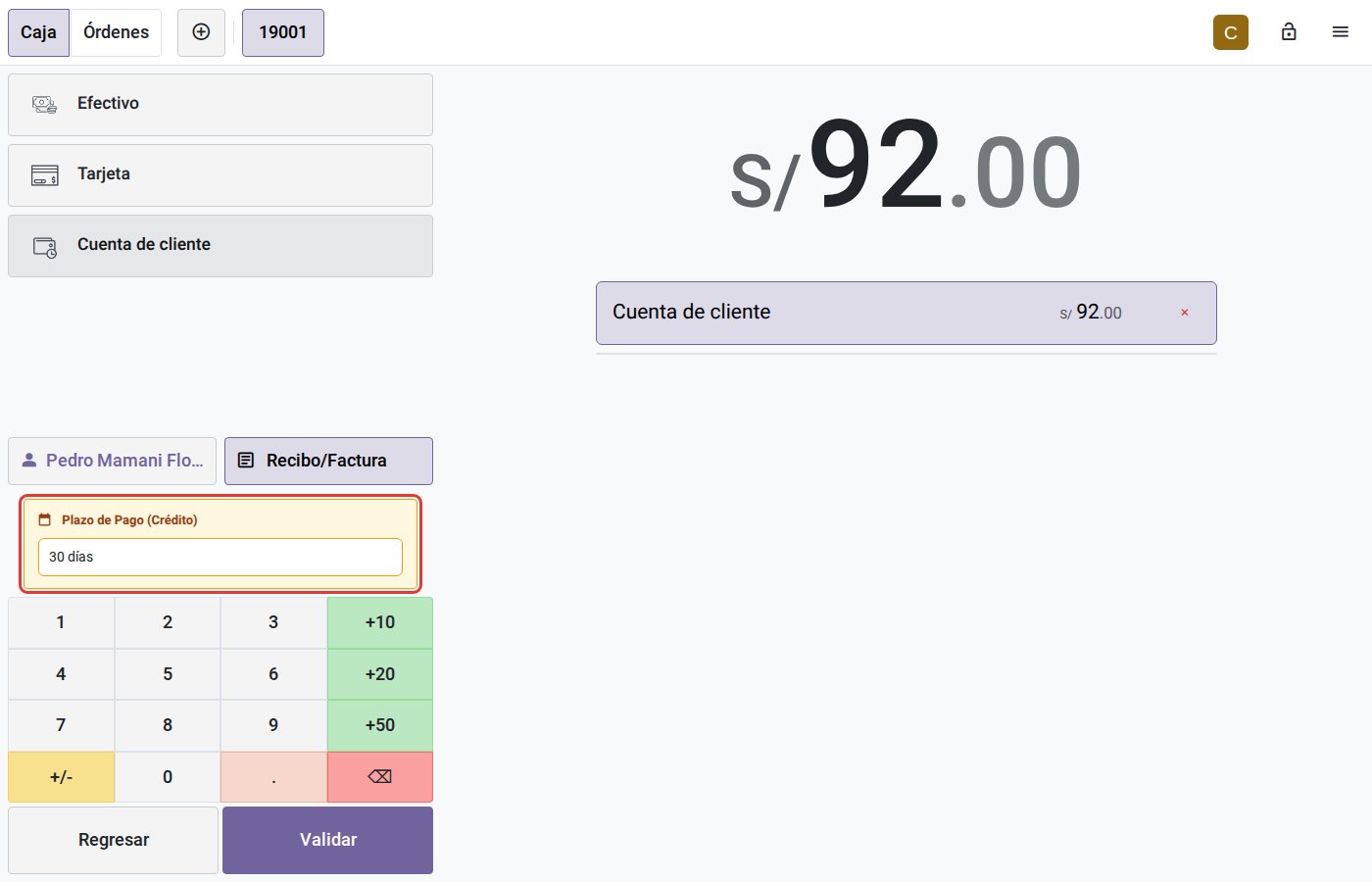
Si un producto no está en la lista del convenio, el POS no deja cobrar: «Venta al crédito no permitida: Uno o más productos no estan habilitados para venta al crédito». Vuelva con Regresar, quite ese producto (o cóbrelo aparte, al contado) y repita.
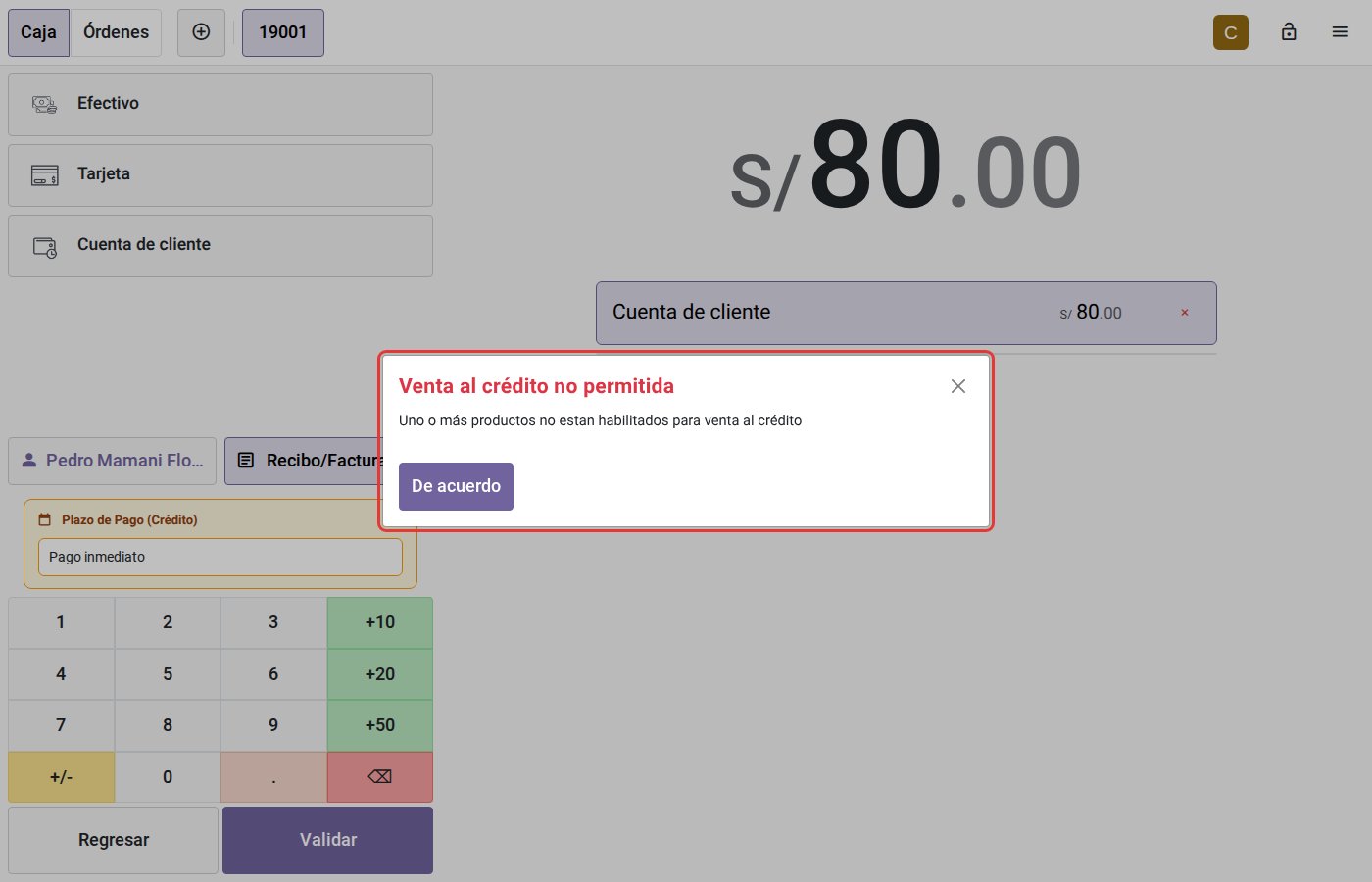
Resultado esperado: el pedido de Pedro Mamani (guantes y casco, S/ 92.00) queda pagado con «Cuenta de cliente» y su factura POSS/2026/00005 lleva Términos de pago: 30 días y su vencimiento.
Monto de crédito del trabajador: no disponible por ahora. El POS debería rechazar la venta que pasa el monto del trabajador («Se esta excediendo el monto del crédito asignado para este cliente»), pero hoy ese control solo funciona si el usuario que abrió el POS tiene permisos de Contabilidad; con una cajera solo de punto de venta la venta pasa sin control. Está reportado. Mientras tanto, revise el saldo del trabajador (en su ficha, «Total por cobrar») antes de venderle a crédito.
Descargar el manual completo en PDF (74 páginas)
¿Le sirven estos módulos en su empresa? En SOLSE los instalamos, los adaptamos a su operación y capacitamos a su equipo, en Odoo 20 Community o Enterprise. Contáctenos o pida una demostración.
Más manuales: Módulos SOLSE · Odoo 20.