La Caja General lleva un cuadre por caja y por día. La caja del POS recibe solo el cierre de cada sesión y lo vuelca a la Caja Oficina; en la Caja Oficina el contador registra además los cobros y las salidas, la cierra y el gerente la aprueba.
Lo que deja el cierre del POS
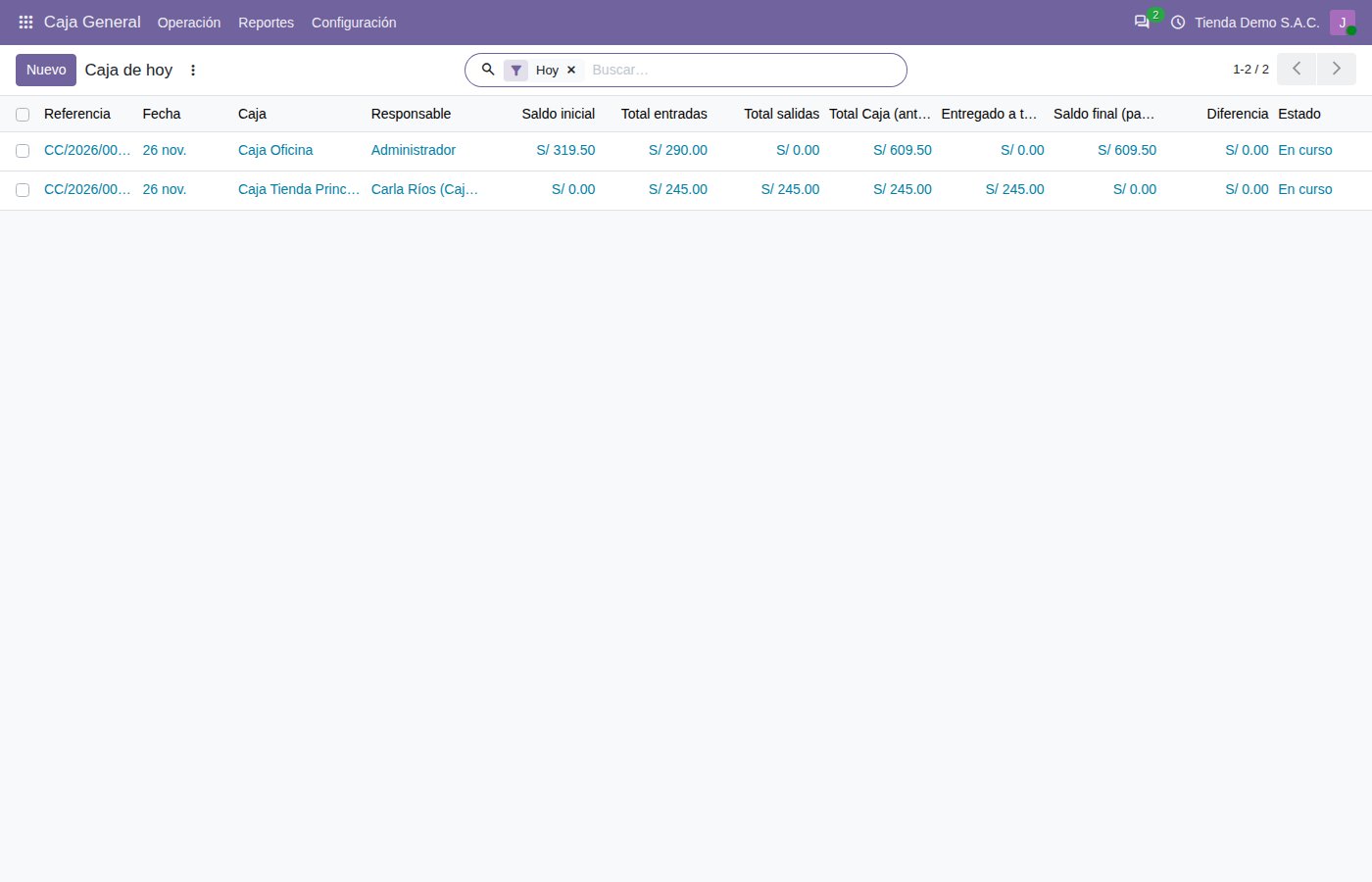
Ruta: Caja General › Operación › Caja de hoy (contador).
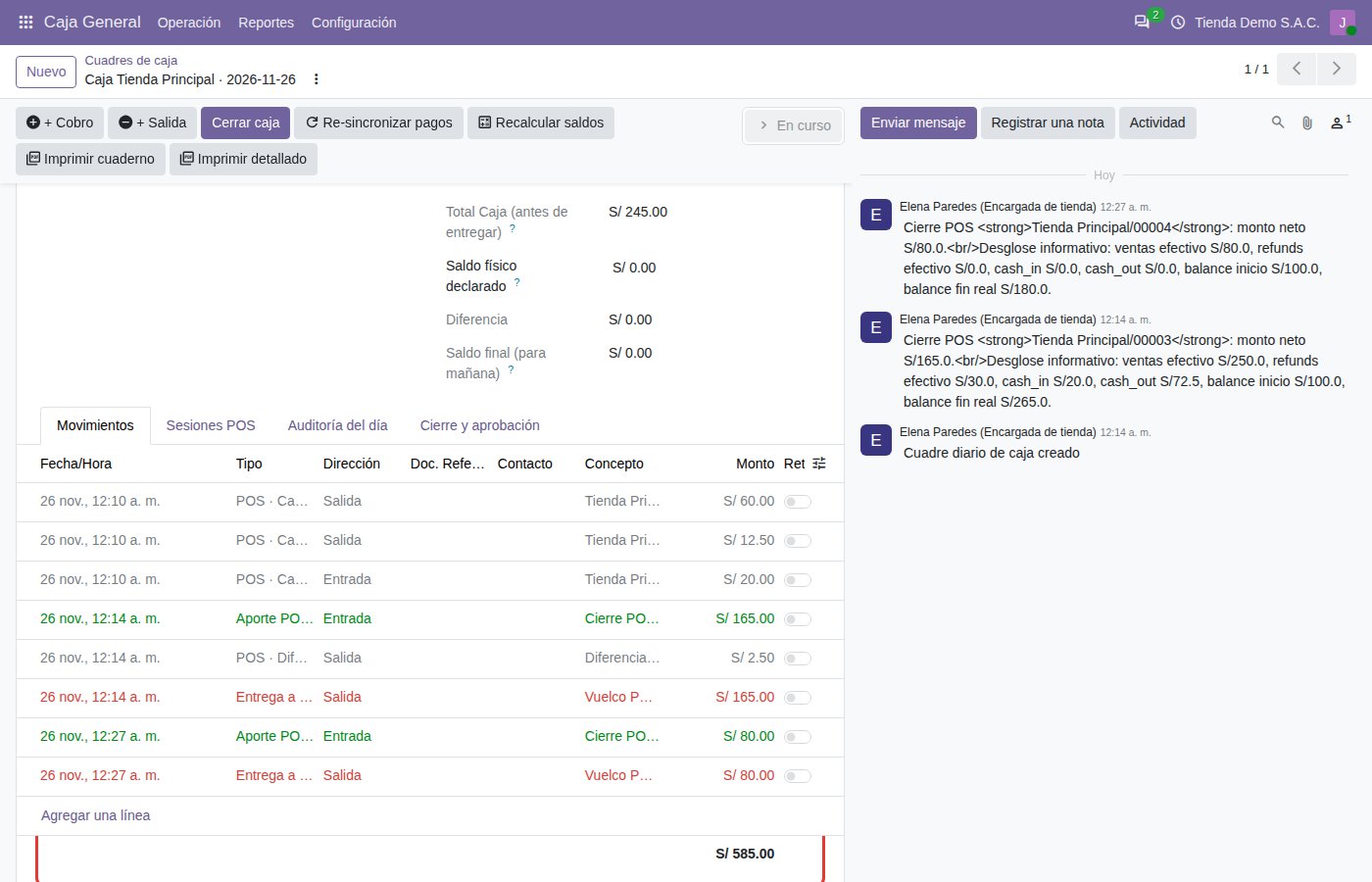
En el cuadre de Caja Tienda Principal cada cierre deja una línea Aporte POS (contado al cerrar − contado al abrir), el detalle informativo de sus entradas, salidas y diferencia, y una Entrega a… por el vuelco a la oficina.
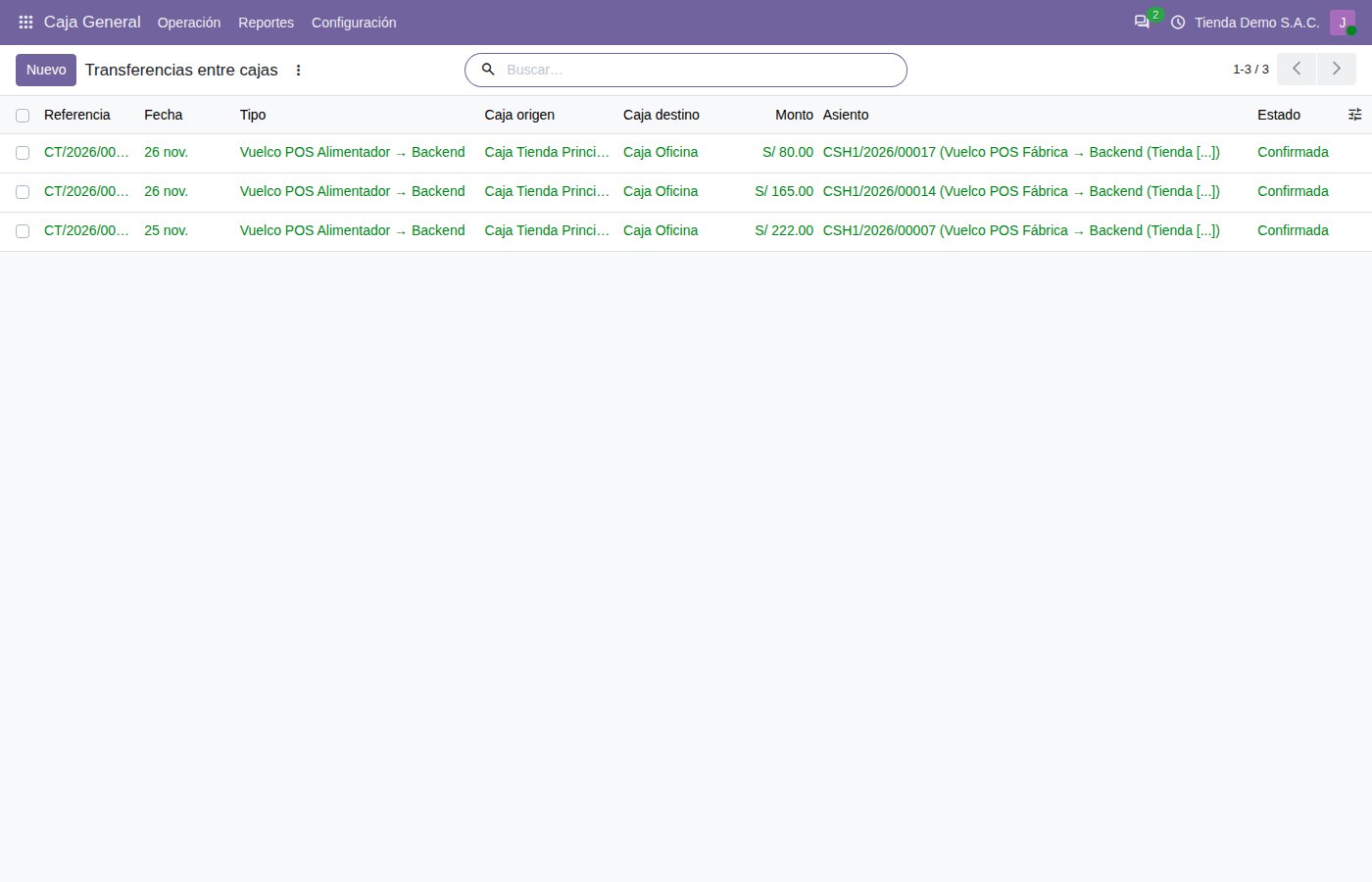
Caja General › Operación › Transferencias lista cada vuelco confirmado con su asiento contable.
Cobros, salidas y cierre de la Caja Oficina
Abra el cuadre de Caja Oficina del día (desde «Caja de hoy»).
- + Cobro: elija el Tipo — Pago de factura existente, Anticipo de cliente (pide cliente) u Otro ingreso (sin factura) (pide cuenta contable) —, el Monto, Doc. Ref. y Concepto. Pulse Registrar.
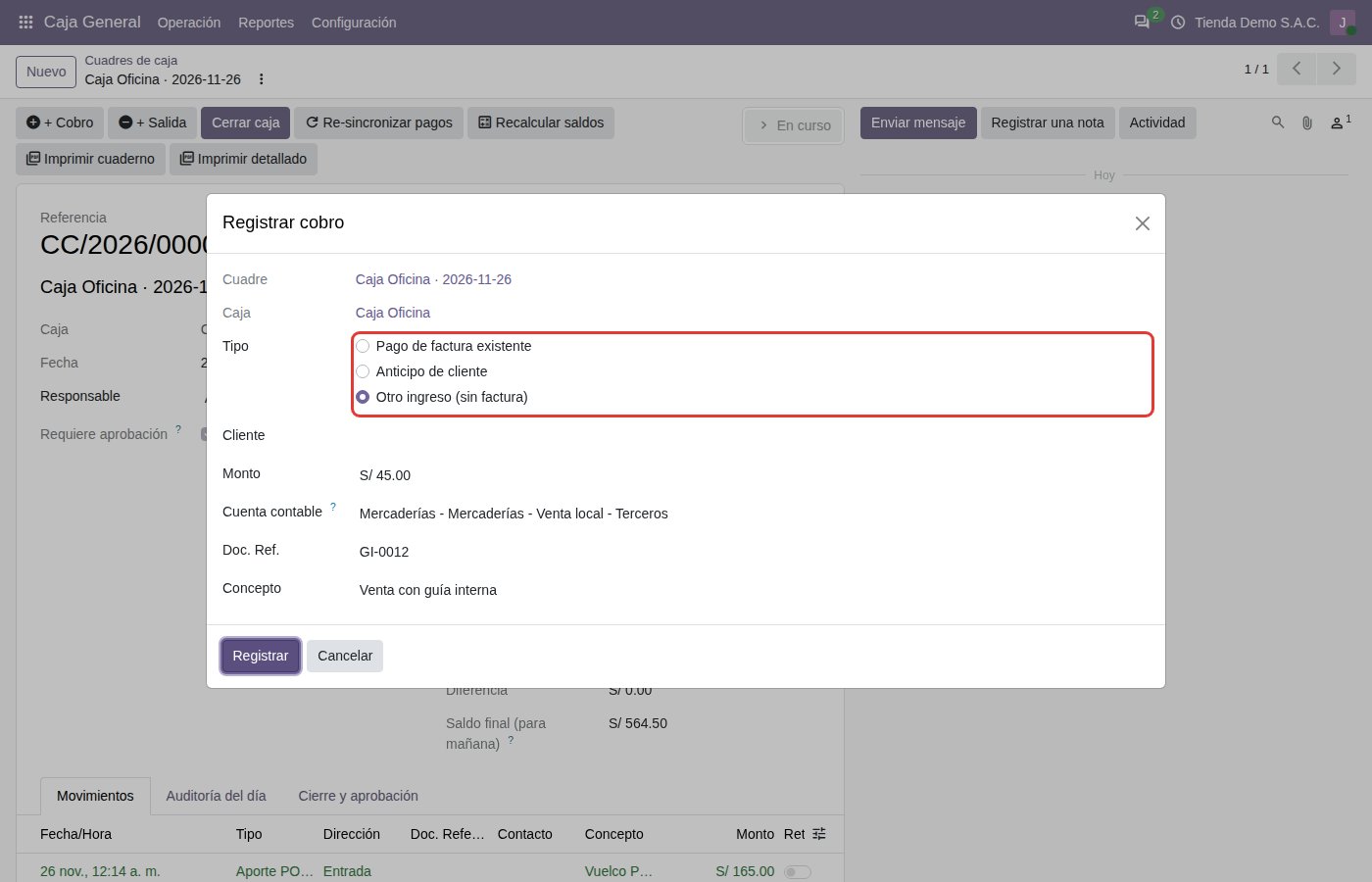
::: nota Para «Otro ingreso», Odoo propone la cuenta de gasto menor de los ajustes: cámbiela por la cuenta de ingreso que corresponda (en la demo, Mercaderías - Venta local - Terceros). :::
- + Salida: elija el Tipo de salida (entrega a rendir, pago a proveedor con o sin factura, gasto menor sin proveedor, depósito a banco, depósito a socio, entrega a Tesorería, vuelto a cliente). Para el gasto menor, la Cuenta contable se llena sola. Pulse Registrar.
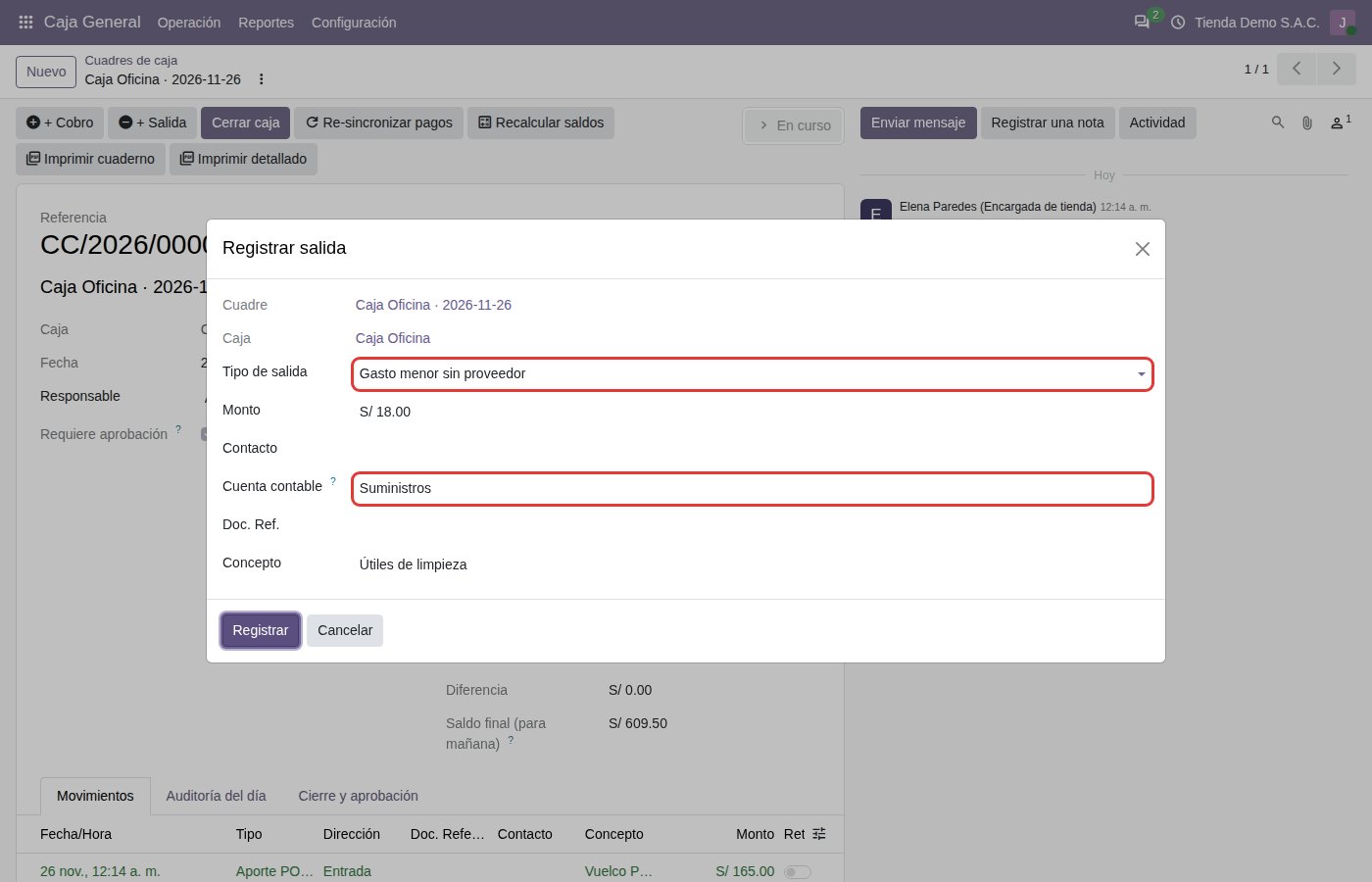
- Cerrar caja: escriba el Saldo físico declarado (lo contado). Si hay diferencia, pide el Concepto de diferencia. Si entrega dinero a una tesorería, indíquelo en Entrega a Tesorería. Pulse Cerrar caja.
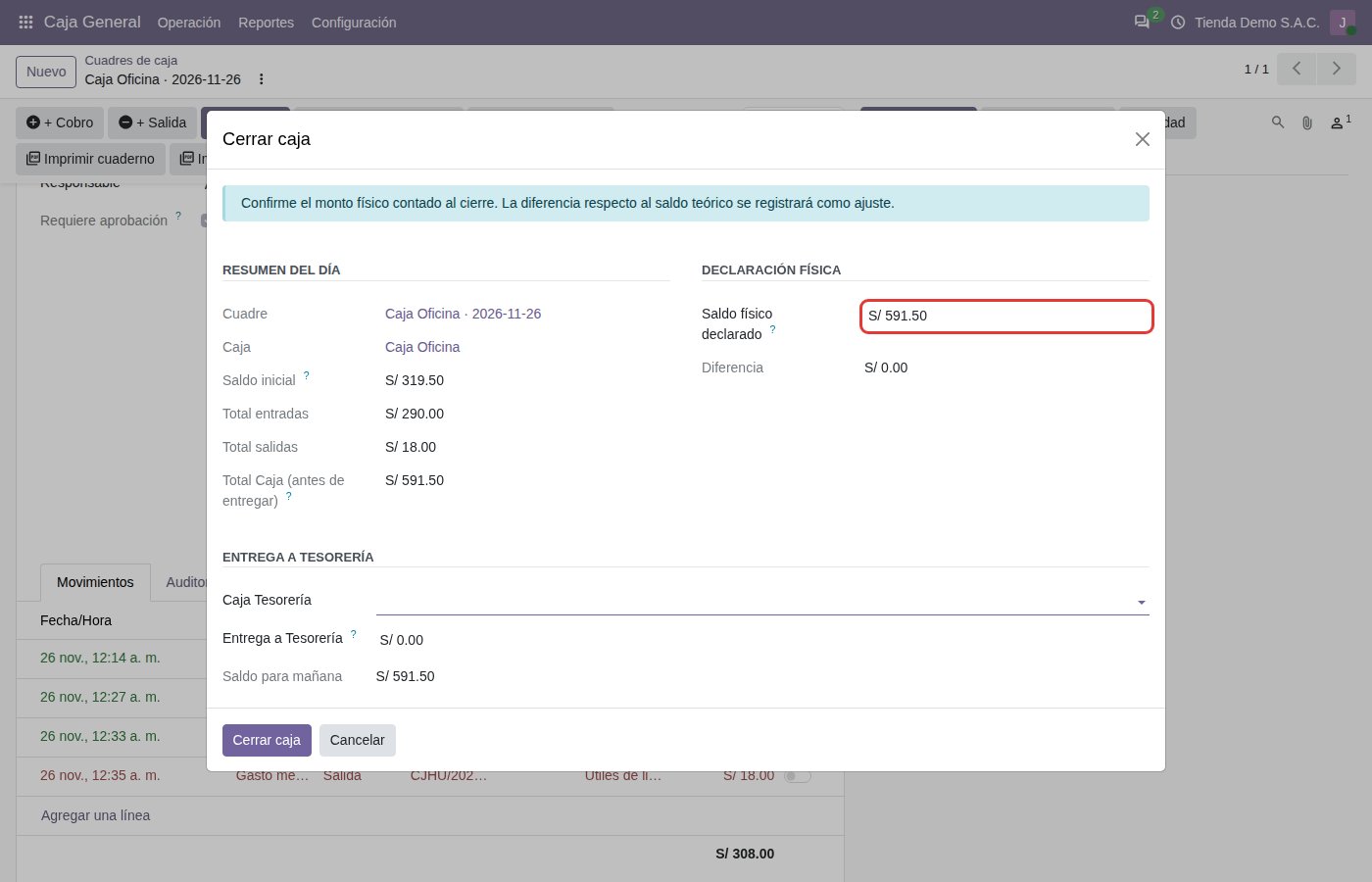
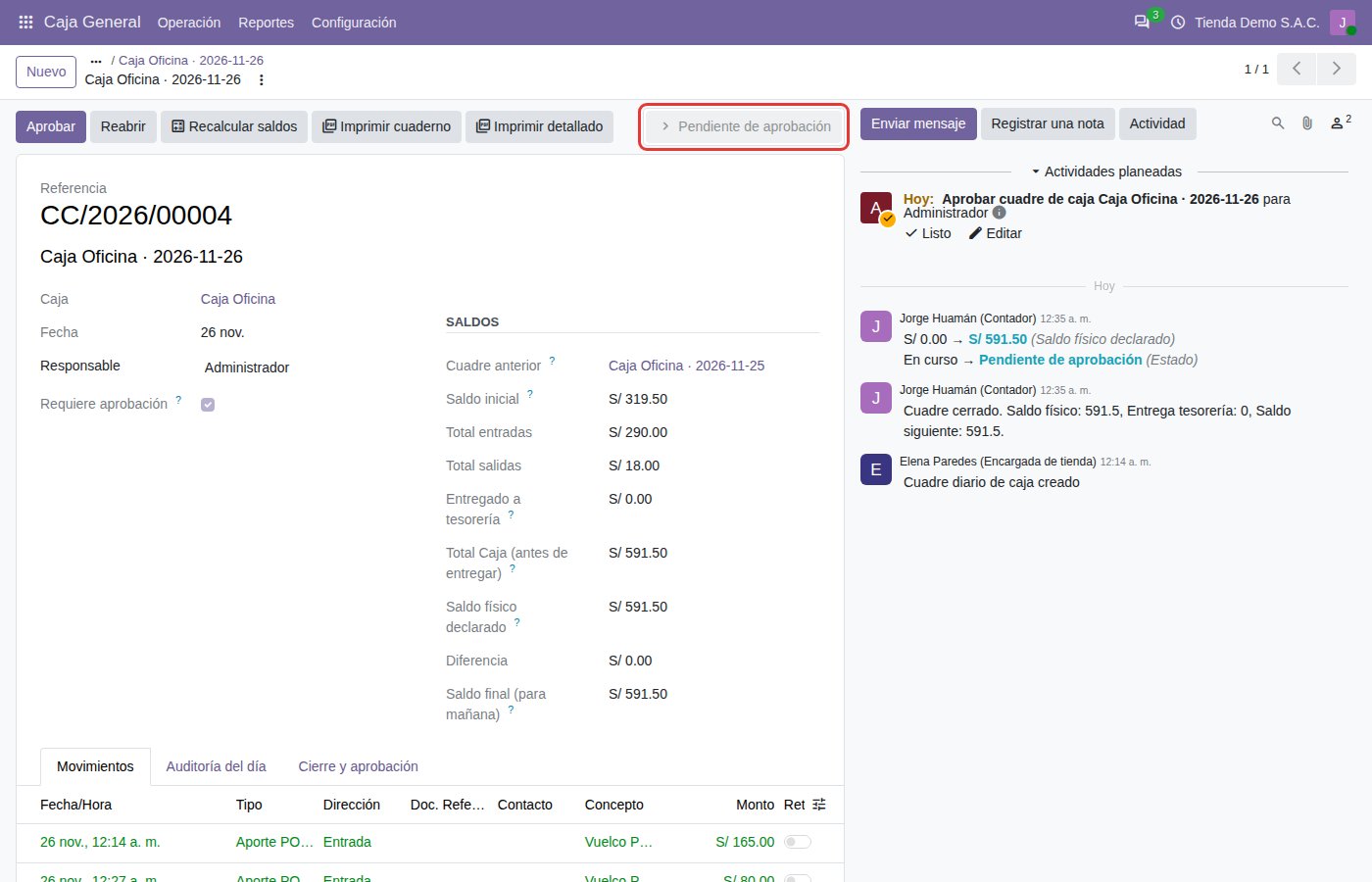
Resultado esperado: la Caja Oficina tiene «Requiere aprobación», así que queda Pendiente de aprobación y Odoo crea una actividad «Aprobar cuadre…». En la demo: saldo inicial 319.50, entradas 290.00 (vuelcos 165.00 y 80.00 y el cobro de 45.00), salidas 18.00, saldo final 591.50.
Aprobar o rechazar
El gerente (o cualquier Aprobador de Caja) abre el cuadre y pulsa Aprobar; en la ventana elige Aprobar o Rechazar (devolver a en curso), escribe un comentario si hace falta y pulsa Ejecutar. Reabrir devuelve un cuadre cerrado o aprobado a «En curso» pidiendo el motivo.
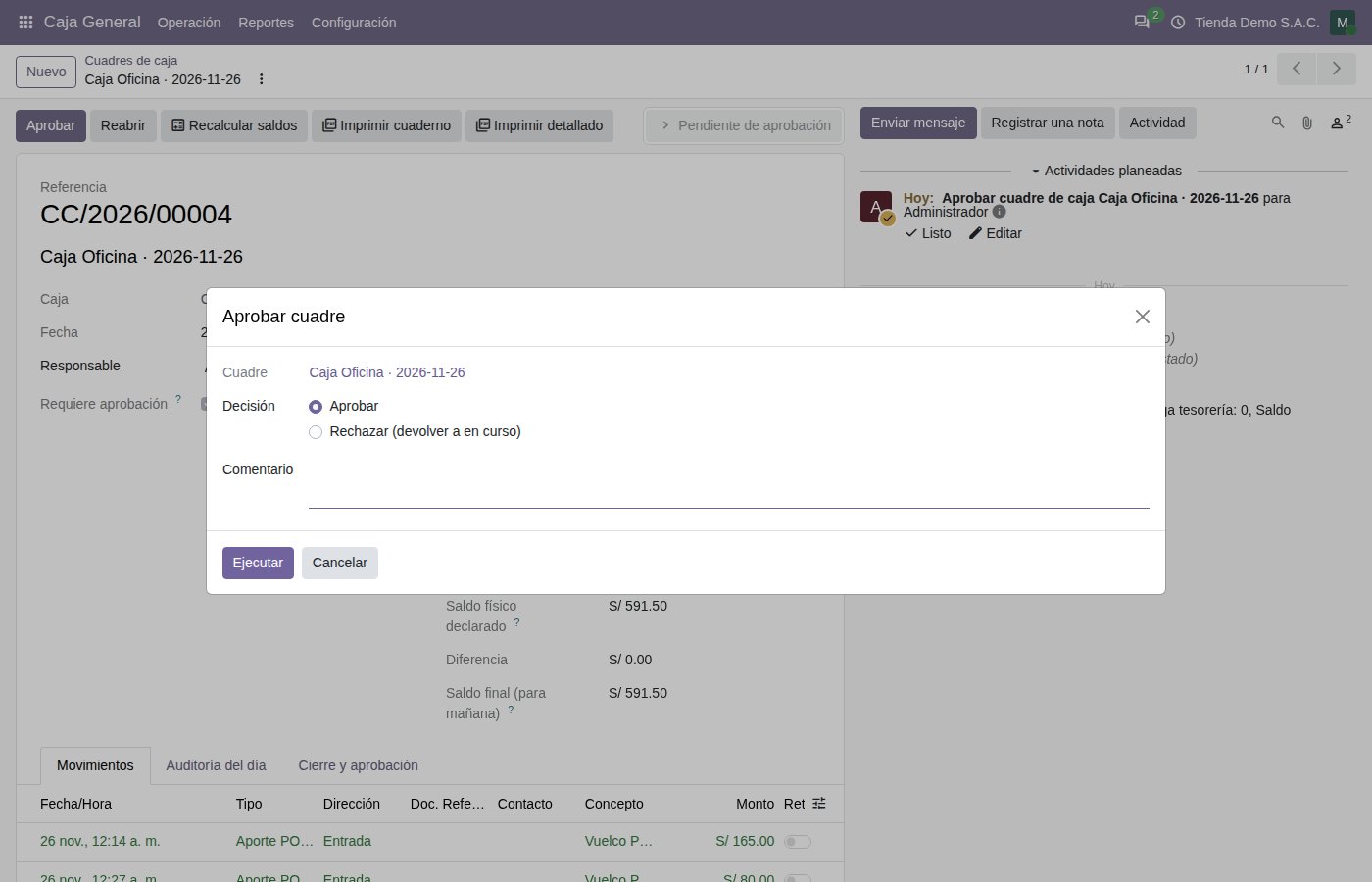
Resultado esperado: estado Aprobado; el saldo final es el saldo inicial del día siguiente. Imprimir cuaderno e Imprimir detallado sacan los PDF (vea «Reportes, PDF y Excel»).
Otras opciones del cuadre: Re-sincronizar pagos (incorpora pagos del día que no tienen línea), Recalcular saldos (recalcula este cuadre y los siguientes), la pestaña Auditoría del día (ventas, facturas, órdenes del POS, pagos y compras del día para comparar con la caja) y Caja General › Configuración › Cierres de POS en otro día para pasar a su fecha correcta un cierre del POS que cayó en otro día.
Reportes de caja
Con el gerente (o el contador):
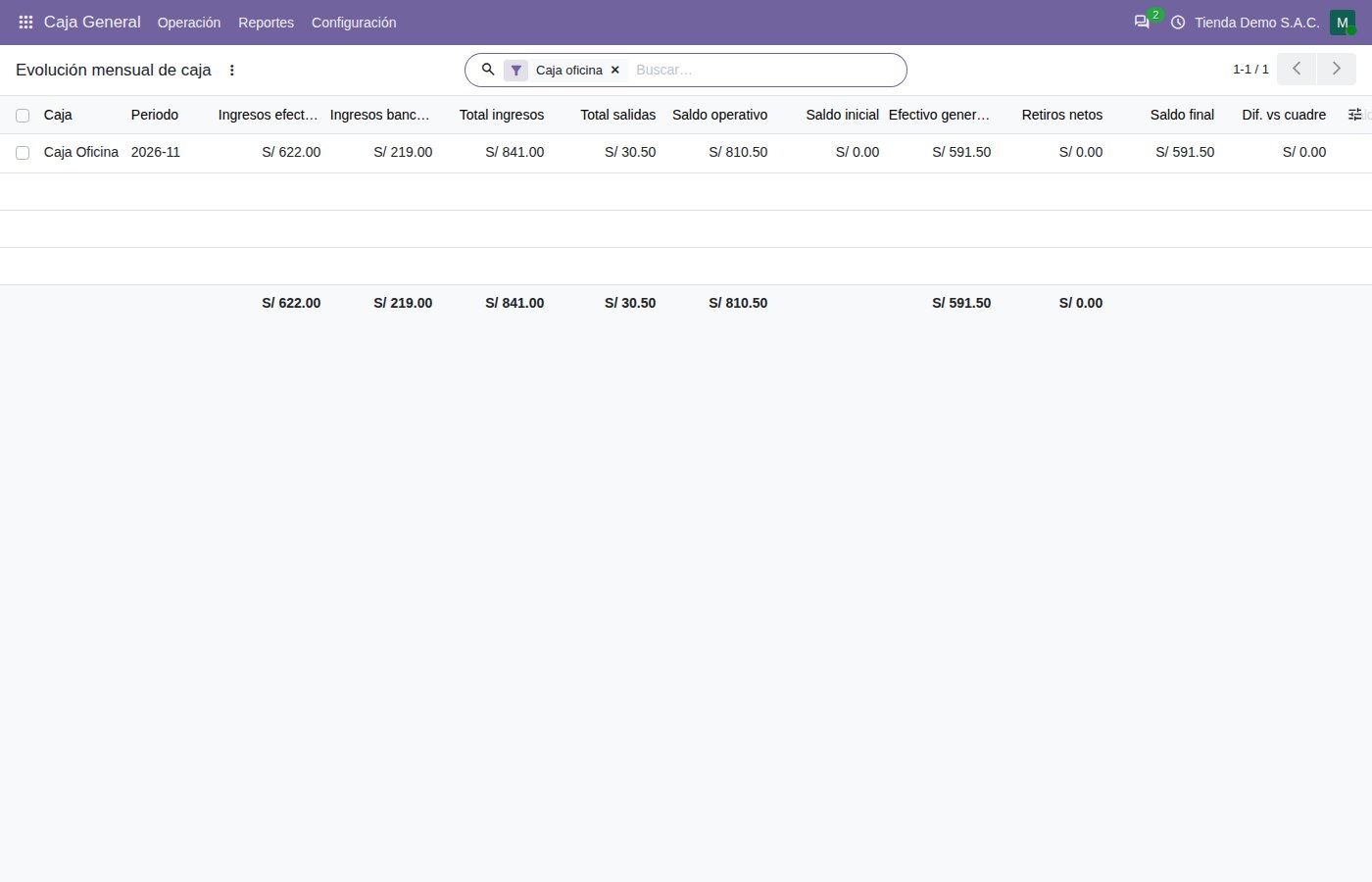
- Caja General › Reportes › Evolución mensual (saldos): por caja y mes, ingresos en efectivo y por banco, salidas, saldo operativo, efectivo generado, retiros y saldo final.
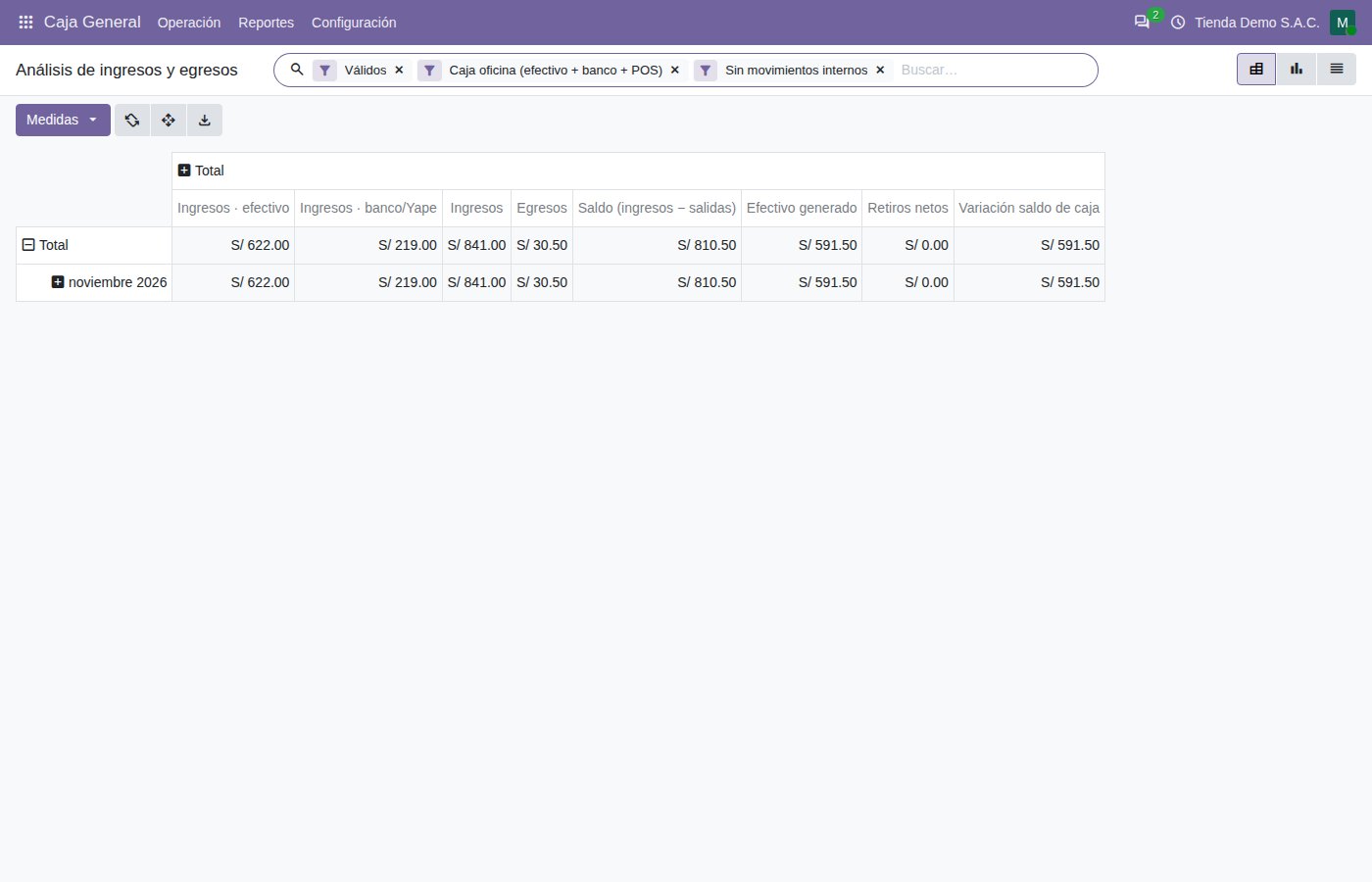
- Análisis de ingresos y egresos: la misma información en tabla dinámica, gráfico o lista, con filtros.
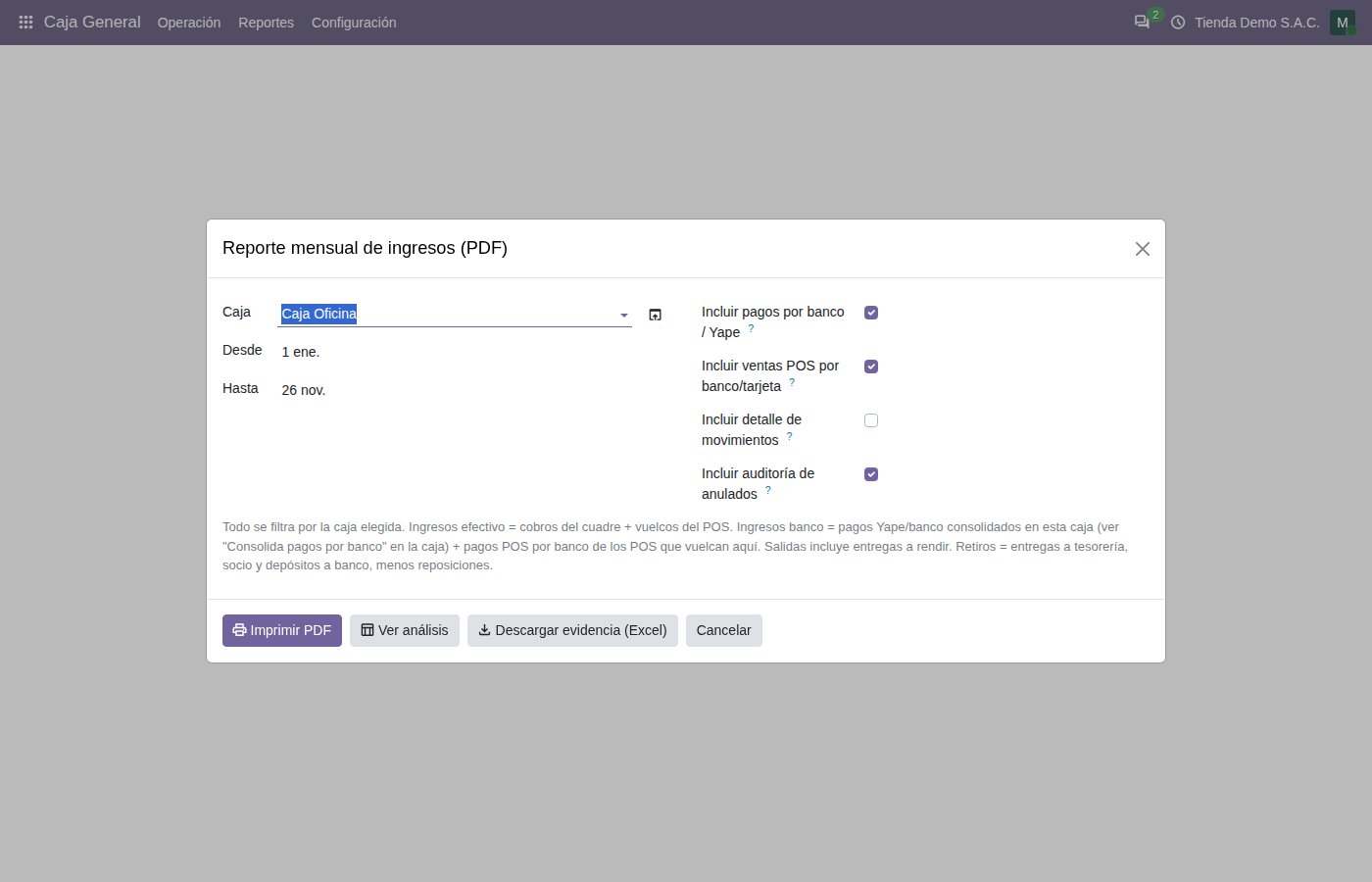
- Reporte mensual (PDF): elija la Caja, el periodo y qué incluir (pagos por banco o Yape, ventas POS con tarjeta, detalle de movimientos, auditoría de anulados). Imprimir PDF, Ver análisis o Descargar evidencia (Excel) (una hoja por bloque del reporte y la hoja «Parametros» con los filtros).
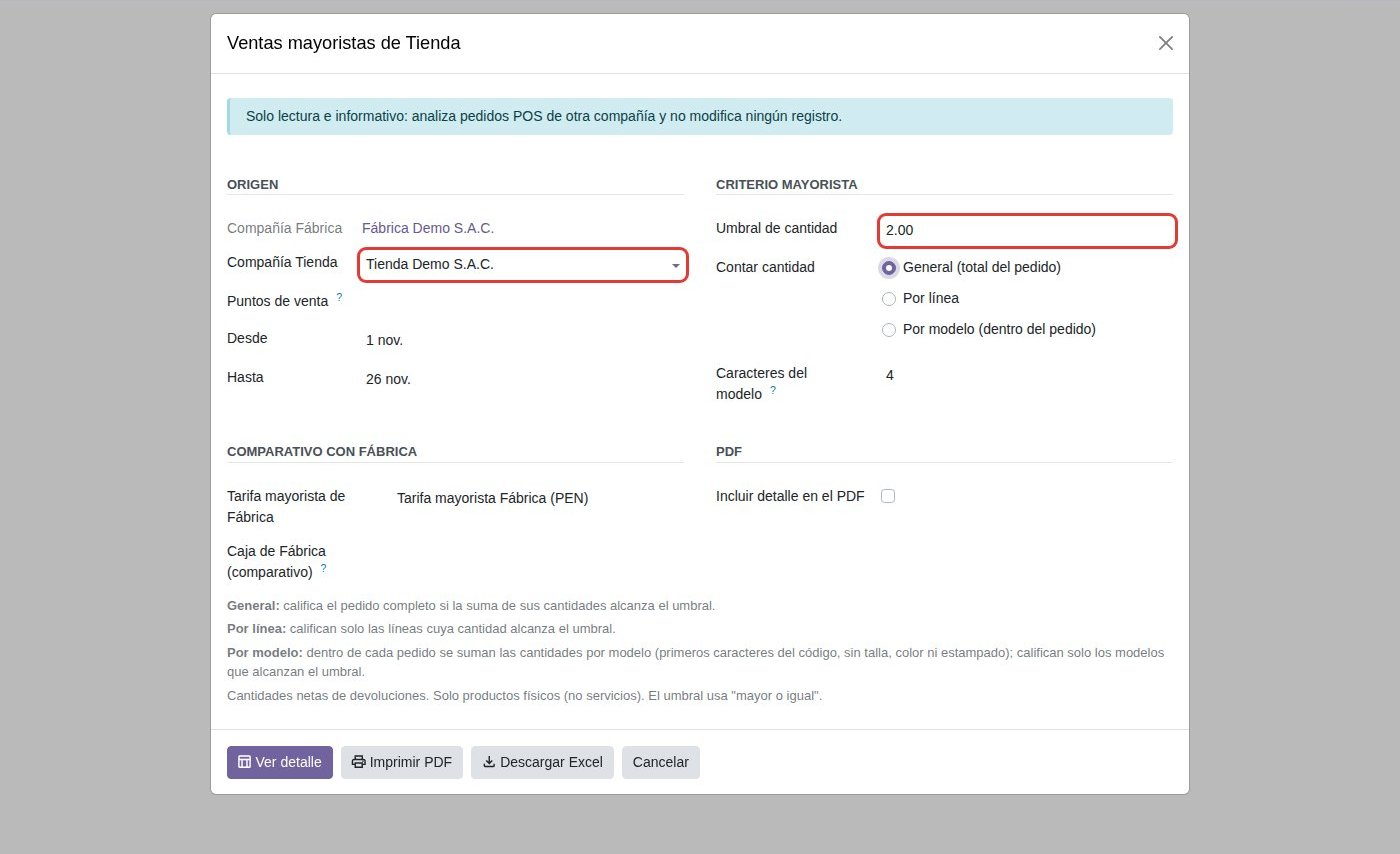
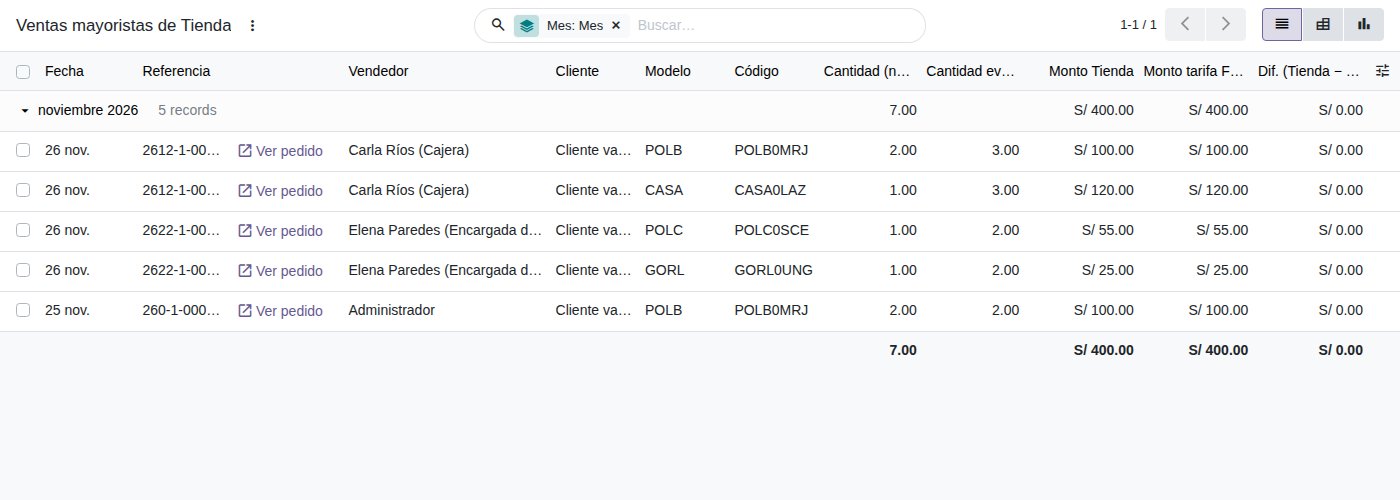
- Ventas mayoristas de Tienda (solo el grupo «Ver ventas mayoristas de Tienda»): compara las ventas grandes del POS de la empresa Tienda con la tarifa mayorista de la Fábrica. Se trabaja desde la compañía Fábrica: cámbiese a «Fábrica Demo S.A.C.» en el selector de compañías, elija la Compañía Tienda, el periodo, el Umbral de cantidad y cómo contar (total del pedido, por línea o por modelo), la Tarifa mayorista de Fábrica, y pulse Ver detalle, Imprimir PDF o Descargar Excel. Es solo lectura.
Descargar el manual completo en PDF (84 páginas)
¿Le sirven estos módulos en su empresa? En SOLSE los instalamos, los adaptamos a su operación y capacitamos a su equipo, en Odoo 20 Community o Enterprise. Contáctenos o pida una demostración.
Más manuales: Módulos SOLSE · Odoo 20.