En una tienda donde las prendas están en estantes y se venden en el mostrador, el stock del POS sale del mostrador. El picking asistido registra de qué estante bajó cada prenda vendida, para que el inventario de estantes y mostrador cuadre sin escanear cada prenda.
Hay dos caminos:
- Automático (al vender, sin pre-asignación): ver el final de «Venta en el POS».
- Pre-asignación con lector: la encargada escanea los estantes de donde va a bajar prendas, atiende y, al terminar, asigna cada producto vendido (o que se quedó en el mostrador) a su estante.
Pre-asignación con el lector
Ruta: Punto de venta › Picking Asistido › Pre-asignaciones › Nuevo (encargada).
- Elija el Punto de venta; la Sesión POS abierta y la Ubicación mostrador se llenan solas.
- Fase A: con el lector Bluetooth, escanee el código de cada estante (sin hacer clic en ningún campo). También puede escribirlo en Código manual y pulsar Tab o Enter. «Último escaneo» confirma cada uno.
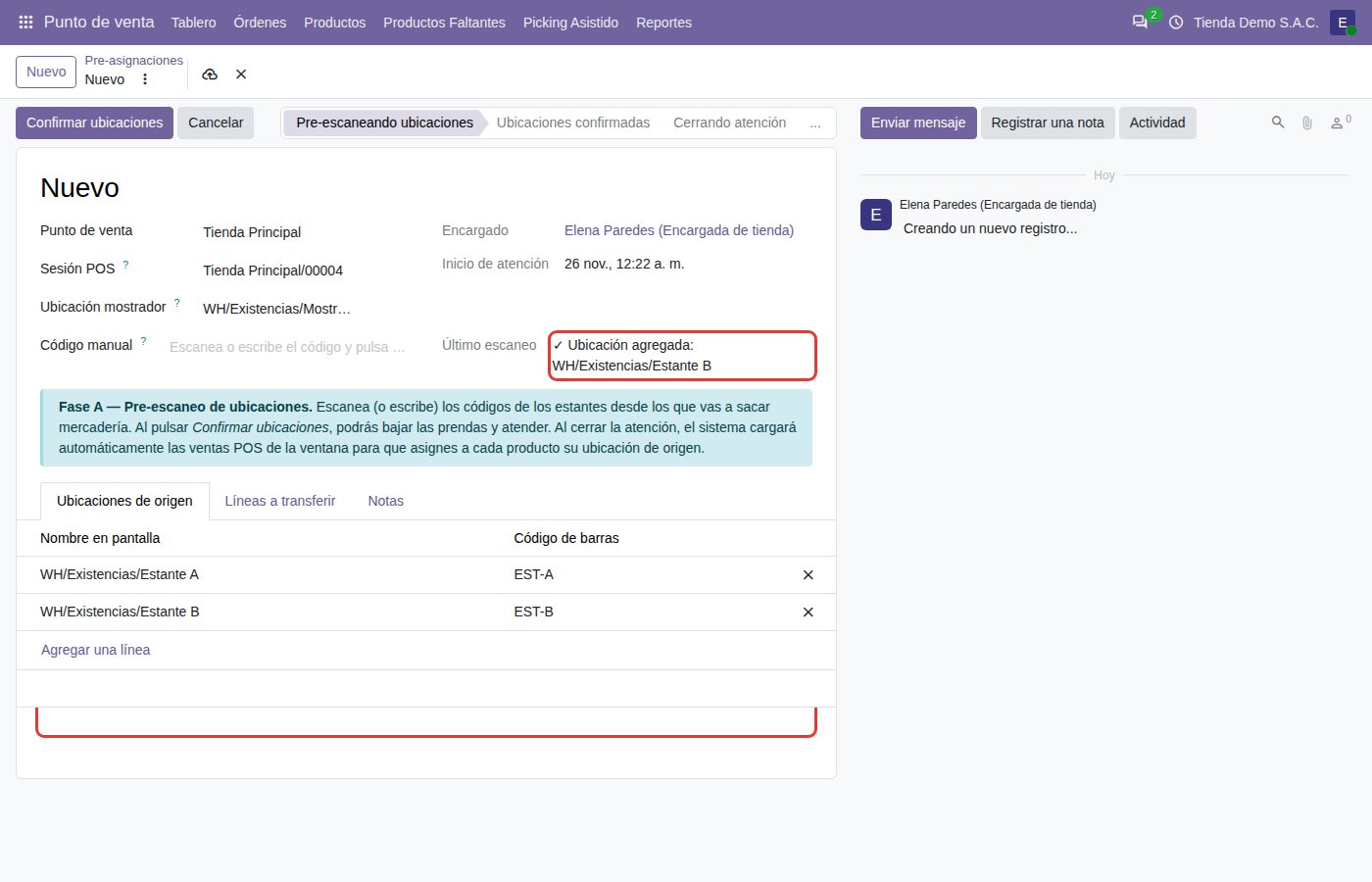
- Pulse Confirmar ubicaciones, baje las prendas y atienda. Las ventas del POS durante la atención no generan traslados automáticos (modo híbrido).
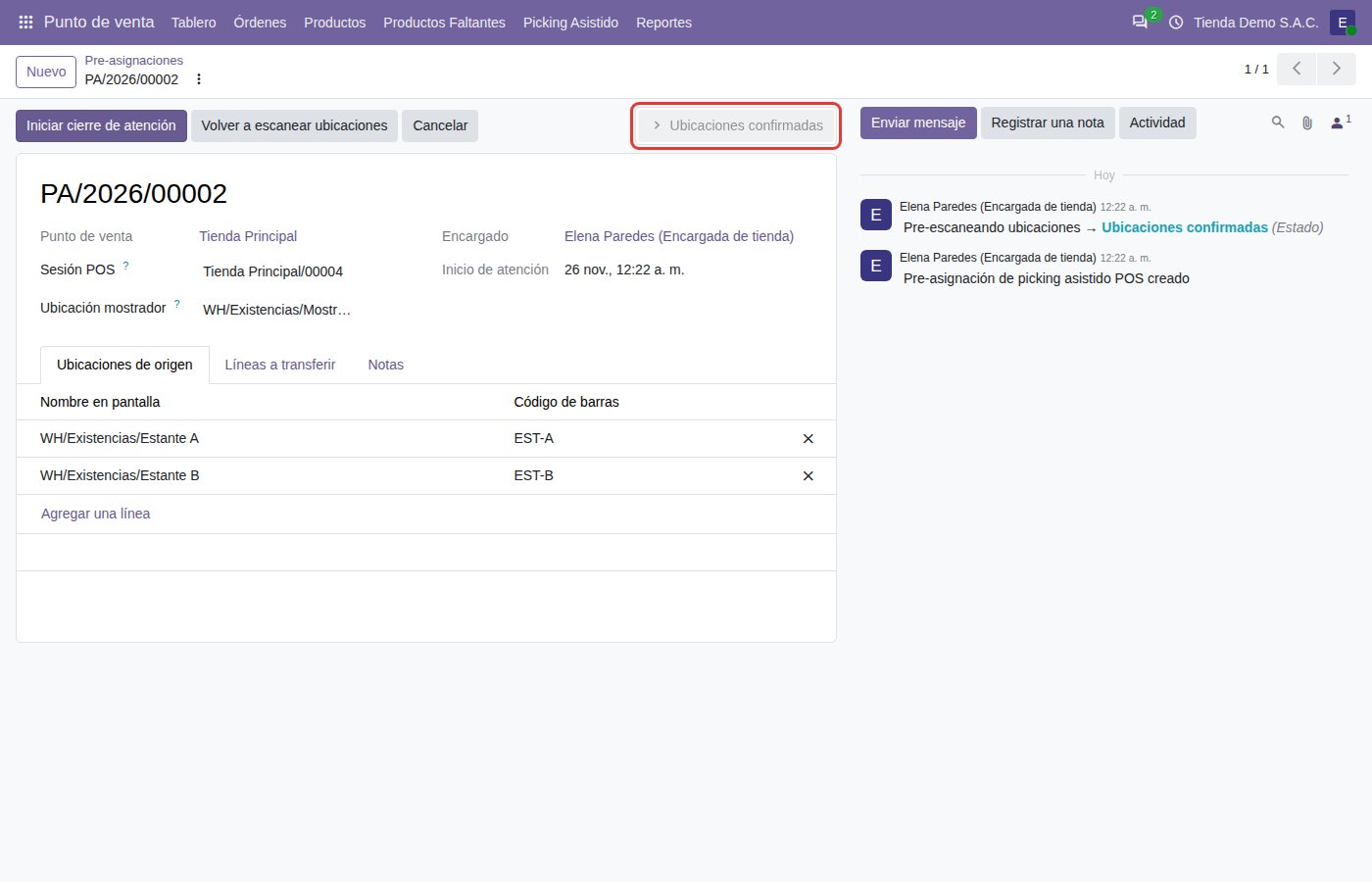
- Al terminar, pulse Iniciar cierre de atención: en Líneas a transferir aparecen las ventas del POS de esa ventana de tiempo, con la ubicación sugerida (la de más stock entre las escaneadas). Escanee los productos que se quedan en el mostrador sin venderse (origen «Queda en mostrador»).
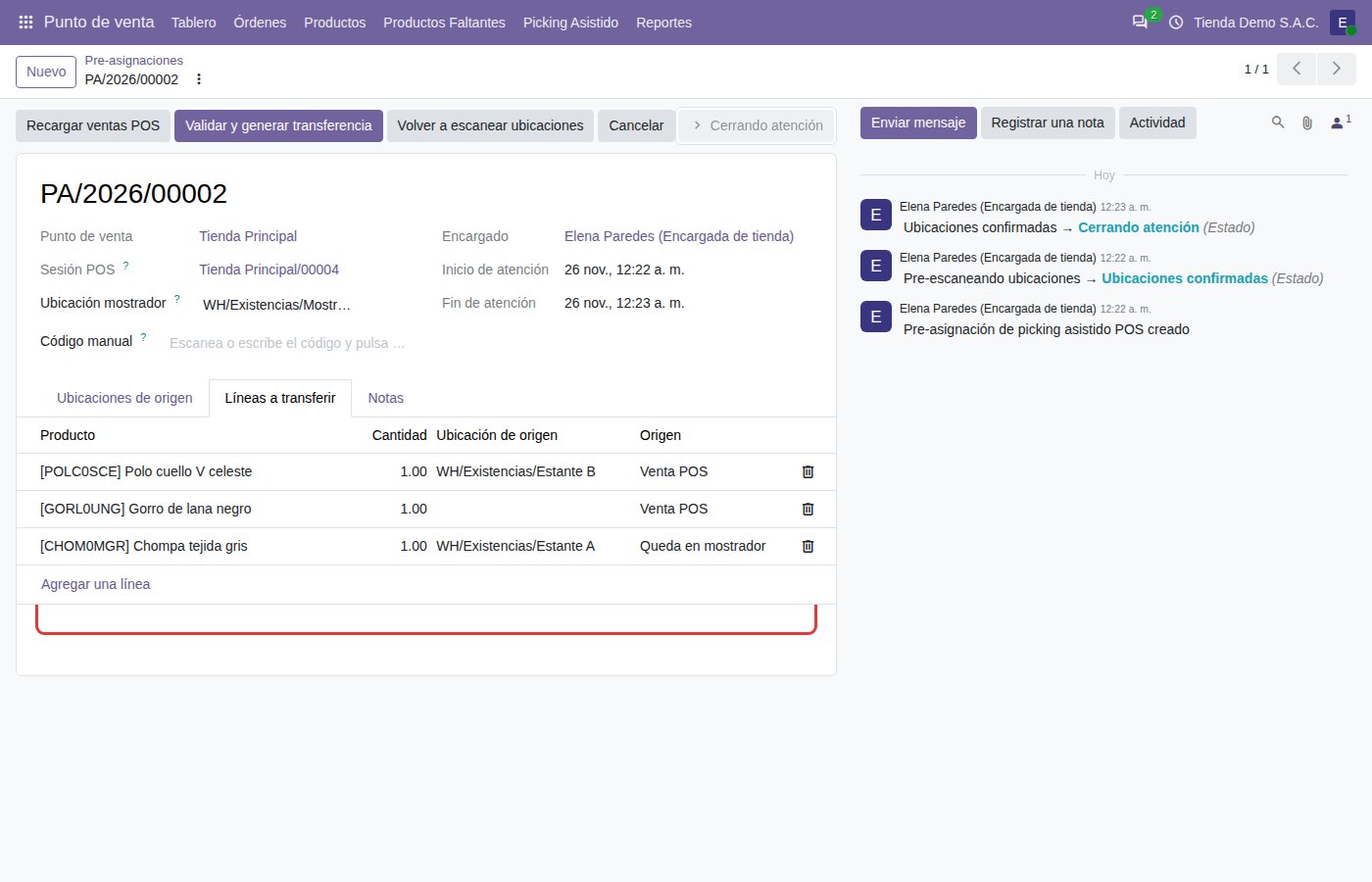
- Pulse Validar y generar transferencia. Si algún producto no tiene ubicación (en la demo, el gorro se vendió sin stock registrado), Odoo avisa:
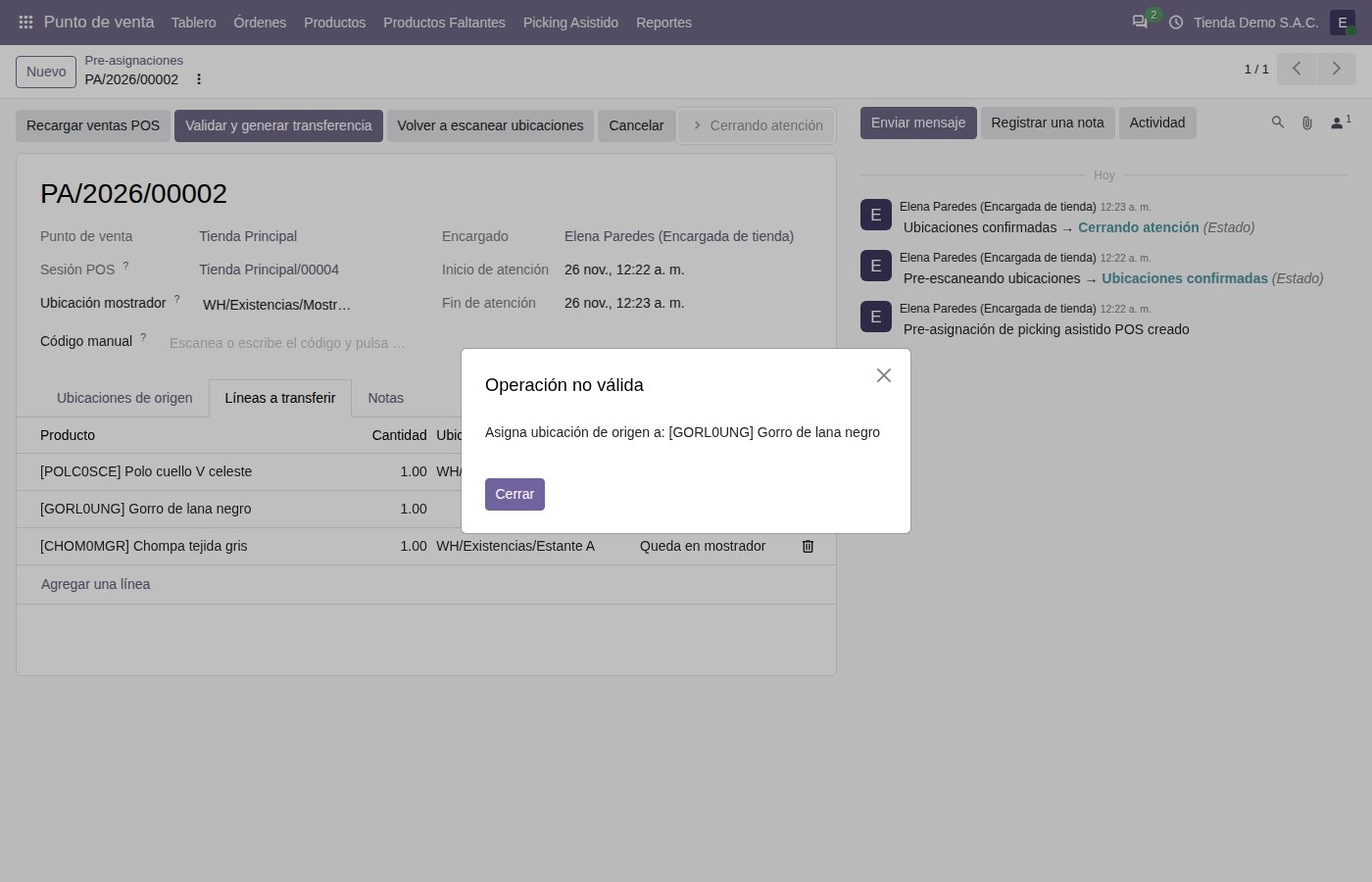
Pulse Cerrar, elija en Ubicación de origen uno de los estantes escaneados, guarde y valide otra vez.
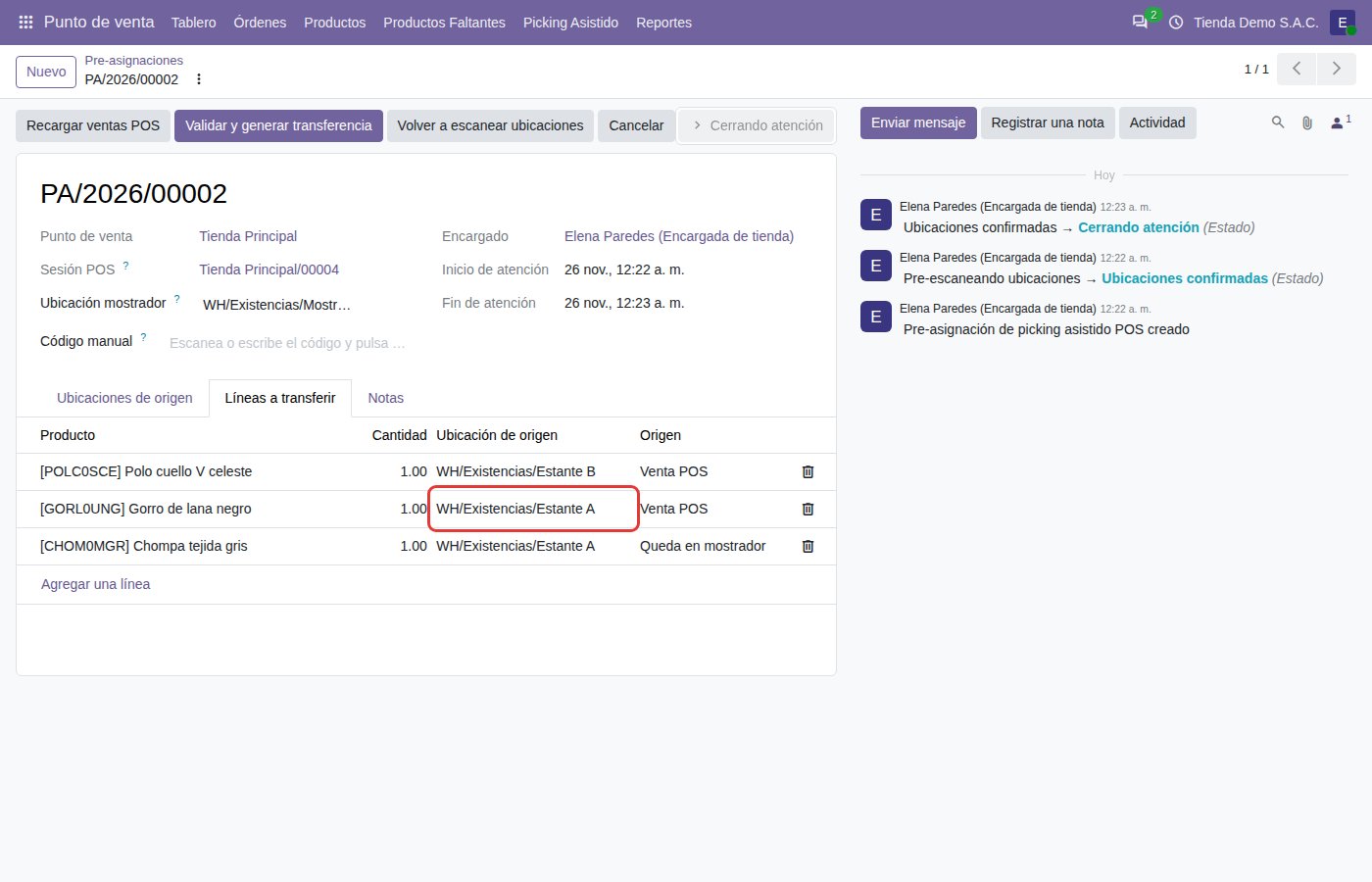
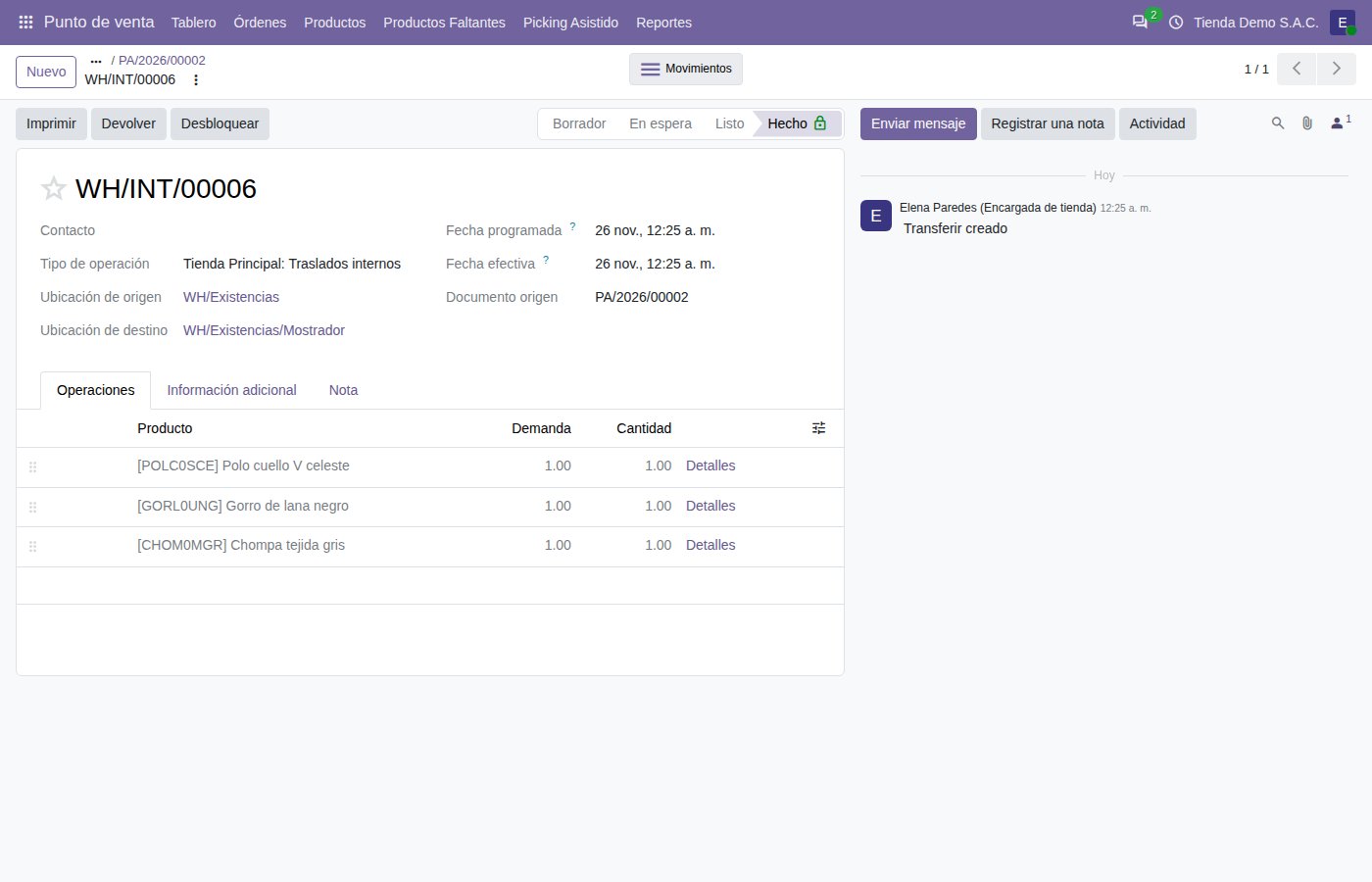
Resultado esperado: la pre-asignación queda Validado y el botón Transferencia abre un traslado interno hecho de los estantes al mostrador (en la demo, WH/INT/00006 con 3 líneas).
Otros botones: Recargar ventas POS, Volver a escanear ubicaciones y Cancelar (una pre-asignación validada no se cancela: se revierte el traslado desde Inventario).
Cola de revisión, ventas sin origen y ventas por encargo
Con el rol Supervisor:
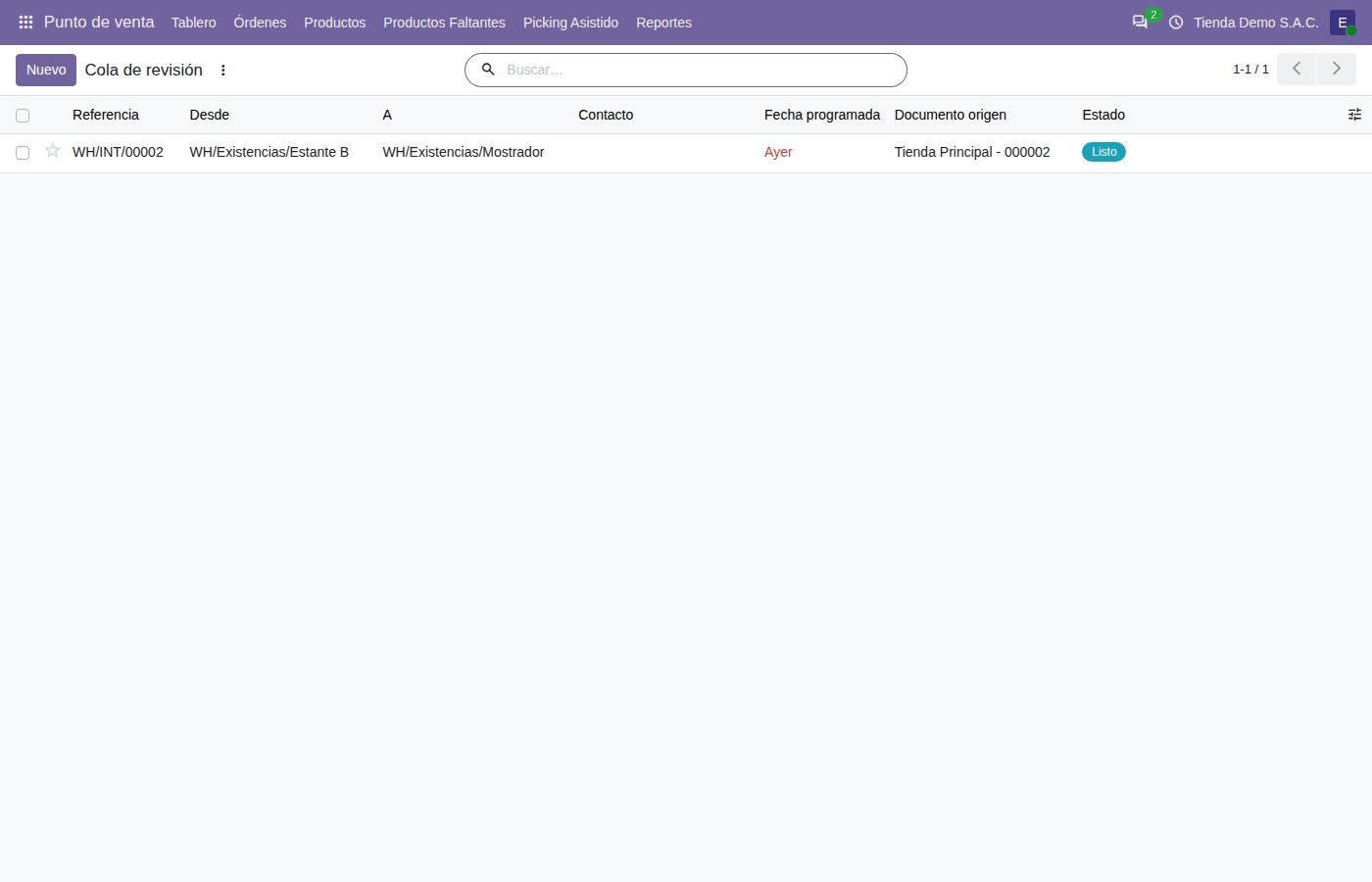
- Picking Asistido › Cola de revisión: traslados que el modo automático dejó sin validar porque el producto estaba en más de un estante. Ábralo, pulse en la línea el ícono de ubicación («Seleccionar ubicación de origen»), elija el estante y valide.
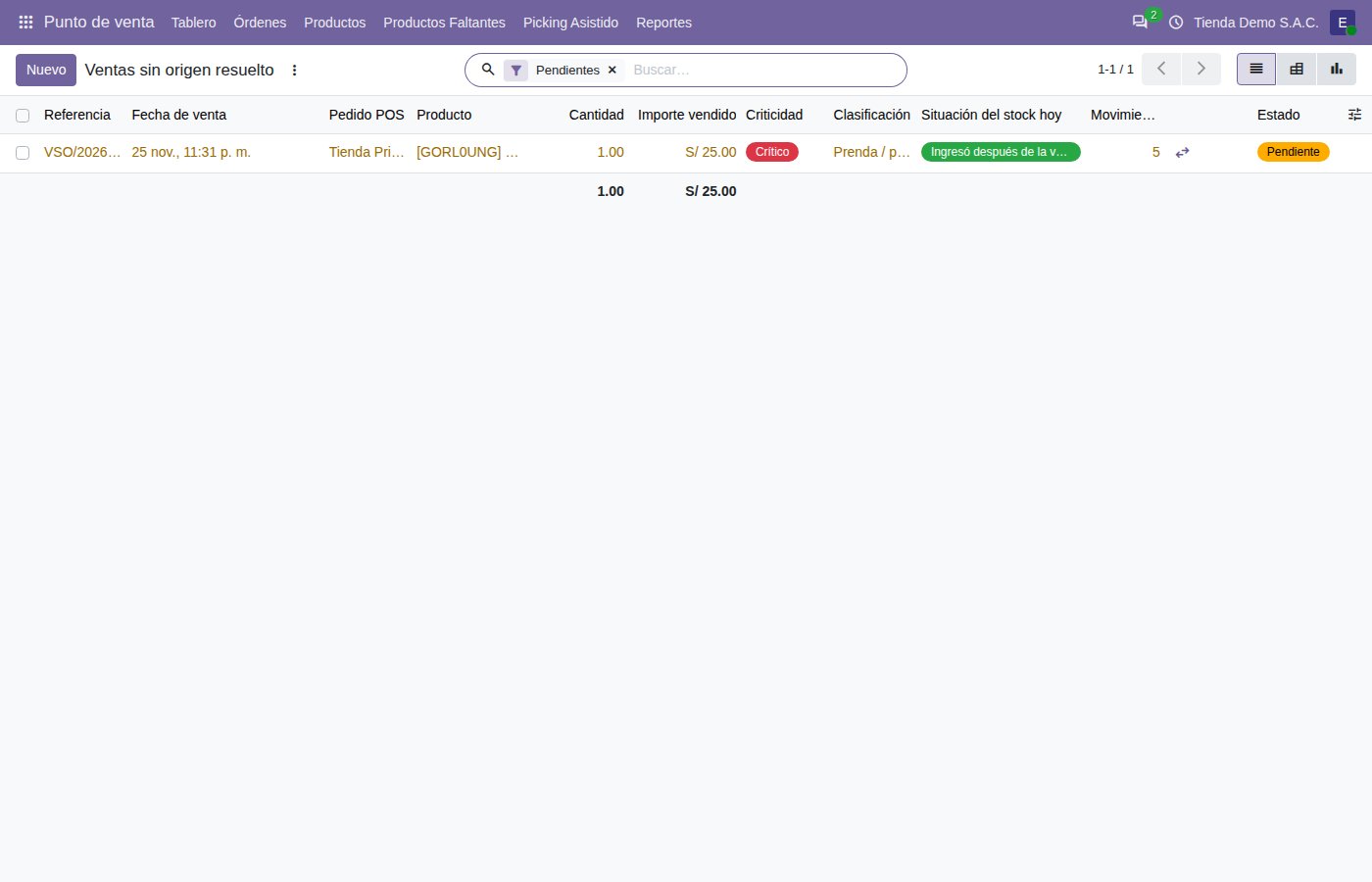
- Ventas sin origen: ventas de productos que no tenían stock en ninguna ubicación. Cada una tiene Criticidad (Crítico, Tolerable, Esperado según los criterios de Inventario), Clasificación y Situación del stock hoy (por ejemplo «Ingresó después de la venta»: fue una venta anticipada). Desde la lista se resuelven en grupo.
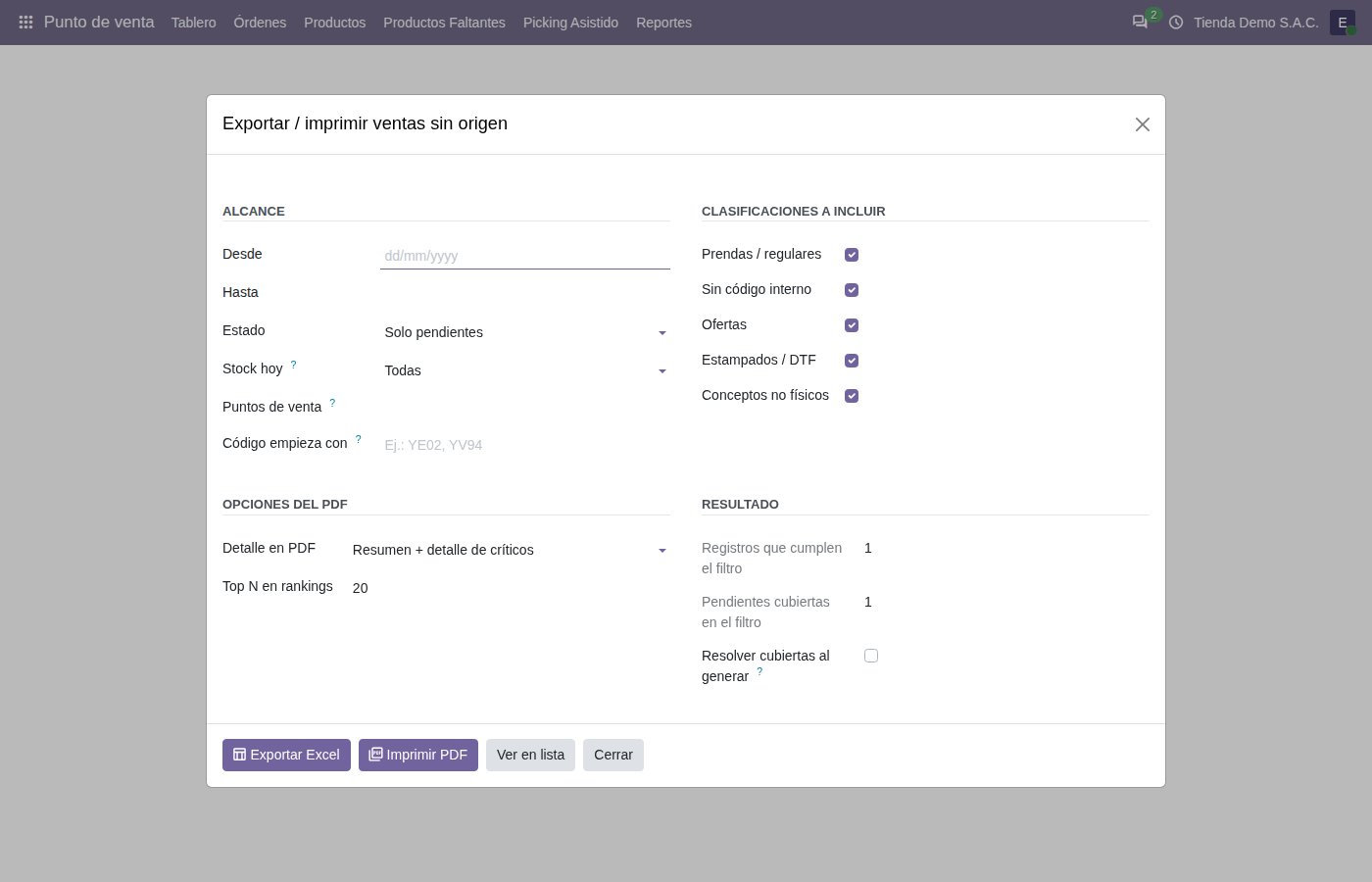
- Reporte ventas sin origen: filtros de periodo, estado, stock hoy, puntos de venta, prefijo de código y clasificaciones; Exportar Excel (hojas Resumen, Detalle, Por modelo, Por producto, Por día, Por POS y vendedor, Por categoría), Imprimir PDF o Ver en lista.
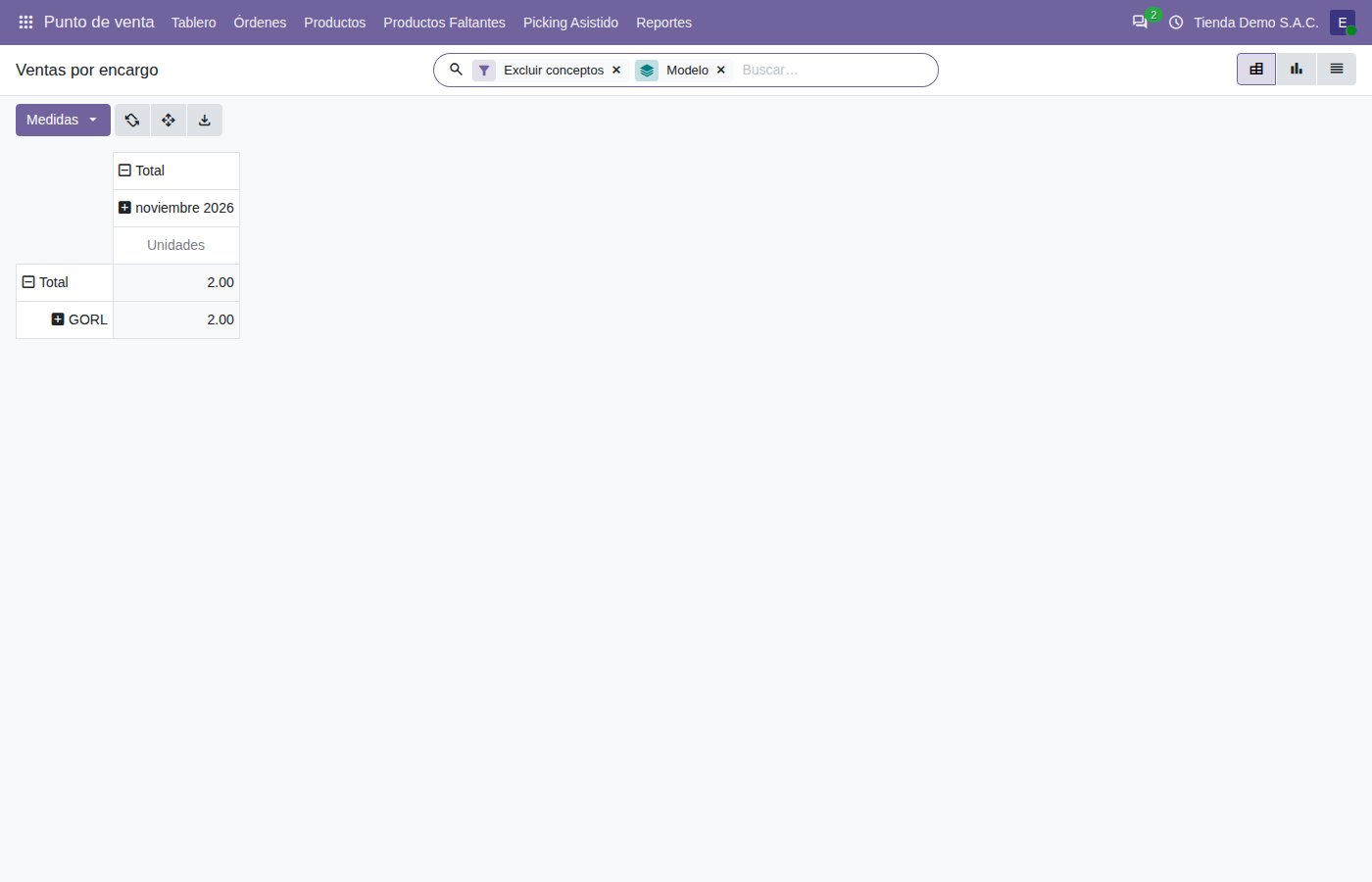
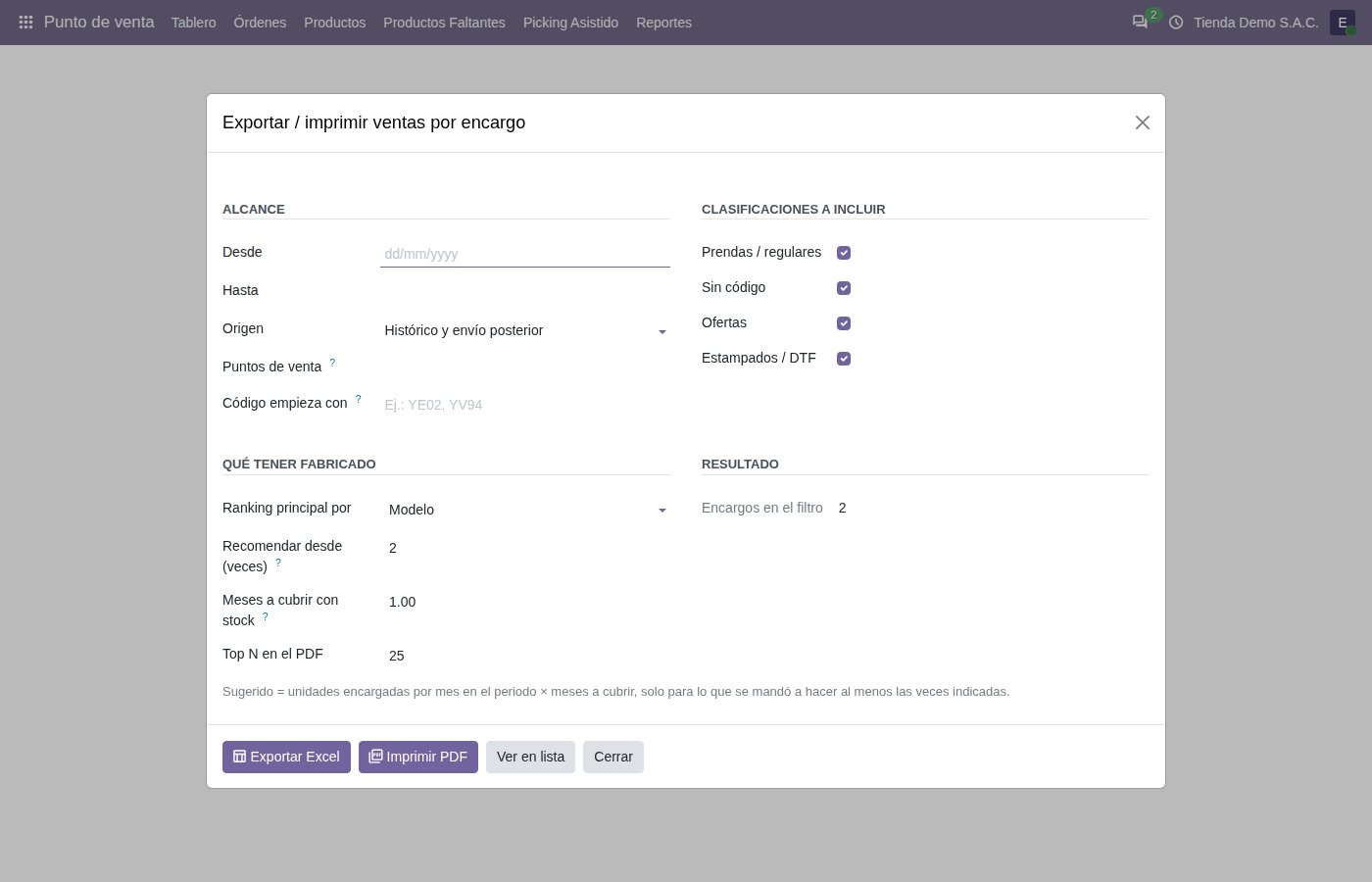
- Ventas por encargo: lo que se vendió sin tener la prenda y hubo que mandar a hacer (ventas sin stock y pedidos con envío posterior), en tabla dinámica por modelo y mes. Reporte ventas por encargo sugiere qué tener fabricado.
Descargar el manual completo en PDF (84 páginas)
¿Le sirven estos módulos en su empresa? En SOLSE los instalamos, los adaptamos a su operación y capacitamos a su equipo, en Odoo 20 Community o Enterprise. Contáctenos o pida una demostración.
Más manuales: Módulos SOLSE · Odoo 20.