Lo que las cajeras marcaron como faltante en el POS se junta en una lista para comprarlo.
Ruta: Punto de venta › Productos Faltantes (gerente para pasar a compra).
- La lista muestra los faltantes Pendientes con su proveedor preferido y la sede.
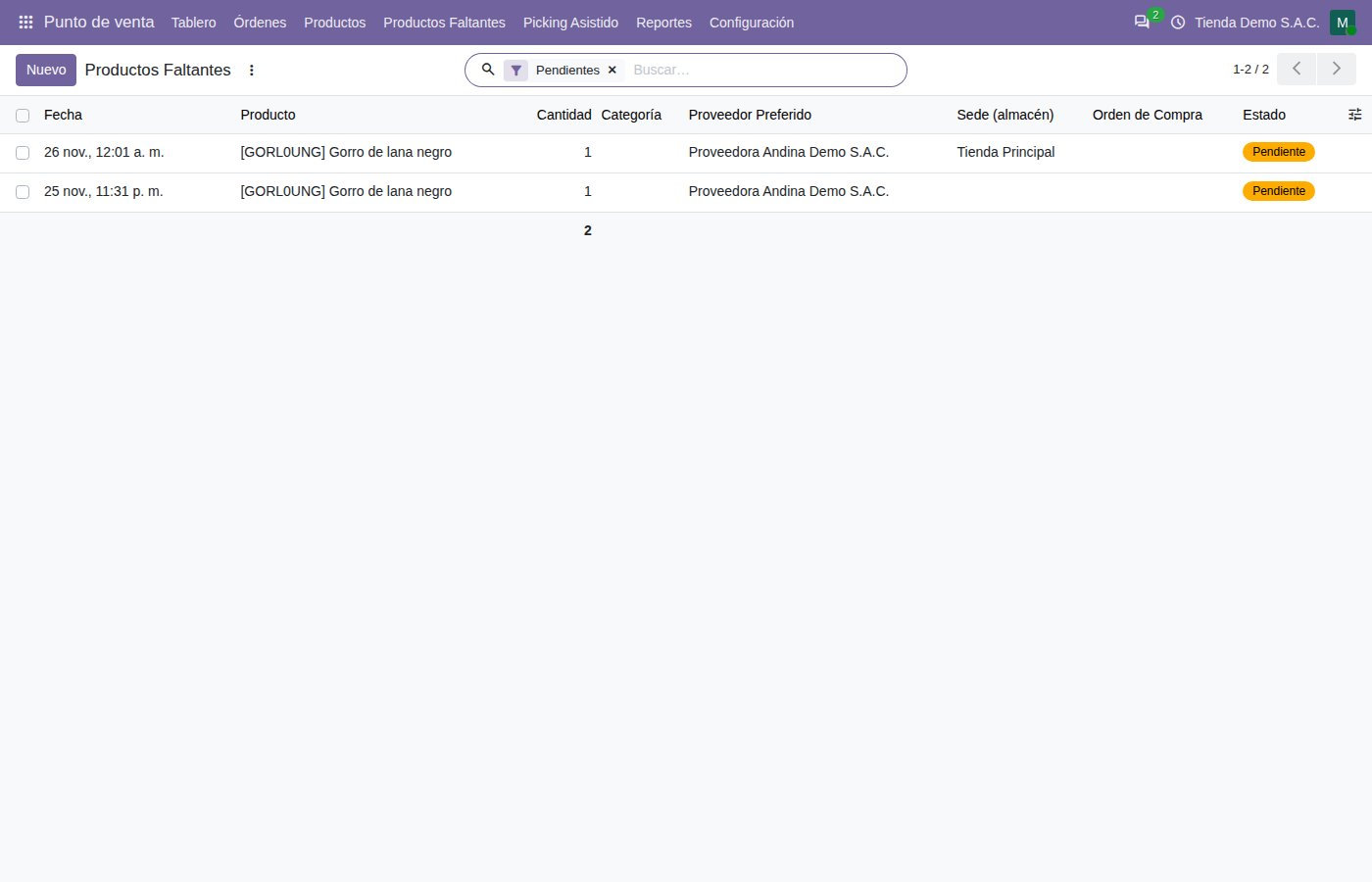
- Abra un faltante y pulse Pasar a Orden de Compra.
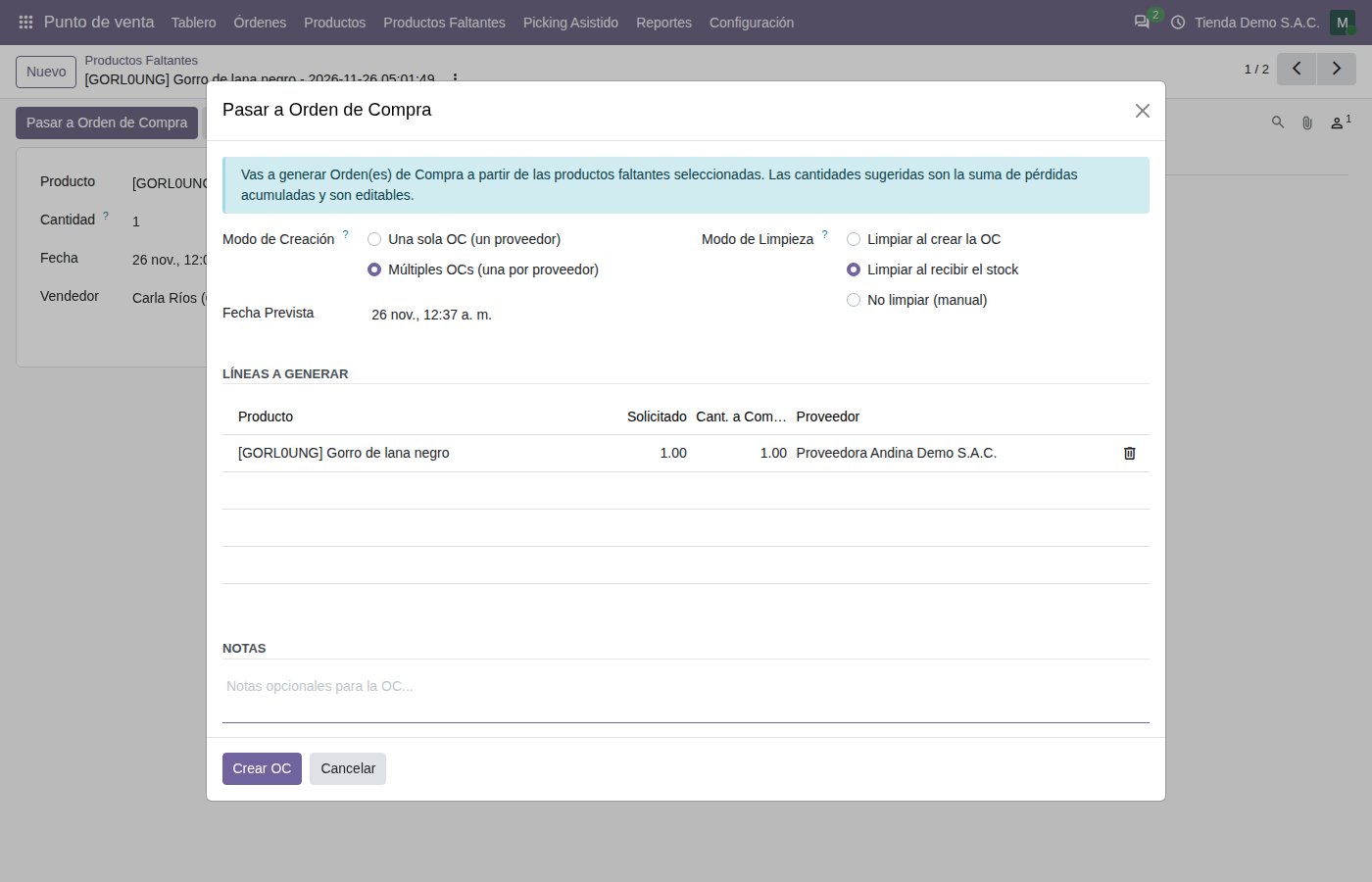
- En la ventana elija Modo de Creación (una sola OC o una por proveedor) y Modo de Limpieza; revise las Líneas a generar (la cantidad a comprar se puede cambiar) y pulse Crear OC.
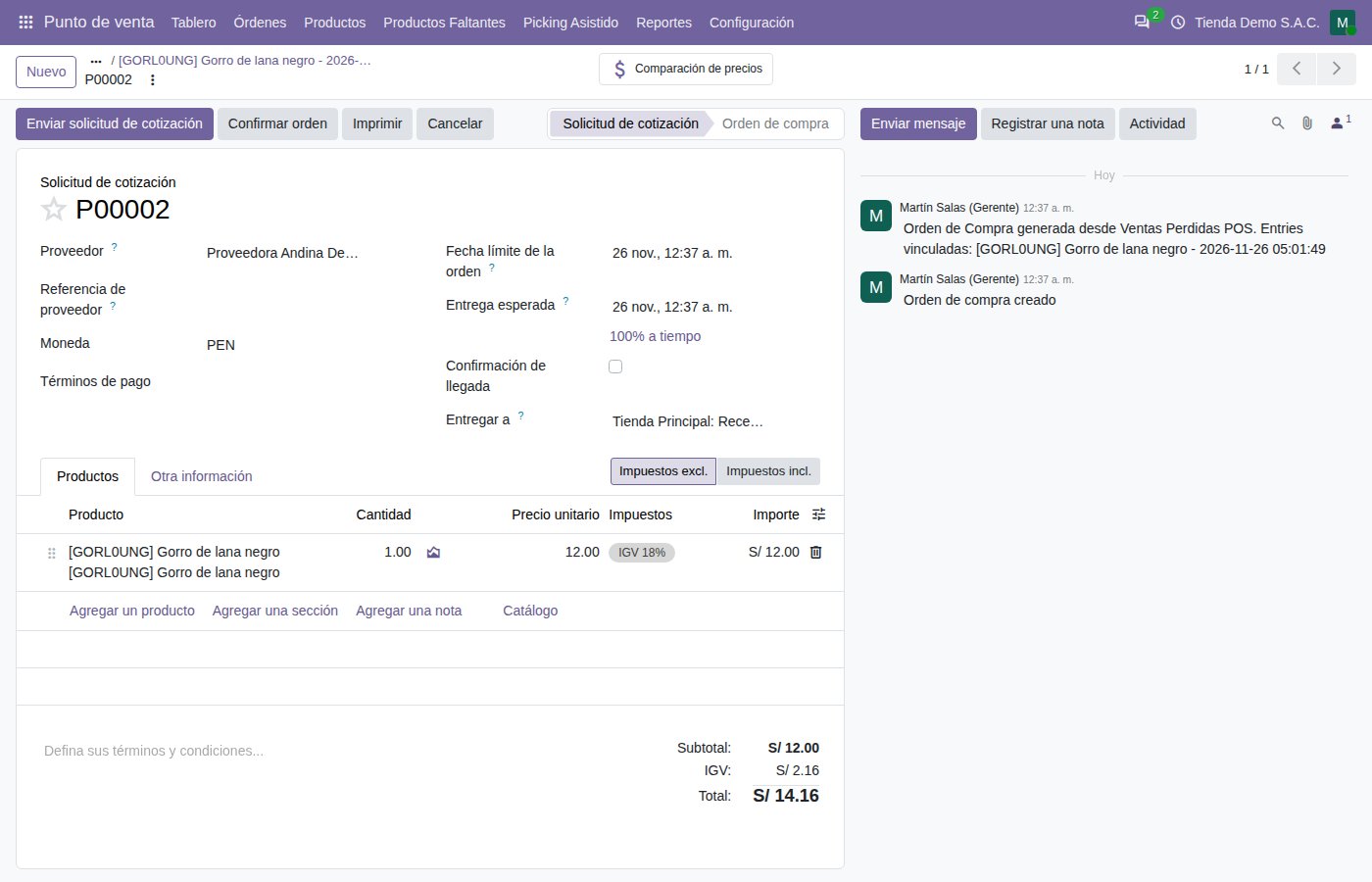
Resultado esperado: una Solicitud de cotización (P00002 en la demo) al proveedor; el faltante pasa a En OC. Con el modo «Limpiar al recibir el stock», al validar la recepción de la compra el faltante pasa a Recibido y deja de contar en la columna del POS. Limpiar y Volver a Pendiente cambian el estado a mano.
Descargar el manual completo en PDF (84 páginas)
¿Le sirven estos módulos en su empresa? En SOLSE los instalamos, los adaptamos a su operación y capacitamos a su equipo, en Odoo 20 Community o Enterprise. Contáctenos o pida una demostración.
Más manuales: Módulos SOLSE · Odoo 20.