Con el ajuste Imágenes de productos en PDF de venta activo, el PDF de la cotización y del pedido lleva al final un anexo Imágenes de los productos: un bloque por producto (aunque esté en varias líneas), con sus imágenes marcadas Mostrar en PDF de venta, tres por fila. Los productos sin galería, como un servicio, no aparecen. Lo usa el usuario de ventas.
Ruta: Ventas > Órdenes > Cotizaciones > cotización.
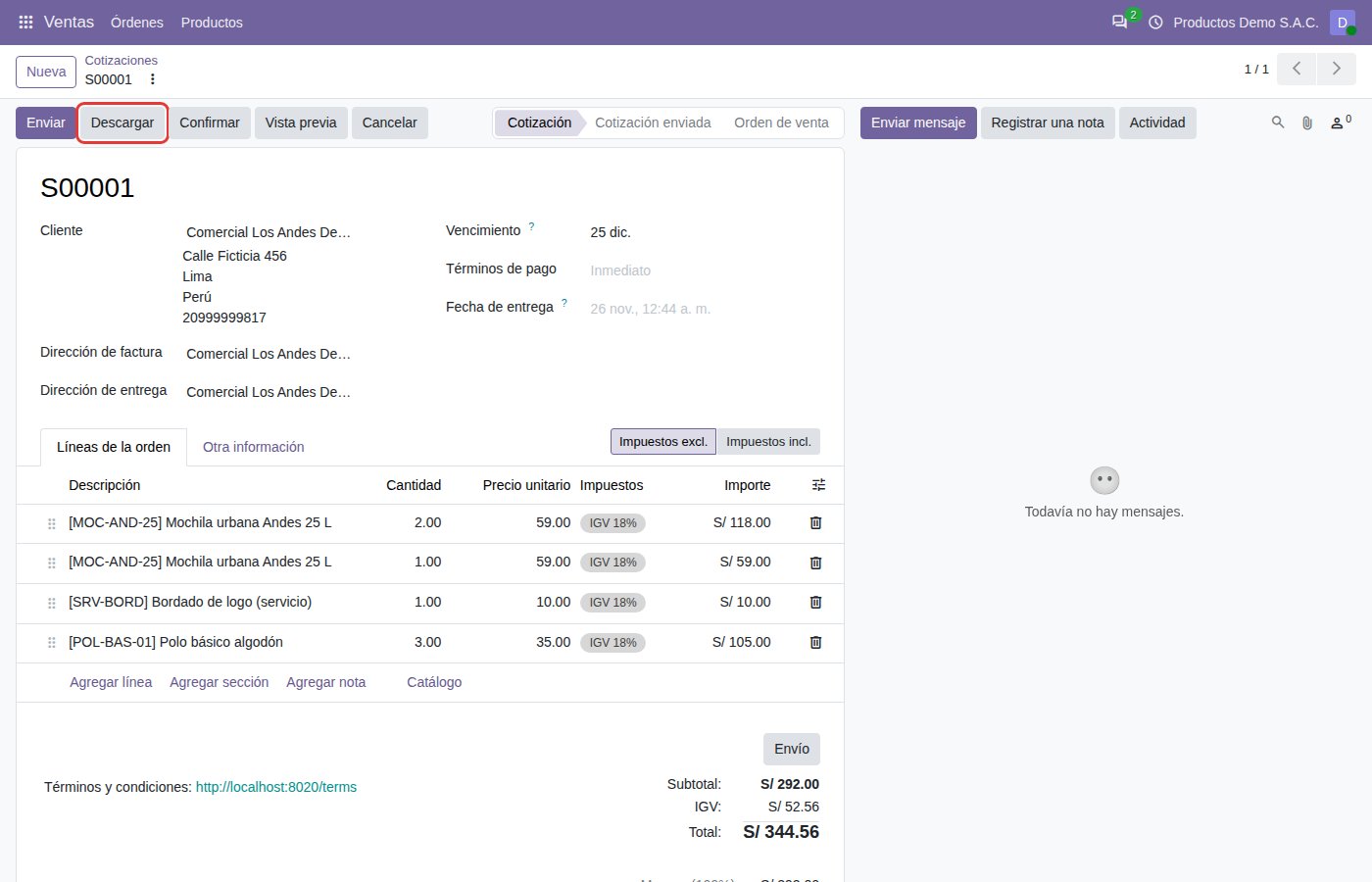
- Abra la cotización (en la demo, S00001 de Comercial Los Andes Demo S.A.C.).
- Pulse Descargar (o Enviar, que adjunta el mismo PDF al correo).
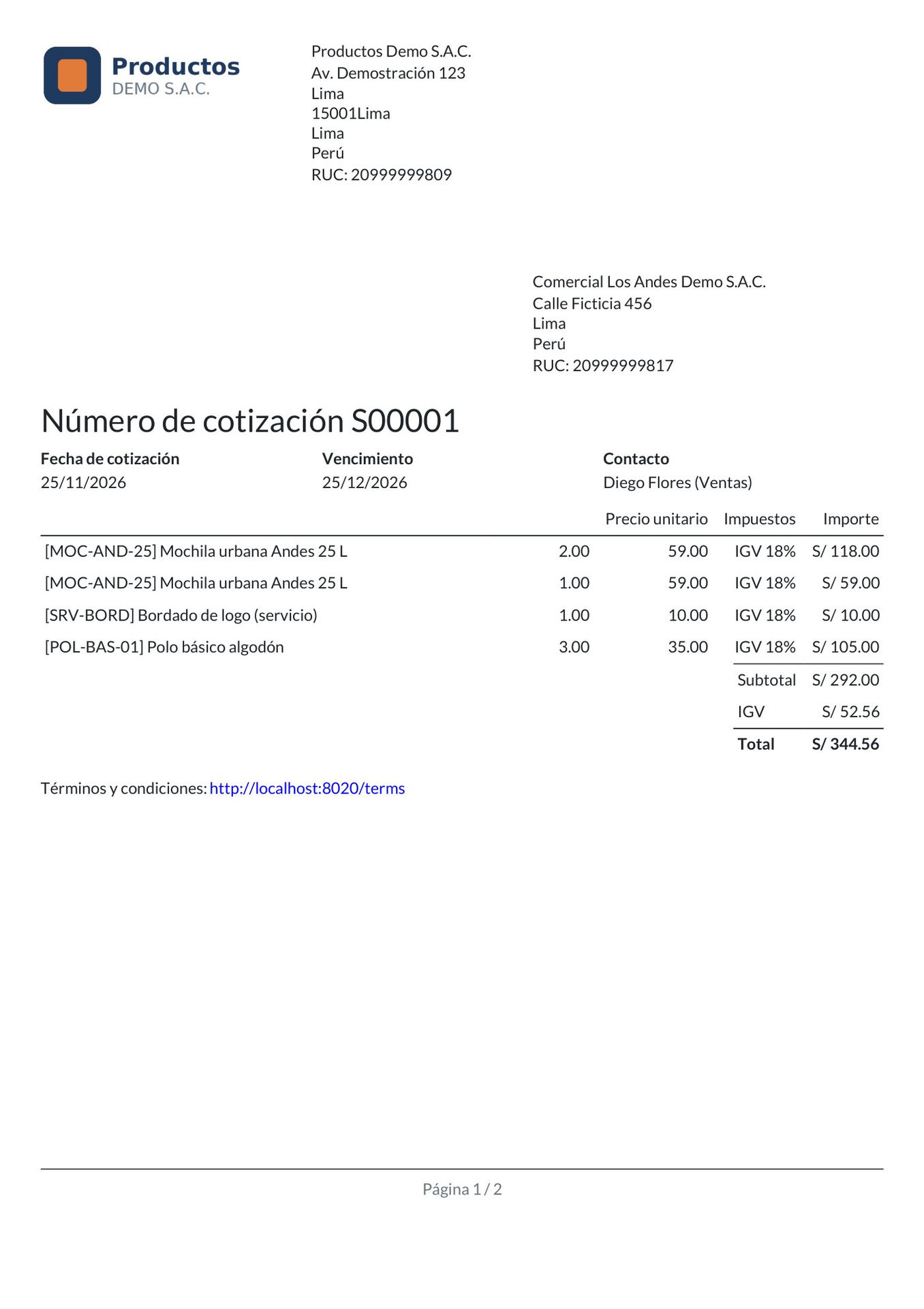
Resultado esperado: la primera página es la cotización de siempre; el anexo empieza a continuación.
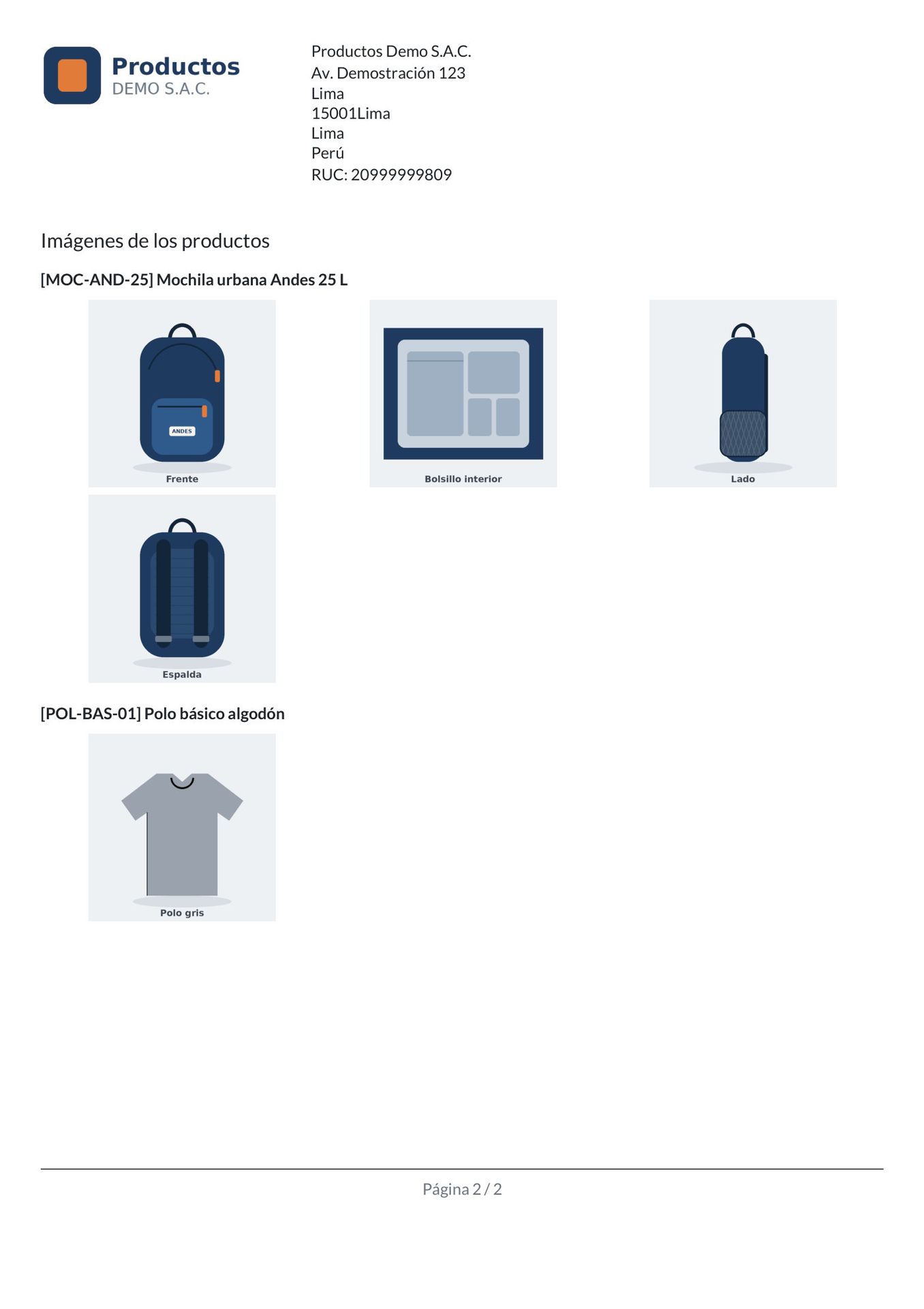
Nota: «Detalle del cierre» y «Etiqueta interior» no salen en el PDF porque no tienen marcada Mostrar en PDF de venta.
Descargar el manual completo en PDF (79 páginas)
¿Le sirven estos módulos en su empresa? En SOLSE los instalamos, los adaptamos a su operación y capacitamos a su equipo, en Odoo 20 Community o Enterprise. Contáctenos o pida una demostración.
Más manuales: Módulos SOLSE · Odoo 20.