Cuando una parte del catálogo todavía no tiene su lista de materiales (LdM o BOM) real, el módulo permite fabricar con una BOM provisional de una sola línea: un insumo agregado por familia, el INSUMO-PROV, que cuesta lo que se acordó como costo aproximado. Así las órdenes de fabricación se hacen igual y el producto toma un costo razonable. Cuando llega la BOM real y su costo se aleja del provisional más que el umbral, el sistema crea una actividad Revisar costo BOM real para que el responsable decida si revaloriza el stock que quedó. Lo usan producción (asistentes y BOM) y el gerente (revalorización). Antes, configure la compañía manufacturera y las familias (capítulo «Configuración inicial»).
1. Generar el INSUMO-PROV de la familia
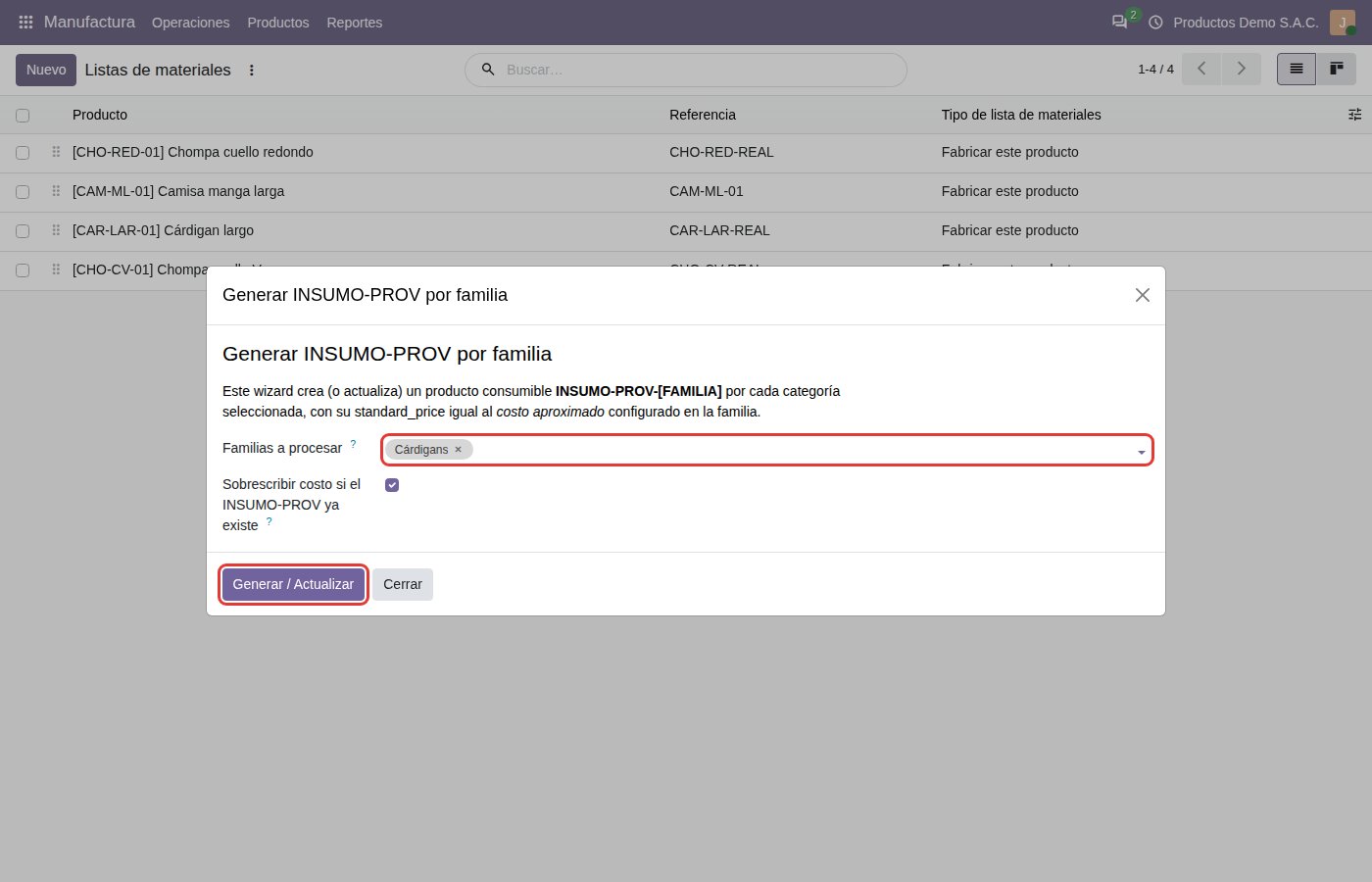
Ruta: Manufactura > Productos > Generar INSUMO-PROV por familia (usuario de producción).
- En Familias a procesar, elija una o varias familias (en la demo, «Cárdigans»).
- Deje marcada Sobrescribir costo si el INSUMO-PROV ya existe para que un insumo existente tome el costo aproximado actual.
- Pulse Generar / Actualizar.
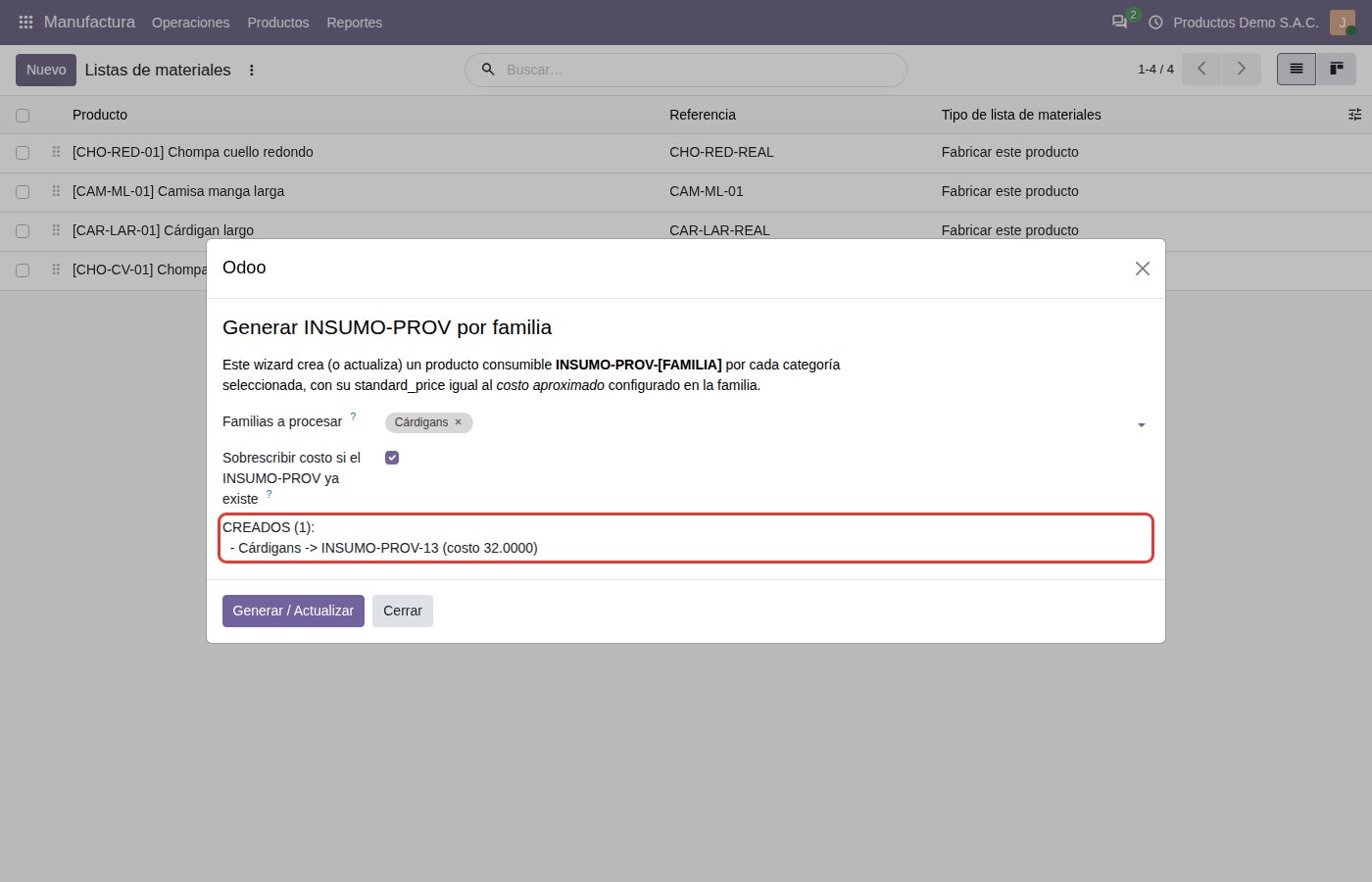
Resultado esperado: el asistente muestra lo que hizo: «CREADOS (1): Cárdigans -> INSUMO-PROV-13 (costo 32.0000)».
El insumo es un producto consumible llamado INSUMO-PROV-
2. Generar las BOM provisionales
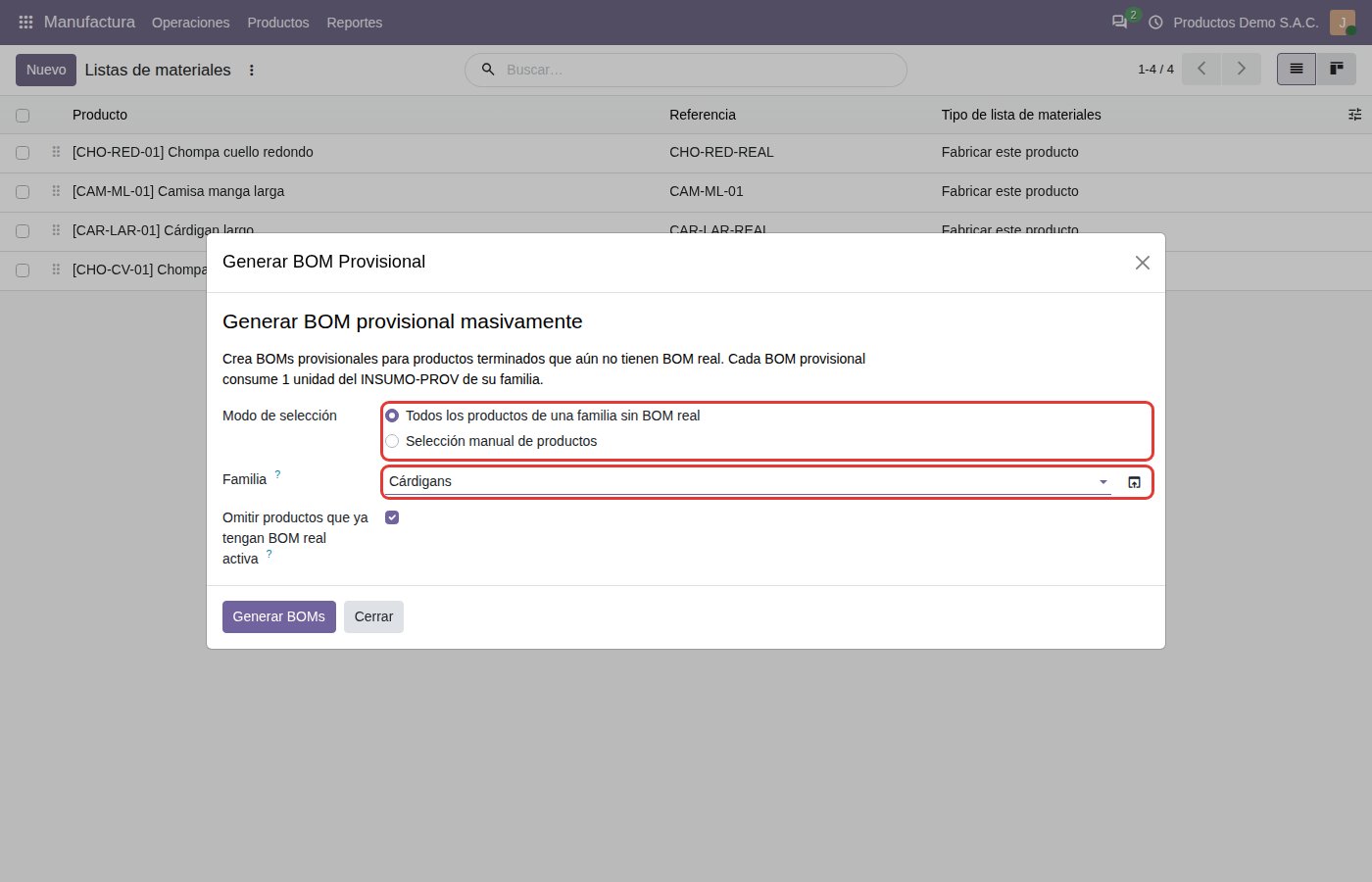
Ruta: Manufactura > Productos > Generar BOM provisional.
- En Modo de selección, elija Todos los productos de una familia sin BOM real (o Selección manual de productos para elegirlos uno por uno).
- En Familia, elija «Cárdigans» (solo aparecen familias que ya tienen INSUMO-PROV).
- Deje marcada Omitir productos que ya tengan BOM real activa.
- Pulse Generar BOMs.
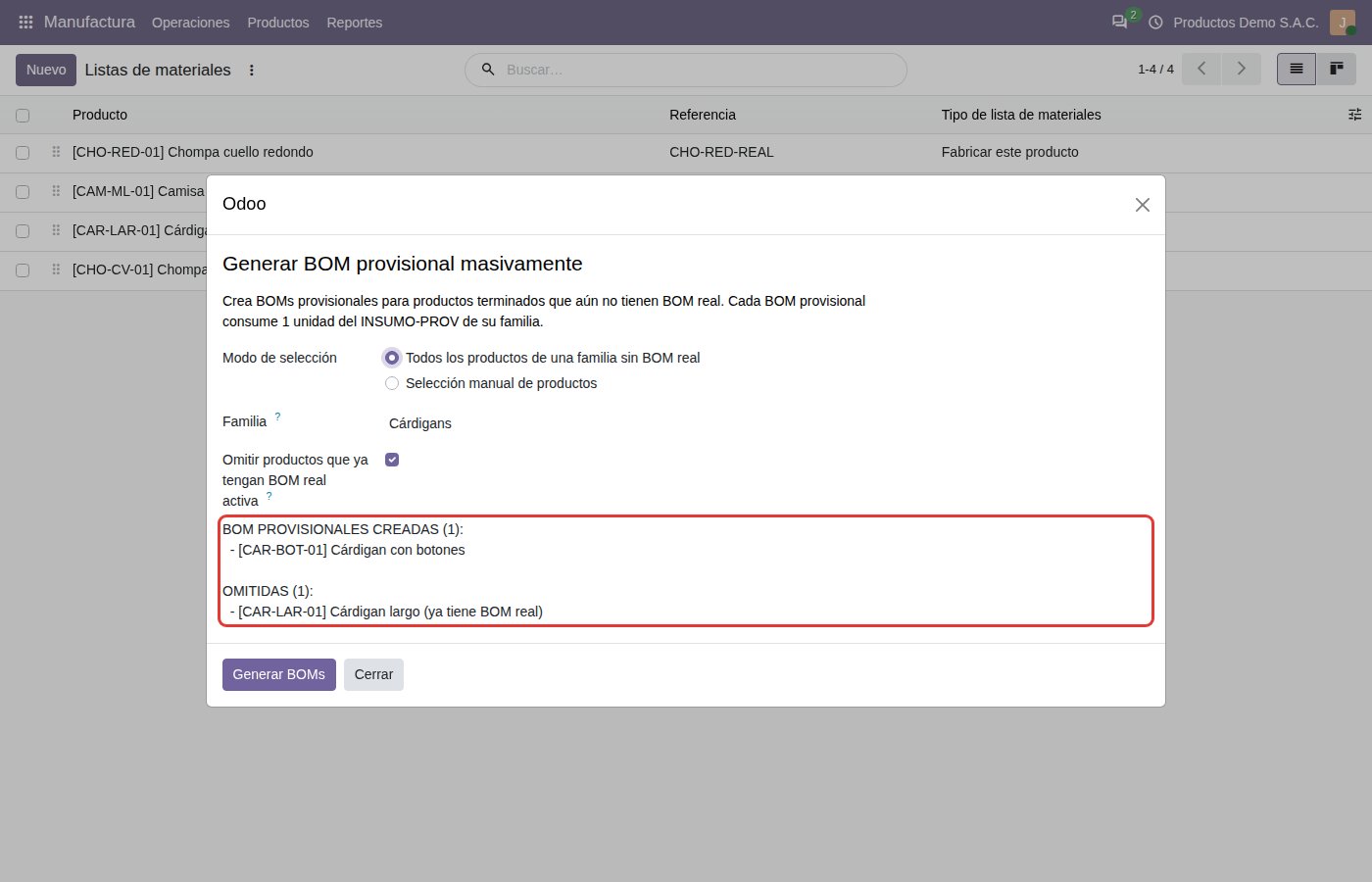
Resultado esperado: una BOM provisional por cada producto terminado (que se vende y lleva inventario) de la familia sin BOM real; los demás quedan como omitidos con el motivo.
3. Seguimiento de las BOM provisionales
- Manufactura > Productos > BOMs Provisionales Pendientes lista las BOM provisionales activas, agrupadas por familia: son las que faltan reemplazar por la real.
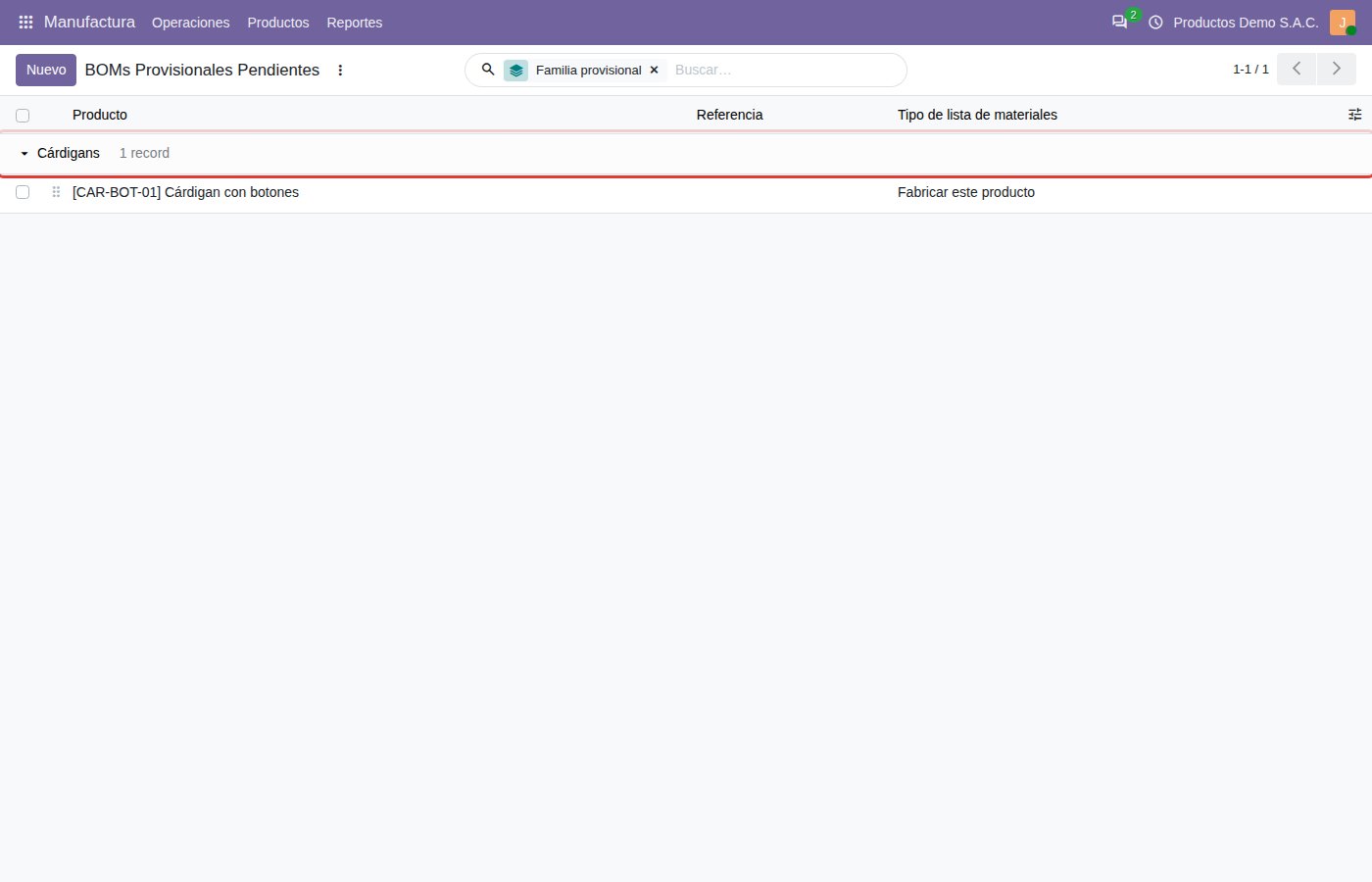
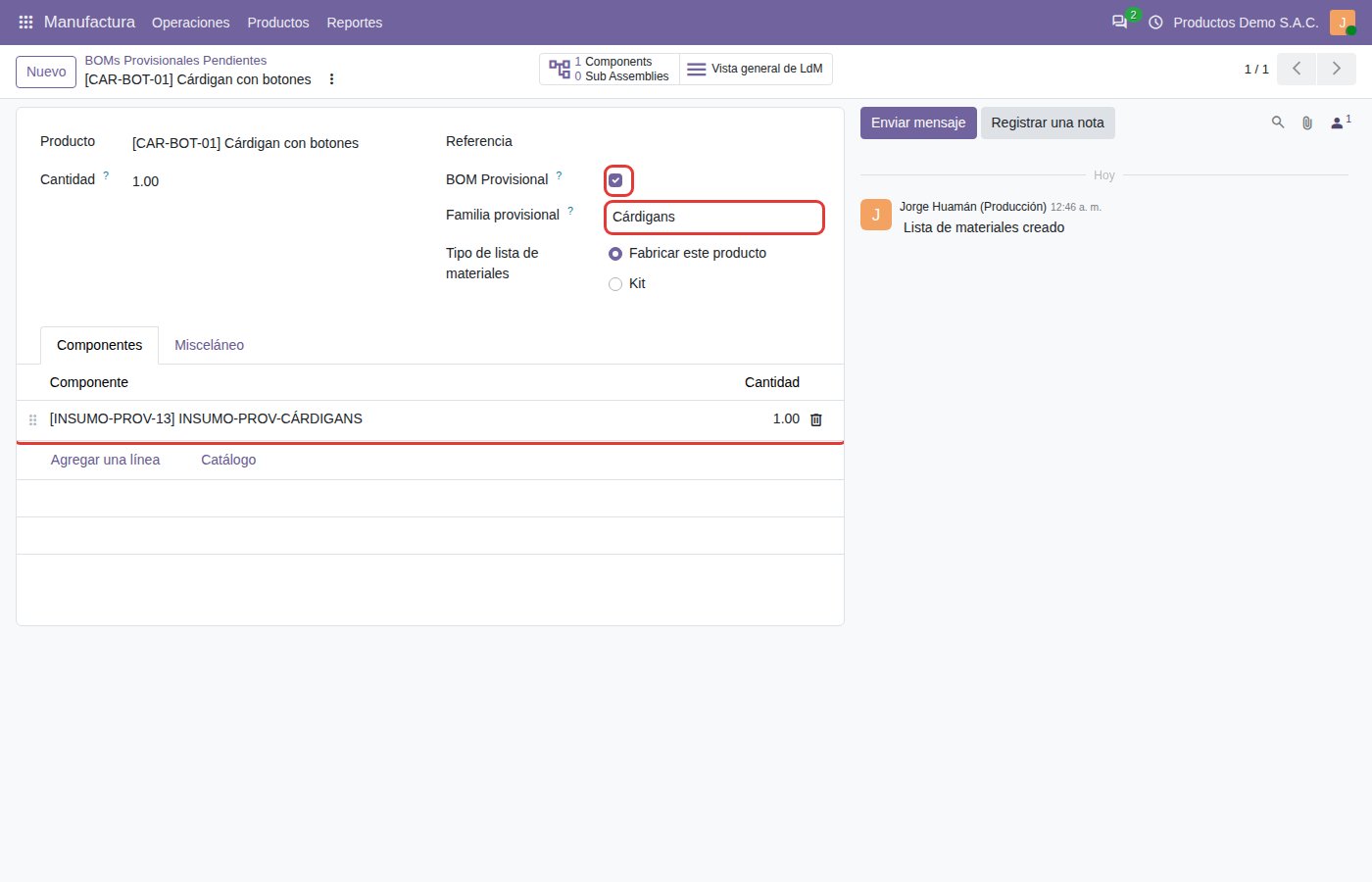
- La BOM tiene marcada BOM Provisional, la Familia provisional y una sola línea: el INSUMO-PROV.
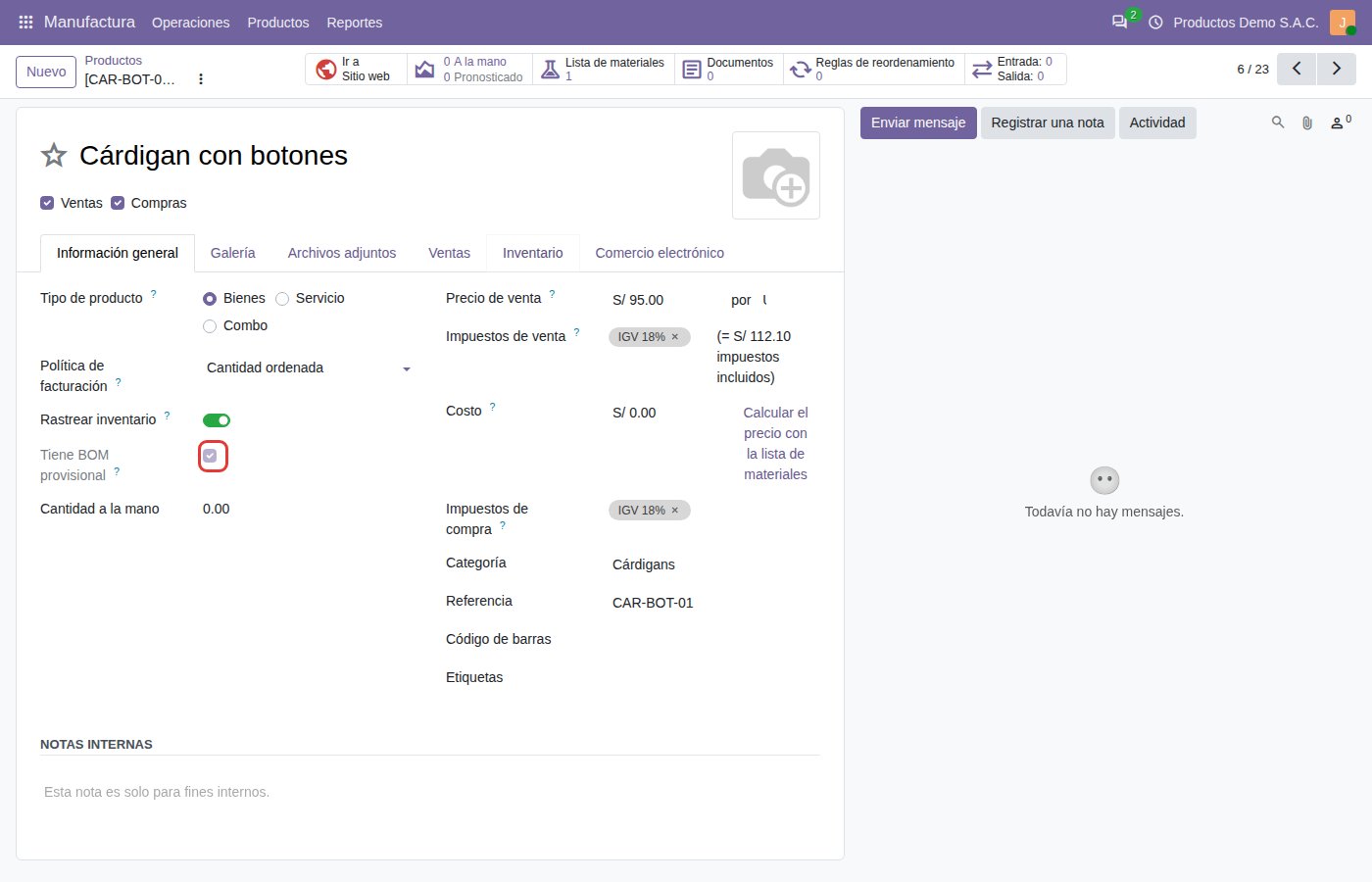
- En la ficha del producto aparece marcado Tiene BOM provisional (también hay filtros «Con BOM Provisional» y «Es INSUMO-PROV» en la búsqueda de productos).
4. Fabricar y pasar a la BOM real
Las órdenes de fabricación se hacen como siempre. Cuando la BOM real esté lista:
- Archive la BOM provisional (abra la BOM > ⋮ > Archivar).
- Cree la BOM real con sus componentes.
- Fabrique con la BOM real.
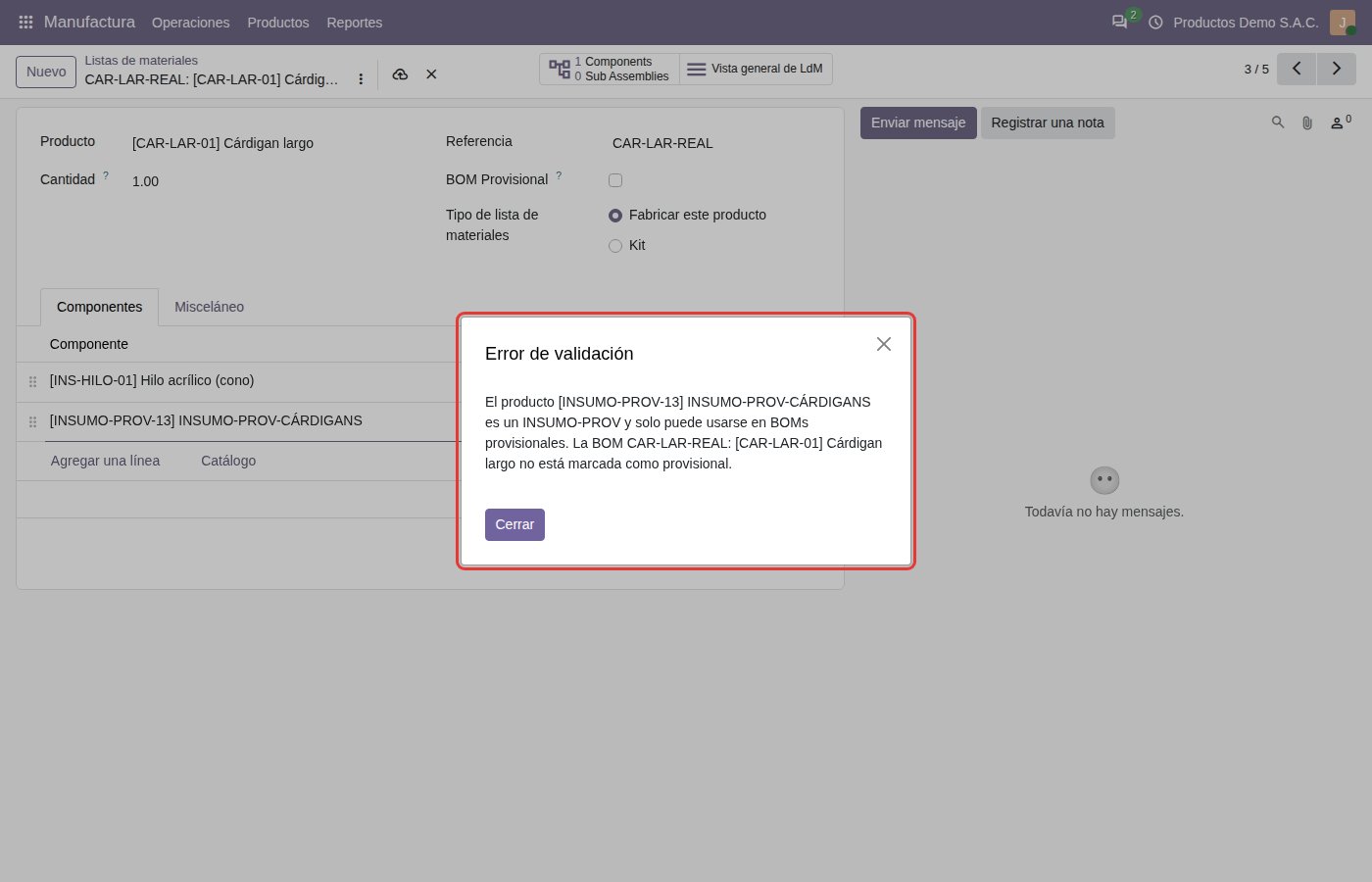
Un INSUMO-PROV solo puede usarse en BOM provisionales: si se agrega a una BOM real, Odoo no deja guardar.
5. Desviación de costo y revalorización
Al cerrar la primera orden con la BOM real, el módulo compara el costo del producto antes y después. En la demo, la «Chompa cuello V» tenía 3 unidades fabricadas a S/ 25.00 (costo provisional) y se fabricaron 3 con la BOM real a S/ 40.00: el costo promedio pasó a S/ 32.50, un 30 % más, por encima del umbral de 15 %. Se crea la actividad Revisar costo BOM real para quien creó el producto.
- El responsable ve la actividad en el producto (y en el reloj de actividades de la barra superior).
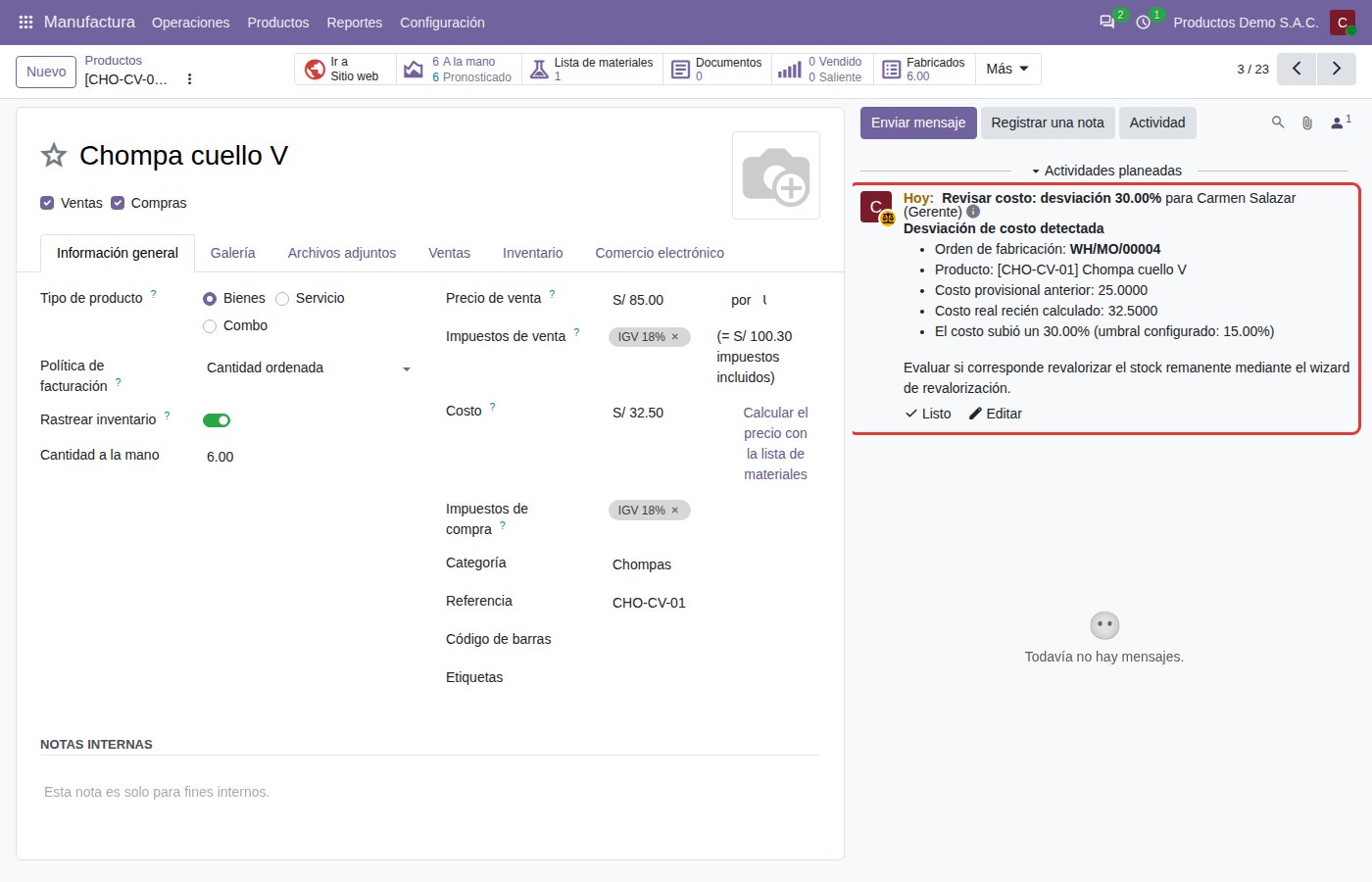
- Si decide revalorizar, abre Manufactura > Productos > Revalorizar stock manualmente (usuario gerente: hace falta Inventario: Administrador), elige el Producto, escribe el Costo nuevo y el Motivo / justificación. El asistente muestra el costo y el stock actuales, la diferencia y el Impacto total en valoración.
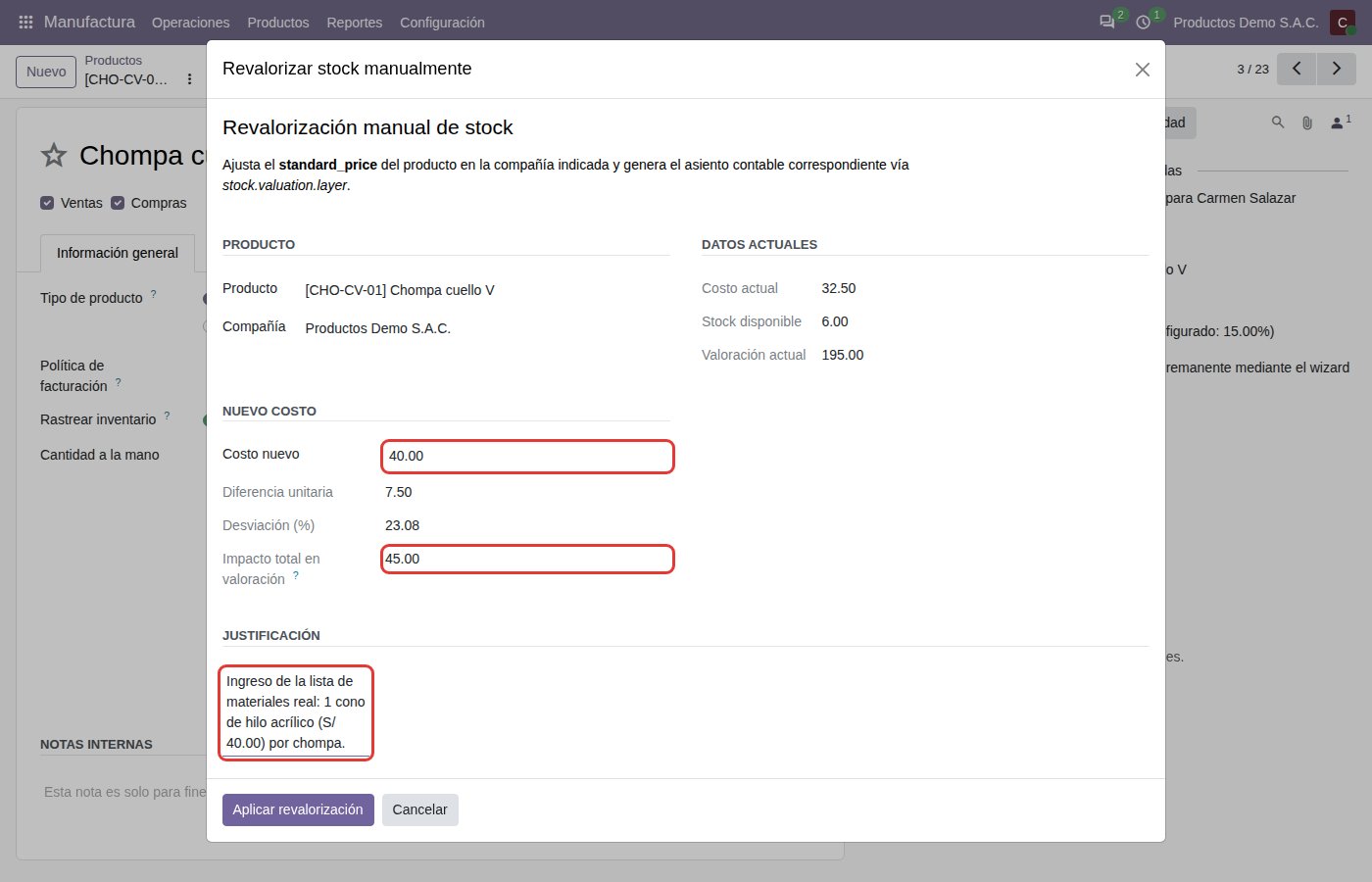
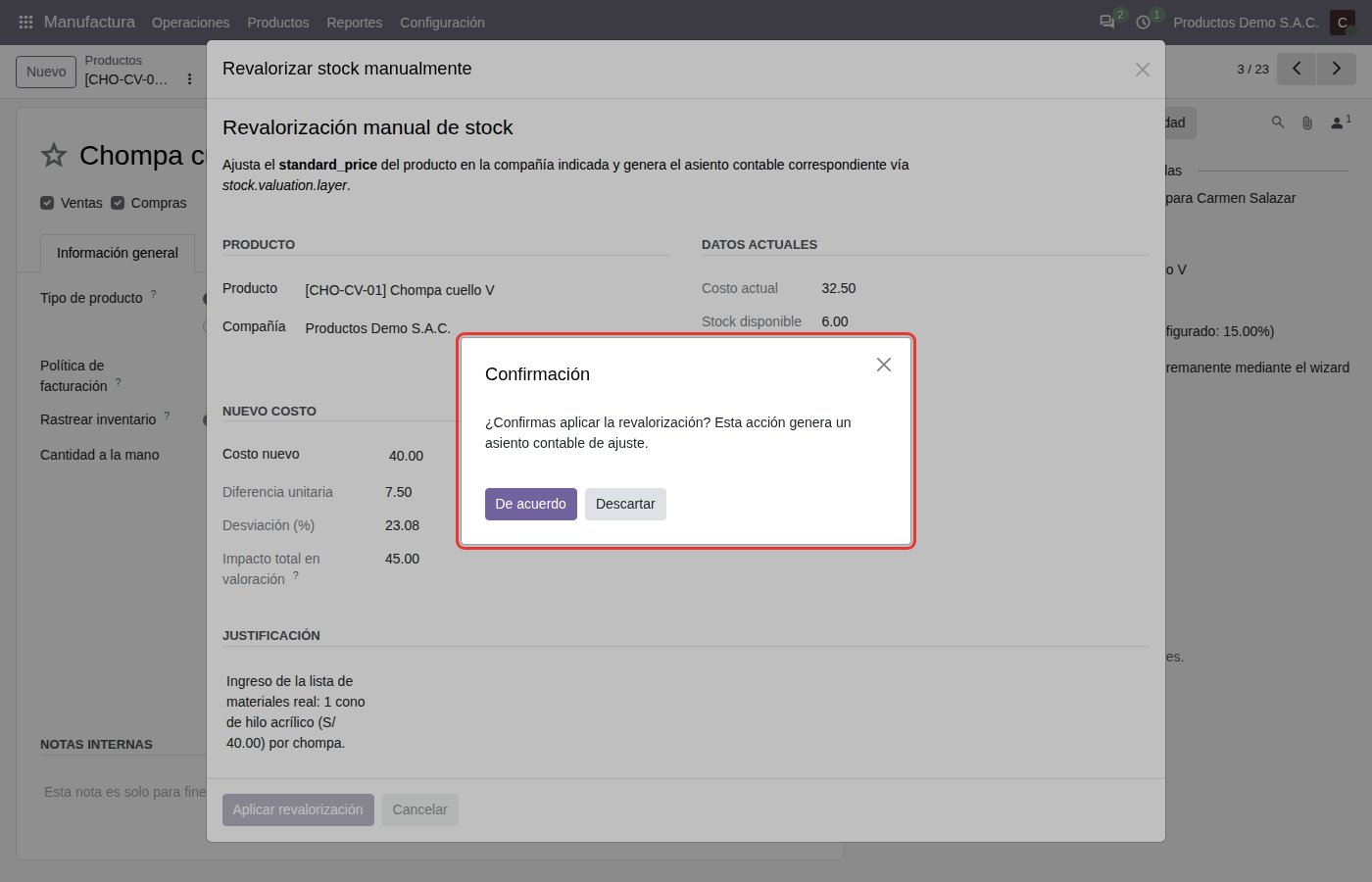
- Pulse Aplicar revalorización y confirme con De acuerdo.
Resultado esperado: el Costo del producto pasa a S/ 40.00, el stock se revaloriza con un ajuste de valoración y la actividad queda hecha con el motivo («Resuelto vía revalorización: 32.5 -> 40.0. Motivo: …»).
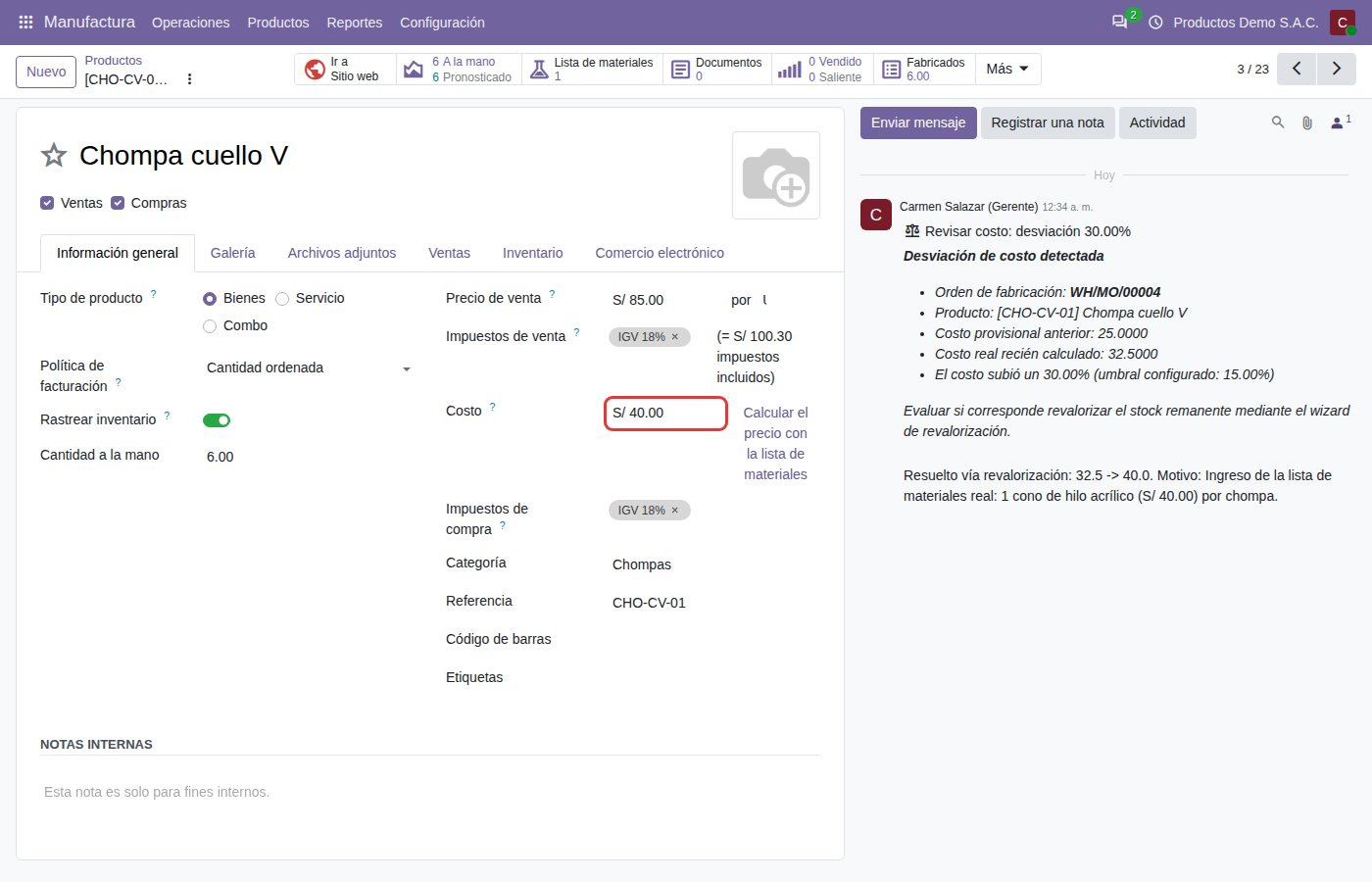
Nota: El detalle de la revalorización (costo anterior, nuevo, stock e impacto) se guarda en la variante del producto y no se ve en la ficha cuando el producto no usa variantes; el motivo sí queda en la actividad cerrada.
Descargar el manual completo en PDF (79 páginas)
¿Le sirven estos módulos en su empresa? En SOLSE los instalamos, los adaptamos a su operación y capacitamos a su equipo, en Odoo 20 Community o Enterprise. Contáctenos o pida una demostración.
Más manuales: Módulos SOLSE · Odoo 20.