En Odoo 20, después de validar ya no aparece el recibo en pantalla: aparece Importe pagado, con cuatro botones. El comprobante en A4, el mismo que se adjunta al correo, se imprime desde el diálogo de impresión.
| Botón | Qué hace |
|---|---|
| Regresar | Vuelve a la pantalla de pago de esa venta |
| Imprimir | Abre el diálogo de impresión |
| Enviar recibo | Para enviar el comprobante al cliente |
| Continuar | Empieza la venta siguiente |
- En Importe pagado pulse Imprimir.
- Elija Recibo completo (el ticket), Recibo simplificado o Imprimir A4.
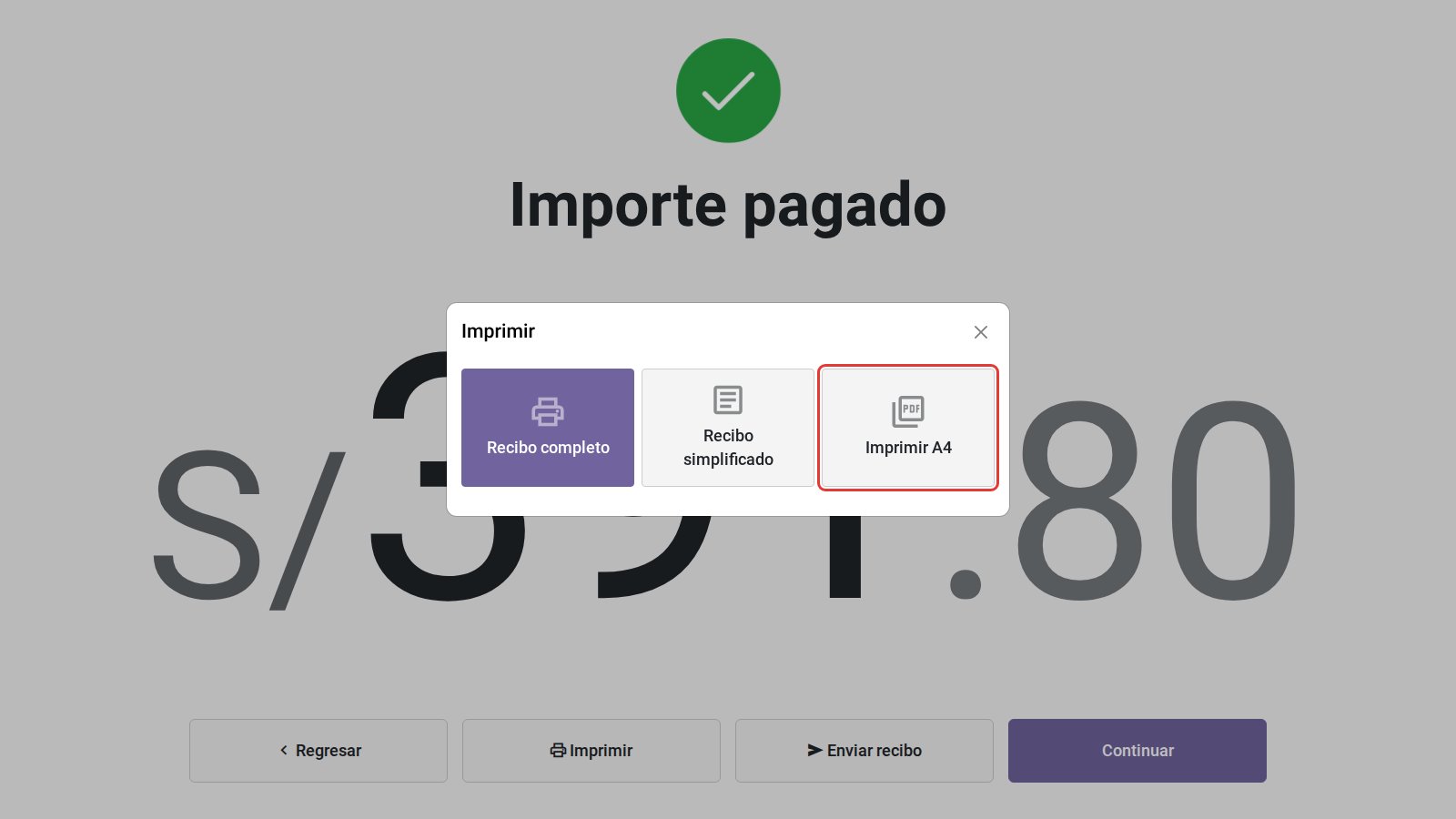
Imprimir A4 genera el PDF con el formato de comprobantes de la compañía:
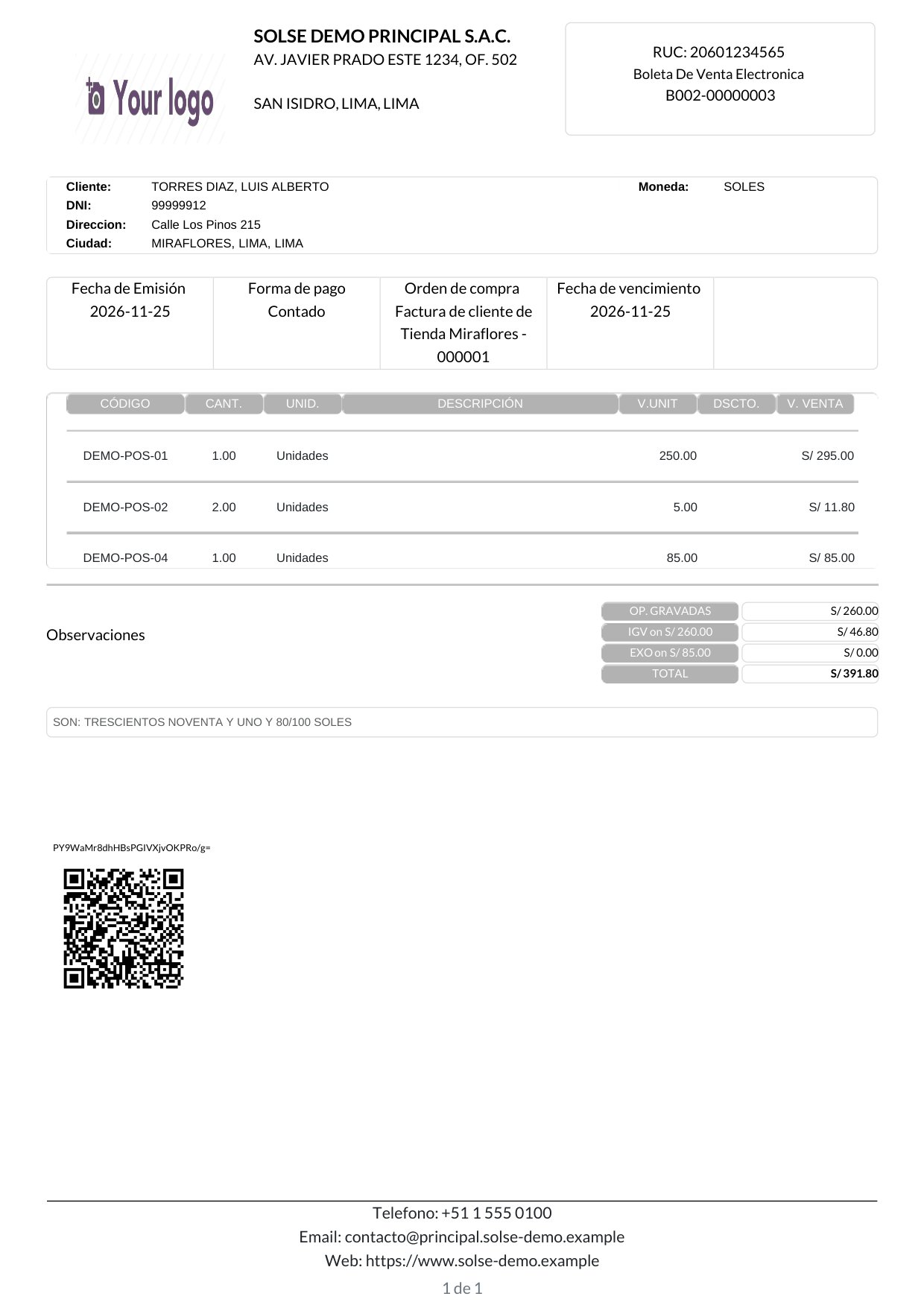
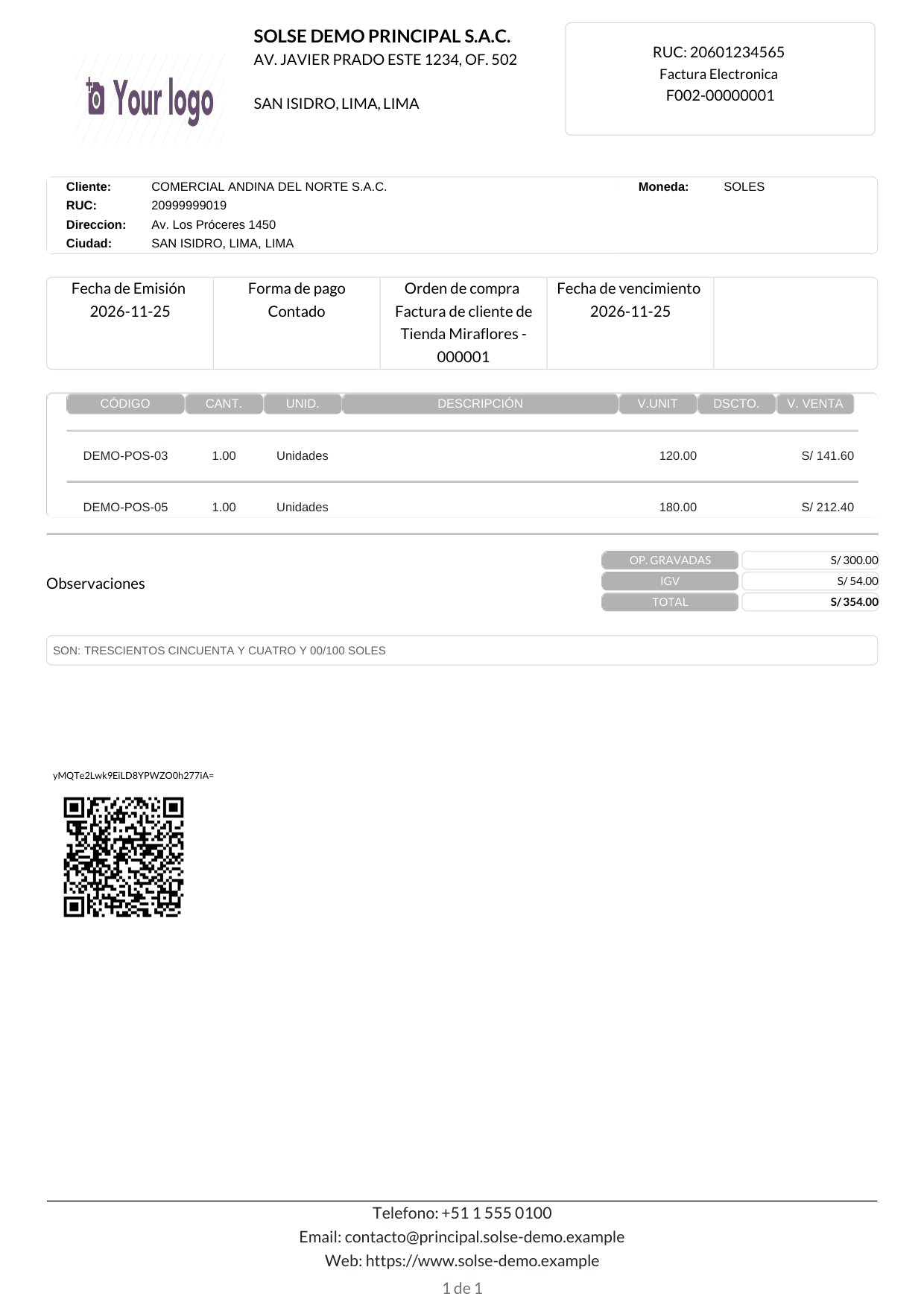
Nota: En esta versión el A4 de los comprobantes del punto de venta sale sin texto en la columna DESCRIPCIÓN (se ve el código del producto) y con «Factura de cliente de Tienda Miraflores - …» en Orden de compra. Son errores conocidos, en revisión. El comprobante enviado a SUNAT sí lleva la descripción de cada producto.
Cómo imprime Imprimir A4 (diálogo, pestaña nueva o descarga) y si el A4 sale solo al validar se elige en Ajustes › Facturas y recibos › Factura A4 (SOLSE).
En Enterprise
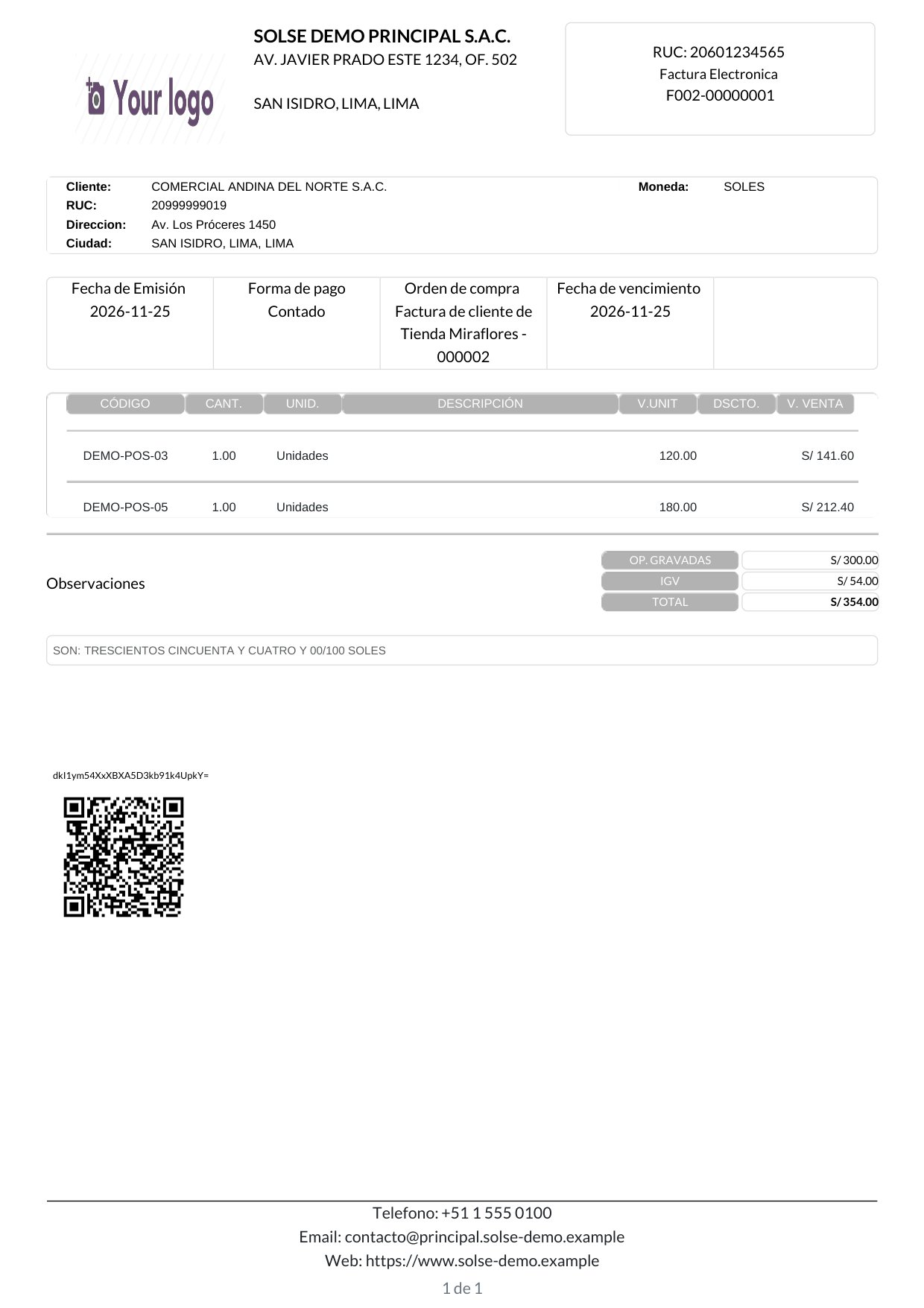
El PDF es el mismo:
¿Implementa la localización peruana en Odoo 20? En SOLSE la instalamos, configuramos y capacitamos a su equipo, en Community o Enterprise. Contáctenos o pida una demostración.
Todos los manuales de Odoo 20: Odoo 20.