Cuando el cliente paga con Yape o Plin, el cajero anota el número de operación que le muestra el cliente. Así queda en el ticket y en el pago contable, y sirve para cuadrar con el estado de cuenta. El medio de pago debe estar configurado para pedirlo (capítulo «Antes de empezar», paso 4).
- En la pantalla de pago, con el cliente y el tipo de documento elegidos, toque Yape / Plin.
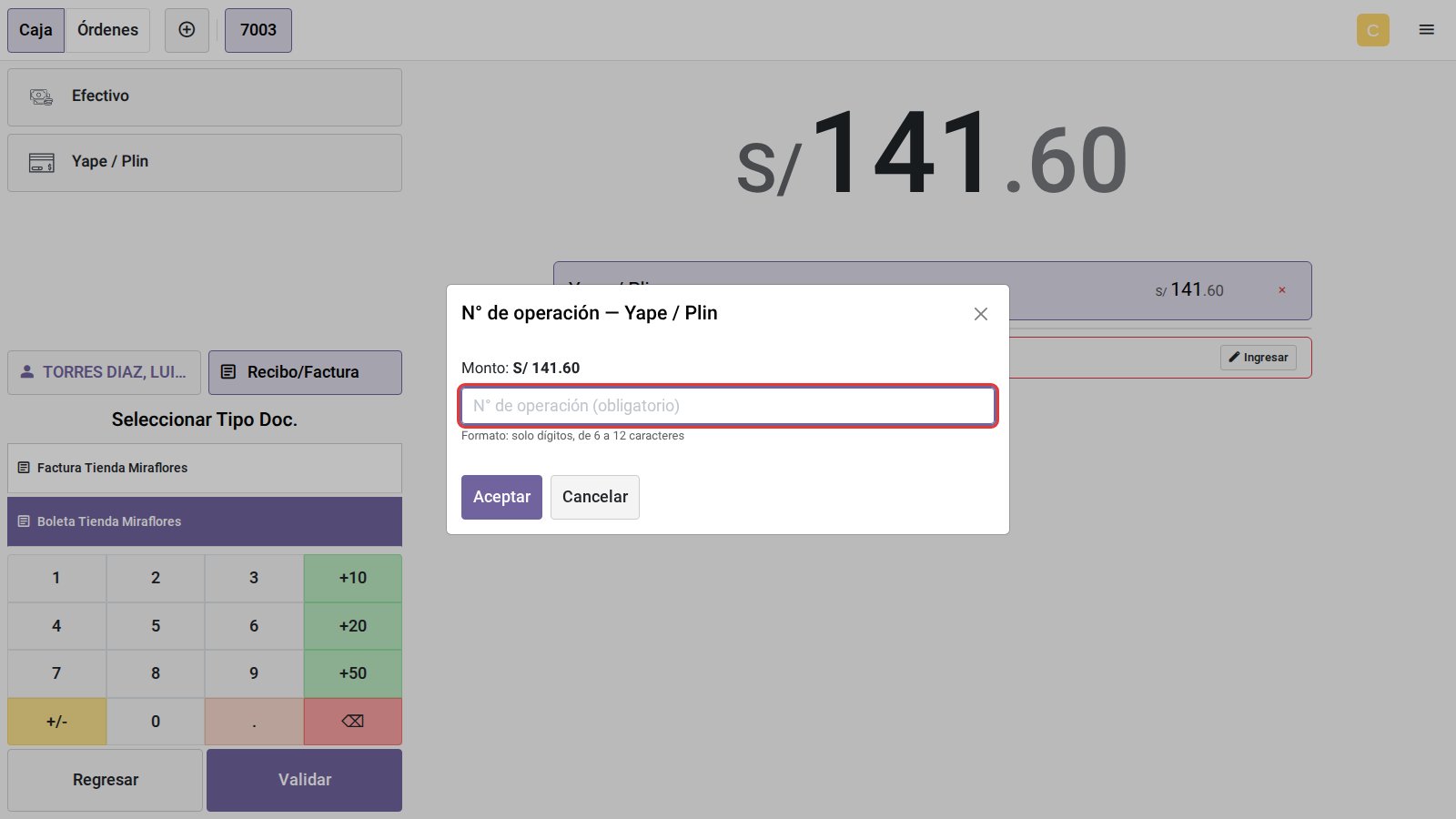
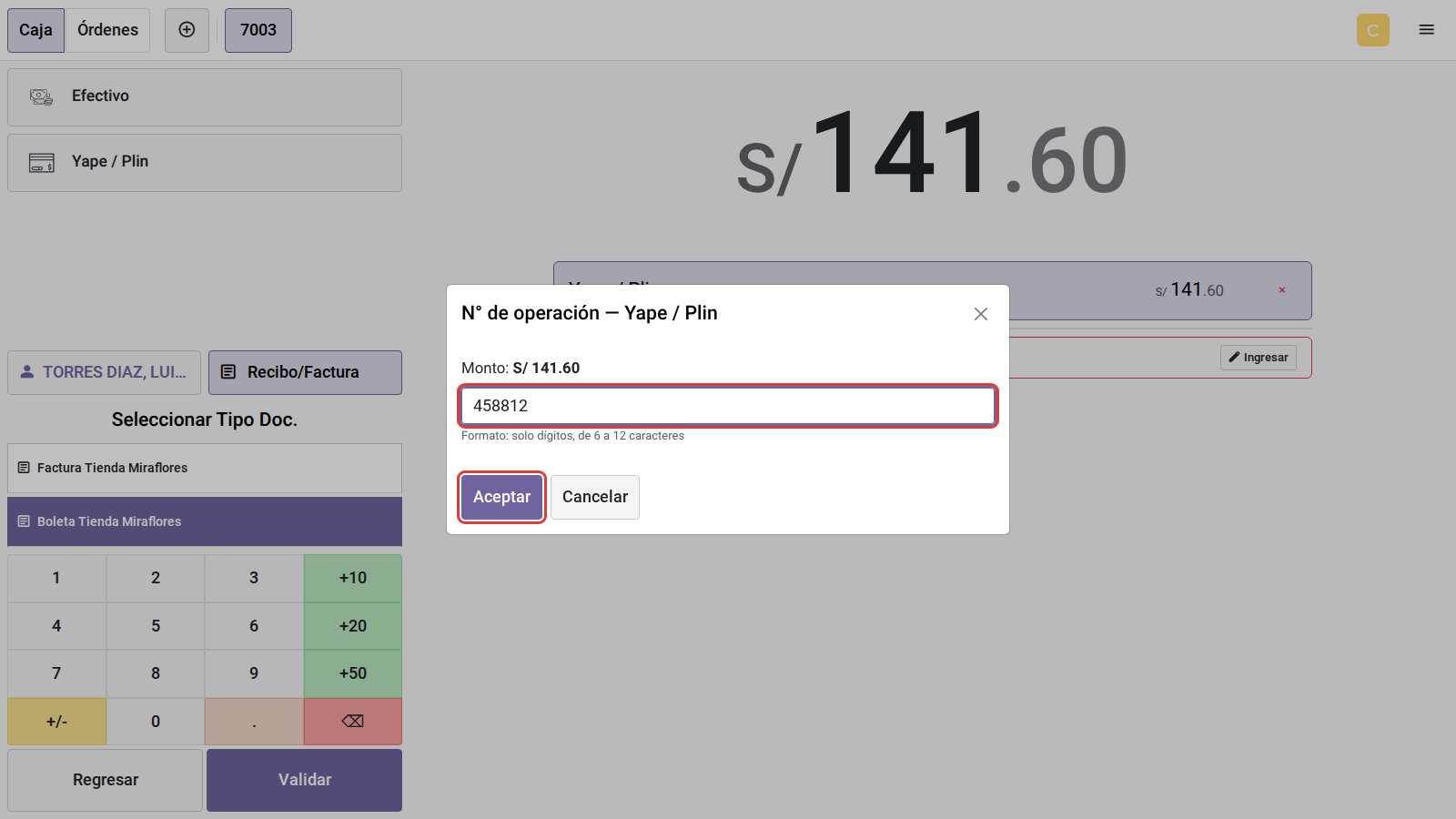
- Se abre N° de operación — Yape / Plin con el monto. Escriba el número (en el ejemplo, 458812) y pulse Aceptar.
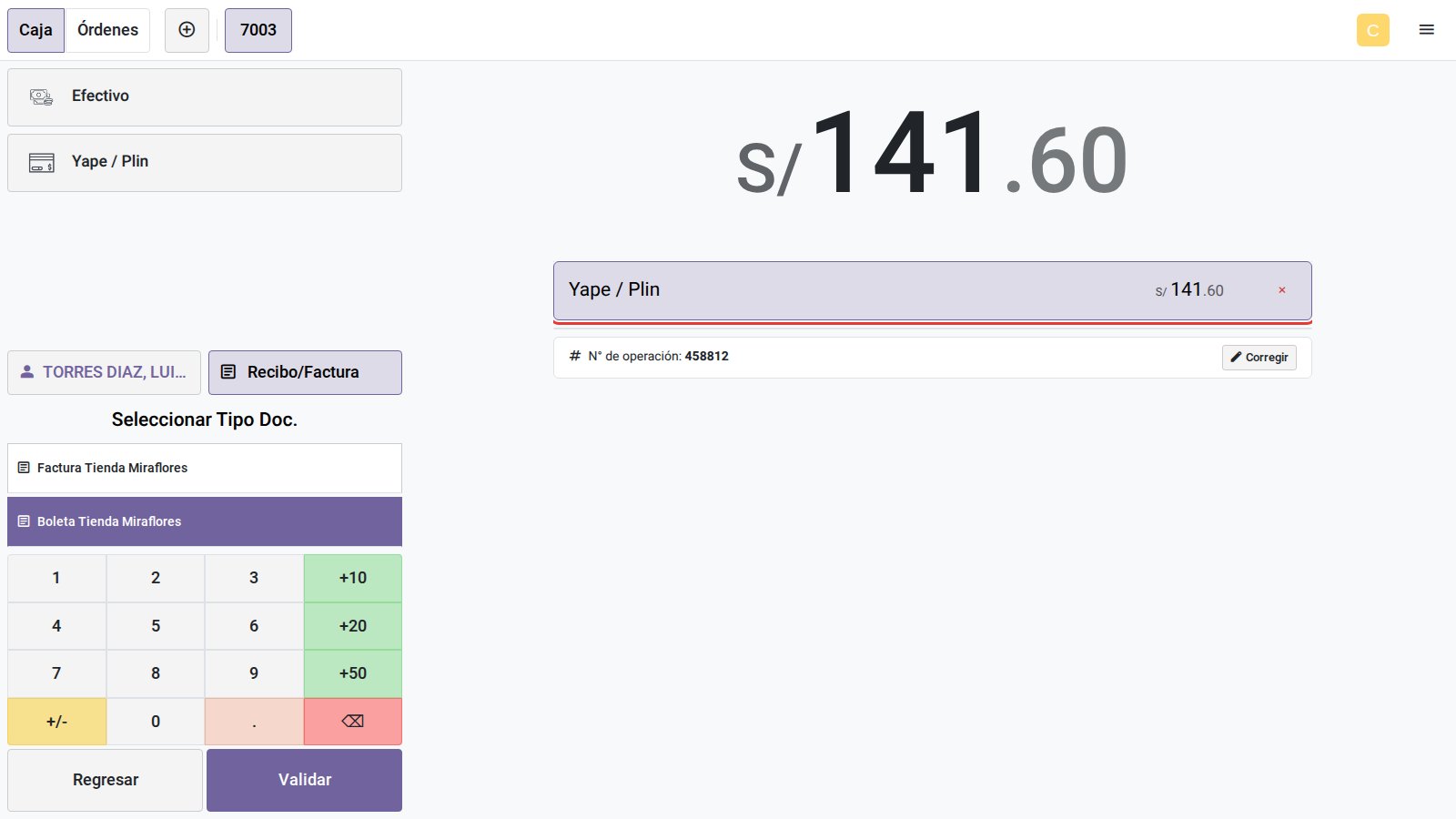
- Bajo la línea de pago se ve N° de operación: 458812 y el botón Corregir. Pulse Validar.
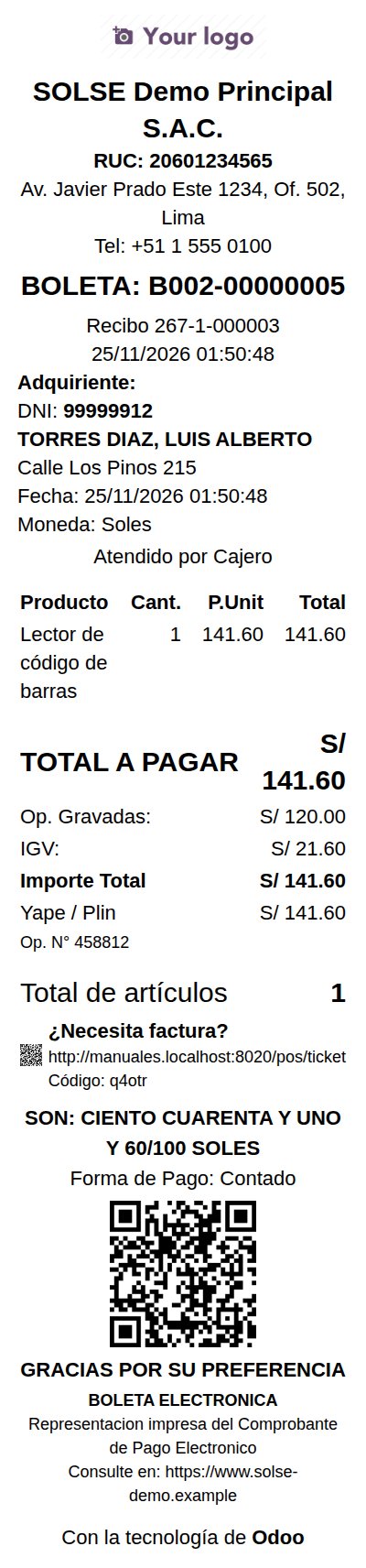
Resultado: la boleta B002-00000005; el ticket imprime Op. N° 458812 bajo el medio de pago.
Nota: Si cancela la ventana sin escribir el número, al pulsar Validar la caja vuelve a pedirlo: con Número obligatorio no se puede cobrar sin él. La ventana indica el formato que acepta («solo dígitos, de 6 a 12 caracteres»).
¿Implementa la localización peruana en Odoo 20? En SOLSE la instalamos, configuramos y capacitamos a su equipo, en Community o Enterprise. Contáctenos o pida una demostración.
Todos los manuales de Odoo 20: Odoo 20.