Las facturas y notas de crédito de la caja se envían a SUNAT al validar (sus series son síncronas). Las boletas de una serie no síncrona, como la B002 del ejemplo, no se envían solas: entran al resumen diario del día, que se genera y se envía desde SUNAT. Este capítulo es para el contador (o quien tenga Usuario - CPE o más).
El estado de cada comprobante
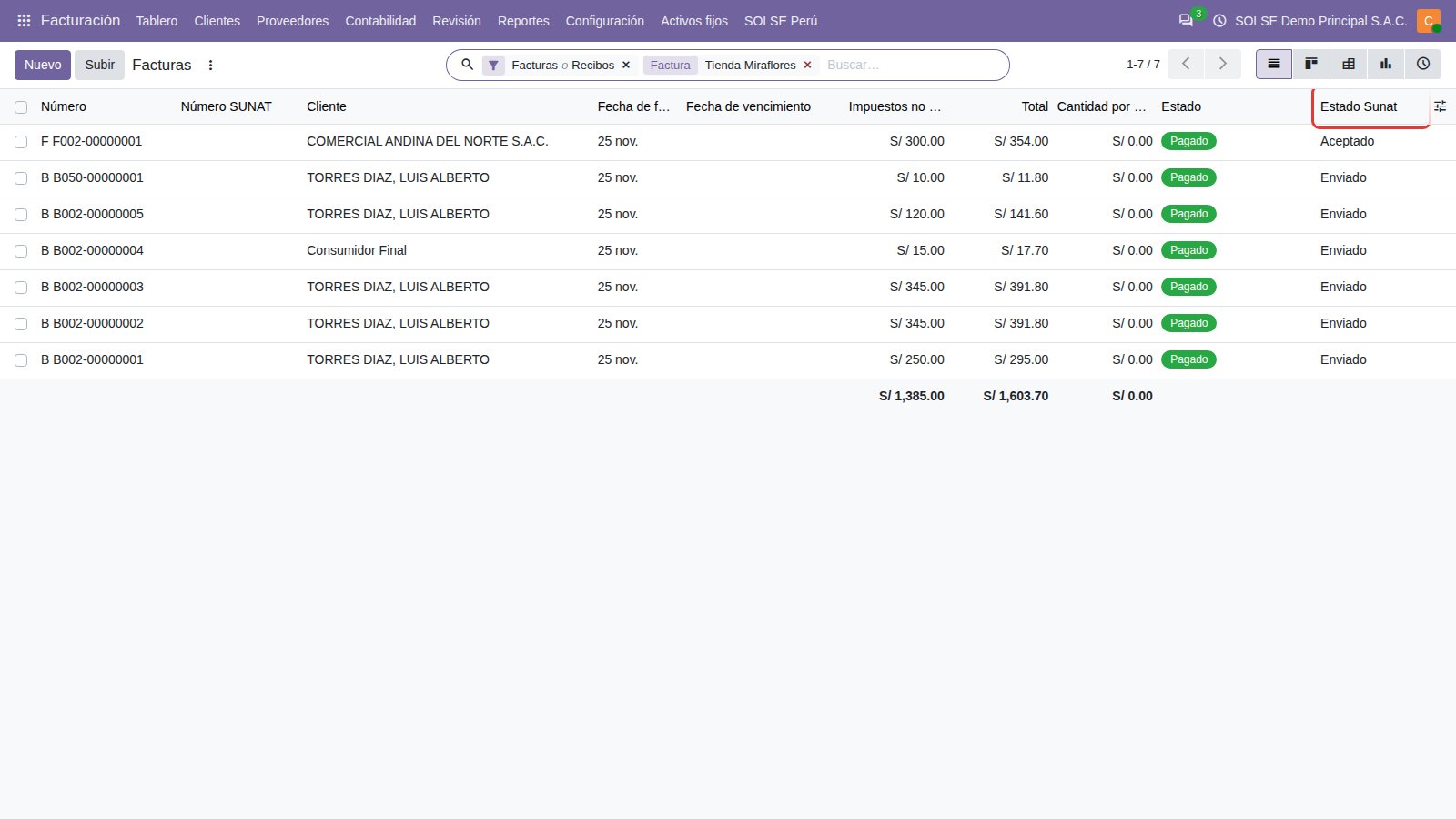
En Facturación › Clientes › Facturas (Enterprise: Contabilidad › Clientes › Facturas) busque «Tienda Miraflores». La columna Estado Sunat dice Aceptado (la factura), Enviado (boletas ya incluidas en un resumen enviado) o Registrado (todavía no enviado). Las notas de crédito están en Clientes › Notas de crédito.
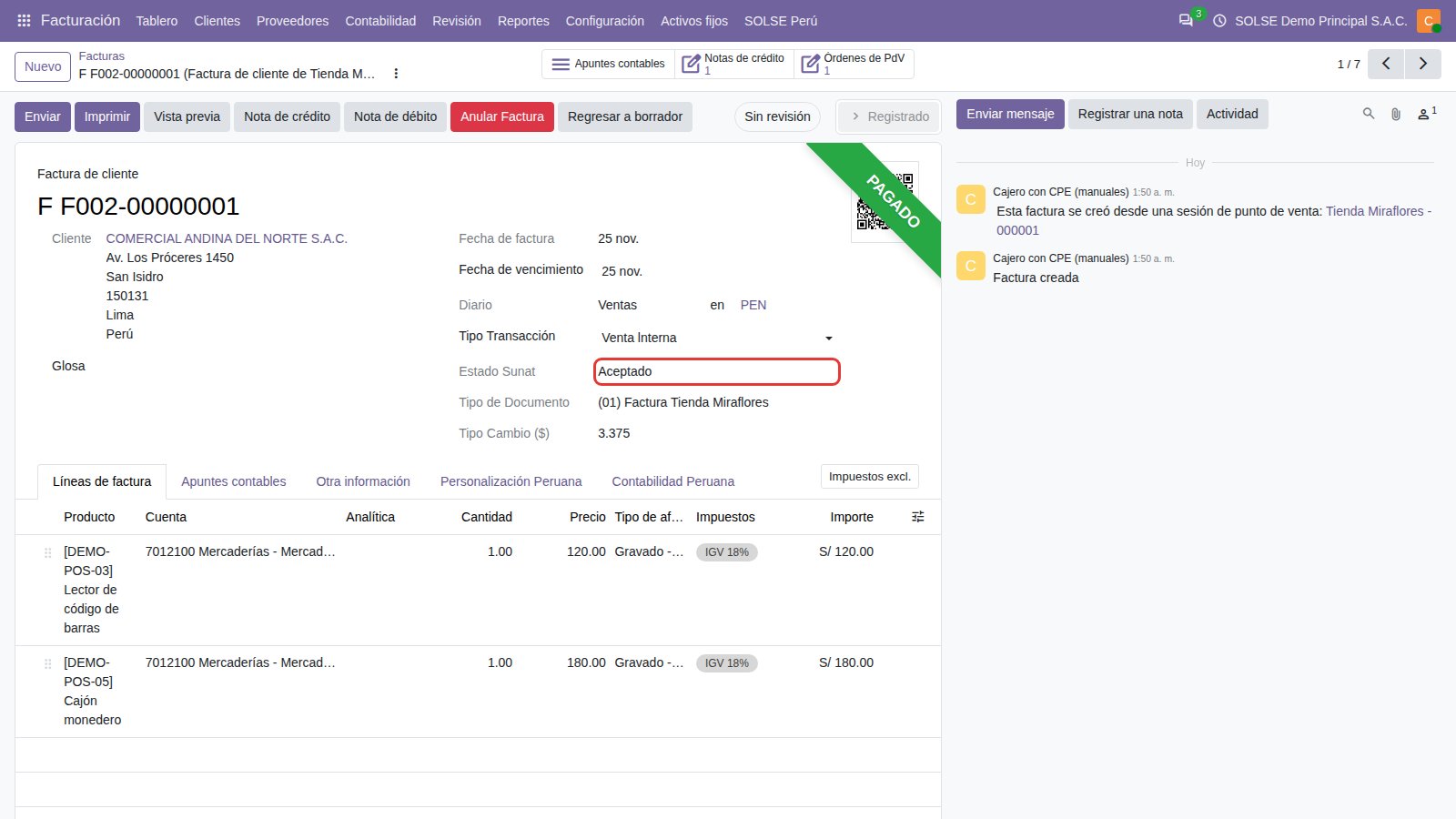
En la factura, el campo Estado Sunat:
El resumen diario de boletas
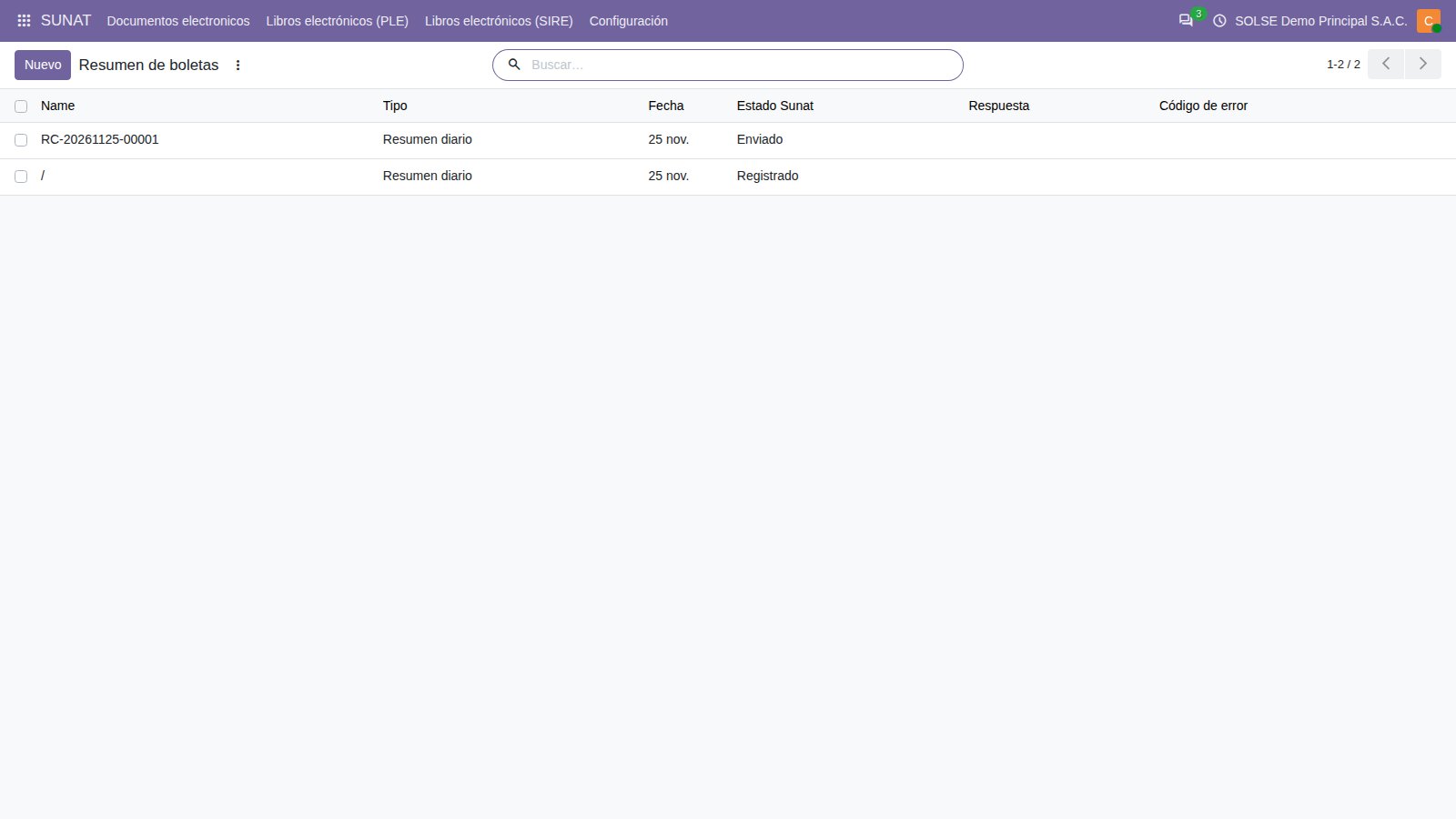
- Vaya a SUNAT › Documentos electronicos › Resumen de boletas. El resumen del día que aún no se envió se llama «/» y está en Registrado.
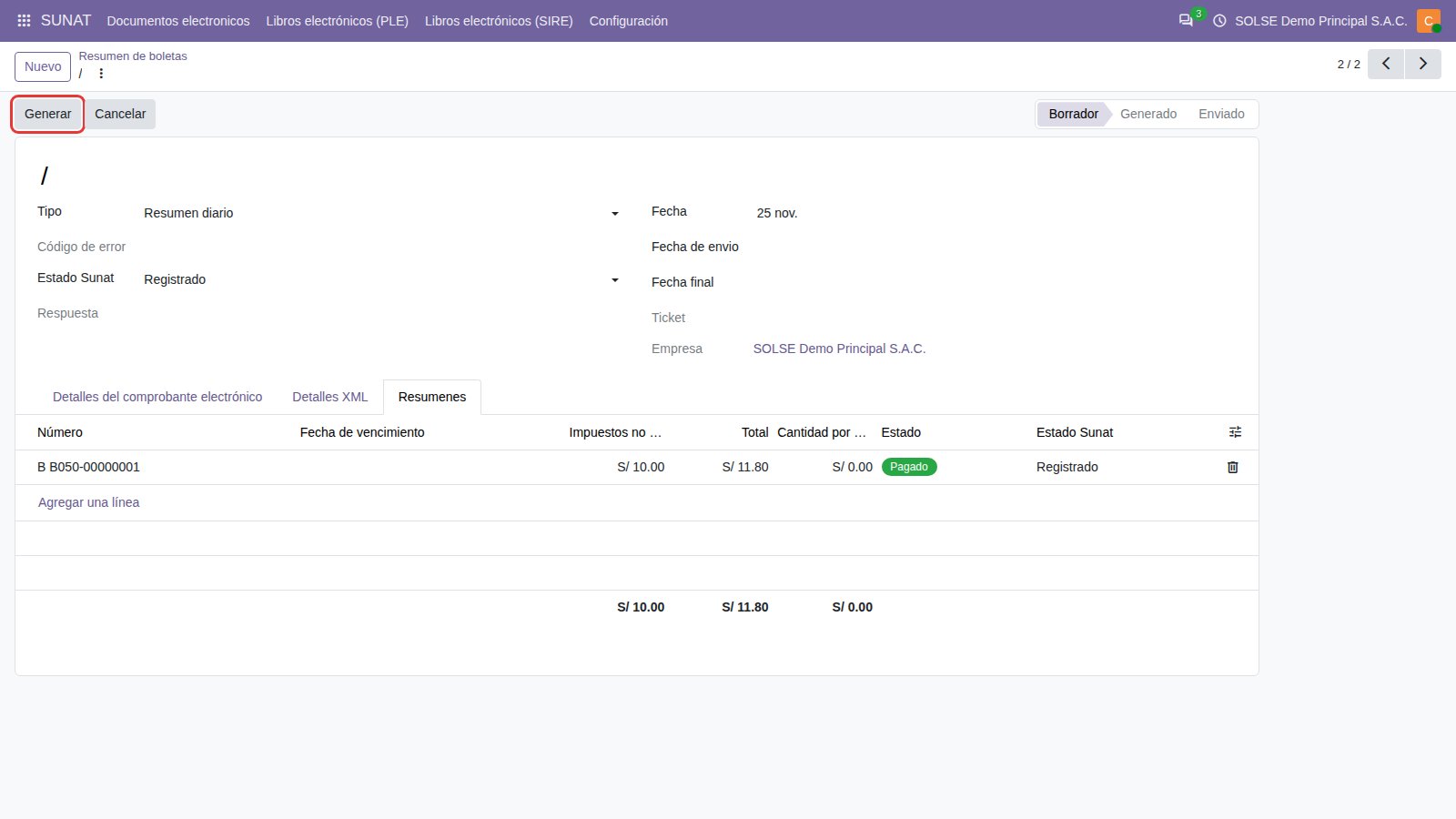
- Ábralo. En la pestaña Resumenes están las boletas que incluye. Pulse Generar (arma y firma el XML; toma el nombre RC-AAAAMMDD-NNNNN) y luego Enviar.
- SUNAT responde con un Ticket y el resumen queda Esperando.
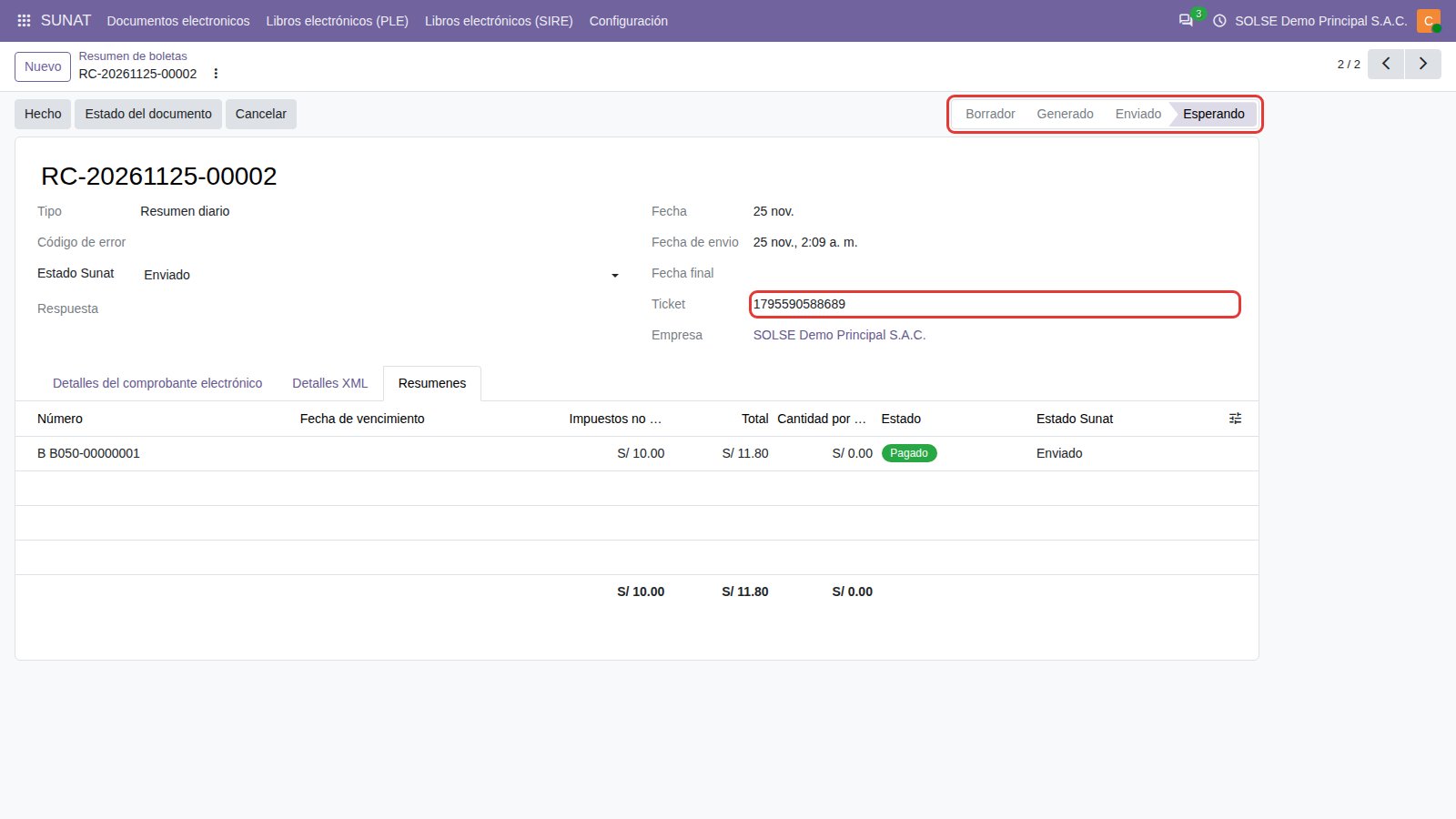
- Unos minutos después pulse Hecho: Odoo consulta el ticket en SUNAT y registra su respuesta en el resumen y en sus boletas. La tarea programada «Consultar ticket resumen» hace la misma consulta cada 8 horas. (En la prueba de este manual SUNAT beta no respondió la consulta: vea la nota.)
Nota: En SUNAT beta la consulta del ticket puede no responder («No se pudo obtener respuesta del ticket …», capítulo «Mensajes frecuentes»); el resumen se queda en Esperando y se consulta más tarde. Un resumen ya enviado no admite boletas nuevas: las siguientes del día caen en otro resumen.
Nota: Odoo tiene además la tarea programada diaria «Envio Automatico de Resumen». Los pasos de arriba son para enviar el resumen a mano, sin esperarla.
¿Implementa la localización peruana en Odoo 20? En SOLSE la instalamos, configuramos y capacitamos a su equipo, en Community o Enterprise. Contáctenos o pida una demostración.
Todos los manuales de Odoo 20: Odoo 20.