Cuando la mercadería vendida en la tienda se envía al cliente, la guía de remisión electrónica (remitente) se emite desde la misma caja: Odoo usa la transferencia de salida que crea el pedido, genera la guía, la firma y la envía. En los ejemplos los envíos van al ambiente de pruebas de guías (manual 3), nunca a producción.
Configuración
- La compañía debe tener configurado el envío de guías, la serie de guías del almacén (T001), el transportista y, para transporte privado, vehículo y conductor (manual 3).
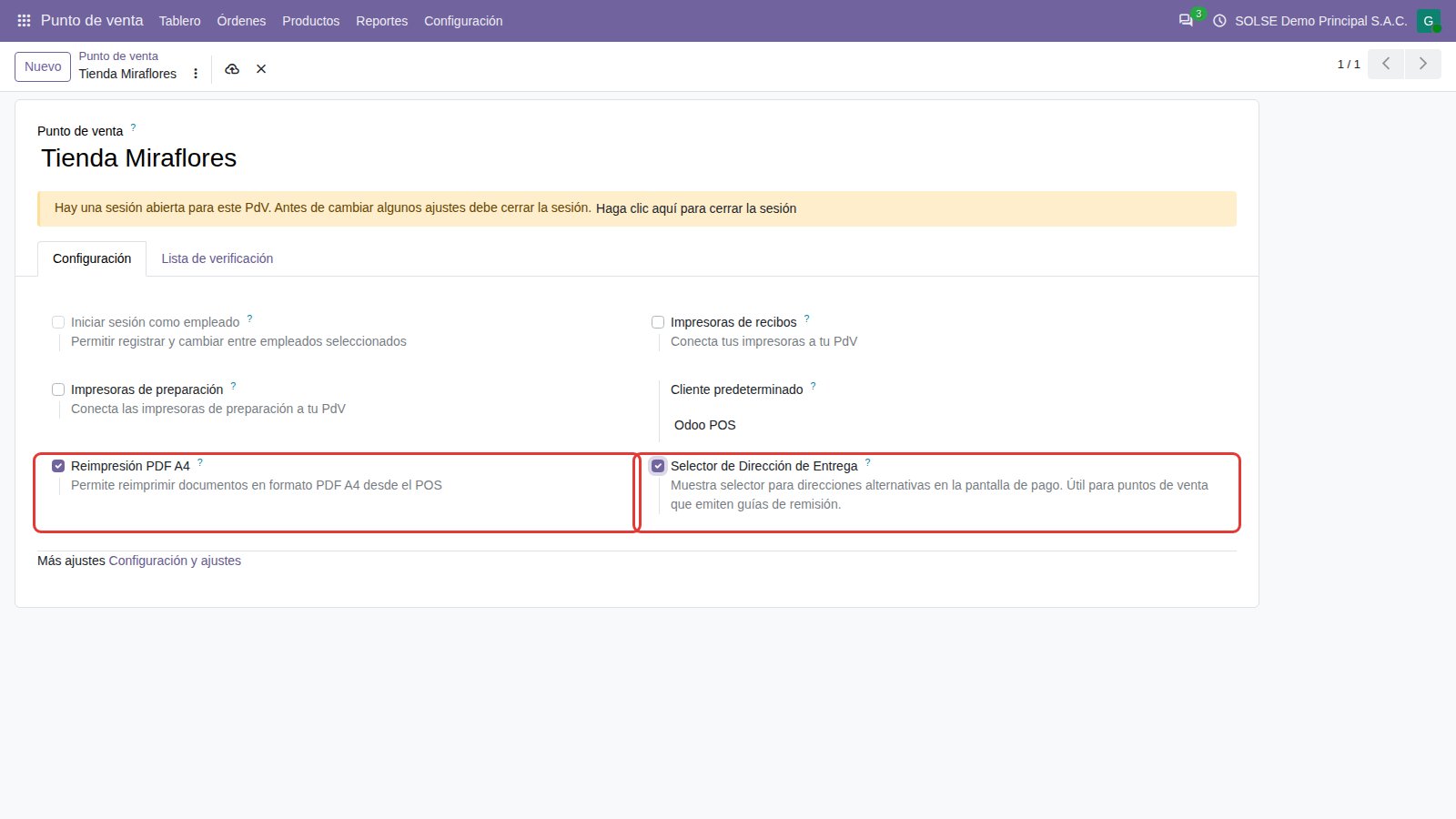
- En la ficha del punto de venta (Punto de venta › Tablero, vista de lista, abrir la tienda) marque Reimpresión PDF A4 (botón de reimpresión en Documentos) y, si envía a direcciones distintas de la principal del cliente, Selector de Dirección de Entrega (aparece en la pantalla de pago). Guarde.
Emitir la guía
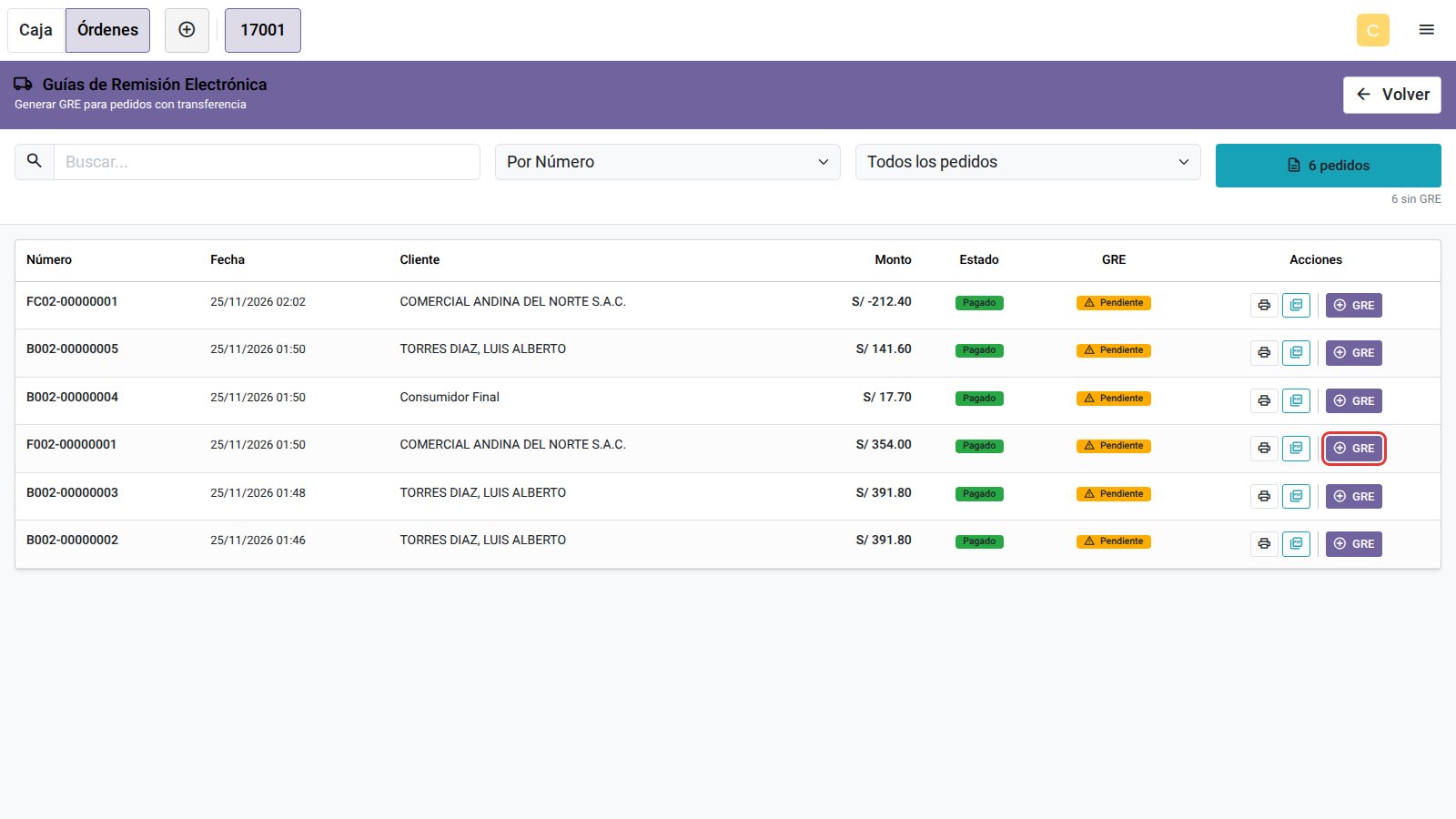
- Pulse Acciones › GRE. La pantalla lista los pedidos de la sesión con transferencia y el estado de su guía (Pendiente o GRE Generada). En la fila del pedido pulse ⊕ GRE.
- Complete el formulario:
| Campo | Qué poner |
|---|---|
| Modo de Transporte | 01 - Transporte Público (empresa de transporte) o 02 - Transporte Privado (vehículo propio) |
| Empresa Transportista (RUC) y Entrega al transportista (público) | La empresa de transporte y el día en que se le entrega la carga |
| Vehículo y Conductor (DNI) (privado) | La placa y el conductor |
| Motivo de Traslado | Normalmente 01 - Venta |
| Peso Total (kg) y Nº Bultos | Peso bruto y cantidad de bultos |
| Observaciones | Opcional |
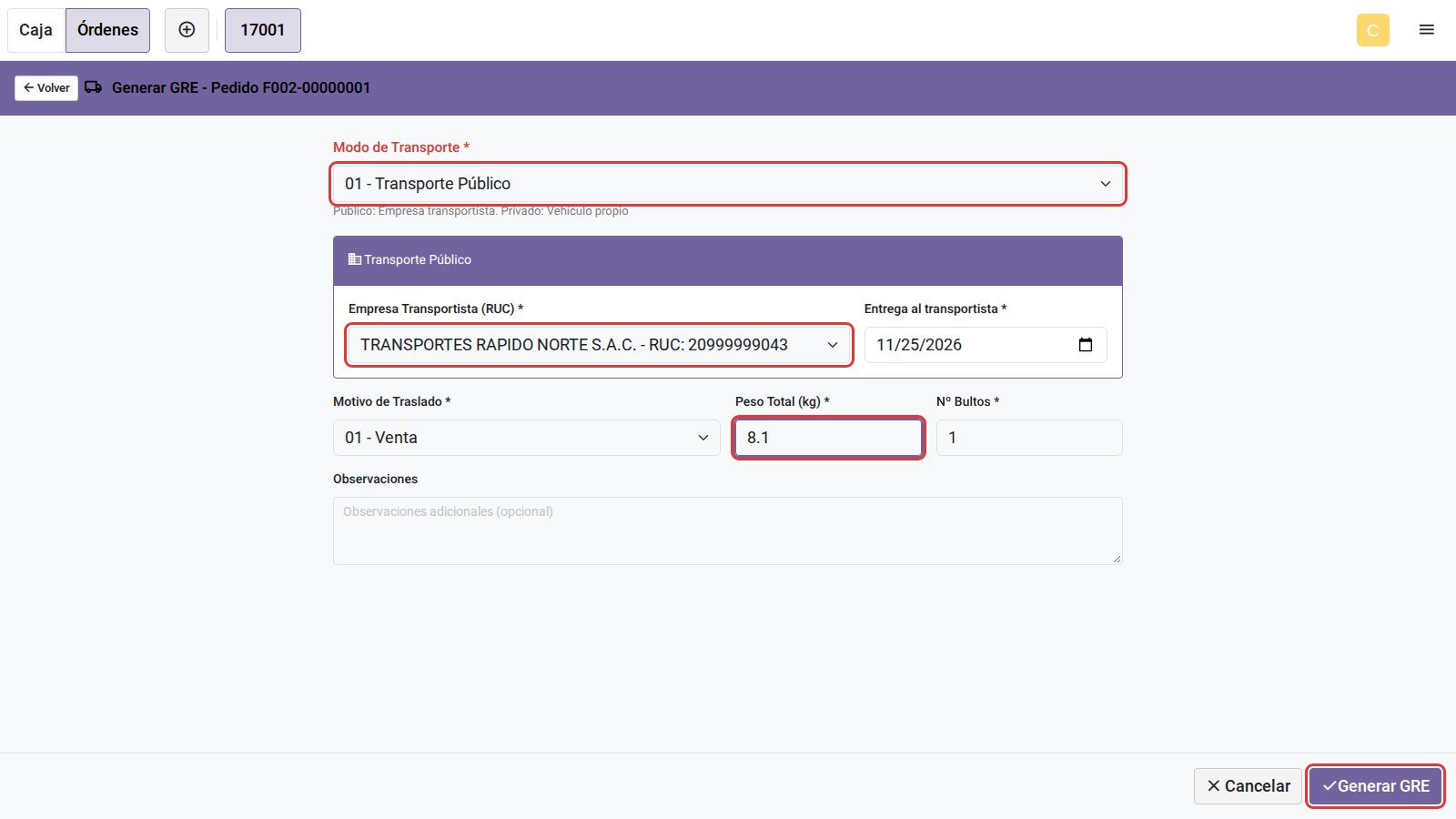
- Pulse Generar GRE.
Resultado: el aviso «GRE generada exitosamente — Transferencia: WH/POS/00004 — Número GRE: T001-00004 — El documento fue generado, firmado y enviado a SUNAT» y el pedido pasa a GRE Generada.
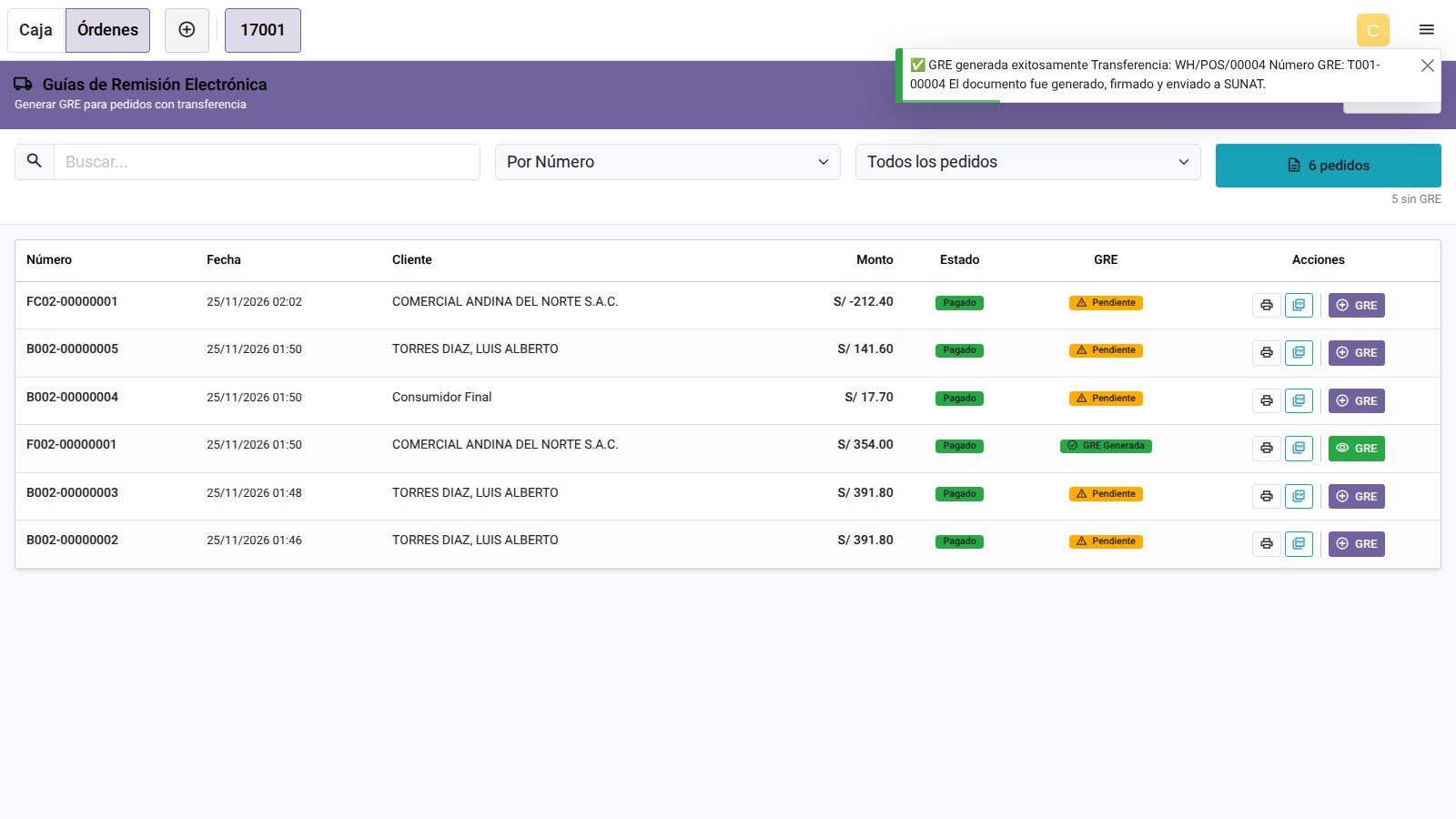
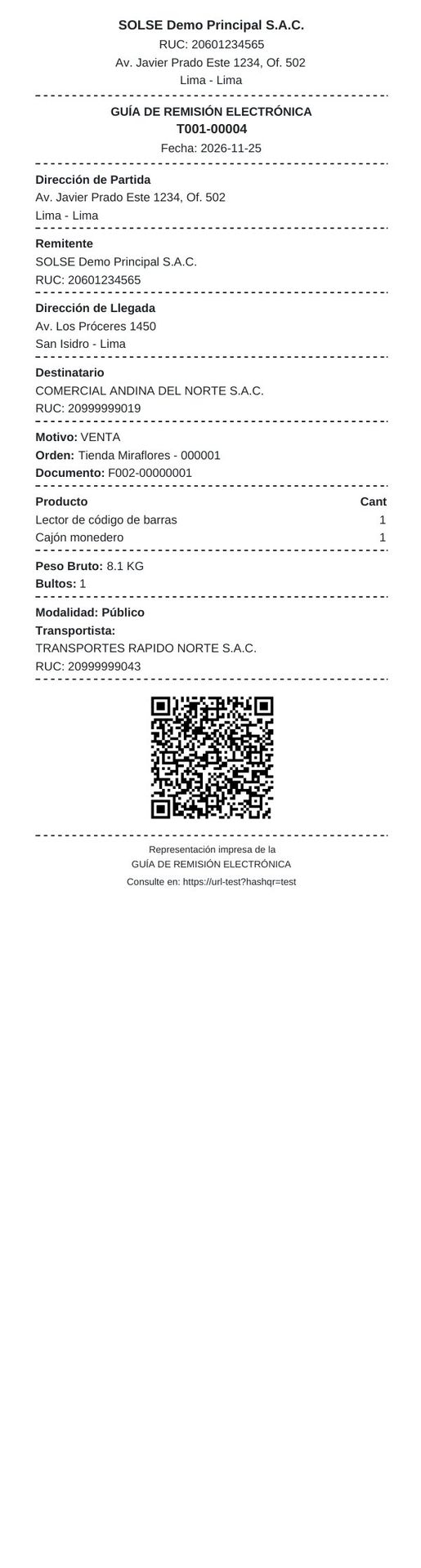
En la fila, el botón verde GRE abre el ticket de la guía para imprimirlo:
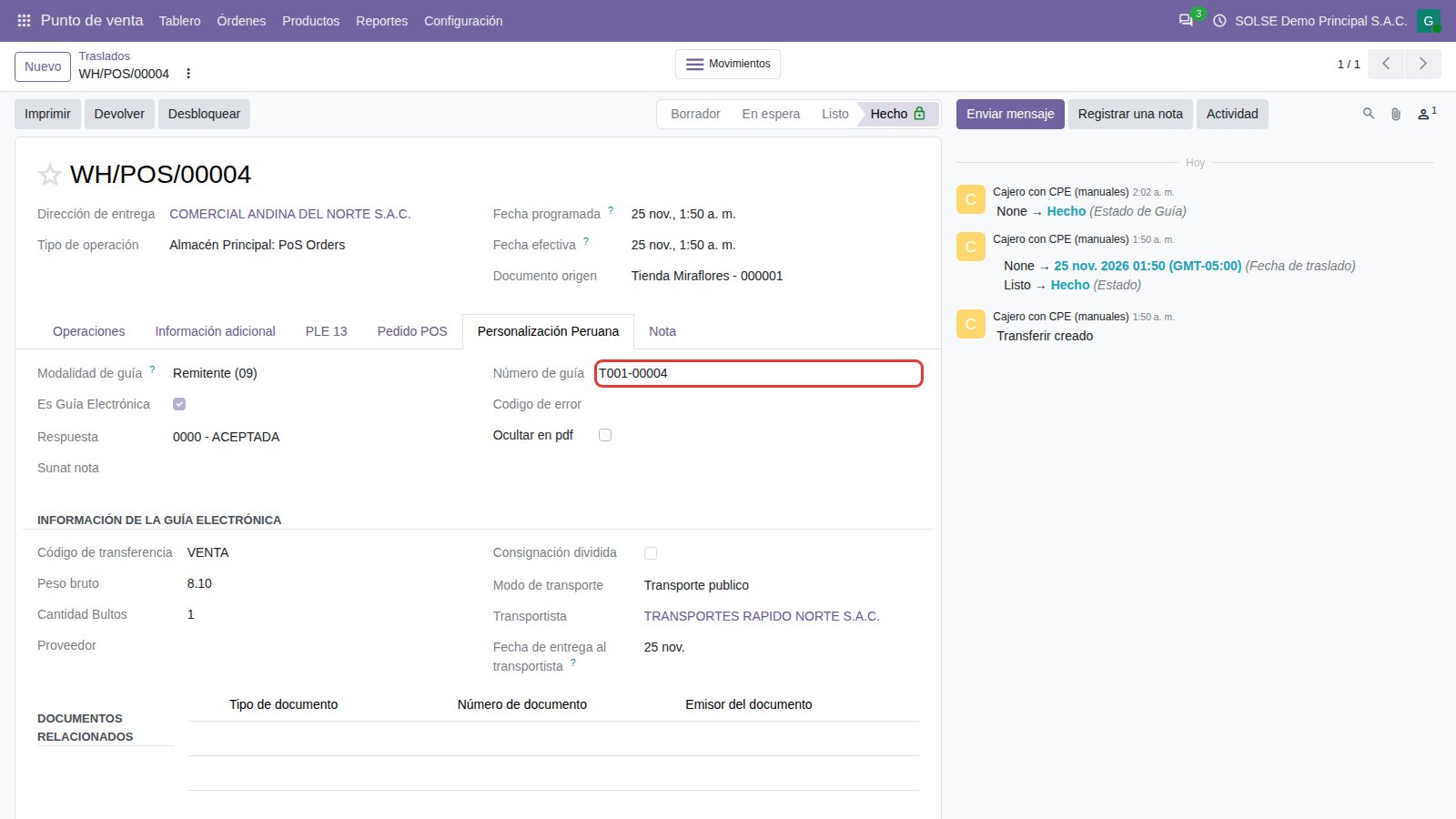
La guía queda en la transferencia del pedido (Inventario › Operaciones › Traslados), pestaña Personalización Peruana, con su número y la respuesta («0000 - ACEPTADA» en el homologador):
Importante: Para 02 - Transporte Privado el usuario de la caja necesita Flotilla: Usuario; sin ese permiso las listas de vehículos y conductores salen vacías y la caja no avisa. La pantalla GRE también ofrece guía para las notas de crédito (error conocido, en revisión): no la emita para una devolución.
¿Implementa la localización peruana en Odoo 20? En SOLSE la instalamos, configuramos y capacitamos a su equipo, en Community o Enterprise. Contáctenos o pida una demostración.
Todos los manuales de Odoo 20: Odoo 20.