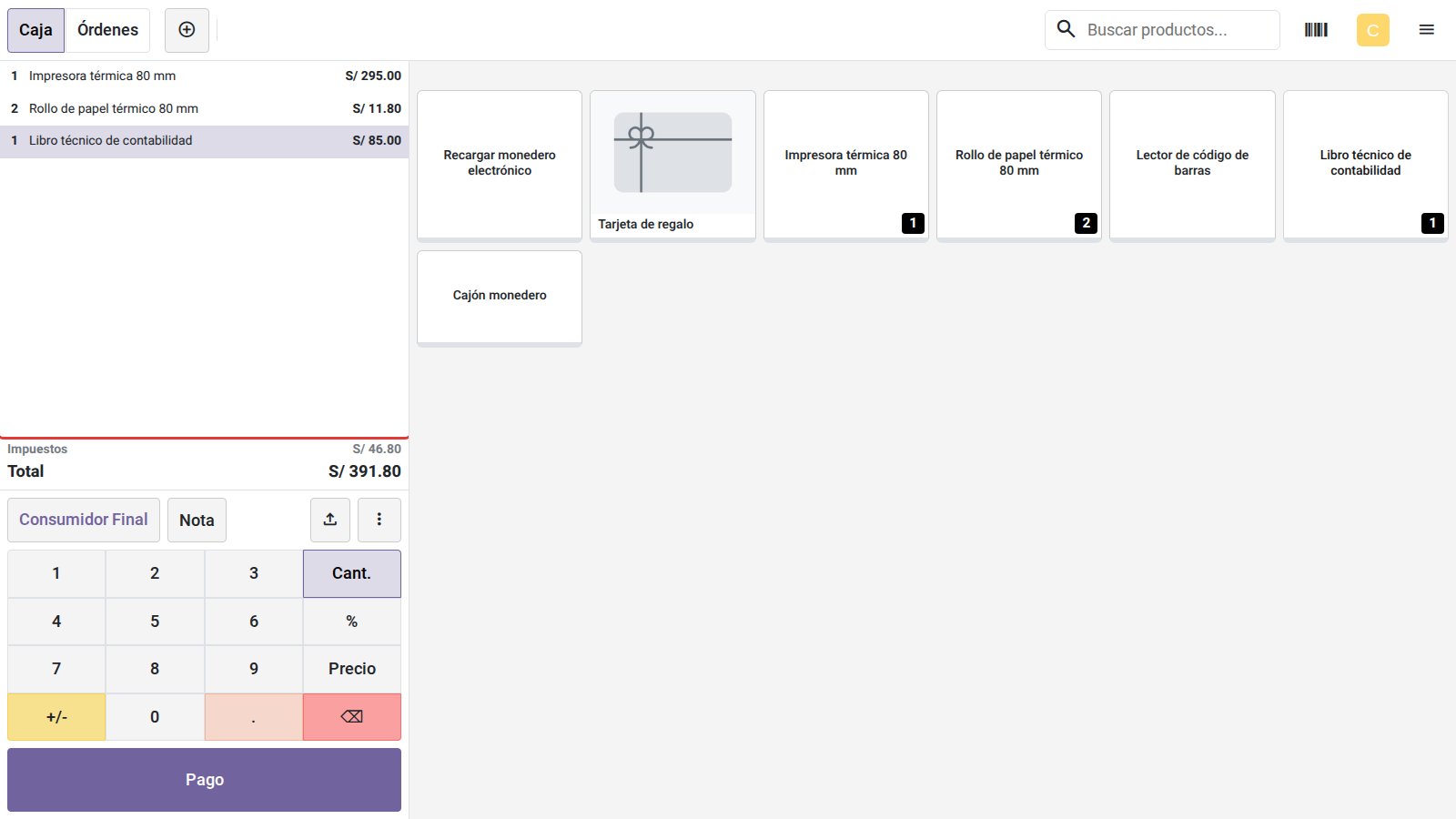
La boleta es el comprobante de la venta a una persona o a quien no pide factura. Desde S/ 700 el cliente debe identificarse con su DNI (u otro documento); hasta ese monto, puede ser el «Consumidor Final». En este ejemplo se vende a TORRES DIAZ, LUIS ALBERTO (DNI 99999912) una impresora, dos rollos de papel y un libro exonerado, en efectivo y con vuelto.
- Toque los productos en la cuadrícula (cada toque suma una unidad) o búsquelos en Buscar productos….
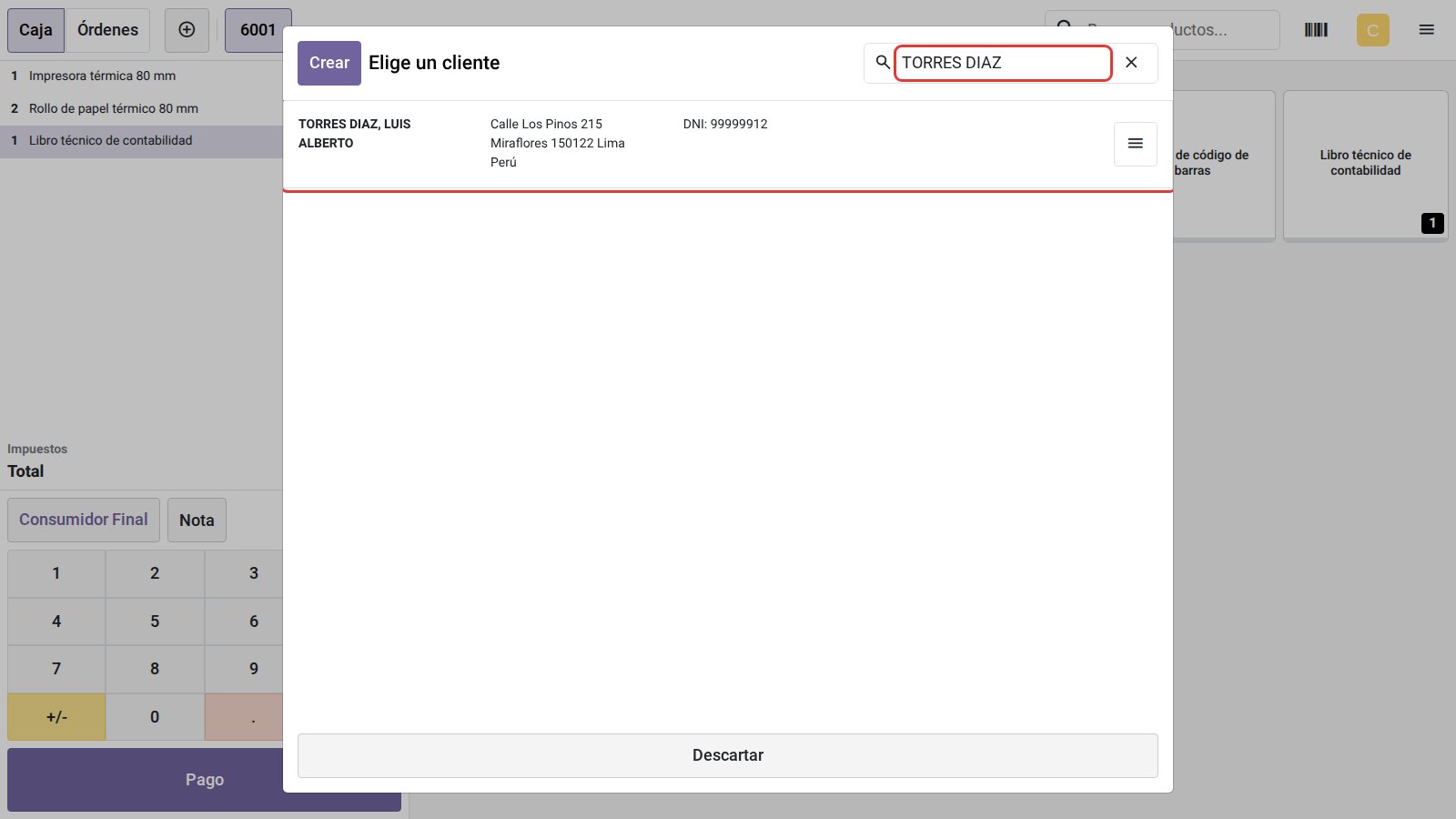
- Pulse el botón del cliente (dice Consumidor Final), escriba el nombre o el documento y elija al cliente de la lista. Elija siempre un cliente ya registrado: no cree clientes desde la caja con nombres de personas o empresas reales sin su documento.
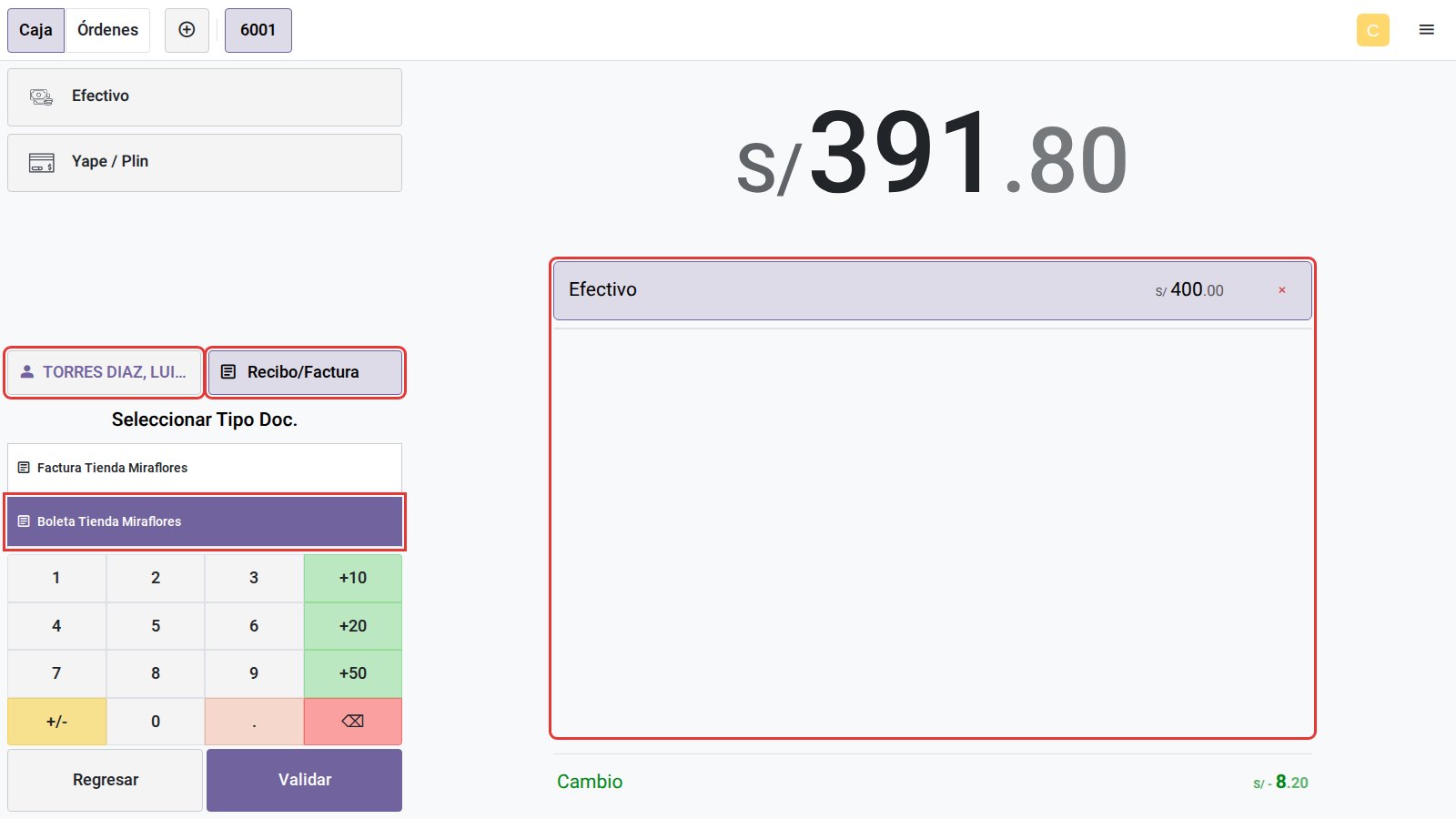
- Pulse Pago. En la pantalla de pago: - El botón del cliente muestra a TORRES DIAZ. - Recibo/Factura está activo: es lo que hace que se emita el comprobante. - En Seleccionar Tipo Doc., Boleta Tienda Miraflores ya está resaltada (es el documento por defecto). - Toque Efectivo y escriba con el teclado lo que entrega el cliente (400). Odoo muestra el Cambio.
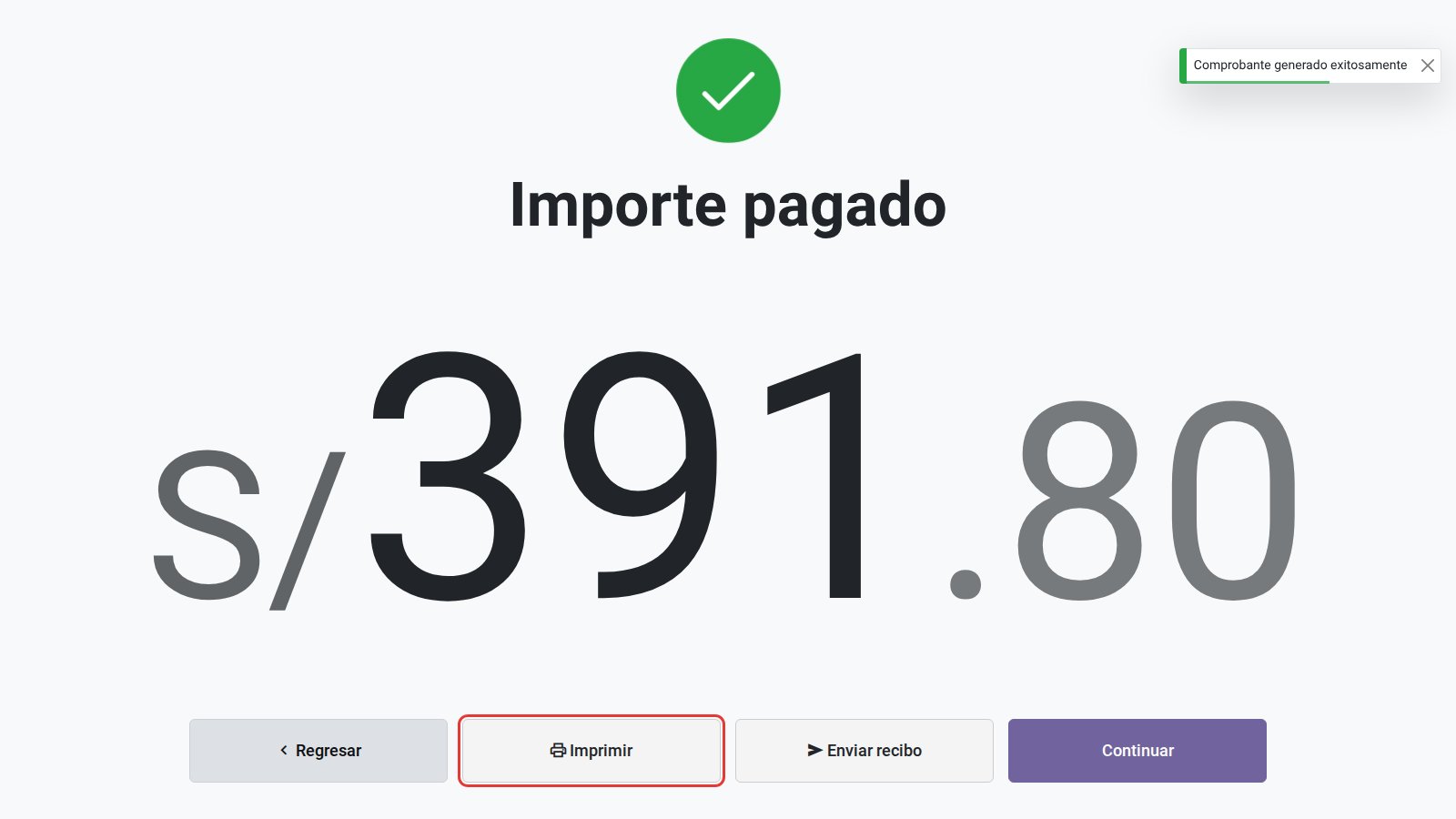
- Pulse Validar.
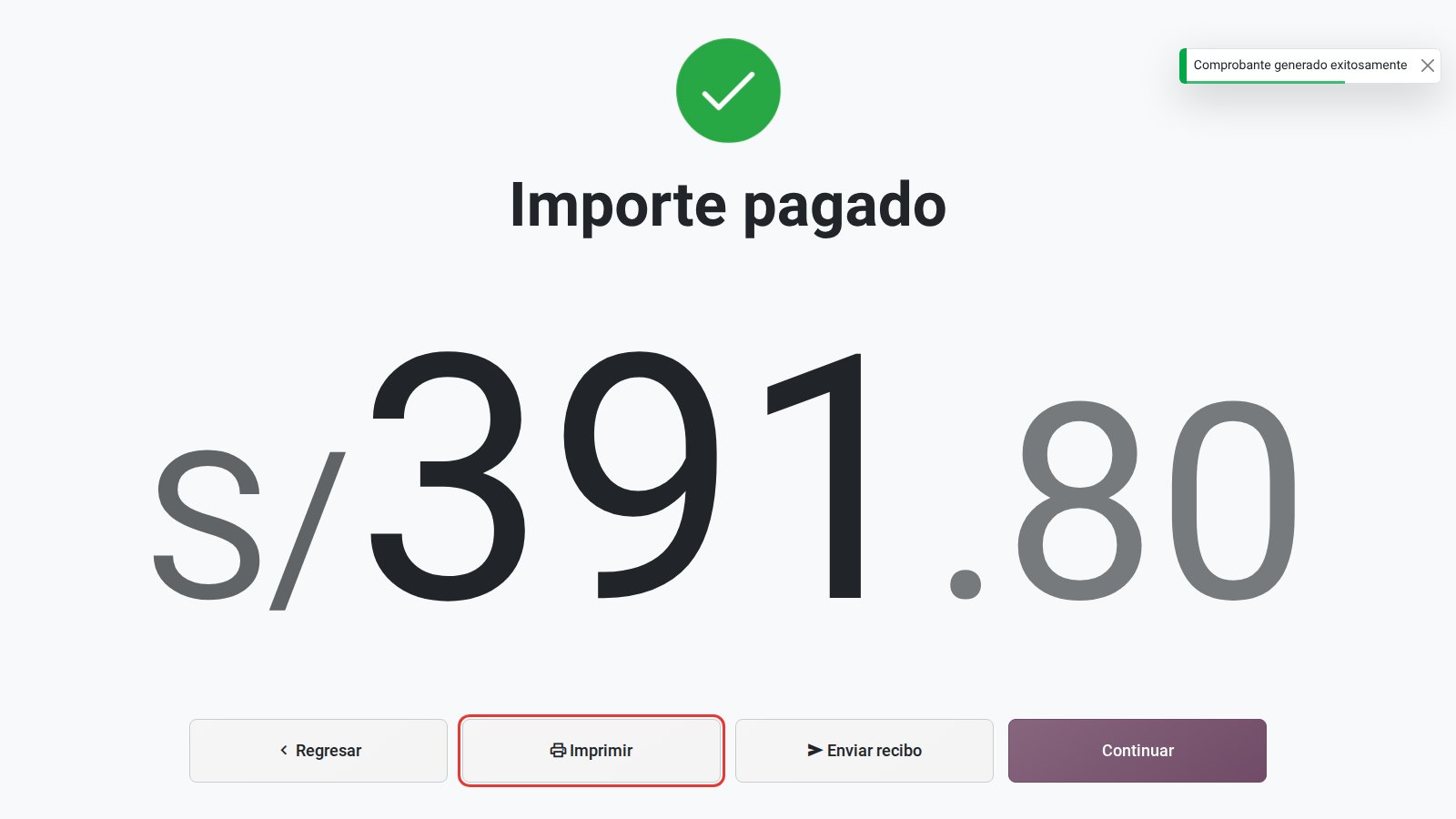
Resultado: la pantalla Importe pagado y, unos segundos después, el aviso «Comprobante generado exitosamente». El comprobante es B002-00000003.
El ticket lleva la serie y el número, el adquiriente con su DNI, el detalle, la base de cada tipo de operación (aquí Op. Gravadas S/ 260.00 y Op. Exoneradas S/ 85.00 por el libro), el IGV, el monto en letras, el QR y la leyenda «BOLETA ELECTRONICA».

Nota: En esta versión el vuelto puede salir dos veces en el ticket o con signo negativo (por ejemplo, una línea «Efectivo S/ -8.20» además de VUELTO). Es un error conocido, en revisión. No cambia la venta: el importe es el vuelto que se entregó al cliente, y el que el cajero debe entregar es el que muestra Cambio en la pantalla de pago.
Nota: El bloque ¿Necesita factura? con su código lo agrega la opción Autofacturación de Odoo (Ajustes › Facturas y recibos), activa por omisión: le da al cliente un enlace al comprobante en el portal.
Provisional (D1). La caja muestra el documento del cliente («DNI: 99999912») tal como lo registra la ficha del contacto en Odoo 20 (manual 1). Si la decisión D1 sobre la identificación del contacto cambia, cambiará cómo se ve y se busca el documento en la lista de clientes.
En Enterprise
La venta es igual (la caja cambia de color).
¿Implementa la localización peruana en Odoo 20? En SOLSE la instalamos, configuramos y capacitamos a su equipo, en Community o Enterprise. Contáctenos o pida una demostración.
Todos los manuales de Odoo 20: Odoo 20.