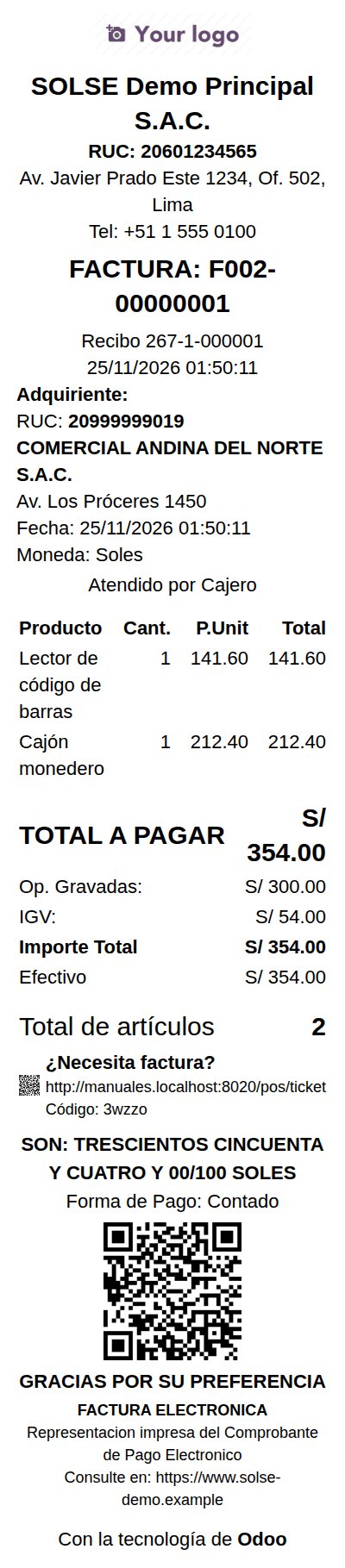
La factura se emite a un cliente con RUC que la pide para sustentar costo o gasto o usar el crédito fiscal. Se hace como la boleta, con dos diferencias: el cliente debe tener RUC y en la pantalla de pago se pulsa Factura Tienda Miraflores. Ejemplo: un lector de código de barras y un cajón monedero a COMERCIAL ANDINA DEL NORTE S.A.C.
- Agregue los productos y elija al cliente con RUC (búsquelo por nombre o por RUC).
- Pulse Pago y, en Seleccionar Tipo Doc., pulse Factura Tienda Miraflores.
- Elija el medio de pago y pulse Validar.
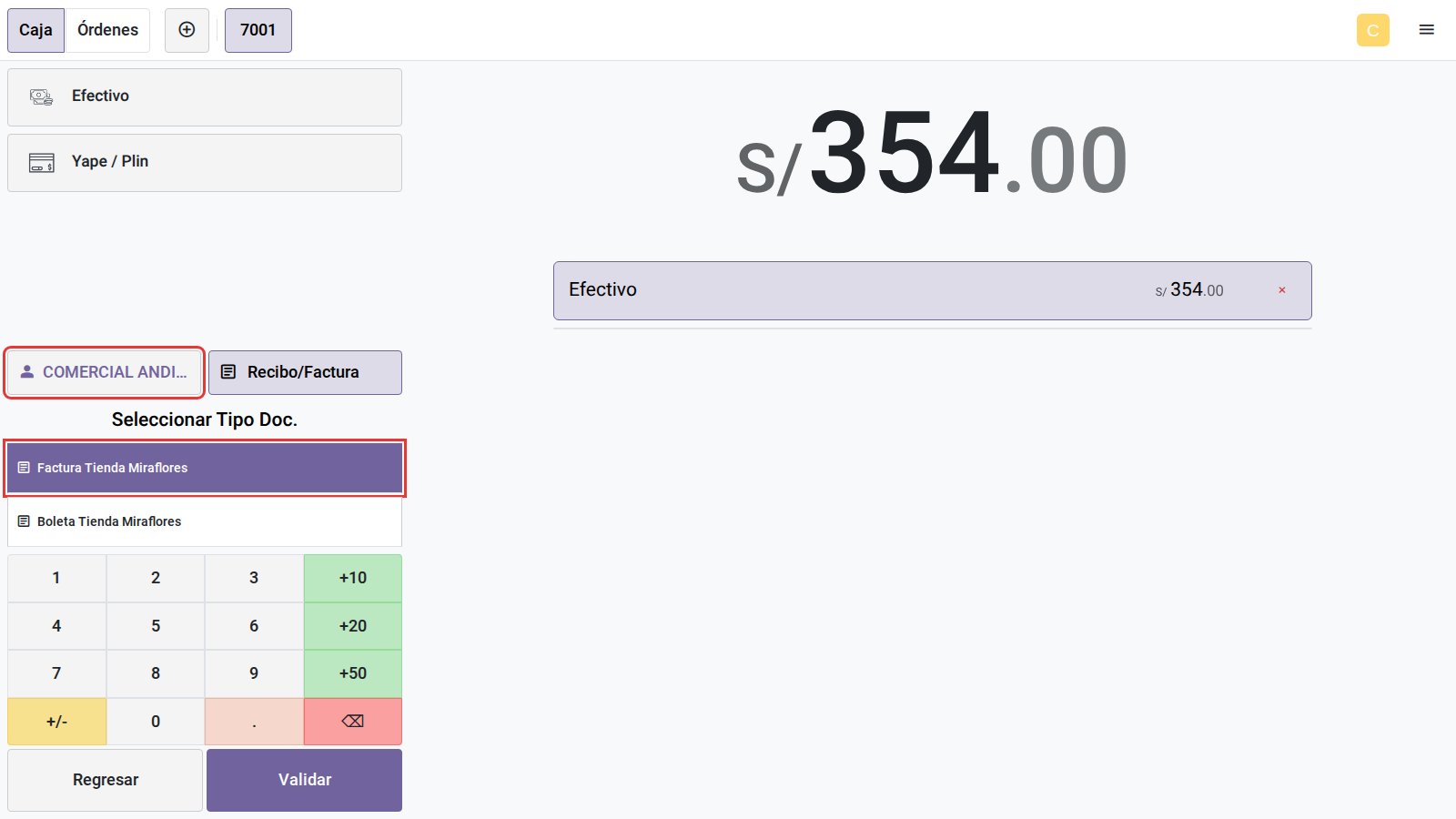
Resultado: la factura F002-00000001 se envía a SUNAT al validar (la serie es síncrona) y el ticket dice «FACTURA ELECTRONICA».
Nota: Si elige Factura para un cliente sin RUC, la caja no deja validar («El tipo de documento del cliente no es valido para facturas», capítulo «Mensajes frecuentes»).
SUNAT beta aceptó la factura del ejemplo con observaciones: 4092 y 4338 (nombre comercial y razón social de la compañía de pruebas) y 4233 (el dato de «Orden de compra», error conocido en revisión). Una observación no impide la aceptación.
¿Implementa la localización peruana en Odoo 20? En SOLSE la instalamos, configuramos y capacitamos a su equipo, en Community o Enterprise. Contáctenos o pida una demostración.
Todos los manuales de Odoo 20: Odoo 20.